


 概要
概要
Lightroomデスクトップ版の「強化」機能を使用すると、AIが元画像を維持したまま新しいDNGファイルを生成し、高ISOのノイズ除去、ディテールの復元、または画像の解像度を最大2倍に向上させることができます。
● 状況に応じた使い分けとして、暗所撮影には「ノイズ除去」、エッジのシャープさや色精度向上には「Rawディテール」、トリミング画像や大判印刷向けには「スーパー解像度」を選択します。
● 「ノイズ除去」と「Rawディテール」はRAWファイル専用であり、非RAW(JPEGやTIFF)に対応する「スーパー解像度」も128MPまたは1辺32,500ピクセルを超える画像には適用できません。
● 複数回の適用は画質を向上させず不自然な仕上がりになるため各1回のみの実行にとどめ、非対応形式や激しい圧縮画像の場合はWondershare FilmoraのAI画像高画質化機能による代替を検討してください。
AIに要約を依頼
 ChatGPT
 Perplexity
 Gemini
 Claude
 Grok
Grok
撮影した写真が、粒子の粗さ・高ISOノイズ・圧縮による劣化・低解像度といった画質低下に悩まされていませんか?Lightroomの「強化」機能なら、これらの問題をまとめて解決できます。この機能はAIを活用して、ノイズを低減し、細部を復元し、解像度を向上させます。すでに良好な部分には影響を与えません。
ここでは、Lightroomで写真の画質を向上させる方法をステップごとに解説し、状況に応じた適切な強化オプションの選び方も紹介します。
第1章 Lightroomで写真の画質を向上させる方法(3ステップ)
Lightroomの「強化」機能は、デスクトップ版アプリで利用できる専用ツールで、ノイズ・低解像度・細部の復元を処理します。この機能はGPUを集中的に使用するため、処理速度は搭載しているグラフィックボードの性能と、元ファイルのサイズに大きく依存します。
また、作業を始める前に最低システム要件を確認してください。
| OS | 最低バージョン |
| Windows | Windows 10(バージョン22H2)またはWindows 11(バージョン23H2以降) |
| Mac | macOS Sonoma(バージョン14.x)以降 |
| RAM | 8GB(大きなファイルを扱う場合は16GB推奨) |
| GPU | 4GB以上のVRAMを搭載した専用GPU |
|
もっと見る
折りたたむ
|
|
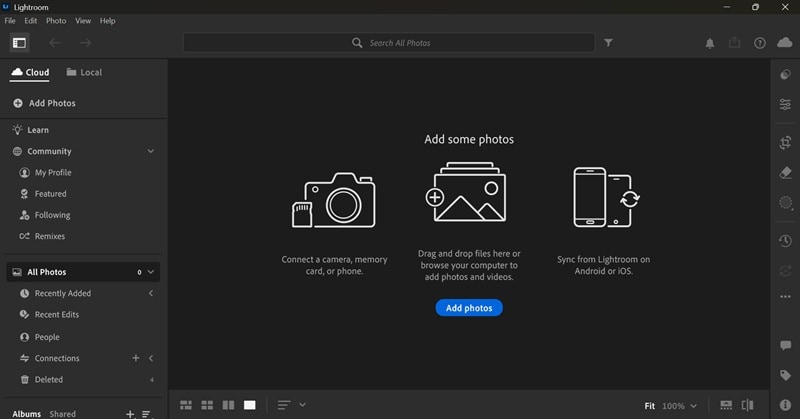
お使いの環境が要件を満たしている場合は、以下の手順でLightroomの画質を向上させましょう。ここではLightroom CC v9.3を使用します。
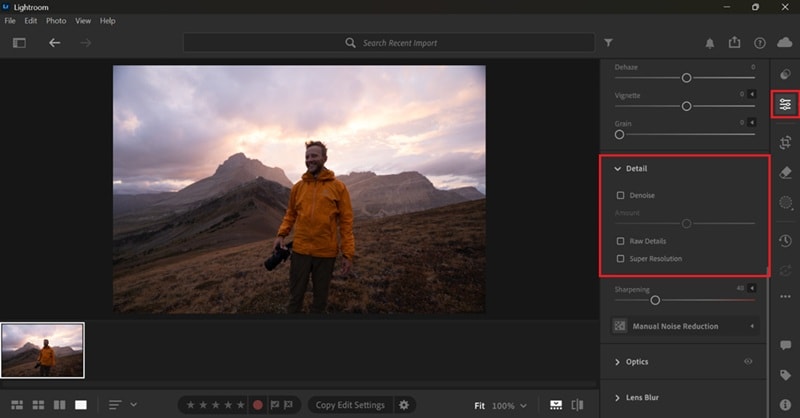
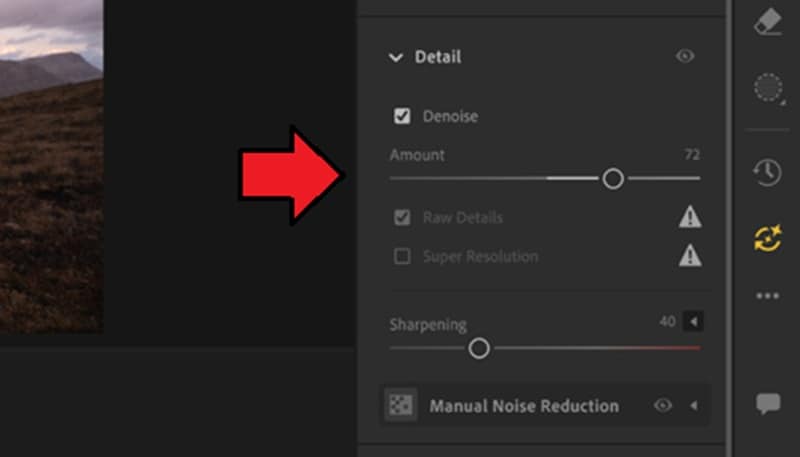
Lightroomで画質・解像度を向上させる手順
- ノイズ除去
- Rawディテール
- スーパー解像度(画像解像度を2倍に)
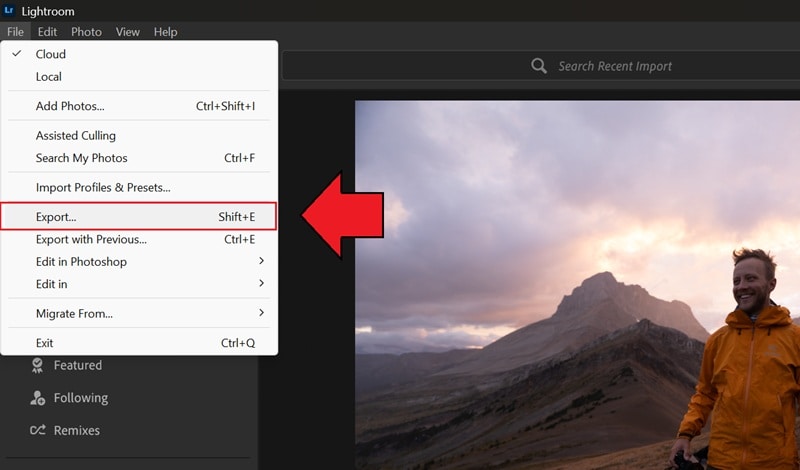
第2章 ノイズ除去・Rawディテール・スーパー解像度の選び方
Lightroomの「強化」機能には、ノイズ除去・Rawディテール(旧称:ディテールの強化)・スーパー解像度が含まれており、それぞれ異なる種類の画質問題に対応するよう設計されています。
| 機能 | 内容 | 最適な用途 | 出力解像度 |
| ノイズ除去 | AIで細部を保持しながらノイズを除去 | 高ISO撮影・低照度の写真 | 元画像と同じ |
| Rawディテール | エッジをシャープにし、色再現を改善、アーティファクトを低減 | 大判印刷・Fujifilm X-Transファイル | 元画像と同じ |
| スーパー解像度 | AIアップスケーリングで線形解像度を2倍に | トリミング画像・旧型/低解像カメラ・大判印刷 | 幅・高さ2倍(総ピクセル数4倍) |
|
もっと見る
折りたたむ
|
|||
まとめると:
- ノイズ除去とRawディテールは、どちらも同じ解像度のまま画質を向上させます。
- ノイズ除去は、高ISOや低照度で撮影したザラつきのある写真向けです。
- Rawディテールは、エッジのディテールをシャープにし、色精度を高めたい場合に使います。
- スーパー解像度は、Lightroomで解像度を上げたいときに選ぶオプションです。
注意:スーパー解像度は、128MPを超える画像、またはいずれかの辺が32,500ピクセルを超える画像には適用できません。
第3章 Lightroomで写真を強化するときのよくあるミス
「強化」はシンプルなツールですが、初めて使うときに意外とつまずきやすいポイントがいくつかあります。
1. ファイル形式を確認していない
Lightroomの「強化」はすべてのファイル形式に対応しているわけではなく、各モードごとに互換性のある形式が決まっています。
| 強化オプション | 対応形式 |
| ノイズ除去 | リニアDNG、スマートプレビュー(DNGプロキシ)、Monochrome RAW(Leica)、Canon sRAW/mRAW、Nikon sRAW、Fujifilm 非X-Trans(SR/EXR)、SonyリニアRAW(ピクセルシフト)、Pentax PSR、Foveon(Sigma/Hasselblad)、Apple ProRAW、HDR、Samsung Expert RAW、Google Pixel RAW |
| Rawディテール | ベイヤーおよびX-TransモザイクRaw |
| スーパー解像度 | Raw画像、JPEG、TIFF |
|
もっと見る
折りたたむ
|
|
ノイズ除去とRawディテールはRAWファイル専用で、非RAWファイル(JPEGやTIFFなど)はスーパー解像度でのみ処理できます。その他の形式(HEICやPNGなど)の場合は、まず対応形式に変換してからLightroomの「強化」で画質を改善する必要があります。
2. 強化後のファイルサイズ増加を無視している
強化後の画像は大幅にサイズが大きくなるため、大量の写真に一括で「強化」を実行する前に、十分なディスク空き容量を確保しておく必要があります。例えば、2,400万画素のRawファイルにスーパー解像度を適用すると、生成される強化DNGは9,600万画素、つまり元の4倍のデータ量になります。
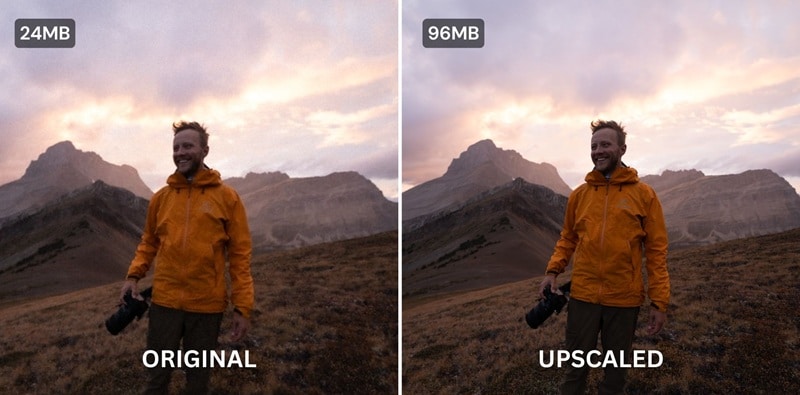
新しいバージョンのLightroomではJPEG XL圧縮によってある程度軽減されますが、それでも強化後のファイルは元ファイルより多くのストレージを消費することを前提に考えてください。
3. 強化を複数回適用している
ノイズ除去やスーパー解像度を2回実行すればさらに結果が良くなると思うかもしれませんが、実際はそうではありません。スーパー解像度を2回適用しても、解像度が意味のある形で再び倍増することはなく、処理時間とファイルサイズが増えるだけで、品質向上は見込めません。
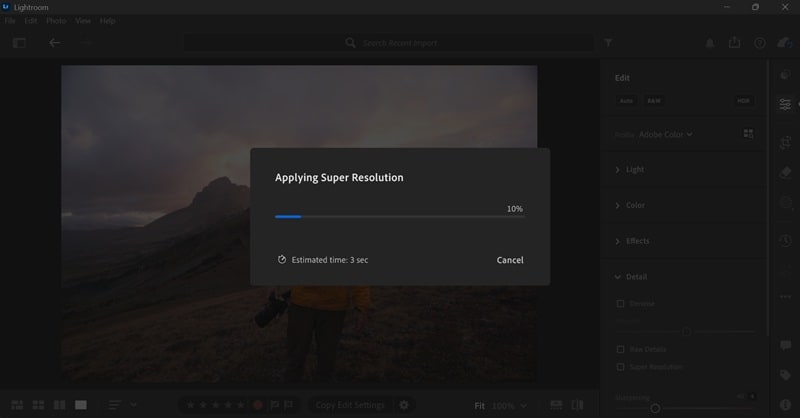
ノイズ除去も同じです。すでに処理済みのファイルに重ねて適用すると、細部が過剰に平滑化され、プラスチックのような不自然な仕上がりになることがあります。各強化は元ファイルに対して1回だけ実行しましょう。
第4章 Lightroomの強化だけでは不十分な場合の次の一手
Lightroomの「強化」機能は、写真によくある画質問題のほとんどをカバーしますが、以下のような制限もあります。
- ノイズ除去とRawディテールはRAWファイルに限定されます。
- 劣化や圧縮が激しすぎてAIアップスケーリングが効果を発揮しにくい画像には対応できません。
- ミドルレンジのマシンでは処理が遅くなることがあります。
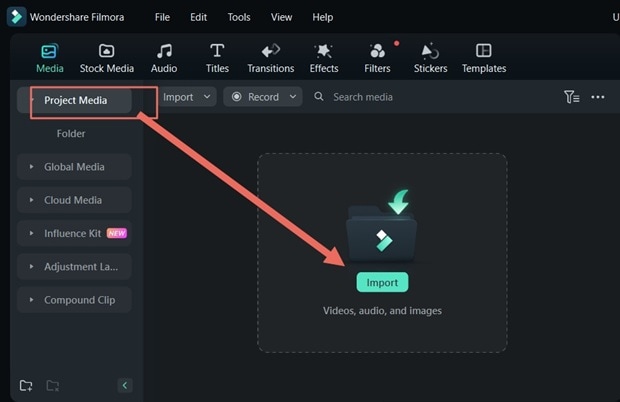
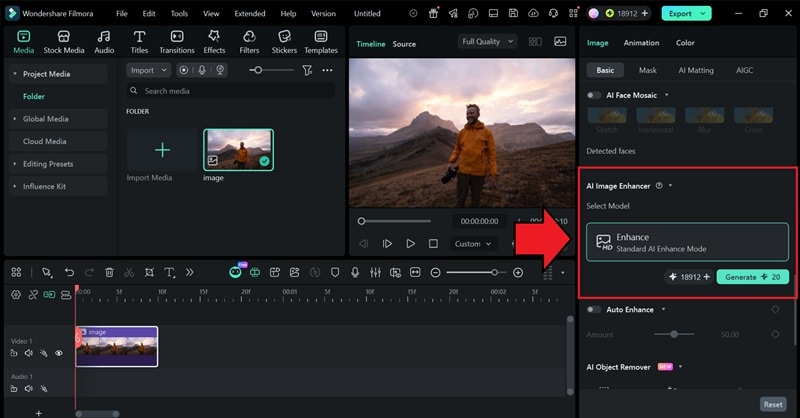
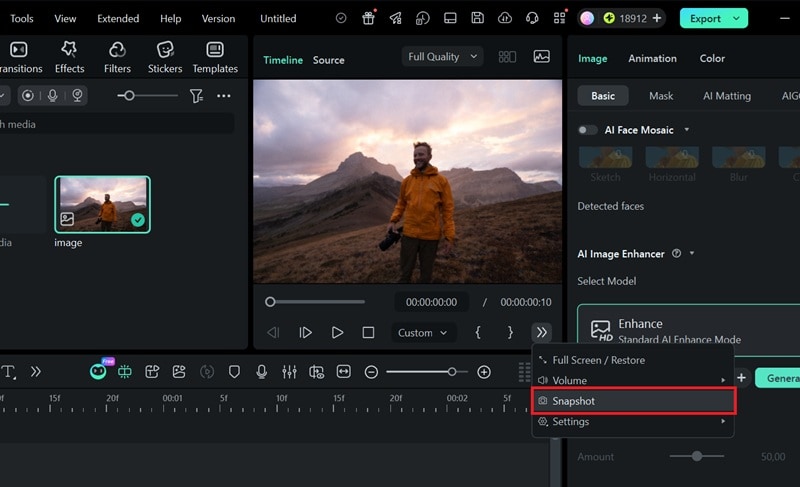
Lightroomの「強化」で思うような結果が得られない場合は、AI画像高画質化機能を備えたWondershare Filmoraへの切り替えを検討してみてください。
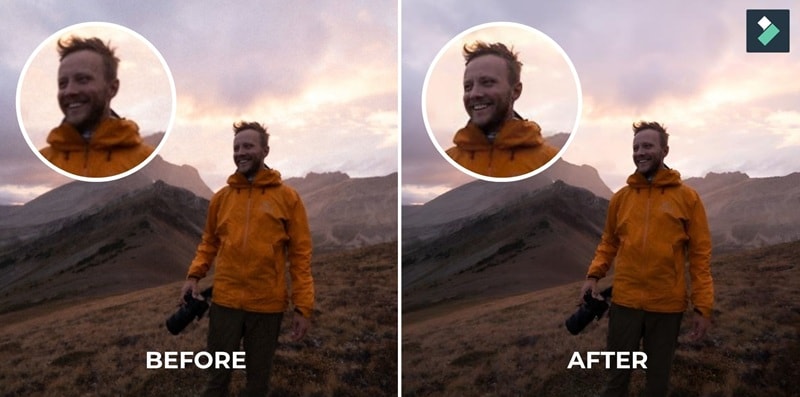
 安全にダウンロード
Filmoraで画像の画質を向上させる方法
第5章 Lightroomでより効果的に写真を強化するコツ
Lightroomで画質を向上させる方法を学ぶだけでは、まだ半分です。以下の3つのコツを押さえることで、さらにクリーンでシャープな写真に仕上げられます。
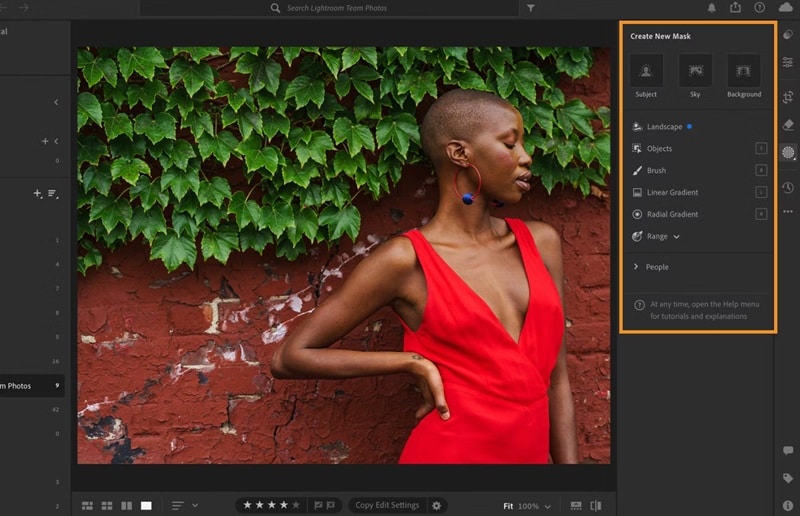
1. マスクで特定の領域だけ補正する
写真の一部だけに問題がある場合は、Lightroomのマスクツールを使って、特定の領域を塗りつぶすか選択し、その部分だけに調整を適用できます。選択範囲に対して、シャープネス・ノイズ軽減・明瞭度の調整を適用すれば、残りの領域はそのまま維持されます。
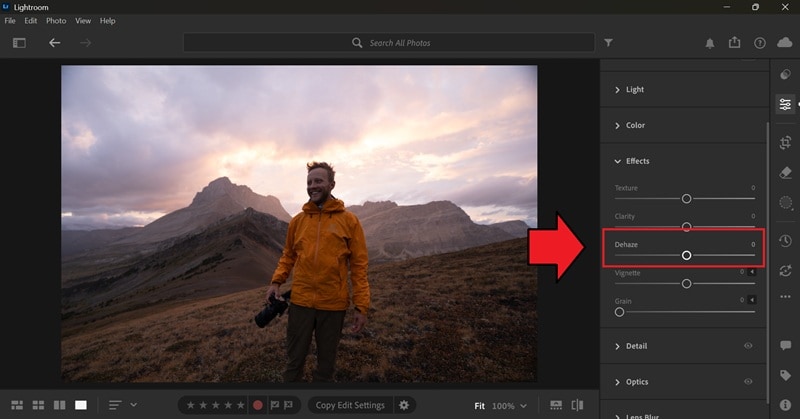
2. かすみの除去で霞んだ部分をクリアにする
霧・もや・大気の影響でフラットに見えるRaw写真は、編集パネルの「効果」セクションにあるかすみの除去ツールで先に補正しましょう。このツールは、すでにコントラストが良好な部分には影響を与えず、フラットな領域のコントラストだけを強調します。
ただし、必ず部分的に適用してください。画像全体にかすみの除去スライダーをかけると、本来補正が不要だった肌色や適正露出の部分まで影響を受けてしまいます。マスクツールで霞んでいる領域だけを選択し、そこにだけかすみの除去を適用しましょう。
3. 複数の画像をまとめて強化する
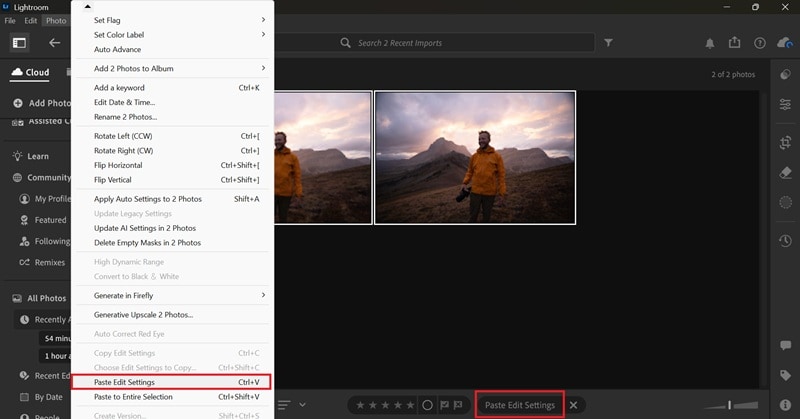
同じ照明条件で複数枚撮影した場合、1枚ずつ強化する必要はありません。Lightroom CCでは次の手順で一括処理できます。
- 1枚の写真に調整を適用する
- 写真 > 設定をコピーで、コピーする調整項目を選択する
- グリッド表示に切り替え、編集したい画像をすべて選択する
- 写真 > 設定をペーストで、それらの編集内容を一括適用する
まとめ
ここまで、Lightroomで写真の画質を向上させる方法と、状況に応じた最適なオプションの選び方を解説しました。高ISOでザラついた写真にはノイズ除去、エッジのシャープさと色精度を高めたいときはRawディテール、そしてLightroomで写真の解像度を上げたいときはスーパー解像度を使い分けてください。
ただし、LightroomはRAWファイルで最も効果を発揮します。JPEGや圧縮の激しい画像、Lightroomが対応していない形式でお困りの場合は、FilmoraのAI画像高画質化が実用的な代替手段となります。
Lightroomでの写真の画質向上に関するよくある質問
-
1. Lightroomモバイル版で写真の画質を向上させるには?
Lightroomモバイル版での写真の画質向上は、デスクトップ版とは少し異なります。Lightroomモバイル版ではクイックアクション機能を使用します。写真を開いてアクションボタンをタップすると、Lightroomが画像を分析し、検出結果に基づいて最適な補正を提案します。提案の1つが「強化」で、人物・背景・山・水面・雪などシーン全体の要素を自動検出し、適切な調整を適用します。
-
2. 「強化」を実行すると元の写真は上書きされますか?
いいえ。Lightroomは強化後のバージョンを別のDNGファイルとして保存し、元ファイルとスタックします。元のファイルはそのまま維持されます。 -
3. ノイズ除去・Rawディテール・スーパー解像度のどれが一番良いですか?
ノイズ除去・Rawディテール・スーパー解像度は、それぞれ異なる問題を解決します。ノイズ除去はノイズと粒子に対応し、Rawディテールはエッジのシャープさと色精度を高め、スーパー解像度は解像度の向上を目的としています。写真に必要なものに応じて適切なものを選びましょう。 -
4. 強化した画像を元に戻したり再編集したりできますか?
強化後のDNGファイルを削除してやり直すことは可能ですが、適用済みの「強化」そのものを取り消すことはできません。強化後のファイルはLightroom内の他のファイルと同様に編集可能なので、その上からさらに調整を加えることはできます。 -
5. Lightroomで高画質な写真に最適な解像度は?
最適な解像度は用途によって異なります。印刷なら300PPIが標準で、3000×2400ピクセルや8×10インチのプリントサイズがディテールをシャープに保つのに適しています。Webや画面表示なら72〜96PPIで十分で、フルHDなら1920×1080、一般的なオンライン共有なら長辺2048ピクセルが目安です。
