


 概要
概要
After Effectsの無料プラグイン「Saber」は文字や図形を光らせるシネマティックな演出に優れていますが、設定が複雑に感じる初心者には、プラグイン不要で直感的に操作できるWondershare Filmoraが代替手段として適しています。
● After Effectsでロゴに発光エフェクトを適用するには、「自動トレース」でマスクを作成した上でSaberの「Core Type」を「Layer Masks」に指定し、「End Offset」を0から100へ変化させるキーフレームを設定します。
● Saber適用時に画面が真っ黒になる場合は、「エフェクトコントロール」内の「Composite Settings」を「Transparent」に変更することで透過状態の描画に修正できます。
● Wondershare Filmoraを使用する場合は「ペンツール」でロゴの輪郭を手動でなぞり、「トリムパス」の「終了」数値を0%から100%へキーフレーム設定することで、Saber風の発光アニメーションを再現できます。
AIに要約を依頼
 ChatGPT
 Perplexity
 Gemini
 Claude
 Grok
Grok
Saberをまだ使ったことがない方に向けて先に説明すると、After Effects向けのSaberプラグインは、文字・図形・パスをSF映画のような発光ビジュアルに変えられる無料プラグインです。コストをかけずに目を引く演出を作りたいクリエイターやモーションデザイナーから、今でも高く支持されています。
ただし、After Effects自体は初めて触る人にとって少し難しく感じやすいのも事実です。そこでこの記事では、After EffectsでSaberエフェクトを使う方法を、できるだけわかりやすく順を追って解説します。さらに後半では、似た発光表現をもっと手軽に作れる初心者向けの代替手段も紹介します。
Part 1. After EffectsのSaberエフェクトでできること
チュートリアルに入る前に、まずはAfter EffectsのSaberでどんな表現ができるのかを押さえておきましょう。できることを先に知っておくと、自分の作りたい雰囲気や使いどころがイメージしやすくなります。
ここでは、特に使いやすく見栄えのする活用例を紹介します。
1. 発光アウトラインアニメーション
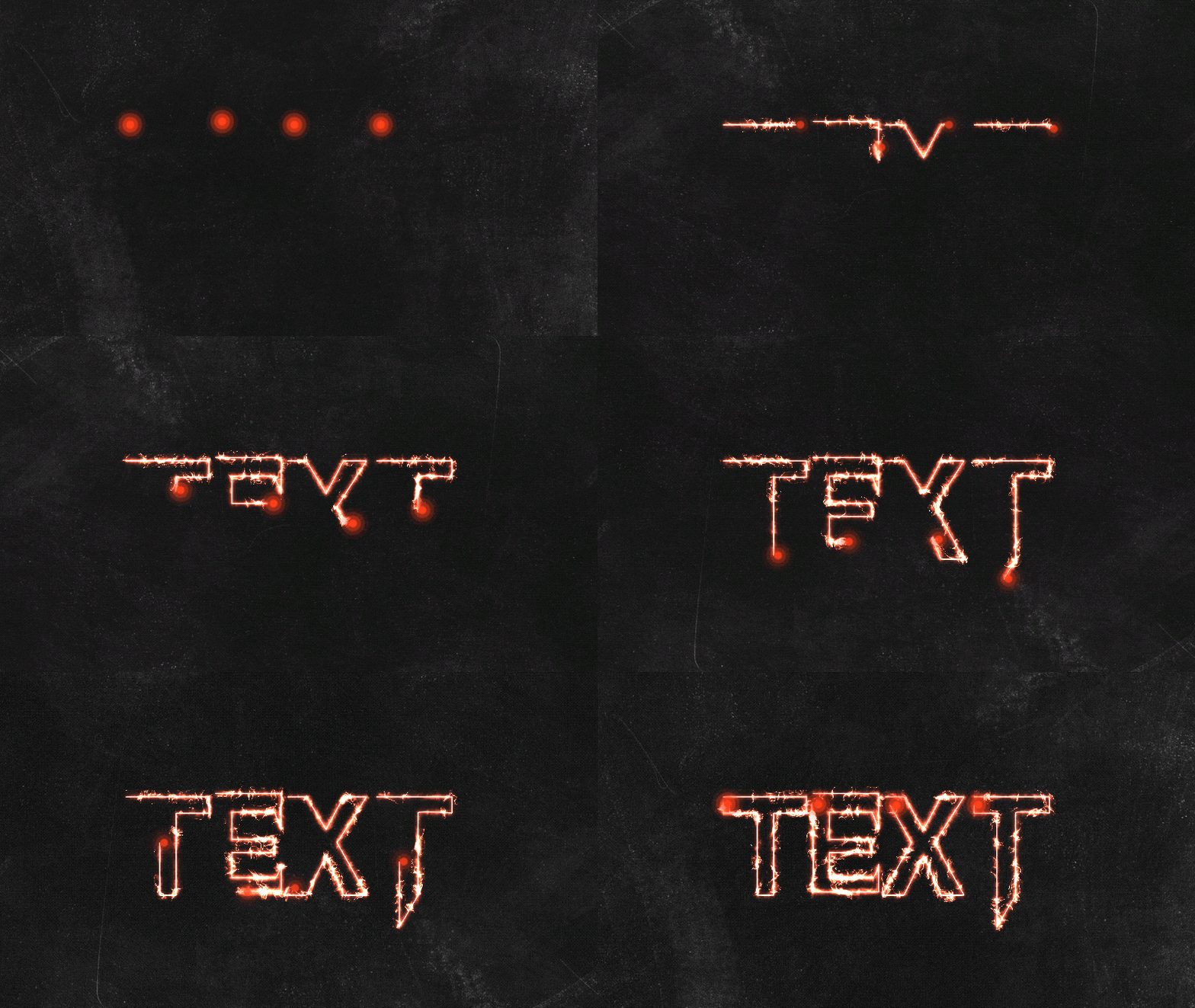
- 特長:After EffectsのSaberプラグインを使うと、図形・文字・ロゴの輪郭に沿って光をなぞるような演出を作れます。動きも滑らかで、グローの調整幅も広いのが魅力です。
- 向いている表現:映画風のロゴ演出や、発光文字アニメーション、洗練された光の演出を入れたい動画に向いています。
2. エネルギー・電流風エフェクト
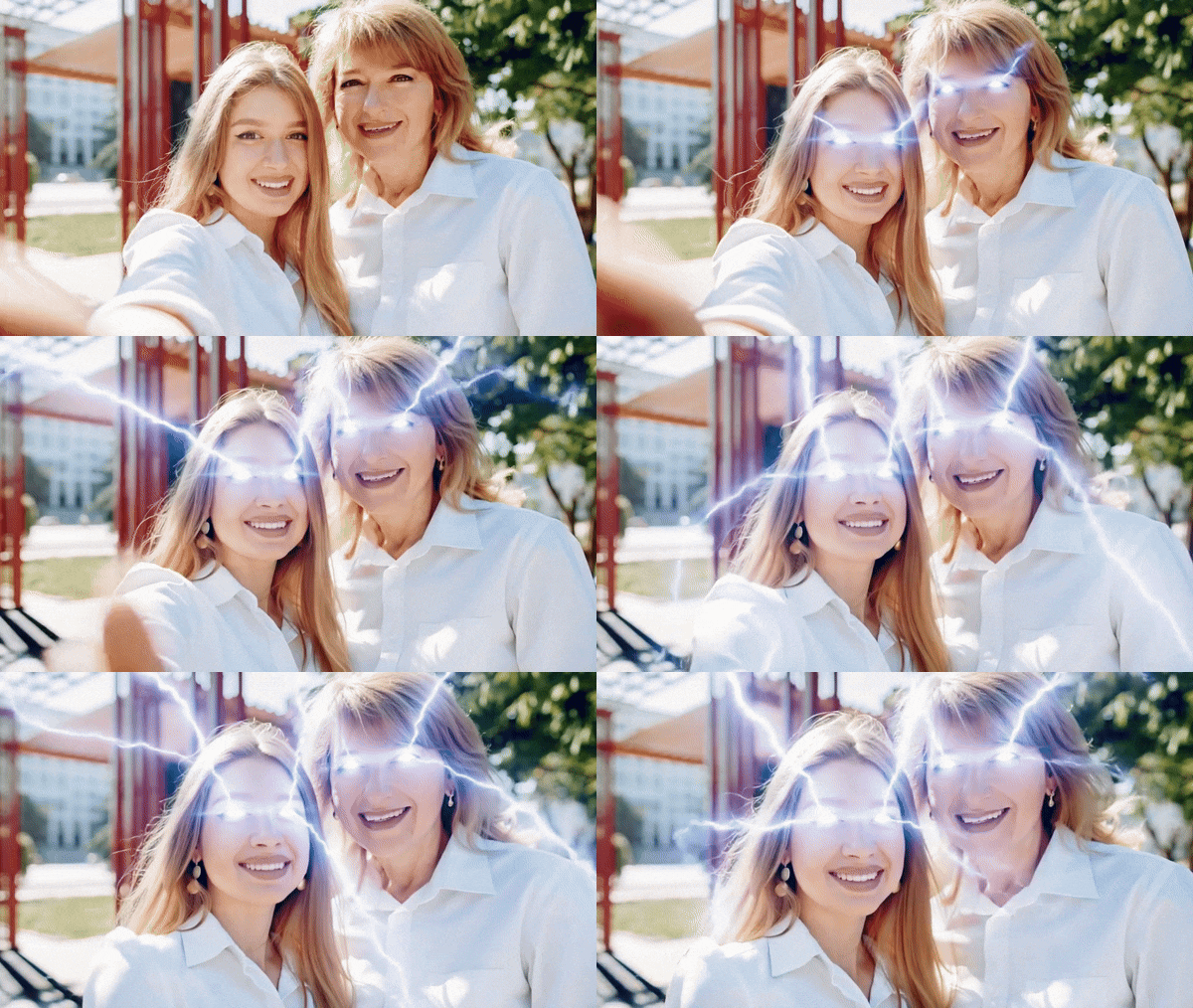
- 特長:Saberを使えば、脈打つ光のライン、電気が走るような表現、火花のように広がる演出まで作れます。光の速度や強さも細かく調整できるため、表現の自由度が高いです。
- 向いている表現:SF風の映像、ゲームタイトル、音楽ビジュアルのような動きのある演出にぴったりです。
3. パスに沿って動くアニメーション
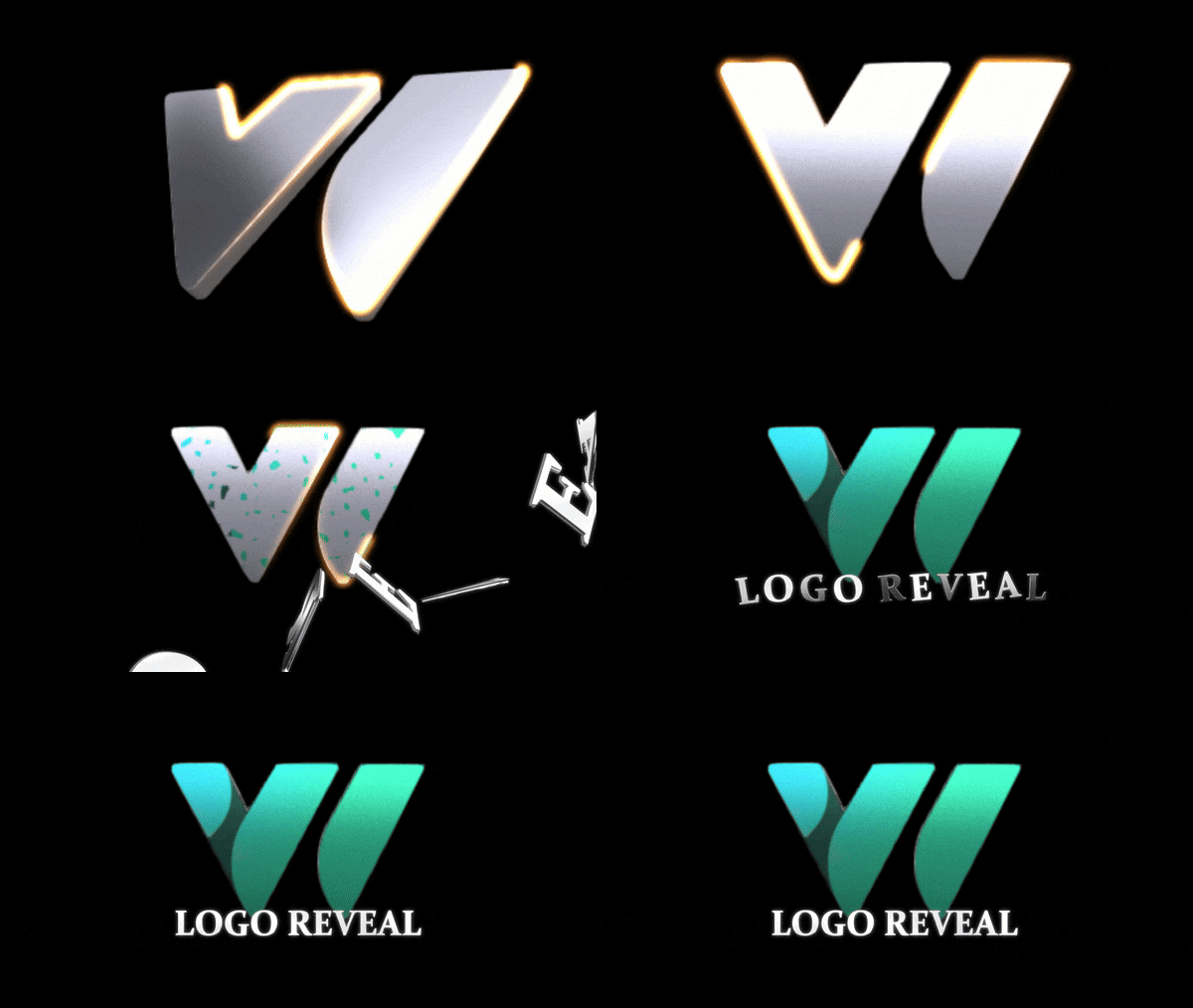
- 特長:After EffectsのSaberは、カーブや曲線に沿った動きも自然に表現できます。自分で描いたマスクやパスに沿って、光のラインを自由に走らせられます。
- 向いている表現:旅行マップ動画、モーションロゴ、テキスト演出など、視線を誘導したい場面に相性が良いです。
一見すると上級者向けのVFXに見えるかもしれませんが、Saberプラグインの魅力は、数個のスライダー調整だけでも映像の印象を大きく変えられることです。複雑な設定を深掘りしなくても、短時間でシネマティックな見た目に近づけます。
Part 2. After EffectsでSaberエフェクトを使う手順
ここからは、実際にAfter EffectsでSaberエフェクトを使って発光ロゴアニメーションを作る流れを見ていきます。わかりやすくするために、Adobe Simplified の YouTube 動画で紹介されている手順を参考にしながら、After Effects の Saber プラグインを使って初めての発光ロゴアニメーションを作成する方法を見ていきましょう。
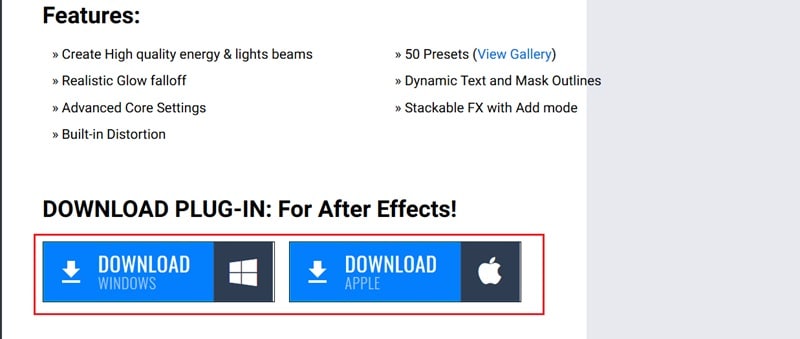
- Video Copilot公式の配布ページにアクセスします。
- お使いの環境に合わせて、Windows版またはMac版を選びます。
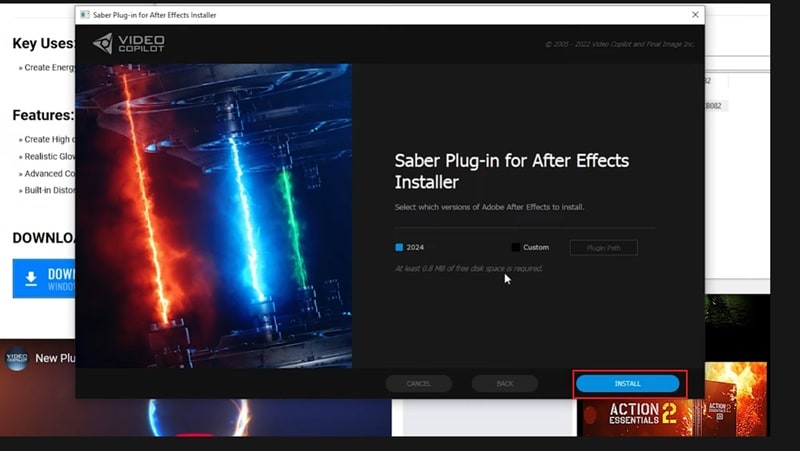
- ダウンロード後、インストーラーファイルを開きます。
- 利用規約に同意し、Installをクリックするとセットアップが進みます。
- インストール後にAfter Effectsを再起動し、「エフェクト&プリセット」で「Saber」と検索して認識されているか確認しましょう。
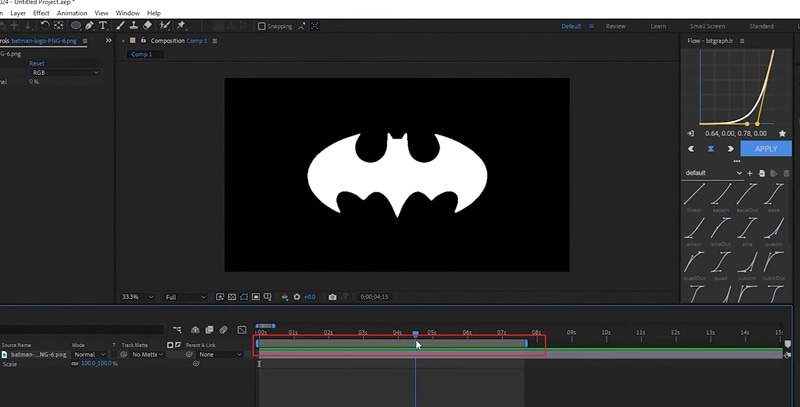
ロゴを読み込み、タイムラインに配置します。透明背景のPNGを使うと扱いやすいです。
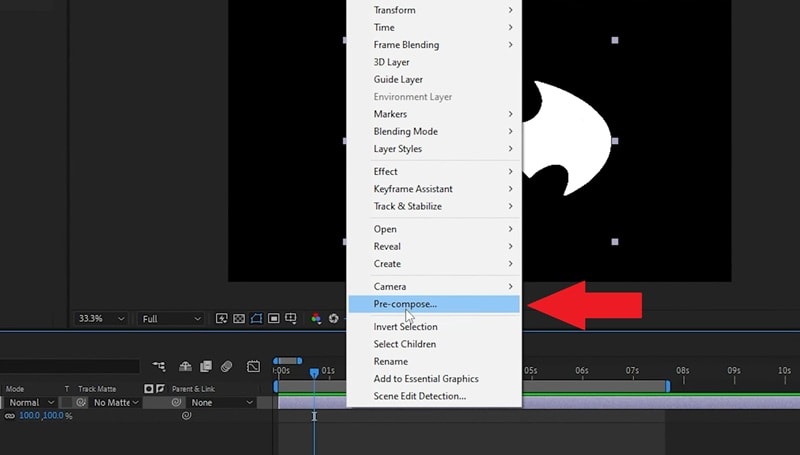
その後、ロゴレイヤーを右クリックしてプリコンポーズを選択し、作業しやすい1つのレイヤーにまとめます。
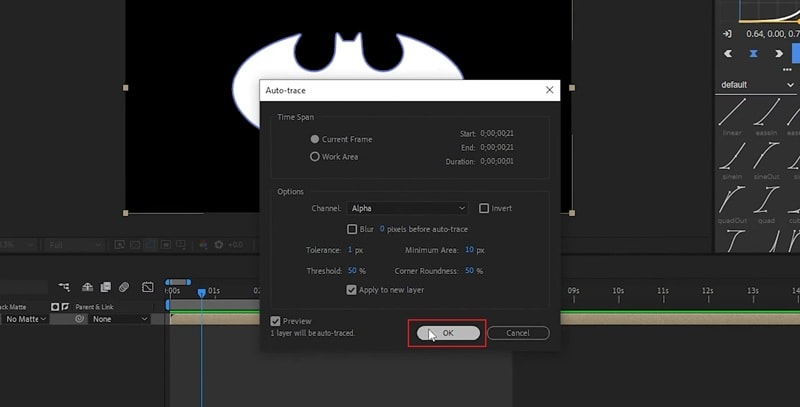
上部メニューからレイヤー → 自動トレース をクリックします。基本的には初期設定のままでOKです。これによりロゴの輪郭が自動でトレースされ、Saberが追従するマスクが作成されます。
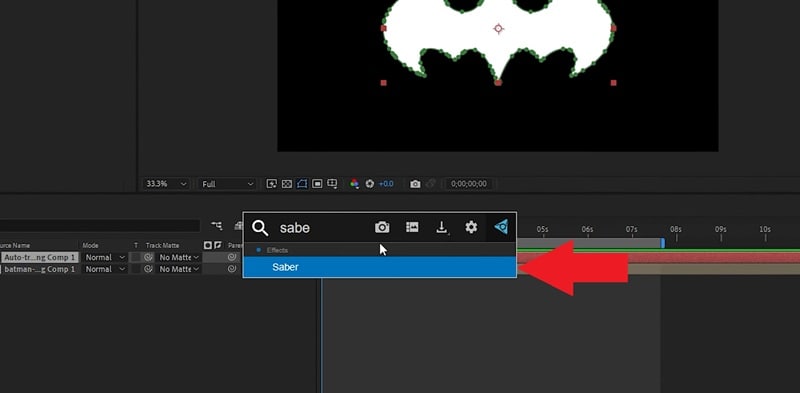
トレース済みのレイヤーを選択し、「エフェクト&プリセット」で「Saber」を検索してレイヤーにドラッグ&ドロップします。
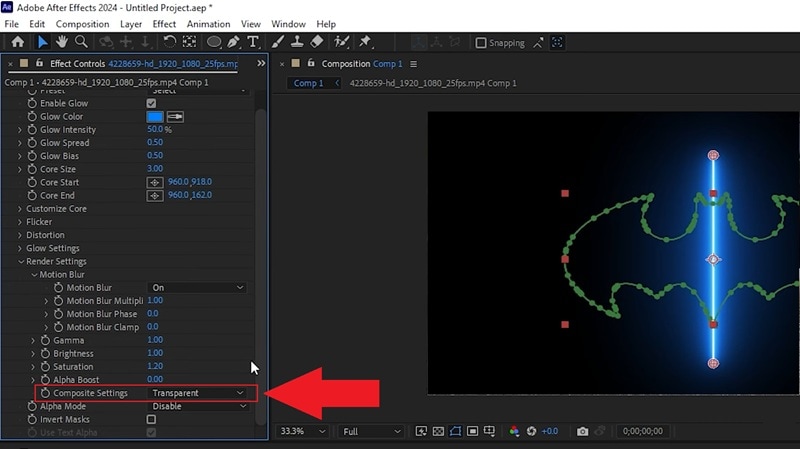
画面が真っ黒になった場合は、「エフェクトコントロール」内の「Render Settings」から、「Composite Settings」を「Transparent」に変更してください。
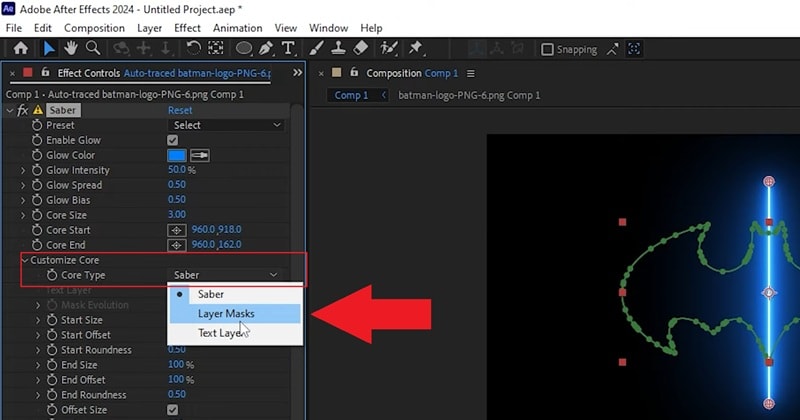
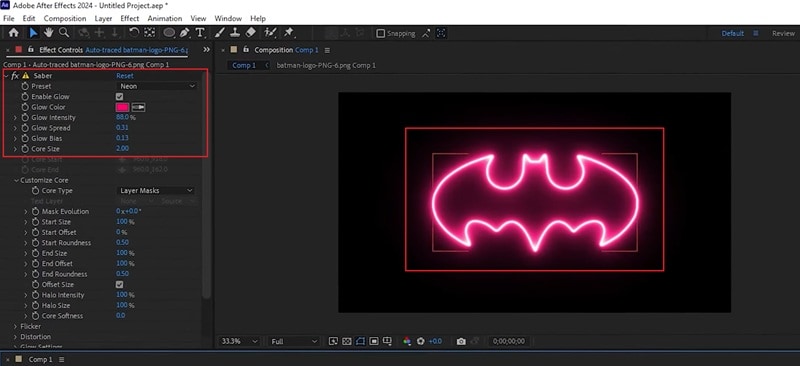
「エフェクトコントロール」パネルで「Customize Core」を開き、「Core Type」を「Layer Masks」に設定します。これで、ロゴのマスク輪郭に沿って発光エフェクトが適用されます。
Saberに用意されているプリセットを見ながら、作りたい雰囲気に合うものを選びましょう。グローカラー、強度、サイズを調整すれば、ブランドカラーに寄せることもできます。
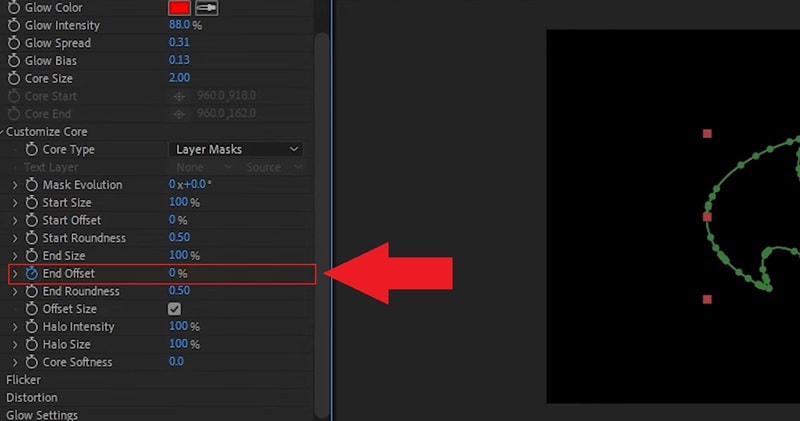
- 光が走る動きを作るには、End Offsetを0に設定し、キーフレームを追加します。
- タイムラインを少し先へ進めて、End Offsetを100に変更します。
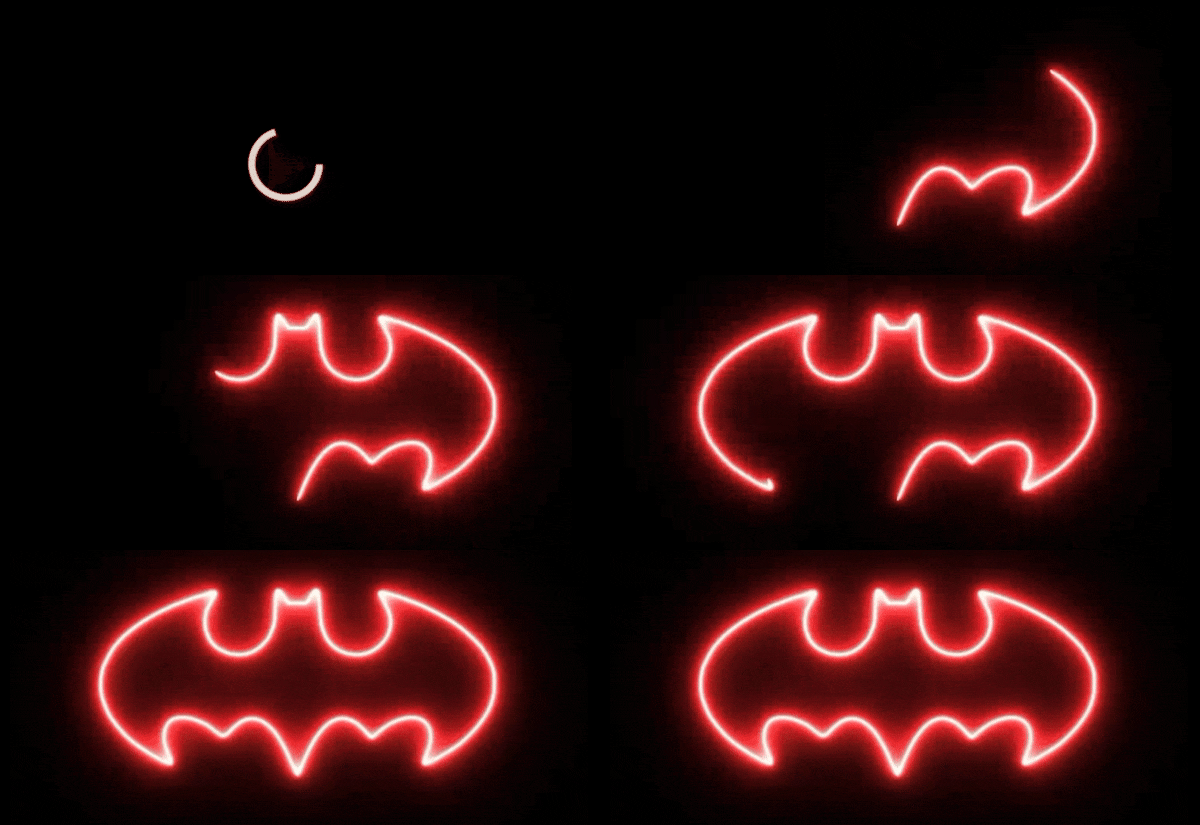
これで、ロゴをなぞるように光が最後まで走るスムーズなアニメーションが完成します。再生して、ロゴが発光しながら現れる動きを確認してみましょう。
Part 3. プラグインなしで似た発光表現を作るもっと簡単な方法
ここまで見てきたように、After EffectsのSaberエフェクトは、映像に光やエネルギー感を加えるのにとても便利です。ただ、細かな設定を覚えるのが負担に感じる方もいるでしょう。そんなときは、もっとシンプルな方法を選ぶのもおすすめです。
そこで役立つのが、Wondershare Filmoraのペンツールです。追加プラグインなしでパスを描き、輪郭をアニメーション化し、色もその場で調整できます。After EffectsのSaberに近い発光感を、より直感的な操作で再現しやすいのが特長です。

 安全にダウンロード
初心者にFilmoraのペンツールがおすすめな理由

- プラグイン不要:必要な機能はFilmoraに標準搭載されています。追加のプラグインを探したりインストールしたりせず、そのまま発光アウトライン作成を始められます。
- 準備が速い:Filmoraは操作がシンプルなので、プロジェクトを開いてパスを描き、アニメーションを付けるまでを短時間で進められます。
- 自由度が高い:Filmoraのペンツールなら、線の形や動きを細かく調整できます。オブジェクトの輪郭をなぞったり、オリジナルのモーションパスを作ったりと、演出の幅が広いです。
- リアルタイムで確認しやすい:調整結果をその場で見ながら作業できるため、プレビューのたびに何度も待たされにくく、タイミングの微調整もしやすいです。
- WindowsでもMacでも使いやすい:FilmoraのペンツールはWindows・Macの両方でスムーズに使えるため、環境を問わず発光演出を作れます。
FilmoraでSaber風エフェクトを再現する方法
こうした点を踏まえると、SaberプラグインをAfter Effectsで細かく調整するよりも、Filmoraのほうが手軽で実用的だと感じる方も多いはずです。同じような発光感を、よりシンプルなワークフローで作れます。
ここからは、FilmoraでSaber風の発光ロゴ表現を作る手順を簡単に紹介します。
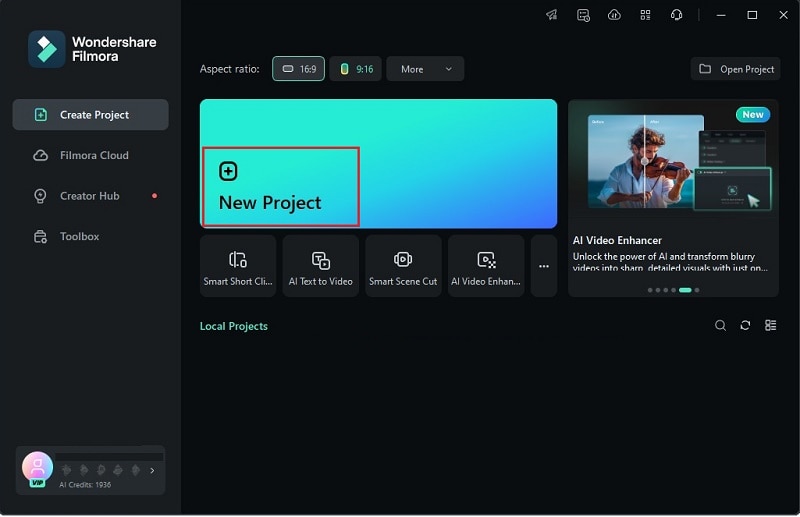
まず、PCにインストールされているFilmoraが最新版か確認しましょう。起動したら「新しいプロジェクト」をクリックして、編集画面を開きます。
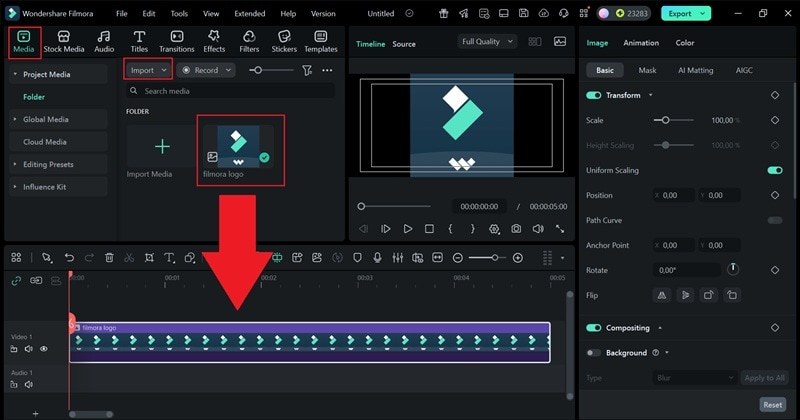
Filmoraのペンツールは輪郭作成やパスアニメーションに向いているため、まずはロゴ画像をプロジェクトに追加します。これがトレース時のガイドになります。メディアタブで「インポート」をクリックし、ロゴファイルを読み込んだらタイムラインへドラッグします。
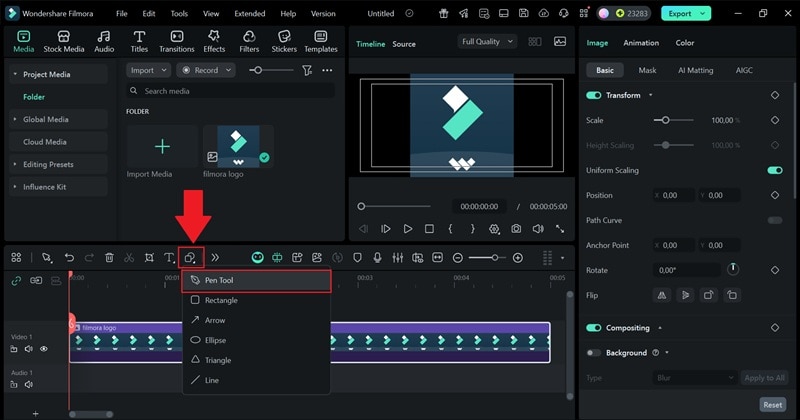
次に、タイムライン上部にある図形アイコンをクリックします。テキストボタンの横に表示されるメニューから「ペンツール」を選び、ロゴ上にパスを描き始めます。
マウスを使ってロゴの輪郭に沿って丁寧に描いていきます。各パーツをゆっくりなぞると、より自然できれいなアウトラインになります。
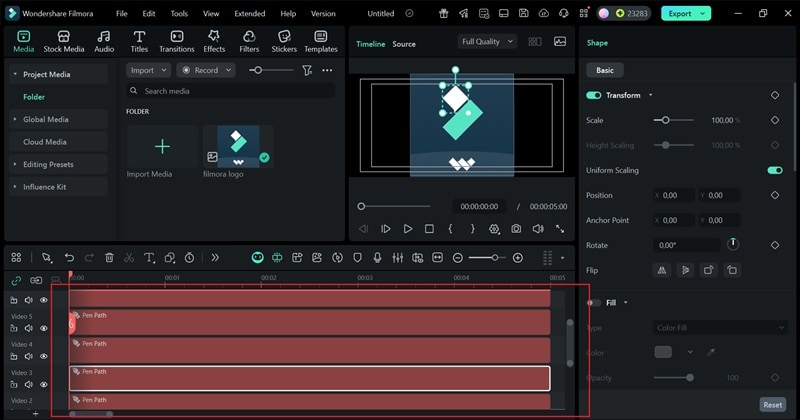
ロゴ全体をなぞり終えると、ペンツールで作成したパスがタイムラインに表示されます。ここで元のロゴレイヤーを削除しても、描いたアウトラインはそのまま残り、ロゴの形にぴったり沿った状態を保てます。
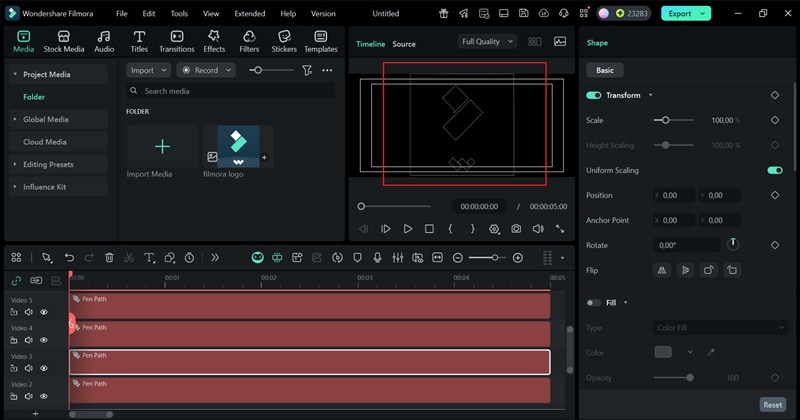
- プレビュー画面で、ペンツールで描いたアウトラインをクリックします。
- 右側の設定パネルを開き、下へスクロールして「エフェクト」セクションを探します。
- デザインに合うプリセットを選び、グローの強さや色をロゴに合わせて調整します。
- アウトラインごとに同じスタイルを適用してもよいですし、パーツごとに変化をつけても魅力的です。
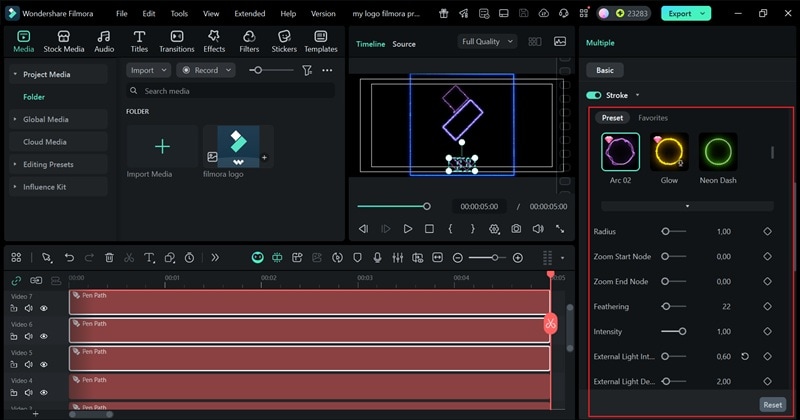
- ロゴが手描きで現れるように見せたい場合は、少しモーションを加えます。
- 下へスクロールして「トリムパス」メニューを開きます。
- 初期値が0%の「終了」を確認し、再生ヘッドを動画冒頭に置いたままキーフレームを追加します。
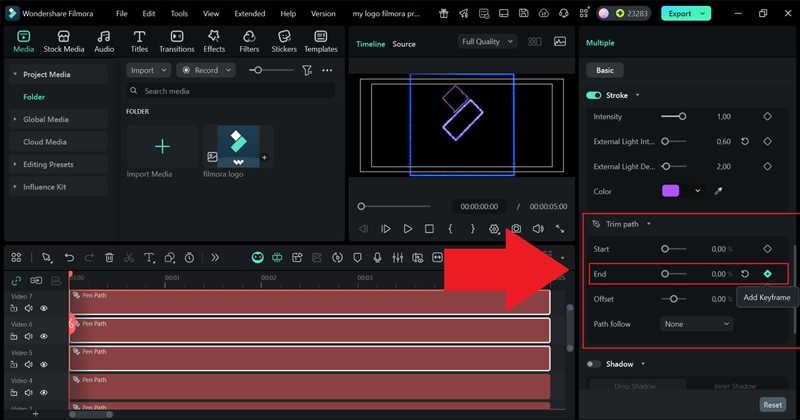
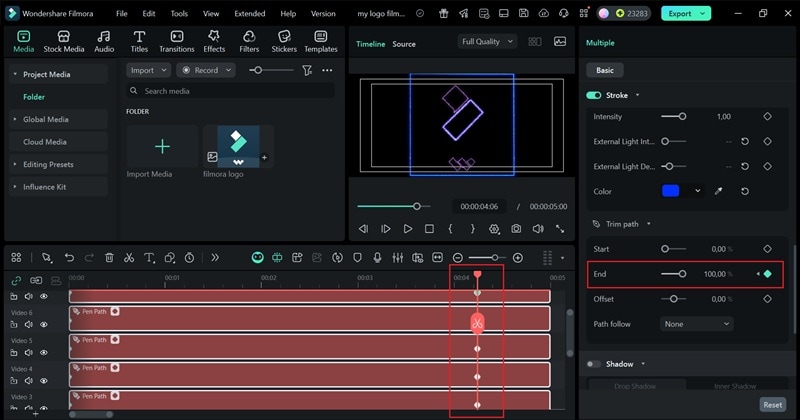
- 再生ヘッドをタイムラインの終わりへ移動し、終了スライダーを100%まで動かします。
- もう一度キーフレームを追加して保存します。
- 再生すると、ロゴの輪郭が手描きのようにスムーズにアニメーション表示されます。
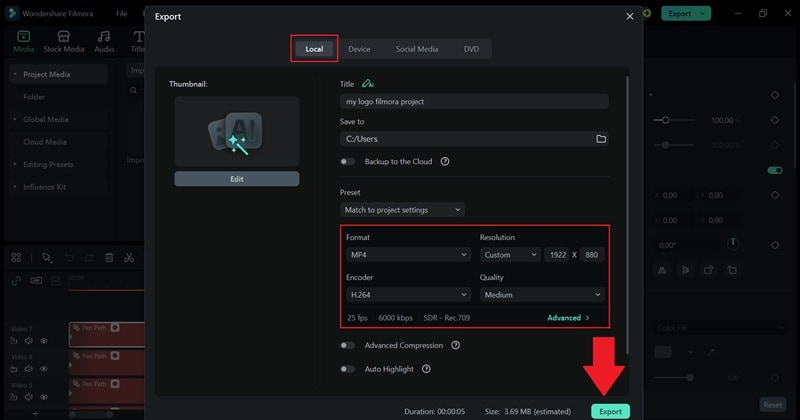
再生して仕上がりを確認し、問題なければ「書き出し」をクリックします。PCに保存する場合は「ローカル」、そのままSNSへ投稿する場合は「ソーシャルメディア」を選択します。プロジェクト名、保存形式、解像度、保存先を設定したら、もう一度「書き出し」を押して完了です。
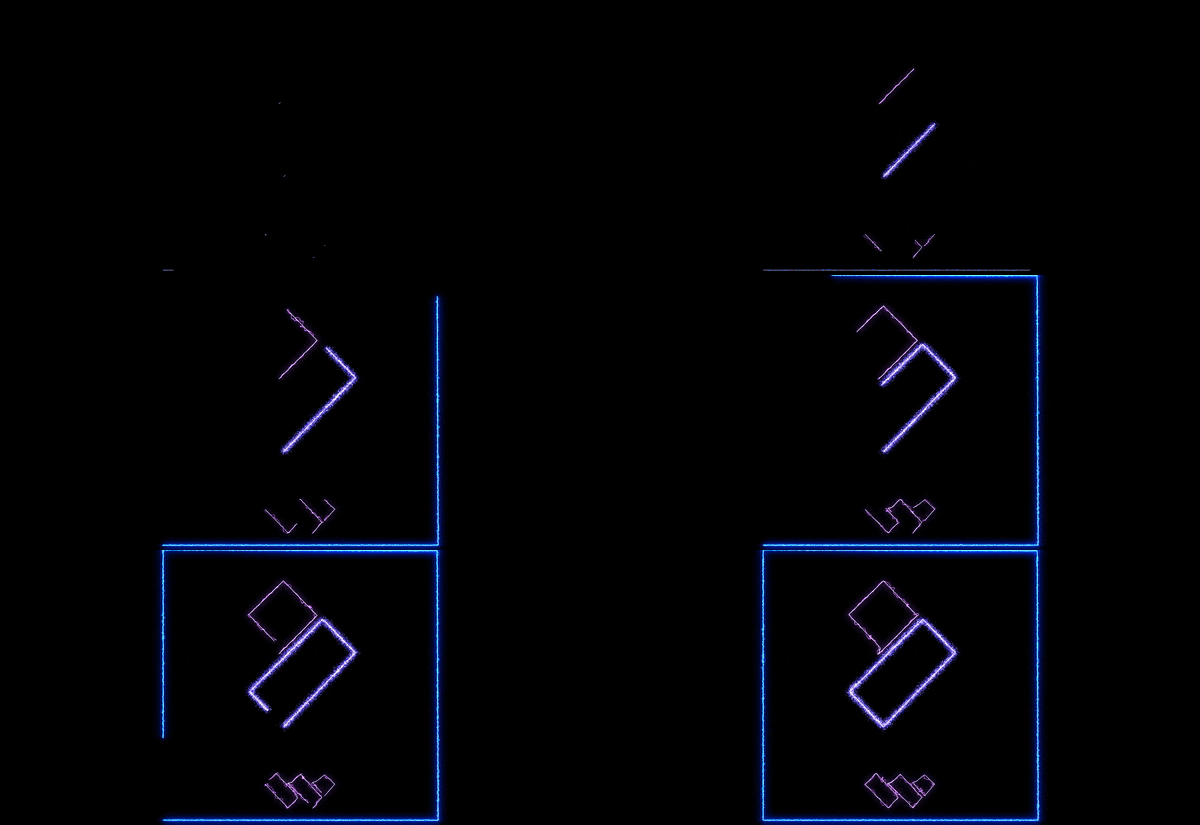
以上で完了です。数ステップだけで、FilmoraでもSaber風の発光ロゴ演出を再現できます。輪郭ごとの調整がしやすいため、細部まで自分好みに詰めたい方にも向いています。完成イメージを確認してみましょう。
Part 4. まとめ
After EffectsのSaberプラグインは、図形・文字・ロゴをシネマティックな発光ビジュアルに変えられる便利なツールです。この記事では、導入からアニメーション設定まで、After EffectsでSaberを使う基本手順を順番に解説しました。
一方で、初心者にとっては設定項目が多く、少し複雑に感じることもあります。より簡単に似た雰囲気を作りたいなら、Wondershare Filmoraも有力な選択肢です。新しいペンツールを使えば、文字やロゴの輪郭をなぞって発光パスを作り、色やタイミングも直感的に調整できます。プリセットも豊富で、初めてでも楽しく仕上げやすいのが魅力です。
💬 After EffectsのSaberに関するよくある質問
-
1. 1つのコンポジションにSaberエフェクトを複数重ねられますか?
はい、可能です。After Effectsでは複数のSaberエフェクトを重ねることで、より複雑で印象的なビジュアルを作れます。別々の平面レイヤーに異なる色やグロースタイルを設定すると、より奥行きのあるアニメーションに仕上がります。
-
2. Saberのアニメーションが再生時にちらつきすぎるのはなぜですか?
グローの強度や Core Distortion の値が高すぎる場合によく起こります。数値を少し下げるか、RAMプレビューで確認すると滑らかに見えやすくなります。Saberは派手な表現が得意ですが、少し調整するだけで見やすく洗練された印象になります。
-
3. Saberの発光色を時間経過で変化させることはできますか?
はい、できます。グローカラーにキーフレームを設定すれば、時間とともに色が自然に変化する演出を作れます。音楽系ビジュアル、ロゴアニメーション、エネルギー系の演出などで特に映えます。
-
4. プラグインを入れたくない場合の代替手段はありますか?
プラグインを増やしたくないなら、Wondershare Filmoraがおすすめです。標準搭載のペンツールを使えば、After EffectsのSaberプラグインで作るような発光アウトライン表現を、より簡単な操作で再現できます。
