



 安全・安心ダウンロード | サブスク不要 | マルウェアなし

 概要
概要
動画の高画質化において、After Effectsは細かな手動調整を求める映像編集の経験者向けですが、複雑な設定を省いて短時間で処理したい場合はワンクリックのAI機能を搭載したFilmoraが実用的な代替手段となります。
● After Effectsでアップスケールを行う場合、基本は新規コンポジション内でのスケール拡大となりますが、より高品質な結果を得るには「Boris FX Continuum」などの外部プラグインの導入が必要です。
● 映像のブレや細部のぼやけを修正するには、「Warp Stabilizer」による動きの解析や、「Unsharp Mask」を使用して不自然にならない範囲で手動で輪郭を引き締める工程が発生します。
● 手動でのパラメータ調整を避けたいユーザーは、Filmoraの「AI Video Enhancer」を有効にすることで、Topaz連携モデルによるディテール補完やノイズ除去を自動かつ効率的に適用できます。
AIに要約を依頼
 ChatGPT
 Perplexity
 Gemini
 Claude
 Grok
Grok
「After Effectsで動画の画質を上げるにはどうすればいい?」
After Effectsはプロ向けの映像表現にも対応できる便利なソフトですが、After Effectsで動画の画質を向上させたいと思っても、何から始めればよいかわからない方は少なくありません。同じ悩みを抱えているなら、この記事で基本から順番に確認していきましょう。
この記事の内容
After Effectsの基本を理解する
After Effectsで動画画質を改善する方法を見る前に、まずはAfter Effectsがどのようなソフトかを簡単に押さえておきましょう。Adobe After Effectsは、モーショングラフィックス、ビジュアルエフェクト、映像合成に強い定番ソフトです。映像のポストプロダクションで広く使われており、映像編集者、映画制作関係者、アニメーターなど、幅広いユーザーに活用されています。
After Effectsは、印象的なエフェクトやアニメーション表現ができるだけでなく、動画の見え方を整えるための編集機能も充実しています。うまく使えば、映像の完成度を大きく高めやすくなります。
After Effectsで動画画質を改善する4つの方法
After Effectsで動画の画質を改善する方法としては、アップスケール、手ブレ補正、ノイズ低減、シャープ化、カラー補正などがあります。これらの使い方を理解しておくと、より見やすく質感の整った映像を作りやすくなります。ここから順に見ていきましょう。
Method 1: アップスケールでAfter Effectsの動画画質を改善する
動画のアップスケールとは、映像サイズを拡大しながら、フレームの細部をより見やすく整えることを指します。
ただし、After Effectsで動画をアップスケールするには補助的な手段が必要になることもあります。ひとつの方法は、必要な解像度で新規コンポジションを作成し、その中で素材を拡大するやり方です。さらに高品質な拡大を目指す場合は、Boris FXのContinuumのようなサードパーティ製プラグインを活用する方法もあります。
アップスケールで高画質化する手順:
- 素材を読み込む: After Effectsを起動し、高画質化したいクリップを読み込みます。

- 新しいコンポジションを作成する: 出力したい形式に合わせてコンポジション設定を変更します。

- 素材をコンポジションに配置する: クリップをドラッグしてコンポジション内へ追加します。

- 素材を拡大する: 素材レイヤーを開き、Sキーでスケール設定を表示し、コンポジション全体をカバーする割合まで調整します。
- アップスケール用プラグインやエフェクトを適用する: サードパーティ製プラグインを使う場合は、素材全体に適用して、見た目を確認しながら調整します。

- コンポジションを書き出す: 調整が完了したらレンダリングし、改善後の動画を書き出します。
Method 2: 手ブレ補正でAfter Effectsの動画画質を改善する
手ブレのある映像は視聴の妨げになりやすく、全体の印象も下がりやすくなります。不要な揺れを抑えることで、より見やすく滑らかな映像に整えやすくなります。
After EffectsにはWarp Stabilizerという強力な機能があり、映像内の動きを解析して自動で手ブレ補正をかけられます。
手ブレ補正で見やすくする手順:
- 対象の映像レイヤーを選択する: 手ブレ補正を適用したいレイヤーを選びます。
- Warp Stabilizerを適用する: Effects & Presetsタブを開き、「Warp Stabilizer」を検索して映像レイヤーへ適用します。

- 解析後に設定を調整する: After Effectsが自動で解析を始めるので、SmoothnessやMethodなどを調整して補正の強さを整えます。
より細かな補正を求める場合は、Mocha ProやRed Giant's Universeのようなプラグインも役立ちます。一方で、もっと手軽に進めたい場合は、FilmoraのようにAI手ブレ補正を使えるツールも便利です。
Method 3: シャープ化でAfter Effectsの動画画質を改善する
シャープ化は、映像の輪郭や細かなディテールを引き立て、全体をより引き締まって見せる処理です。ぼやけやピントの甘さで目立ちにくくなっている細部を補いたいときに役立ちます。
After Effectsには、一般的な写真編集ソフトでも見かけるようなシャープ化ツールがあり、そのひとつがUnsharp Maskです。
シャープ化で画質を整える手順:
- 対象の映像レイヤーを選択する: シャープ化を適用したいレイヤーを選びます。
- シャープ化エフェクトを適用する: Effects Controlパネルで「Sharp」を検索し、映像レイヤーに追加します。

- 設定を調整する: Amount、Radius、Thresholdを調整し、強すぎず自然に見える範囲で仕上げます。
Method 4: カラー補正でAfter Effectsの動画画質を改善する
カラー補正は、映像の色味、コントラスト、明るさを整え、最終的な見た目をより自然で見やすくするために重要です。撮影時の色のズレや暗さを補正したい場合にも役立ちます。
After Effectsの代表的な機能のひとつに、カラー補正やカラーグレーディングに使えるLumetri Colorがあります。
カラー補正で見た目を整える手順:
- 対象の映像レイヤーを選択する: カラー補正を行いたいレイヤーを選びます。
- Lumetri Colorを適用する: Effects & Presetsから「Lumetri Color」を検索し、映像レイヤーへ適用します。

- 基本設定を調整する: Basic Correctionでホワイトバランス、露出、コントラスト、ハイライト、シャドウ、彩度を整えます。
- さらに細かく調整する: 必要に応じてCurves、Color Wheels、HSL Secondaryを使い、色や明暗のバランスを細かく整えます。
After Effectsより手軽に高画質化できる代替手段
Adobe After Effectsは高機能で、動画画質を改善する手段も多く用意されています。そのため、After Effectsに慣れているユーザーには有力な選択肢です。ただし、各種パラメータを手動で調整する必要があり、試行錯誤に時間がかかりやすいため、もっと手軽な方法を求める方もいます。そこで候補になるのがWondershare Filmoraです。
Filmoraには、動画の高画質化をより手軽に進めやすいAI機能がいくつか用意されています。
- AI動画高画質化: ぼやけた映像や低画質素材をAIで改善しやすく、Topaz連携モデルやGenerative Enhanceによって、より自然なディテール補完も行えます。
- 手ブレ補正: カメラの揺れを検出し、弱めから強めまで見やすく調整できます。
- カラー補正: 色バランス、コントラスト、明るさを手軽に調整し、映像をよりクリアに整えられます。
- AIフレーム補間: 低フレームレート動画を、より滑らかな高フレームレート映像へ変換しやすくなります。
- 動画ノイズ除去: 3種類のアルゴリズムで、ザラつきや暗所ノイズを軽減できます。
こうしたAI機能を使えば、複雑な設定に時間をかけすぎず、より効率的に高画質化を進めやすくなります。難しいソフトをじっくり学ばなくても、見やすい映像に整えたい方にとって実用的な選択肢です。
Filmoraでワンクリック高画質化する方法
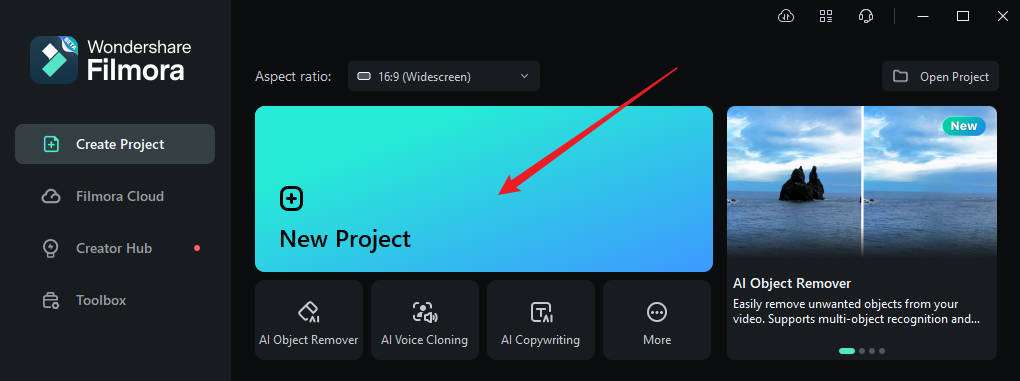
1. 新しいプロジェクトを作成する
高画質化後の用途に合わせて、アスペクト比と解像度を設定します。
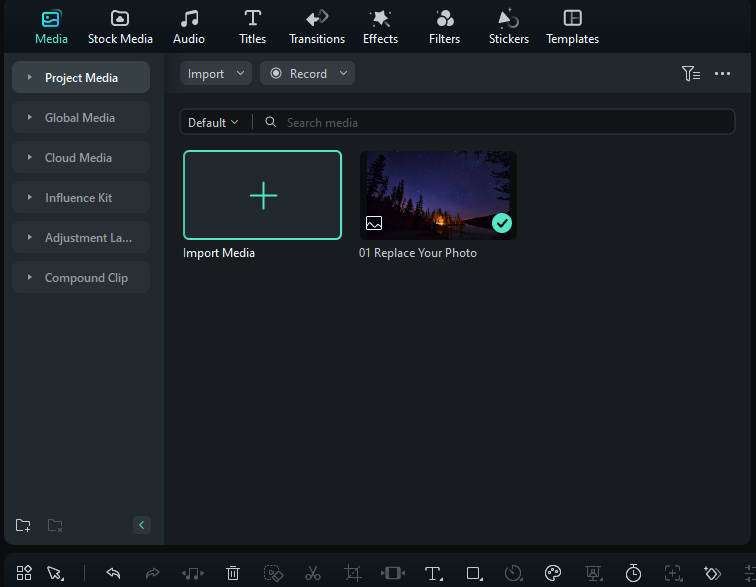
2. 素材を読み込んでタイムラインに配置する
「Import」ボタンから動画を読み込むか、メディアパネルにドラッグ&ドロップで追加し、その後タイムラインへ配置します。
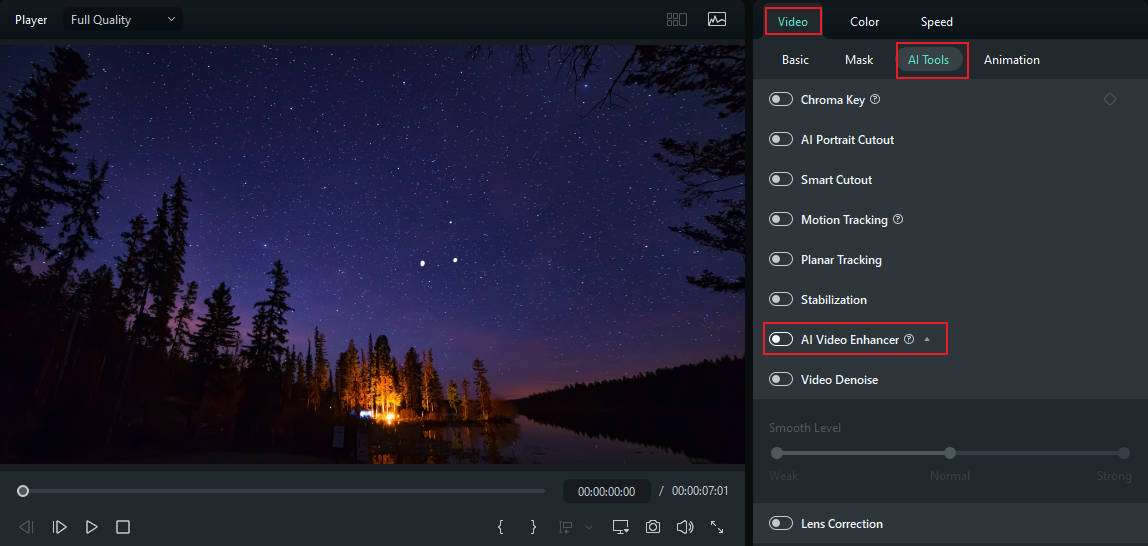
3. AI動画高画質化を適用する
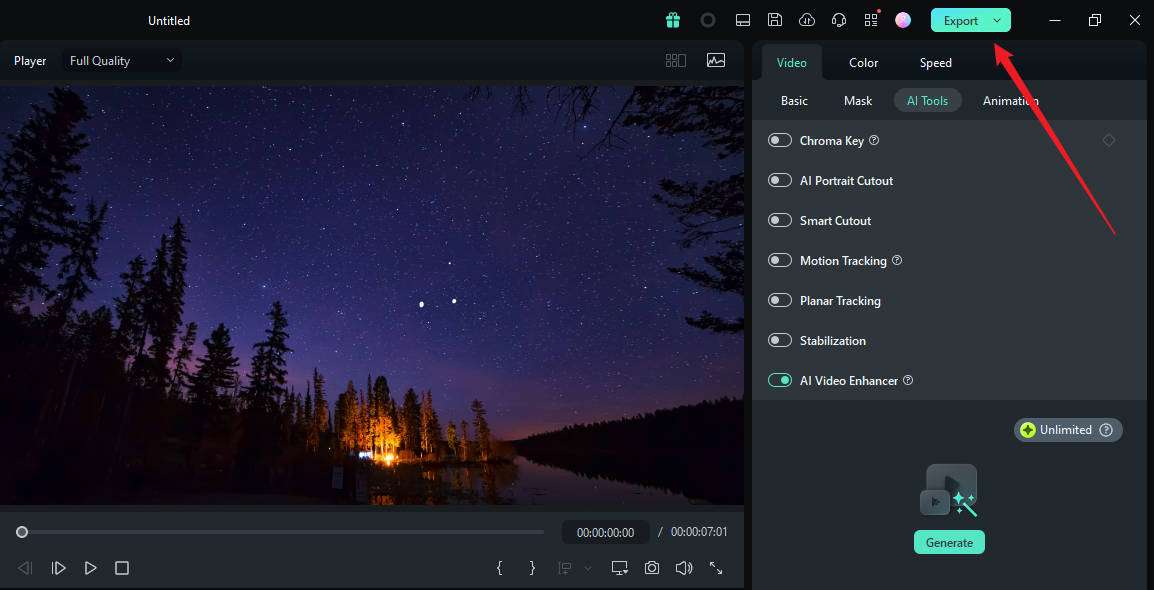
タイムライン上のクリップを右クリックし、右側パネルのVideos > AI Toolsを開きます。AI Video Enhancerをオンにして、最後にGenerateをクリックします。

4. プレビューして微調整する
プレビュー画面で仕上がりを確認し、必要に応じて調整します。
5. 高画質化した動画を書き出す
仕上がりに問題がなければ「Export」をクリックし、保存形式、解像度、画質設定を選んで書き出します。
まとめ
Adobe After EffectsとFilmoraは、どちらも動画の画質改善に役立つツールですが、向いている使い方はやや異なります。After Effectsは、映像編集やエフェクトに慣れている方であれば細かく調整しやすい一方、初心者にはやや複雑で、時間もかかりやすい面があります。
一方、Filmoraは使いやすい操作画面に加え、AIによる動画改善機能も備えているため、高画質化にかかる手間を抑えやすいのが特長です。



役に立ちましたか?コメントしましょう!