


 概要
概要
動画マスキングは、フッテージの一部のみを表示・非表示にして特定領域の強調や不要物の除去を行う技法であり、対象の形状や動きに合わせて最適なマスクツールを選択し、フェザリングで境界線をなじませることが自然な合成の必須条件です。
● 目的と被写体に応じた使い分けが重要であり、画面分割には「シェイプマスク」、不規則な画面の差し替えには「ペンマスク」、動く顔のぼかしには「モーショントラッキング」、素早い背景除去には「AIスマートマスク」が最適です。
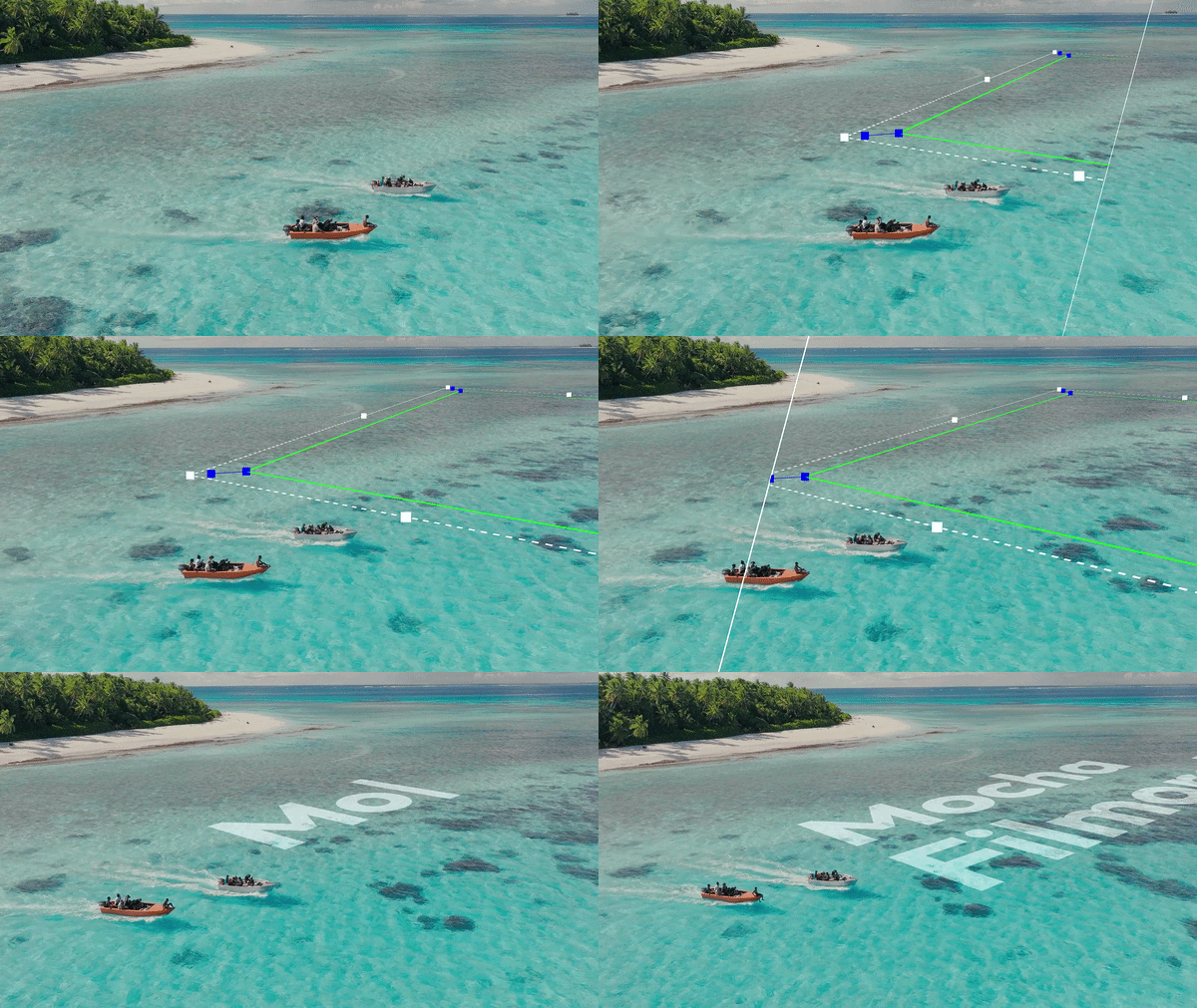
● 実作業にWondershare Filmoraを使用する場合、Mocha Pro連携による高度なトラッキングが利用できるほか、AI検出によるスマート選択から始めて手動のペンツール(ベジェ曲線)で微調整するワークフローによりピクセル単位の精度を確保できます。
● マスクを周囲の映像に自然になじませるためには硬いエッジを避けてフェザリングを追加する必要があり、フレーム外縁を完全に削除するクロップとは異なり、元の映像を保持したまま局所的な色調補正やテキスト表示演出に適用できます。
AIに要約を依頼
 ChatGPT
 Perplexity
 Gemini
 Claude
 Grok
Grok
動画編集を学んでいると、必ず「動画マスキング」に出会う場面があります。動画編集におけるマスキングとは、フッテージの特定部分だけを切り出して表示し、周囲の映像を隠したり残したりする技法のことです。
ただし、マスキングテクニックを使いこなすのは簡単ではありません。一見すると似ているマスク方法でも、実際に使ってみると挙動がまったく異なることがあります。ここでは、マスキングが実際に何をするのかを解説し、実例を交えながら最も役立つマスキングのコツを紹介します。そして、こうしたマスキングスキルを編集ソフトで実際に応用する方法まで学べるので、ただチュートリアルを見るだけでなく、実際に使えるようになります。
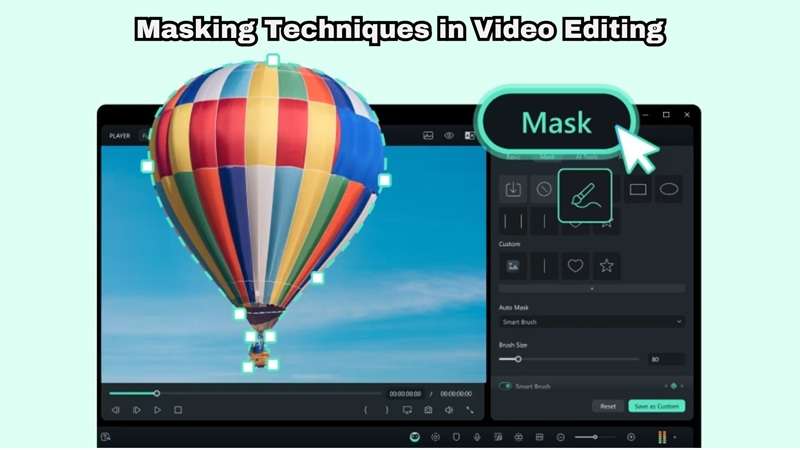
Part 1. 動画マスクとは何か
基本から確認しましょう。動画マスクとは、フッテージの上に重ねるデジタル版のステンシル(型紙)のようなものです。マスクの形の内側にあるものは表示(またはエフェクト適用)され、外側にあるものは設定に応じて非表示、ぼかし、またはそのまま表示されます。つまり、1つのフレーム内の個々の要素を細かくコントロールできる手法です。
マスキングができることの概要を確認しましょう。
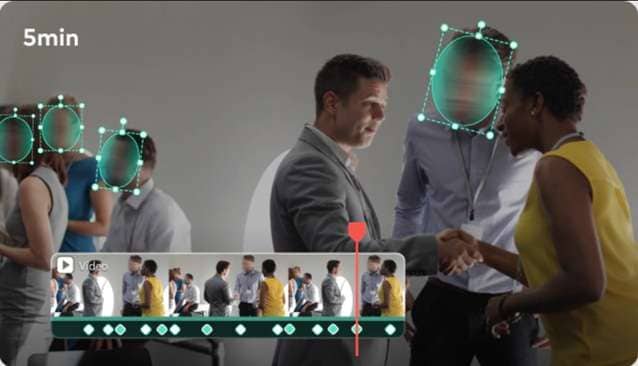
機密情報をぼかす
うっかり映り込んだ電話番号、車のナンバープレート、背景の人物の顔など、カメラに写ってはいけないものはありませんか。マスキングテクニックとぼかし効果を組み合わせれば、プライベートな情報を隠しながら、メインの映像には一切手を加えずに済みます。
被写体を強調する
放射状マスクやシェイプマスクを使えば、被写体の周囲を暗くしながら被写体だけを明るく鮮明に保てるので、見る人の視線を狙った場所に一瞬で引き寄せられます。商品レビューやスポーツのハイライト、教育用動画、映画風の編集などでよく使われます。
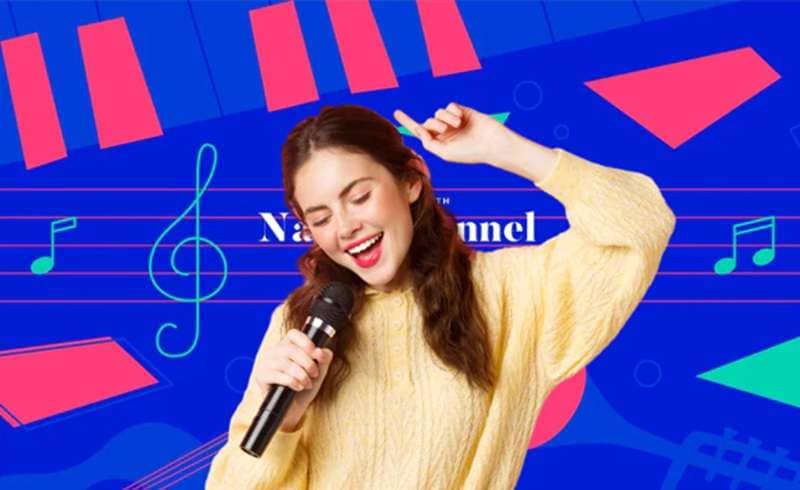
テキストの表示演出を作る
人物やオブジェクトの背後から文字が現れるような映像を見たことはありませんか。それは多くの場合、マスキングで作られています。テキストを単にフェードインさせるのではなく、編集者がタイトルをマスクした被写体の後ろに配置します。被写体が動くにつれてテキストが徐々に見えるようになり、よりダイナミックなアニメーションになります。
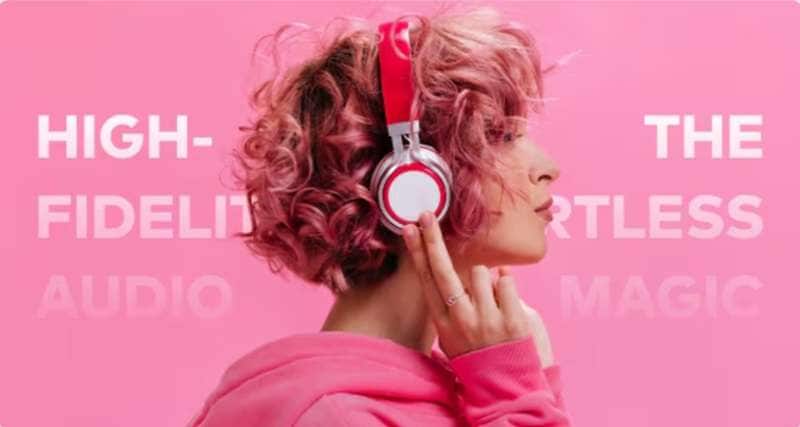
画面を差し替える
テレビ、スマートフォン、タブレット、ノートPC、デジタルサイネージなどの画面は、マスキングテクニックで差し替えられます。考え方はシンプルで、マスクで画面領域を切り出し、その下に別の動画や画像を配置します。パースを調整すれば、その画面が最初からその内容を表示していたように見えます。
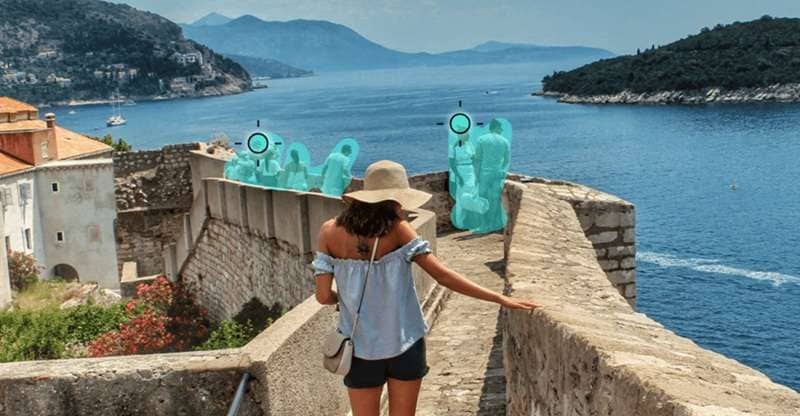
不要なオブジェクトを除去する
これは、撮影環境をコントロールできない旅行動画や屋外撮影で非常に役立つマスキングのコツです。気になるオブジェクトをマスクで切り出し、周囲に合う背景(または別のフレームのクリップ)で埋めれば、最初からなかったかのようにそのオブジェクトを消せます。
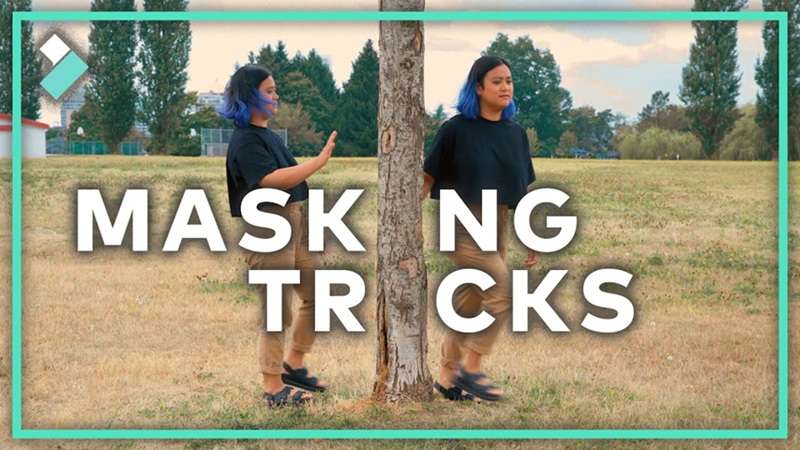
1つのショットで人物をクローンする
マスキングテクニックで作れる最も面白い効果のひとつが、同じ人物を同じシーンに複数回登場させることです。カメラを三脚に固定し、別々のテイクを2回撮影して、中央で分割するマスクを使って両方の演技を合成します。
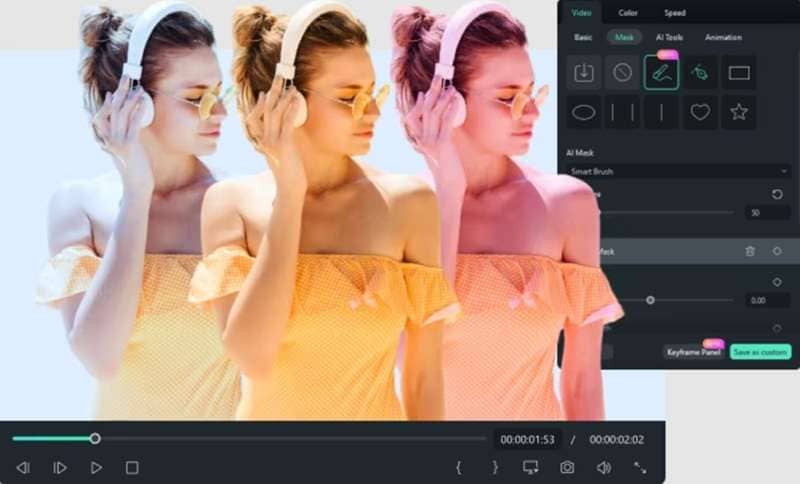
特定領域だけの色や照明を調整する
すべての調整を動画全体に適用する必要はありません。露出不足の顔や暗いコーナーなど、特定の領域の周りにマスクを描くことで、局所的にシャドウやコントラストを調整できます。
Part 2. 実例で学ぶ代表的なマスキングテクニック
上記の用途に加えて、それぞれのマスク方法の仕組みを知っておくと役立ちます。選ぶテクニックによって手作業の量が変わるためです。それでは、最も一般的なマスキングテクニックを見ていきましょう。
1. シェイプマスク
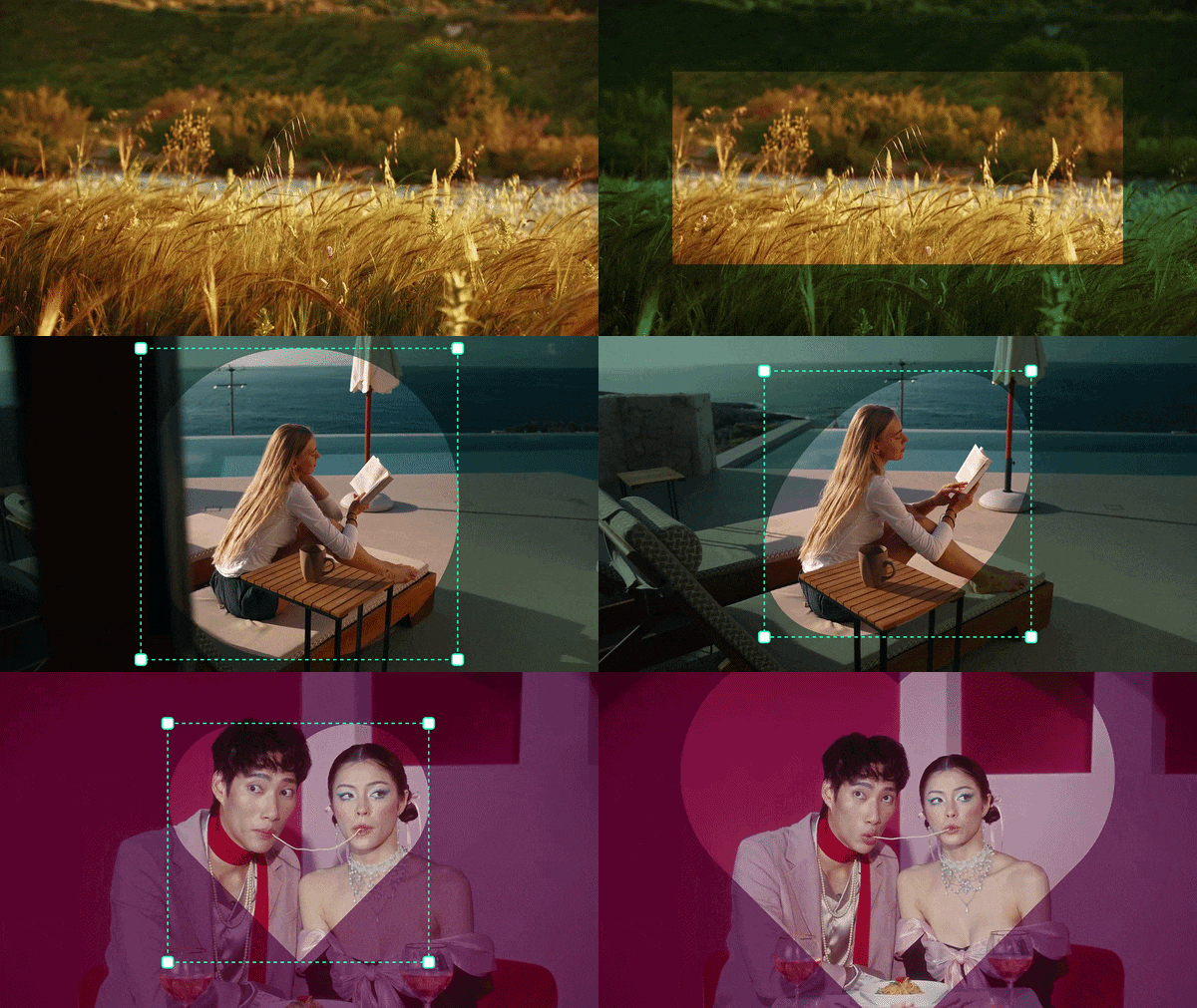
このマスク方法は、長方形、円、ハート、星などのプリセットシェイプを使ってクリップの一部を切り出します。スポットライトやフレームのような、シンプルですっきりとした選択に適しています。
おすすめ用途:分割画面、ピクチャー・イン・ピクチャー、スポットライト効果。
2. ペン(フリーフォーム)マスク
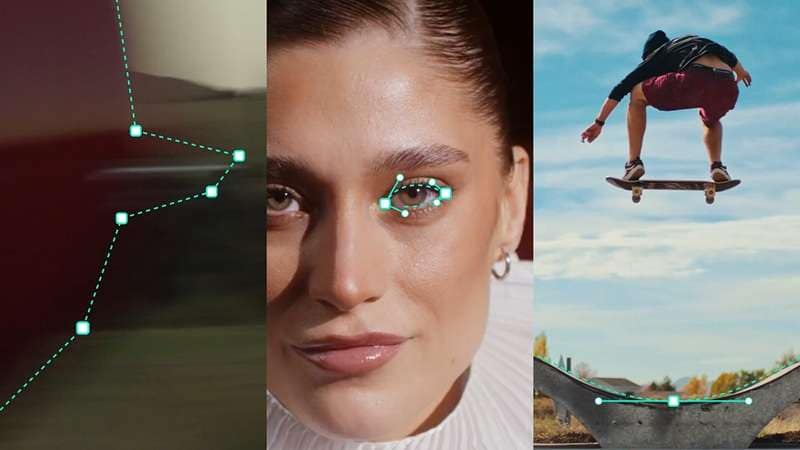
このマスキングテクニックは、アンカーポイントを使ってオブジェクトの周りにカスタムマスクを描けます。例えば、車の輪郭をなぞる時やテレビ画面を差し替える時に使えます。
おすすめ用途:不規則なシェイプや精密な選択。
3. AIスマートマスク
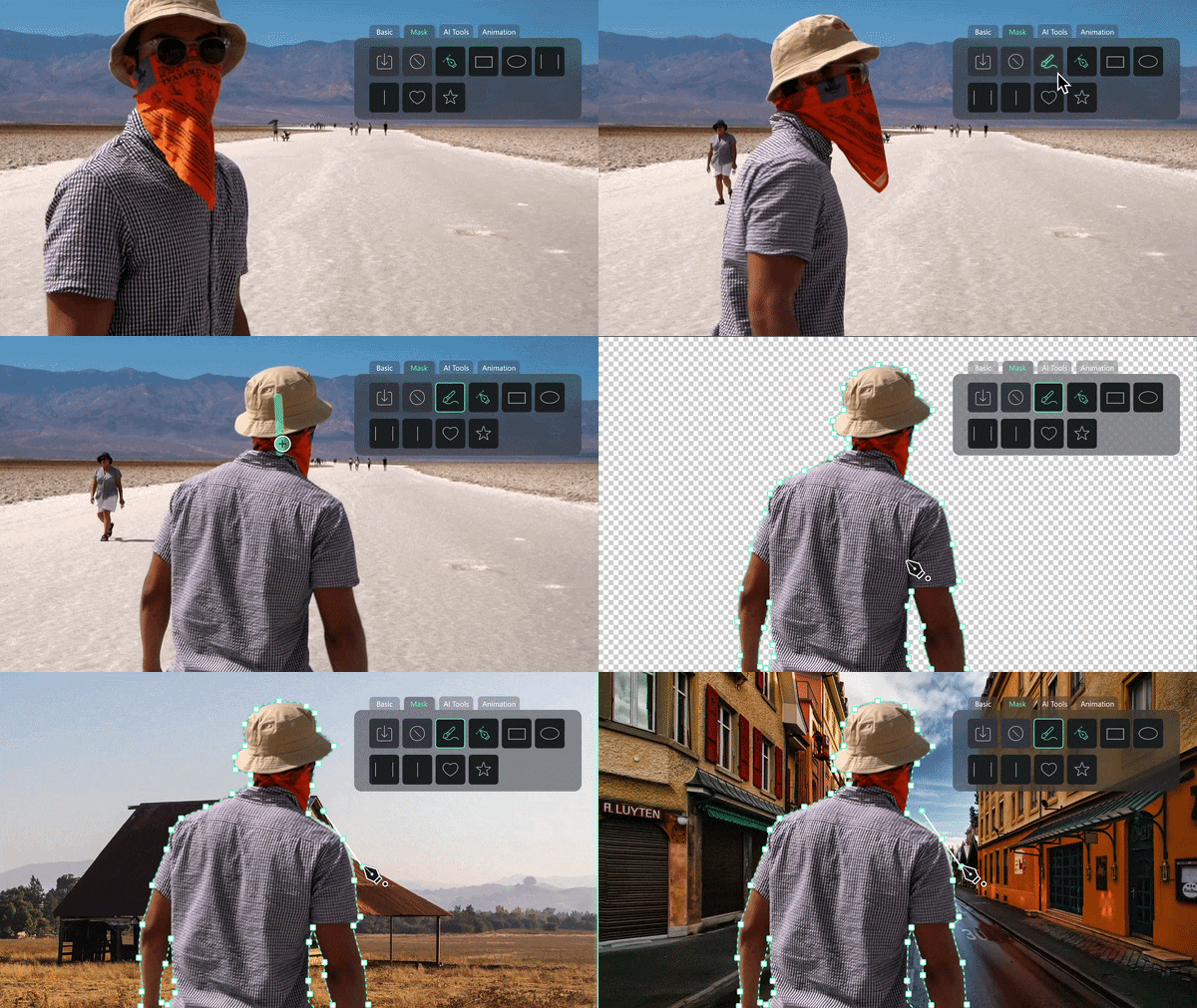
この方法は、人物やオブジェクトを自動検出してマスクを作成してくれるため、あまりマスキングスキルは必要ありません。人物を背景から数秒で切り分ける際に多くの編集者が使う方法です。
おすすめ用途:素早い編集と背景の差し替え。
4. モーショントラッキングマスク
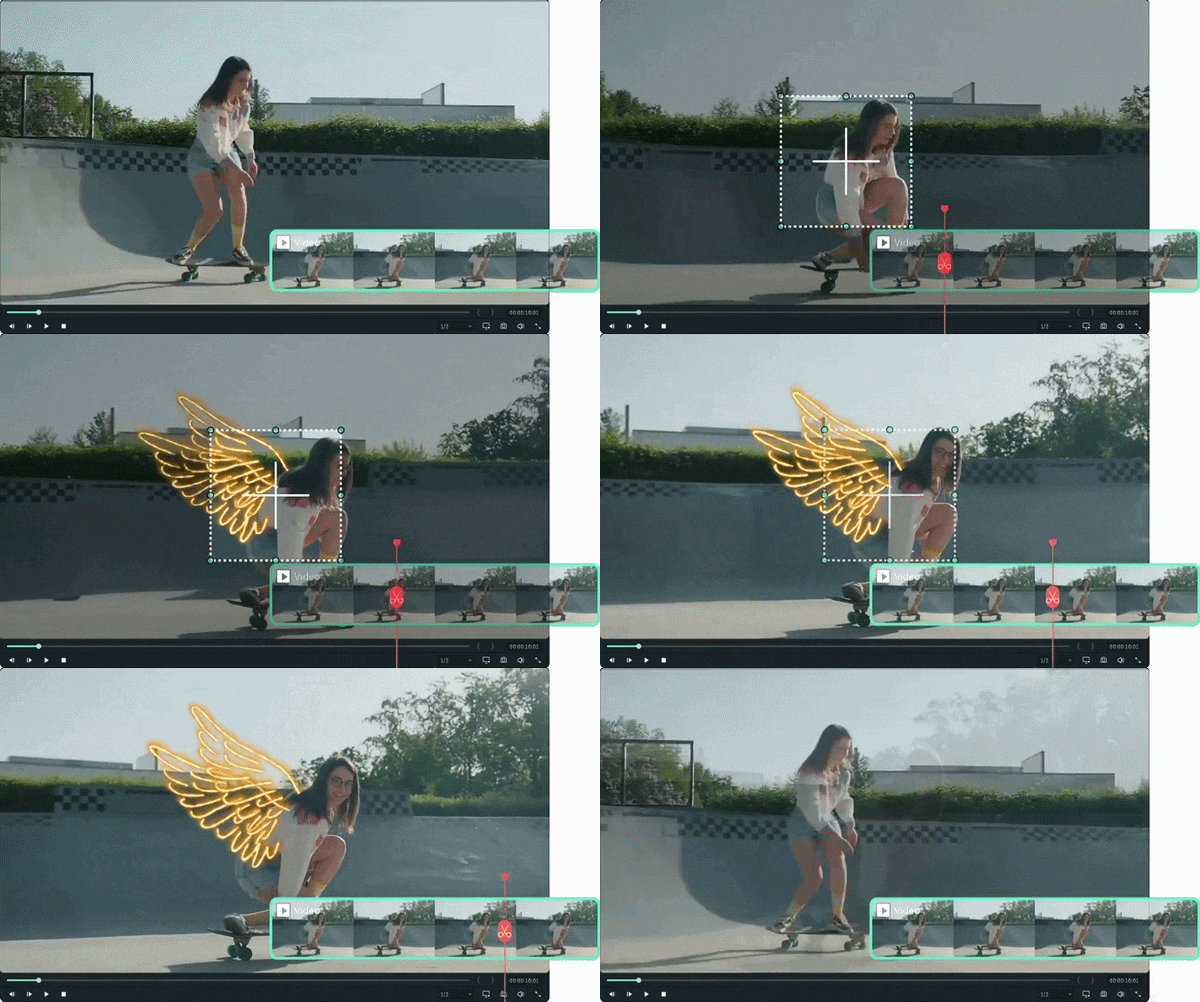
これは、より高度なマスキングテクニックです。名前の通り、フレームをまたいで追跡したポイントや平面に追従するタイプのマスクです。そのため、マスクしたい被写体やオブジェクトが動く場合に使います。
おすすめ用途:動くオブジェクトやプライバシー保護のぼかし。
マスキングの実例
ここまでの内容を整理するために、目的と、それを実現するマスキングテクニックを対応させた早見表を確認しましょう。
| 目的 | マスキングテクニック |
| 動く顔をぼかす | モーショントラッキング+シェイプマスク |
| PC画面を差し替える | ペンマスク |
| 背景を素早く除去する | AIスマートマスク |
| 細かいオブジェクトの周りをなぞる | フリーフォームマスク |
| 分割画面動画を作る | 長方形シェイプマスク |
Part 3. Filmoraで動画をマスクする方法(ステップ解説)
ここまでで、動画編集におけるマスキングがいかに応用範囲が広いかを確認できました。ただし、理論を知ることは道のりの半分にすぎません。次のステップは、そのマスキングスキルを実際に使うことです。そのためには信頼できる動画編集ソフトが必要ですが、Wondershare Filmora以上に適した選択肢はなかなかありません。
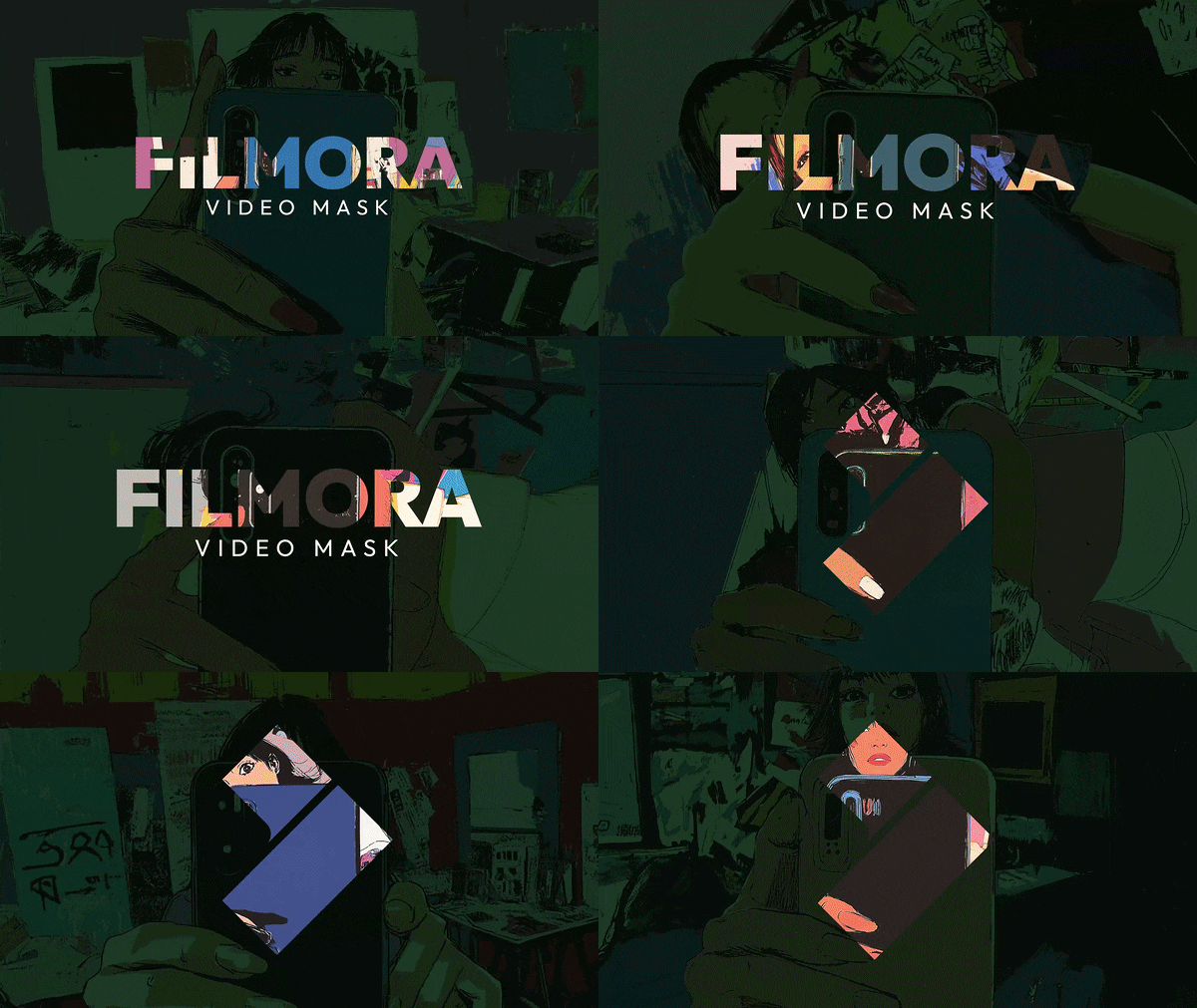
このオールインワンの動画編集ソフトには、完全な初心者から熟練の編集者まで使える高度な動画マスキング機能が搭載されています。「簡単」か「高機能」かの二者択一を迫られることなく、両方を同じワークスペースに備えています。
Filmoraのマスキング機能の特長
- Mocha Pro連携:タイムラインから離れずに、ハリウッド級のプラナートラッキング、MLセグメンテーション、スプライン方式のロト(書き出し)が利用できます。
- 基本的なシェイプマスク:角の調整ができる円、長方形、多角形を使えば、素早いスポットライトやフレーミング効果に最適です。
- 高精度なペンマスクツール:基本シェイプに収まらない被写体に、なめらかなベジェ曲線でフリーハンドのアウトラインを描けます。
- スマート選択のAIマスキング:ワンクリック検出で人物、オブジェクト、背景を自動で切り出し、AIブラシで仕上げの微調整も可能です。
- AI+手動のマスキングワークフロー:AIまたはシェイプマスクから始めて手動で微調整すれば、ピクセル単位の精度を得られます。両方の良さを活かせます。

 安全なダウンロード
Filmoraの高度なマスク機能を使う
実際に試してみましょう。Filmoraで最初の動画マスクを作成する手順は以下の通りです。
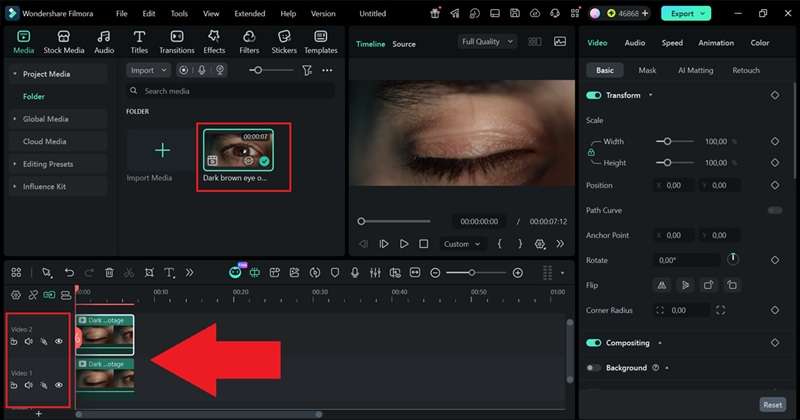
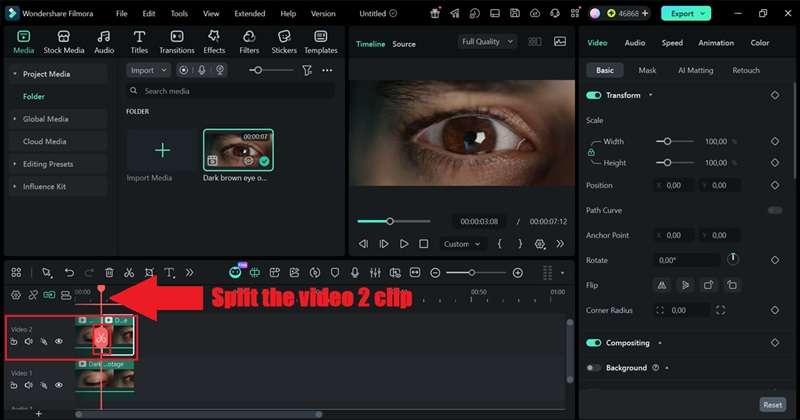
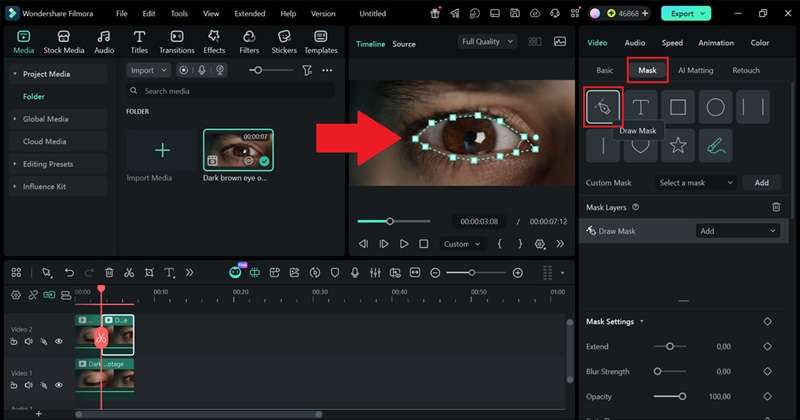
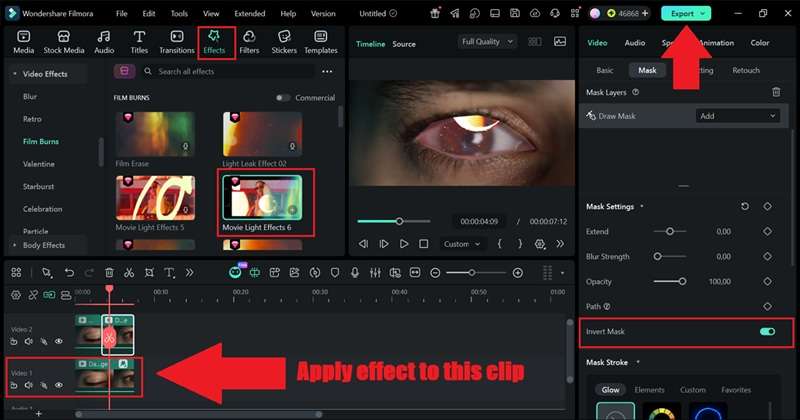
これで完了です。Filmoraで動画編集のマスキングを使えるようになりました。これはFilmoraにある多くのマスク方法のひとつにすぎません。さらに探索すれば、テキストマスクやシェイプマスク、AIマスクの使い方の簡単さに気づくでしょう。ここまでの手順で編集したクリップの結果を確認してみましょう。
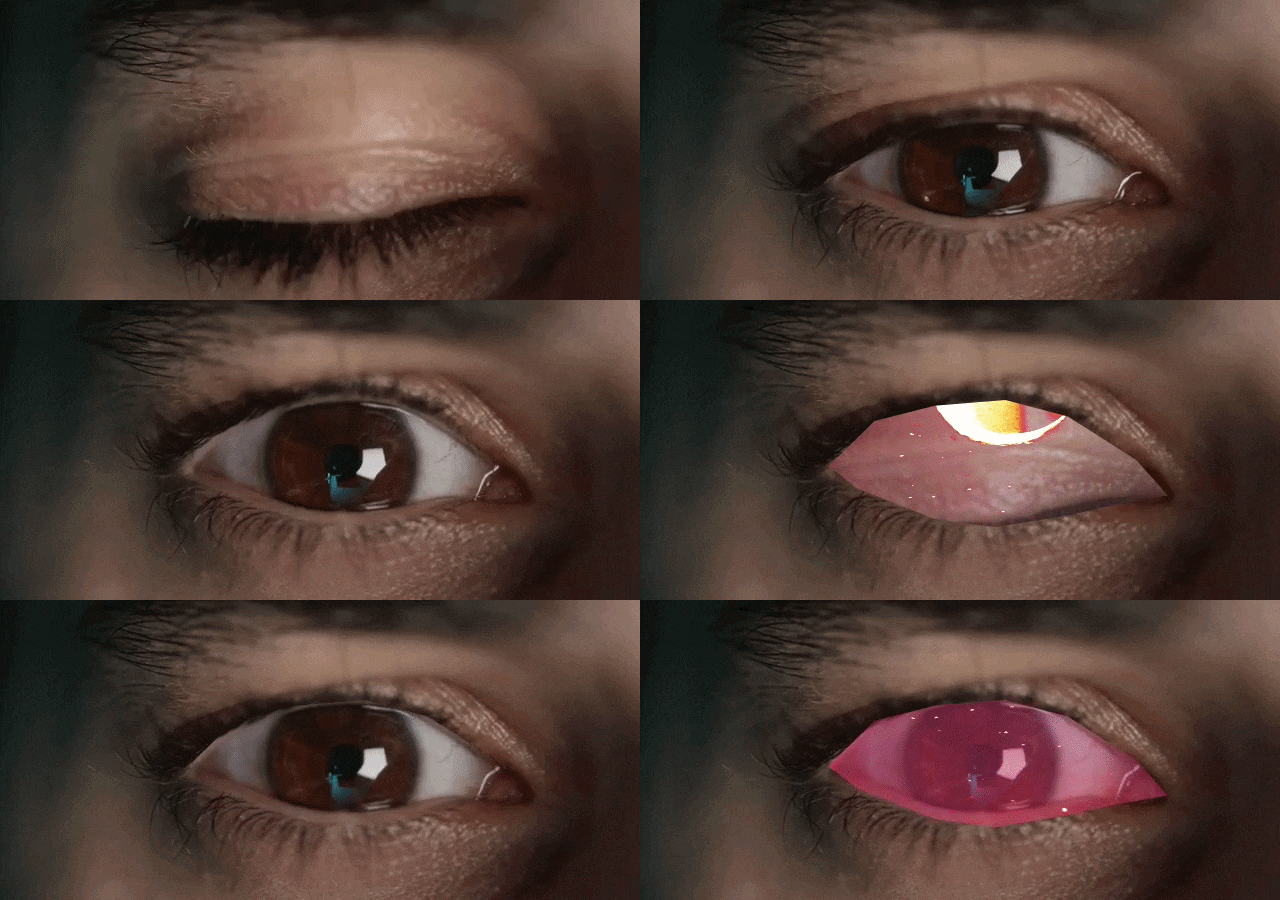
Part 4. 編集シーン別のおすすめマスキング活用例
このように、Filmoraを使えば動画編集のマスキングはグッと身近になります。使い方をマスターしたら、次はスキルをクリエイティブに活かす番です。日常のプロジェクトで動画マスキングを活用する簡単な方法を見てみましょう。
YouTube動画
YouTubeクリエイターは多忙です。ある日はチュートリアルを撮影し、次の日はガジェットのレビューや旅行Vlogを投稿します。そのため、マスキングテクニックはすぐに作業フローの中で最も役立つ編集ツールのひとつになります。
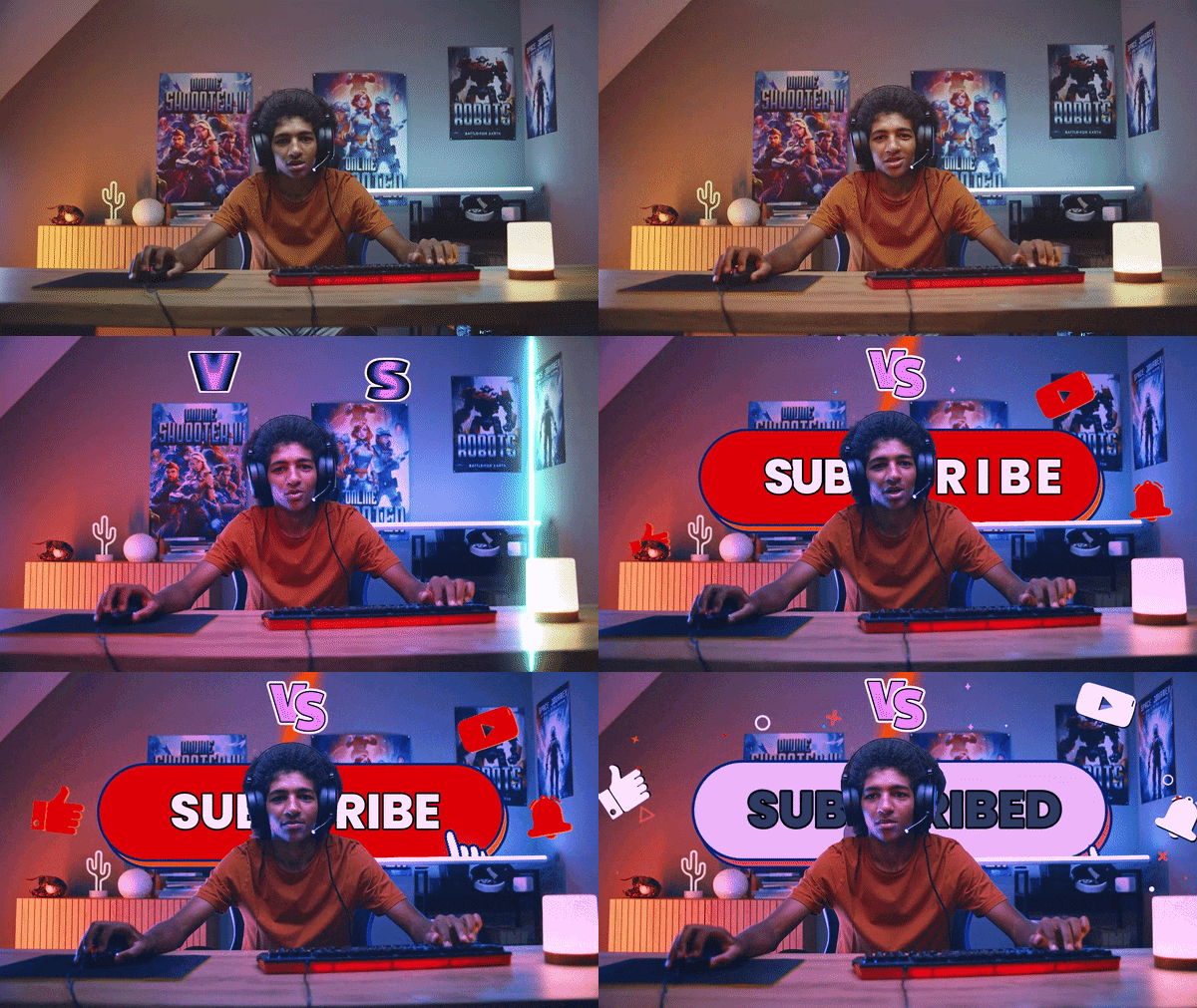
例えば、以下のようなことができます。
- 開封動画で商品を強調する。
- 歩きながら体の背後に現れるテキストを追加する。
- ノートPCやスマホの画面を自分の動画に差し替える。
- 2つの商品の分割画面比較を作成する。
インタビューやポッドキャスト
インタビュー中に、ゲストがうっかり画面に機密情報を映してしまうことがあります。マスキングは、そうした詳細(書類、住所、フレームに映り込んだ他人など)をぼかす定番の手法です。また、2人の話者を切り替える際のすっきりとした分割画面レイアウトを作るのにも使えます。
ショート動画(SNS)
TikTok、Instagram Reels、YouTube Shortsのようなプラットフォームでは、人の注意を引きつけられるのは数秒だけです。そのため、多くのクリエイターはクリエイティブなマスク方法を使って編集をダイナミックに見せています。
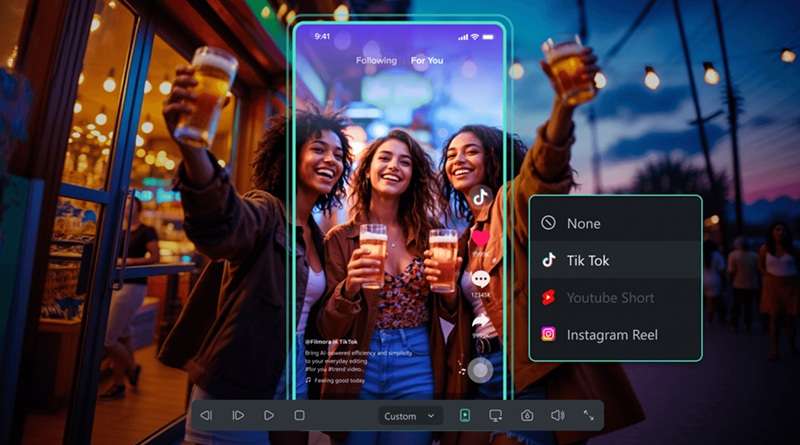
マスキングで作れるものには、以下のようなものがあります。
- 体の背後から現れるテキスト。
- なめらかな服装チェンジ動画。
- 背景の差し替え。
- ダイナミックなズーム効果。
- オブジェクトの表示演出。
- 話題のクローン効果。
映画的なストーリーテリング
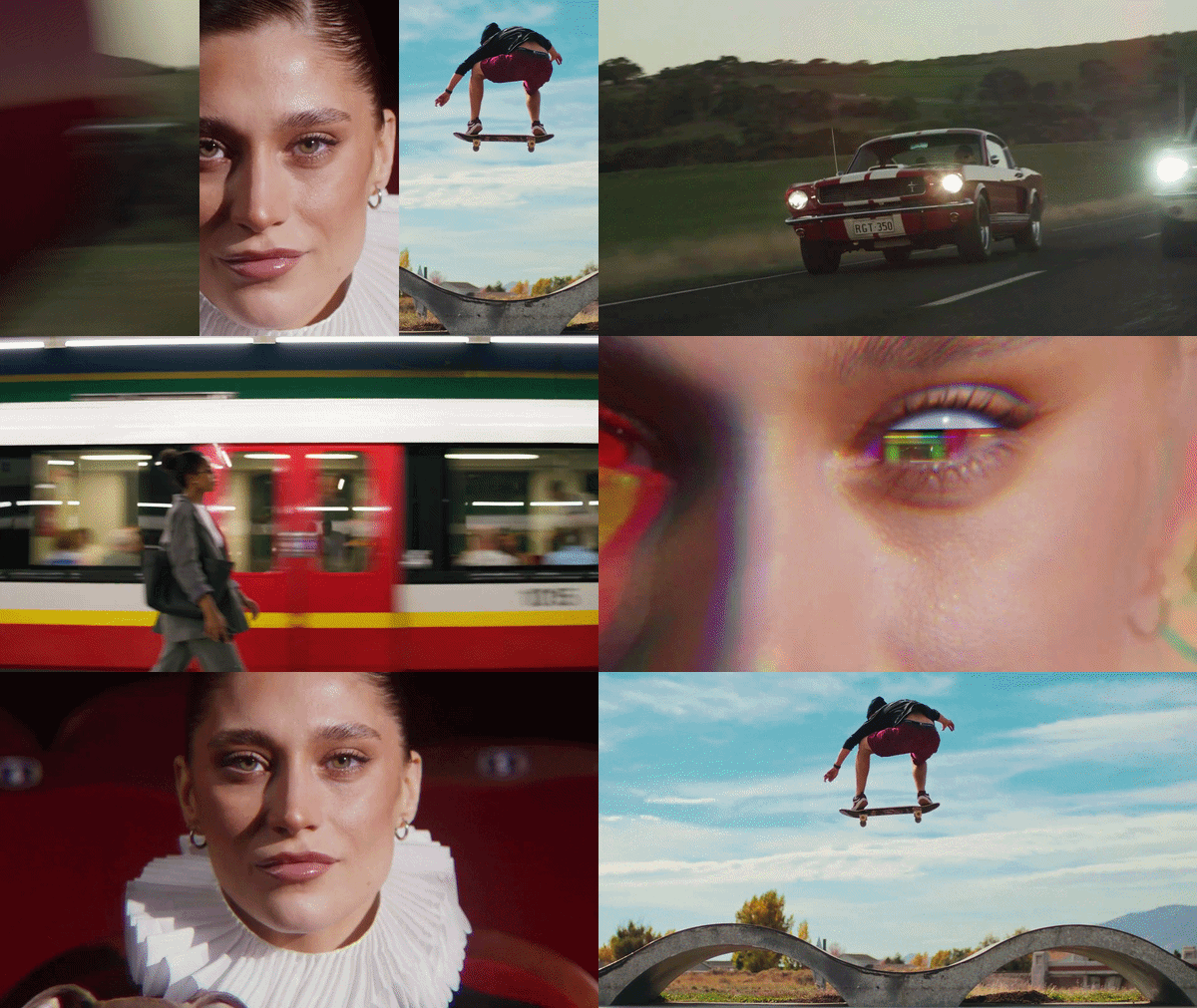
高価な機材や複雑なVFXソフトは必ずしも必要ありません。適切な位置にマスキングテクニックを使うだけで、普通のショットを印象的な映像に変えられる場合があります。クリエイティブなトランジションを使って1つの連続ショットに統合すれば、スタイリッシュで夢のような効果を演出できます。
チュートリアルや製品デモ
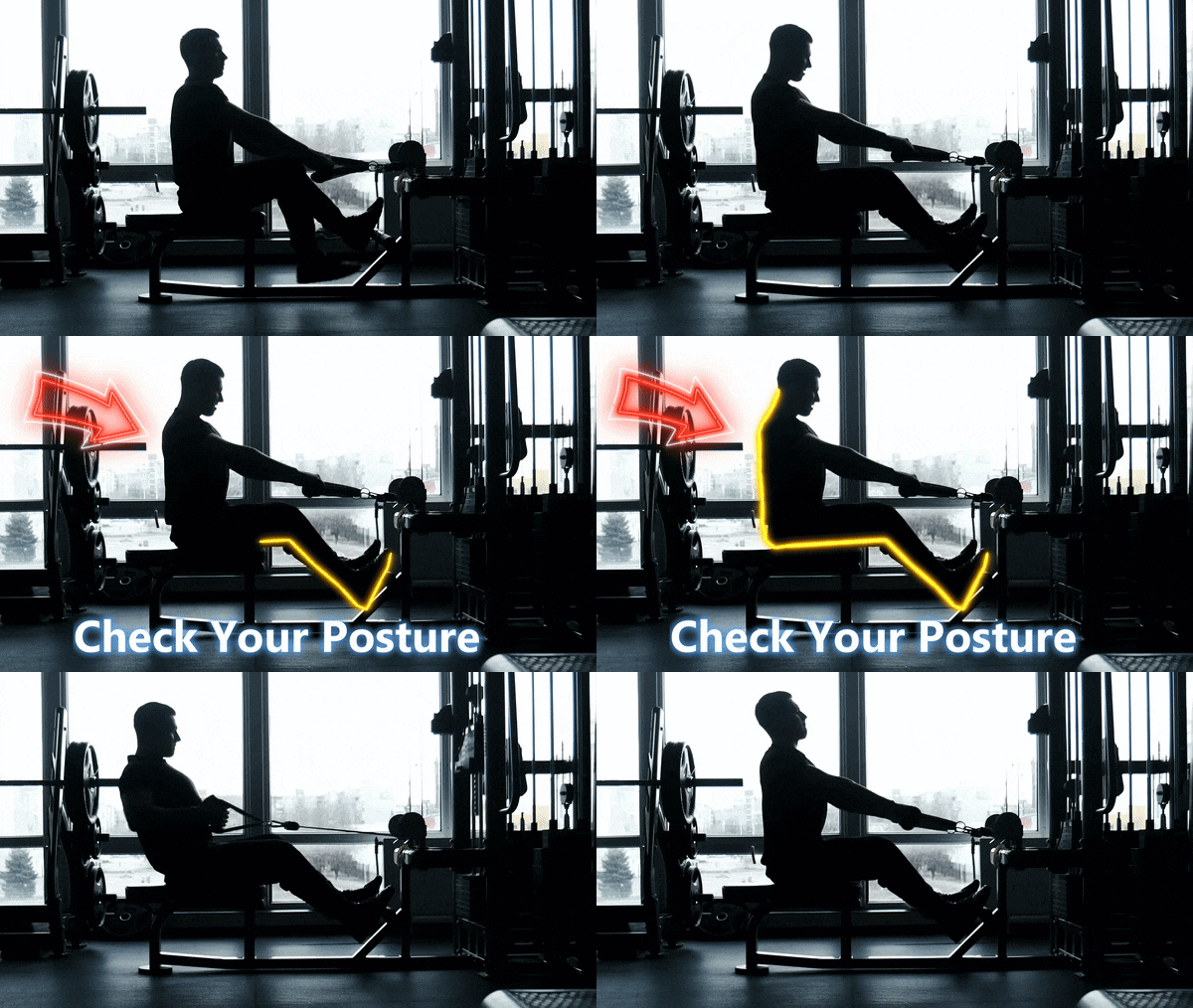
チュートリアルを作成する際の最大の課題は、視聴者に「どこを見ればよいか」を伝えることです。「このボタンをクリック」といちいち説明する代わりに、マスキングテクニックで視線を誘導できます。
まとめ
動画編集のマスキングは外から見ると難しそうに感じますが、シェイプ、トラッキング、AIによる補助に分解すると、実はただの編集習慣のひとつにすぎません。顔のぼかしから映画風の表示演出まで、このガイドで紹介したマスキングテクニックは、クリエイターとして直面するほぼすべての場面をカバーしています。そして練習すればするほど、自然に身についていくでしょう。
実際にスキルを試したいなら、Wondershare Filmoraは本当に手堅い選択肢です。AIマスキング、カスタマイズ可能なシェイプマスク、ペンマスクツール、モーショントラッキング、高度なコントロールを備えており、マスキングスキルが伸びるにつれて一緒に使いこなせる数少ない編集ソフトのひとつです。
よくある質問
-
マスキングと動画のクロップの違いは何ですか?
クロップは動画フレームの外側の端を完全に削除し、表示領域を小さくします。一方、マスキングは元のフッテージを保ったまま、クリップの特定部分を表示・非表示にできます。 -
同じ動画クリップに複数のマスクを使えますか?
はい。Wondershare Filmoraを含む多くの最新の動画編集ソフトでは、同じプロジェクト内で複数のマスクを組み合わせられます。例えば、1つのマスクで商品を強調し、別のマスクでテキスト表示演出を作ったり、照明を選択的に調整したりできます。 -
マスクを使うたびにモーショントラッキングは必要ですか?
必ずしも必要ではありません。被写体やカメラが静止している場合は、通常の固定マスクで十分です。モーショントラッキングは、マスクしたオブジェクトがフレームを横切って動くときに役立ち、毎フレーム手動で調整しなくてもマスクを自動的に追従させられます。 -
マスクをより自然に見せるにはどうすればいいですか?
最も優れたマスキングのコツのひとつは、可能な限り硬いエッジを避けることです。フェザリングを少し加えるだけで、マスクが周囲の映像になじみやすくなります。特に動く被写体では、マスクの位置、サイズ、トラッキングを微調整するのも効果的です。
