Filmora
Filmora - AI動画編集アプリ
強力でシンプルなビデオ編集アプリ
入手

Filmoraで動画に文字を入れる方法|すぐできる完全ガイド

AIで簡単に動画作成

  • さまざまなAI編集ツールで動画制作の効率を向上。
  • 人気テンプレートやロイヤリティフリーのクリエイティブ素材を提供。
  • クロスプラットフォーム対応でどこでも編集可能。
無料ダウンロード 無料ダウンロード
qrcode-img
スキャンしてFilmoraアプリを入手
100%安全確認済み|サブスクリプション不要|マルウェアなし

メイン映像に映像や画像のオーバーレイを重ねるだけでなく、動画に文字を入れることもできます。文字入れは、動画の内容をより伝わりやすくする定番の編集方法です。動画に文字を追加することで、騒がしい場所でも内容を理解しやすくなり、Facebookなどで音声オフの自動再生動画を見るユーザーにも情報を届けやすくなります。

まずは、動画に文字を入れる基本的な方法から見ていきましょう。

Part 1: Filmoraで動画に文字を入れる方法

動画に文字を入れたいときは、表現の幅が広い動画編集ソフトを選ぶのがポイントです。Wondershare Filmoraは、MacとWindowsの両方に対応した多機能な動画編集ソフトで、テキスト追加の選択肢も豊富です。Wondershare Filmoraで文字を入れる方法を押さえておけば、情報を補足したり、メッセージをより明確に伝えたりしやすくなります。さらに、魅力的なテキストテンプレートを使って、動画の見栄えを高めることもできます。

無料ダウンロード 無料ダウンロード
FilmoraアプリのQRコード
QRコードをスキャンしてFilmoraアプリを入手
安全ダウンロードアイコン 安全ダウンロード

作業内容によっては、手軽に編集できるFilmoraアプリを使うのも便利です。モバイル版でも、豊富なテキストテンプレートを利用でき、コンテンツに個性を加えやすくなっています。さらに、テキストアニメーションを使えば、動画内の文字表現に動きとメリハリを付けられます。

Quick Tip:

iPhoneやAndroidで動画に文字を入れたい場合は、Filmoraモバイル版の「テキストトラッキング」が便利です。動く被写体に合わせて文字を追従させられるため、多くのモバイル編集アプリでは難しい演出も行えます。

Wondershare Filmoraで動画に文字を入れる手順

デスクトップ版のFilmoraを使えば、おしゃれなテキストを追加して動画をより魅力的に仕上げられます。以下では、デスクトップ版Wondershare Filmoraで動画に文字を書く流れを紹介します。


Step 1
新しい動画プロジェクトを開始する
Filmoraで文字を追加するには、まずデスクトップ版を起動して新しいプロジェクトを作成します。続いてインポートをクリックし、文字を入れたい動画を追加します。
Filmoraデスクトップ版で新規プロジェクトを作成する
無料ダウンロード 無料ダウンロード
FilmoraアプリのQRコード
QRコードをスキャンしてFilmoraアプリを入手
安全ダウンロードアイコン 安全ダウンロード
Step 2
テキストを追加してカスタマイズする
上部ツールバーのタイトルタブを開き、好みのテキストテンプレートを選びます。右側のテキストセクションで文字を入力し、プリセットスタイルを適用します。
テキストを追加してスタイルを適用する
Step 3
テキストにアニメーションを付ける
見た目を強化したい場合は、右側パネルのアニメーションを開きます。好みの効果を選び、継続時間スライダーで再生時間を調整しましょう。
テキストにアニメーションを設定する
Step 4
動画を書き出す
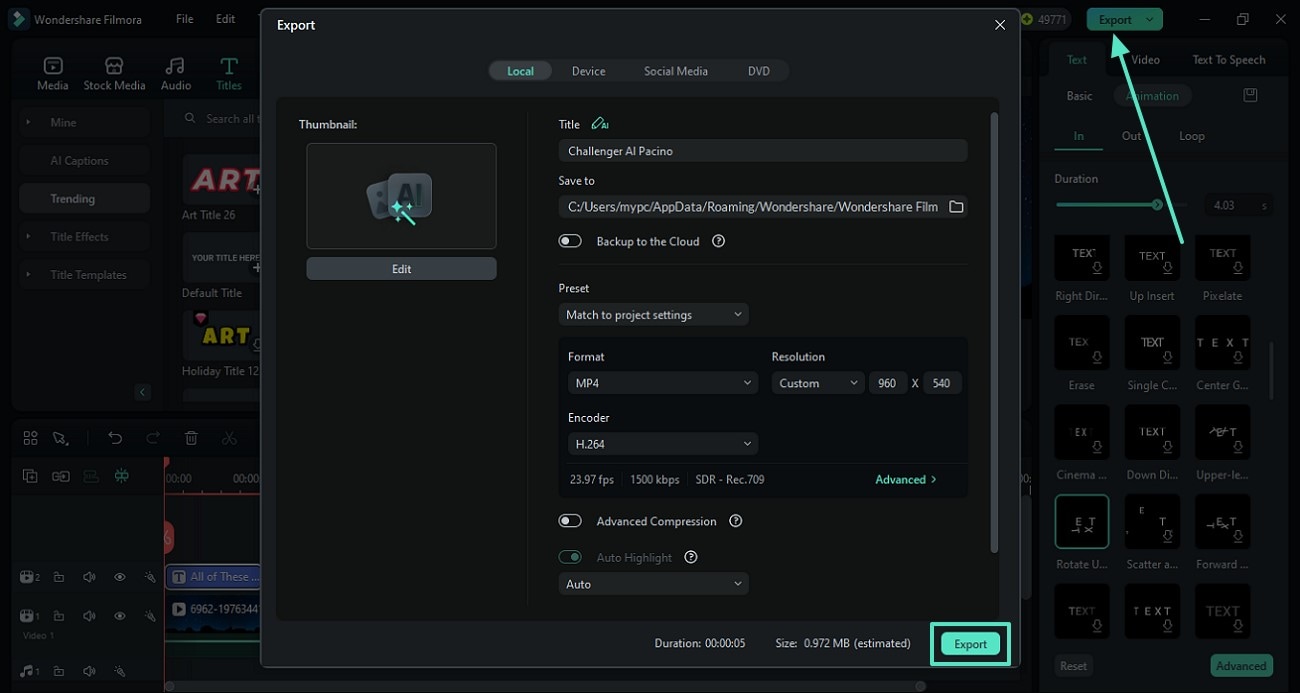
仕上がりに問題がなければ、右上のエクスポートボタンをクリックし、保存前に出力設定を整えます。
Filmoraから動画を書き出す

Filmoraアプリで動画に文字を入れる方法

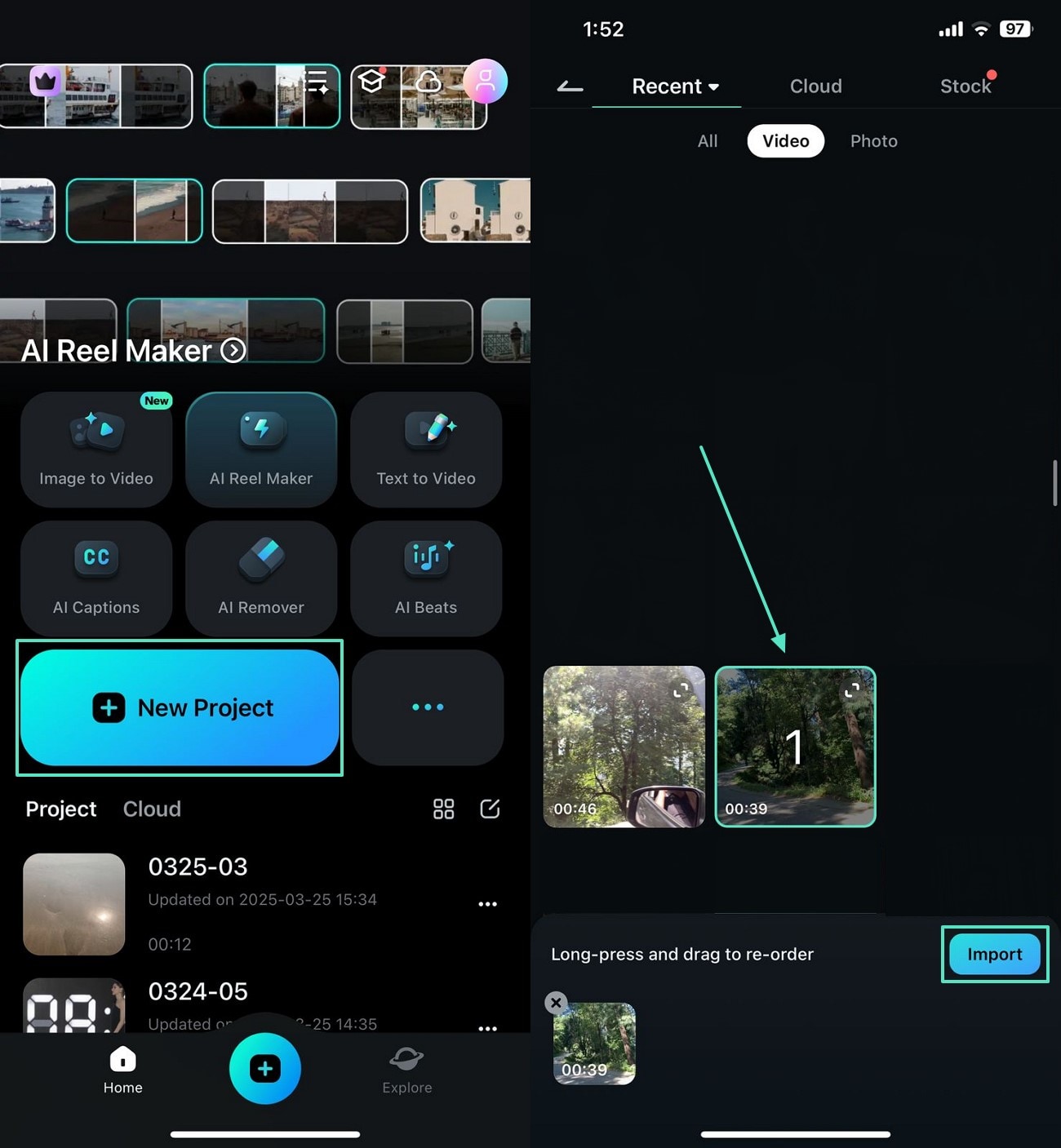
Filmoraアプリ(iOS/Android)では、スマホでも豊富でおしゃれなテキスト素材を使えます。以下の手順で、モバイル版でFilmoraに文字を追加する方法を確認しましょう。
無料ダウンロード 無料ダウンロード
FilmoraアプリのQRコード
QRコードをスキャンしてFilmoraアプリを入手
安全ダウンロードアイコン 安全ダウンロード
Step 1
新しいプロジェクトを開始して動画を読み込む
スマホでFilmoraアプリを開き、新しいプロジェクトを開始して、文字を追加したい動画をインポートします。
Filmoraアプリで新規プロジェクトを作成する
Step 2
テキスト機能を開く
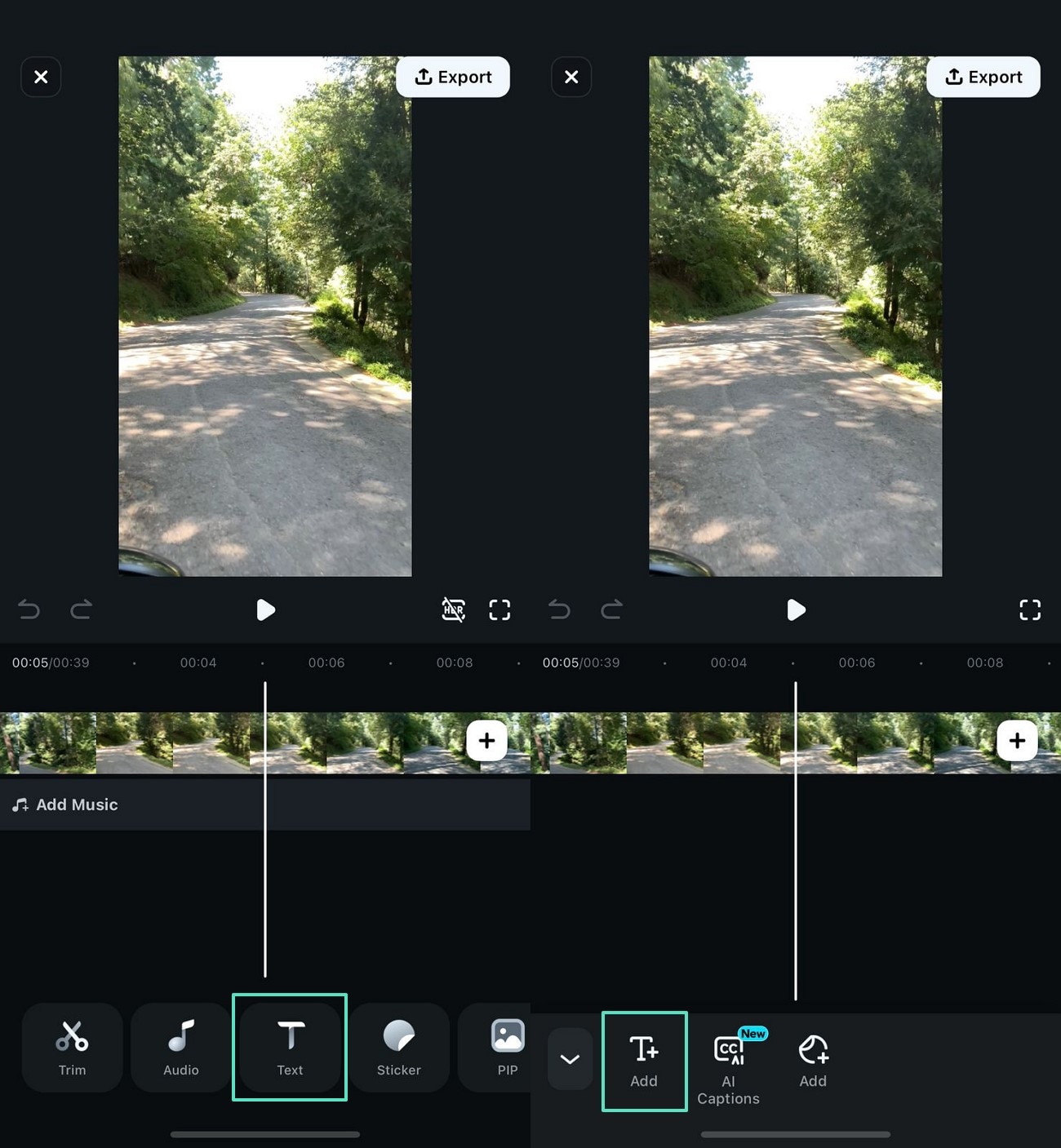
動画を読み込んだら、下部ツールバーのテキストタブをタップし、動画にテキストを追加します。
テキスト追加機能を開く
Step 3
文字を入力してアニメーションを設定する
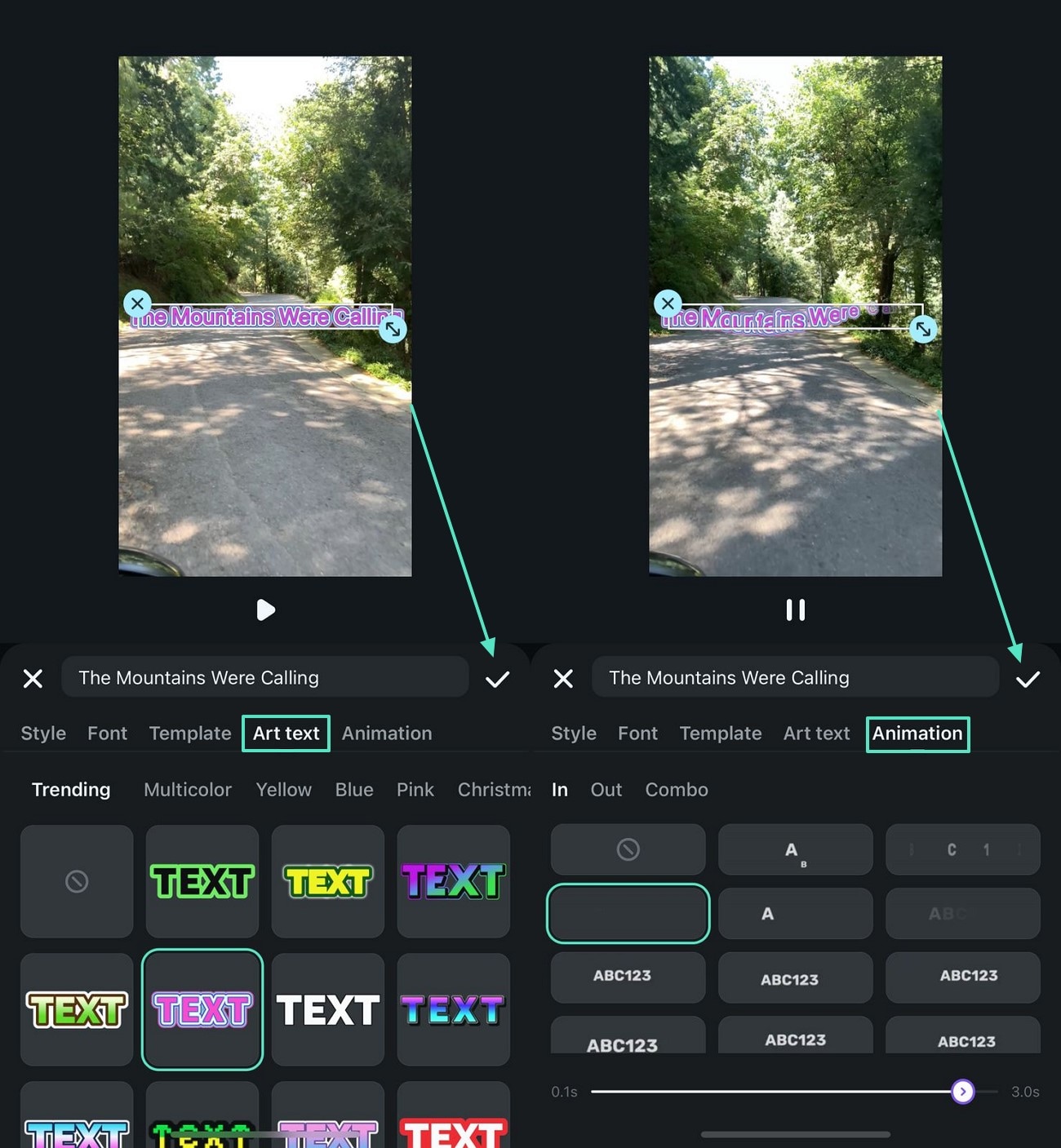
追加したい文字を入力し、アートテキストから好みのスタイルを選びます。その後、アニメーションで効果を設定し、継続時間を調整します。
文字を追加してスタイルを設定する
Step 4
動画を書き出す
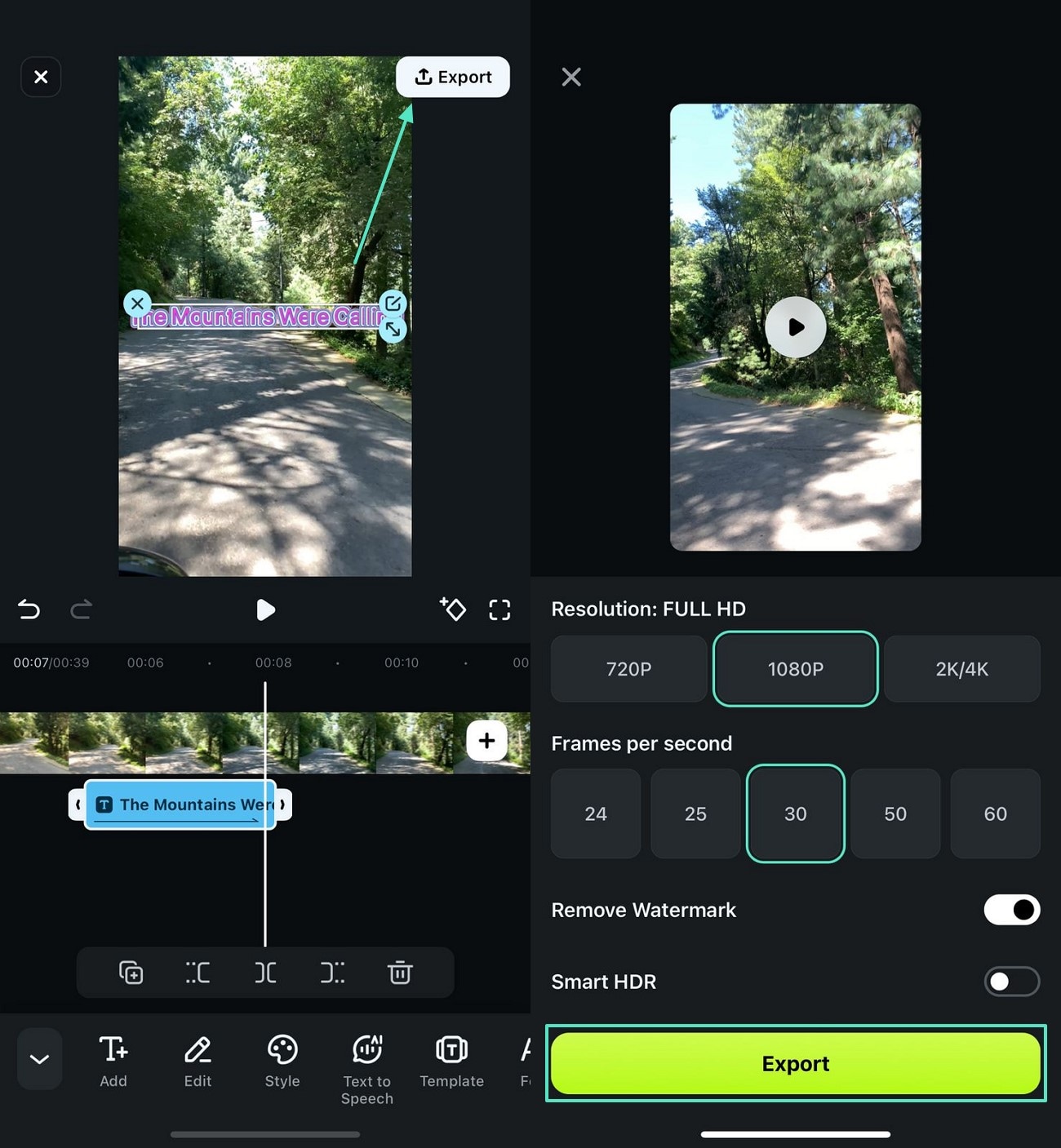
編集が終わったら、エクスポートをタップして、好みの解像度とフレームレートで動画を保存します。
解像度を設定して動画を書き出す
無料ダウンロード 無料ダウンロード
FilmoraアプリのQRコード
QRコードをスキャンしてFilmoraアプリを入手
安全ダウンロードアイコン 安全ダウンロード
ソフト名 向いている用途 AI自動字幕 テキストオーバーレイの品質 作業効率
Adobe Premiere Pro プロ向け編集 高い(手動調整向け) 習得に時間がかかる
Wondershare Filmora AIで素早く仕上げたい人向け 高品質なテンプレート&3Dエフェクト ワンクリックAIで素早い
Canva(オンライン) シンプルな画像編集 基本的でフラット 手早いが機能は限定的
Windows Movie Maker 旧式の基本編集 かなり低い 現在は非対応ソフト
Animoto SNS向けスライド動画 標準的なテンプレート 中程度

Part 2: 動画に文字を入れられるおすすめ代替ツール【AI・オンライン対応】

FilmoraのAI字幕起こし&自動キャプション

もっと手早く動画に文字を入れたいなら、Filmoraの自動キャプション機能が便利です。音声を自動でテキスト化し、そのまま動画上の文字として重ねられます。音声オフで再生されることが多いTikTokやReelsなどのSNS動画にも向いています。

無料ダウンロード 無料ダウンロード
FilmoraアプリのQRコード
QRコードをスキャンしてFilmoraアプリを入手
安全ダウンロードアイコン 安全ダウンロード

Animoto

Animotoは、動画に文字を追加できるオンラインツールです。利用時はログインが必要ですが、動画を読み込んで文字を追加し、スタイルを調整できます。動画の雰囲気に合わせてフォントやアニメーションを選びたい人に向いています。
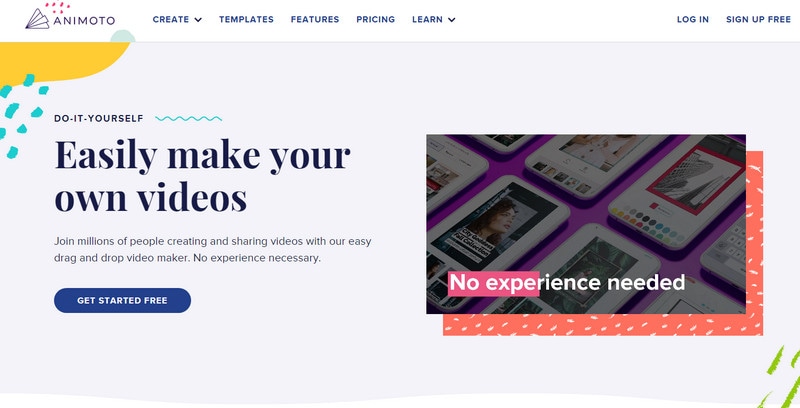
Animotoで動画に文字を入れる画面

主な特徴:
  • 見出しや階層構造のあるテキストを追加しやすく、伝えたい内容を整理しやすいです。
  • テキスト用フォントやタイトルが用意された豊富な動画テンプレートを利用できます。
  • フォント、色、スタイルを細かく調整し、印象に合った動画を作れます。

Filmoraは、テキストオーバーレイ以外にも幅広い編集機能を備えています。さまざまなファイル形式の動画を扱いやすく、トリミング、分割、画面のクロップ、エフェクト追加、反転・回転といった基本編集もスムーズです。自分の目的に合った編集フローを組みやすいのも魅力です。

まとめ

この記事では、動画に文字を入れるために役立つ情報をまとめて紹介しました。複数のツールを比較しましたが、Wondershare Filmoraで文字を入れる方法を押さえておくと、シンプルな文字追加だけでなく、テンプレート、エフェクト、アニメーションまで幅広く活用できます。見やすさと表現力の両方を高めたい方にとって、Filmoraは使いやすい選択肢です。

Filmora
AI搭載の動画編集ソフト&アプリ
無料ダウンロード 無料ダウンロード
FilmoraアプリのQRコード
QRコードをスキャンしてFilmoraアプリを入手
どこでも動画制作を進めたいクリエイターにおすすめのツール
動画編集の準備から仕上げまで、Filmora AIが制作フローをスムーズにサポートします。

おすすめ

無料で使えるおすすめミームジェネレーター【2026年版|AI対応】

無料で使えるおすすめミームジェネレーターを厳選紹介。2026年に使いやすいAI対応ツールから定番のミーム作成サイトまで比較し、自分に合うミームメーカーを見つけやすく解説します。

ビデオ技術の専門家よりfukuda|2026-08-14 12:13:12
プロが教えるGIFとJPEGの相互変換術|高画質・一括処理も可能な方法【2026年最新】

GIFとJPEGの相互変換を高画質で行う方法を徹底解説!一括処理やファイルサイズ調整のコツから、SNS・Web制作に役立つ応用テクニックまで。2026年最新の画像変換術で作業効率を大幅アップしましょう。

ビデオ技術の専門家よりfukuda|2026-08-14 02:22:01
パワポでGIFが動かない原因と対策|失敗しない動くプレゼンの極意【2026年最新版】

パワポでGIFが動かない原因と確実な対策を解説!プレゼン資料でGIFアニメが止まる・画質が悪い時の対処法から、Filmoraを使ったプロ級演出テクニックまで。2026年最新の動くGIF活用術で失敗しないプレゼン資料を作成しよう。

ビデオ技術の専門家よりfukuda|2026-08-14 02:22:00
Twitter(X) GIF完全ガイド|保存・作り方・動かない原因まで徹底解説【2026年最新版】

Twitter(X)のGIFが動かない・保存できない原因と解決法を徹底解説!PC/スマホ別の保存方法からFilmoraを使ったクオリティアップ術まで、2026年最新のGIF活用ガイド。投稿の悩みを一気に解決します。

ビデオ技術の専門家よりfukuda|2026-08-14 02:21:59
【AIで激変!】GIFトリミング&切り取り新常識|初心者もプロ級仕上げ【実践】

GIFトリミング&切り取りをAIでラクに仕上げる方法を解説!動画編集ソフト『Filmora』を使った基本から応用テクニックまで、SNSでバズるGIFの作り方を徹底紹介。初心者でもプロ級の編集ができるコツをお見逃しなく!

ビデオ技術の専門家よりfukuda|2026-08-14 02:21:57
Filmoraで簡単!インスタ用「可愛いGIF」の探し方&作り方完全ガイド【2026年版】

インスタ用の可愛いGIFが見つからない・作り方が分からない方必見!Filmoraを使った簡単GIF作成方法からおしゃれなGIFの探し方まで徹底解説。2026年最新版でインスタストーリーズや投稿を華やかにするコツを紹介します。

ビデオ技術の専門家よりfukuda|2026-08-14 02:21:57
【2026年完全版】無料GIF素材サイトが見つかる・使える!動画クオリティを爆上げする“神”GIF活用術【10選】

無料GIF素材の安全な探し方からFilmoraを使ったプロ級編集テクニックまで完全解説!著作権OKのおすすめサイト10選と、動画クオリティを上げる神GIF活用術を紹介。SNSやウェブサイトで効果的に使える方法がわかります。

ビデオ技術の専門家よりfukuda|2026-08-14 02:21:57