


 概要
概要
Premiere Proでのローワーサード作成は「Essential Graphics」パネルを利用した.mogrtテンプレートの読み込みと編集が基本であり、より短時間で仕上げたい場合はドラッグ&ドロップのみで完結するWondershare Filmoraを代替ツールとして活用するのが効率的です。
● 比較として、Premiere ProはAfter Effectsとの連携や細かなキーフレーム制御を必要とするプロユーザー向けであるのに対し、Filmoraは複雑な設定なしで即座に見栄えを整えたい初心者やクリエイターに最適です。
● 外部サイトからPremiere Pro用の無料テンプレートを導入する際は、利用ライセンスに加え、Essential Graphicsパネルで直接編集可能な「.mogrt」形式や「.prproj」形式のファイルであるかを事前に確認する必要があります。
● 視認性を確保するための制約として、テキストは画面サイズが異なっても見切れないタイトルセーフ範囲内に配置し、派手な演出よりも控えめな動きと背景図形によるコントラスト調整を優先してください。
AIに要約を依頼
 ChatGPT
 Perplexity
 Gemini
 Claude
 Grok
Grok
ローワーサードは、動画にプロらしい情報表示を加えるうえで非常に効果的な演出です。一般的には画面下部に表示され、名前、肩書き、役割、補足情報などをわかりやすく伝えるために使われます。
ただし、Premiere Proでローワーサードを作成・調整する作業は、特に初心者にとって少し複雑で時間がかかることがあります。テンプレートを探したり、フォントを調整したり、表示タイミングを細かく詰めたりする必要があるためです。
この記事では、Premiere Proでローワーサードを追加・カスタマイズする手順をステップごとに解説し、無料テンプレートの入手先や、見やすく仕上げるためのデザインのコツも紹介します。さらに、すぐ使えるテンプレートでローワーサードをもっと簡単に作れる代替ツールもあわせてご紹介します。
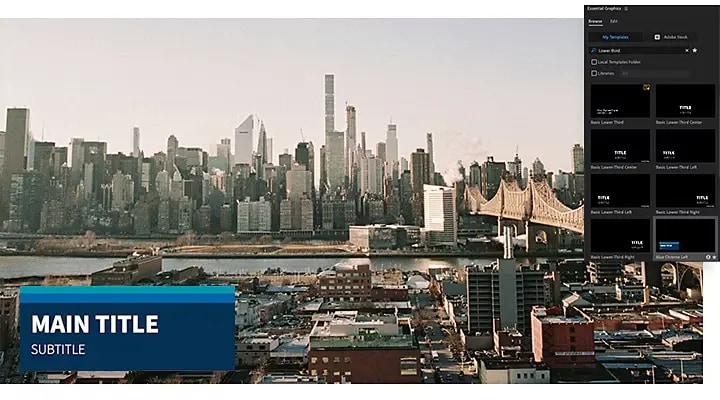
パート1. Premiere Proでローワーサードを追加する方法
まずは、Adobe Premiere Proでローワーサードを追加・編集する流れを見ていきましょう。操作場所とテンプレートの扱い方がわかれば、見た目ほど難しくありません。
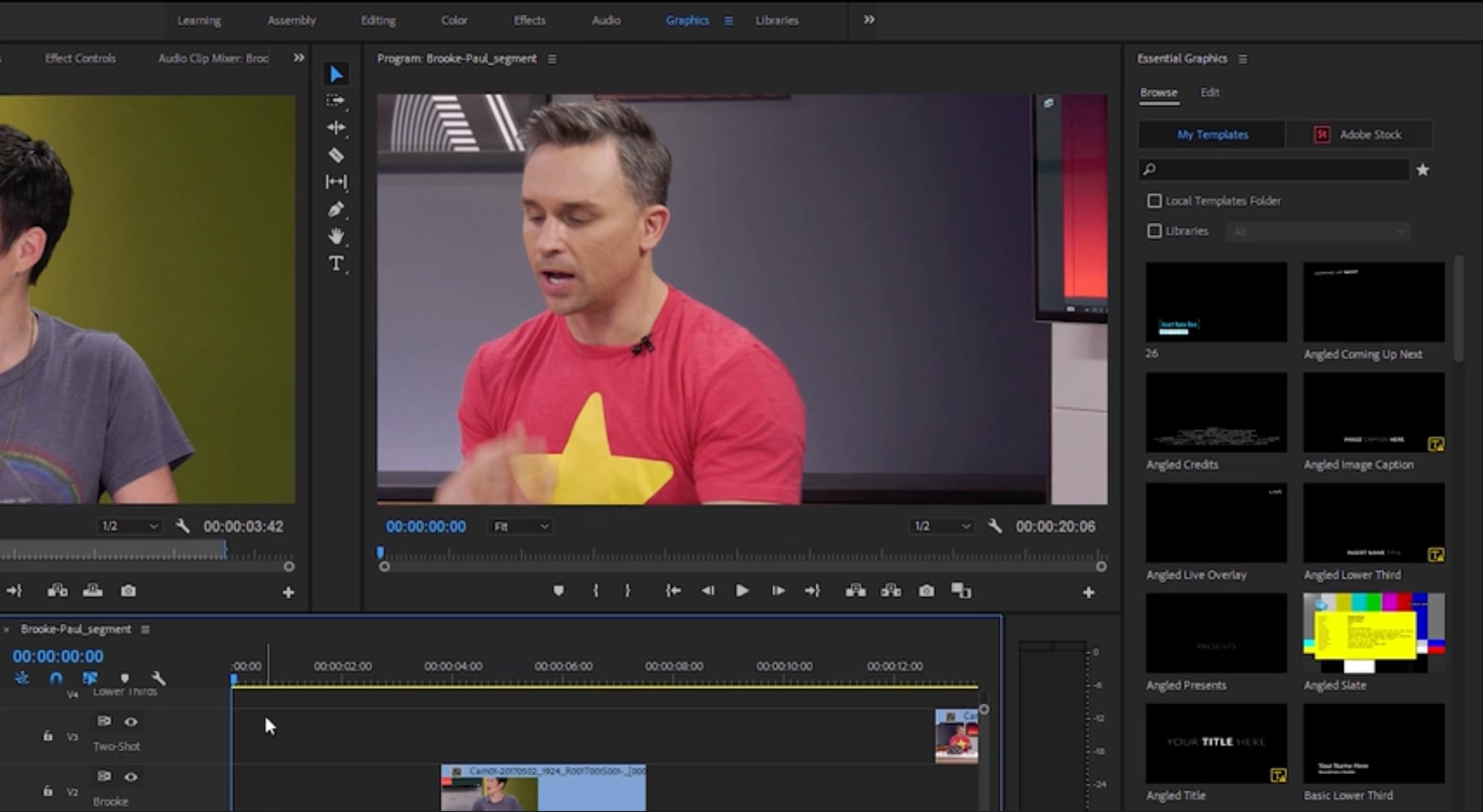
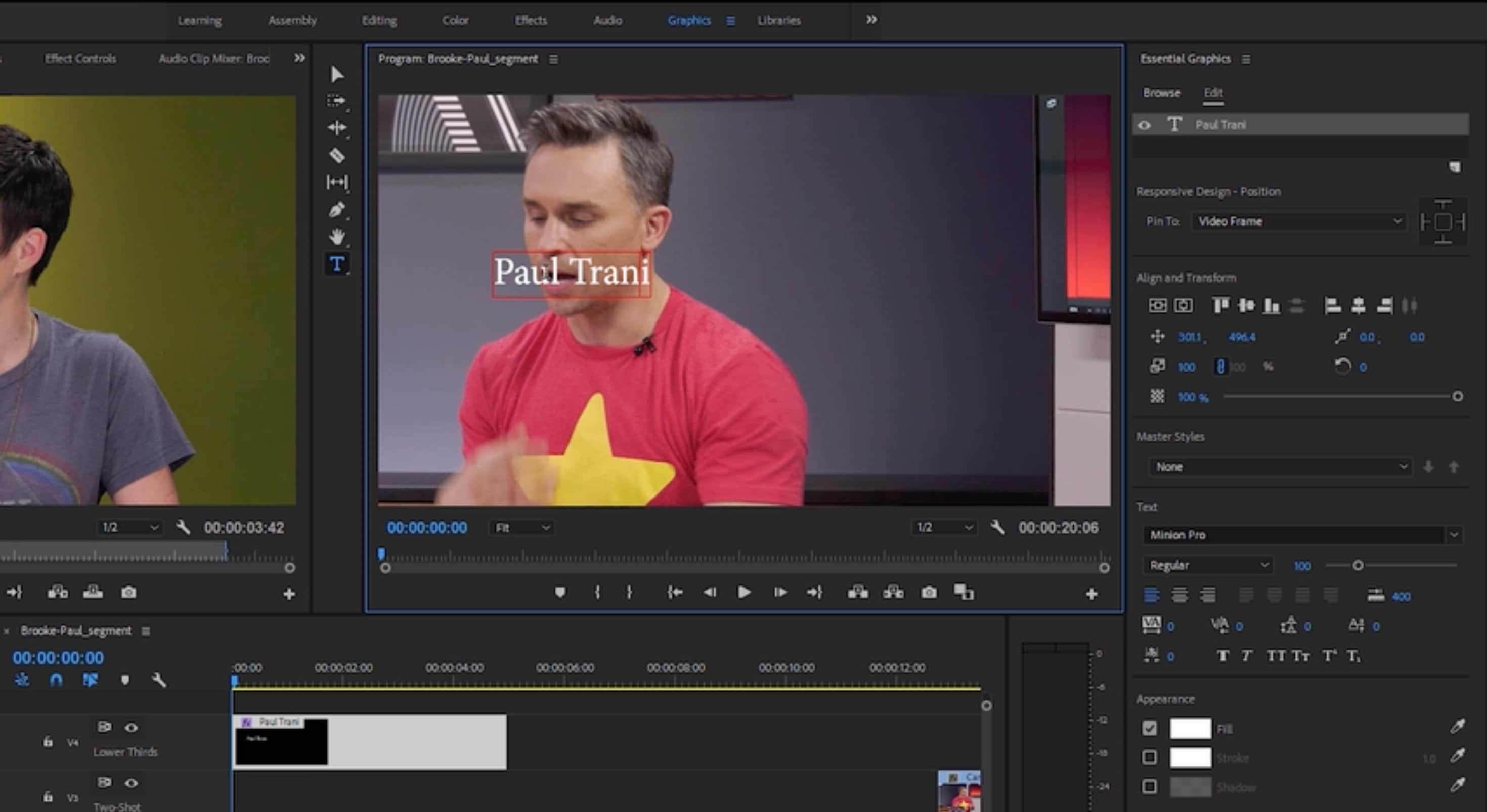
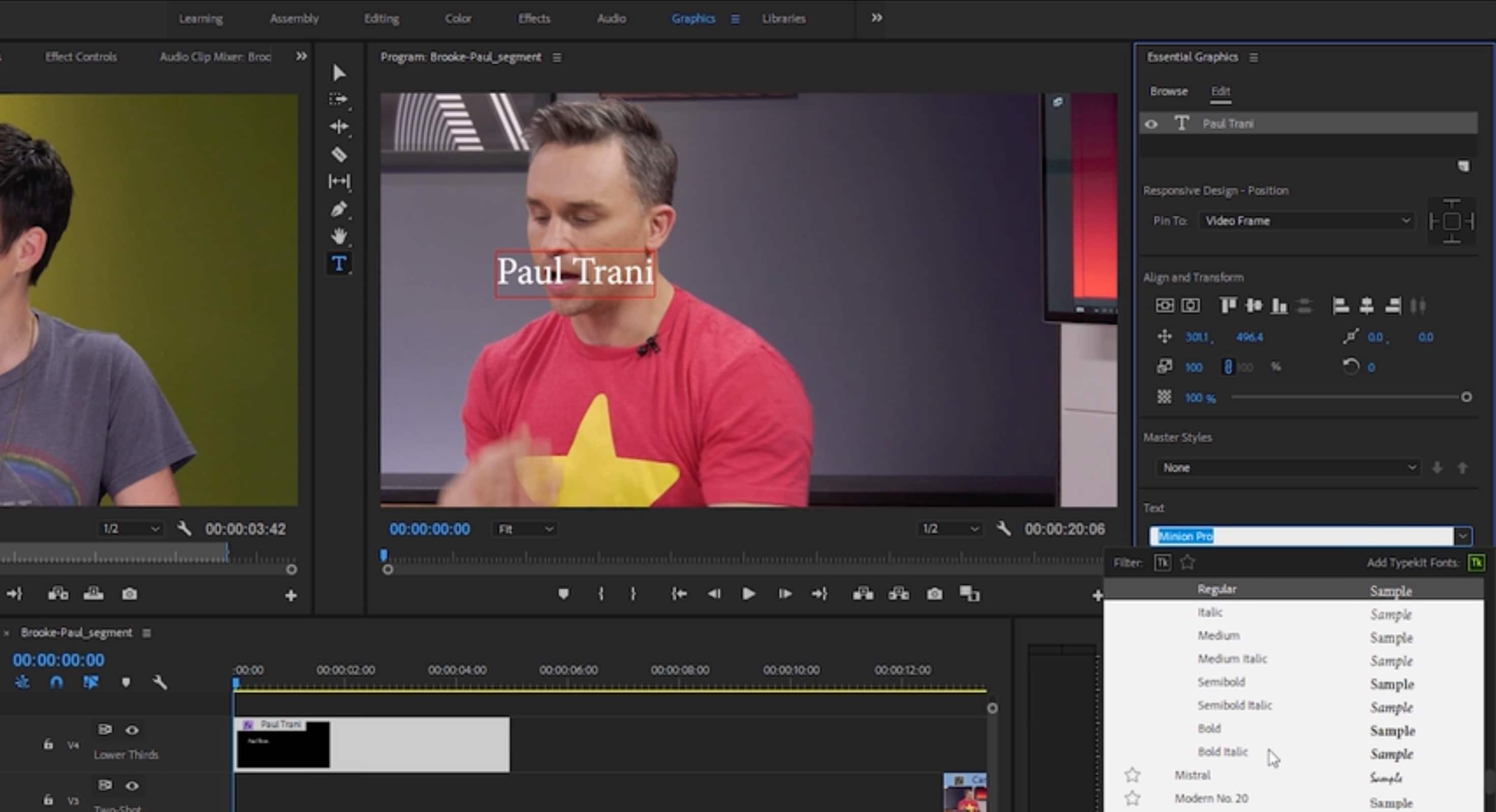
もっと手早くローワーサードを入れたいなら?
Premiere Proでローワーサードを作ると細かな調整ができますが、テンプレートやキーフレーム、アニメーションの設定に時間がかかりやすいのも事実です。より短時間で同じような見栄えを目指したいなら、Wondershare Filmoraも有力な選択肢です。

 安全にダウンロード
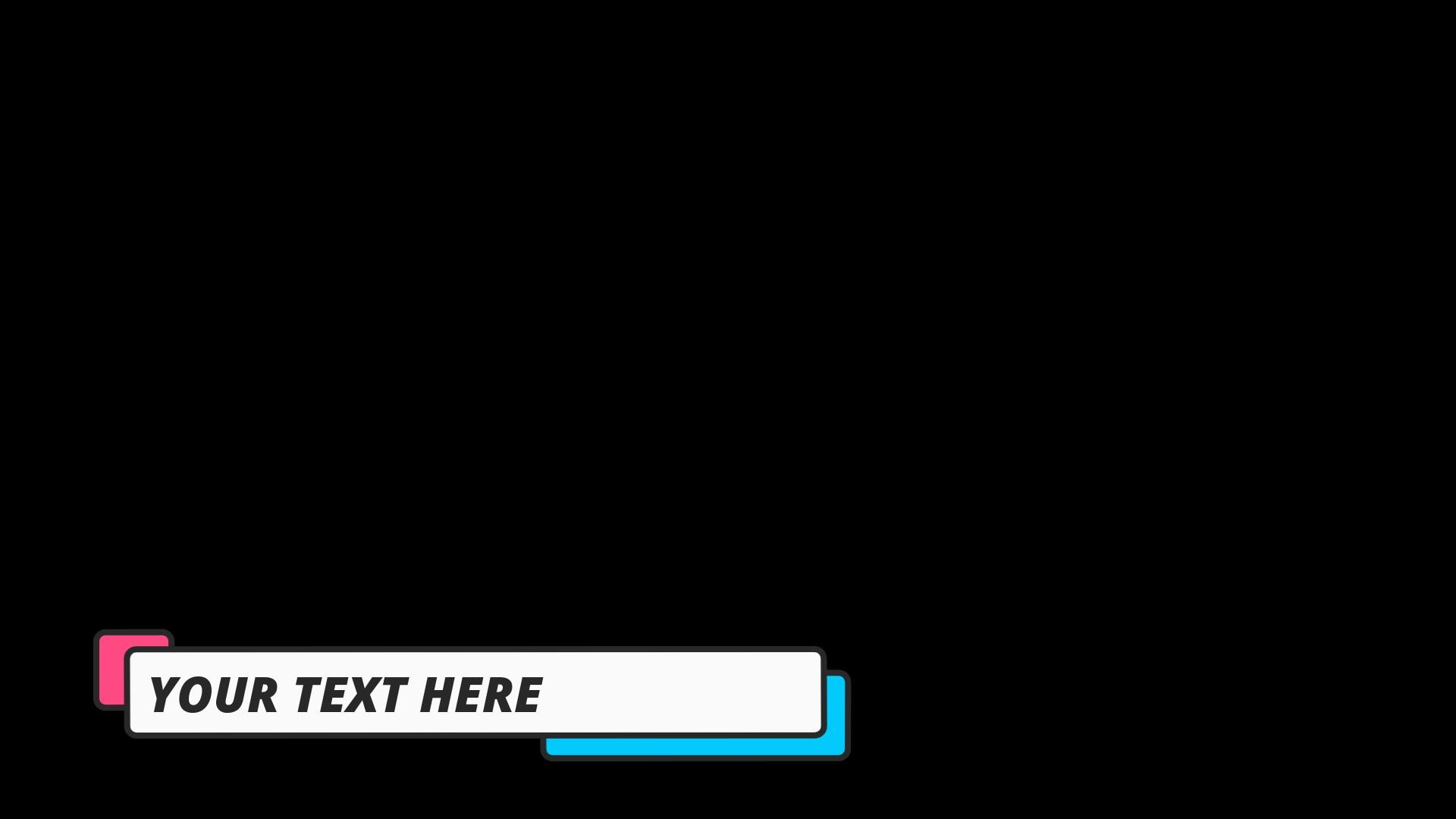
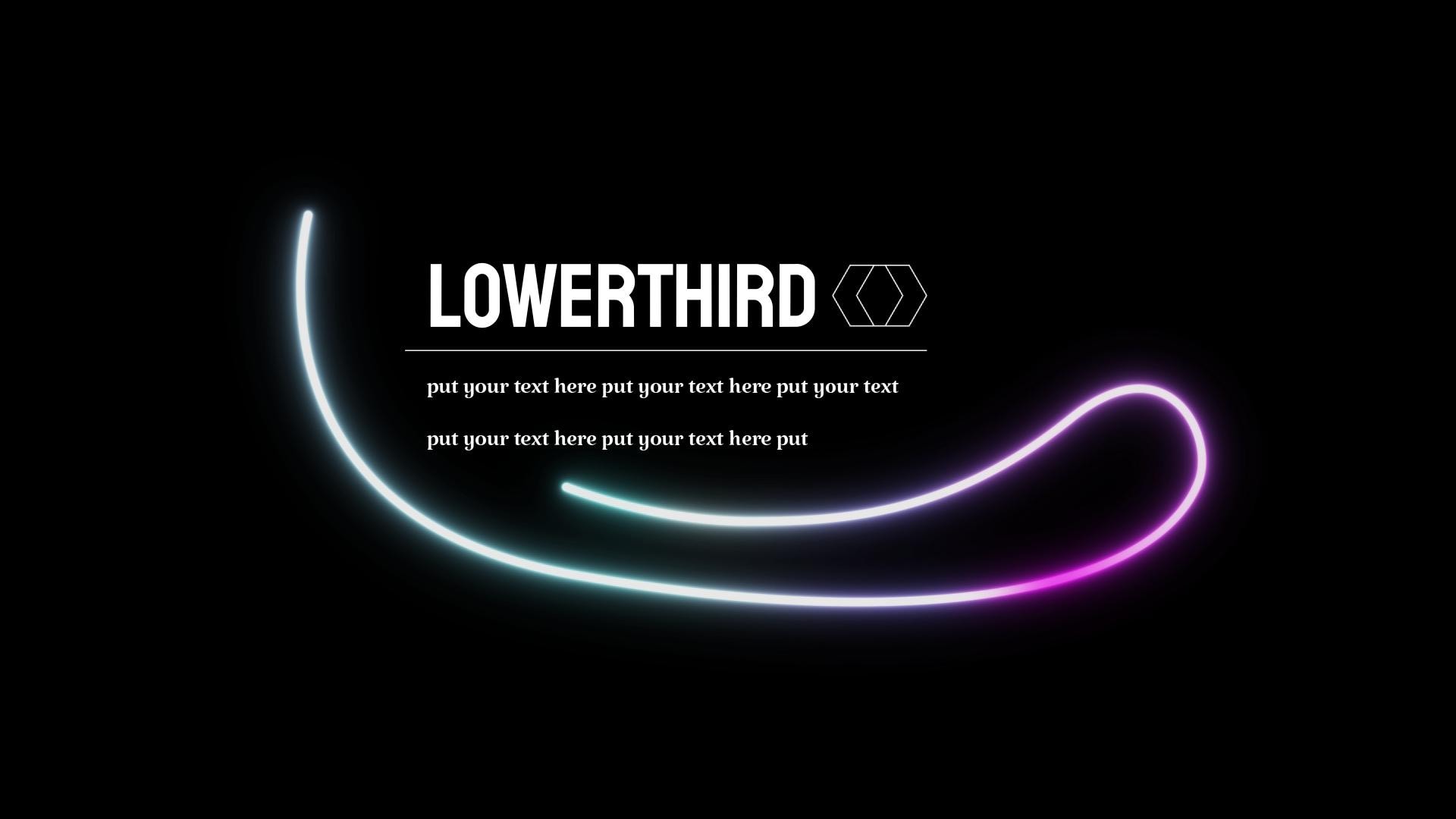
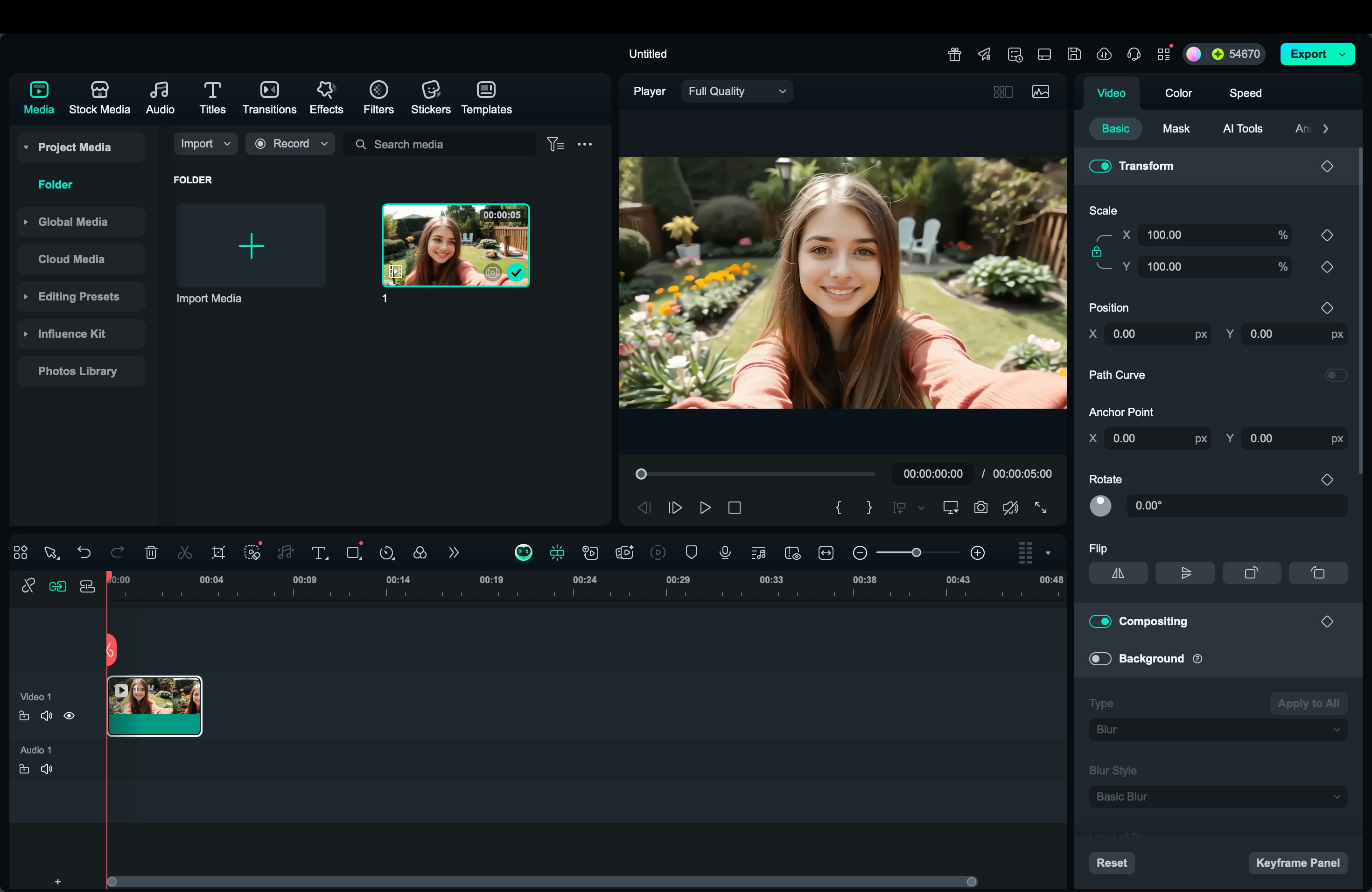
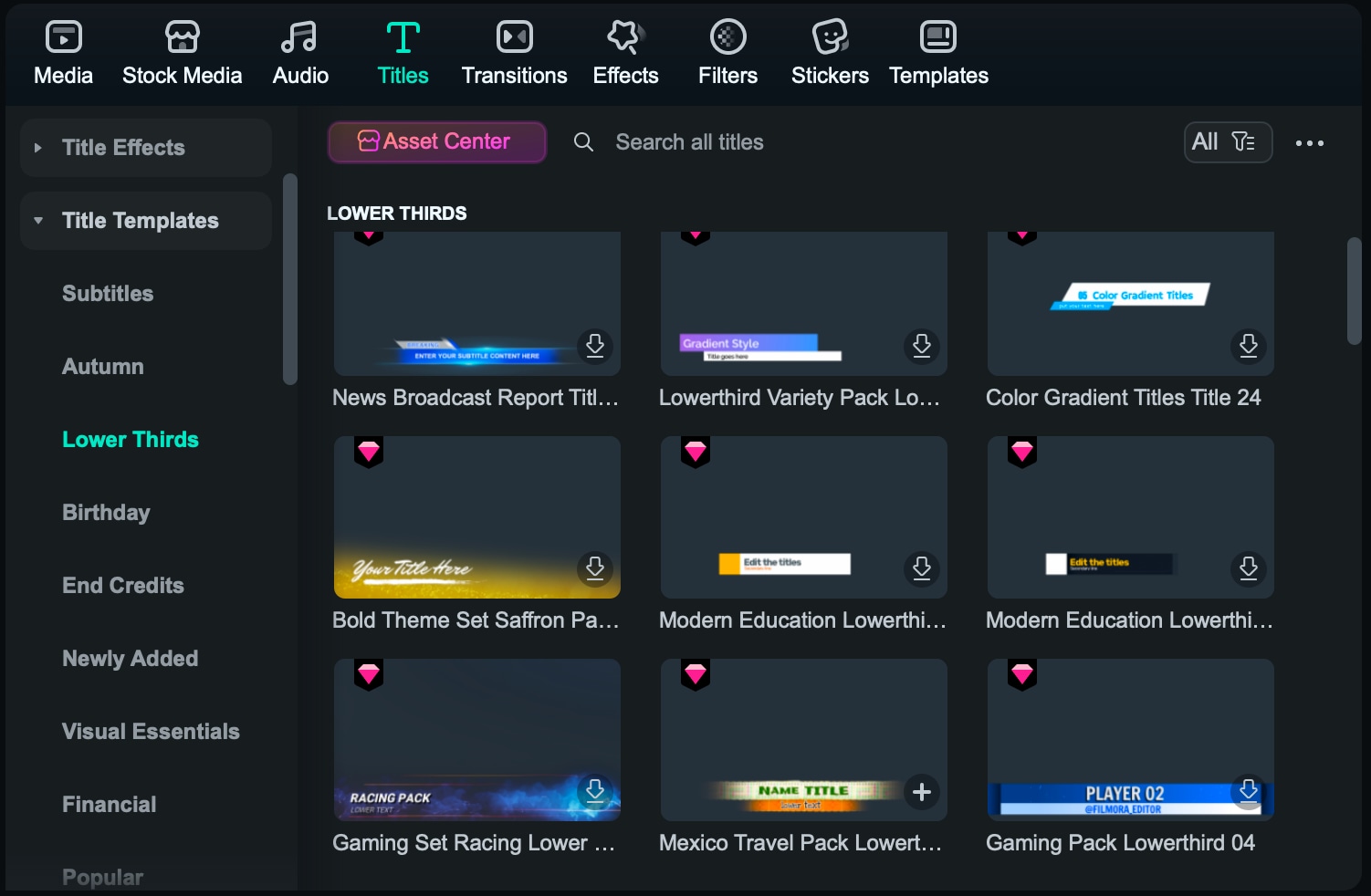
Filmoraなら、ドラッグ&ドロップ中心のシンプルな操作で、すぐ使えるローワーサードテンプレートをすばやく適用できます。アニメーションタイトルも、複数のパネルを行き来したり複雑な設定をしたりせずに、その場で調整できます。
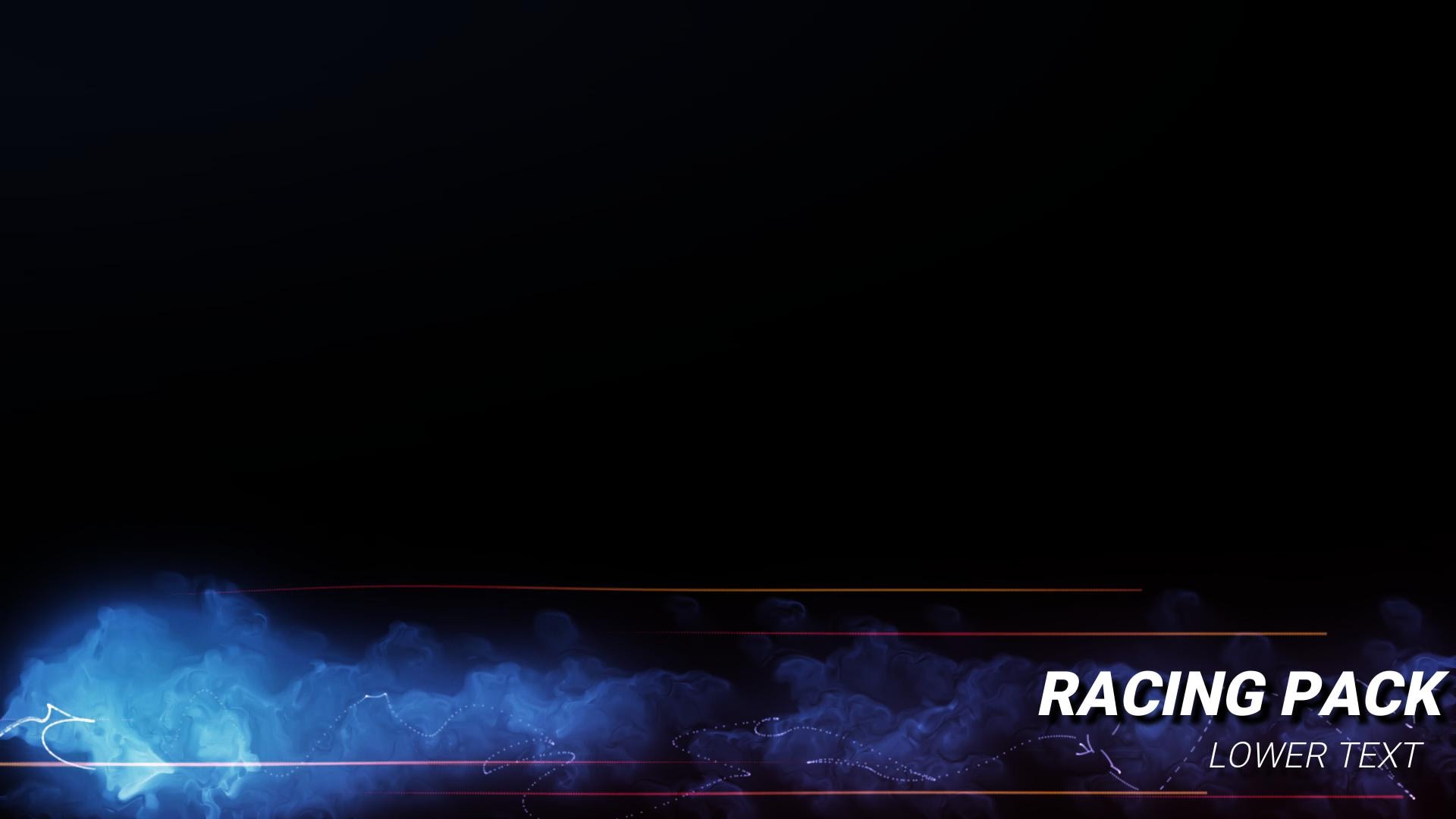
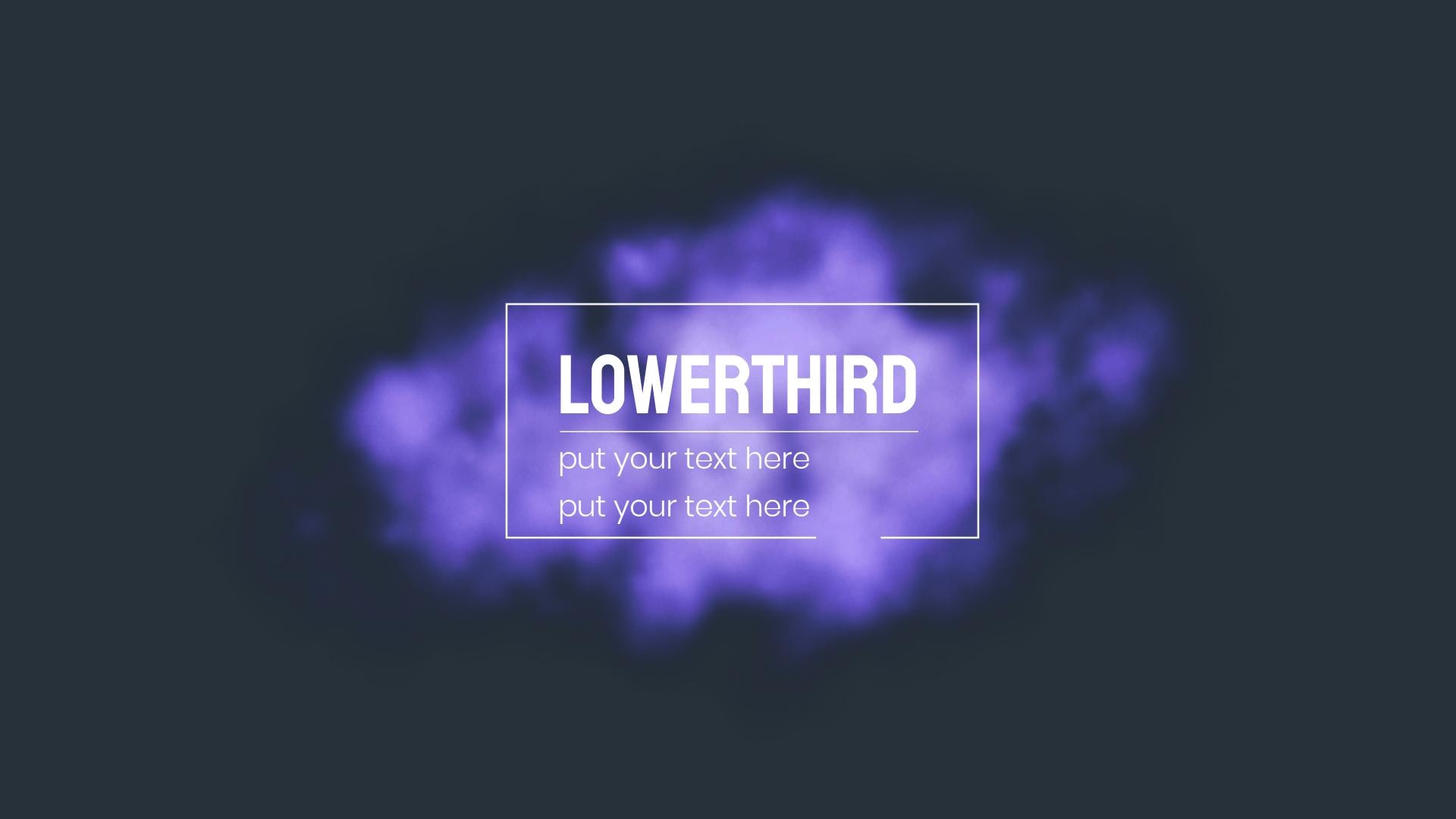
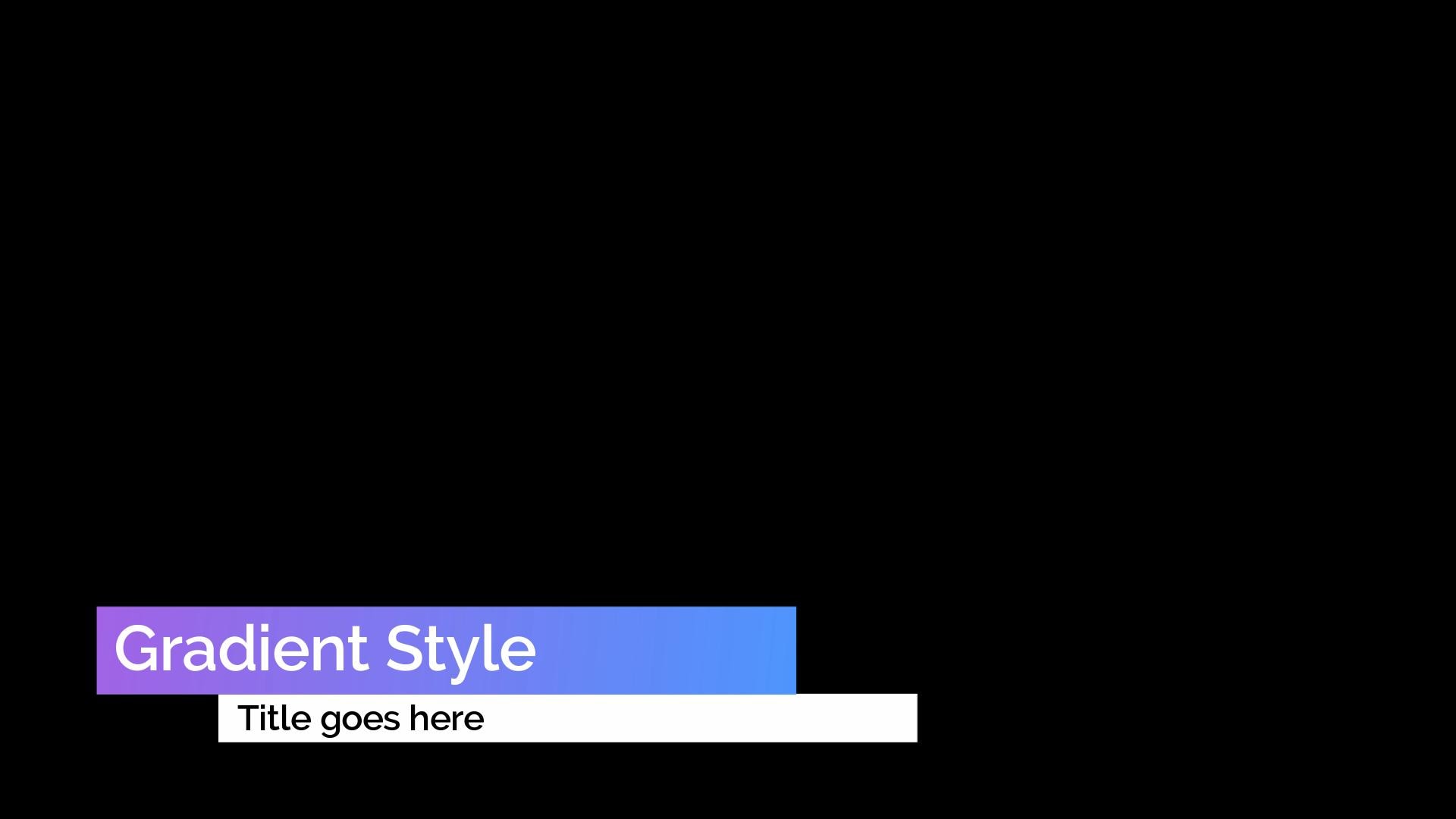
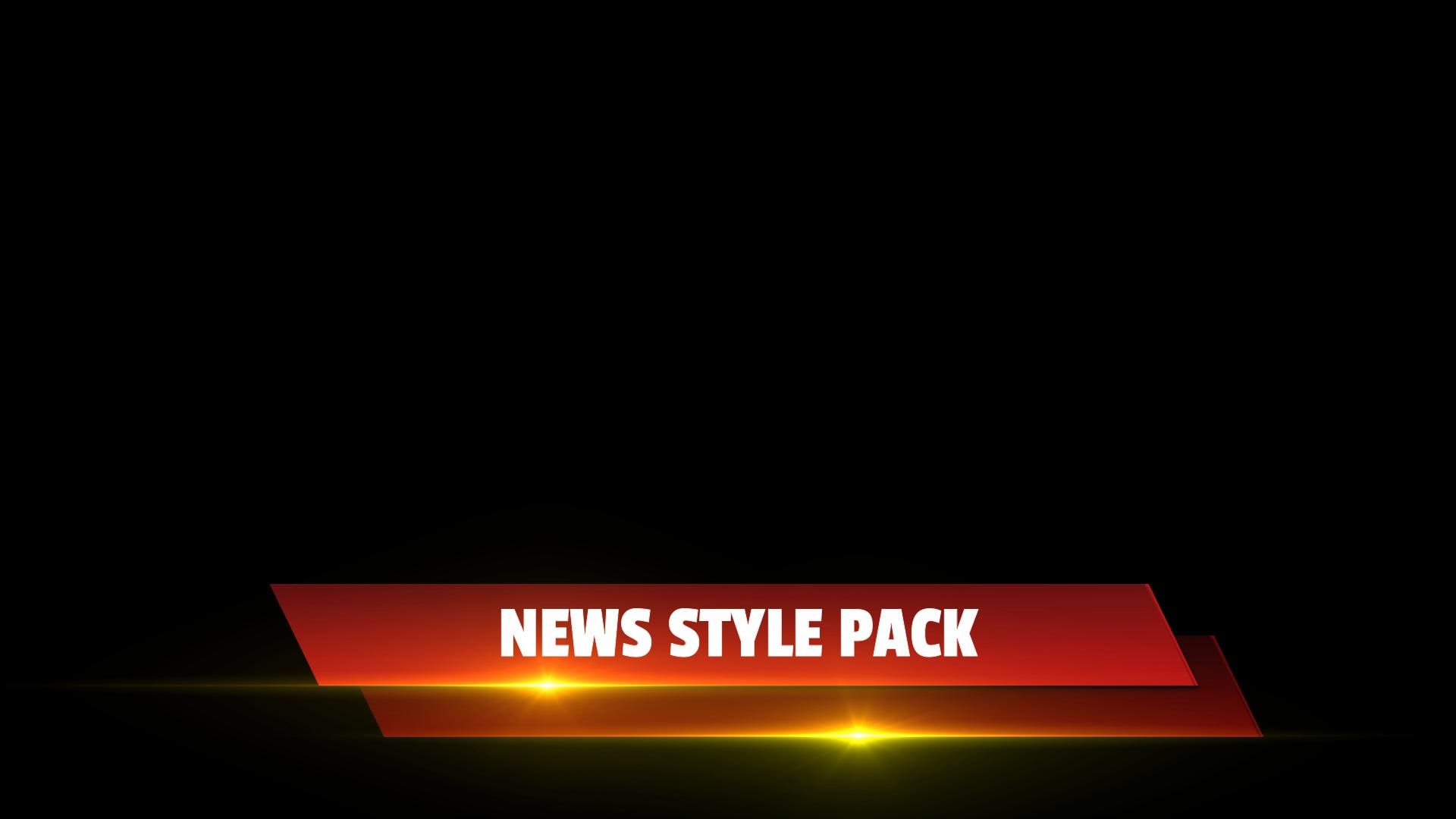
Filmoraでローワーサードを追加する方法
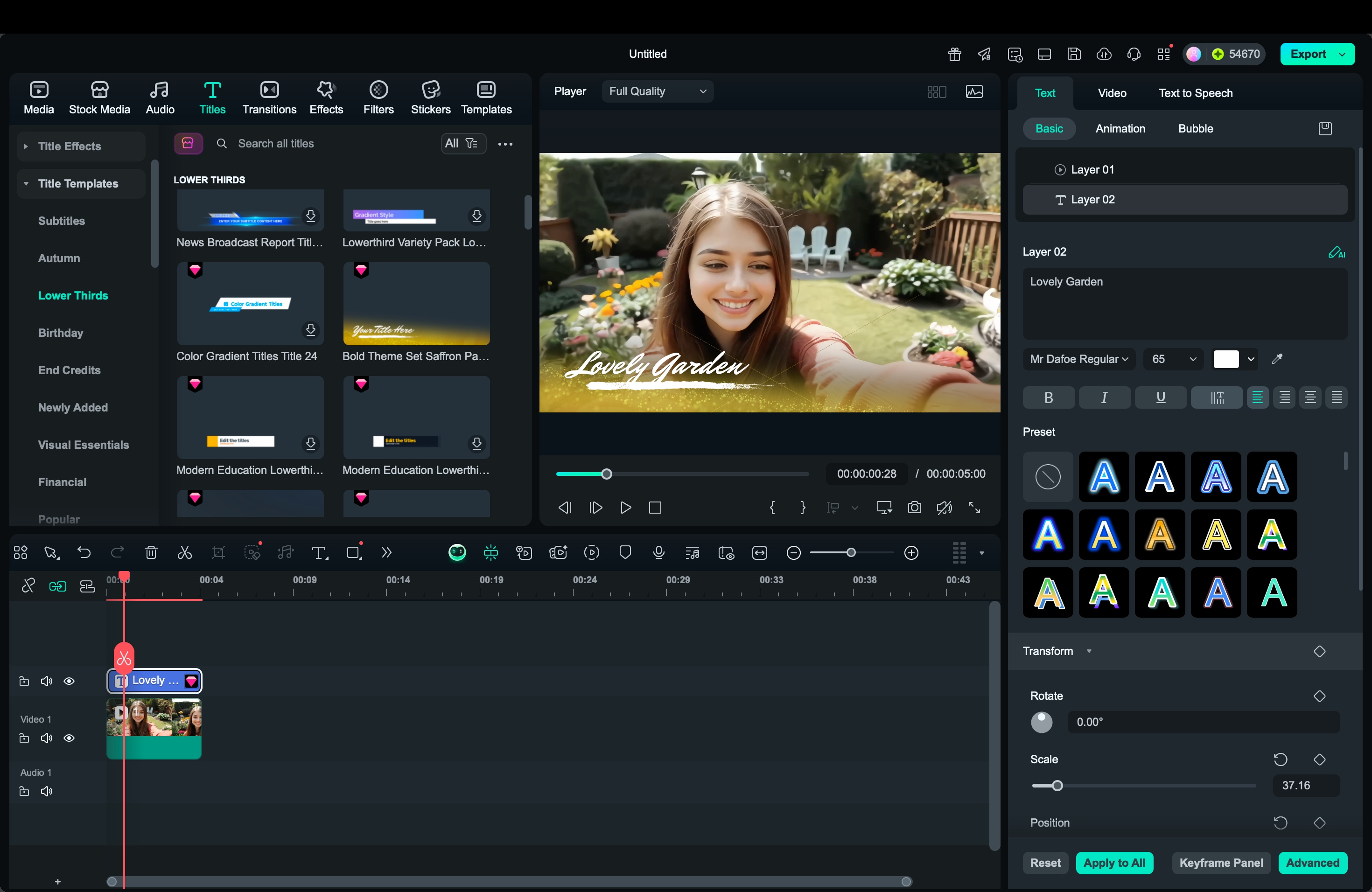
Premiere ProとFilmoraでローワーサードを比較
| 比較項目 | Adobe Premiere Pro | Filmora |
| ワークフロー | レイヤー、キーフレーム、Essential Graphicsパネルを使って手動で設定 | テンプレートをドラッグ&ドロップし、そのままプレビュー可能 |
| テンプレートライブラリ | 内蔵テンプレートは限られ、After Effects由来の外部 .mogrt 読み込みに頼ることも多い | Titlesライブラリ内に、編集しやすい無料ローワーサードテンプレートを多数搭載 |
| カスタマイズ性 | アニメーション制御が細かく、モーショングラフィックス設計やAfter Effects連携にも強い | 複雑な設定なしで、テキスト、フォント、色、アニメーションをすばやく調整できる |
| 習得しやすさ | 難易度はやや高く、Adobe系ツールに慣れた編集者向け | 初心者にも扱いやすく、初めてのユーザーでも学びやすい |
| 向いている人 | 高度なカスタマイズや細かな精度を求めるプロユーザー | 短時間で見栄えのよい仕上がりを作りたいクリエイター |
パート2. Premiere Pro向け無料ローワーサードテンプレートの入手先
一からグラフィックを作らずに動画の見栄えを高めたいなら、Premiere Pro向けの無料ローワーサードを使うのが効率的です。Adobe Premiereでは、Essential Graphicsパネルからテンプレートを簡単に読み込み・編集できるため、タイトル、色、モーションも比較的スムーズに調整できます。ここでは、編集プロジェクトで使いやすい無料ローワーサードの入手先を紹介します。
無料テンプレート配布サイト
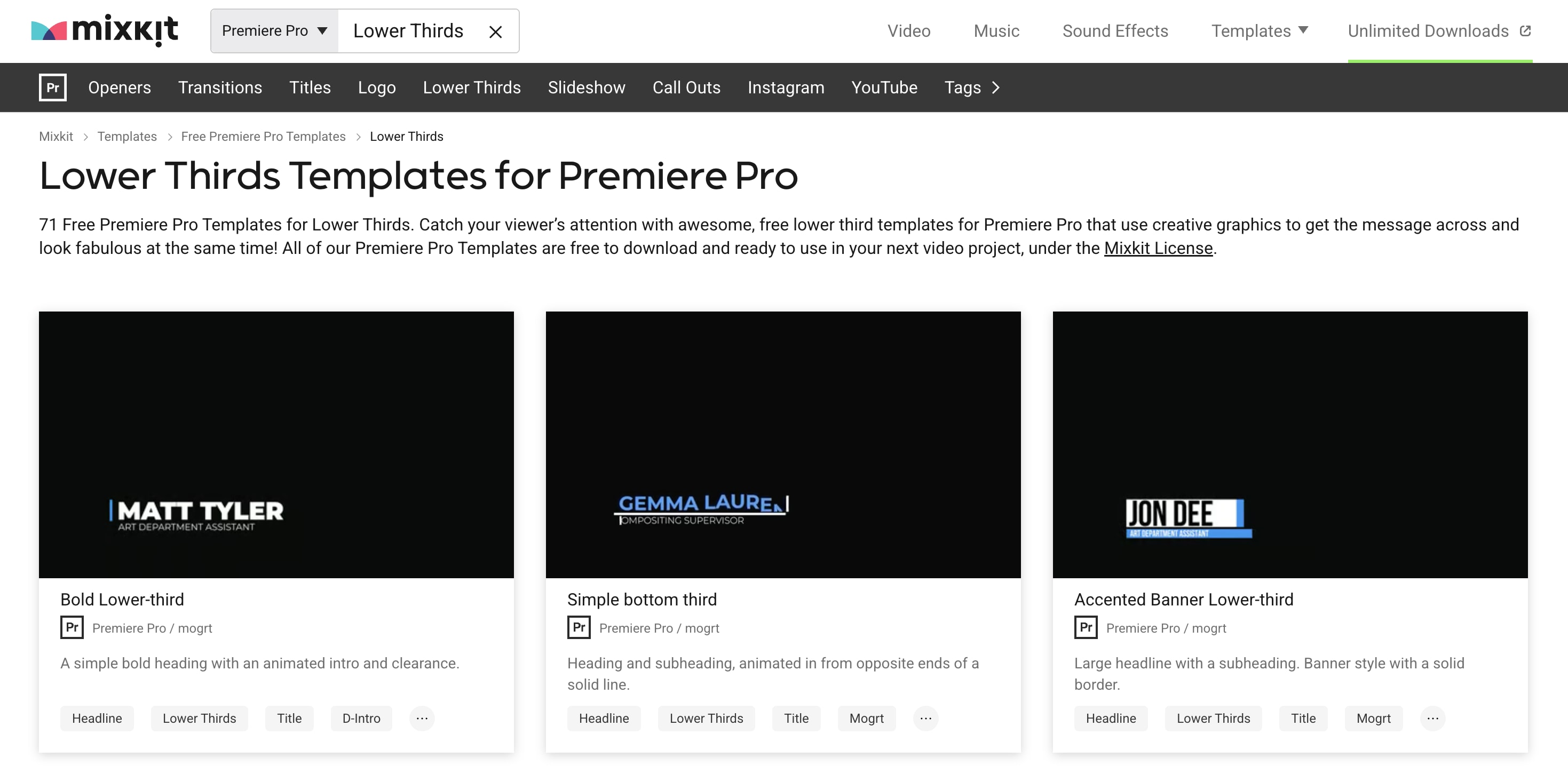
1. Mixkit
Mixkitでは、クレジット表記なしで使える無料のPremiere Pro用ローワーサードテンプレートが多数配布されています。Adobe Premiereに対応しており、モダン、ミニマル、アニメーション系など、幅広いスタイルから選べます。
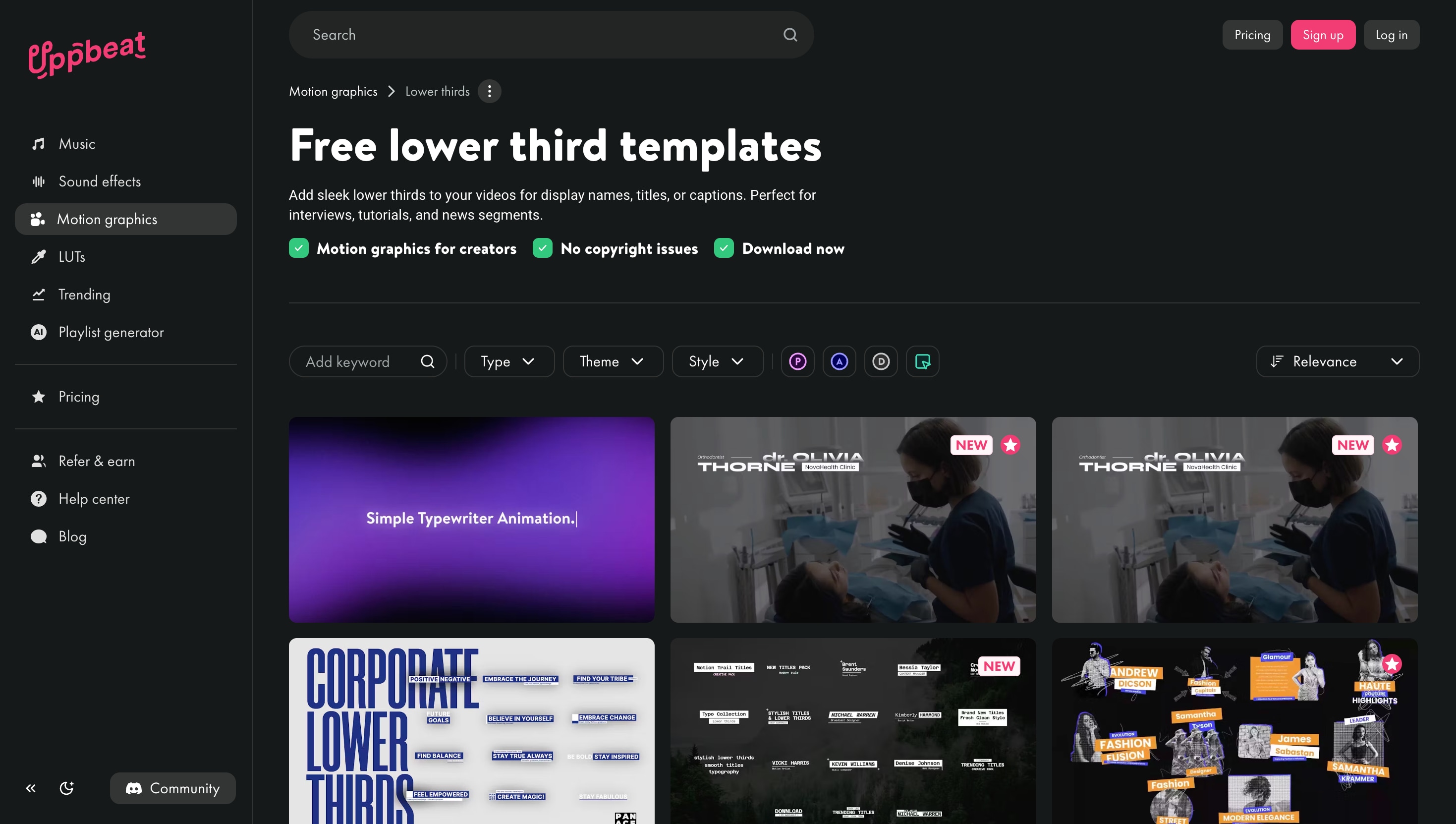
2. Uppbeat
Uppbeatでは、高品質なモーショングラフィックスやPremiere Pro向けローワーサードテンプレートを提供しています。YouTube動画、チュートリアル、インタビューなどに使いやすく、自然なアニメーションでテキストを映像になじませやすいのが特長です。
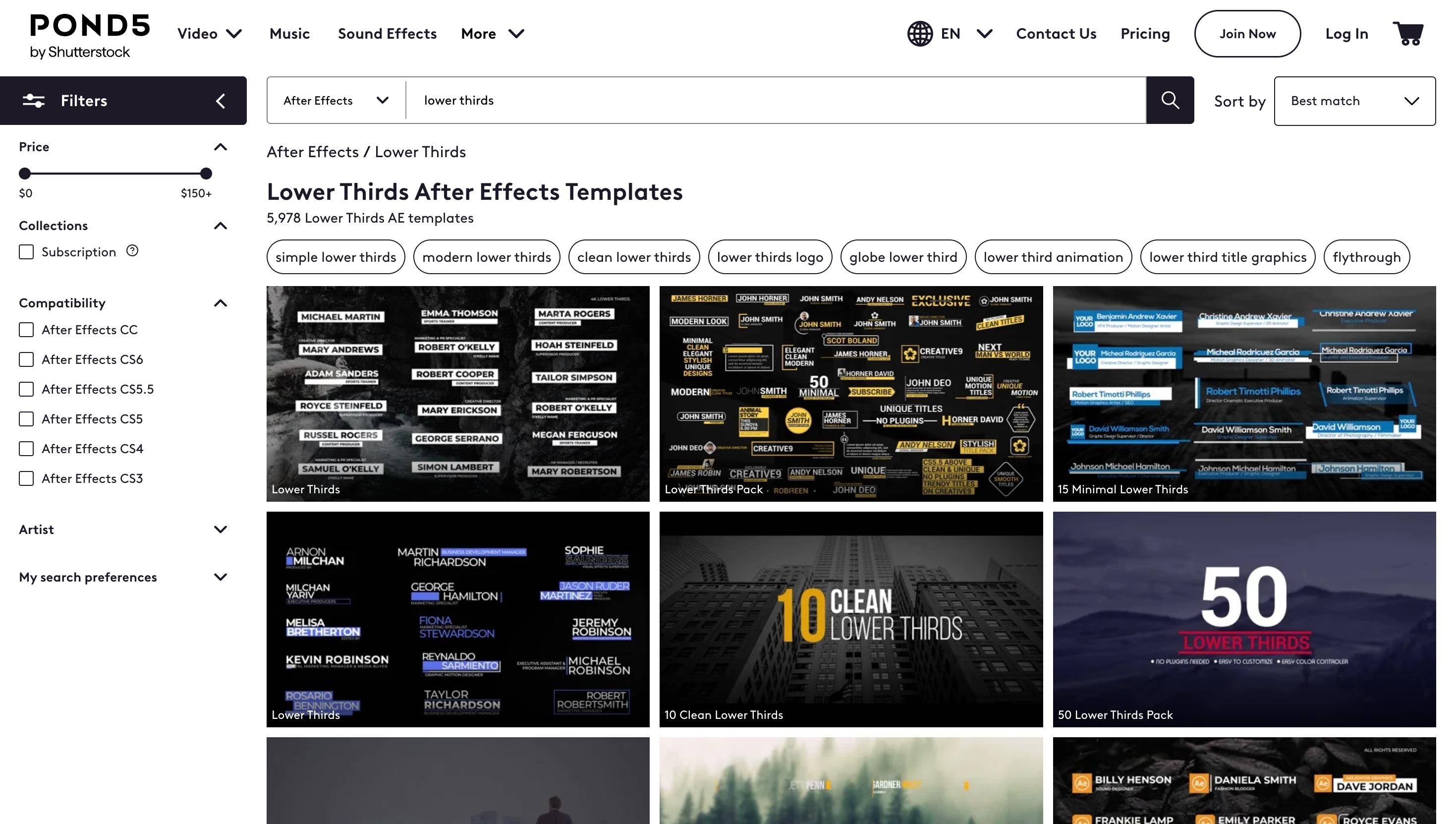
3. Pond5 / RocketStock
Pond5やRocketStockには、有料・無料のローワーサードパックが混在しています。控えめなトランジション、SNS向けの識別表示、企業動画向けのデザインなどが含まれており、Essential Graphicsパネル上で比較的簡単に編集できます。
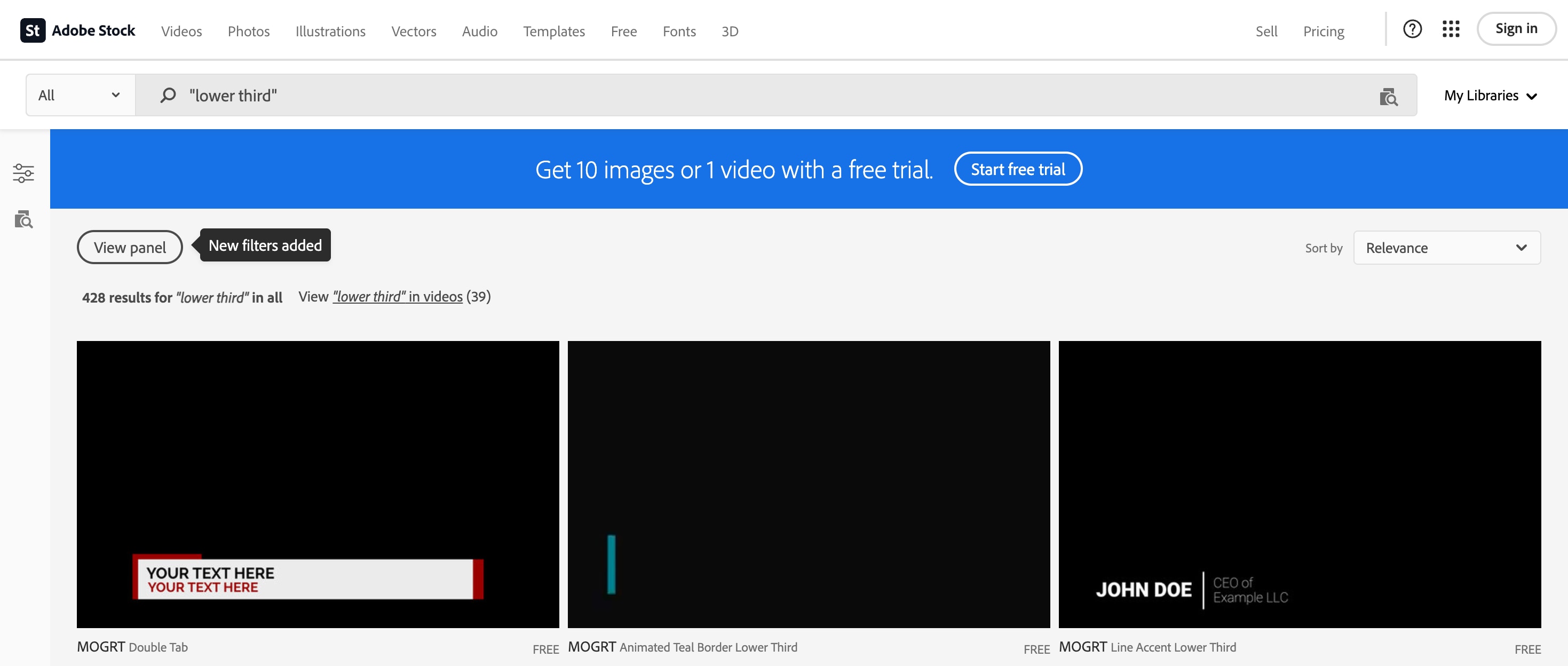
4. Adobe Stock
Adobe Stockにも、無料で使えるPremiere向けローワーサードや有料テンプレートがそろっています。Templatesセクションで「lower third」と検索し、ダウンロードした .mogrt ファイルをPremiereのEssential Graphicsパネルへドラッグするだけで使い始められます。
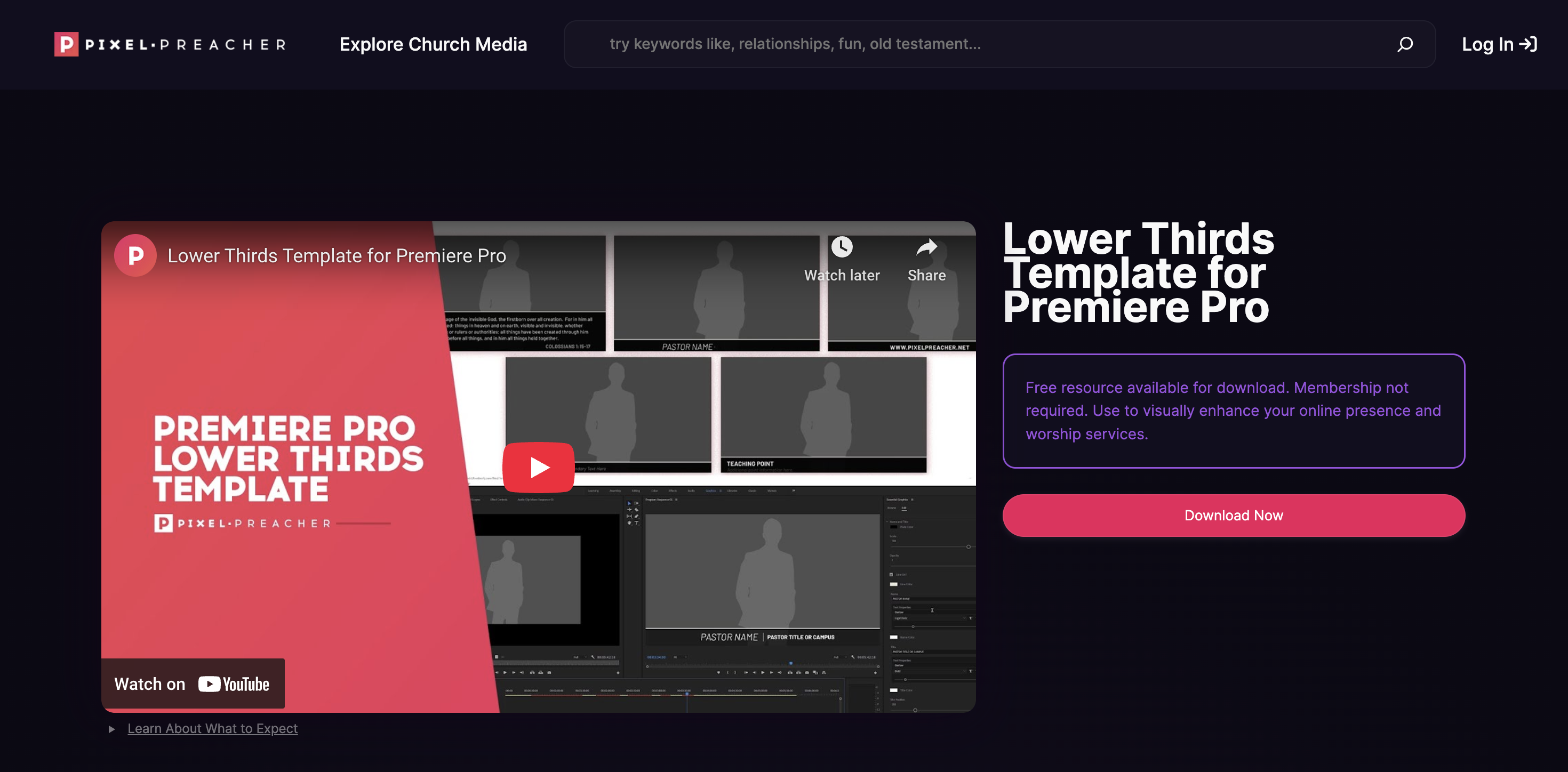
5. Pixel Preacher
Pixel Preacherの無料ローワーサードテンプレートは、シンプルながら調整しやすいのが魅力です。色、フォント、配置を変えやすく、個人用途にも業務用途にも使いやすい構成になっています。
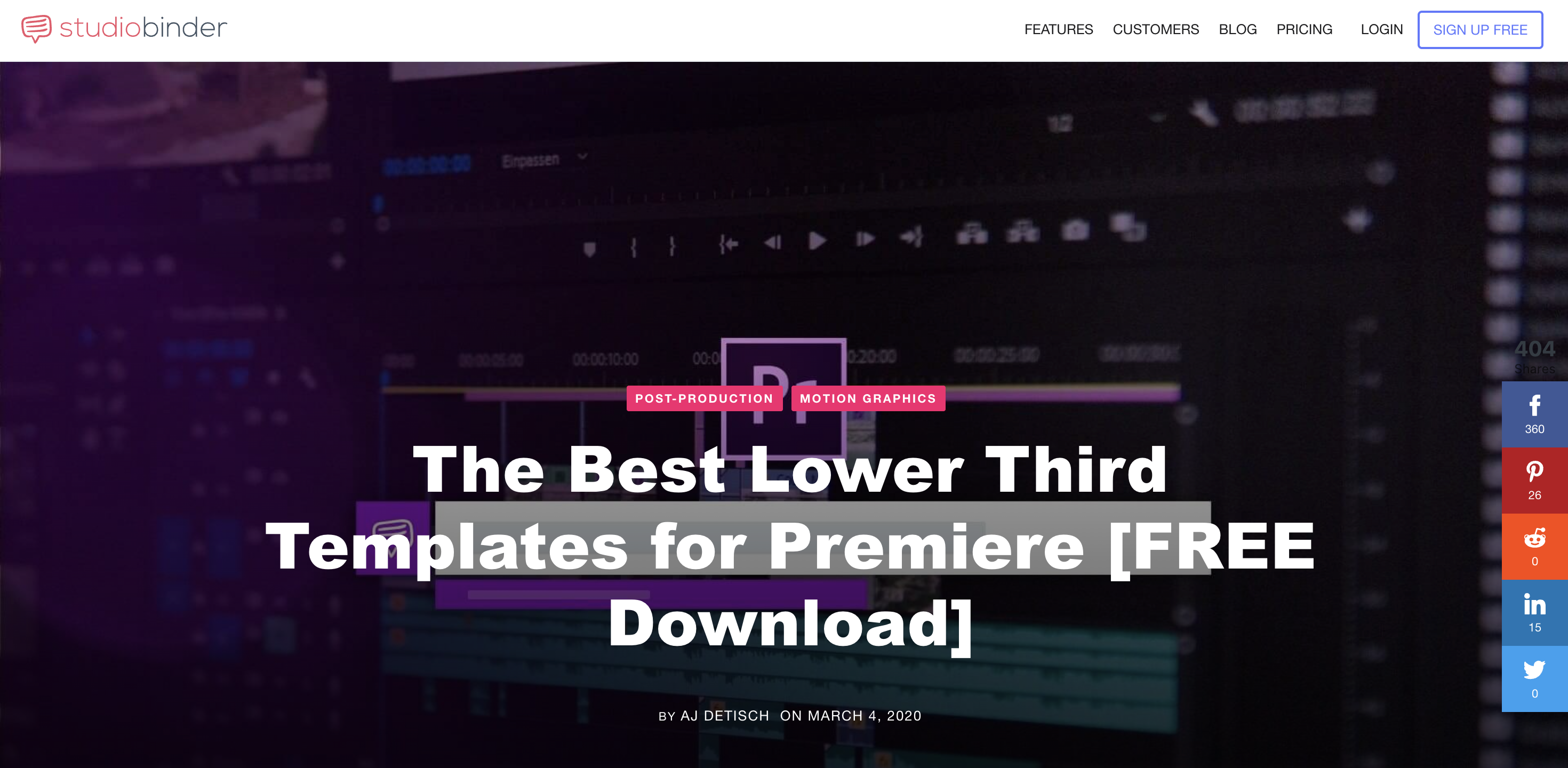
6. StudioBinder
StudioBinderでは、Premiereユーザー向けに無料ローワーサードテンプレートパックを配布しています。どのテンプレートもすっきりしていて調整しやすく、複数動画で統一感のあるブランド表現をしたい場合にも向いています。
ダウンロード前に確認したいポイント
Premiere Proで使うローワーサードテンプレートを選ぶ際は、次の点を確認しておくと安心です。
- ライセンス条件:個人利用のみか、商用利用も可能かを確認する
- 編集のしやすさ:PremiereのEssential Graphicsパネル上で、文字、色、アニメーションを直接調整できるかを確認する
- 解像度:HDまたは4Kのプロジェクト向けに最適化されているかを見る
- ファイル形式:.mogrt や .prproj など、Adobe Premiereへスムーズに読み込める形式を選ぶ
- After Effectsファイルの有無:より細かく作り込みたい場合は、元の .aep ファイルが付属していると便利
こうした無料のPremiere Pro用ローワーサードを活用すれば、制作時間を短縮しながら、動画にプロらしい仕上がりを加えられます。読み込みや編集もしやすく、多くのPremiere Proバージョンで使いやすいのもメリットです。
パート3. オリジナルのローワーサードを作成する方法
表現を細かく作り込みたい場合は、Premiere Proでローワーサードを一から自作する方法もあります。プリセットに頼らず、ブランドイメージやアニメーションの好みに合わせて設計できるのがメリットです。PremiereのEssential Graphicsパネルを使う方法のほか、After EffectsやPhotoshopなどのAdobeツールを組み合わせて作ることもできます。
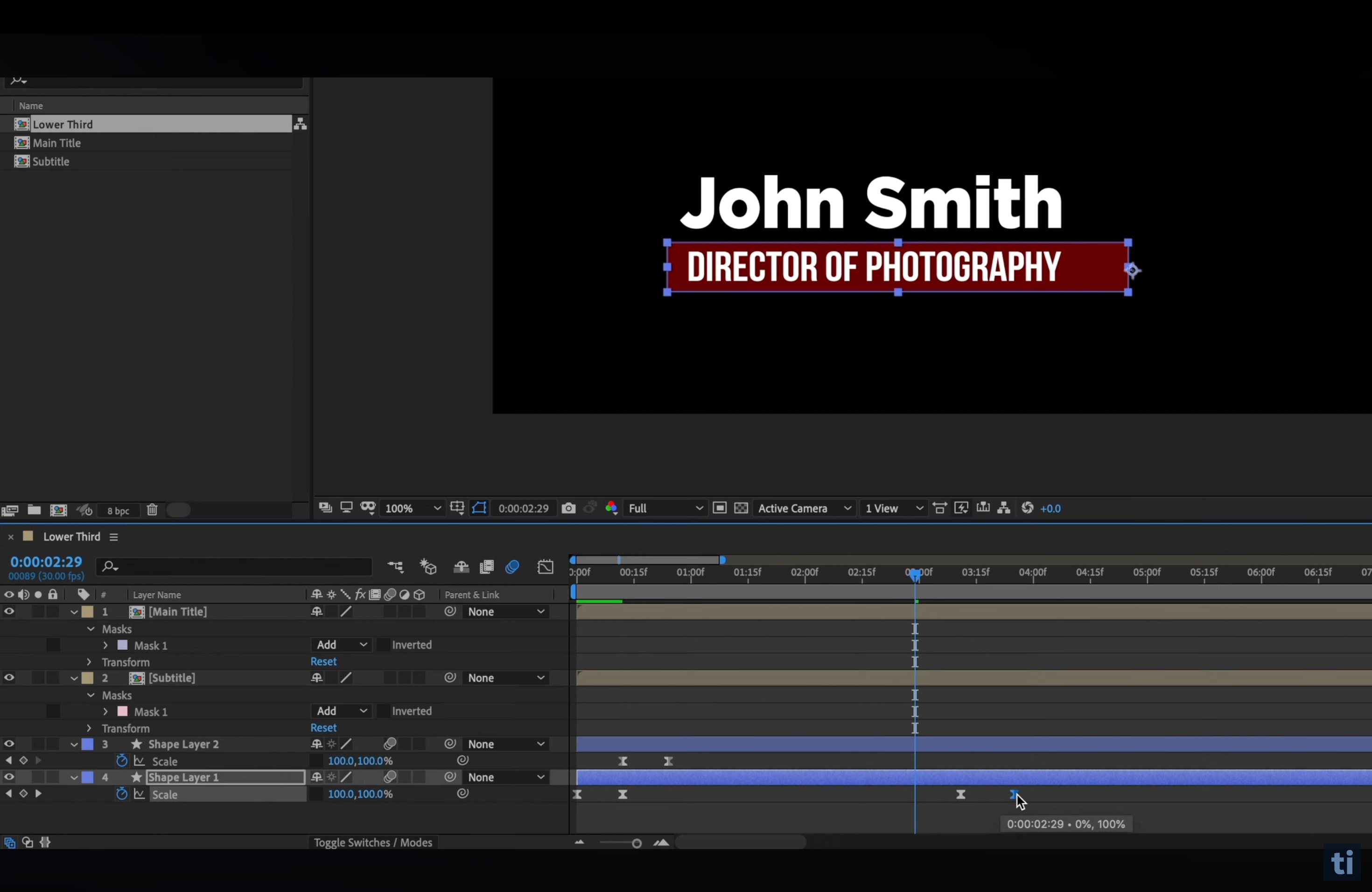
After Effectsで作成してPremiere Proへ書き出す
After Effectsを使うと、Adobe Premiere向けローワーサードにより高度なモーションを加えられます。プロらしいアニメーションタイトルを作成したり、モーションブラーを加えたり、動的なテキストやロゴを組み込んだりすることも可能です。
完成後は .mogrt(Motion Graphics Template)として書き出し、PremiereのEssential Graphicsパネルから読み込みます。この方法なら、一度作ったデザインをPremiere内で再利用・調整しやすく、毎回作り直す手間を減らせます。
Adobe Photoshopで直接デザインする
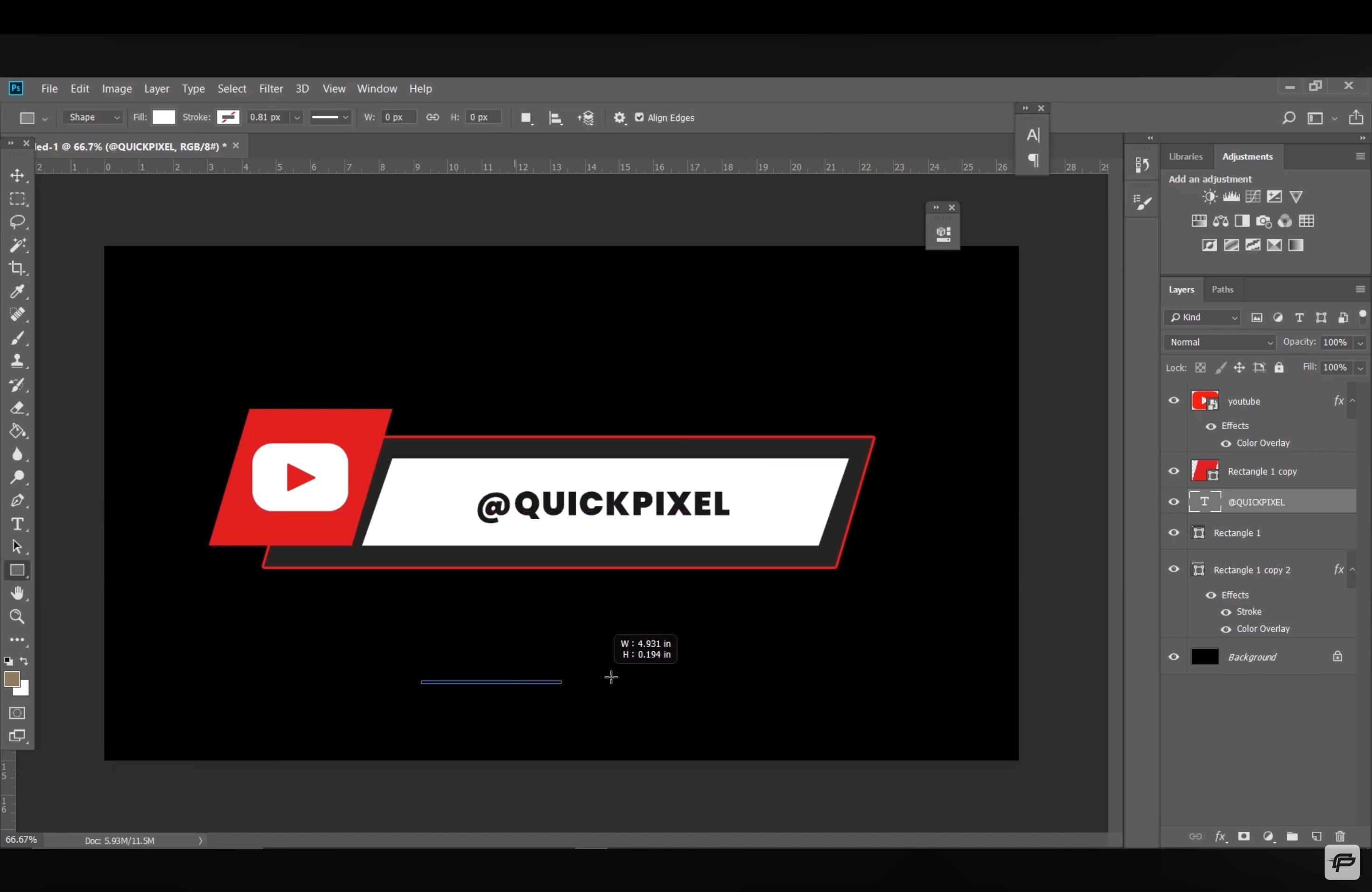
シンプルな静止型ローワーサードなら、Adobe Photoshopを使う方法も実用的です。テキストレイヤーや図形レイヤーでレイアウトを作成し、背景透過PNGまたはレイヤー付きPSDとして保存します。その後、Premiereへ読み込み、キーフレームやトランジションで動きを付ければ完成です。
この方法は、複雑なモーショングラフィックスが不要なPremiere Proプロジェクトで使う基本的なローワーサードに向いています。
見やすいローワーサードを作るコツ
- シンプルで読みやすくする:情報を詰め込みすぎず、視認性の高いフォントを使いましょう。背景とのコントラストも大切です。良いローワーサードは、視聴者の注意を奪いすぎず、必要な情報をすばやく伝えます。
- 文字組みと情報の優先順位を意識する:名前や見出しは太字で目立たせ、役職や補足説明は少し軽めにすると見やすくなります。タイポグラフィに一貫性があると、Adobe Premiereのローワーサード全体の完成度も上がります。
- 動きは控えめにする:派手な演出よりも、自然なフェードイン、スライド、ワイプなどのほうが使いやすいことが多いです。特に企業案件や落ち着いた映像では、過度なモーションは逆効果になることがあります。
- 背景の図形や帯を活用する:テキストの後ろに半透明の長方形やバーを入れると、明るい映像や動きの多い映像でも文字が読みやすくなります。
- デザインの一貫性を保つ:色、フォント、アニメーションのスタイルを全体でそろえると、動画に統一感とブランド感が生まれます。
- 文字量に応じてレイアウトが崩れないようにする:Premiere Pro向けローワーサードテンプレートを作る際は、テキストの長さに応じてバランスよく収まる設計にしておくと、後からの調整が楽になります。
まとめ
Premiere Proでローワーサードを使うと、動画をよりプロらしく、情報が伝わりやすい見た目に仕上げられます。適切に設計されたテンプレートを使えば、名前、肩書き、重要な補足情報もすっきり表示できます。
より手軽に仕上げたいなら、Wondershare Filmoraもおすすめです。ドラッグ&ドロップで使える機能や無料ローワーサードテンプレートが用意されており、整った見た目を短時間で作れます。Adobe Premiereのローワーサードも、Filmoraのテンプレートも、動画の印象を高め、統一感のある見せ方に役立つ有効な方法です。
