


 概要
概要
Premiere Pro v25.0以降で「Essential Graphics」パネルは正式に廃止され、今後は編集操作を担う「Properties」パネルと素材管理を行う「Graphics Templates」パネルの2つを使い分ける必要があります。
● 「Properties」パネルは選択クリップに応じた項目を自動表示するコンテキスト型設計となっており、複数クリップの同時調整が可能になった一方で、テンプレートや素材を探す際は別パネルとの行き来が生じます。
● 従来のように単一パネルで作業を完結させたい場合は、Creative Cloudデスクトップアプリのメニューからv25.0より前の旧バージョンへダウングレードする必要があります。
● 業務レベルの細密な制御が不要で、複数パネルを行き来する煩雑さを避けたい場合や作業効率を優先する環境では、グラフィック作業を1画面で直感的に扱えるFilmoraが代替手段として適しています。
AIに要約を依頼
 ChatGPT
 Perplexity
 Gemini
 Claude
 Grok
Grok
Premiere ProのEssential Graphicsパネルは、モーショングラフィックスやタイトルを作成・調整するための中核ワークスペースとして使われてきました。ところが2026年版を使っていると、Premiere ProのEssential Graphics が以前と違う場所に移っていて戸惑う方も多いはずです。
これは、25.0以降でAdobeが正式にPremiere ProのEssential Graphicsパネルを廃止し、代わりに Propertiesパネル と Graphics Templatesパネル を導入したためです。現在はこの2つのパネルで、従来とほぼ同じ役割を分担して担う形になっています。
では、新しい構成ではどのように操作すればよいのでしょうか。本記事では、変更点の整理から使い方の考え方まで、今後のグラフィック編集に役立つ形でわかりやすくまとめます。
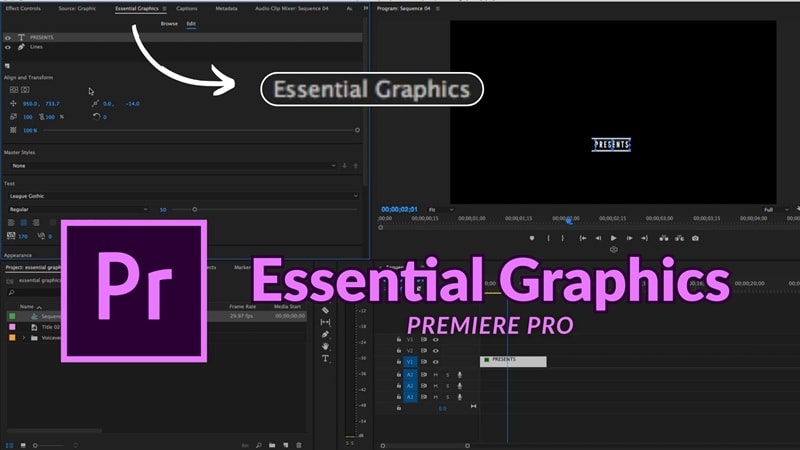
2026年時点では、Premiere ProのEssential Graphicsパネルは廃止され、PropertiesパネルとGraphics Templatesパネルを組み合わせる新しいワークフローへ移行しています。
要点まとめ:
- AdobeはPremiere Pro v25.0以降でEssential Graphicsパネルを廃止しました。
- 新しい編集フローでは、編集はPropertiesパネル、素材管理はGraphics Templatesパネルが担います。
- 旧UIを使いたい場合は、Creative Cloudから旧バージョンへ戻す方法もあります。
- よりシンプルに使いたいなら、Filmoraのようなオールインワン型も有力な代替候補です。
Premiere ProのEssential Graphicsパネルは何に使う?
Essential Graphicsパネルとは? Premiere Proでタイトルやモーショングラフィックステンプレート(MOGRT)を作成・編集・管理するための専用ワークスペースです。2026年時点では、その役割が Propertiesパネル(編集用)と Graphics Templatesパネル(参照・管理用)に分かれています。
Premiere Pro にはさまざまな用途別パネルがありますが、Adobe PremiereのEssential Graphicsパネルは、モーショングラフィックスをPremiere Pro内で直接デザイン・編集するために用意されたものでした。これにより、こうした作業のたびにAfter Effectsへ切り替えなくても済む場面が多くありました。
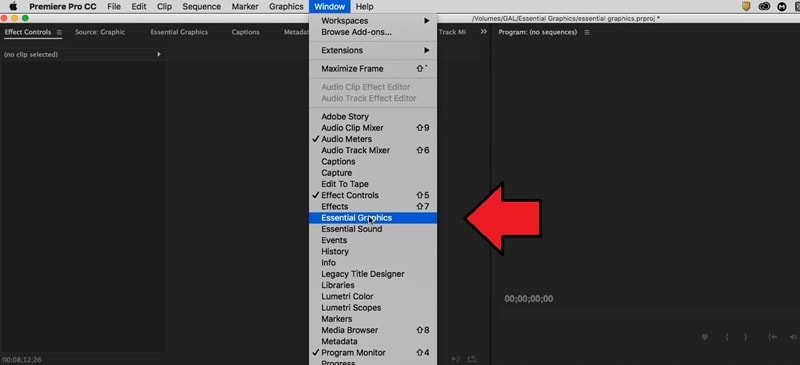
以前は Window > Essential Graphics から開くことができ、パネル内には主に Browse と Edit の2つのタブがありました。Browseタブでは、たとえば次のような素材を探せました。
- 字幕・キャプション
- クレジット
- カスタムテンプレート
- グラフィックオーバーレイ
- ローワーサード
- スレート
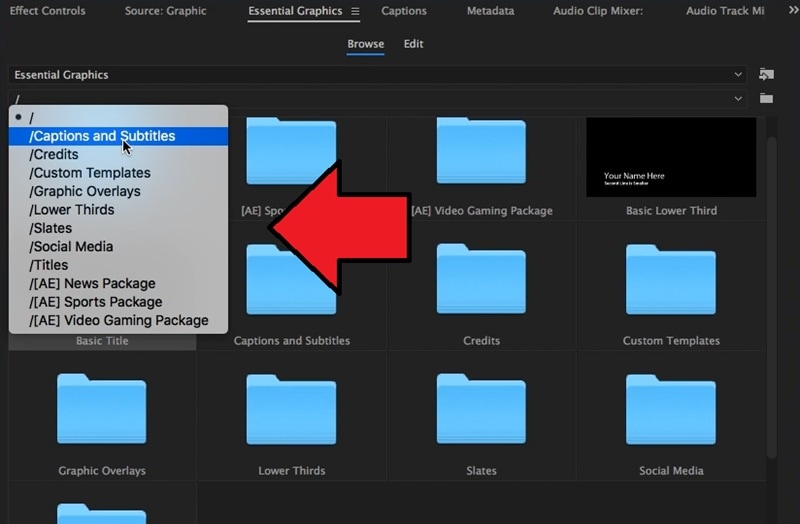
これらのプリセットはそのままタイムラインへ追加でき、配置後は Edit タブに切り替えて細かく調整する流れでした。
Premiere Pro最新版(V25.0)で何が変わった?
Premiere Pro 25.0で大きく変わったのは、Essential Graphicsパネルが廃止され、新たに Propertiesパネル と Graphics Templates パネルが導入された点です。この変更の目的は、作業内容ごとに画面を整理し、より集中しやすい編集フローにすることです。
Propertiesパネルは、選択中のクリップに応じて必要な設定項目を表示し、Graphics Templatesパネルは モーショングラフィックステンプレート(MOGRT)、タイトル、オーバーレイ、Adobe Stock素材などを管理するライブラリとして機能します。
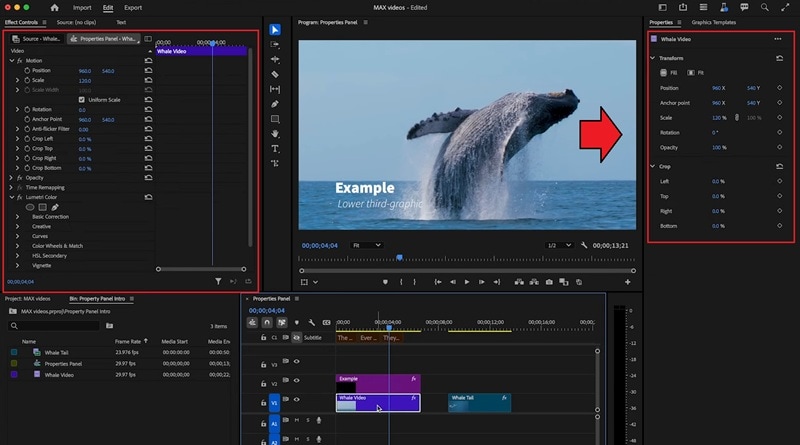
旧Essential Graphicsと新Graphicsワークフローの違い
まずは、従来のEssential Graphicsパネルと新しい構成の違いを簡潔に整理しておきましょう。
| 比較項目 | 旧Essential Graphicsパネル | 新パネル構成(V25.0) | 主な違い |
| アクセス方法 | Window > Essential Graphics | Propertiesパネル + Graphics Templatesパネル | 素材の参照・読み込みと編集・調整が別パネルに分かれた |
| タブ / レイアウト | Browse & Editの2タブ | 2つの独立パネル | 機能ごとに役割が分かれ、メニューを探し回る手間が減る |
| グラフィック編集 | テキスト、ローワーサード、テンプレートなどを同一パネル内で編集 | Propertiesパネルで位置、拡大縮小、回転、不透明度、キーフレーム、テキスト/音声調整を管理 | 選択内容に応じて表示が変わるコンテキスト型。複数クリップの同時調整にも対応 |
| テンプレート参照 | Browseタブで字幕、クレジット、オーバーレイ、ローワーサード、カスタムテンプレートを参照 | Graphics TemplatesパネルでMOGRTやAdobe Stockを検索・プレビュー・読み込み | テンプレートを探しやすく、タイムラインへドラッグ&ドロップしやすい |
| 作業フロー | ほぼすべてを1パネルで完結 | 2つのパネルに分担 | 整理された反面、慣れるまで少し時間が必要 |
ポイント: タイムライン上で複数クリップを選択すると、Propertiesパネル からまとめて調整できるため、編集スピードを上げやすい場面もあります。
"動画編集ソフトがコンテキスト型パネルへ移行している流れは、従来のタブ中心UIよりも必要ツールへ素早くアクセスしやすくする現代的な設計思想に近い。" - 2026年の業界インサイト
新構成のメリット・デメリット
- 複数クリップを選択すれば、Propertiesパネルからまとめて変更できる。
- 選択した素材に応じて必要な設定が自動で表示されるため、メニューを探し回りにくい。
- 関連ツールへ直接アクセスしやすく、作業全体を整理しやすい。
- 新しいレイアウトにまだ慣れていない人には、移行直後は戸惑いやすい。
- すべてが1か所にまとまっていた旧UIと違い、PropertiesとGraphics Templatesを行き来する必要がある。
回答:Premiere Pro 2026でEssential Graphics関連機能を探す方法
- Window メニューを開きます。
- Properties を選ぶと、コンテキスト型の編集パネルを開けます。
- Graphics Templates を選ぶと、MOGRTやストック素材を参照できます。
Premiere Proの代わりに使いやすい内蔵グラフィック編集ツール
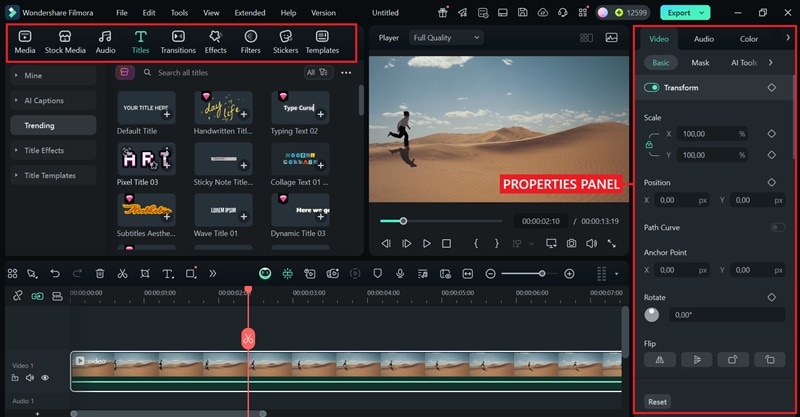
Propertiesパネルと Graphics Templatesパネル を行き来する新しいPremiere Proの操作が少し煩雑に感じるなら、Wondershare Filmora のような、よりシンプルな代替手段も検討できます。
Filmoraでは、複数パネルを行き来しなくても、テキスト、グラフィックス、アニメーション、テンプレートまでを1つのわかりやすい作業環境で扱いやすいのが特長です。複雑なメニューに時間を取られず、見栄えのよい動画を作りたい人に向いています。

 安全にダウンロード
FilmoraとPremiere Proのグラフィック/テンプレート作業フロー比較
| 機能 | Filmora | Premiere Pro |
| テキスト編集 | ワンクリックで使えるアニメーションタイトル、3Dフォント、多数のプリセットを即時プレビュー可能 | 高機能だが、細かなカスタマイズには手動設定や工程数が必要 |
| 字幕作成 | Auto-Captionで字幕を自動生成して音声に同期しやすく、多言語文字起こしにも対応。必要に応じて手動微調整も可能 | 字幕作成は手動設定が中心。自動字幕も可能だが追加工程やプラグインが必要になることがある |
| グラフィックス | アニメーション図形、絵文字、ステッカー、ローワーサード、オーバーレイを内蔵。外部インストールなしですぐ使える | MOGRTやAdobe Stock素材の読み込みに依存しやすく、準備に時間がかかる |
| テンプレート & ストック素材 | イントロ、スライドショー、SNS投稿向けのAIテンプレートに加え、動画・画像・音楽・効果音の内蔵ライブラリを利用可能 | Adobe Stockは利用できるが、別契約や連携前提になりやすい |
| アニメーション & キーフレーム | 初心者でも扱いやすいキーフレーム操作で、動き・トランジション・文字アニメーションを加えやすい | 精度は高いが、習得コストはやや高い |
| AI機能 | AI Text-to-Video、AI Image-to-Video、AIステッカー、AI効果音、AI Smart Cutoutなどを搭載 | 動画生成・画像生成系のAI機能は標準では弱く、手動処理や外部プラグインに頼りやすい |
| 使いやすさ | テキスト、グラフィックス、エフェクトを1つの流れで扱いやすい。初心者、教育用途、ライトユーザーにも向く | Propertiesパネル(編集)とGraphics Templatesパネル(参照)に分かれており、慣れが必要 |
| 料金 | 買い切りまたは柔軟なサブスクに対応。無料体験あり | Creative Cloudのサブスク前提で、長期コストは高くなりやすい |
Filmoraのすぐ使えるテンプレートと素材も活用できる
Filmoraは操作がシンプルなだけでなく、AI対応テンプレート、アニメーションタイトル、ステッカー、ストック素材もその場ですぐ使えます。Premiere Proのように外部ダウンロードや複雑な準備をしなくても、短時間で動画の見栄えを整えやすいのが魅力です。






おすすめ結論
どちらが合うかは、グラフィックス作業で重視するワークフロー次第です。
- 効率、AI機能、コストバランスを重視するなら、Filmoraが有力です。
- 細かな制御、高度なテンプレート、業務レベルの仕上がりを重視するなら、Premiere Proの方が向いています。
補足:Essential Graphicsを使い続ける方法とワークスペース調整
Adobe Communityの投稿でも、Premiere ProにEssential Graphicsパネルを戻してほしいという声はありますが、現状ではすぐに復活する可能性は高くなさそうです。旧ワークフローを使いたい場合や、新構成に早く慣れたい場合は、いくつか現実的な対処法があります。
1. Premiere Proの旧バージョンを使う
Essential GraphicsパネルはPremiere Pro V25.0以降で置き換えられているため、旧ワークフローを使いたいなら、パネルが残っている以前のバージョンへ戻すのが最もシンプルです。

これは Creative Cloudアプリ から直接行えます。
- Creative Cloud デスクトップアプリを開き、All Apps へ進みます。
- インストール済みアプリ一覧からPremiere Proを探します。
- Openボタン横の三点メニューをクリックします。
- メニューから Other Versions を選びます。
表示されたウィンドウでインストールしたいバージョンを選べば、慣れた旧ワークフローを継続できます。ただし、v25.0以降の新機能は使えなくなります。
補足: 必要に応じてAdobeサポートへ旧バージョン提供の可否を確認する方法もあります。
2. ワークスペースを自分向けに調整する
旧バージョンへ戻せない場合は、現行バージョンのワークスペースを自分の作業に合わせて整えるのが現実的です。
Premiere Proはワークスペースの柔軟性が高く、各パネルを並べ替えたり、ドックしたり、切り離したりできます。自分が使いやすい位置へ配置するだけでも、ツールへのアクセスはかなり楽になります。
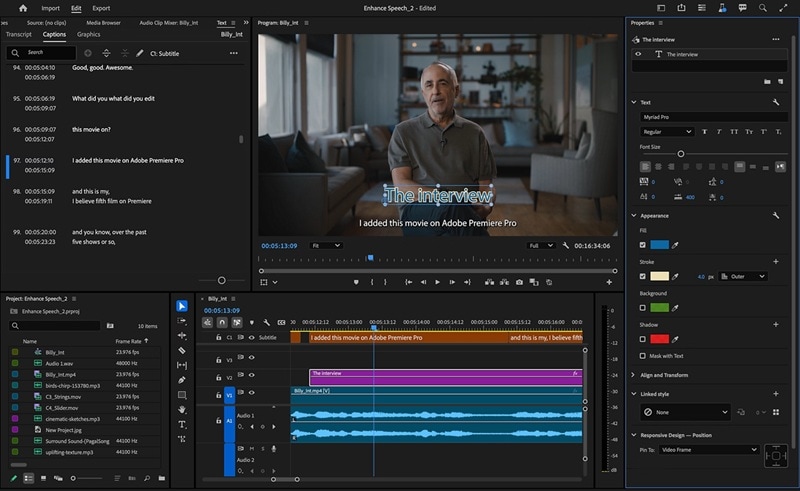
必要なパネルを開き、使いやすい位置へドラッグ&ドロップして配置すれば、今の構成でもかなり扱いやすくできます。
本ガイドは、Premiere Pro v25.0以降とFilmora 2026のワークフローを実際に確認したうえで、動画編集観点から整理しています。
まとめ:Premiere ProのEssential Graphics変更にどう対応するか
2026年時点では、Premiere ProのEssential Graphicsパネルは旧バージョンでのみ使える位置づけになり、今後の主流はPropertiesパネル中心のワークフローです。より手軽に編集したいクリエイターにとっては、Filmoraのようなシンプルな代替ツールも十分検討する価値があります。
Premiere Pro「Essential Graphics」に関するよくある質問
-
Premiere ProでEssential Graphicsパネルが表示されないのはなぜですか?
パネルが見つからない場合は、上部メニューの「ウィンドウ > Essential Graphics」を選択してください。それでも表示されない場合は、Premiere Proのバージョンが古い可能性があります。この機能はバージョン11.1(2017)以降で追加されています。また、ワークスペースを「グラフィック」に切り替えることで、タイトルやデザイン機能をすべて表示できます。 -
Essential GraphicsパネルでMOGRTファイルを読み込んで使う方法は?
Motion Graphicsテンプレート(.mogrt)を読み込むには、Essential Graphicsパネルを開き、右下の「+」アイコンをクリックしてファイルを選択します。読み込み後は、「参照」タブからタイムラインへドラッグ&ドロップするだけで、テキストやカラー、アニメーションを簡単に編集できます。 -
一部のMotion Graphicsテンプレートが編集できないのはなぜですか?
高度なMOGRTはAfter Effectsで作成されており、パソコンにAfter Effectsがインストールされていないと正常に動作しない場合があります。また、テンプレートがグレー表示になっている場合は、フォント不足やPremiere ProとAfter Effectsのバージョン不一致が原因の可能性があります。 -
Essential Graphicsパネルでオリジナルのタイトルを作成できますか?
はい、可能です。プログラムモニター上でテキストツールや図形ツールを使用すると、自動的にEssential Graphicsパネルの「編集」タブにレイヤーが表示されます。そこからレスポンシブデザインの調整やレイヤーの固定などを行い、テンプレートとして保存することもできます。 -
初心者向けにEssential Graphicsの代替となる簡単なツールはありますか?
Premiere Proは高度なカスタマイズが可能ですが、より簡単に使いたい場合はFilmoraがおすすめです。Filmoraにはドラッグ&ドロップで使えるアニメーションタイトルやテロップが豊富に用意されており、After Effectsのような外部ソフトがなくてもスムーズに編集できます。
