


 概要
概要
ドローンで撮影した4K空撮素材を編集する際は、AI機能と手ブレ補正のバランスに優れた「Wondershare Filmora」、DJI機材との連携に特化した完全無料アプリ「LightCut」、またはWindows向けの透かしなし無料ソフト「VSDC」を、用途と環境に応じて選択します。
● 高解像度の4KやH.265素材の処理、LUTによるカラー補正を求める場合、FilmoraやAdobe Premiere Proが適していますが、Filmoraの無料版は書き出し時に透かしが入り、Premiere Proは高スペックなPC環境とサブスクリプション契約が前提となります。
● DJIユーザーがPCを使わず着陸後すぐに編集したい場合は、機体と直接接続してAIテンプレートによる自動カットや音楽同期が行え、無料でも透かしが入らないモバイル専用アプリのLightCutが最適です。
● 費用をかけずにPCで4K書き出しを行いたい場合はWindows専用のVSDCやオープンソースのOpenShotが候補になりますが、これらはAI機能が搭載されておらず、VSDCは複雑なUIによる学習コスト、OpenShotは大きな4K素材での動作の重さがそれぞれ制約となります。
AIに要約を依頼
 ChatGPT
 Perplexity
 Gemini
 Claude
 Grok
Grok
おすすめのドローン編集ソフトTOP3
まずは一覧を確認したい方に向けて、特に使いやすさ、機能、コストバランスに優れたドローン動画編集ソフトを3つ紹介します。
ドローン編集ソフトの検証方法
ドローン動画編集に本当に使いやすいソフトを見極めるため、実際の空撮素材をもとに比較しました。検証では、DJI Mini 3 と Air 2S で撮影した4K映像を使用しています。
- 手ブレ補正の効き方と動きのなめらかさ
- カラー補正機能とLUT対応
- 書き出し速度と対応解像度
- 操作のわかりやすさと学習コスト
- AI編集機能やテンプレートの実用性
- H.265や4Kなど高ビットレート素材への対応
こうした観点で比較することで、空撮映像をストレスなく仕上げやすいソフトを絞り込みました。
ドローン編集ソフト比較一覧
詳細レビューを見る前に、各ドローン動画編集ソフトの違いを一覧で確認しておきましょう。
| ソフト名 | 対応環境 | 4K & H.265 | AI機能 |
| Wondershare Filmora | Windows, macOS, Android, iOS | AIシーン検出、オートリフレーム、モーショントラッキング、空の置き換え、Auto Beat Sync | |
| LightCut | Android, iOS | AI動画テンプレート、Auto Beat Sync、スマートシーン選択、自動字幕 | |
| VSDC | Windows | AI機能なし | |
| Lightworks | Windows, macOS, Linux | AI機能なし | |
| Final Cut Pro | macOS | Smart Conform、シーン削除マスク、オブジェクトトラッカー、音声クリーンアップ | |
| Clipchamp | Web(Windowsアプリあり) | AI音声読み上げ、自動字幕、自動クロップ、ノイズ除去 | |
| OpenShot | Windows, macOS, Linux | AI機能なし | |
|
もっと見る
閉じる
|
|||

 安全にダウンロード
試す価値のあるドローン編集ソフト7選
ここからは、それぞれの特徴、メリット・デメリット、料金、対応環境を詳しく見ていきます。
1. Wondershare Filmora - 総合力で選ぶなら定番のドローン動画編集ソフト
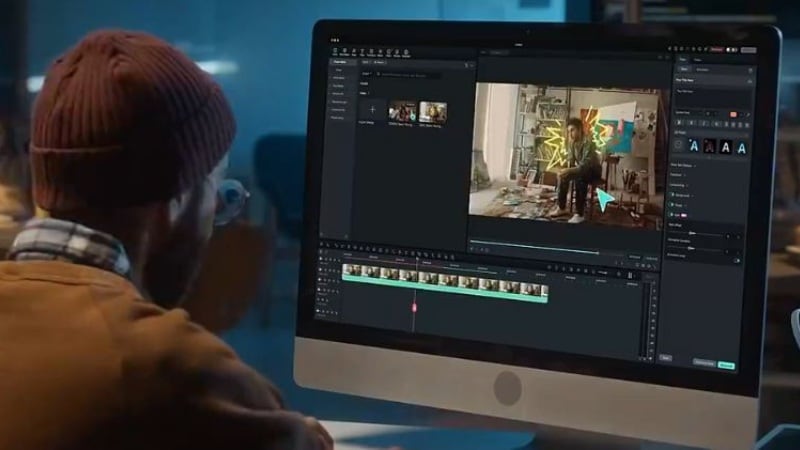
Wondershare Filmoraは、ドローン動画の編集に必要な機能を幅広く備えたバランスのよいソフトです。4K空撮素材に対応し、手ブレ補正やAI機能も使えます。
- スキルに合わせて使いやすく、短尺動画から本格的な空撮作品まで対応しやすい
- 4K UHDとH.265に対応し、高解像度のドローン映像も扱いやすい
- 空撮映像と相性のよいテンプレートやオーバーレイ素材が用意されている
- テンプレート、BGM、編集素材の追加更新が比較的多い
- 無料版では一部機能に制限があり、書き出しに透かしが入る
- ストック素材や一部AI機能の利用にはインターネット接続が必要
- 動画手ブレ補正:空撮映像の細かな揺れを自動で軽減しやすい
- AIシーン検出:長いフライト映像を場面ごとに整理しやすい
- LUT対応 と カラー補正:空や夕景、風景の色味を自然に整えやすい
- キーフレーム と 速度ランプ:動きやズーム、時間演出を空撮の流れに合わせて調整できる
料金の詳細は購入ページで確認できます。用途に応じて複数のプランが用意されています。
- Software Advice:4.5 / 5.0 - 更新頻度と価格バランスが評価されています
- G2:4.3 / 5.0 - 特に4K空撮素材でも扱いやすい点が好評です
Windows、macOS、Android、iOS
2. LightCut - DJIユーザー向けの手早い編集アプリ
LightCutは、DJIユーザーを意識して作られた無料のモバイル向けドローン編集アプリです。ドローン本体と連携し、AIテンプレートでカットやBGM追加を数タップで進められます。
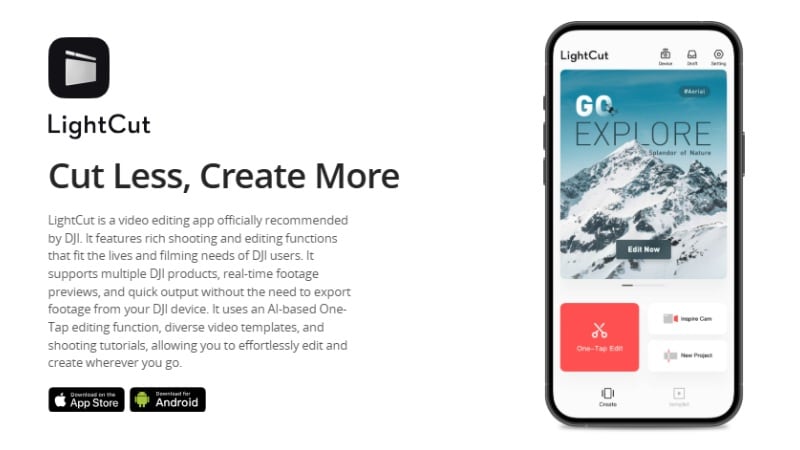
- PC不要で、着陸後すぐスマホで編集しやすい
- 旅行Vlogや短いSNS動画、試験飛行の整理に向いている
- 無料版でも透かしが入らない
- 細かな手動編集や本格的な調整には弱い
- DJI以外の素材では使い勝手が落ちやすい
- 新しいテンプレートや素材の取得にはネット接続が必要
- ワンタップAIテンプレート:短いハイライト動画を自動で作りやすい
- DJI直接接続:素材をPCへ移さずに編集しやすい
- 自動音楽同期:BGMのリズムに合わせたカットがしやすい
- 空撮向けフィルター:空や風景を映える色味に整えやすい
無料(透かし・サブスク不要)
- Google Play:4.8 / 5.0 - 編集の速さとDJI連携が高評価
- App Store:4.9 / 5.0 - ワンタップテンプレートとAI機能が好評
AndroidとiOS
3. VSDC Free Video Editor - Windows向け無料編集ソフト
VSDCはWindows向けの無料ノンリニア編集ソフトです。4K書き出し、カラー補正、音声編集、モーショントラッキングを備えており、費用を抑えたい人に向いています。
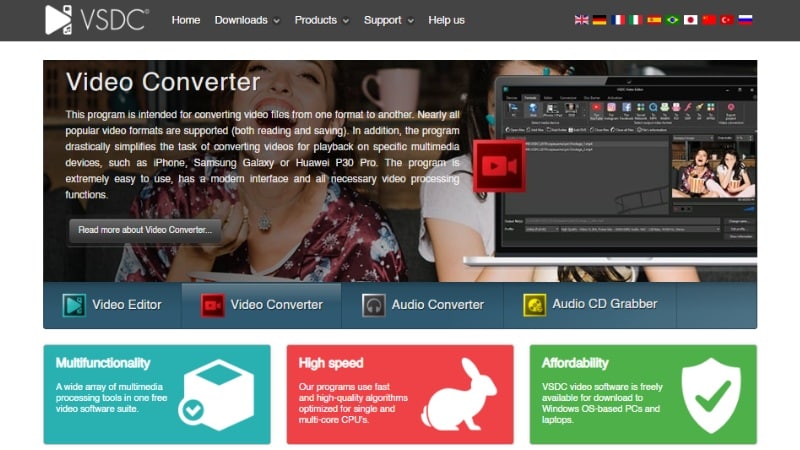
- 完全無料で、書き出し透かしもない
- 4K書き出しと幅広い形式に対応
- モーショントラッキングや手ブレ補正も使える
- Windows専用
- UIはやや古く、初心者には少し複雑
- 機能を使いこなすには慣れが必要
- 4K対応:高解像度空撮を画質を保って書き出しやすい
- モーショントラッキング:被写体追従演出に使いやすい
- 手ブレ補正:揺れたドローン映像を補正できる
- 音声編集:内蔵ツールで音も整えられる
無料
- Trustpilot:4.0 / 5.0 - 無料機能の充実度が評価される一方、UIには好みが分かれます
- G2:4.1 / 5.0 - 無料で高度な機能が使える点が高評価
Windowsのみ
4. HitPaw Video Editor - 初心者向けのシンプル編集
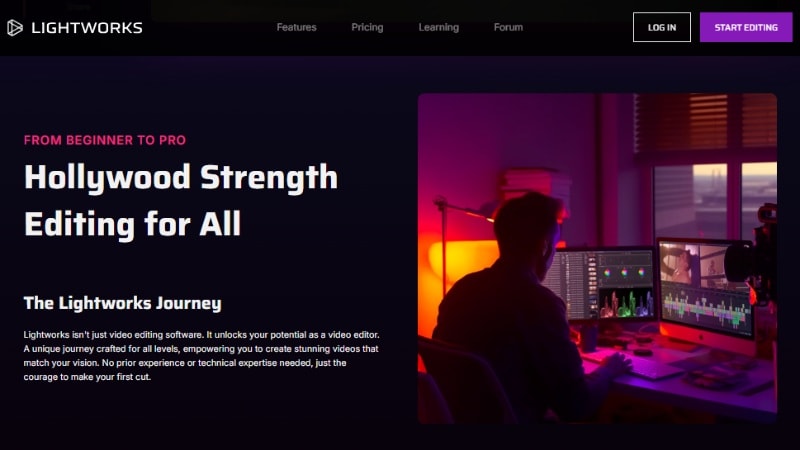
HitPawは、操作しやすさを重視した動画編集ソフトです。基本編集を中心に、ドローン素材を手軽に整えたい初心者に向いています。
- 初心者でも扱いやすいシンプルな画面
- トリミング、クロップ、BGM追加など基本機能が揃っている
- 4K書き出しに対応
- 本格的な空撮仕上げにはやや物足りない
- 無料版の書き出しには透かしが入る
- 環境によっては動作が不安定なことがある
- 基本編集:トリミング、クロップ、分割、結合
- 4K書き出し:高画質のまま保存しやすい
- 簡単な効果・フィルター:雰囲気調整を手軽に行える
- 高速レンダリング:書き出しを素早く進めやすい
無料体験あり。製品版は月額$19.99から。
- G2:4.2 / 5.0 - 初心者向けとしては使いやすいが、上級機能は少なめ
- Trustpilot:4.1 / 5.0 - 使いやすさの評価が多い
WindowsとmacOS
5. Adobe Premiere Pro - 本格制作向けの定番ソフト
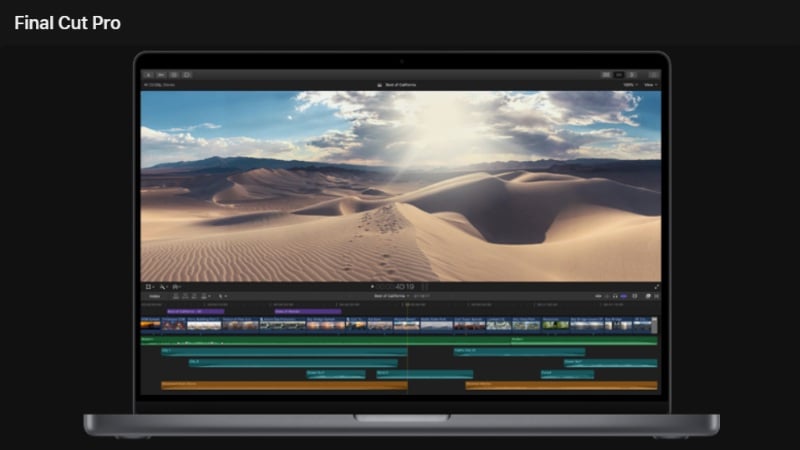
Adobe Premiere Proは、プロ向け機能を幅広く備えた代表的な動画編集ソフトです。細かな空撮編集や本格的な映像制作に向いています。
- カラーグレーディング、エフェクト、音声編集が非常に充実
- 形式対応やプラグインの自由度が高い
- Adobe製品との連携が強い
- サブスク前提で、ライトユーザーには高く感じやすい
- 初心者には習得コストが高い
- 快適に使うには高性能PCが望ましい
- 高度なカラー調整:Lumetri Colorで本格的な色作りが可能
- マルチカメラ編集:複数視点の空撮素材整理に便利
- VR / 360°対応:特殊映像の編集にも対応
- 豊富な演出素材:トランジションやモーショングラフィックスも使いやすい
Adobe Creative Cloudの月額$20.99から。
- G2:4.6 / 5.0 - プロ向け機能と連携性が高評価
- Trustpilot:4.2 / 5.0 - 品質面の評価は高い一方、価格と難しさを指摘する声もあります
WindowsとmacOS
6. Clipchamp - すばやくオンライン編集したい人向け
Clipchampはブラウザ上で使える動画編集ツールです。Microsoft系サービスとして、テンプレートや基本機能、AI機能を使いながら手軽に編集を進められます。
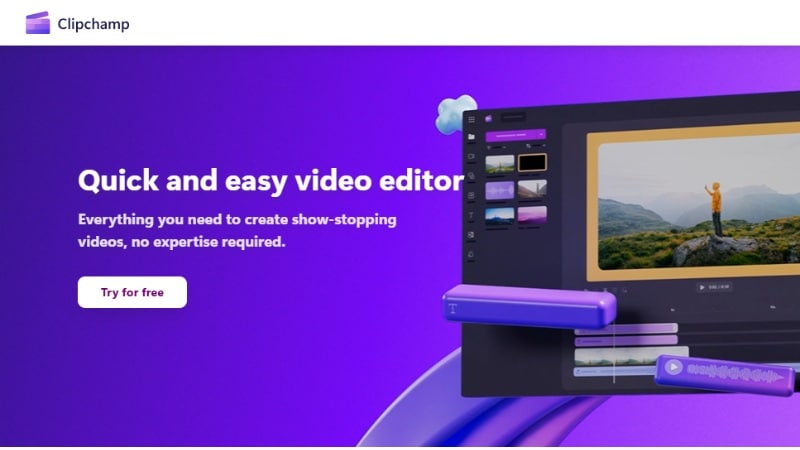
- ダウンロード不要でブラウザですぐ編集できる
- SNS向けテンプレートを使った手早い出力に向く
- 旅行Vlogや販促動画向けの簡易編集に使いやすい
- 無料版では透かしが入る
- 高度なカラー調整や手ブレ補正は弱い
- プロジェクトや機能利用にはネット接続が必要
- ドラッグ&ドロップタイムライン:テキストや音声を重ねやすい
- AI音声読み上げ:ナレーション追加を手軽に行える
- フィルターとトランジション:風景や空撮の見栄えを整えやすい
- クラウド同期:デバイスをまたいで作業しやすい
- 無料プランあり(透かし付き)
- 有料プラン:$11.99/月 または $119.99/年
- Software Advice:4.3 / 5.0 - 手軽さが好評だが、より深い編集を求める声もある
- TechRadar:4.0 / 5.0 - スピード重視には便利だが、本格編集には物足りない
Webベース(Windows向けデスクトップアプリあり)
7. OpenShot: オープンソースで使える無料ソフト
OpenShotは、無料で使えるオープンソースの動画編集ソフトです。ライセンス費用をかけずに空撮動画を編集したい人に向いています。
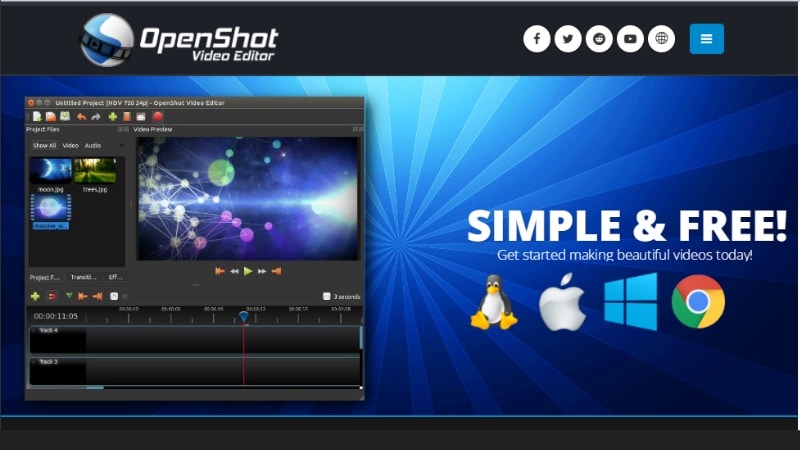
- 完全無料で、書き出し透かしもない
- ドラッグ&ドロップ中心で比較的扱いやすい
- 軽めの編集を無料で済ませたい人向け
- 手ブレ補正や高度なカラー調整は弱い
- AI機能は搭載していない
- 大きな4K素材では動作が重くなることがある
- 無制限トラック:音楽、テキスト、映像を自由に重ねやすい
- キーフレームアニメーション:ズームや回転、移動演出を付けやすい
- エフェクトとトランジション:簡単な演出追加に向く
- タイトル編集:場所名や日付のテロップ追加がしやすい
無料・オープンソース
- Software Advice:4.3 / 5.0 - 無料で十分使える点が評価されている
- Trustpilot:3.7 / 5.0 - 無料で使える点は好評だが、バグや重さを指摘する声もある
Windows、macOS、Linux
自分に合うドローン編集ソフトの選び方
どのソフトも一定の編集品質は期待できますが、最適な一本は撮影スタイルや編集の進め方によって変わります。
選ぶときは、次のポイントを意識すると判断しやすくなります。
- 素材対応:4KやH.265など大きな空撮ファイルを無理なく扱えるか
- 色調整:LUT、HDR、細かなカラー補正で空や風景を整えられるか
- AIと自動化:オートリフレーム、モーショントラッキング、空補正などで時短できるか
- 編集環境:外出先で編集したいならモバイル、細かく作りたいならデスクトップ向き
- 書き出しと予算:無料でも透かしや制限がないか、有料でどこまで拡張されるか
まだ迷う場合は、次の目安も参考になります。
- 🎯 4K対応、AI機能、扱いやすさをまとめて欲しい?
→ Filmora は、初心者でも入りやすく、必要に応じてしっかり作り込めるバランス型です。
- 📱 着陸後すぐスマホで編集したい?
→ LightCut はDJIユーザーとの相性がよく、その場編集に向いています。
- 🧠 AIテンプレートや自動同期を活かして効率化したい?
→ Filmora は、AI補助と手動調整の両方を使いやすいのが強みです。
- 💸 無料・透かしなし・PC向けを探している?
→ VSDC や OpenShot は有力候補です。ただし、最新AI機能や洗練されたUIは控えめです。
まずは無料版で、自分の空撮ワークフローに合うか試してみるのがおすすめです。
補足:初心者向けドローン映像編集のコツ
ドローン映像の編集が初めてなら、次のポイントを意識すると仕上がりが大きく変わります。
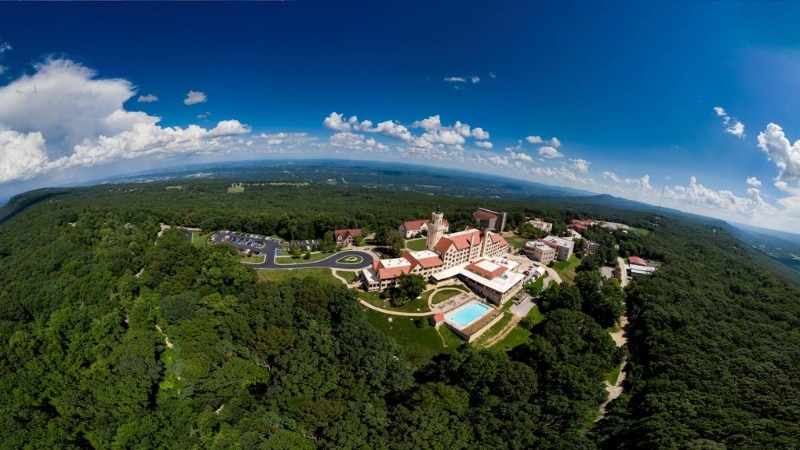
- 魚眼の歪みを補正する:広角レンズ特有の歪みは、レンズ補正で地平線を自然に整えやすくなります。
- 揺れを補正する:風や微振動でブレた映像は、動画手ブレ補正で見やすくなります。
- 色味と空を整える:素材が眠く見える場合は、LUTやカラー調整で空や風景の印象を引き上げられます。
- 音楽と動きを合わせる:空撮はBGMとテンポが合うと見栄えがよくなります。
- 速度ランプを使う:離陸シーンを速めたり、見せ場をスローにしたりすると印象が強まります。
まとめ
ドローン動画編集ソフト選びは、空撮映像の見え方を大きく左右します。手ブレ補正、カラー調整、演出機能が揃っているかで、素材の完成度はかなり変わります。
今回紹介したソフトにはそれぞれ強みがありますが、使いやすさと機能のバランスを重視するなら、自分の編集スタイルに合うものを選ぶことが大切です。
4K対応、AI機能、複数デバイス対応をまとめて重視するなら、Filmoraは試す価値のある選択肢です。
ドローン動画編集ソフトに関するよくある質問(FAQ)
-
4Kに対応した無料のおすすめドローン編集ソフトは?
無料で安定して使えるソフトを探しているなら、VSDCやOpenShotがおすすめです。透かし(ウォーターマーク)なしで書き出しが可能で、基本的な編集から中級レベルまで対応できます。 -
スマートフォンでドローン映像を編集できますか?
はい、可能です。LightCutのようなアプリを使えば、数タップでトリミングやカラー調整、音楽の自動同期まで簡単に行えます。特にDJIドローンとの相性が良く、初心者にも使いやすいです。 -
編集したドローン動画はどの形式で書き出すのが良いですか?
オンラインでの共有にはMP4(H.264)が最も一般的で安心です。より高画質を重視する場合は、H.265(HEVC)や、対応していればProRes形式もおすすめです。 -
ジンバル付きドローンでも手ブレ補正は必要ですか?
ジンバルは手ブレを軽減してくれますが、完全ではありません。風や急な動きによってブレが発生することもあります。FilmoraやVSDCなどのソフトに搭載されている手ブレ補正機能を使えば、より滑らかな映像に仕上げることができます。
