


 概要
概要
動画マスク編集ソフトは用途とスキルレベルによって最適な選択肢が異なり、PC・スマホ対応でAIによる自動被写体切り抜きとBoris FX Mocha連携の高度な追従機能を両立した「Wondershare Filmora」が幅広い層に推奨される一方、業務用の高精度な手動パス調整には「Adobe Premiere Pro」や「Avid Media Composer」などの上級者向けツールが適しています。
● Mac環境で直感的なShape Maskを素早く作成したい場合は「Final Cut Pro」が、テンプレートや画像・テキストを用いたクリエイティブな表現には「CyberLink PowerDirector」が向いています。
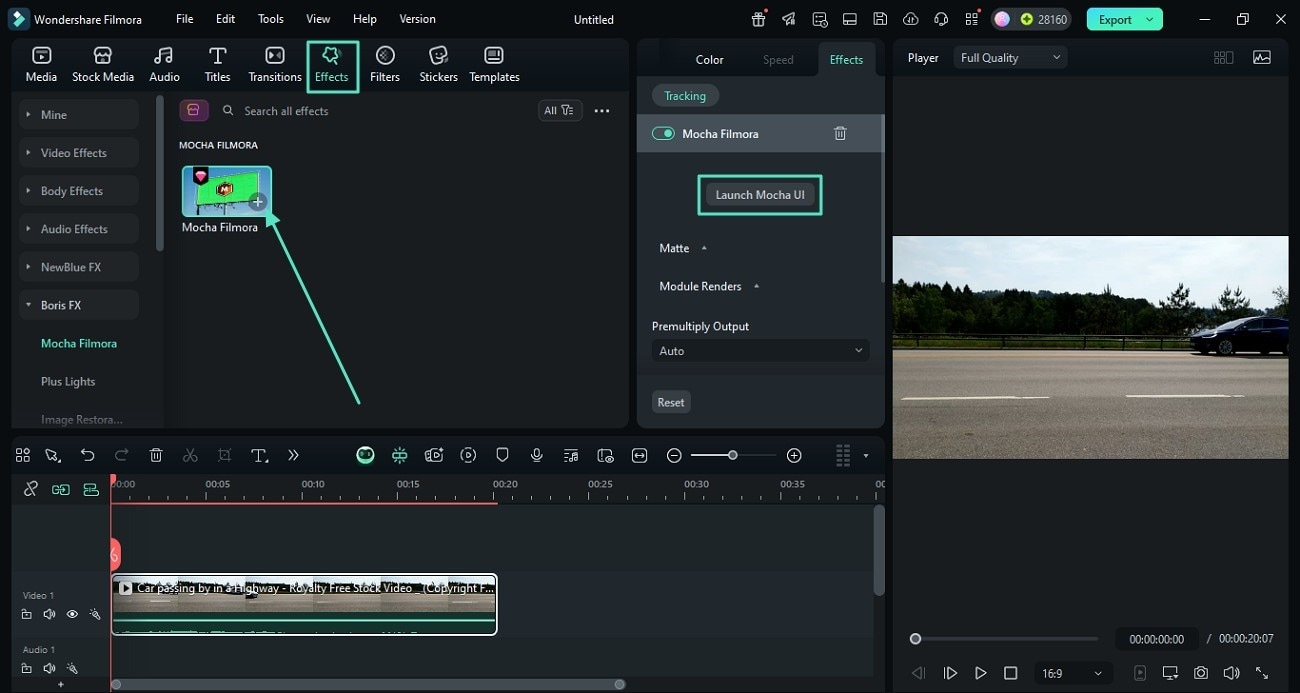
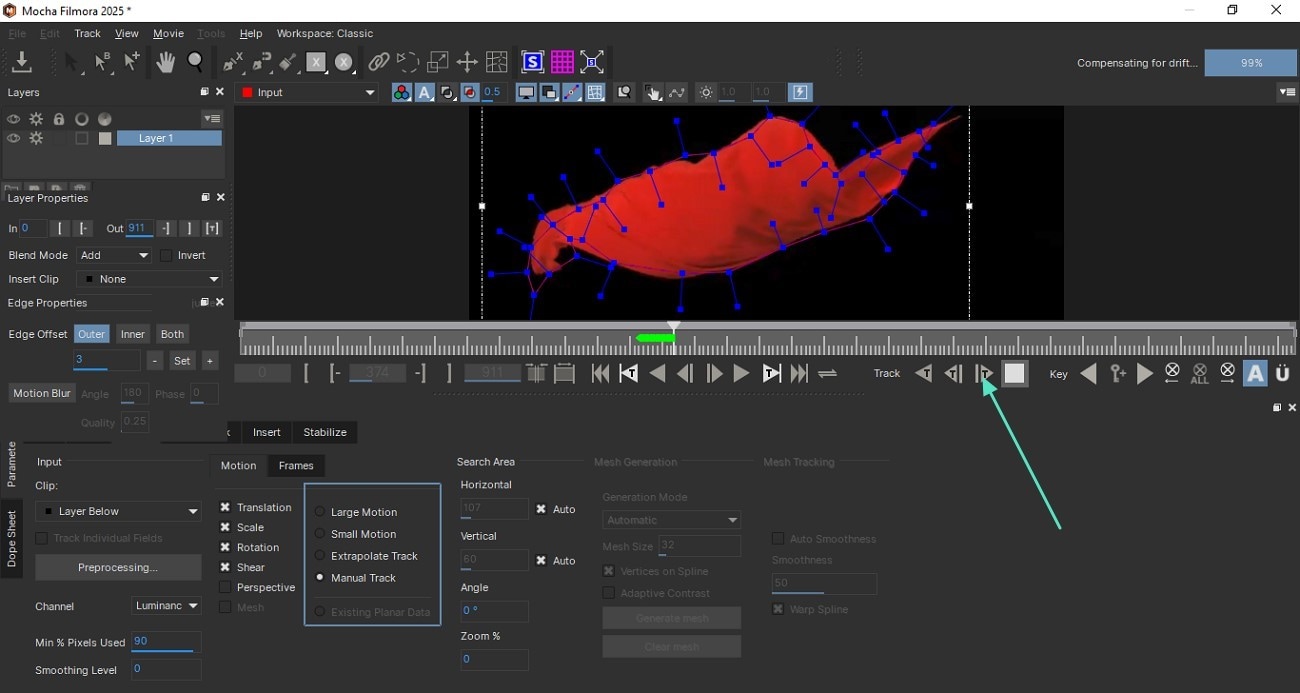
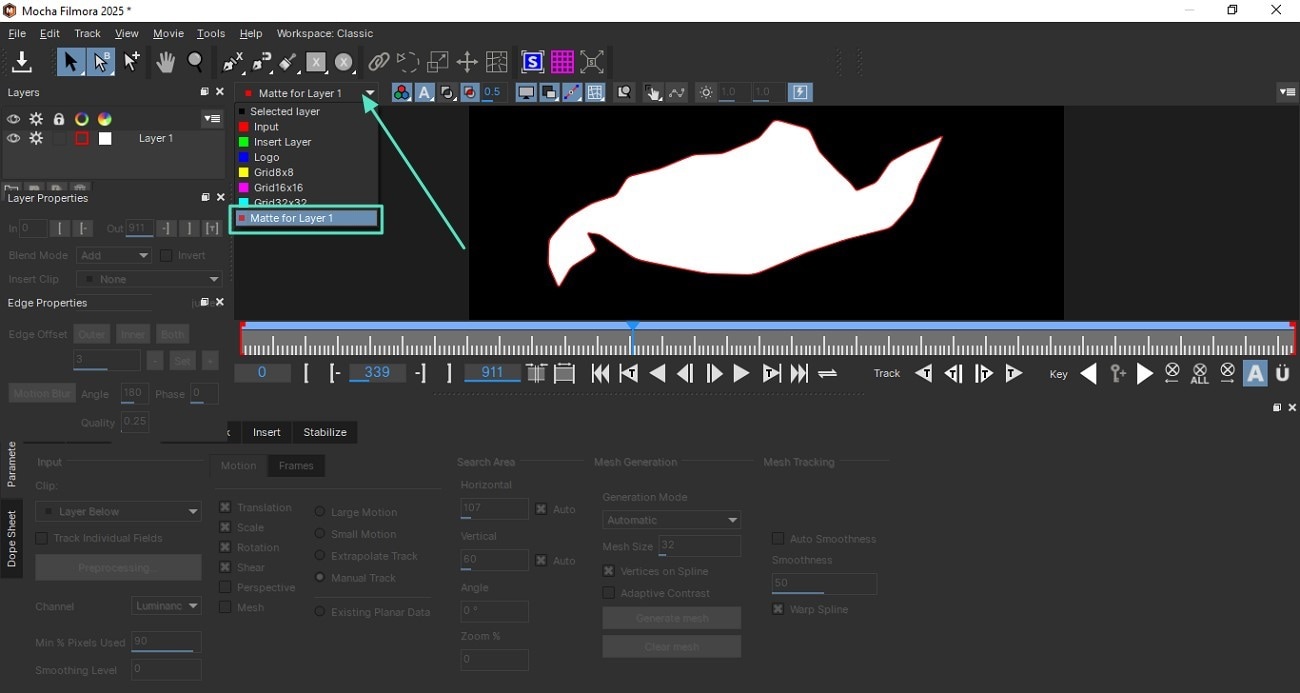
● Filmoraを使用する場合、顔ぼかし等の日常的な編集は「AIスマートマスキング」の自動検出で効率化できますが、複雑に動く被写体の高精度なロトスコープや平面トラッキングには、エフェクトから「Mocha Filmora」を適用してTrackモジュールで解析する手順が必要です。
AIに要約を依頼
 ChatGPT
 Perplexity
 Gemini
 Claude
 Grok
Grok
動画マスクとは?できることと基本の仕組み
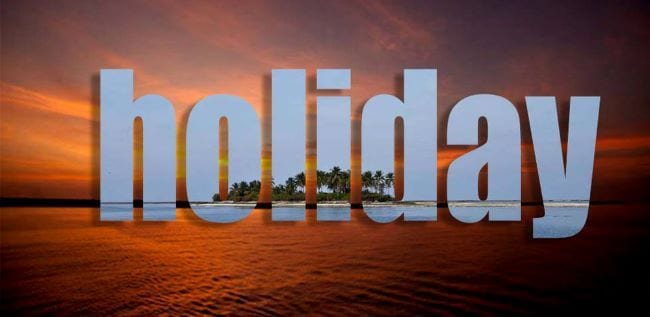
動画マスクとは、映像の一部だけを選択して、その範囲に対して隠す・見せる・複製する・切り抜く・ぼかす・変化を加えるといった編集を行う機能です。あらかじめ用意された図形マスクを使う方法もあれば、自由な形で囲って細かく指定する方法もあります。
たとえば、人物の顔をぼかしたり、背景だけを差し替えたり、同じ人物を画面内に複数出現させたり、オブジェクトの一部だけに効果をかけたりと、マスク編集には幅広い使い道があります。動画の見せたい部分に視線を集めやすく、SNS動画から商品紹介、解説動画、Vlog、広告素材まで、表現の幅を大きく広げられるのが特徴です。
動画マスクの主な種類
動画マスクでよく使われる代表的な考え方は、主に次の3つです。
- ロトスコープ(Rotoscoping): フレームごとに被写体の輪郭を追いながらマスクを作成する方法です。手間はかかりますが、細かな輪郭まで高精度に指定できます。
- クロマキー(Chroma Key): 色を基準に特定の領域を抜き出す方法です。グリーンバックやブルーバックの切り抜きで定番ですが、特定の色だけを分離したい場面でも使えます。
- モーショントラッキング(Motion Tracking): 動く被写体に合わせてマスクやエフェクトを追従させる方法です。文字や装飾を追いかけさせたり、移動する人物や物体に対して自然な演出を加えたいときに役立ちます。
動画マスク編集ソフトの比較表
| ソフト名 | 主なマスク機能 | 難易度 | 料金形態 | AIマスク | モーショントラッキング | マスク機能の強み |
| Wondershare Filmora | 標準シェイプマスク、カスタムマスク、AIスマートマスキング(人物検出)、Boris FX Mocha連携による平面トラッキング、クロマキー | やさしい〜中級 | サブスクリプション(無料体験あり) | AIマスクの使いやすさと、Mocha連携による本格的な追従マスクの両立。 | ||
| Final Cut Pro | Shape Mask、Draw Mask(ポイント編集)、カラーマスク | 中級 | 買い切り | 直感的に使いやすいShape Maskで素早くマスクを作れる | ||
| Adobe Premiere Pro | 図形ツール、ペンツール(カスタムマスク)、ロトスコープ、Lumetri Colorのマスク | 上級 | サブスクリプション | 高精度なペン操作と多機能なマスク編集 | ||
| Avid Media Composer | 標準マスクツール、Draw Maskによるカスタムマスク | 上級 | サブスクリプション | 放送・業務用途でも使いやすい本格的なマスク環境 | ||
| Vegas Pro | 基本マスク(イベントパン/クロップ)、用途別の高度なマスク作成 | 中級〜上級 | 買い切り | 慣れると柔軟に作り込める | ||
| MAGIX Movie Edit Pro | Alpha Mask、クロマキー、基本シェイプマスク | やさしい〜中級 | 買い切り | 学びやすく、基本的なマスク編集に向いている | ||
| Pinnacle Studio | マスク作成ウィンドウ、カスタム形状、マスク内アセット配置 | 中級 | 買い切り | 多彩なエフェクトと組み合わせたマスク表現がしやすい | ||
| CyberLink PowerDirector | 強化されたMask & Blend、テンプレート付きMask Designer、画像/テキストマスク | やさしい〜中級 | サブスク / 買い切り | テンプレートベースでクリエイティブなマスクを作りやすい | ||
|
さらに表示
閉じる
|
||||||
動画マスクにおすすめの動画編集ソフト・アプリ8選
1. Wondershare Filmora:PC・スマホ両対応のAI動画マスク編集ソフト
Wondershare Filmoraは、初心者でも扱いやすく、かつ本格的な編集にも対応できる動画マスク編集ソフトです。デスクトップ版とモバイル版の両方があり、顔ぼかし、被写体の切り抜き、演出用マスク、背景処理など、幅広いマスク動画編集に対応できます。
特にFilmoraは、日常的な編集で使いやすい標準マスクに加え、人物や被写体の切り抜きを効率化しやすいAIマスキング、さらに高度な追従マスクやロトスコープを支えるBoris FX Mocha連携まで備えているのが大きな強みです。スマホで素早く編集したい人にも、PCでしっかり作り込みたい人にも向いています。
 安全にダウンロード
Filmoraのマスク機能が選ばれる理由
Filmoraでは、日常的な編集で使いやすい標準マスクと、より精密な作業に向く高度なマスク機能の両方を使い分けられます。
方法1:標準マスクとAIマスクで日常的な動画編集を効率化
顔ぼかし、被写体の強調、背景の一部だけを見せる演出、SNS向けの見せ場づくりなど、一般的な動画マスク編集なら、Filmoraの標準マスクとAIマスクでスムーズに対応できます。図形マスクを使えば、必要な部分だけをすぐに囲えますし、AIマスクを使えば複雑な被写体でも手作業を減らしやすくなります。
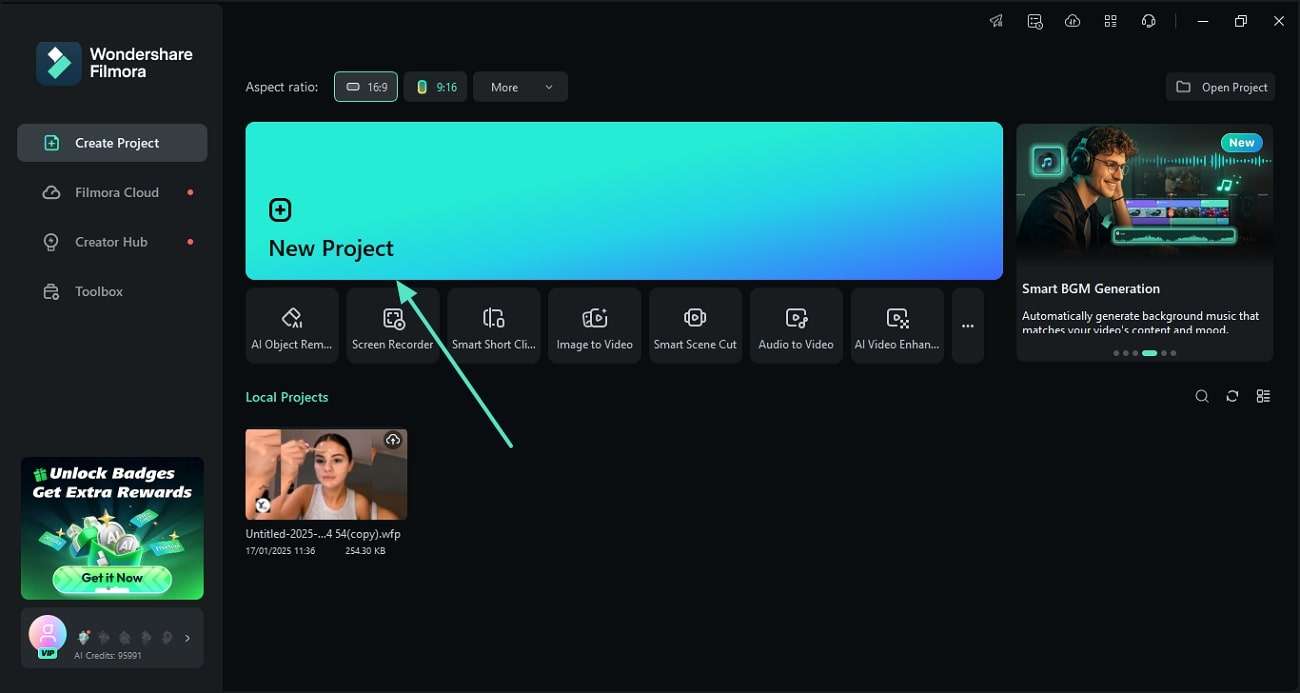
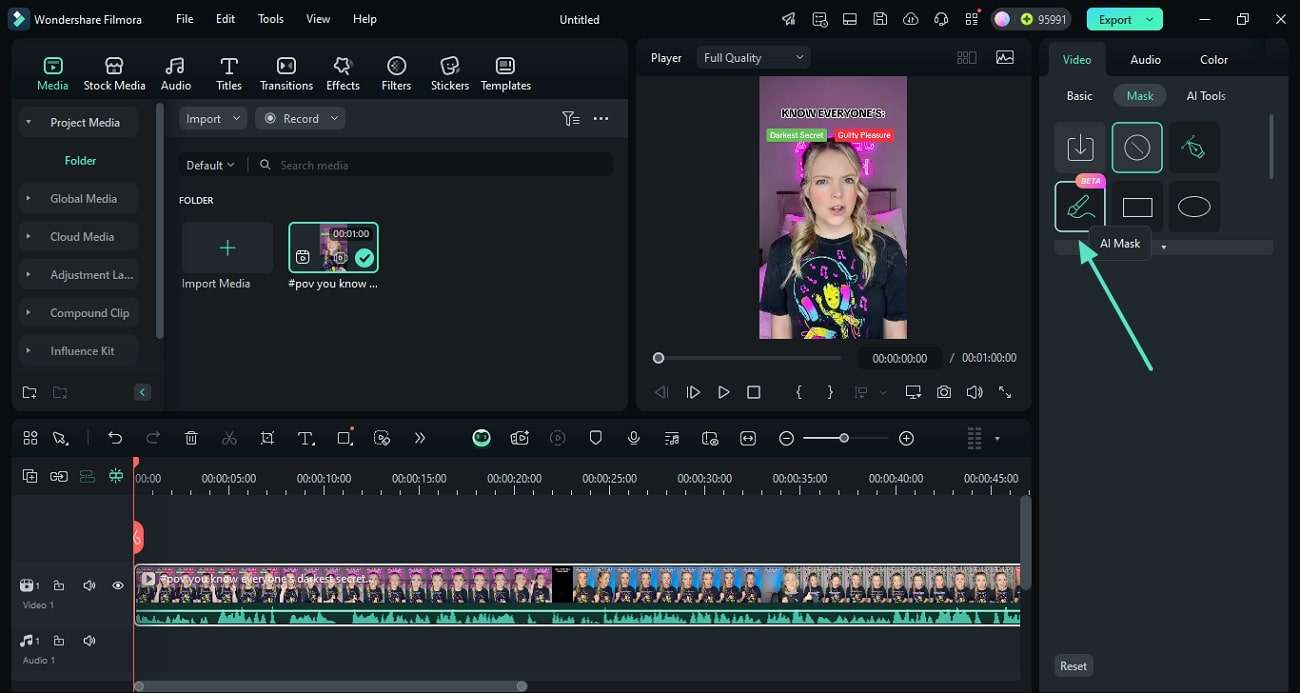
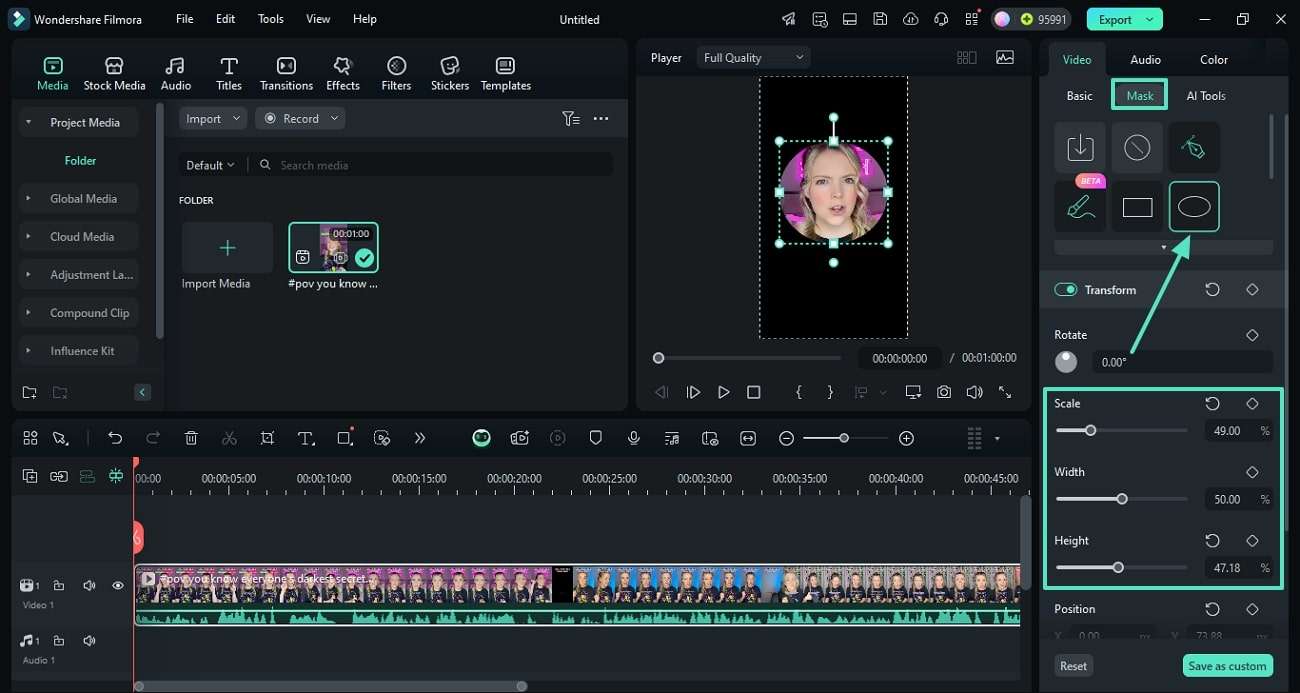
そこで次の方法を選べます:
- シェイプマスク: あらかじめ用意された図形を選び、位置・拡大縮小・回転・ぼかしを調整します。
- AIマスク: 複雑な被写体にはAI Maskタブを使い、Smart Brushで対象をなぞると輪郭を自動で抽出できます。
方法2:Boris FX Mochaで動く被写体をより正確にマスクする
複雑に動く被写体を丁寧に追いたい場合や、より高精度なロトスコープや平面トラッキングが必要な場合は、FilmoraのBoris FX Mocha連携が役立ちます。動くオブジェクトに合わせてマスクを安定して追従させやすく、上級者が求める精密なマスク作業にも対応しやすいのが魅力です。
2. Final Cut Pro
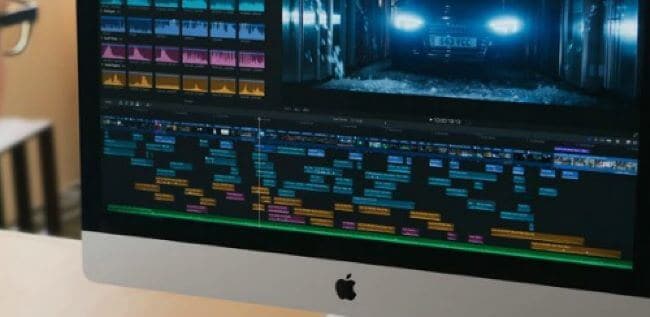
Final Cut Proは、Macユーザーに人気の高い動画編集ソフトで、シェイプマスクやドローマスクを使った柔軟なマスク編集が可能です。独自のカスタムマスクを作成したい場合にも対応しやすいのが特徴です。
Final Cut Proでマスクを作成する方法
Shape Maskを使うと、楕円から四角形まで直感的にマスクを作成できます。必要に応じてポイント編集へ切り替えれば、より複雑な形状にも対応可能です。
3. Adobe Premiere Pro
Adobe Premiere Proは、プロ用途でも定番の動画編集ソフトで、図形ツールやペンツールを使った高精度なマスク編集に対応しています。細かな範囲指定や、映像内の特定要素を丁寧に切り分けたい人に向いています。
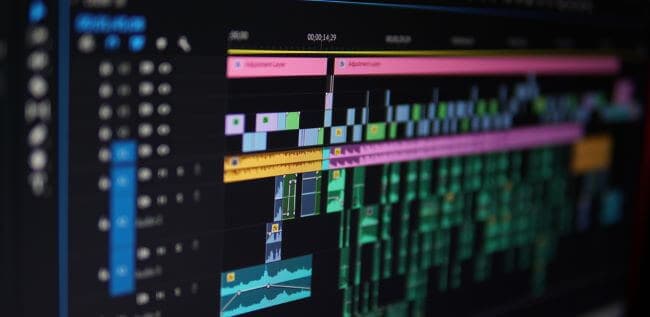
Premiere Proでマスクを作成する方法
Premiere Proでは、図形ツールでもペンツールでもマスクを作成できます。用途に応じて使い分けるのがポイントです。
図形ツールを使う場合
- ツールパネルから使いたい図形ツールを選択します。
- タイムライン上の動画クリップに対して図形を描き、マスクとして設定します。
ペンツールを使う場合
- ツールパネルでペンツールを選びます。
- 切り抜きたい被写体に沿ってパスを描きます。
- パス作成後、マスクとして適用して範囲を調整します。
4. Avid Media Composer
Avid Media Composerは、映像制作の現場でも使われることが多い本格派ソフトで、標準マスク機能とカスタムマスク作成の両方に対応しています。
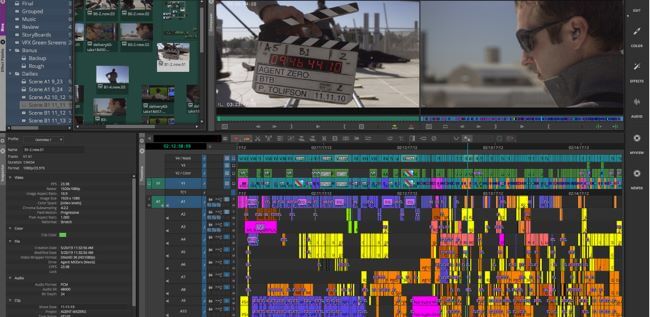
Avid Media Composerでのマスク編集
Masking Effectウィンドウでは、新しいマスクを作成する方法と、既存のマスクを読み込む方法を選べます。
- Create Maskを選び、Draw Maskボタンから新しいマスクを作成します。
- Draw Maskウィンドウで各種ツールを使ってマスクを描き、完成したらApplyで反映します。
既存のマスクを使う場合は、Use Maskを選んでプルダウンから適用したいマスクを選択します。
5. Vegas Pro
Vegas Proは、慣れるまで少し複雑に感じることもありますが、理解が進むほど柔軟なマスク表現ができる動画編集ソフトです。細かな調整を自分で詰めたい人に向いています。
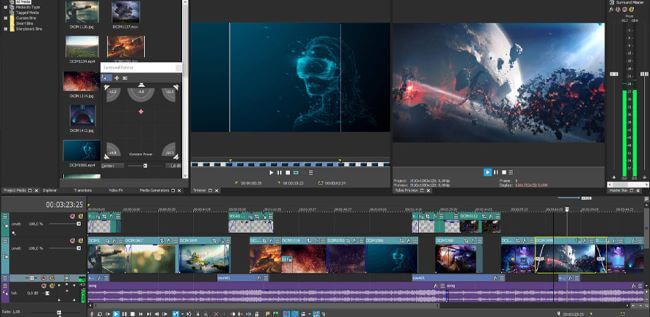
Vegas Proでマスクを使う方法
- 素材をエクスプローラーまたはProject Mediaからタイムラインにドラッグして配置します。重ね合わせたい2本目の動画も下のトラックへ追加します。
- 上の映像が下の映像を覆って見えなくなるため、下のクリップを表示させたい範囲にマスクを追加して演出を作ります。
ピクチャー・イン・ピクチャー風の表現や、一部分だけ別映像を見せたい演出にも応用しやすい方法です。
6. MAGIX Movie Edit Pro
MAGIX Movie Edit Proは、学びやすさと安定したレンダリングで知られる動画編集ソフトです。基本的なマスク編集や部分的な特殊効果を入れたい場面で活用しやすいのが特徴です。
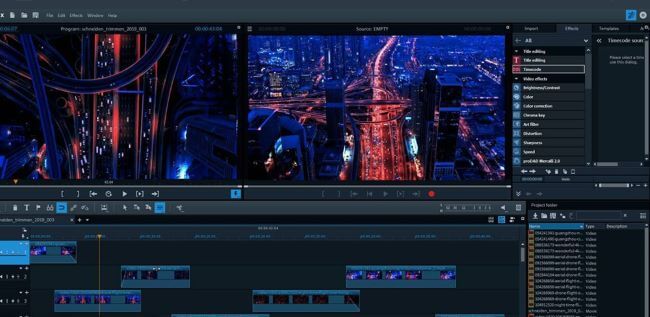
MAGIX Movie Edit Proでのマスク編集
映像の特定部分にだけ効果をかけたい場合、Alpha MaskやChroma Keyの考え方を使って処理できます。
画像をインポートし、Chroma Keyメニュー内のAlpha Maskを使うことで、特定の範囲だけに追加効果を与えられます。必要に応じて元の動画を複製し、トラックを重ねて調整すると、より柔軟に表現できます。
7. Pinnacle Studio
Pinnacle Studioは、プロ向け機能やプレミアムエフェクトを備えた動画編集ソフトで、マスク内に画像や動画を配置するような編集にも対応しやすいのが特徴です。
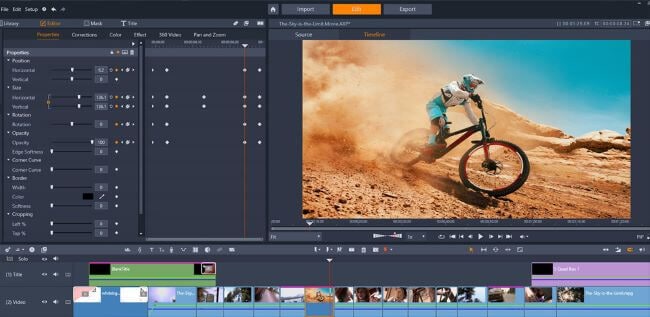
Pinnacle Studioでのマスク編集
重ねたいメディアを配置したいクリップを選び、編集ツールバーのMaskからマスク作成画面を開きます。
- Create Panelを押してマスク用パネルを作成します。
- プレビュー左側のツールでパネル形状を作成します。
- Assetタブから、パネル内に表示したい画像や動画を選択し、適用します。
- スライダーやリサイズボックスで位置やサイズを調整します。
- 必要であれば3Dタブから立体的な配置も調整します。
8. CyberLink PowerDirector
CyberLink PowerDirectorは、Mask & Blend機能を強化しており、テンプレートを活かしたアート系マスクや、画像・文字を使ったマスク表現にも対応しています。
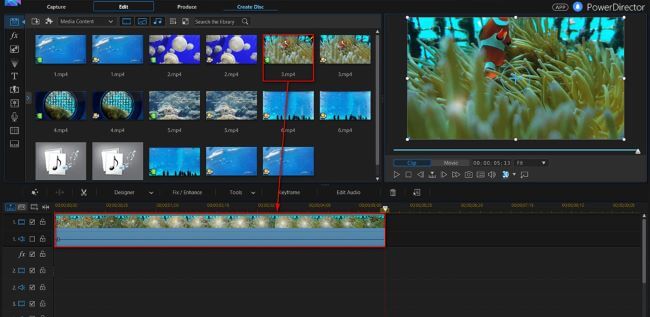
PowerDirectorでマスクを作る方法
- メディアルームから写真をタイムラインのトラック2へ、背景画像をトラック1へ配置します。
- メニューからMask Designerを開いてデザイン画面へ進みます。
- Mask Designerではテンプレートの利用に加え、オリジナルマスク形状の作成も可能です。
- 画像マスクでは任意の画像や動画を読み込み、マスク形状に合わせて調整できます。
- テキストマスクでは文字を入力し、フォントやサイズ、位置を整えて演出に活かせます。
Filmoraで動画マスクをきれいに仕上げる方法
ここまで見てきたように、動画マスク編集には顔ぼかし、背景処理、被写体の切り抜き、合成演出など多くの使い道があります。Filmoraなら、デスクトップ版とモバイル版の両方でマスク編集に対応しており、用途や作業環境に合わせて選びやすいのが魅力です。
PC版Filmoraで動画マスクを使う
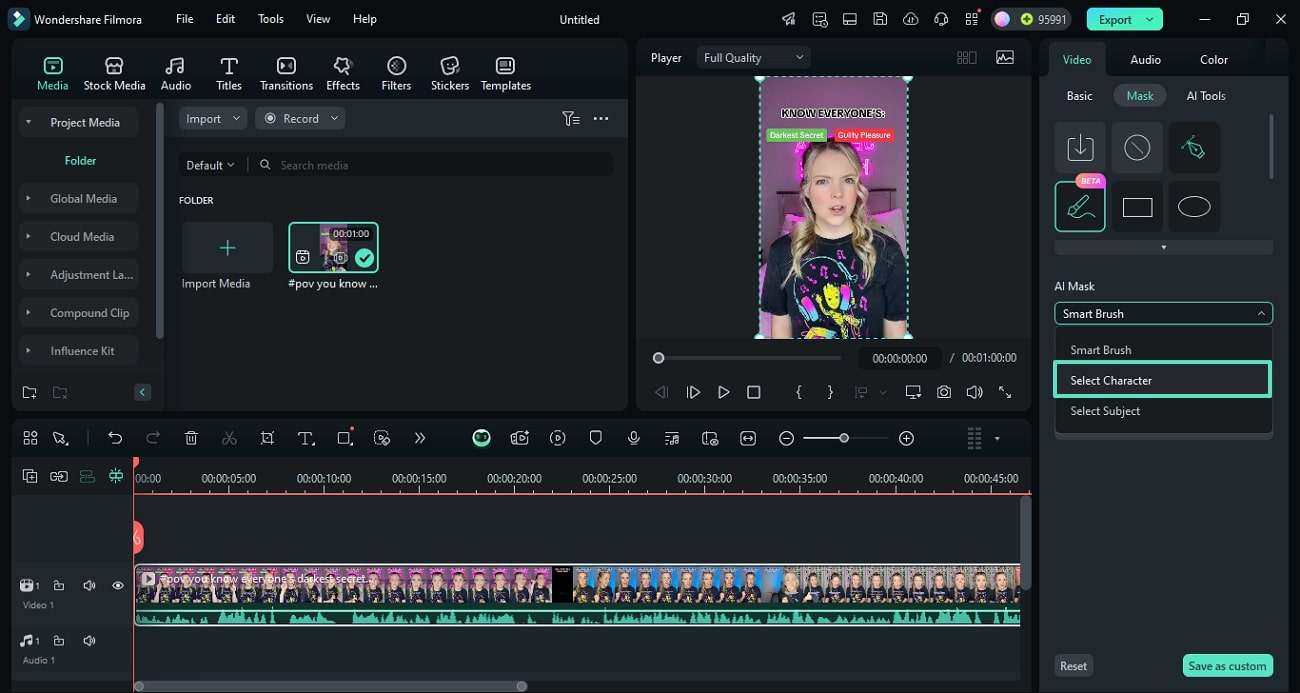
デスクトップ版の Wondershare Filmora では、標準マスクとAIマスクの両方を使い分けられます。自分で形を作って細かく調整したい場合は手動マスク、人物や被写体を効率よく切り抜きたい場合はAI機能を活用すると便利です。
さらに、より詳しい操作手順を確認したい場合は、Filmora公式のマスク使い方ガイドも合わせて見ると、基本マスクの流れを日本語で確認できます。より高度なマスク処理やMocha連携の概要を知りたい場合は、動画マスク機能の紹介ページも参考になります。
AIスマートマスキング:人物や被写体の切り抜きを効率化
多くのソフトでは手動キーフレームに頼りがちな場面でも、FilmoraのAIスマートマスキングなら人物を自動検出しやすく、顔ぼかしや被写体切り抜きなどの動画オブジェクトマスクを効率よく進められます。
Boris FX Mocha連携:より本格的なロトスコープにも対応
さらに高精度なトラッキングや、複雑な動きに合わせたマスクが必要な場合は、FilmoraのMocha連携が有力です。一般的な初心者向け編集ソフトの枠を超えて、より本格的な合成や追従処理にも対応しやすくなっています。
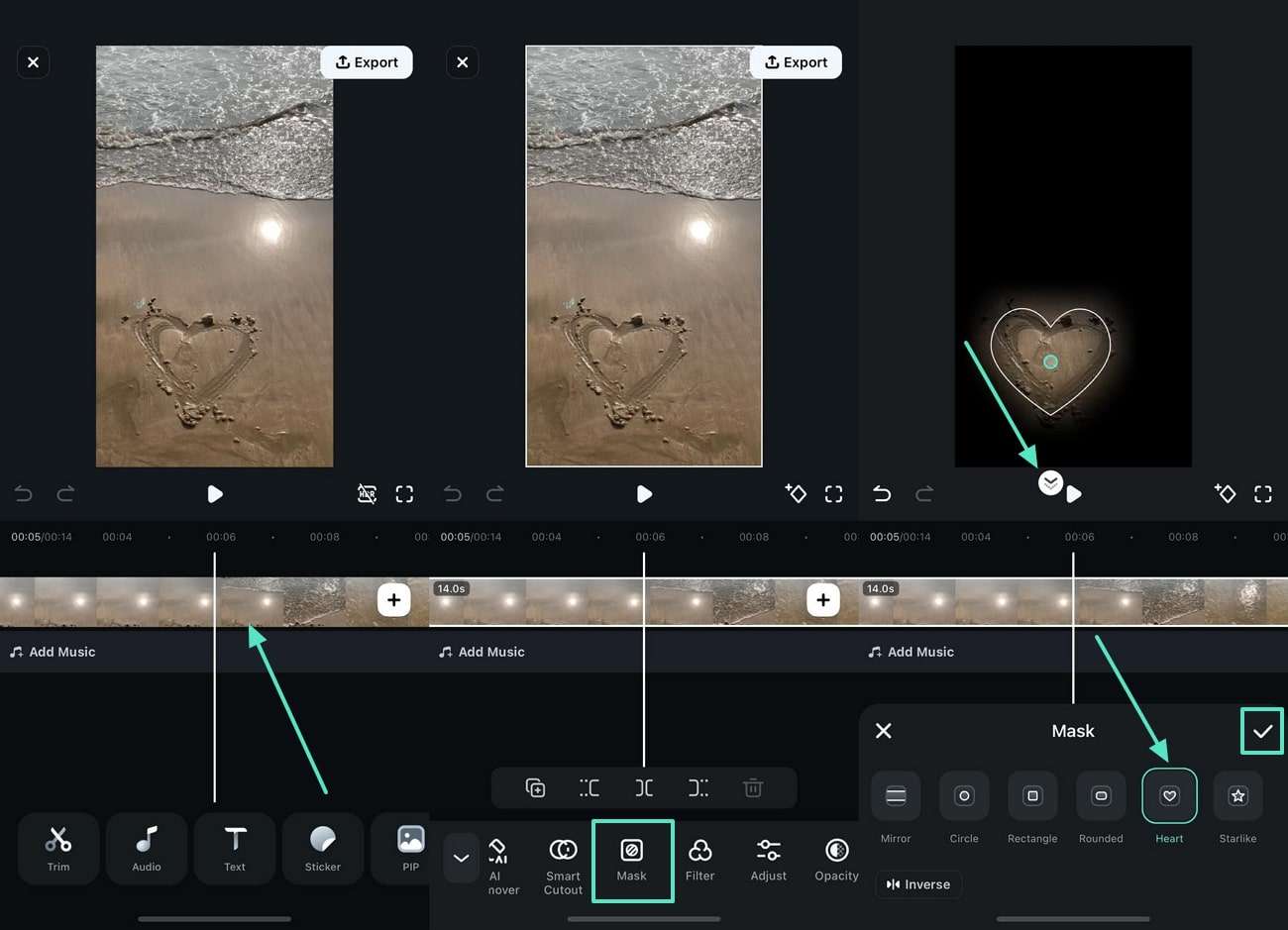
AIを使ったマスキングでは、人物や被写体を自動認識して切り分けやすくなるため、商品紹介や解説動画、SNS用の縦動画、広告クリエイティブにも応用しやすいのが魅力です。基本的な流れは次のとおりです。
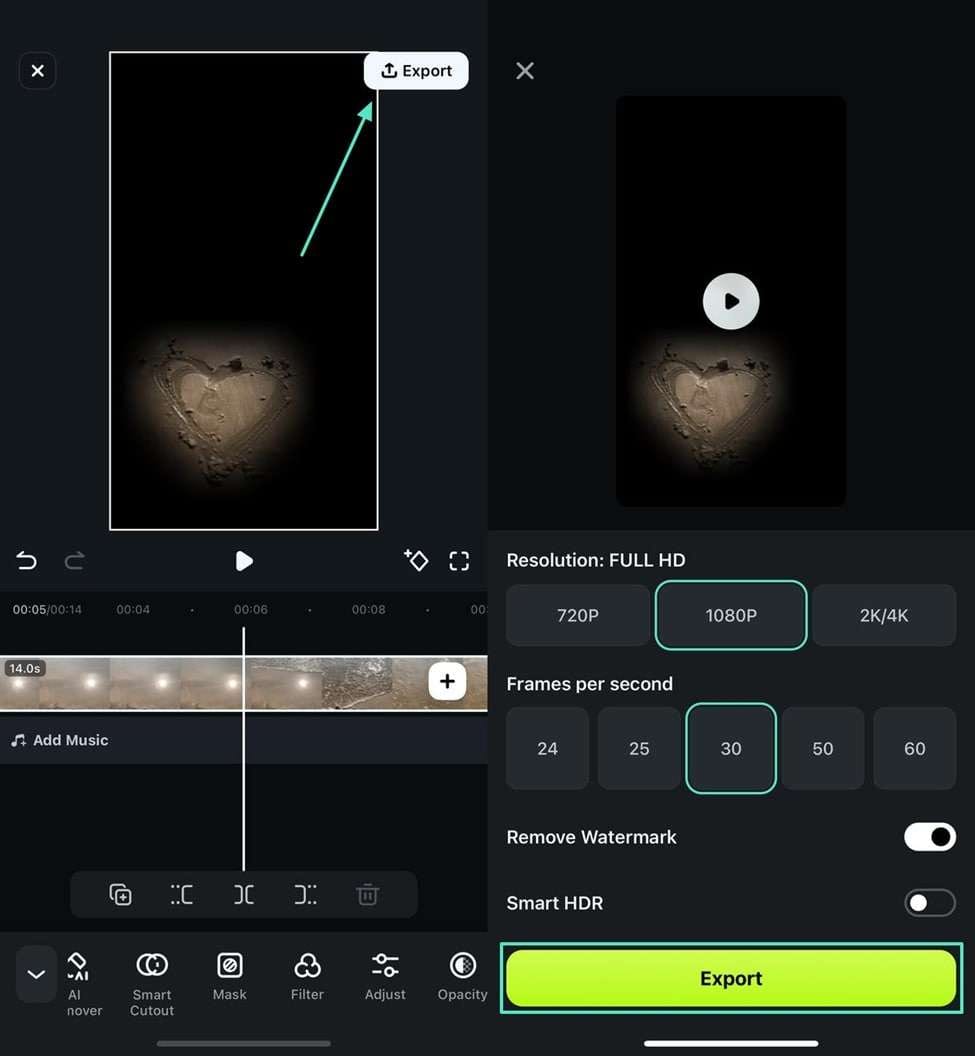
Filmoraアプリで手軽にマスク編集する方法
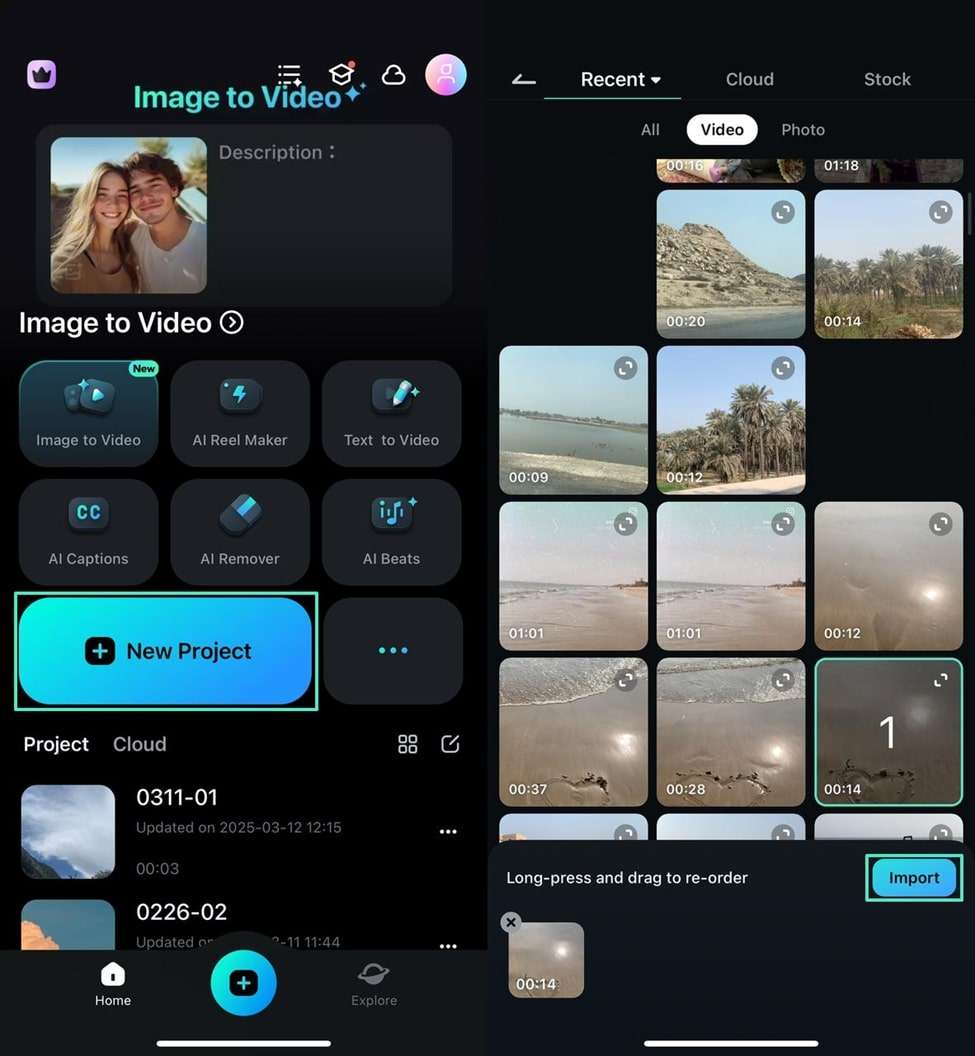
外出先で素早く編集したい場合は、Filmoraアプリも便利です。スマホ版でも手動マスクに対応しており、対象部分に図形を重ねて、ぼかしや範囲調整を行えます。
まとめ:動画マスク編集は目的に合うソフト選びが重要
動画マスク編集ができるソフトを選ぶときは、単に「マスクがあるか」だけでなく、AIで切り抜けるか、動く被写体を追従できるか、顔ぼかしや背景処理がしやすいか、スマホでも使いやすいかまで含めて見るのがポイントです。
手軽さを重視するなら標準マスクやAIマスクが使いやすいツール、本格的なトラッキングやロトスコープまで視野に入れるなら高度な追従機能を備えたソフトが向いています。中でもFilmoraは、初心者にも扱いやすい操作性と、AIマスク・標準マスク・Mocha連携をバランスよく備えており、幅広い動画マスクソフトのニーズに対応しやすい選択肢です。
よくある質問
-
初心者に最適な動画マスキングソフトは何ですか?
初心者には、Filmora を強くお勧めします。直感的なマスキングツール、図形やAI搭載マスキングを提供しており、急な学習曲線なしで簡単に始めることができます。そのユーザーフレンドリーなインターフェースは、マスキング動画編集 プロセス全体を簡素化します。 -
無料の動画マスキングツールを入手できますか?
はい、多くの動画編集ソフトはマスキング機能を備えた無料トライアルまたは制限付き無料版を提供しています。Filmora は、その強力なマスキング機能を含む無料トライアルを提供しており、購入を決定する前にその機能を探索することができます。一部のオンラインツールも基本的な無料マスキングを提供していますが、透かしや出力品質の低下などの制限があることがよくあります。 -
動画で顔にマスクをかけるのに最適なアプリは何ですか?
もしあなたが顔にマスクをかけるアプリを探しているなら、Filmoraアプリ(iOSおよびAndroid対応)は、効果的で使いやすい顔マスク動画編集 機能を提供しています。そのAIスマートマスキングは自動的に顔を検出して分離することができ、モバイルデバイス上で直接動画内の顔をぼかしたり、強調したり、クリエイティブなマスクを適用したりするプロセスを簡素化します。 -
モーショントラッキングは動画マスキングにとって重要ですか?
はい、モーショントラッキング は、特に動いているオブジェクトや被写体を扱う場合、高度な動画マスキングにとって非常に重要です。これにより、マスクがフレームごとにオブジェクトの動きを自動的に追跡することができ、手動のキーフレーミングと比較して大幅な時間を節約できます。Filmoraのようなソフトウェアは、統合されたBoris FX Mochaにより、動的要素の正確なマスキングのためのプロフェッショナルなモーショントラッキング機能を提供しています。 -
マスキングにおけるロトスコーピングとクロマキーイングの違いは何ですか?
ロトスコーピング は、フレームごとにオブジェクトを手動でトレースしてマスクを作成することで、非常に正確な制御を提供しますが、時間がかかります。クロマキーイング は、一方で、色(グリーンスクリーンやブルースクリーンなど)を使用して特定の背景を分離して削除し、被写体の周りに自動的にマスクを作成します。両方ともマスキング技術 で使用される強力な手法です動画編集.
