


 概要
概要
Sony Vegas ProはWindows専用でMacネイティブ版が存在しないため、Mac環境で動画編集を行うには用途や予算に応じて「Wondershare Filmora」や「Final Cut Pro」などの代替ソフトを選択する必要があります。
● 操作性とコストパフォーマンスのバランスを求める場合は、MacとWindowsの両方に対応し、直感的なタイムライン操作やAIによる自動編集機能を備えた「Wondershare Filmora」が推奨されます。
● Apple Siliconに最適化された環境でシネマティックな映像制作を行いたいプロクリエイターには、オブジェクトトラッカーなどを備えたMac専用の買い切りソフト「Final Cut Pro」が最適です。
● 無料で本格的なVFX(視覚効果)機能を使用期間の制限なしで利用したい場合は「HitFilm Express」が適していますが、Windows 10およびmacOS 10.14より古いOSバージョンには非対応という制限があります。
AIに要約を依頼
 ChatGPT
 Perplexity
 Gemini
 Claude
 Grok
Grok
Macでクオリティの高い動画を作るには、撮影や録画だけでは物足りません。Sony Vegas Pro(ソニー ベガス プロ)はWindows専用のため、Macユーザーは別の選択肢を探す必要があります。本記事では、Mac対応のSony Vegas代替ソフトを10本厳選し、特徴・価格・向いている用途をわかりやすく整理しました。「Vegas ProをMacにダウンロードしたい」「Mac版のVegas Proが欲しい」と検索してたどり着いた方が、自分にぴったりの動画編集ソフトをすぐ見つけられる内容です。
Part 1: 結論|Mac版Sony Vegas代替ソフトおすすめ3選
「とにかく早く決めたい」という方のために、用途・予算別に厳選したMac向けSony Vegas代替ソフトのベスト3を最初にご紹介します。Sony VegasからMacへの乗り換えがスムーズに進むはずです。


Part 2: Mac対応のSony Vegas Pro代替ソフト一覧|価格・OS・難易度を比較
Sony Vegas ProはmacOSでは動作しないため、Mac環境で同等の編集体験を得るには代替ソフト選びが重要です。下記の比較表で、主要な10本の対応OS・価格・操作難易度を一目で確認できます。
| 動画編集ソフト | 対応OS | 価格 | 編集部の評価 |
| Wondershare Filmora | Windows / Mac | 6,980円~/年(年間プラン) | 初心者でも簡単 |
| Lightworks | Windows / Mac / Linux | Create:月額9.99ドル/Pro:月額23.99ドル | 中~やや難しい |
| Adobe Premiere Pro | Windows / Mac | 月額3,280円~ | 初心者~中級者向け |
| HitFilm Express | Windows / Mac | 無料 | 初心者でも簡単 |
| Kdenlive | Windows / Mac / Linux | 無料 | 中~やや難しい |
| OpenShot | Windows / Mac / Linux | 無料 | 中~やや難しい |
| Blender | Windows / Mac / Linux | 無料 | 初心者向けだが3D機能は専門的 |
| Jahshaka | Windows / Linux / macOS | 無料 | VR用途に特化 |
| Final Cut Pro | Mac専用 | 買い切り 48,000円 | 初心者~中級者向け |
| CyberLink PowerDirector 365 | Windows / Mac | 月額709円~ | 初心者~中級者向け |
|
もっと見る
閉じる
|
|||
Part 3: Mac対応のSony Vegas(Vegas Pro)代替ソフトおすすめ10選
ここからはSony Vegas Proの代わりになる動画編集ソフトを1本ずつ詳しく紹介します。価格・主な機能・向いているユーザー・口コミを比較しながら、自分の用途に合うソフトを見つけてください。
1. Wondershare Filmora
パワー・使いやすさ・コストパフォーマンスのバランスを最優先したいMacユーザーには、Wondershare Filmora(フィモーラ)が最有力候補です。Sony Vegas Proに匹敵する編集機能を備えながら、macOSに最適化された分かりやすいインターフェースを採用しているため、初心者から経験者まで違和感なく移行できます。
初めて動画編集に触れる方は、ドラッグ&ドロップ中心の動画編集ワークフローと、AIが自動で動画を仕上げる「Instant Mode(簡単編集モード)」を活用すれば、最短ルートで完成形にたどり着けます。
 安全なダウンロード
- ドラッグ&ドロップに対応し、タイムライン操作が直感的でわかりやすい
- 多彩な動画・音声フォーマットでの書き出しに対応
- YouTube・Vimeoへの直接共有機能を搭載。ローカル保存もOK
- 無料体験版では「Instant Mode」で作成した動画をタイムラインに取り込めない
- 4K書き出しはMKV・MOV・M4V(Mac)・MP4の特定コーデックに限定
- 「Instant Mode」で6本以内の素材から自動で動画を生成可能
- クロマキー(グリーンバック合成)やAIポートレートなどの上級編集機能
- 音声録音・読み上げ(テキスト読み上げ)・音声文字起こしなど豊富な音声編集
- BorisFXやNewBlue FXといったOpenFXプラグインに対応し、エフェクトの幅が広い
Filmoraは初心者でも扱いやすいうえ、上級者の本格編集にも応えられる二刀流のソフトです。G2のレビューでは、シンプルな操作性と、AIを活用した先進機能の使いやすさが高く評価されています。
2. Lightworks
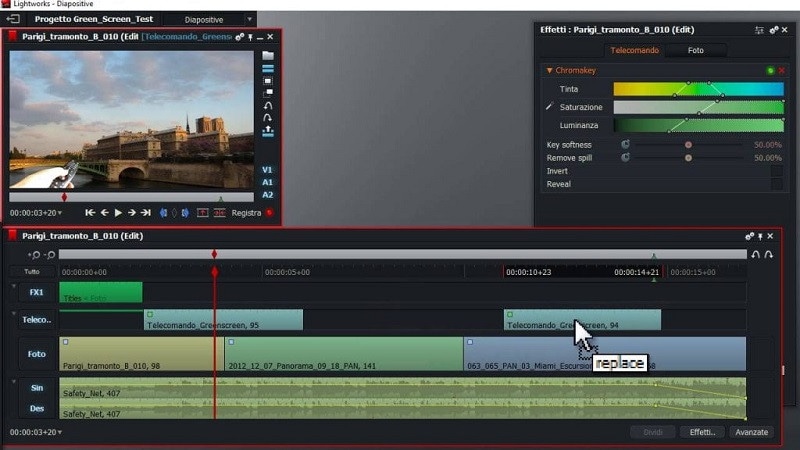
Lightworksは、独立したタイムラインコーデックでフォーマット・解像度を柔軟に変更でき、リアルタイムのマルチカム編集にも対応するプロ志向の動画編集ソフトです。ストーリーボード機能や、要素のドラッグ&ドロップによる効率的な編集ワークフローも特徴です。
- 柔軟な機能設計と高速な素材転送が可能
- 映画レベルのクオリティで動画を仕上げられる
- タイムラインを自動的に再同期する「Auto Sync」機能を搭載
- DirectXはWindows版のみの対応
- 「TotalFXプラグイン」は無料版では使えず、有料アップグレードが必要
- QC(品質管理)・トランスコード・自動転送など放送業界水準の機能を搭載
- 異なるFPSでの編集や、ソース/録画素材への3点編集に対応
- ファイル挿入・上書き・置換・バックフィル・フィットフィルでの素材調整
- ストーリーボード上での素材整理やマッチフレーム編集が簡単
Lightworksにはプロレベルの編集に必要なリソースとツールが揃っています。G2の口コミでは、これらを活用して編集効率を大きく改善できたという声が目立ちます。
3. Adobe Premiere Pro
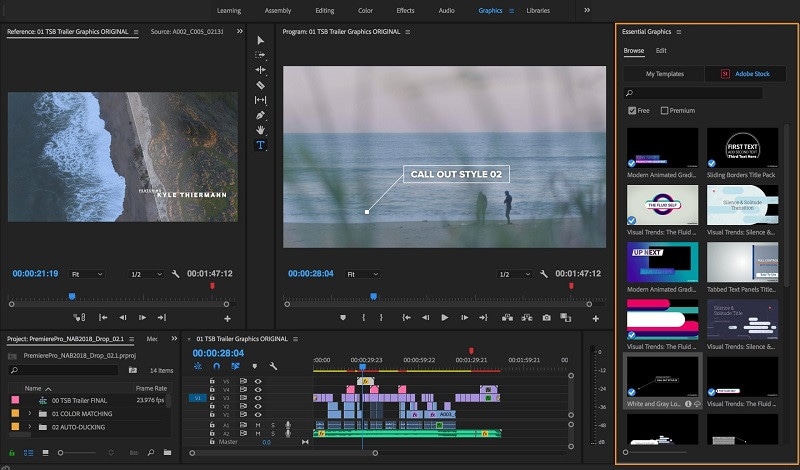
「Sony Vegasのような業界標準ソフトを使いたい」という方にはAdobe Premiere Proが定番の選択肢です。大規模な動画プロジェクトの作成・削除・移動、複数ファイルの同時編集、ショートカットによる高速ワークフローまで、本格的な制作現場で求められる機能をひと通りカバーしています。
Adobe Creative Cloudに加入すれば、プリセットフィルターや高度な編集機能、After EffectsやAuditionとの連携もスムーズに利用できます。
- チームプランで複数人ライセンスを契約しやすく、教育用途にも導入しやすい
- 編集中に音声と映像をリアルタイムに同期できる
- クイック書き出し機能で動画ファイルを素早く出力
- Windowsのハイコントラストモード対応はメニュー・タイトルバー周りに限定
- HDRワークフローはWindows版+DisplayHDR 400対応モニター環境が前提
- 豊富なプリセットのトランジションとエフェクトでテーマチェンジが一瞬
- テロップ・字幕・モーションタイトルなどグラフィックを自由に追加
- カラーグレーディング・カラーコレクションツールを搭載
- キーフレームによる細かなアニメーション制御に対応
広告制作者や映像クリエイターからは、上質なエフェクト・洗練されたUI・強力なモーショングラフィックス機能が高く評価されています。
4. HitFilm Express
無料で使えるSony Vegas代替として注目したいのがHitFilm Expressです。プリセットデザインを使った時短編集はもちろん、タイムライン上で素材を細かくカスタマイズすることも可能。VFX(視覚効果)に強い無料動画編集ソフトとして、映像系YouTuberからも支持を集めています。
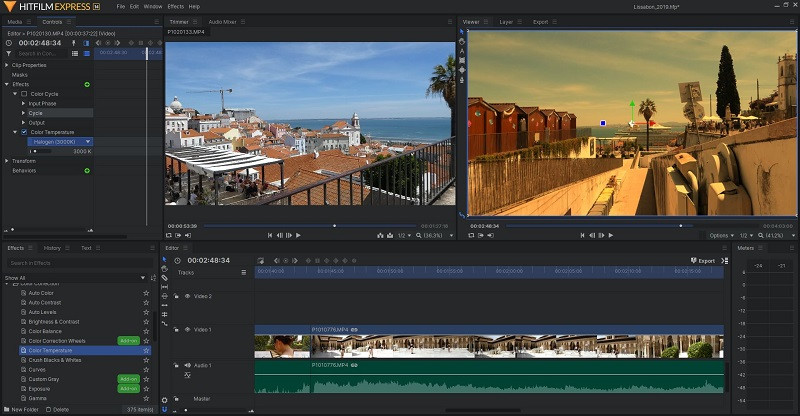
- オービットツールでタイムライン切り替えが安定
- テキストツール使用中の2D/3Dタイムライン切り替えがスムーズ
- 無料のままでも使用期間に制限がない
- Windows 10/macOS 10.14より古いバージョンには非対応
- かつてのようにVegas Proとシームレスに連携することはできない
- 自由に手を加えられるプリセットデザインを多数用意
- 無料で使える効果音・BGMライブラリを内蔵
- タイムラインのキャッシュレンダリングが最適化されている
- 「New Grade Clips」機能で複数クリップにエフェクトを一括適用可能
HitFilm Expressは、プロレベルの編集にも対応できる効率的なソフトとして評価されています。チュートリアルが充実しており、拡張性の高さもユーザーから好評です。
5. Kdenlive
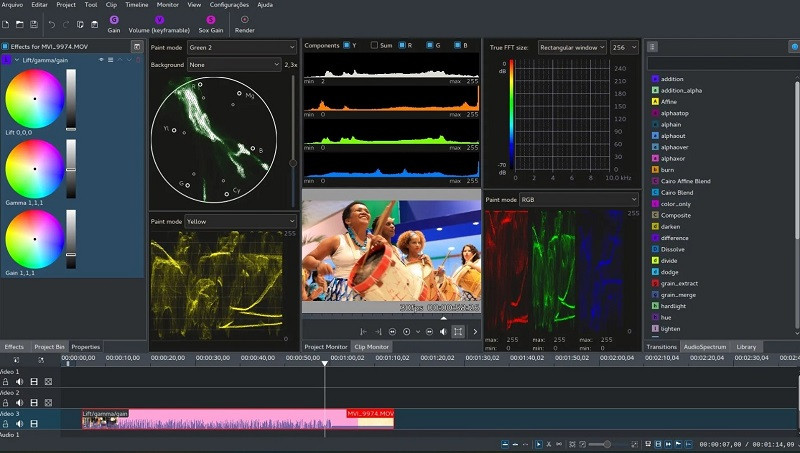
Kdenliveは、本格派のオープンソース動画編集ソフトとして注目される存在です。MLTフレームワークをベースに、編集効率を高める便利機能が満載。動画・音声トラックの並べ替えやミュート/ロック、フィルター・テキスト・トランジションの追加などを直感的に行えます。
- テーマ設定が豊富でUIをカスタマイズしやすい
- タイムライン上の特定範囲だけプレレンダリングしてプレビューできる
- キーフレーム対応のエフェクトをシンプルに扱える
- 非エンジニアにとっては操作の習熟に時間がかかる
- Windowsでは64bit版のみサポート
- 編集中のプロジェクトを自動でバックアップ
- 低解像度のプロキシ素材を生成し、後から本素材でレンダリング可能
- ベクトルスコープ・波形・RGBパレードなど多彩な映像/音声モニタリング機能
- 多数のトランジション・エフェクトを標準搭載
Kdenliveはオープンソースながら安定した使用感を提供してくれます。レビューでは、シンプルな編集をバグ少なくこなせる点や、書き出しの速さが好評です。
6. OpenShot
OpenShotは、Windows・Mac・Linuxに対応したクロスプラットフォーム型の無料動画編集ソフトです。アニメーション要素にはキーフレームで動きを加えられ、ワンタッチでのカット編集や、複数の音声トラック・背景動画・ウォーターマークのレイヤー管理にも対応。豊富な動画エフェクトで仕上がりを底上げできます。
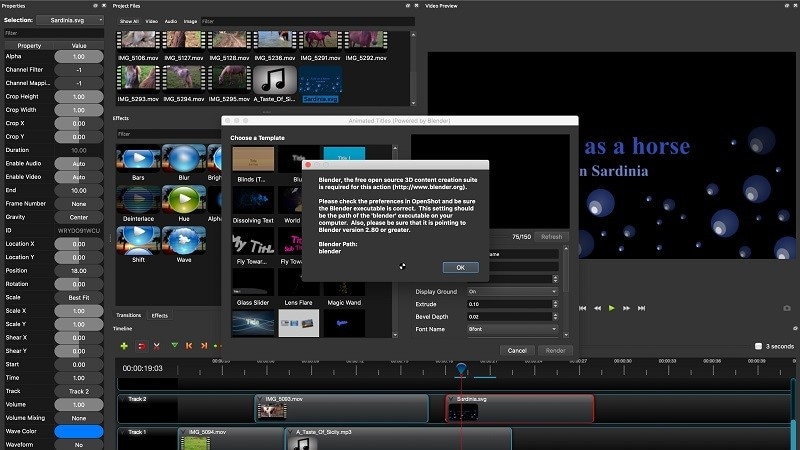
- シンプルで分かりやすいインターフェースで迷わず操作できる
- LaunchPad経由で70言語以上の翻訳に対応
- 画像・音声・動画素材をドラッグ&ドロップでタイムラインに追加可能
- バグ報告がたびたび上がっている
- 機能がやや多く、習得には時間が必要
- 動画速度を逆再生・倍速・スローに自在に調整
- 3Dアニメーション要素のレンダリングに対応
- カスタマイズ可能なタイトルテンプレートを多数用意
- 波形表示でBGMのリズムを視覚化できる
OpenShotは、OSや端末を問わず使える無料の動画編集ソフトとして人気です。ユーザーの口コミでは、ウォーターマークが付かない点・分かりやすいダッシュボード・マルチトラック編集が無料で使えることなどが好評です。
7. Blender
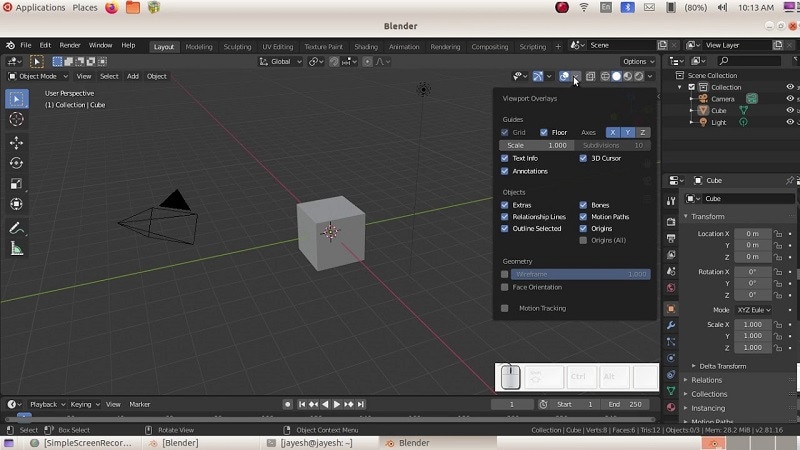
BlenderはSony Vegasの代わりに使える無料の動画編集ソフトでありつつ、3Dアニメーションやゲーム開発にも活用できる多機能ツールです。「Cycles」レンダラーを使えば、立体感のあるダイナミックなシーンを作成可能。カーブやスカルプティングなど、3Dモデリング用のツールセットも充実しています。
- 基礎から応用まで幅広い動画編集ツールを搭載
- オブジェクト単位のモーショントラッキング・コンポジット・マスキングに強い
- 短いアニメーションも気軽に作成できる
- Blender単体で開発したスタンドアロンゲームのデータはGPLライセンスの対象
- ライセンス条件が比較的厳しい
- UI・ショートカット・ウィンドウ配置を自由にカスタマイズ可能
- Python APIで独自スクリプトや拡張開発に対応
- 複数のパイプラインツールとの連携・統合がしやすい
- MantaFlowやBulletライブラリを用いた高度な物理シミュレーション機能
Blenderはアニメーション編集に強く、ゲーム制作レベルのインタラクティブ機能まで備える多機能ソフトです。レビューでは、シンプルなアニメーションツールと高速レンダリングが好評です。
8. Jahshaka
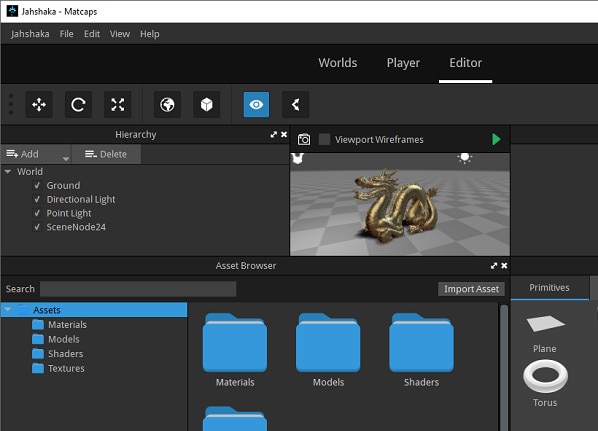
Jahshakaは、VR・メタバース時代の映像制作に特化したコラボレーション型編集環境を提供するソフトです。Sony Vegasのような無料動画編集ソフトを探しているクリエイターのうち、特にVR制作・プロジェクト管理・コンテンツ生成に取り組みたい方に向いています。複数メンバーでバーチャル空間を共同制作・編集・公開できるのも大きな特徴です。
- バーチャルプロジェクトを簡単に共有・配布できる
- オンライン・オフライン両方で完成プロジェクトを公開可能
- マルチユーザー対応のインタラクティブエンジンを搭載
- ニッチな用途向けで、一般的な動画編集ツールは含まれない
- Jahshaka V2のレガシーサポートはすでに終了
- デスクトップとモバイルの両方で再生できる互換プレイヤー
- 多様な3D空間・シーンを1つのプラットフォームで構築可能
- 没入感のある3D動画開発にフォーカス
- シーン素材ライブラリやプリビルドコンテンツが利用できる
Jahshakaは多彩なテーマやプリセットを備え、VR動画編集の効率を高めてくれるソフトです。大半のユーザーが新機能や仮想空間表現を高く評価しています。
9. Final Cut Pro
MacユーザーにとってSony Vegas代替の本命といえるのが、Apple純正のFinal Cut Proです。シネマティックモードでスタイリッシュな映像表現を作り出せるほか、ML(機械学習)を活用したオブジェクトトラッカーが、動く被写体や顔を自動検出。テロップやエフェクトの追従配置を手軽に実現します。
Apple Neural Engineによる加速処理で、Macの性能をフルに引き出せる点も大きな魅力です。

- カラーグレーディングでシーン全体の質感を整えられる
- クリップごとに被写界深度・フォーカス位置を調整可能
- iOSとmacOS間でプロジェクトを共有できる
- Windowsには非対応
- すべての高度な機能を使うには、相応のコストがかかる
- オブジェクトトラッカーでカラー補正やテロップを動く被写体に追従させる
- Apple Neural Engine対応で、高精度なモーショントラッキングを高速処理
- シネマティックモードで本格的なエフェクト・タイトル演出が可能
- ロイヤリティフリーの効果音やBGMをそのまま編集に使える
Final Cut ProはMac環境向けに最適化された本格派の動画編集ソフトです。直感的なノンリニア編集、SNSへの書き出しのしやすさ、ライブスクラビング機能などが、レビューでも高く評価されています。
10. CyberLink PowerDirector 365
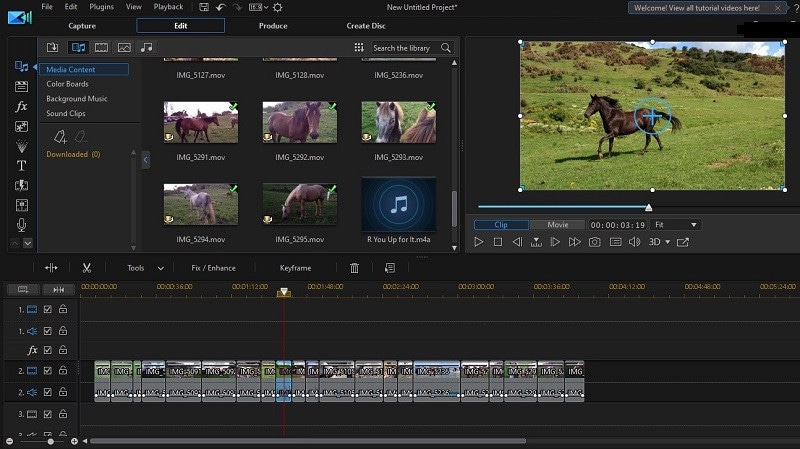
もう一つのSony Vegas代替候補がCyberLinkのPowerDirector 365です。クリップの結合・分割はもちろん、画像マスクやカスタムマスク機能で凝った演出にも対応。プリセットの特殊効果・ブレンドモード・サウンドエフェクトに加え、AIモーショントラッキングで動く被写体にテロップやアニメーションをスムーズに追従させられます。
- グリーンバック機能で背景の除去・差し替えがスピーディー
- AIによる自動マスタリング・ミキシング機能を搭載
- キーフレームによる拡大・位置移動などのカスタムアニメーションが可能
- Dolby Digital中心の音声コーデックには非対応
- 「Room Echo Removal」や「NVIDIA A/V Denoise」などはWindows 11限定
- マスキング機能で映像の切り抜き・合成が自在
- プリセットエフェクトやテロップをドラッグ&ドロップで適用
- 境界線・グラデーション・シャドウ調整で映像の雰囲気を作り込める
- アニメーション・吹き出し・グラフィック・スタンプを多数収録
CyberLink PowerDirectorは、プレゼン資料用動画から日常の編集まで幅広く対応するパワフルなソフトです。利用者からは、エフェクト・分割・トリミングなどの基本編集機能の使い勝手が好評です。
Part 4: MacでSony Vegas(Vegas Pro)を使う際の制約とは?
ここまで紹介したSony Vegas代替ソフトを活用すれば、MacでもWindowsでも快適な動画編集環境を構築できます。それでも「なぜ代替ソフトが必要なのか?」と疑問に思う方もいるはずです。最大の理由は、Vegas ProにはMacネイティブ版が存在しないこと。MacBookで動画編集を行うのであれば、別の選択肢を必ず用意する必要があります。
その背景を理解するために、Sony Vegasの代表的な制約を整理しておきましょう。
Windowsユーザーしか使えない
Sony Vegas ProはWindows専用で、MacやLinux向けの公式版はリリースされていません。仮想化ソフトやデュアルブートで無理やり動かす方法もありますが、設定が複雑で時間もかかり、現実的な解決策とは言いにくいのが実情です。
追加のハードウェア投資が必要になりがち
Sony Vegas Proは、Wondershare Filmoraのように1本のソフトで完結するワークフローではなく、ハイスペックなPCや周辺機器を別途用意する必要があります。古いPCではかなり動作が重く、編集効率に影響しがちです。
機能の独自性は限定的
Sony Vegas Proの機能は、市場の他ソフトと重複している部分が多く、圧倒的な差別化要素があるとは言えないのが現状です。アップグレード費用に見合うほどの独自価値を感じにくく、結果として代替ソフトへの乗り換えを検討するユーザーが増えています。
まとめ
Sony Vegas Proの代わりとして紹介した10本は、いずれも個性のある動画編集ソフトです。中でもFilmoraは、Mac/Windows両対応・直感的な操作・AI機能・コストパフォーマンスのバランスが優れており、初めてのSony Vegas乗り換え先としてもっともおすすめできる1本です。最終的には、ご自身の用途と編集スタイルに合うソフトを選んでください。
