


 概要
概要
Linux環境での動画編集は無料で実用的なオープンソースソフトが充実しており、初心者は直感的な「Shotcut」や「OpenShot」、高度なマルチトラック編集や3D・VFX制作には「Kdenlive」や「Blender」を選択するのが最適です。
● Adobe Premiere Proなどの業界定番ソフトはLinuxに非対応であるため代替ソフトに頼る必要があり、KdenliveやShotcutなどで4K編集を行うにはマルチコアCPUや8GB以上のRAMを搭載したPC構成が前提となります。
● 用途別の最適なツールとして、素早いカットやエンコード処理には「Avidemux」、フレーム・サンプル単位の高精度な本格編集には「Cinelerra」、VJなどのリアルタイムパフォーマンスには「LiVES」が適しています。
● プロ寄りの強力なタイムライン操作が可能な「Lightworks」は非オープンソースで無料版には書き出し解像度や出力形式の制限がある点、および「Wondershare Filmora」はWindows・macOS専用でありLinux環境では利用できない点に注意が必要です。
AIに要約を依頼
 ChatGPT
 Perplexity
 Gemini
 Claude
 Grok
Grok
Linuxで使える無料の動画編集ソフトとしては、Kdenlive、Shotcut、OpenShot、Blender、Lightworks などが代表的です。 タイムライン編集、トランジション、動画エフェクト、マルチトラック編集に対応したソフトも多く、Ubuntu、Linux Mint、Fedora など主要ディストリビューションで使えるものも少なくありません。
Linuxで使える動画編集ソフトを探しているなら、用途に合ったツール選びが重要です。YouTube動画、ホームムービー、学習用動画、より本格的な映像制作まで、Linux向けにも十分実用的な選択肢があります。この記事では、無料で使えるLinux動画編集ソフト11本を中心に、初心者向けから上級者向けまでわかりやすく整理して紹介します。
Linux向けではなく、WindowsやMacで使える高機能な動画編集ソフトを探している場合は、Wondershare Filmoraも選択肢のひとつです。カット、クロップ、分割、回転、反転といった基本編集に加え、豊富なエフェクトや幅広い入力・出力形式に対応しているため、初心者でも動画をスムーズに仕上げやすいのが特徴です。
 安全ダウンロード
Wondershare Filmoraでできること:
- MP4、AVI、MOV、AVCHD、MKV など、幅広い形式に対応。
- 最大100本の音声・映像トラックを活用でき、グリーンスクリーンやピクチャーインピクチャー、重ね編集にも対応。
- プロキシワークフローにより、高解像度素材でも比較的軽快に編集しやすい。
- クロップ、トリミング、カット、分割、結合を数クリックで実行可能。
- 解像度、ビットレート、フレームレートなど、出力設定も細かく調整できる。
- モーショングラフィックス、アニメーションタイトル、ロイヤリティフリー音源、トランジションなど、多彩なエフェクト素材を利用できる。
- 精密な速度調整、手ブレ補正、魚眼補正などを使って、アクションカメラ映像も編集しやすい。
- Instagram向けの1:1正方形動画も作成しやすい。
- 編集後は一般的な動画形式へ保存でき、モバイル端末向け出力にも対応。
無料Linux動画編集ソフト比較表:人気11本を比較
まずは、Linuxで人気の動画編集ソフトを、オープンソースかどうか、向いている用途、対応ディストリ、難易度の観点で一覧比較します。
| 動画編集ソフト | オープンソース | 向いている用途 | 対応Linuxディストリ | 難易度 |
|---|---|---|---|---|
| Kdenlive | はい | 高度な動画編集 | Ubuntu、Fedora、Debian | 中級 |
| Shotcut | はい | 初心者向け編集 | Ubuntu、Mint、Fedora | やさしい |
| OpenShot | はい | 手早くシンプルに編集 | Ubuntu、Mint | やさしい |
| Blender | はい | 3Dアニメーション・VFX | 主要ディストリ全般 | 難しい |
| Lightworks | いいえ | プロ向け編集 | Ubuntu | 中級 |
| Pitivi | はい | シンプルなタイムライン編集 | Ubuntu、Fedora | やさしい |
| Avidemux | はい | 基本的なカット・エンコード | Ubuntu、Debian、Fedora | やさしい |
| Cinelerra | はい | 高精度編集 | Ubuntu、Debian | 難しい |
| LiVES | はい | リアルタイム映像パフォーマンス | Ubuntu、Debian | 中級 |
| Flowblade | はい | マルチトラック編集 | Ubuntu、Debian、Mint | 中級 |
| Vivia | はい | マルチカメラ編集 | Ubuntu | やさしい |
Linux動画編集ソフトおすすめ11選
Kdenlive
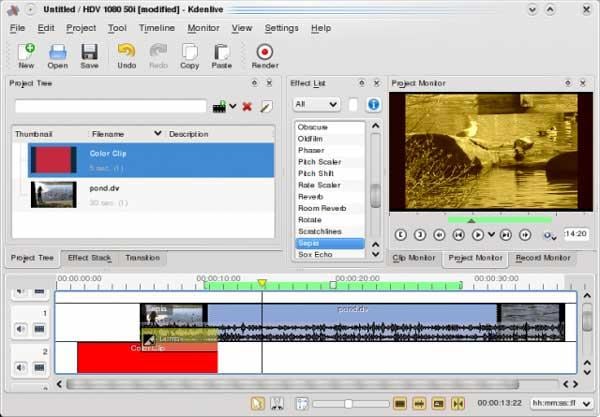
Kdenliveは、GNU/Linux、FreeBSD、macOSで使える無料のオープンソース動画編集ソフトです。カット、分割、トランジション、動画エフェクト、コピー&ペーストなど、日常的な動画編集に必要な機能を幅広く備えています。対応形式も多く、さまざまなカメラや素材ファイルを扱いやすいのが強みです。
Kdenliveの主な特徴
- 複雑な編集にも対応しやすいマルチトラックタイムライン
- 高解像度素材を軽く扱いやすくするプロキシワークフロー
- トランジション、エフェクト、タイトル作成機能が豊富
- キーフレームアニメーションや音声・映像エフェクトに対応
- FFmpeg経由で幅広いコーデック・形式をサポート
メリット
- 無料かつオープンソース
- 高度な編集にも十分対応できる
- コミュニティ情報が比較的豊富
デメリット
- 初めて使う人にはやや複雑に感じやすい
- 低スペック環境では動作差が出やすい
- 操作に慣れるまで少し時間がかかる
動作環境の目安
- 64bit版Linux
- マルチコアCPU推奨
- HD編集なら8GB以上のRAM推奨
- 再生やレンダリングを快適にするにはGPUがあると便利
- キャッシュやプロジェクト保存用に十分な空き容量が必要
対応形式
MP4、MOV、AVI、MKV、WebM、MPEG、WAV、MP3、AAC、FLAC、PNG、JPG など。FFmpeg対応により幅広い形式を扱えます。
向いている用途
- Linux環境でのYouTube動画編集
- 複数レイヤーを使う編集案件
- プロキシを活用した4K編集
- オープンソースで本格編集したいクリエイター
Shotcut
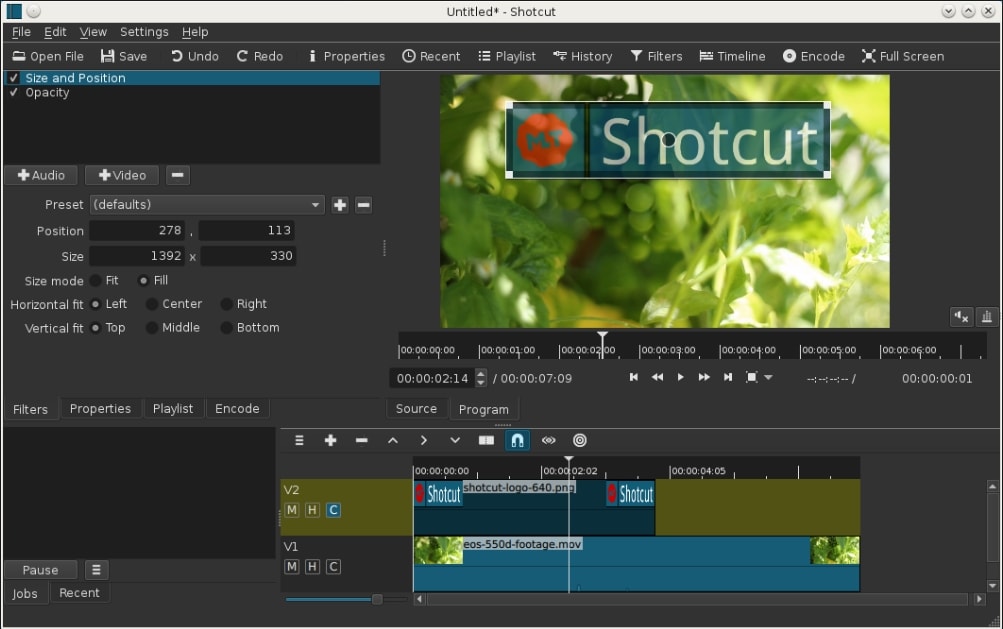
Shotcutは、Linuxで使える定番の動画編集ソフトのひとつです。UIはメディアプレイヤーに近い印象で、初心者でも比較的入りやすい設計になっています。基本編集には十分な機能がそろっており、軽めの編集や日常的な動画制作に向いています。
Shotcutの主な特徴
- 初心者でも扱いやすいシンプルなインターフェース
- ドラッグ&ドロップ対応のネイティブタイムライン編集
- 変換なしで扱いやすい幅広い形式対応
- 音声・映像補正に使える内蔵フィルター
- 4K編集やWebカメラ/音声収録にも対応
メリット
- 無料かつオープンソース
- 導入直後でも扱いやすい
- 対応形式が豊富
デメリット
- プロ向けソフトほど高度なワークフロー機能は多くない
- 複雑な編集では物足りなさを感じる場合がある
- 一部機能は見つけるまでに少し慣れが必要
動作環境の目安
- 64bit版Linuxディストリビューション
- 最低でもデュアルコアCPU、できればマルチコア推奨
- 4GB RAM以上、できれば8GB以上推奨
- 快適なプレビューにはGPUがあると有利
- 書き出しやキャッシュ保存用のディスク容量が必要
対応形式
MP4、MOV、AVI、MKV、WebM、MPEG、GIF、WAV、MP3、AAC、FLAC など。FFmpeg経由で多くの形式を扱えます。
向いている用途
- 初心者向けのLinux動画編集
- 簡単なYouTube動画や解説動画の制作
- 基本的な色補正や音声調整
- 学習コストを抑えて無料編集を始めたい人
Pitivi
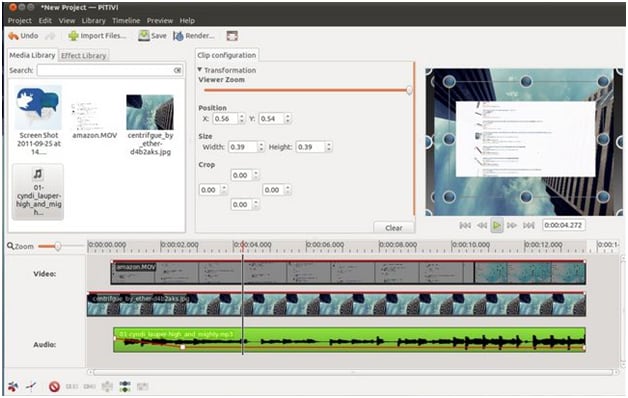
Pitiviは、直感的な操作を重視して作られたオープンソースのノンリニア動画編集ソフトです。スナップ、トリミング、分割、クリップカットなど基本編集がしやすく、ドラッグ&ドロップ中心で扱えるため、シンプルな編集をしたい人に向いています。
Pitiviの主な特徴
- わかりやすいノンリニア編集インターフェース
- タイムライン上でのトリミング、分割、スナップ操作
- 音声と映像のリンク編集に対応
- ショートカットキーで効率よく作業できる
- 直感的なドラッグ&ドロップ編集を重視した設計
メリット
- オープンソースで軽量
- レイアウトがわかりやすい
- 簡単な編集用途に向いている
デメリット
- 上級編集では機能不足を感じることがある
- プロ用途では選択肢が限られる
- 大規模なマルチトラック編集には不向き
動作環境の目安
- 64bit版Linux
- 比較的新しいCPU推奨
- 最低4GB RAM
- 大きなプロジェクトではさらにRAMがあると安心
- 素材保存や一時ファイル用の空き容量が必要
対応形式
MP4、MOV、AVI、MKV、WebM、MP3、WAV、AAC、JPG、PNG など。システムのコーデックやGStreamer対応状況により変わります。
向いている用途
- Linuxでの簡単なホームビデオ編集
- 初心者の課題制作や学習用途
- 複雑すぎないタイムライン編集
- 見やすいUIを好むユーザー
Avidemux
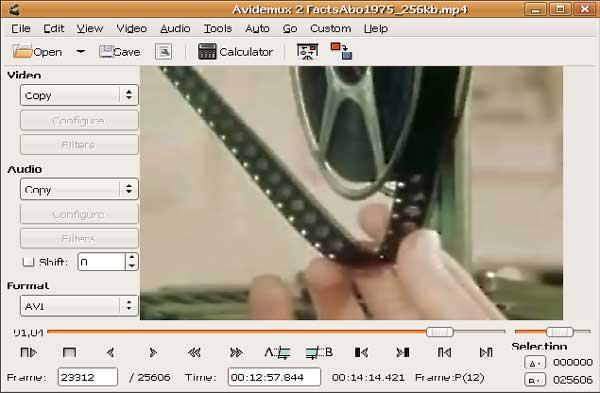
Avidemuxは、カット、分割、結合、フィルター、エンコードといった基本操作に特化した無料の動画編集ソフトです。クロスプラットフォーム対応で、AVI、MPEG、MP4、ASF などさまざまな形式を扱えます。細かな演出よりも、素材を素早く処理したい人に向いています。
Avidemuxの主な特徴
- 高速なカット、トリミング、分割編集
- 動画フィルターとエンコード機能
- 軽量でシンプルな操作画面
- プロジェクトやスクリプトによる自動化にも対応
- 形式変換や軽作業向きの編集が得意
メリット
- 軽くて動作が速い
- 基本的な編集やエンコードに強い
- 短時間でファイル処理しやすい
デメリット
- 高度なタイムライン編集には向かない
- 最新ソフトほど演出機能は多くない
- UIがやや古く感じられる
動作環境の目安
- GUIが使えるLinux環境
- CPU要件は比較的低め
- 2GB RAM以上、できれば4GB推奨
- 基本編集なら高性能GPUは不要
- 書き出し用のストレージ空き容量が必要
対応形式
AVI、MP4、MPEG、MKV、ASF、MOV など。インストール済みコーデックに応じて扱える形式が増減します。
向いている用途
- タイムラインを組まずに素早くカットしたい場合
- 基本的なエンコードや動画変換
- 録画クリップの簡易トリミング
- 軽量なLinux動画ツールを探している人
Blender
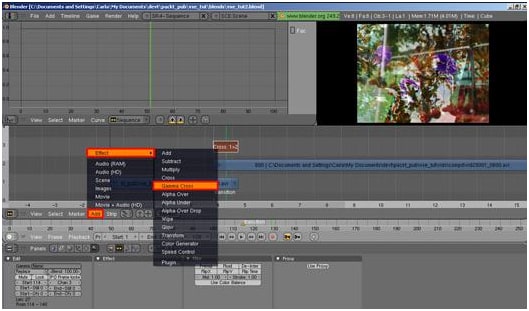
Blenderは3DCG制作ソフトとして有名ですが、動画編集やVFX、モーショングラフィックスにも対応する高機能なオープンソースソフトです。3Dモデリング、テクスチャ、シミュレーション、コンポジット、トラッキングなど、映像制作全体を幅広くカバーできるのが強みです。
- クリップの配置やカットができるVideo Sequence Editor
- 高度な3DアニメーションとVFX機能
- コンポジット、モーショントラッキング、レンダリングに対応
- オーディオミックスやキーフレームアニメーションも可能
- 動画編集・モーショングラフィックス・3D制作を一体で行える
メリット
- 非常に高機能で拡張性が高い
- 無料かつオープンソース
- VFX、アニメーション、高度案件に強い
デメリット
- 学習コストが高い
- 簡単な編集だけならオーバースペックになりやすい
- 初心者はワークフローに圧倒されやすい
動作環境の目安
- 64bit版Linux
- マルチコアCPU推奨
- 最低8GB RAM、できれば16GB以上推奨
- OpenGL対応GPUを強く推奨
- キャッシュや素材保存のため高速ストレージが望ましい
対応形式
MP4、MOV、AVI、MKV、連番画像、WAV、MP3 など。Blenderの動画編集パイプラインで標準的な形式を扱えます。
向いている用途
- 3DアニメーションやVFXを含む映像制作
- モーショングラフィックスやコンポジット作業
- Linux環境での本格的なクリエイティブ制作
- 動画編集と3D機能を一体で使いたい人
Cinelerra
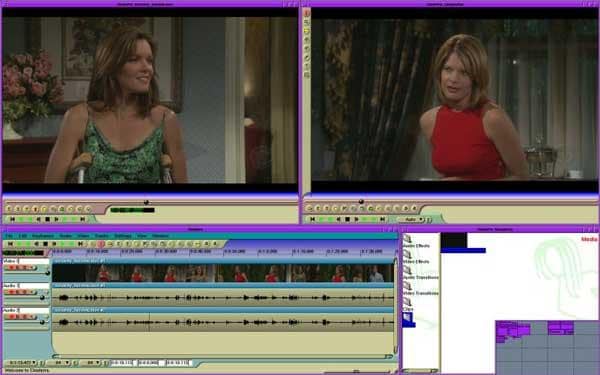
Cinelerraは、Linux向けの高精度な動画編集ソフトです。キャプチャ、コンポジット、音声・映像編集を細かく行えるのが特徴で、フレーム単位・サンプル単位で精密に作業したいユーザーに向いています。
Cinelerraの主な特徴
- プロ向けのノンリニア動画編集
- フレーム精度・サンプル精度での音声映像同期
- リアルタイムのコンポジットとエフェクト処理
- 高度なカラー補正とオーディオミックス機能
- HDや4Kを含む高解像度編集に対応
メリット
- 音声・映像を高精度で編集できる
- コンポジットやエフェクト処理が強力
- Linuxでの本格ワークフローに向く
デメリット
- 初心者には習得難度が高い
- UIが古く感じられることがある
- 初心者向け解説が少なめ
動作環境の目安
- 64bit版Linux
- マルチコアCPU推奨
- 最低8GB RAM、大きな案件なら16GB推奨
- レンダリングや再生ではGPU支援があると便利
- 高解像度素材向けに大きめの保存容量が必要
対応形式
MP4、MOV、AVI、MPEG、MKV、WAV など、インストール済みコーデックやシステムライブラリに応じて幅広く対応します。
向いている用途
- Linuxでの本格的な映像制作
- フレーム精度の高い編集やコンポジット
- 複数の映像・音声レイヤーを使う複雑な案件
- 強力なオープンソース編集環境を求める人
LiVES
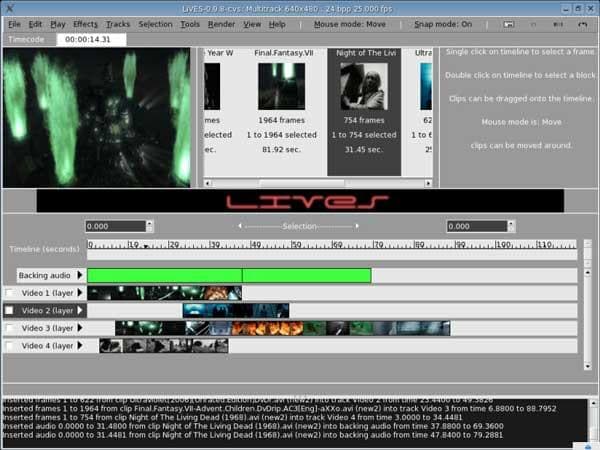
LiVESは、Linux向けに開発された無料の動画編集ソフトです。映像形式やフレームレートをあまり気にせず扱いやすく、リアルタイム映像パフォーマンスとノンリニア編集を組み合わせたユニークな設計が特徴です。VJ的な使い方にも向いています。
LiVESの主な特徴
- リアルタイム映像パフォーマンスとノンリニア編集を両立
- マルチトラック編集とクリップミックスに対応
- 複数のフレームサイズ・フレームレートを扱いやすい
- ライブ演出やVJ用途にも活用しやすい
- エフェクト、トランジション、クリップ切替機能を搭載
メリット
- ライブ用途と編集用途を両立できる
- 無料かつオープンソース
- 実験的・創作的なワークフローに向く
デメリット
- UIがやや古めに感じられる
- 初心者は慣れるまで時間がかかる
- シンプル編集だけが目的なら少し過剰
動作環境の目安
- デスクトップ環境付きLinux
- 比較的新しいCPU推奨
- 最低4GB RAM、できれば8GB推奨
- リアルタイムプレビューにはグラフィック性能があると便利
- メディアキャッシュや書き出し用の空き容量が必要
対応形式
MP4、MOV、AVI、MPEG、連番画像など、インストール済みコーデックに応じて多くの形式を扱えます。
向いている用途
- ライブ映像演出やVJワーク
- 複数クリップを組み合わせるクリエイティブ編集
- Linuxでの実験的な映像制作
- リアルタイム性とタイムライン編集の両方を求める人
OpenShot
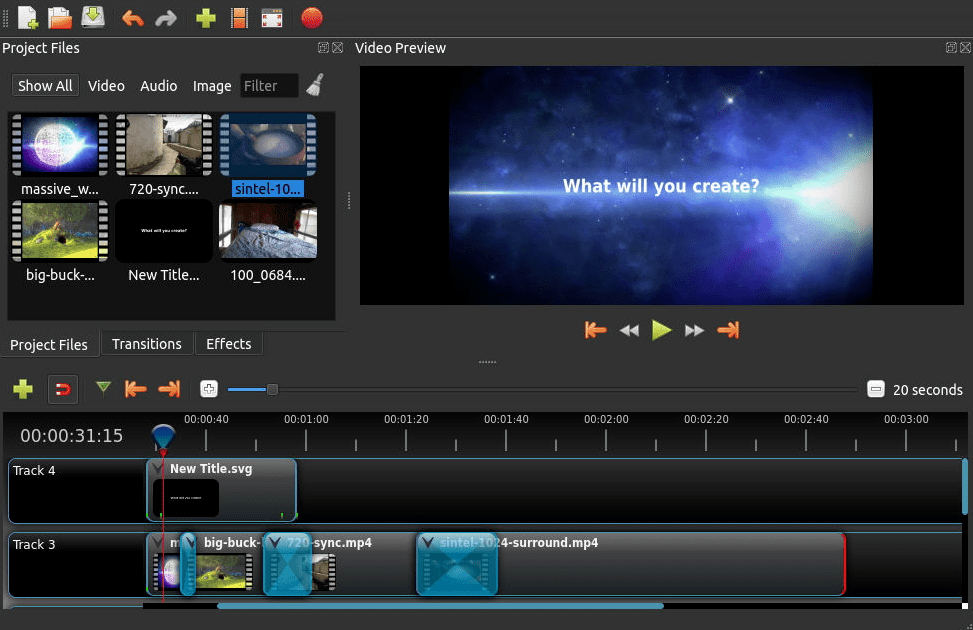
OpenShotは、Pythonで開発されたLinux向けのオープンソース動画編集ソフトです。多くの音声・動画・画像形式に対応し、ドラッグ&ドロップ操作やトランジション、コンポジット、3Dエフェクト、クレジット作成など、初心者が使いやすい機能がそろっています。
OpenShotの主な特徴
- ドラッグ&ドロップ中心のタイムライン編集
- 動画・音声・画像を無制限レイヤーで配置可能
- トランジション、タイトル、アニメーション機能を内蔵
- 動きの演出に便利なキーフレームアニメーション対応
- 初心者向けにわかりやすく設計されたUI
メリット
- 初心者でも使いやすい
- 無料かつオープンソース
- 簡単な編集や短い動画制作に向いている
デメリット
- 上級者には機能不足を感じる場合がある
- 大きな案件では効率が落ちやすい
- 複雑なタイムラインではパフォーマンス差が出ることがある
動作環境の目安
- 64bit版Linuxディストリビューション
- マルチコアCPU推奨
- 4GB RAM以上、できれば8GB以上推奨
- 滑らかなプレビューにはGPUがあると有利
- プロジェクトや書き出し用に十分な空き容量が必要
対応形式
MP4、MOV、AVI、MKV、WebM、MPEG、WAV、MP3、AAC、PNG、JPG、SVG など。FFmpeg経由で多くの一般的な形式に対応します。
向いている用途
- Linuxでの初心者向け動画編集
- 簡単なYouTube動画やSNS向け短尺動画
- スライドショーやホームムービー制作
- シンプルなドラッグ&ドロップ編集を求める人
Flowblade
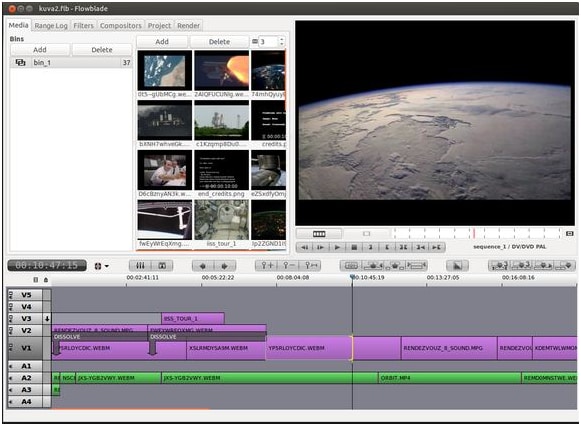
Flowbladeは、正確かつスピーディーな編集体験を目指したマルチトラック対応のノンリニア動画編集ソフトです。トリムや移動ツールが充実しており、効率よくタイムラインを組みたい人に向いています。映像フィルターや音声フィルターも豊富です。
Flowbladeの主な特徴
- マルチトラック対応のノンリニア編集ワークフロー
- 複数のトリム/移動ツールで細かく調整しやすい
- 映像・音声フィルターの種類が豊富
- スピードと正確さを両立しやすい設計
- 挿入、上書き、追記など複数の編集方式を使い分けられる
メリット
- タイムライン編集ツールが強い
- 無料かつオープンソース
- 速度と精度のバランスがよい
デメリット
- 知名度は大手ソフトより低め
- 完全な初心者にはやや取っつきにくい
- 日本語の解説情報は多くない
動作環境の目安
- 64bit版Linux
- 比較的新しいCPU推奨
- 4GB RAM以上、できれば8GB推奨
- 快適なプレビューにはGPU支援があると便利
- 素材やレンダーファイル保存用の容量が必要
対応形式
MP4、MOV、AVI、MKV、WAV、MP3、PNG、JPG など、インストール済みマルチメディアライブラリに応じて対応します。
向いている用途
- Linuxでのマルチトラック編集
- 正確なカットやトリム作業
- 初心者用より少し自由度が欲しい人
- 定常的に動画を作る中級者
Vivia
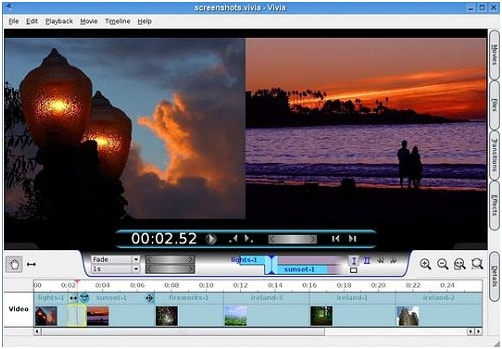
Viviaの最新版は古めですが、扱いやすい軽量ソフトとして知られています。LinuxだけでなくWindowsでも利用でき、個人利用・商用利用のどちらでも無料で使えます。わかりやすいUIでノンリニア編集やリアルタイムトランジション、マルチカメラ編集に対応している点が特徴です。
Viviaの主な特徴
- リアルタイムトランジション付きのノンリニア編集
- マルチカメラ編集に対応
- 基本編集に使いやすいシンプルなUI
- クラッシュ復旧機能を搭載
- 個人用途・簡易商用用途の軽作業に向く
メリット
- 操作が簡単
- マルチカメラ対応がある
- シンプルな編集案件に向いている
デメリット
- 最新ソフトと比べると古い
- エコシステムや情報量は限定的
- 高度な制作ワークフローには不向き
動作環境の目安
- Linuxデスクトップ環境
- 比較的控えめなCPUでも動かしやすい
- 2GB RAM以上、できれば4GB推奨
- 簡単な編集なら基本的なグラフィック性能で十分
- プロジェクト保存や書き出し用の容量が必要
対応形式
基本的な編集ワークフローで使われる一般的な動画形式に対応しますが、最新ソフトより対応範囲は狭い場合があります。
向いている用途
- シンプルなノンリニア編集
- 基本的なマルチカメラ案件
- 扱いやすさ重視のユーザー
- 高度制作よりも軽作業を重視する場合
Lightworks
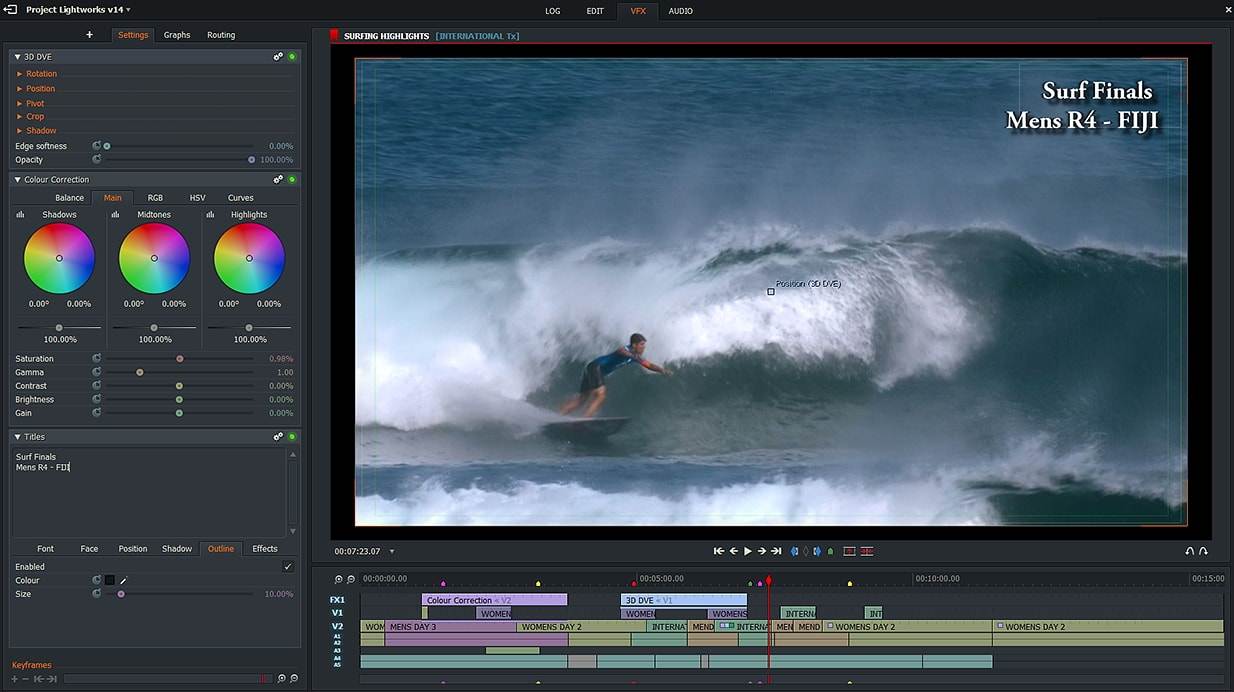
Lightworksは、より本格的な編集をしたい人に向く動画編集ソフトです。無料版と有料版があり、無料版では書き出し解像度や一部出力形式に制限がありますが、タイムライン編集やプロ向けの考え方に触れたい人には有力な選択肢です。
Lightworksの主な特徴
- プロ向けのタイムライン編集ツール
- 高度なトリミングやプロジェクト整理機能
- 高品質なエフェクトやカラー調整ワークフロー
- マルチカム・マルチトラック編集に対応
- 無料版と有料版を用途に応じて選べる
メリット
- プロ寄りの編集ワークフローを体験できる
- トリミングやタイムライン操作が強力
- 本格制作へ移行したい人に向く
デメリット
- 無料版には書き出し制限がある
- オープンソースではない
- 使いこなすまでに時間がかかる
動作環境の目安
- 64bit版Linux
- 比較的新しいマルチコアCPU推奨
- 最低8GB RAM、より大きな案件ではさらに多いと安心
- 快適な編集には専用GPU推奨
- メディアやレンダーキャッシュ用に高速ストレージが望ましい
対応形式
多くの業務向け・一般向け動画形式を扱えますが、無料版では有料版より書き出し選択肢が限られます。
向いている用途
- Linuxでのプロ寄り編集
- マルチトラックやマルチカメラ案件
- より高度な編集ツールが必要なクリエイター
- 初心者向けソフトから一歩進みたい人
Linux動画編集ソフトに関するFAQ
1. Linuxは動画編集に向いていますか?
Linuxは、同等スペックの環境でも比較的軽快に動作しやすく、動画編集用OSとして十分使えます。ただし、Final Cut ProやAdobe Premiere Proのような定番ソフトはLinuxに対応していないため、使いたいソフトが限定される点には注意が必要です。また、ディストリによってはGPUドライバーや周辺環境との相性確認も必要です。一方で、Kdenlive、Shotcut、Blenderなどのオープンソースソフトは機能が充実しており、Linuxでも本格編集は十分可能です。
2. Filmoraはオープンソースですか?
いいえ、Filmoraはオープンソースではありません。FilmoraはWindowsおよびmacOS向けに提供されている動画編集ソフトで、利用時にはサービス規約への同意が必要です。そのため、許可のない改変や再配布を前提とした使い方には向きません。
3. 初心者におすすめのLinux動画編集ソフトはどれですか?
初心者ならShotcutやOpenShotが使いやすい選択肢です。UIが比較的わかりやすく、ドラッグ&ドロップ編集や基本的な動画編集機能がそろっているため、学びながら作業しやすいのが理由です。
4. Linuxで使えるオープンソース動画編集ソフトはありますか?
はい。Kdenlive、Shotcut、OpenShot、Blenderなど、Linuxで使えるオープンソースの動画編集ソフトは複数あります。無料で利用できるものが多く、コミュニティベースで継続的に開発されています。
5. Linuxで4K動画を編集できますか?
はい。Kdenlive、Shotcut、Blenderなど、4K編集に対応したLinux向けソフトはあります。ただし、滑らかに作業するにはCPU・GPU・メモリに余裕のあるPC構成が望まれます。
6. Linuxでプロ向けに使いやすい動画編集ソフトはどれですか?
本格的な制作を重視するなら、LightworksやBlenderが有力です。マルチトラック編集、高度なエフェクト、よりプロ寄りの制作ワークフローに対応しているため、趣味以上の制作にも使いやすいソフトです。
