


 概要
概要
タイムワープスキャンフィルターは、TikTokやSnapchatで専用エフェクトを検索してリアルタイム撮影するか、タイミング調整が難しい場合は「Wondershare Filmora」の「AIテキストから動画生成」機能を用いてテキストプロンプトから作成します。
● Instagramは2025年初頭のサードパーティ製フィルター終了により直接の利用が困難なため、TikTokやSnapchatで撮影・保存した動画をReelsへ投稿する代替手順が必要です。
● アプリ内でのリアルタイム撮影は処理負荷が高く、古いスマートフォンや空き容量の少ない端末では動画がカクつく原因となるため、事前のバックグラウンドアプリ終了やストレージ確保が前提となります。
● 手動での撮影や撮り直しを避けたい場合はFilmoraのAI生成が適しており、プロンプト内で「スキャンラインの進行方向」「通過後の固定」「部位の具体的な変化」を詳細に指定することで意図した演出を出力できます。
AIに要約を依頼
 ChatGPT
 Perplexity
 Gemini
 Claude
 Grok
Grok
タイムワープスキャンフィルターは、今もなおSNSで人気の高い定番エフェクトです。画面を横切る“青いスキャンライン”を使って、重力を無視したような不思議なビジュアルを作れます。TikTokの流行チャレンジに参加したい人も、ひと味違う動画を作りたい人も、このガイドで基本の使い方からAI動画編集を活かした応用までまとめてチェックできます。
「スネークフェイス」などのTikTokトレンドに挑戦したい人はもちろん、ちょっと遊び感覚で面白い動画を作りたい人にもぴったりのエフェクトです。この記事では、TikTokやSnapchatでの使い方、無料オンラインツール、さらにタイミング調整が苦手でも理想の見た目を作りやすいAI活用法まで紹介します。
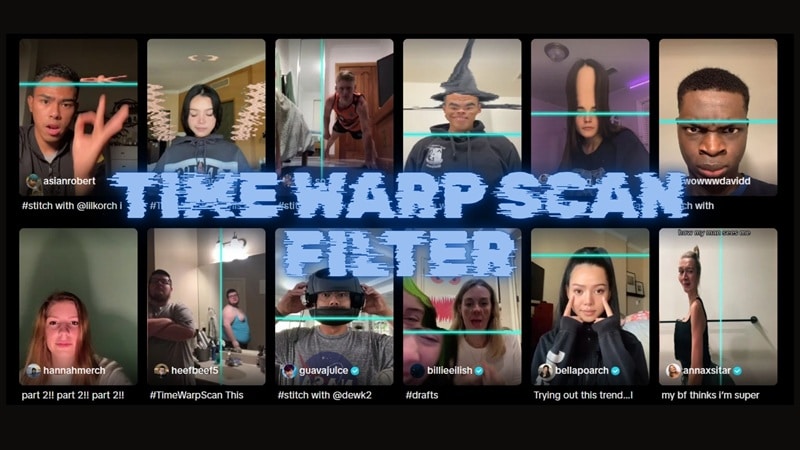
パート1. 試したくなるタイムワープスキャンの人気チャレンジ7選
タイムワープスキャンフィルターがSNSで流行して以降、多くのユーザーがユニークな使い方を生み出してきました。このフィルターは、スキャンラインがゆっくり進みながら、その瞬間に映っている部分だけを固定していく仕組みです。
ラインが通過した部分はそのまま静止し、まだ通過していない部分だけが動き続けるため、顔が伸びたり、体の形が不自然に変わったような不思議な映像を作れます。
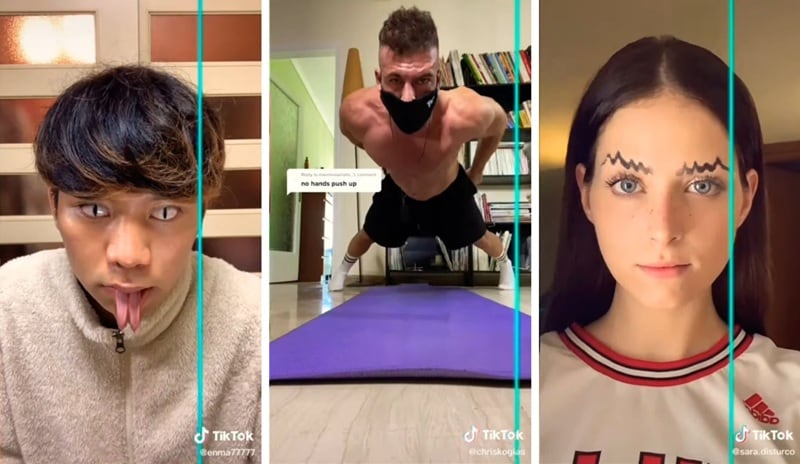
中でも特に話題になった代表的なチャレンジを、難易度とあわせてまとめました。
| タイムワープチャレンジ | 難易度 |
| フェイスストレッチ | ★☆☆☆☆ |
| スネークフェイス | ★★☆☆☆ |
| ノーハンド腕立て伏せ | ★★★☆☆ |
| うねうね眉毛 | ★☆☆☆☆ |
| デーモン vs エンジェル | ★★★★☆ |
| スモーキング演出 | ★★★☆☆ |
| 空飛ぶポーズ | ★★★★★ |
|
もっと見る
閉じる
|
|
1. フェイスストレッチ
まず試しやすいのが、定番のフェイスストレッチです。目、首、舌、手のひら、上腕二頭筋などを伸ばしたり、逆に顔を縮めたように見せたりできます。
やり方:スキャンラインが通過するタイミングに合わせて、ゆっくり動くかポーズをキープします。自然に見せたい部分は静止し、伸ばしたい部分だけを少し動かすのがコツです。
2. スネークフェイス
ヘビ特有の縦長の瞳や二股の舌も、スキャンエフェクトを使えば再現できます。
やり方:
- スキャンラインが目元を通る瞬間に、左右へ視線をすばやく動かし、瞳が縦に細く見えるように固定します。
- ラインが口元に来たら、舌を2回出して二股の舌のような見た目を作ります。
3. ノーハンド腕立て伏せ
実際に手を使わず腕立て伏せをするのは無理ですが、タイムワープスキャンフィルターを使えば、それっぽく見せることができます。このチャレンジでは、スマホを安定した場所に置き、スキャン方向を左から右に設定するのがポイントです。
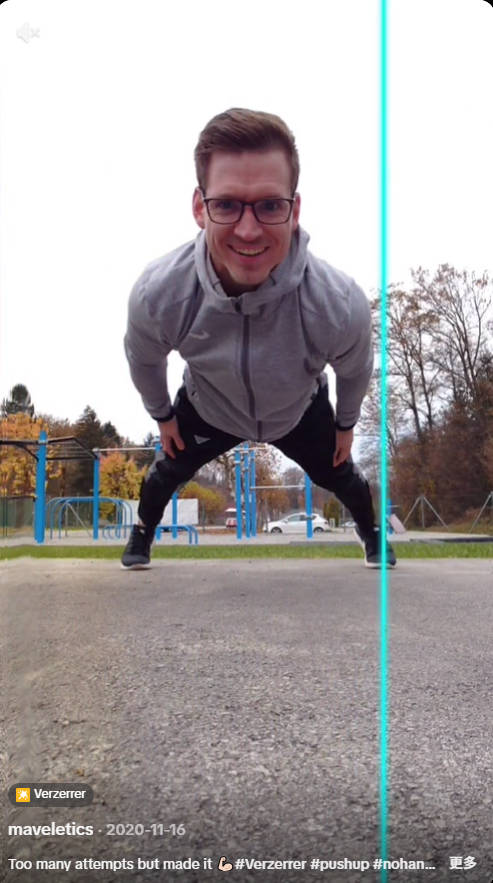
やり方:
- まず通常の腕立て伏せの姿勢を取り、両手を床につけます。
- スキャンラインが右手を通過したら、体を左手で支えながら右手をすばやくフレーム外へ移動します。
- 同じように左手側でも行い、スキャンが終わるまで姿勢を維持します。
4. うねうね眉毛
一見簡単そうですが、意外とコントロールが必要なチャレンジです。顔はできるだけ動かさず、眉毛だけを上下させて波打つように見せる必要があります。頭や目まで動くと効果が崩れやすくなります。
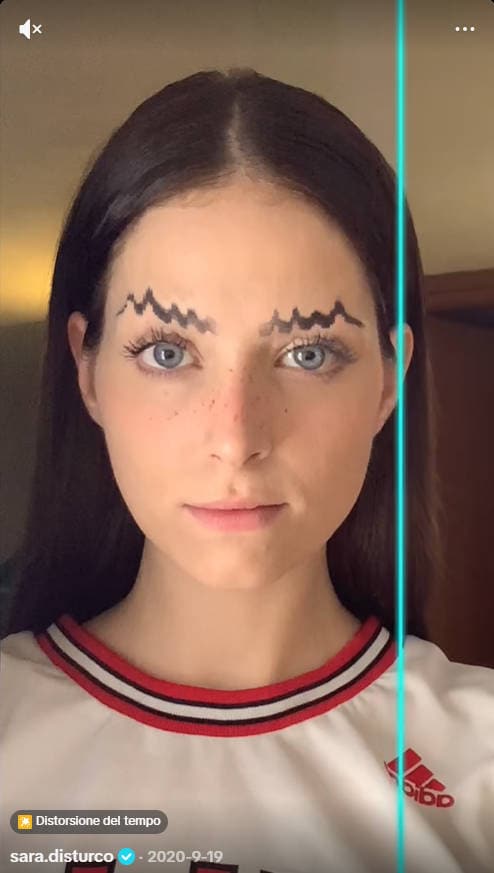
やり方:スキャン方向を右から左に設定し、ラインが眉毛を通る瞬間にすばやく上下へ動かします。
5. デーモン vs エンジェル
少し難易度の高い演出に挑戦したいなら、タイムワープフィルターで悪魔風のシルエットや、翼と天使の輪を持つエンジェル風の見た目を作ることもできます。
やり方:スキャン方向は上から下に設定します。作りたい見た目に合わせて、以下のように手を動かします。
- 悪魔風にしたい場合は、ラインが頭の周辺を通る間に手を頭の上や横へ動かし、角や山羊のようなシルエットを作ります。
- 天使風にしたい場合は、頭の上で手を丸くして輪を作り、その後、肩のあたりで素早く手を動かして翼のような形を作ります。
6. スモーキング演出
タバコを吸っているような見た目を作るには、細長い物を代用として使います。本物である必要はなく、ペンや鉛筆のようなまっすぐな物で十分です。
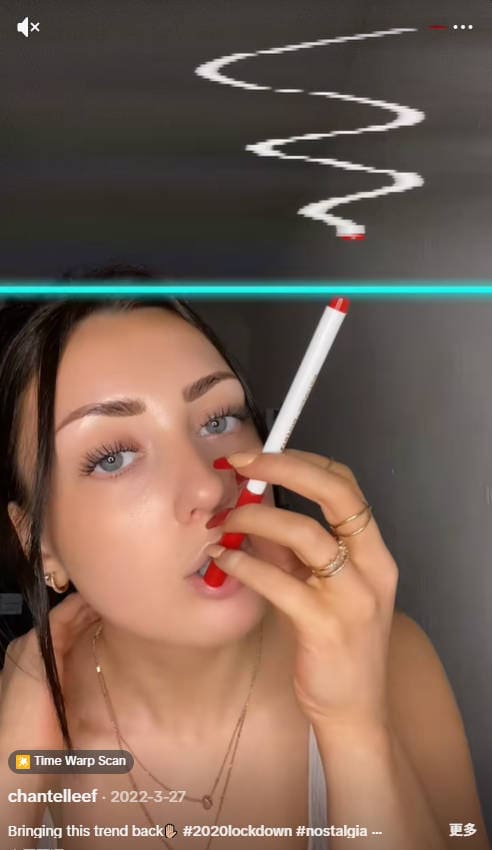
やり方:
- ペンや鉛筆を持ち、タイムワープスキャンが上から下へ進む間に少しだけ動かして、煙のような筋を作ります。
- ラインが口元に来たら、その物を唇に軽く当て、スキャンが終わるまで静止します。
7. 空飛ぶポーズ
これは「ノーハンド腕立て伏せ」をさらに発展させたようなチャレンジです。タイムワープフィルターを使えば、まるで空を飛んでいるような見た目を作れます。実現するには、もう1人の協力者と椅子などの支えが必要です。
やり方:
- 椅子を使って手や足を支えながら、空を飛んでいるようなポーズを取ります。足側の椅子は、最初のスキャン部分に映らない位置に置くのがポイントです。
- スキャンラインがその部分を通過し、手元に近づいたタイミングで椅子をすばやく外し、代わりに協力者に支えてもらいます。
- スキャン終了まで体勢を崩さずキープすれば、浮いているような見た目になります。
パート2. TikTok・Snapchat・Instagramでタイムワープスキャンを使う方法
タイムワープスキャンフィルターは、TikTokをはじめとする主要SNSアプリの中で利用できます。使うには、対象アプリのインストールとアカウント、そしてスマホのカメラが必要です。フィルターはリアルタイムで動作するため、撮影しながら効果を作っていきます。
TikTokでタイムワープフィルターを使う方法:
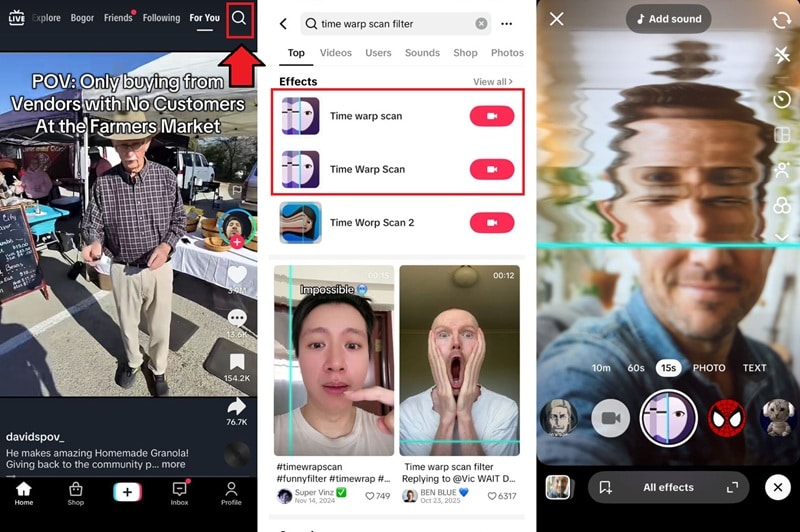
- TikTokを開き、検索ボタンをタップします。
- 「TikTok time warp scan filter」などで検索し、TikTok公式のTime Warp Scanエフェクトにある録画ボタンをタップします。
- 画面をタップしてスキャン方向を切り替え、準備ができたら撮影を始めます。
Snapchatでタイムワープフィルターを使う方法:
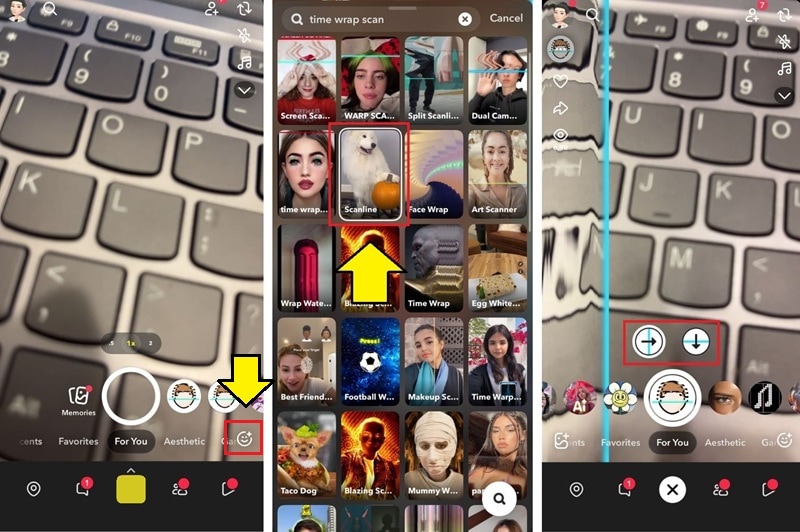
- Snapchatを開き、スマイリーアイコンをタップしてフィルターやレンズ一覧を表示します。
- 「Time Warp Scan」または「Scanline」で検索し、Vivek Thakur作成のレンズを選びます。
- スキャン方向を左右または上下から選び、ラインの動きに合わせてポーズを取りながら撮影します。
Instagramでのタイムワープスキャンフィルター(Reelsエフェクト)
Instagramでは、2025年初頭に多くのサードパーティ製フィルターが終了した影響で、タイムワープスキャン系エフェクトも使いにくくなっています。手軽な代替策としては、先にTikTokやSnapchatで動画を作成し、スマホへ保存してからInstagram Reelsへ投稿する方法がおすすめです。
パート3. アプリ不要で使える無料オンライン版タイムワープスキャン
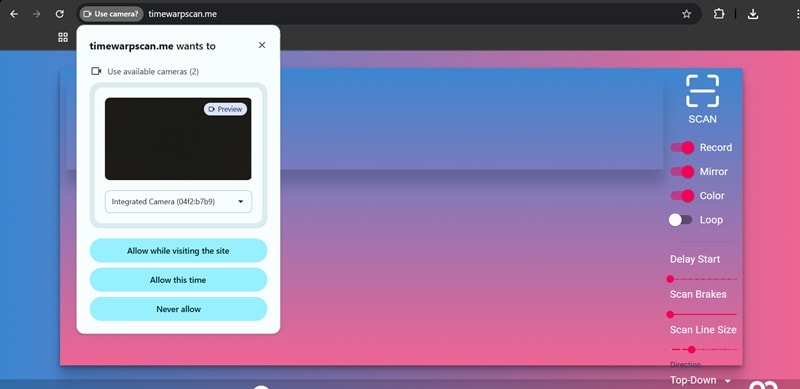
アプリをインストールしたくない場合や、SNSアカウントなしで試したい場合は、TimeWarpScanのようなWebサービスを使う方法もあります。アカウント登録やダウンロードなしで、無料で試せます。
まずカメラへのアクセスを許可し、右側に表示される設定を調整します。準備ができたら、Scanボタンをクリックして開始しましょう。
パート4. Filmora AIで理想のタイムワープ演出を作るコツ
タイミング合わせが難しいなら、AIに任せるという方法もあります。きれいなタイムワープ演出は何度も撮り直しが必要になりがちで、少しでもズレると狙った見た目になりません。
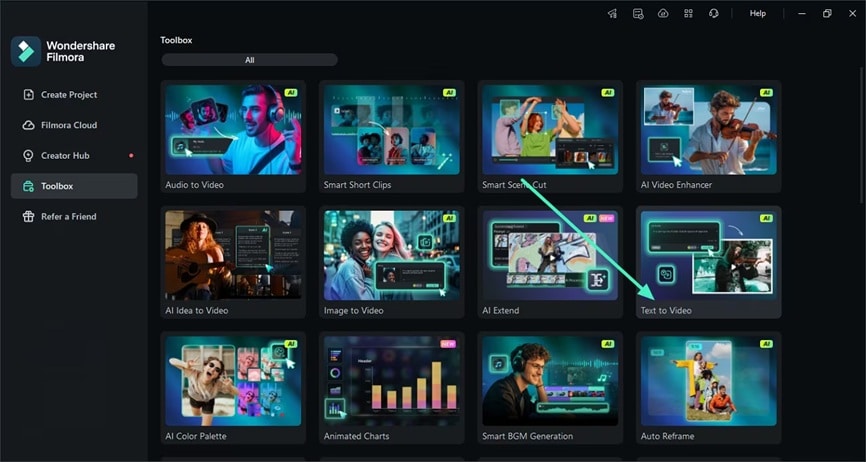
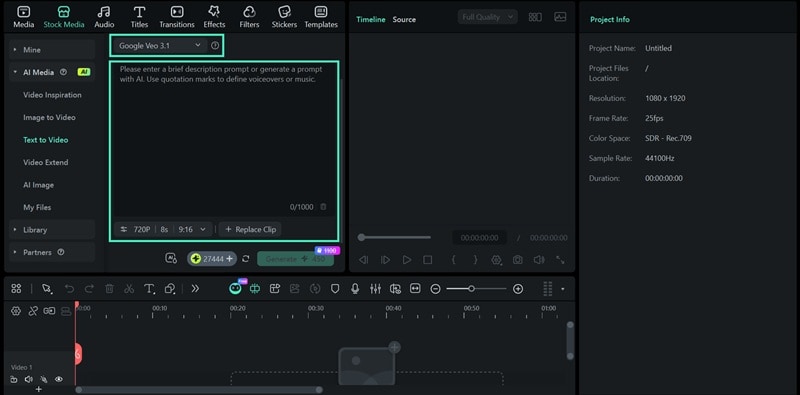
Wondershare FilmoraのAIテキストから動画生成を使えば、こうした表現を自動で作りやすくなります。手動撮影にこだわらず、タイムワープ風の見た目を狙いたいクリエイターには特に便利です。プロンプトを入力するだけで、AI動画生成がイメージに近い演出を形にしてくれます。
この機能なら、タイムワープフィルター風の映像表現も含め、頭の中のアイデアを幅広く動画化できます。

 安全ダウンロード
スキャン方向、フリーズするタイミング、どの部分を歪ませたいかを具体的に書くだけで、短時間でタイムワープ風の動画を作りやすくなります。FilmoraのAIテキストから動画生成は高度なAIモデルを活用しているため、タイムワープスキャン風の映像も高品質に仕上げやすいのが特長です。
プロンプトからAIタイムワープ動画を作る手順
まとめ
話題のタイムワープスキャンフィルターを使って、SNSで見かけるような面白い動画に挑戦する準備はできましたか? TikTokやSnapchatで手軽に試せるので、作った動画はそのまま投稿して楽しめます。
リアルタイム撮影にこだわらなくても、FilmoraのAIを使えばタイムワープ風の演出を近道で作ることができます。何度も撮り直したくない人や、より安定して狙った見た目を作りたい人に特におすすめです。
よくある質問
-
タイムワープスキャンが重くなるのはなぜ?
タイムワープスキャンがカクつく主な原因は、端末性能や同時に動いているアプリの多さです。このフィルターはリアルタイム処理の負荷が高いため、古いスマホや空き容量が少ない端末では動作が不安定になりやすくなります。バックグラウンドアプリを閉じたり、ストレージを空けたりすると改善しやすくなります。
-
タイムワープで一部を固定するには?
タイムワープフィルター使用中に画面をタップすると、その時点のフレームを固定できる場合があります。特定の部分だけ静止させたいときに便利で、TikTokやSnapchatの多くのタイムワープ系フィルターで使える方法です。
-
タイムワープフィルターが表示されないのはなぜ?
端末の互換性不足、アプリのバージョンが古いこと、地域による提供状況の違いなどが主な原因です。特にInstagramでは一部フィルターが削除・制限されていることがあります。アプリ更新や再起動、別プラットフォームでの試用をおすすめします。
-
スキャン方向(縦・横)はどう切り替える?
スキャン方向の変更方法はアプリによって異なります。TikTok公式のTime Warp Scanでは画面タップで縦横を切り替えられることが多く、Snapchatではフィルター適用時に方向選択が表示されます。
-
タイムワープ動画をPCで編集できますか?
はい。TikTokやSnapchatで撮影した動画をWondershare Filmoraに読み込めば、トランジション、BGM、追加のAIエフェクトなどを使って、より完成度の高い動画に仕上げられます。
