


 概要
概要
Clipifyの無料版は透かしの追加やエフェクトの制限があるため本格的な用途には不向きですが、Windows環境でテンプレートを使用し、日常や家族の動画を素早く作成したい初心者には実用的な選択肢です。
● 有料版(Standard、Deluxe、PRO)へアップグレードすることでクロマキー合成、オーバーレイ、画面録画機能などが解放されますが、細かなキーフレーム制御や高度なマルチレイヤー編集には対応していません。
● Windows 11/10/8/7(RAM2GB以上)の低スペックPCでも動作するよう設計されていますが、多数のクリップやエフェクトを重ねる複雑な編集ではプレビュー画面の動作が重くなる制限があります。
● 長期的な機能の拡張性、自動字幕や音声クリーンアップなどのAI支援機能、SNS向けの縦型・正方形動画フォーマットへの出力を必要とするユーザーには、代替ソフトである「Filmora」が適しています。
AIに要約を依頼
 ChatGPT
 Perplexity
 Gemini
 Claude
 Grok
Grok
最近の動画編集ソフトは、高機能な反面、重くて分かりにくいものも少なくありません。Clipifyが目指しているのは、そうした負担を減らすことです。
Clipifyは、テンプレート、エフェクト、シンプルな編集ツールを使って、初心者でも素早く編集したいユーザー向けに作られています。誰でも扱いやすい無料の自動動画編集ソフトという立ち位置が、このClipifyレビューをまとめるきっかけになりました。
実際のワークフローに組み込めるレベルなのか。本記事では、Clipify video editorで何ができるのか、Clipify無料版とClipifyフル版(PRO含む)の違い、安全にClipify downloadする前に知っておくべき点を整理して解説します。
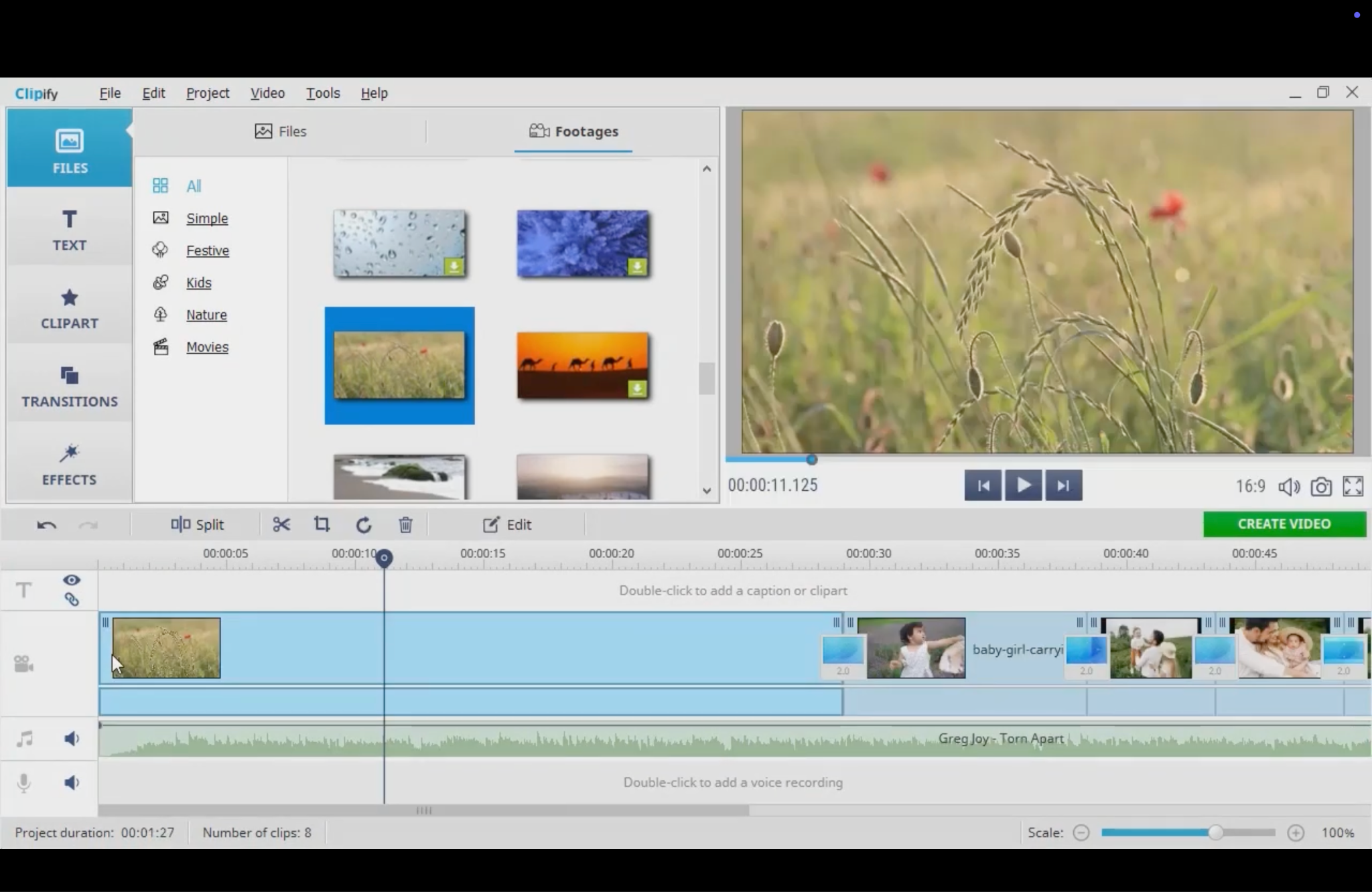
Clipifyの概要表
| カテゴリ | 評価ポイント | スコア |
| 機能性 | テンプレート、エフェクトライブラリ、音声機能、書き出し先 | 4.2/5 |
| 編集機能 | カット・分割、トランジション、タイトル、手ぶれ補正、クロマキー、オーバーレイ | 4.0/5 |
| 使いやすさ | 学習コスト、UIの分かりやすさ、初心者の作業スピード | 4.4/5 |
| AI機能 | 自動動画作成、ワンクリック補正、スマート処理 | 3.5/5 |
| 動作性能と速度 | 起動時間、プレビューの滑らかさ、GPU高速化の効果 | 3.8/5 |
| コストパフォーマンス | 無料版の価値、PROアップグレード、競合比較 | 4.1/5 |
パート1. Clipifyの価格とバージョン(2026年)
Clipifyは無料のWindows向け動画編集ソフトとして展開されており、公式サイトからダウンロードすればすぐに編集を始められます。重い編集ソフトを立ち上げたくないときや、テンプレート中心で素早く編集したいときに向いています。
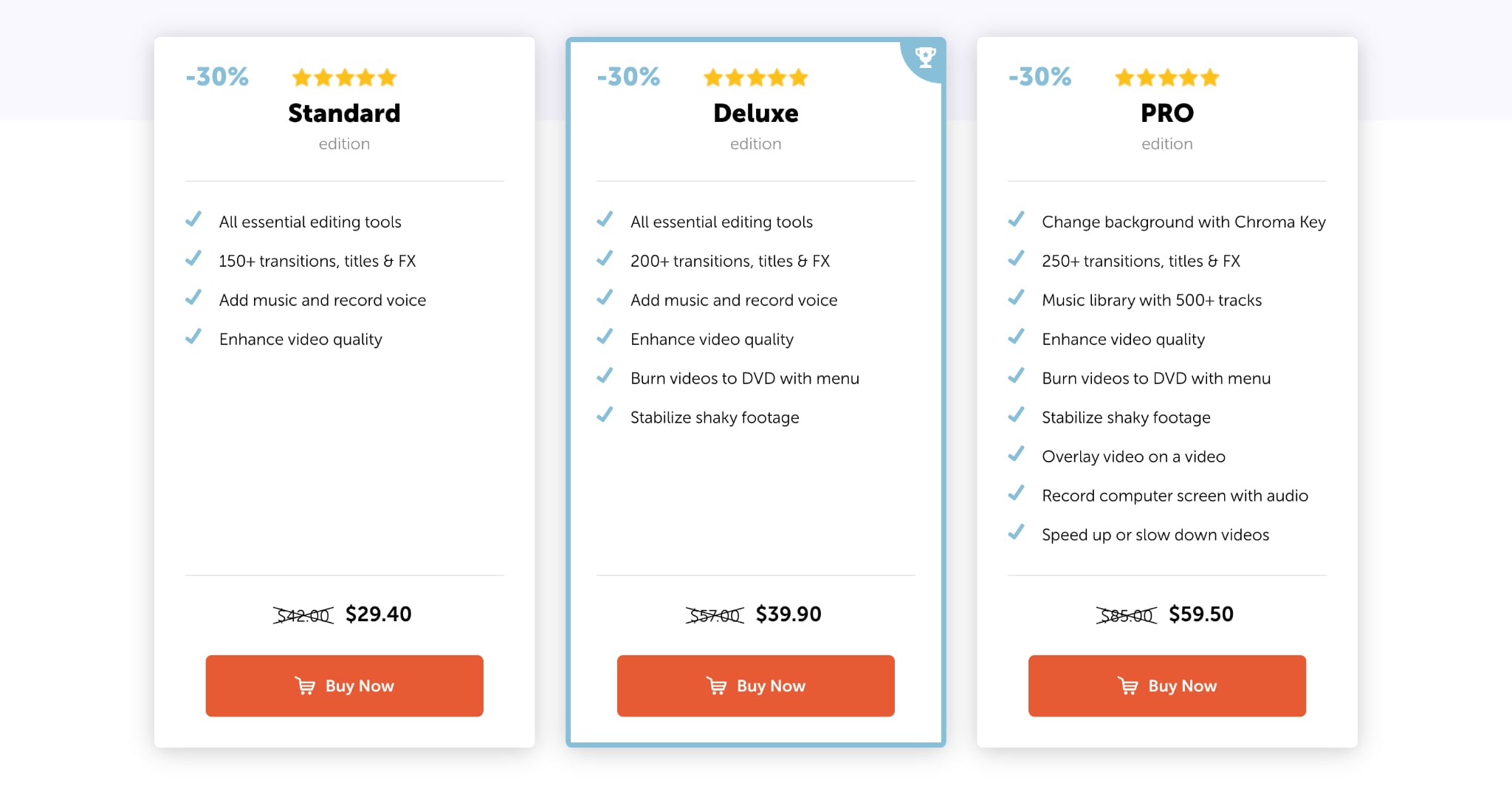
一方で、有料の「フル版」も販売されています。ライセンスは買い切り型に近い構成で、12か月間のアップデートと技術サポートが含まれます。主なプランは次のとおりです。
- Standard(有料の入門プラン):基本編集向け。150種類以上のトランジション・タイトル・FX、音楽+音声録音、動画補正に対応。セール時29.40ドル(通常42.00ドル)。
- Deluxe(家庭用映像の補助機能を追加):Standardの内容に加えて、メニュー付きDVD書き込みや手ぶれ補正が利用可能。セール時39.90ドル(通常57.00ドル)。
- PRO(Clipifyフル版に相当):より高度な編集寄りの機能に加え、250種類以上のトランジション・タイトル・FX、より大きな音楽ライブラリに対応。セール時59.50ドル(通常85.00ドル)。
注意:怪しいサイトにある「Clipify PRO free download」は避けましょう。マルウェア導線として使われることがあります。
Clipify無料版だけで十分?
Clipify無料版では、動画に透かしが入り、一部のプレミアムエフェクトや音楽トラックに制限があります。無料のままでできることには限界がありますが、ソフトの使い勝手を試す入口としては十分機能します。
パート2. Clipify Video Editorの主要機能と特徴
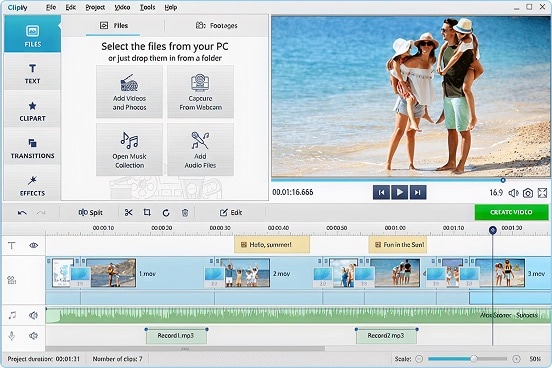
Clipifyは、複雑な編集を覚えなくても短時間で動画を完成させやすい構成です。テンプレート主導の作成と、基本的なタイムライン編集を組み合わせた設計なので、簡単なモンタージュから日常的な手動編集まで対応できます。
自動動画作成とテンプレート
Clipifyは「自動動画編集」寄りの発想で作られており、作業フローはかなりシンプルです。素材を入れ、軽くトリミングし、タイトルやエフェクトを足して書き出す流れが中心で、家族動画や旅行動画のようなカジュアル用途に向いています。
基本編集ツール
日常的な編集では、カット、トリミング、結合、回転などの基本操作を一通りカバーしています。ワンクリックでの画質補正や、Curvesを使った簡単な色調整にも対応しており、複雑すぎない範囲で使いやすくまとまっています。
エフェクト・トランジション・タイトル
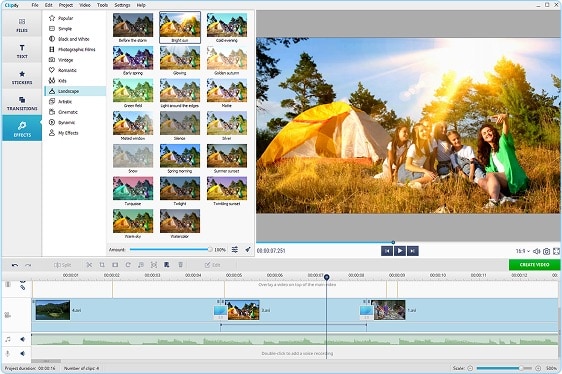
編集を華やかにしたい人向けに、Clipifyはスタイル系機能をかなり前面に出しています。エフェクト、フィルター、「印象的なトランジション」、多めのタイトルカードが用意されており、有料側ではPRO向けに250種類以上のトランジション、タイトル、FXが強調されています。
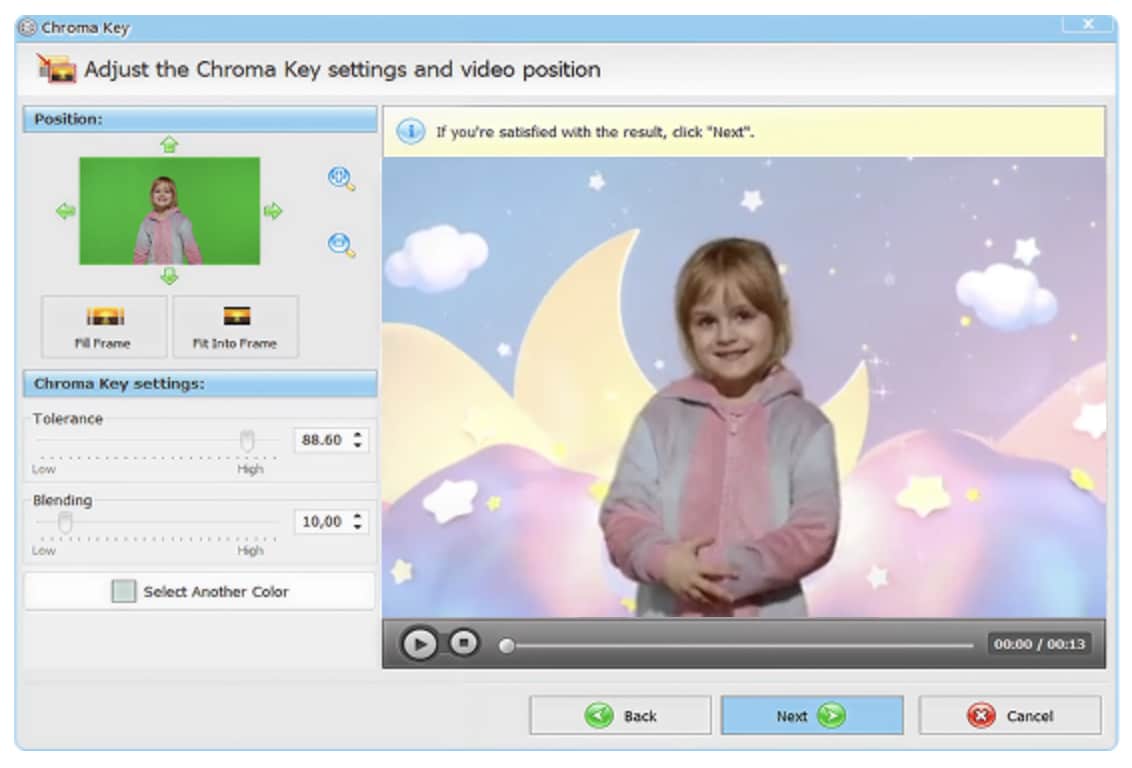
クロマキー(グリーンスクリーン)とオーバーレイ
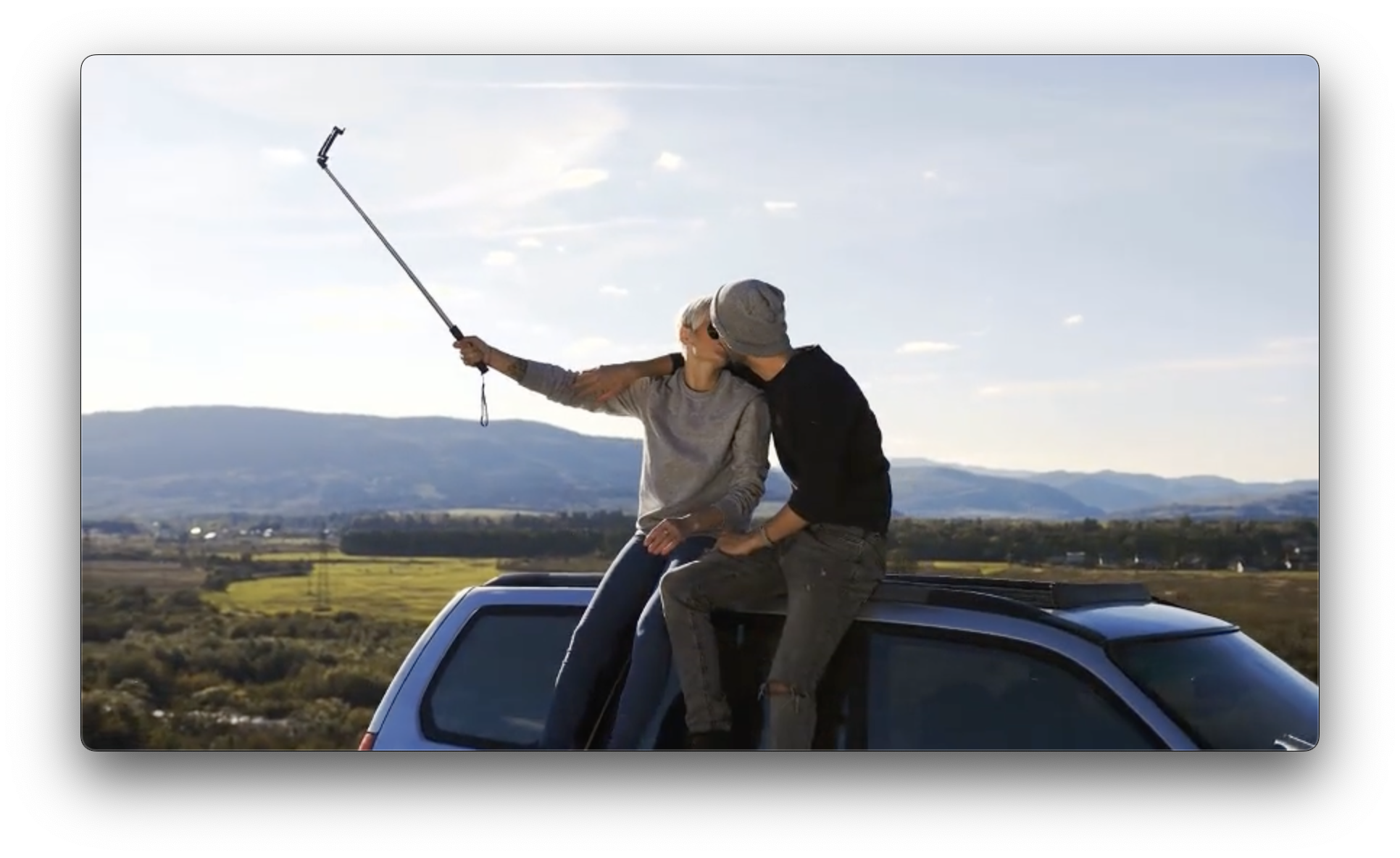
ここはClipifyの見どころのひとつです。クロマキー機能は、数クリックで背景を差し替えやすく、複雑な操作なしでグリーンスクリーン風の編集を進められます。PROでは動画の上に動画を重ねるオーバーレイも訴求されています。
手ぶれ補正と画質補正
Clipifyは、上位プラン向けに「手ぶれ映像を補正する」用途を打ち出しています。加えて、全体的な動画品質の補正も用意されており、スマホ手持ち映像や旅行動画では実用性を感じやすい部分です。
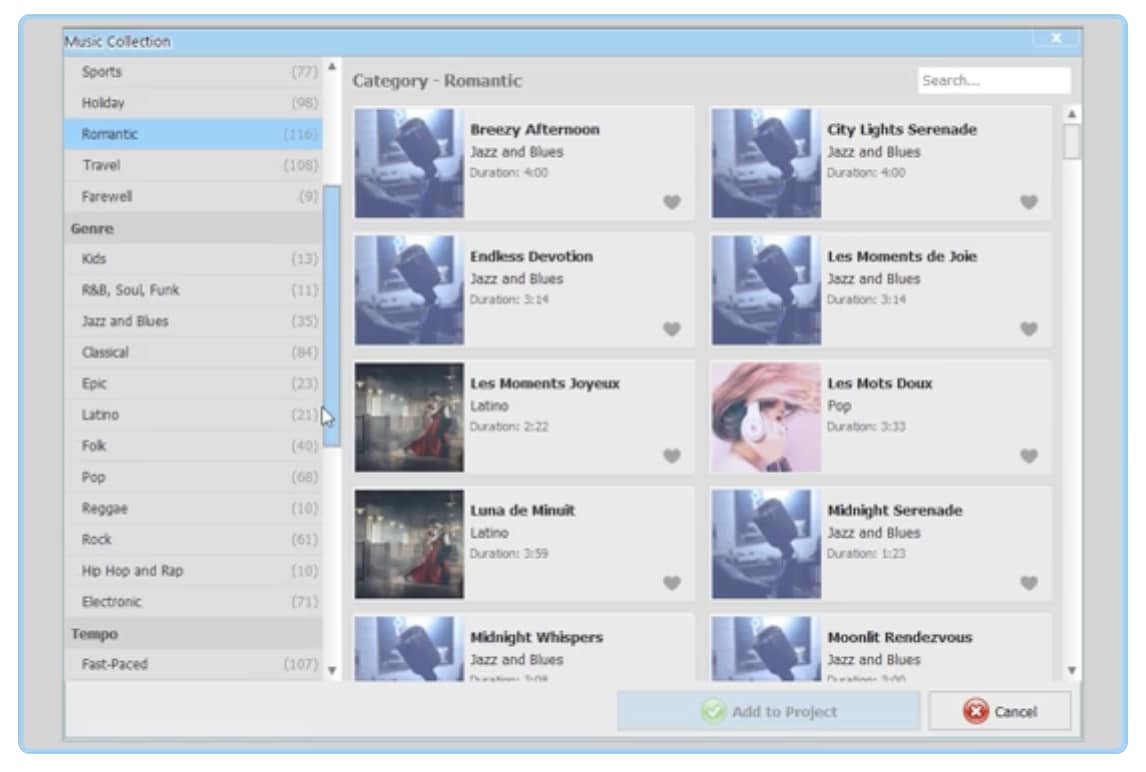
音声機能と音楽ライブラリ
内蔵音楽ライブラリがあり、ジャンルやムード別に整理された500曲以上のロイヤリティフリートラックがあると案内されています。PROでもこの500曲以上の音楽ライブラリが強調されており、外部でBGM探しをしたくない人には便利です。
画面録画(PRO)
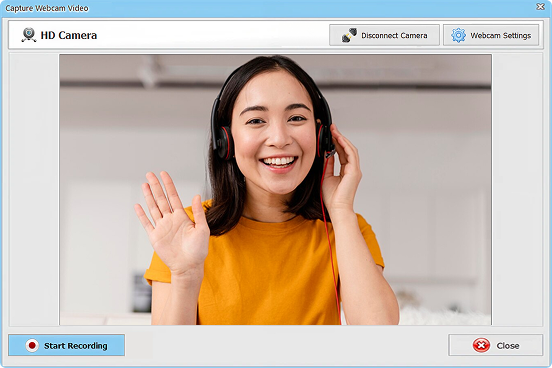
チュートリアルやソフト操作デモを作りたい場合、PROでは音声付きの画面録画も利用できます。これにより、単なるモンタージュ編集だけでなく、簡単なコンテンツ制作にも使いやすくなります。
パート3. 実際に使ってみたClipifyの使用感とUIレビュー
Clipify video editorには、強い公開評価が非常に多いというわけではありません。Capterraでは19件のレビューで3.7、Trustpilotでは100件以上のレビューで4.4という評価です。
ただし、点数だけでは実際の使用感は分かりません。そこで、実際の編集シーンでどう感じるかも含めて整理しました。
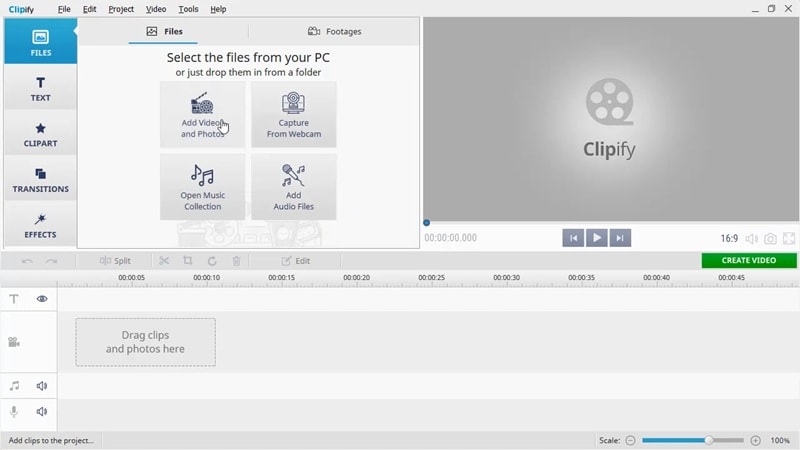
UIデザイン(レイアウトとナビゲーション)
見た目にはやや古さがあり、Windows Movie Makerの昔の雰囲気を思い出す人もいるかもしれません。ただし、それが必ずしも悪いわけではなく、レイアウト自体は分かりやすく、迷いにくい構成です。一方で、最近の編集ソフトにある洗練されたモダン感はやや弱めです。
使いやすさ(初心者向けか、上級者向けか)
設計としては明らかに初心者寄りです。経験者から見ると、PRO版でも機能が物足りなく感じる場面があります。細かなキーフレーム制御、高度なカラーグレーディング、複雑なマルチレイヤー編集に慣れている人だと、案件が重くなるほど制約を感じやすいでしょう。
ワークフロー(通常の編集の流れ)
他の動画編集ソフトと同様、Clipifyでは素材を読み込み、タイムラインに置き、必要な編集をしてから書き出す流れです。ただし、高度なAIや深い自動化はまだ弱く、多くの作業は手動で進める前提になります。
パート4. Clipifyの動作性能とレンダリング速度
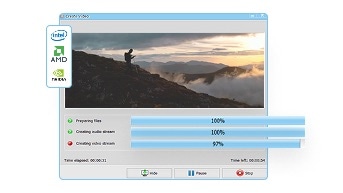
Clipifyは、比較的控えめなWindows PCでも動くように設計されており、軽い編集なら概ねスムーズです。一方で、クリップ、エフェクト、オーバーレイを多く重ねると、プレビュー性能が大きな評価ポイントになります。Version 23.0ではGPU高速化などの改善も訴求されています。
アプリの安定性と速度
- 軽い編集(カット、テキスト追加、少数のトランジション)なら、特に1080p案件で快適に動きやすいです。
- 重い編集(多数のクリップ、エフェクト、オーバーレイ)では、低スペックPCだとプレビューが重くなりやすく、タイムラインのスクラブが実力差として出ます。
書き出しと出力
- 標準的にはMP4出力に対応しており、共有しやすい形式で書き出せます。加えて、AVI、WMV、3GP、MKVなど一般的な形式にも対応しています。
- ClipifyはFull HD書き出しや、YouTubeアップロード、DVD書き込み(プラン依存)も強調しています。
Clipify video editorの動作環境
Clipifyは比較的低い動作要件を掲げており、ライト用途の編集には追い風です。
- OS:Windows 11 / 10 / 8 / 7
- CPU:1GHz以上
- RAM:2GB以上
- ストレージ:500MB以上
パート5. もっと自由に編集したいならClipifyの代替としてFilmora
もしClipify video editorが少し物足りなく感じるなら、Filmoraは扱いやすさを保ちつつ自然にステップアップしやすい選択肢です。
Filmoraは、より見やすいタイムライン、より大きいエフェクトライブラリ、そして字幕、自動切り抜き、音声クリーンアップなど日常編集を速くするAI機能を備えた人気のオールインワンエディターです。学習コストは比較的抑えつつ、Clipifyのテンプレート中心設計より成長余地があります。

 安全ダウンロード
Clipify代替としてFilmoraをおすすめする理由
- より完成度の高い編集機能:Filmoraは、単純なトリミングやテンプレート編集を超えて、より強いタイムライン制御、豊富なエフェクト、日常的な制作に使いやすい表現機能を備えています。
- より充実したAI機能:Filmoraは通常、自動字幕、音声クリーンアップ、自動切り抜きなどのAI支援機能が豊富で、作業スピードと仕上がりの両方を高めやすいです。
- 重めの案件でも比較的安定:長尺動画、多レイヤー、エフェクト多用案件では、入門ソフトよりプレビューや書き出しが安定しやすいです。
- SNS向け書き出しに強い:縦動画やスクエア動画など、現代的なクリエイター用途を意識したアスペクト比や出力フローに対応しやすいです。
- 成長しやすい移行先:Clipifyに限界を感じ始めたとき、DaVinci ResolveやPremiere Proほど急に難しくならずに移行しやすいのがFilmoraの良さです。
| 比較ポイント | Clipify | Filmora |
| 編集の深さ | 素早い編集やプリセット向き。PROでクロマキー、オーバーレイ、画面録画を追加 | 日常的なコンテンツ制作でより深いタイムライン制御が可能 |
| AI機能 | 自動編集寄りでスピード重視 | 自動字幕、AIスマート切り抜き、AIオーディオノイズ除去など幅広いAI機能 |
| 重いプロジェクト対応 | 短尺~中尺向け。Full HD中心 | 多レイヤー案件やGPU高速化を含むワークフローに向いています |
| SNS向けフォーマット | シンプルな書き出しに対応 | 縦型・正方形を含む現代的なクリエイター向け出力に強い |
| 向いているユーザー | 初心者編集、家族動画、素早いモンタージュ | 継続的に編集し、より広い制作余地がほしいクリエイター |
一見すると、買い切り系の他ソフトと比べて価格が安く感じるかもしれません。ただし、総合的な機能の深さや長期的な柔軟性まで考えると、少し上の選択肢に投資したほうが得られる価値は大きいことがあります。
筆者の結論
短い動画、軽いトリミング、タイトル、トランジション、シンプルなMP4書き出しを素早く済ませたいなら、Clipify無料版は十分候補になります。複雑な操作を覚えずにClipify動画を手早く作りたい人には向いています。
一方で、より強い編集コントロール、長期的に使いやすい環境、豊富なエフェクト、自動字幕や切り抜き、音声クリーンアップのようなAI機能まで求めるなら、Filmoraへ移るほうが賢い選択です。特に多レイヤーやエフェクト多用案件では、Clipifyフル版でも物足りなさが残る可能性があります。
まとめ
Clipifyは、テンプレート中心で素早く編集したい人向けのWindows用動画編集ソフトとしては十分実用的です。Clipify freeでも短くシンプルな案件なら対応できますし、フル版(PRO)ではクロマキー、オーバーレイ、画面録画なども追加されます。
ただし、より本格的に編集頻度が増えると、機能の深さでは限界を感じやすくなります。長期的に見て、より強いタイムライン制御、豊富なエフェクト、AI字幕、切り抜き、音声クリーンアップなどを求めるなら、Filmoraのほうが有力な代替です。特に重めの案件やクリエイター向け出力では、より扱いやすい選択肢になりやすいでしょう。
