


 概要
概要
Dreamina AI(Jimeng AI)はテキストや画像から短尺のAI動画やSNS向け画像を生成することに特化したByteDanceのツールであり、素材生成には強力ですが単体での本格的な動画編集には不向きなため、生成した素材をFilmoraなどで最終的に仕上げるワークフローが最適です。
● Seedream 4.5による画像生成から動画化、Canvas Editor(Inpaint、Upscale、Expand)での簡易編集までを一貫して行えますが、安定した結果を得るにはプロンプトの微調整と複数回の試行が必要です。
● クレジット制により無料で試用できるものの、無料枠では透かしの追加、解像度制限、生成速度の低下といった制約があるため、商用利用や高品質・高頻度での出力にはProまたはBusinessプランの契約が前提となります。
● 短尺素材の迅速な生成や初期アイデアの視覚化にはDreamina AIが適していますが、タイムライン編集、字幕追加、音声やカラー補正を含めてひとつの環境で動画を完成させたいユーザーにはFilmoraが向いています。
AIに要約を依頼
 ChatGPT
 Perplexity
 Gemini
 Claude
 Grok
Grok
2026年は、静止画だけでなくAI動画生成への注目がさらに高まっています。SNS向けの短尺動画やアニメーションを手早く作りたいクリエイターにとって、画像生成と動画生成をまとめて扱えるツールは魅力的です。そこで注目されているのが、ByteDanceが展開するDreamina AI(正式名称:Jimeng AI)です。
TikTokやCapCutの文脈とも相性がよく、画像生成から短尺動画化までつなげやすい一方で、「実際にどこまで使えるのか」「料金はどうか」「動画編集ソフトの代わりになるのか」といった疑問を持つ人も多いはずです。この記事では、Dreamina AIの特徴、料金、使い方、メリット・デメリットを整理しながら、Filmoraとの違いも比較します。
パート1. Dreamina AI(Jimeng AI)とは?
Dreamina AIは、ByteDanceが提供するAIクリエイティブプラットフォームで、テキストプロンプトや画像をもとに画像や短い動画を生成できるサービスです。もともとは画像生成寄りのツールとして認知されていましたが、その後、画像から動画への展開やモーション生成機能も強化され、Jimeng AIとしての位置づけが明確になってきました。
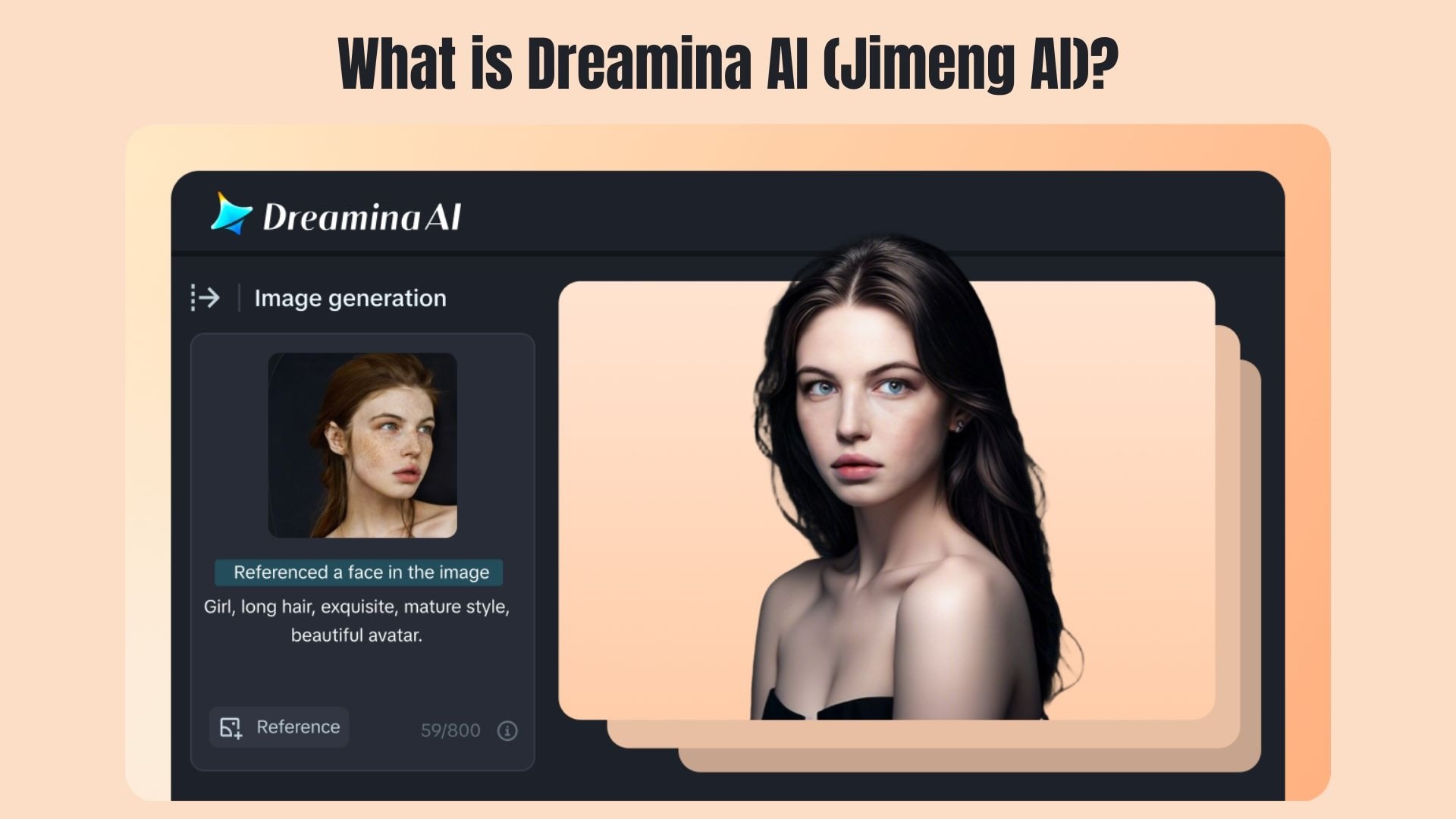
一般的なAIアート生成ツールと比べると、Dreamina AIは短尺・SNS向けの表現と相性が良く、TikTok風のビジュアルづくりにも使いやすいのが特徴です。画像を作るだけでなく、それを短い動画に動かしたり、内蔵エディターで調整したりできるため、アイデア出しから素材生成までをまとめて進めやすい設計になっています。
パート2. Dreamina AIの主な機能
Dreamina AIは単なる画像生成ツールではなく、画像生成から動画化、軽い編集までをひとつの流れで扱えるのが強みです。ここでは、代表的な機能を整理して見ていきます。
テキストから画像生成 / 画像から画像生成(Seedream 4.5)
Dreamina AIの核となるのが、Seedream 4.5を使った画像生成機能です。テキストの意図を汲み取りながら、雰囲気や構図をある程度そろえたビジュアルを出しやすいのが特徴です。
- 詳細なテキストから高解像度画像を生成しやすい
- 既存画像の雰囲気変更やブラッシュアップにも対応
- 光、構図、画風の方向性を調整しやすい
- 同じテーマで複数案を出しながら比較しやすい
AI動画生成(画像から動画生成)
Dreamina AIの特徴としてわかりやすいのが、静止画をもとに短い動画クリップへ展開できる点です。短尺コンテンツ向けの動き付けに向いており、SNSで使う素材作成とも相性があります。
- 静止画をもとに短いAI動画を生成できる
- フレーム間のつながりが比較的なめらか
- 縦動画や短尺向けの運用を想定しやすい
- TikTok、CapCut系の制作フローにもなじみやすい
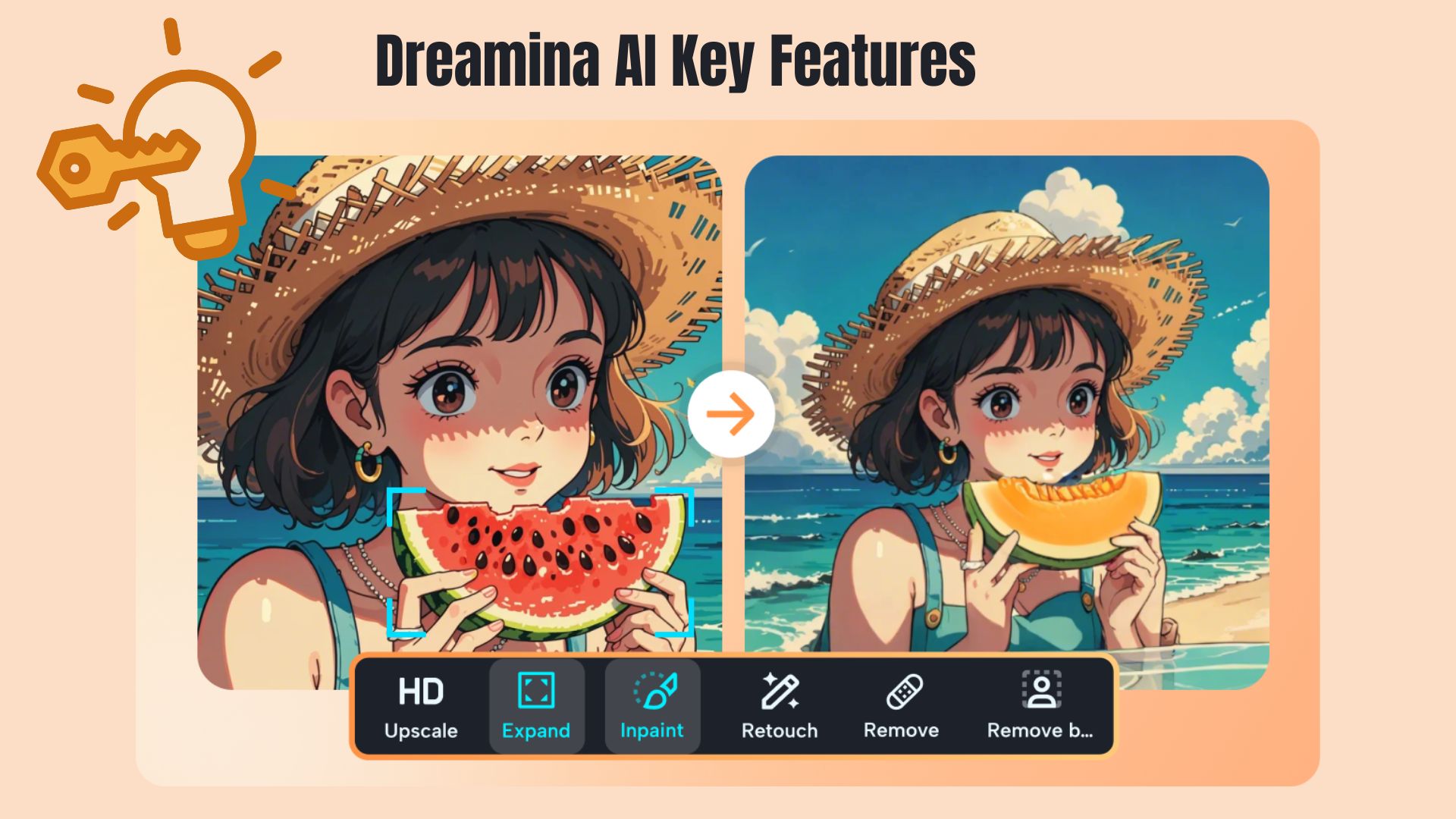
Canvas Editor(Inpaint / Upscale / Expand)
生成した画像を外部ツールに持ち出さなくても、Dreamina AI内で軽い調整ができるのも便利な点です。特に、不要物除去や拡張、解像感の補強などは実用性があります。
- Inpaintで不要な要素を消したり差し替えたりできる
- Upscaleで細部を保ちながら拡大しやすい
- Expandで画角を広げ、構図調整に使いやすい
- 別ソフトに移らず簡易編集まで進めやすい
パート3. Dreamina AIの使い方
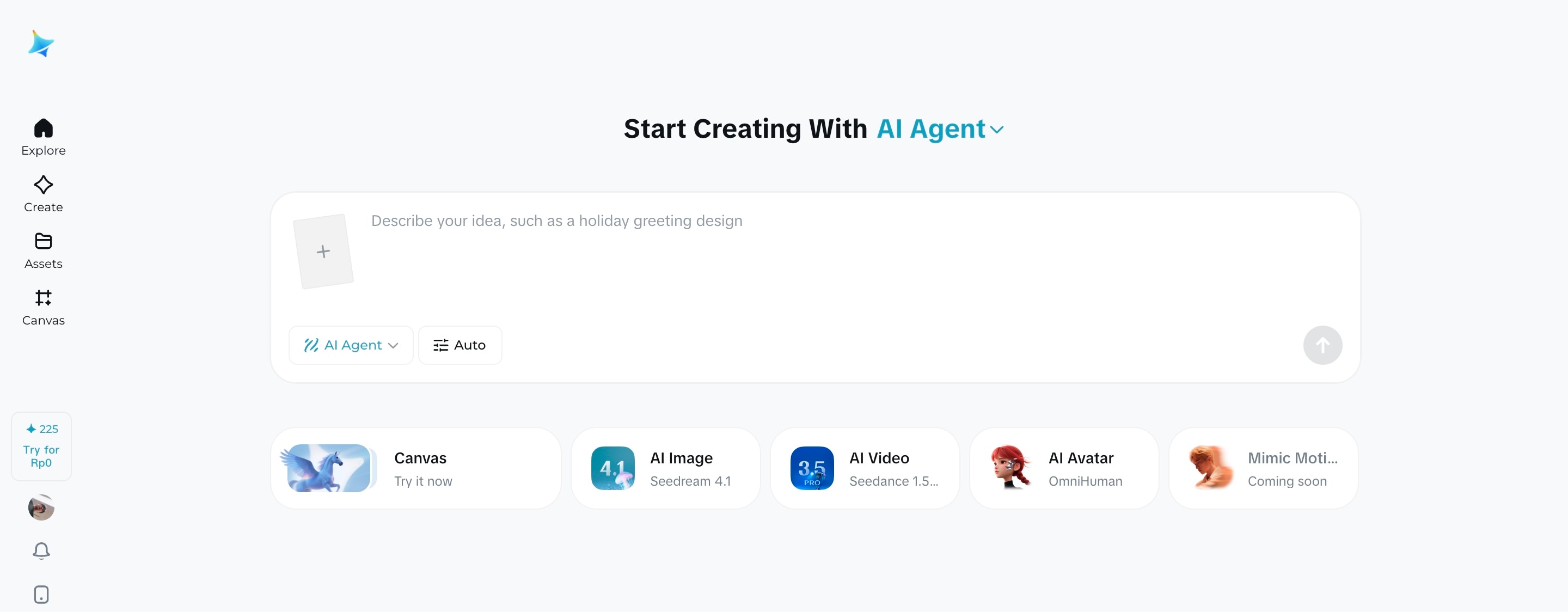
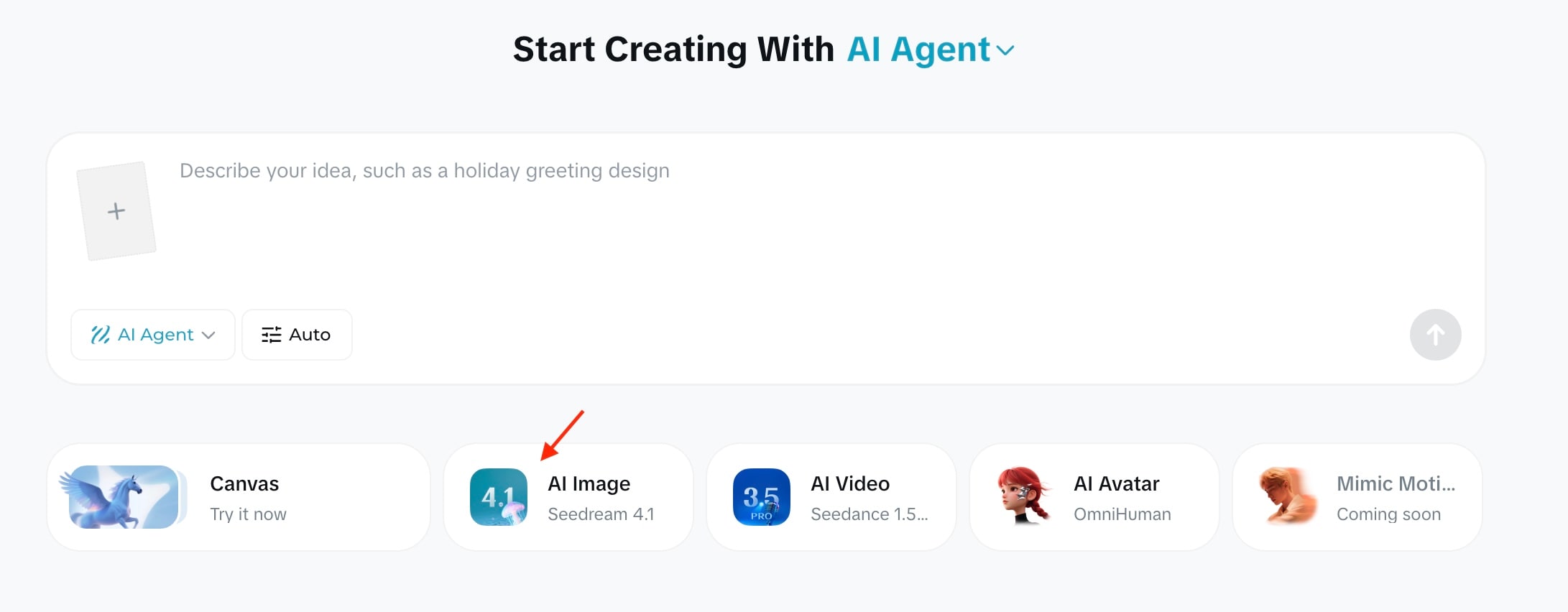
Dreamina AI(Jimeng AI)は、AI系ツールに慣れていない人でも比較的触りやすい設計です。ここでは、基本的な流れをステップ形式で紹介します。
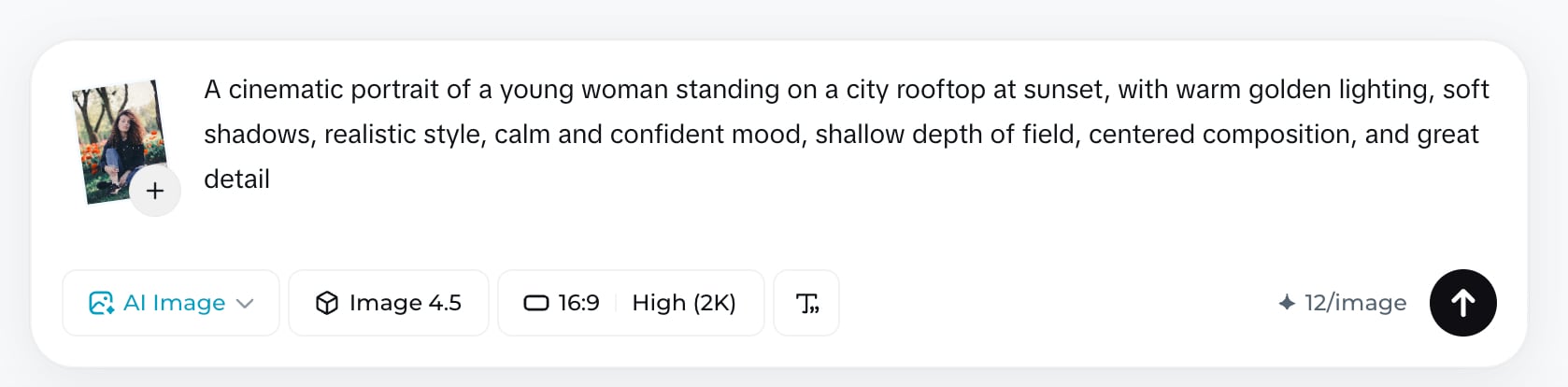
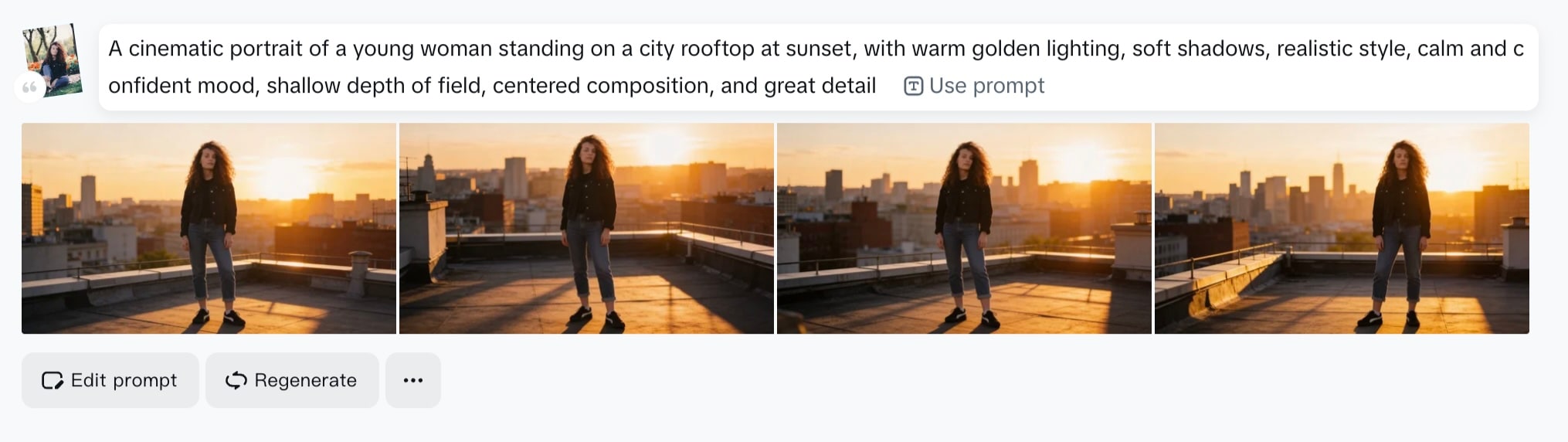
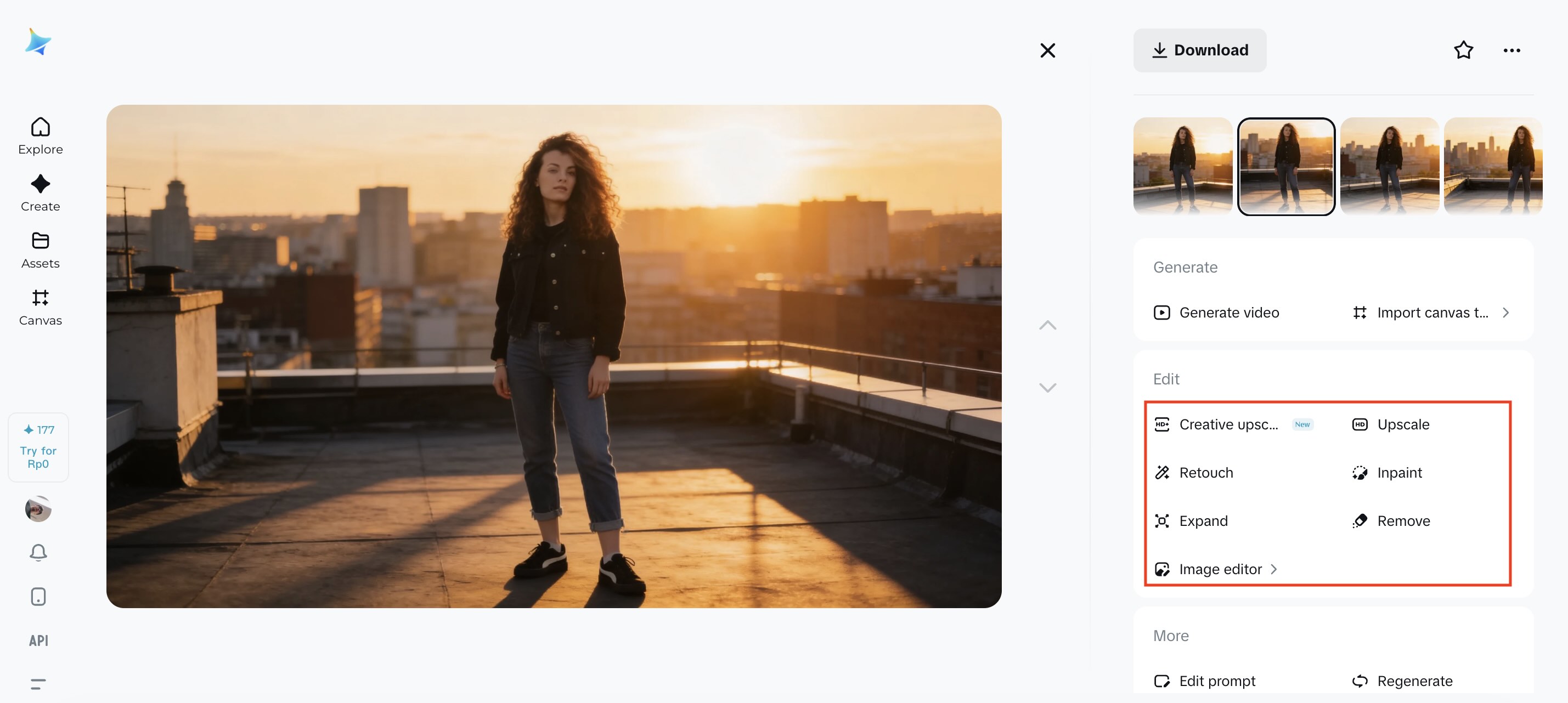
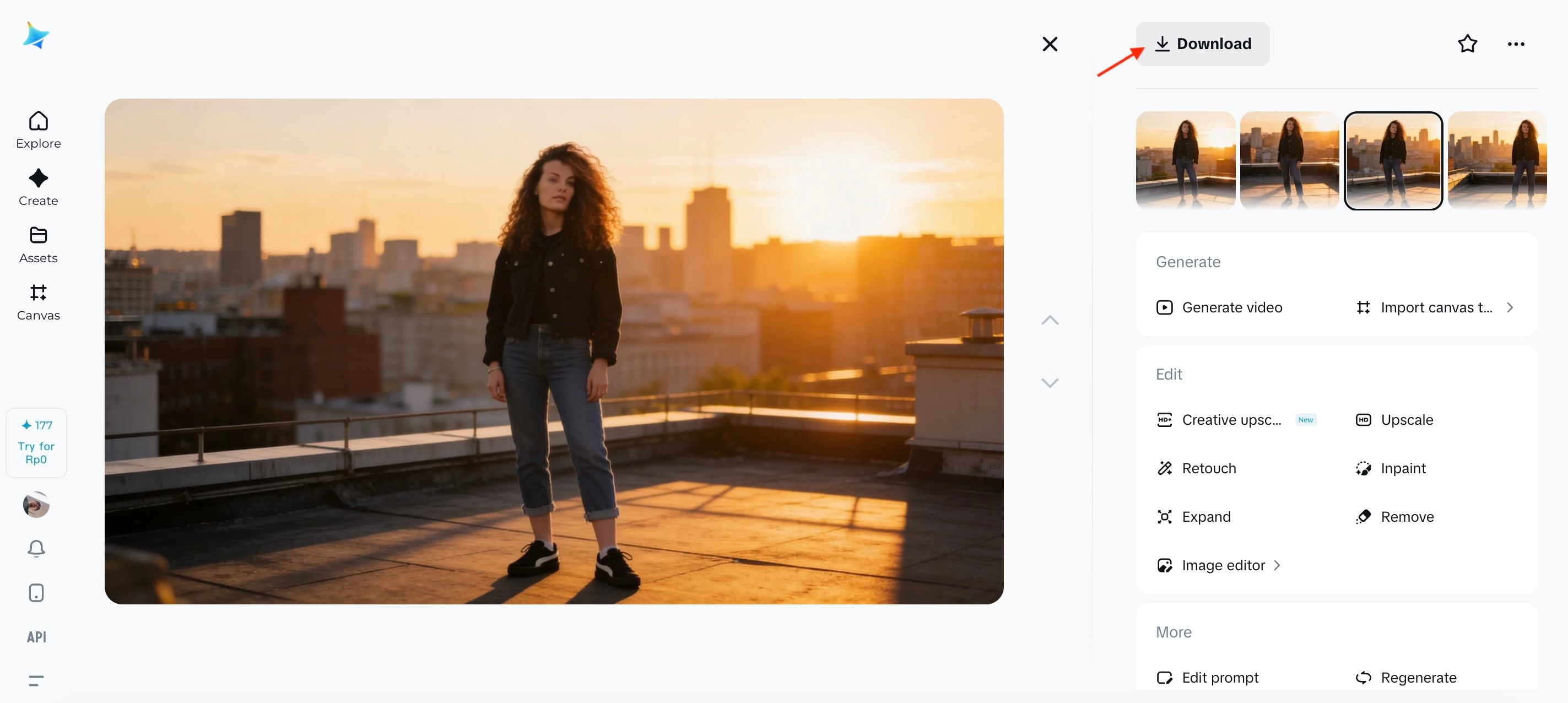
パート4. Dreamina AIの料金は?無料で使える?
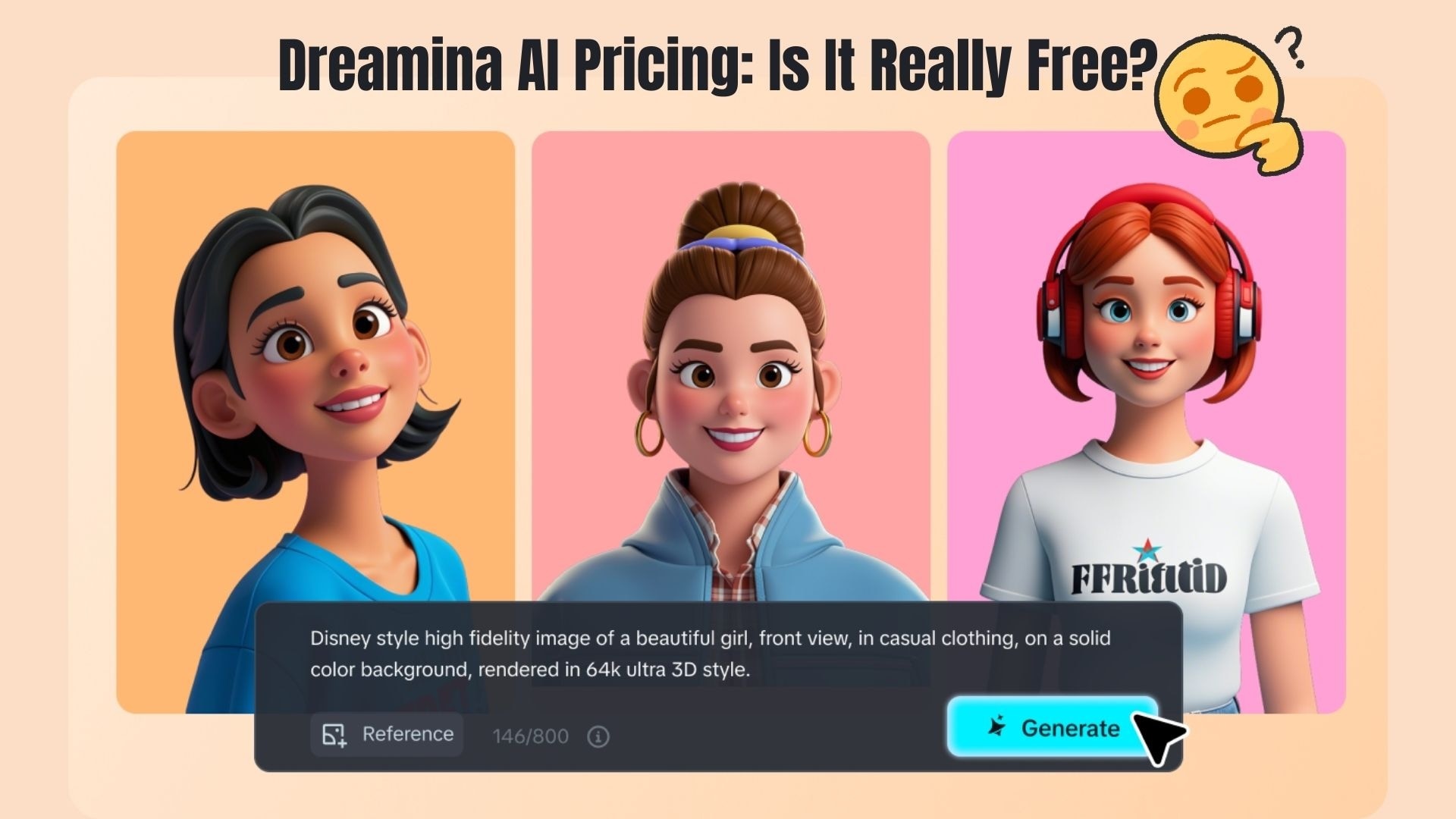
Dreamina AIはクレジット制を採用しており、一定範囲までは無料で試せます。ただし、完全無制限ではなく、画像生成・動画生成ともに利用量には上限があります。
無料プランとデイリークレジット
Dreamina AIでは、日次または月次ベースで無料クレジットが付与される仕組みがあり、テキストから画像生成、画像から画像生成、軽めの画像から動画生成などを試しやすくなっています。
ただし、無料枠では透かし、解像度制限、生成速度の遅さなどが付く場合があります。まず触ってみたい人には向いていますが、本格運用にはやや制限が多く感じることもあります。
有料プラン:ProとBusiness
より高品質・高頻度で使いたい場合は、有料プランの検討が必要です。
Pro Plan
- 継続的に投稿する個人クリエイター向け
- 月間クレジット上限が増える
- 透かしなしで書き出しやすい
- 高解像度出力に対応しやすい
- 生成優先度が上がる
Business Plan
- チーム、代理店、商用利用向け
- より多くのクレジットが利用可能
- 動画生成まわりの上限も広がりやすい
- 優先サポートや処理優先の恩恵がある
- 商用利用権を前提にしやすい
パート5. Dreamina AIのメリット・デメリット
ここまで機能や料金を見てきたうえで、Dreamina AIの強みと注意点を整理しておきましょう。
以下は、実際の使い方を想定したときに感じやすいポイントです。
- Dreamina AIは、プロンプト理解とビジュアルの一貫性が比較的高く、画像生成の完成度が安定しやすいです。
- 画像から動画生成に対応しており、静止画を短尺動画へ展開しやすいです。
- 無料クレジットで試しやすく、導入ハードルが低めです。
- Canvas Editorで、不要物除去や拡張などの軽編集まで完結しやすいです。
- TikTokやCapCut系の短尺制作フローと相性が良いです。
- 無料枠では透かし、解像度制限、生成待ち時間などの制約があります。
- クレジット制のため、頻繁に使うと物足りなさを感じやすいです。
- AI動画生成は便利ですが、本格的な動画編集ソフトの代替にはなりません。
- 安定した結果を出すには、プロンプト調整と試行回数が必要です。
パート6. Dreamina AIとFilmoraの違い
Dreamina AIは魅力的なツールですが、AIコンテンツ制作の選択肢はそれだけではありません。より広い編集機能まで含めて見たい場合は、Filmoraも有力な比較対象になります。Filmoraは、AI機能を単独ツールとしてではなく、動画編集フロー全体の中で使いやすい形にまとめているのが特徴です。

 安全ダウンロード
Dreamina AIは、画像から動画生成のような素材生成に強みがあります。一方、Filmoraは生成した素材を仕上げるための編集環境がより充実しています。たとえば、AI動画生成、タイムライン編集、字幕、音声、カラー補正まで一連で進めやすく、最終的な動画として整えたいときに使いやすいです。Dreaminaで素材を作り、Filmoraで仕上げる流れは、実務でも相性の良い組み合わせです。
違いを整理すると、次のようになります。
比較表:Dreamina AI vs. Filmora
| 項目 | Dreamina AI | Filmora |
| スピード | クラウド上で画像生成・画像から動画生成をすばやく進めやすい | タイムライン編集は軽快だが、書き出し速度はプロジェクト内容や端末性能に左右される |
| 品質 | ビジュアル表現に強く、スタイル性の高い生成がしやすい | 動画全体の完成度を高めやすく、編集自由度が高い |
| 価格 | 無料クレジットあり。有料プランで上限拡張 | 月額・年額・買い切りなど複数の料金形態がある |
| 使いやすさ | プロンプト中心で始めやすい | ドラッグ&ドロップ型で、初心者でも編集を覚えやすい |
|
もっと見る
閉じる
|
||
Dreamina AIの代わりにFilmoraが向くケース
- 動画として完成まで仕上げたいとき。 Filmoraは生成だけでなく、編集、補正、字幕、音声、書き出しまで一貫して進めやすいです。
- AI生成結果を手動で細かく調整したいとき。 Dreamina AIは素材生成寄りですが、Filmoraはタイムラインベースで詰めやすいのが強みです。
- ひとつのワークフローで完結させたいとき。 複数ツールを行き来せず、生成から編集までまとめて進めたい場合に向いています。
- 画質や見やすさをさらに整えたいとき。 AI補正や色調整なども含め、最終品質を高めやすいです。
まとめ
Dreamina AIは、2026年時点で注目度の高いAIクリエイティブツールのひとつです。静止画生成だけでなく、短尺向けの動画生成や簡易編集までつなげられるため、アイデアをすばやく形にしたい人には魅力があります。
一方で、本格的な動画編集ソフトの代替として考えると、まだ役割は限定的です。Dreamina AIはあくまで素材生成や初期アイデア出しに強いツールであり、完成動画として仕上げるには別の編集環境が必要になる場面も多いでしょう。
その意味では、Dreamina AIで素材を作り、Filmoraで最終編集する流れはかなり実用的です。スピードと表現力の両方を重視したいなら、この組み合わせは十分検討する価値があります。
FAQs
-
Dreamina AIは無料で使えますか?
はい。無料クレジットの範囲内で試せます。ただし、透かし、解像度制限、生成回数の上限などがあるため、本格利用では有料プランの検討が必要になることがあります。 -
Dreamina AIのアプリはどこで入手できますか?
iPhoneではApp Store経由で案内される場合があります。AndroidではJimeng AI名義や公式提供ルートで案内されることがあるため、最新の公式情報を確認するのが安心です。 -
Dreamina AIは商用利用できますか?
商用利用は有料プランでの利用条件が前提になる場合があります。無料枠では用途制限があることもあるため、実際に業務利用する前に最新の利用規約を確認してください。
