


 概要
概要
画質復元を細部まで調整したい本格的な用途には「Topaz Video AI」が最適ですが、高性能GPUが必須で動画編集機能を持たないため、補正からテロップ作成・書き出しまでを単一ソフトで完結させたい場合は、Topaz Starlight連携モデルを搭載する「Filmora」が実用的な選択肢です。
●「Topaz Video AI」は買い切り299ドル(年次更新料149ドル)または月額49.99ドルの有料ソフトであり、4K以上の処理にはRTX 3000シリーズ以上のGPUと32GB以上のメモリが推奨され、RTX 3060搭載機でも1分間のフルHD動画を4K化するのに5〜10分程度の処理時間を要します。
●画質補正に特化したTopazはオフライン環境でも動作し、圧縮ノイズに強い「Artemis」や細部を手動調整できる「Proteus」などのAIモデルを、本番書き出し前に短区間のプレビューでリアルタイムに比較・検証できる強みがあります。
●代替案となる「Filmora」に搭載された「Topaz Starlight」連携による高画質化は、1クリップ最大1分・最大60fpsまでの制限がありますが、暗所向けの「AIナイトビュー」や「生成AI補正」を素材ごとに使い分けながら、そのままカットや音声調整の編集作業へ移行できます。
AIに要約を依頼
 ChatGPT
 Perplexity
 Gemini
 Claude
 Grok
Grok
画質の悪い動画をAIで高画質化したいとき、Topaz Video AIはまず候補に入る定番ソフトです。低解像度、手ブレ、圧縮ノイズ、フレーム補間などに強く、古い映像やSNSで劣化した動画を見やすく整えたいクリエイターから注目されています。
一方で、価格、処理速度、PCスペック、編集ソフトとの往復作業まで考えると、すべてのユーザーに最適とは限りません。本記事では、Topaz Video AIの機能・使い勝手・メリットとデメリットを整理し、FilmoraのAI動画補正(生成AI補正、Topaz Starlight連携を含む)という代替案まで、購入前に比較しやすい形で解説します。
| 悩み・目的 | この記事で分かること | おすすめの対応 | 詳しく見る章 |
| Topaz Video AIの購入判断 | 料金、機能、処理速度、デメリットをまとめて確認できます。 | まず全体像と価格を見て、自分の動画量に合うか判断しましょう。 | 該当パートへ |
| 古い動画・低画質動画の復元 | AI高画質化で期待できる改善点と限界が分かります。 | 細部復元を重視するならTopaz、編集まで一体化するならFilmoraも比較します。 | 該当パートへ |
| 編集まで含めた代替案 | Topaz Video AI以外の選択肢とFilmoraの強みを確認できます。 | 補正後のカット、字幕、音声、書き出しまで同じ流れで進めたい人は代替ソフト欄を確認しましょう。 | 該当パートへ |
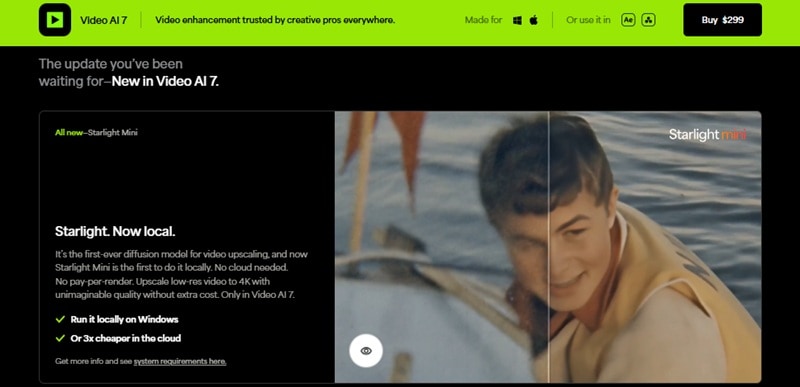
Part 1. Topaz Video AIとは?
Topaz Video AIは、Topaz Labsが提供するデスクトップ向けの動画高画質化ソフトです。高度な人工知能を活用し、低品質な映像を改善できるよう設計されています。以前はTopaz Video Enhance AIという名称で知られていましたが、現在はより洗練されたUIと拡張機能を備えています。複雑な手動調整をしなくても、AIの力で動画の補正や品質向上を行えるのが特徴です。
- 1080pから4K、4Kから8Kのように動画解像度を高画質化できる。
- ザラつきや圧縮ノイズがある動画のノイズを軽減できる。
- 古いインターレース映像を滑らかに再生しやすい状態へ補正できる。
- 手ブレのある映像を安定化できる。
- AIフレーム補間で滑らかなスローモーションを作成できる。
- ぼやけた動画や低品質な映像のディテールを補完できる。
- 古い動画や低画質動画の高画質化:720pや1080pの映像を、より鮮明な4K/8K映像へ引き上げたいときに向いています。
- ホームビデオやアーカイブ映像の復元:家族の記録映像、VHS取り込み動画、過去映像のクリーンアップに活用できます。
- スマホ動画やGoPro映像の改善:モーションブラーの軽減、手持ち映像の安定化、ディテール強調に役立ちます。
- より滑らかなスローモーション作成:ドローン映像、アクションシーン、スポーツ映像にフレーム補間を加えたいときに便利です。
- YouTubeやTikTok向け素材の補正:圧縮ノイズを抑え、再撮影せずに見栄えを改善したい場合に使えます。
料金
料金を見るときは、初期費用だけでなく、アップデート更新料、月額利用、長期利用時の合計コストも確認しておきましょう。AI動画高画質化は処理頻度が増えるほど費用対効果が変わるため、使う動画の長さや本数も判断材料になります。
Topaz Video Enhance AIが無料で使えるのか気になる方も多いですが、結論から言うと無料ソフトではありません。主に2つのエディションが用意されており、用途、ライセンス形態、価格を比較すると次のとおりです。
| エディション | 想定用途 | ライセンス形態 | 価格 | アップデート更新料 |
| Standard(買い切り) | 個人利用または小規模ビジネス向け | 永続ライセンス | $299 | 自動更新:$149/年 手動更新:$179/年 |
| Standard(月額) | 個人利用または小規模ビジネス向け | サブスクリプション | $49.99/月 | N/A |
| Pro | 年間売上100万ドル超のチームまたは企業向け | サブスクリプション | 個人:$1,099/年 チーム(5席以上):$4,999/人/年 |
N/A |
|
もっと見る
閉じる
|
||||
Part 2. 機能と使いやすさ
このTopaz Video AIレビューでは、ソフトで何ができるのかを整理して見ていきます。Topaz Video AIには、映像補正の用途ごとに使い分けられる複数のAIフィルターやモデルが用意されています。
Topaz Video AIの主な機能
主な搭載機能は以下のとおりです。
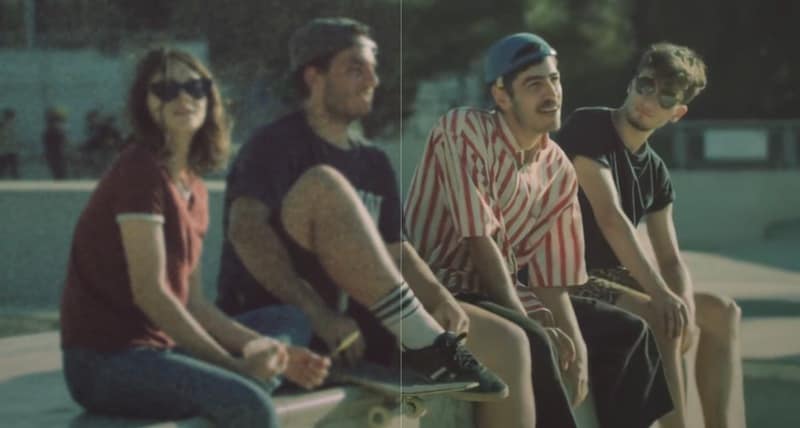
- アップスケール :学習済みAIモデルを使ってディテールを保ちながら強化し、1080pから4K/8Kなどへ解像度を引き上げます。
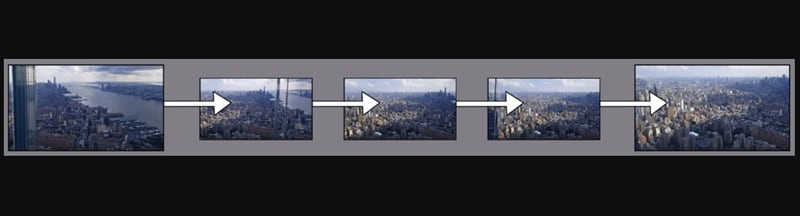
- フレーム補間:既存フレームの間に新しいフレームを生成し、滑らかな動きやスローモーションを作れます。24fpsや30fpsの映像を60fps以上へ変換したいときに便利です。
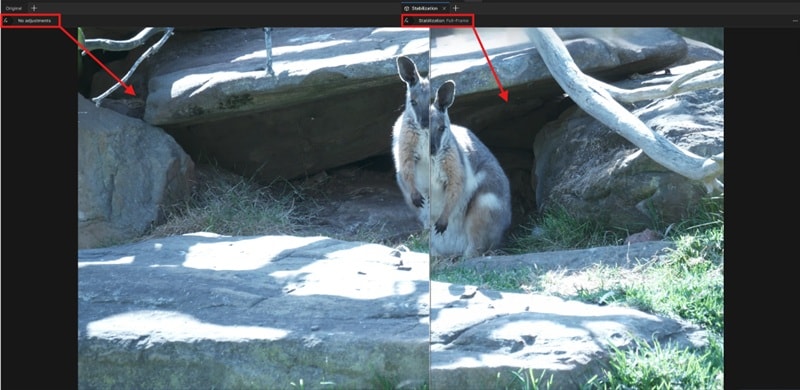
- 手ブレ補正 :カメラの揺れや細かなブレを抑えます。どの程度動きを除去したいかに応じて、フルフレーム補正や自動クロップ補正を選べます。
- ノイズ除去 :暗所撮影や強い圧縮で発生したノイズを軽減し、見づらい映像をよりクリアに見せます。
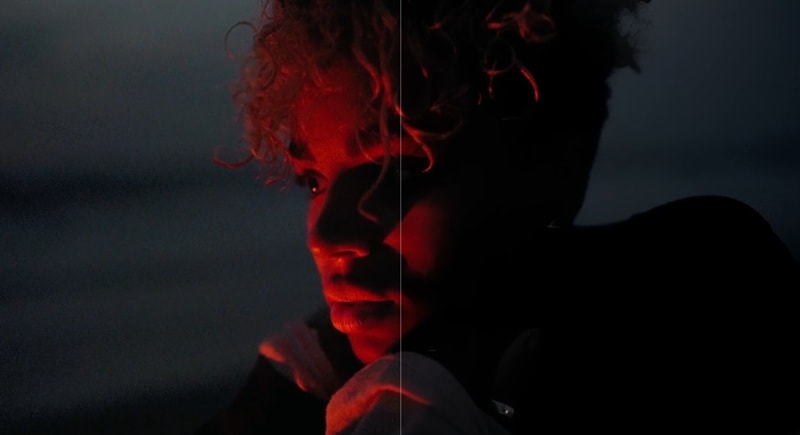
- インターレース解除 :古い録画素材によく見られるインターレース映像をプログレッシブ映像へ変換し、再生時の見た目をより鮮明に整えます。
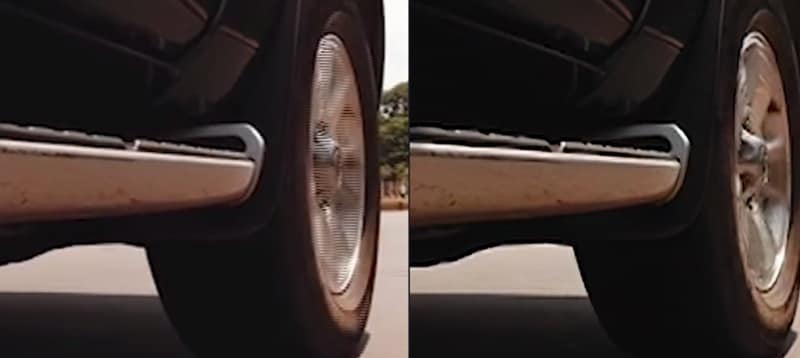
- 画質補正 (汎用補正) :ソフトな映像やぼやけた映像のシャープさ、質感、明瞭感を高める汎用補正モデルです。
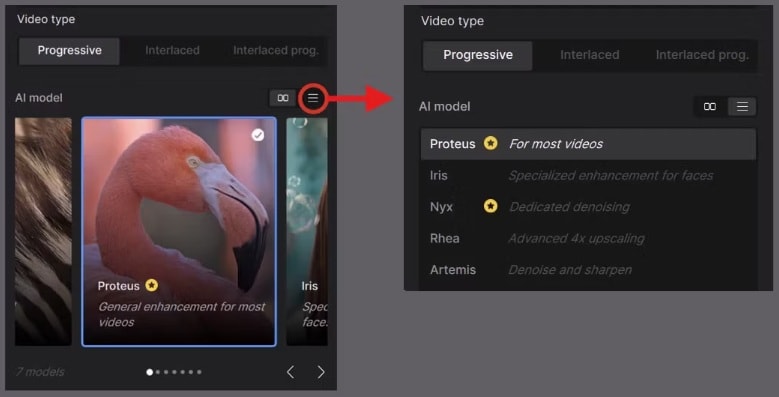
- 補正モデル:Proteus、Artemis、Iris、Theiaなど複数のAIモデルを選択できます。たとえばProteusは手動で補正強度を調整しやすく、Artemisは自動的なクリーンアップや高画質化に向いています。
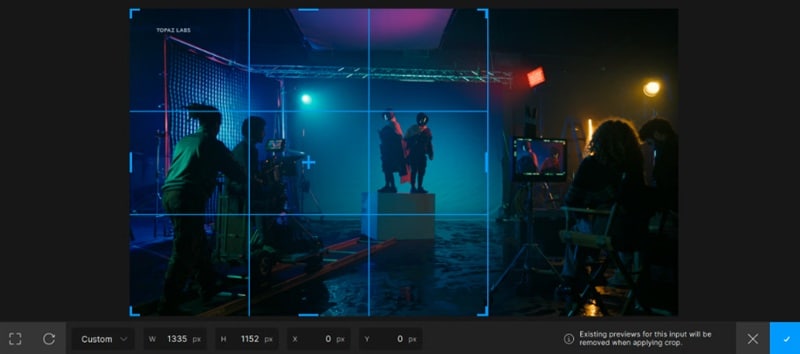
- トリミング&プレビュー:動画全体を処理する前に、一部分だけをトリミングしてプレビューできます。本格的な編集機能ではありませんが、フィルター、AIモデル、解像度設定の違いを試す確認用として便利です。
動作環境
Topaz Video AIはGPU負荷が高いアプリです。快適に処理し、書き出し時間を短縮するには性能の高いグラフィックカードが求められます。スムーズに利用するには、以下のスペックを目安にするとよいでしょう。
| 項目 | 最小要件 | 4K以上の作業向け推奨構成 |
| OS | Windows 10/11(64bit)または macOS 11以降 | 最新アップデート適用済みのWindows/macOS |
| プロセッサー | Intel i5(第7世代以降)または AMD Ryzen 5(3000シリーズ以降) | Intel i7/i9 または AMD Ryzen 7/9(比較的新しい世代) |
| メモリ | 16 GB | 32 GB以上(特に4K/8K編集時) |
| グラフィックカード(GPU) | Windows:NVIDIA GTX 900シリーズ / AMD RX 500シリーズ(VRAM 6GB以上) macOS:Apple Silicon(M1以降) |
Windows:NVIDIA RTX 3000シリーズ / AMD RX 5000シリーズ以上(VRAM 8GB以上) macOS:M1 Pro、M1 Max以上、かつ32GB RAM推奨 |
| ストレージ | 20GB以上の空き容量があるSSD | 読み書き性能の高いNVMe SSD |
| ディスプレイ | 1080p解像度 | UI表示を見やすくする4Kディスプレイ |
|
もっと見る
閉じる
|
||
Part 3. 使用感
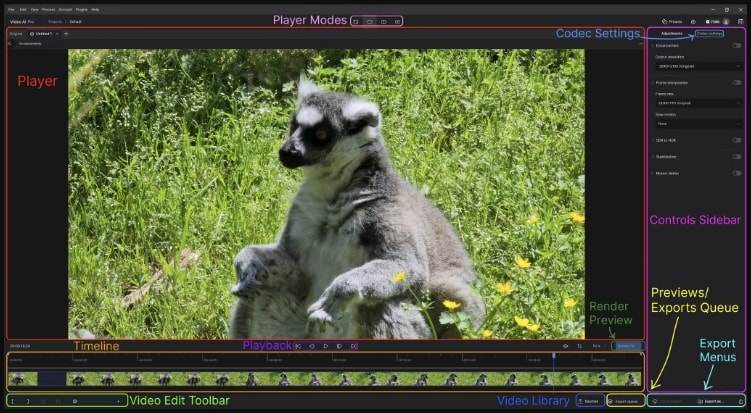
Topaz Video AIは、インターフェースに慣れてしまえば比較的扱いやすいソフトです。レイアウトはすっきりしており、複雑なメニューに迷いにくいため、映像の確認や設定変更に集中しやすい設計です。高度な編集スキルがなくても、フィルター切り替え、プレビュー確認、各種設定の調整を進めやすいのが特徴です。
実際の使い心地
ソフトを起動したら、まず動画を読み込みます。その後、高画質化、手ブレ補正、スローモーション化など、改善したい内容を選択します。処理前に短い区間だけを切り出して見え方を確認できるため、全編を書き出す前に仕上がりを試せます。
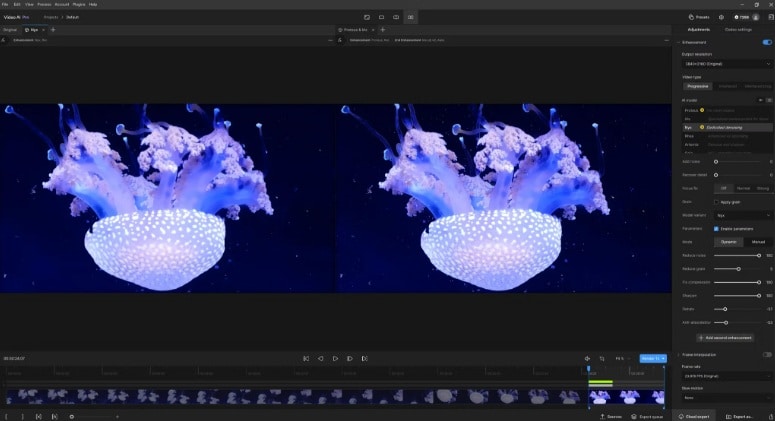
映像の種類に応じて、複数のAIモデルも選択できます。たとえば次のような使い分けがあります。
- Artemis:圧縮ノイズや荒れた映像のクリーンアップに向いています。
- Proteus:細部を手動調整したい場合に便利で、より細かなコントロールが可能です。
プレビュー画面では調整結果をリアルタイムで確認しやすく、書き出す前に仕上がりの方向性を把握できます。
パフォーマンスと処理速度
Topaz Video AIは、性能の高いグラフィックカードを搭載したPCで本領を発揮します。中程度のスペックのPC(たとえばRTX 3060搭載機)でも、1分間の1080p動画を4Kへ高画質化するのに、設定やモデル次第でおよそ5〜10分かかることがあります。
ChronosやApolloのようなフレーム補間系モデルは、処理にさらに時間がかかる傾向があります。特に長尺動画や高解像度素材を扱う場合は、その差が大きく出ます。
そのほかのポイントは次のとおりです。
- Windows PCだけでなく、Apple Silicon搭載Macでも比較的安定して動作します。
- 長時間の処理中も安定性は比較的高い一方、書き出し時はGPU温度が上がりやすくなります。
- 書き出し形式はMP4、MOV、ProResなどに対応しています。
- 古い映像やぼやけた映像でも、動きが滑らかになり、ディテールが見えやすくなるケースがあります。
総合的に見ると、Topaz LabsのこのAI動画補正ツールは、複雑すぎる操作なしで高品質な結果を狙いやすいソフトです。
メリット・デメリット
Topaz Video AIには強みもあれば弱みもあります。ここでは、自分の用途に合うか判断しやすいように、主なポイントを簡潔に整理します。
- Topaz独自のAIモデルは、低解像度映像の高画質化やディテール復元に強く、不自然な見た目になりにくいです。
- レイアウトがシンプルで、初心者でも操作やプレビュー確認を進めやすいです。
- 一部分だけを先にテストできるため、時間やGPU負荷を抑えながら設定確認ができます。
- インストール後はオフライン動作できるため、セキュリティ重視の環境やリモート案件でも扱いやすいです。
- 快適に使うには高性能GPUが必要で、スペックの低いPCでは処理が重く感じやすいです。
- 特に4K以上やProResで処理した動画は、保存容量を大きく消費します。
- Topaz Video AIには本格的な動画編集機能がなく、用途はAI動画補正にほぼ特化しています。
- たまにしか使わないライトユーザーには、価格が高く感じられる可能性があります。
代替ソフト
Topaz Video AIは動画の高画質化や補正に強い一方で、すべてのユーザーにとって最適とは限りません。
動画補正には強いものの、基本的な動画編集機能まで一体化しているわけではなく、快適に使うには高いGPU性能も求められます。また、気軽な用途だけで導入するには価格がネックになる場合もあります。
Topaz Video AIの代替を選ぶときは、単純な画質だけでなく、補正後にどこまで編集するかも重要です。Filmoraは、AI動画補正、生成AI補正、Topaz Starlight、AIナイトビューを使い分けながら、字幕、音声補正、色調整、SNS向け書き出しまで同じタイムラインで進められる点が強みです。
FilmoraのAI動画補正は、素材の状態に合わせて複数の補正モードを使い分けられる点が特徴です。Topaz系ツールのような高画質化を意識しつつ、補正後のカット編集、字幕、音声調整、SNS向け書き出しまで同じ画面で続けられます。
| Filmoraの補正モード | 向いている動画 | 使いどころ |
| 生成AI補正 | 低解像度、圧縮が強い動画、AI生成素材、古い映像 | 単なるシャープ化ではなく、細部を自然に再構成したいとき |
| Topaz Starlight | 古いホームビデオ、VHS取り込み、ぼやけた素材 | ディテールの復元感を重視したいとき |
| AIナイトビュー | 夜景、室内、逆光、暗所で撮ったスマホ動画 | 暗部を持ち上げながらノイズや色かぶりを整えたいとき |
| 標準AI補正 | SNS素材、日常動画、短尺クリップ | 短時間で見やすさを底上げしたいとき |
Filmoraの主な機能
最新アップデート:Filmoraで使える本格AI高画質化
Filmoraでは、AI動画補正モジュール(プロパティパネル -> ビデオ -> ベーシック)により、映像補正機能がさらに強化されています。さらに、Topaz Starlight(slf-1)生成モデルを活用し、次のような補正が可能です。
- 高精細なディテール補完:先進的なAIモデルを活用し、映像のシャープさ、質感、細部表現を大きく向上できます。
- 低解像度映像の復元:古いホームビデオ、ぼやけたSNS動画、暗所映像の補正に向いています。
- 高効率な処理:最大60fps、1クリップ最大1分までの映像補正に対応し、単体特化ツールほど学習コストをかけずに高品質な結果を目指せます。
この連携により、FilmoraはTopazレベルの高画質化と総合的な動画編集を1本で進めたいユーザーにとって、実用性の高い選択肢になっています。
まとめ
Topaz Video AIは、動画高画質化や映像補正を専門的に行いたいユーザーにとって有力な選択肢です。特に低解像度素材のアップスケール、フレーム補間、ノイズ低減を細かく調整したい場合は検討する価値があります。
ただし、補正後にカット編集、字幕、音声補正、色調整、SNS向け書き出しまで行うなら、専用ソフトをまたぐよりもFilmoraのような一体型ワークフローが効率的です。生成AI補正、Topaz Starlight、AIナイトビューを使い分けながら、動画を見やすく整えてそのまま仕上げたい方は、Filmoraを無料で試して操作感を確認してみましょう。
 安全ダウンロード
よくある質問
-
Topaz Video AIとFilmoraのAI動画補正はどちらを選ぶべきですか?
画質復元だけを細かく追い込みたい場合はTopaz Video AI、補正後にカット編集・字幕・音声調整・SNS向け書き出しまで同じ流れで進めたい場合はFilmoraが向いています。Filmoraでは生成AI補正、Topaz Starlight、AIナイトビューなどを素材に合わせて使い分けられます。 -
Topaz Video AIは無料で使えますか?
Topaz Video AIは基本的に有料ソフトです。購入前に料金、アップデート条件、PCスペック、処理時間を確認しておくと安心です。気軽に動画補正を試したい場合は、Filmoraの無料ダウンロードからAI動画補正の流れを確認する方法もあります。 -
古い動画や低解像度動画にはどの補正が向いていますか?
古い動画、VHS取り込み、圧縮が強い動画では、ディテールを再構成しやすいTopaz Starlightや生成AI補正が候補になります。暗い動画ならAIナイトビューも合わせて検討すると、明るさと見やすさを整えやすくなります。 -
補正した動画はそのまま編集できますか?
Topaz Video AIは高画質化専用のワークフローになりやすいため、編集は別ソフトで行うケースがあります。Filmoraなら補正後にタイムライン上でカット、テロップ、BGM、書き出しまで続けられます。
