


 概要
概要
ブラウザ上で手軽に多言語展開できるBlipCut AI Video Translatorは素早い動画翻訳に向いていますが、タイムライン編集、高精度のリップシンク、およびコスト管理を重視するユーザーにはデスクトップ型のFilmoraが最適な代替ツールです。
● BlipCutは1分未満の動画でも1クレジットとして計算され、音声クローンには1分あたり2クレジットを消費するため、ショート動画中心の運用ではコストが割高になりやすく、サーバー混雑による処理遅延のリスクもあります。
● 専門用語の多いコンテンツではBlipCutの翻訳精度が低下しやすいですが、代替となるFilmoraはオフラインでの細かなタイムライン編集に対応しており、フォントのカスタマイズ、AIノイズ除去、用途別の書き出しが一つの環境で完結します。
● 翻訳に特化した他の代替ツールとして、高価格帯でもリップシンクの完成度を最重視するならHeyGen、処理速度とコストのバランスを求めるならRask AI、高度な音声クローンを省き低コストで導入するならVidnoz AIが適しています。
AIに要約を依頼
 ChatGPT
 Perplexity
 Gemini
 Claude
 Grok
Grok
2026年、グローバル向けの動画制作では、複数言語へのスムーズな展開がますます重要になっています。BlipCut AI Video Translator は、AIを使った動画翻訳と吹き替えで言語の壁を下げるツールとして注目されています。本記事では、複数の利用シーンをもとに検証した結果から、機能、使い勝手、コスト感を中立的に整理します。
動画翻訳ツールは急速に進化しており、BlipCutのような新しいサービスも、既存の有力ツールと比較される場面が増えています。どのツールが自分の制作目的に合うのかを見極めるには、機能、精度、料金のバランスを総合的に見ることが大切です。
この2026年版レビューでは、ブラウザベースの多言語吹き替えツールであるBlipCut AI Video Translatorを取り上げ、Filmoraのような本格的な代替ツールと比較しながら特徴を整理します。
要点まとめ:
- BlipCutは、Web上でAI音声クローンと130以上の言語対応を提供します。
- 料金はクレジット制で、機能によって1分あたり1~2クレジットが必要です。
- タイムライン編集やAIリップシンクまで含めて使いたい場合は、Filmoraが有力な代替候補です。
- 手早くブラウザ上でローカライズしたいYouTube制作者や教育用途に向いています。
BlipCut AI Video Translatorとは?
BlipCut AI Video Translatorは、ブラウザベースのAI動画翻訳プラットフォームです。クリエイター、教育関係者、マーケターが、動画を複数言語へ翻訳・吹き替えできるよう設計されています。自動字幕生成と音声クローン技術を組み合わせることで、自然で見やすいローカライズ動画を作りやすいのが特長です。
特に次のような用途に向いています。
- YouTubeクリエイター:海外視聴者までリーチを広げたい場合
- オンライン講師・教育関係者:多言語コースや教材動画を作りたい場合
- 企業・マーケター:グローバル向けに動画施策を展開したい場合
BlipCutは130以上の言語に対応しており、ElevenLabs系の音声技術を活用したボイスクローンにより、元話者の話し方やトーンを保ちながら別言語へ展開しやすくなっています。多言語動画ローカライズの入口としては、比較的まとまった機能を備えたサービスです。
BlipCut AI Video Translatorの主要機能
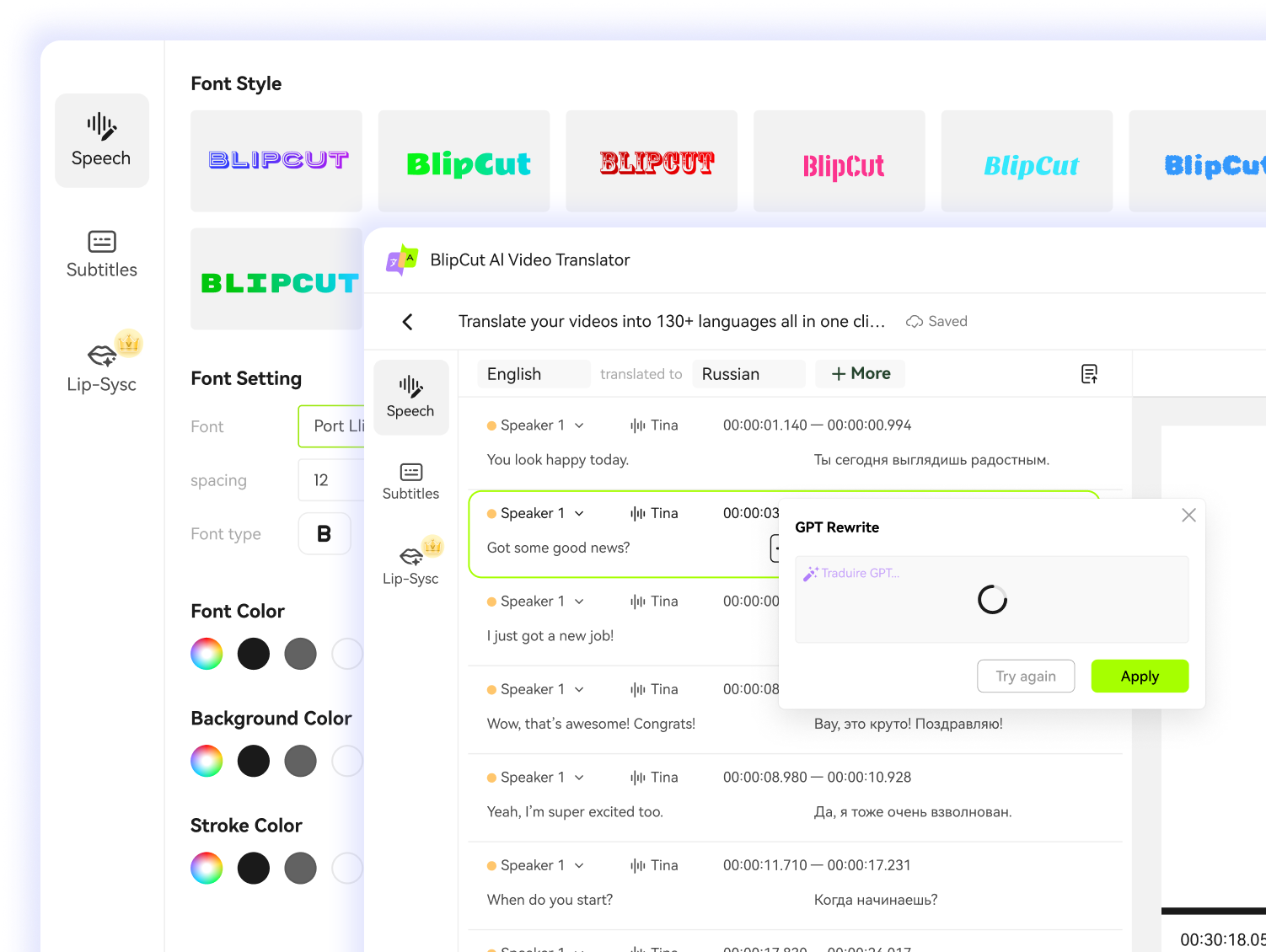
BlipCut AI Video Translator には、単純な字幕翻訳にとどまらず、より自然で実用的な多言語動画を作るための機能が用意されています。
主な機能:
- AI音声クローン:元の話者の声質やトーンを再現しやすく、吹き替え音声を自然に仕上げやすいのが特長です。
- 自動字幕生成:字幕を自動で生成し、フォント、色、配置などをある程度調整できます。手動で字幕を打つ手間を減らせます。
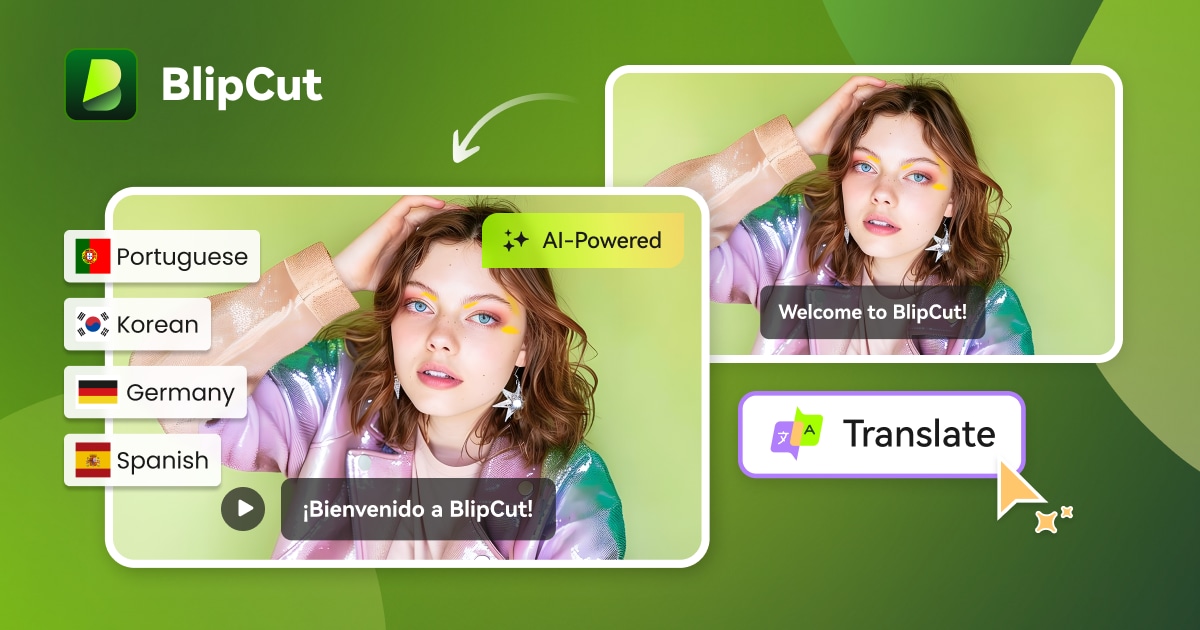
- 多言語対応:130以上の言語への翻訳と吹き替えに対応しており、海外向けコンテンツ展開に使いやすい構成です。
- バッチ処理:複数動画をまとめて処理できるため、案件数が多いときの効率化に役立ちます。
- 直接アップロード連携:YouTubeやTikTokなどへの公開導線を短くしやすく、配信フロー全体を簡略化できます。
補足:BlipCutは基本的にChromeやSafariから使うブラウザ型サービスです。より安定したデスクトップ編集やオフライン書き出しを重視するなら、Windows / macOS対応のFilmoraのようなデスクトップ型ツールも選択肢になります。
より高度なAI機能:
- 文脈を考慮した翻訳:話し方や文脈、感情ニュアンスまで見ながら、より自然な翻訳を目指す構成です。
- ボイスチェンジ機能:複数のAI音声から選べるため、ブランドトーンや動画の雰囲気に合わせた調整がしやすくなっています。
こうした機能により、BlipCutはYouTubeクリエイター、教育用途、マーケティング動画、企業向けローカライズなど、幅広いケースに対応できます。
料金体系の見方
BlipCutには複数の料金プランがありますが、特に重要なのがクレジット制です。短尺動画を大量に扱う場合は、見かけ以上にコストが膨らむこともあるため、事前に把握しておきたいポイントです。
| プラン | 価格 | 主な内容 |
| 無料プラン | $0 | 基本翻訳、1GBのファイル制限、透かしあり |
| 週額プラン | $16.99/週 | 音声クローン、透かしなし、AI音声機能 |
| 月額プラン | $39.99/月 | 全機能、優先処理 |
| 年額プラン | $299.99/年 | コスト効率が高く、大量処理やプレミアムサポート向け |
クレジットの考え方
- 1クレジット = AI音声翻訳1分
- 音声クローンは1分あたり2クレジット消費
- 1分未満の動画でも1クレジット分として計算される場合がある
- ショート動画中心の運用では割高に感じやすいため、使い方の見積もりが重要
2026年時点でのBlipCutの実力は?
検証ベースで見ると、BlipCut AI Video Translatorは、一般的な動画翻訳や吹き替えでは安定した品質を出しやすい印象です。字幕同期やニュートラルな音声生成も概ねスムーズに行えます。
- 翻訳品質:一般的な内容には十分対応できますが、専門用語が多い動画やニュアンス重視のコンテンツでは手動調整が必要になることがあります。
- 処理速度と安定性:通常の翻訳は比較的スムーズですが、音声クローンや複雑な案件では時間がかかる場合があります。サーバー混雑の影響も受けやすいです。
- 総合的な使い心地:操作フローはわかりやすく、多言語動画制作のハードルを下げてくれます。ただし、複数案件を継続運用する場合は、料金と処理待ち時間も考慮したいところです。
「AI吹き替えは、単に翻訳するだけでなく、感情のニュアンスを別言語でも保てるかが重要です。その点で、Filmoraのような統合型ツールは一歩先を進んでいます。」 - デジタルメディアアナリスト
使い勝手のレビュー
BlipCut AI Video Translator は、比較的わかりやすいUIで、アップロード、設定、翻訳という一連の流れをスムーズに進めやすい設計です。字幕や音声クローンの仕上がりも一定水準にあり、SNSへの展開まで意識した使い方がしやすいのは魅力です。
一方で、クレジット制の料金設計はややわかりにくく、継続利用ではコストが見えづらい面があります。また、音声クローンの処理待ちが長くなることや、字幕の細かな作り込みに限界がある点は、気になるユーザーもいるでしょう。
- UIが直感的でわかりやすい
- 音声クローンの品質が高い
- 対応言語数が多い
- SNSへの共有導線を持っている
- バッチ処理に対応している
- ソフトのインストールが不要
- クレジット制の料金が高く感じやすい
- 音声クローンは処理に時間がかかることがある
- カスタマイズ性は限定的
- クレジット計算が直感的ではない
- 専門性の高い内容では精度低下が起こりやすい
- オフライン処理には対応していない
BlipCut AI Video Translatorのおすすめ代替ツール
BlipCutは、AI動画翻訳を手軽に試したい人には便利ですが、料金のわかりにくさ、編集自由度の低さ、処理速度のばらつきを考えると、より完成度の高い制作環境を求めるユーザーには物足りない場合があります。翻訳だけでなく、編集、字幕調整、書き出しまで一つの環境で進めたいなら、別の選択肢も見ておきたいところです。
🏆 FilmoraのAI翻訳機能 - 最有力の代替候補
Wondershare FilmoraのAI動画翻訳機能は、BlipCutのような単体ツールと比べても、実用性とコストバランスの両面で魅力があります。翻訳機能だけでなく、動画編集全体をまとめて扱える点が大きな強みです。

 安全にダウンロード
- 多言語対応:英語、スペイン語、ドイツ語、フランス語、イタリア語、ポルトガル語、日本語、中国語、韓国語など主要言語に幅広く対応
- 音声クローン技術:話者の声質を活かした多言語展開がしやすい
- リップシンク対応:翻訳後の音声に合わせて口の動きを自然に見せやすい
- 複数の翻訳モード:字幕のみ、音声のみ、字幕+音声など用途に応じて選べる
- タイムライン編集:翻訳後の細かい調整を、そのまま編集画面で続けられる
- 字幕カスタマイズ:フォント、色、アニメーション、タイミング調整まで柔軟に対応
- 音声補正:AIノイズ除去などの機能で音質も整えやすい
- 書き出しの自由度:翻訳済み動画、音声、SRT字幕などを用途別に出力できる
- 翻訳精度が高く、文脈を踏まえた出力が期待しやすい
- 音声の雰囲気を保ちながら多言語化しやすい
- 動画編集まで一括で進められる
- 初心者にも比較的扱いやすい
- 字幕や演出を含めて完成度を上げやすい
- 主要な動画・音声形式に幅広く対応
- リップシンク利用時はレンダリング時間が長くなりやすい
- 高度な機能は慣れるまで少し試行錯誤が必要
- 動画を読み込む:素材をFilmoraのタイムラインへ追加
- AI翻訳を選ぶ:ツールバーからAI翻訳機能を開く
- 設定を選択:翻訳先言語や翻訳モードを指定
- 必要な機能を有効化:音声クローンやリップシンクを必要に応じてON
- 処理後に確認:結果をプレビューし、必要に応じて微調整
- 書き出し:用途に合わせた形式で保存
その他の代替候補
- HeyGen Video Translator:リップシンクの完成度を重視するなら有力ですが、価格帯は高めです。
- Rask AI:コストと翻訳精度のバランスが比較的よく、BlipCutより処理が速い場面もあります。
- Vidnoz AI:低コストで導入しやすい一方、高度な音声クローンや細かな調整にはやや弱めです。
レビュー補足:本記事の内容は、複数言語での動画翻訳テストや既存ツール比較をもとに整理しています。実際の精度や処理時間は、動画の長さ、話者数、音質、言語ペアによって変動します。
BlipCut AI Video Translatorに関するよくある質問
-
1. BlipCutのAI動画翻訳はどれくらい正確ですか?
一般的な動画であれば高い精度が期待できます。とはいえ、専門用語が多い内容や言い回しにニュアンスが必要な動画では、手動での確認と修正を入れた方が安心です。 -
2. 翻訳後も元の話者の声は残せますか?
はい。BlipCutの大きな特徴のひとつがAI音声クローンです。元の声のトーンや話し方を参考にしながら、別言語の音声へ変換できます。 -
3. 翻訳動画のリップシンクにも対応していますか?
はい。BlipCutにはAIリップシンク機能があり、新しい言語の音声に合わせて口の動きをより自然に見せやすくなっています。 -
4. YouTube動画を直接翻訳できますか?
対応している場合は、YouTubeのURLを入力して読み込み、文字起こしと翻訳を進められます。海外向けにチャンネルを展開したい人に便利な使い方です。 -
5. 無料トライアルはありますか?
時期によって無料クレジットや試用枠が提供されることがあります。翻訳だけでなく動画編集までまとめて行いたい場合は、Filmoraのような統合型ツールも比較してみると選びやすいです。
まとめと最終評価
BlipCut AI Video Translator は、基本的な動画翻訳や吹き替えを手軽に進めたい人にとっては十分実用的なツールです。一方で、料金体系のわかりにくさや、継続運用時のコスト、細かな編集自由度には注意が必要です。
もし、翻訳に加えて動画編集、字幕調整、音声補正、書き出しまで一つのワークフローで完結させたいなら、Filmoraのような統合型ツールの方が使いやすいケースも多いでしょう。総合力を重視するなら、Filmoraは有力な選択肢です。
