


 概要
概要
Vidflux AIはKling 3やVeo 3.1などの複数AIモデルを統合したクラウド型生成プラットフォームとして短尺動画の迅速な制作に最適ですが、詳細なタイムライン編集機能を持たないため、生成から最終調整まで完結させたいユーザーには本格的な編集機能を併せ持つWondershare Filmoraが推奨されます。
● Vidflux AIは月額制ではなくクレジット消費型(1回の動画生成で32〜120クレジット以上が必要)を採用しており、長尺プロジェクトには不向きでTikTokやYouTube Shortsなどの短尺クリップ制作に特化しています。
● 代替となるFilmoraはSeedance 2.0やNano Banana 2などの複数AIモデルによる生成機能に加え、最大8K解像度での書き出し、自動字幕起こし、トランジション適用などのフルタイムライン編集を同一環境で実行できます。
● Vidflux AIの利用には安定したインターネット接続が必須であり、テキストや静止画からの生成機能のほか、最大100MBまでの動画ファイル(MP4、MOV等)を最大90%削減できるオンライン動画圧縮機能を内蔵しています。
AIに要約を依頼
 ChatGPT
 Perplexity
 Gemini
 Claude
 Grok
Grok
Sora、Veo、KlingのようなAIモデルにはそれぞれ得意分野がありますが、モデルごとに使い方やクレジット体系が異なります。仕上がりを比較したり、別のスタイルを試したりするたびに複数のサービスを行き来すると、制作のテンポが落ちてしまいます。
そこでVidflux AIは、複数のAI画像・動画生成モデルを1つのオンラインプラットフォームにまとめることで、この手間を減らそうとしています。画像生成、動画作成、ビジュアル編集をクラウド上で行いたいクリエイターにとっては便利に見えるサービスです。ただし、本当に出力品質や使い勝手は十分なのでしょうか。以下でVidflux AIの機能、料金、メリット・デメリットを詳しくレビューします。
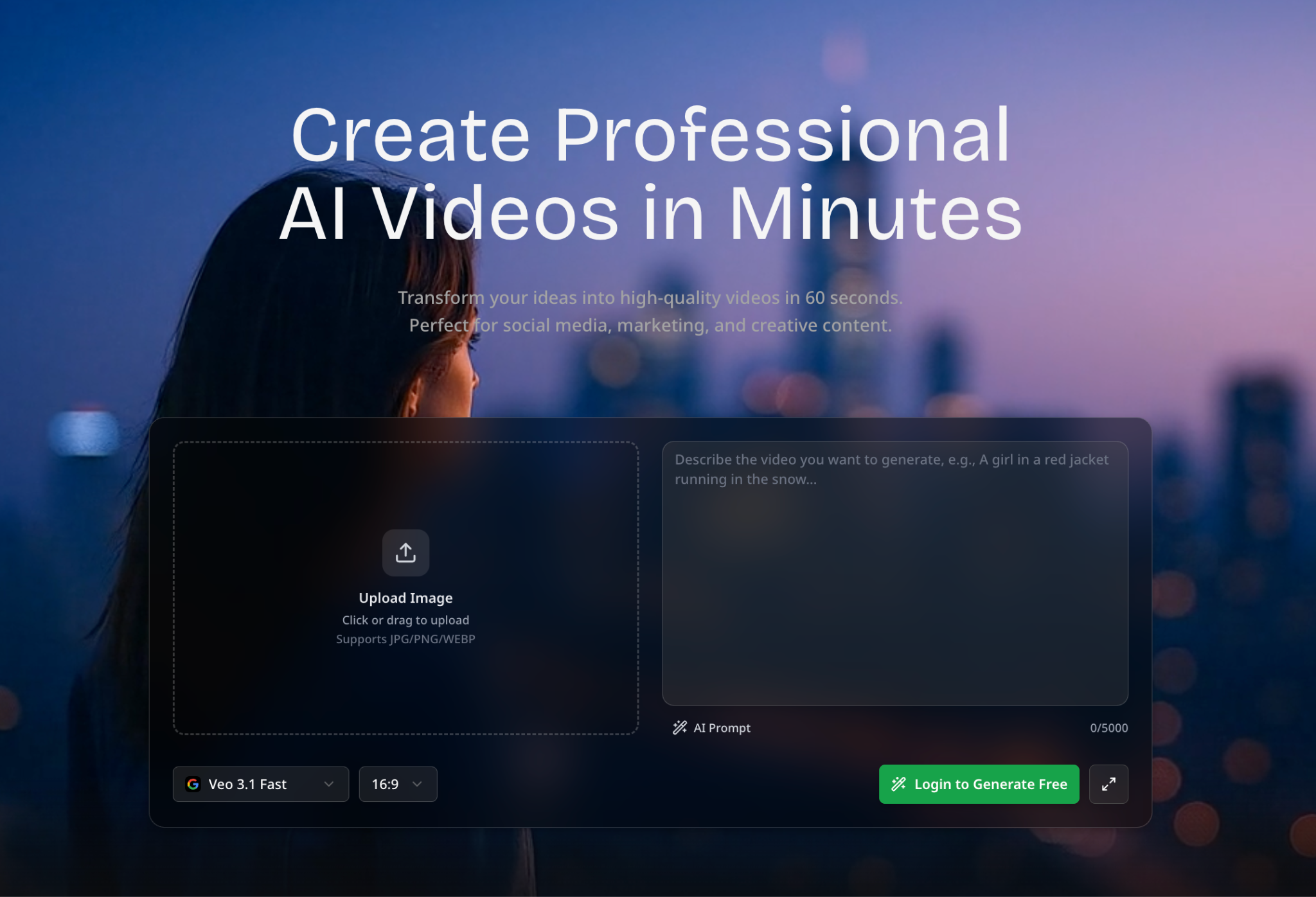
Vidflux AIとは?複数のAI動画モデルを使えるオンライン生成プラットフォーム
Vidflux AIは、プロンプト、アップロードした画像、既存の動画クリップから動画や画像を生成できるオンラインAI生成プラットフォームです。AI動画ツールをいくつも切り替えるのではなく、複数の生成モデルを1か所で使えるため、さまざまなスタイルを試したり、出力結果を比較したり、複数サービスの管理に時間を取られずにコンテンツ制作を進めやすくなります。
Vidflux AIは完全オンラインで動作するため、ソフトをインストールする必要はありません。大きな特徴は、Sora 2からGPT Image 2まで、複数モデルを使い分けられる点です。用途によって得意なモデルが異なるため、表現の幅を広げたいユーザーにとって柔軟性があります。
Vidflux AIの料金
Vidflux AIは月額サブスクリプションではなく、クレジット制で利用します。必要な分だけクレジットパックを購入し、一度に多く購入するほど100クレジットあたりの単価が下がる仕組みです。
| クレジット数 | 料金 | 100クレジットあたりの料金 |
| 500 | $4.98 | $1.00 |
| 2,200 | $18.8 | $0.85 |
| 6,660 | $49.8 | $0.75 |
| 13,300 | $79.8 | $0.60 |
| 36,200 | $199 | $0.55 |
| 139,800 | $699 | $0.50 |
コストパフォーマンス
1回の生成に必要なクレジット数は、使用するモデルによって変わります。動画生成は、低コストなSeedance v1では32クレジット程度から、Seedance 2.0のような高性能モデルでは120クレジット以上になる場合があります。画像生成は比較的安く、MidjourneyやGPT-Image 2などは20クレジットから、Nano Banana Proでは40クレジット以上が目安です。
ただし、Vidflux AIでは複数のAI動画モデルにまとめてアクセスできるため、各AIツールを個別に契約するよりもクレジット制のほうが経済的に使えるケースがあります。一方で、TikTok、Reels、Shorts向けの短尺動画を継続的に作るヘビーユーザーやコンテンツ制作者は、中〜大容量のパックを選んだほうが長期的には費用対効果を出しやすいでしょう。
Vidflux AIの主な機能
Vidflux AIは、画像生成から、プロンプトや静止画を使った動画生成まで、制作全体をシンプルにすることを目指しています。主な機能は次のとおりです。
AI画像生成
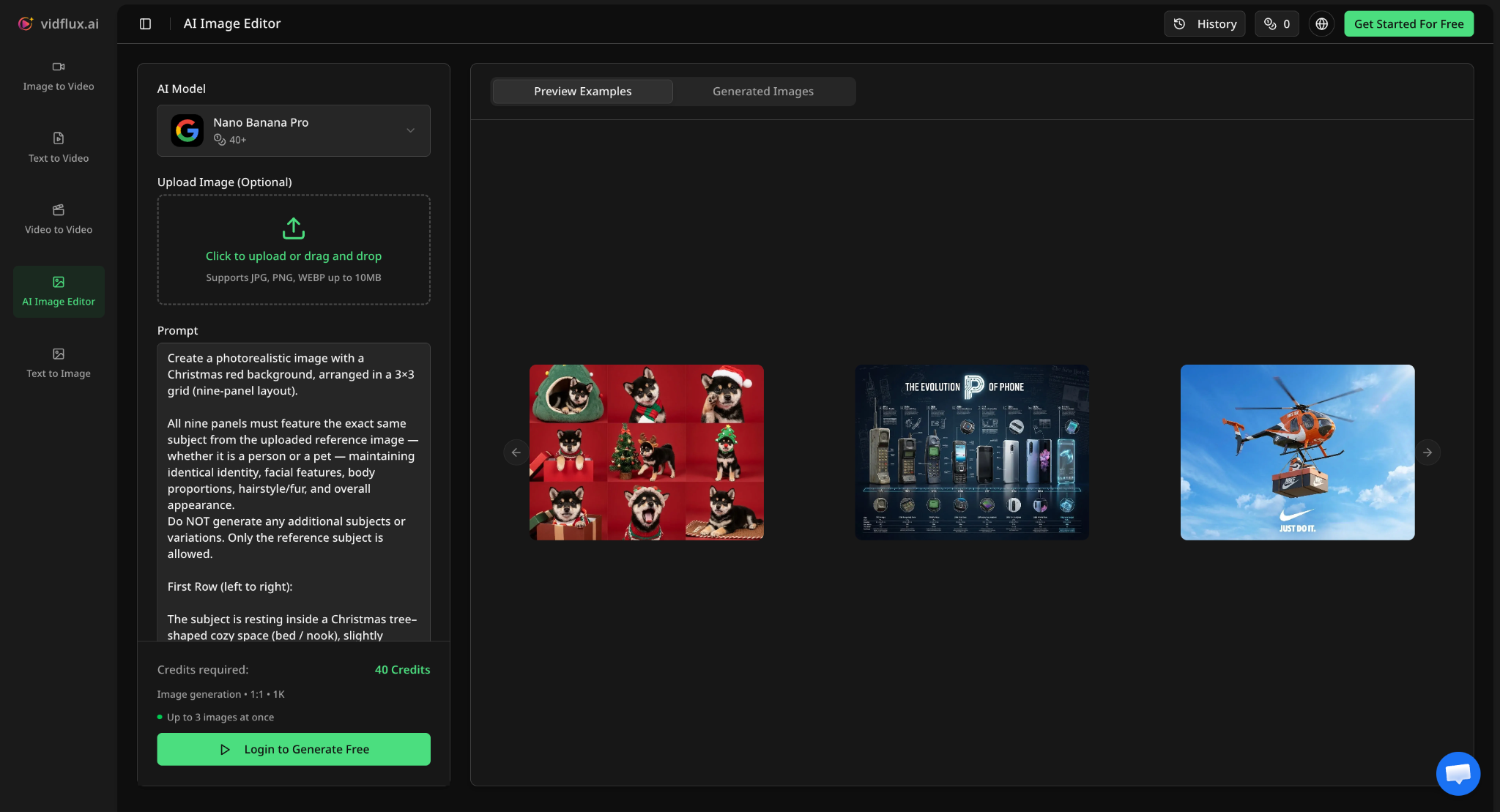
Vidflux AIには、テキストプロンプトからビジュアルを作成したいユーザー向けの画像生成ツールがあります。白紙から作る代わりに、作りたい画像の内容を文章で説明すると、AIがそのプロンプトをもとに画像を生成します。アップロード用の一般的な画像形式として、JPG、PNG、WEBPに対応しています。
- テキストから画像生成:プロンプトを書くことで画像を生成できる機能です。被写体、背景、画風、ライティング、カメラアングル、雰囲気まで具体的に書くと、狙いに近い結果を得やすくなります。
- AI画像編集:すでにある画像をプロンプトで編集したいユーザー向けの機能です。背景の変更、被写体の調整、新しい要素の追加、画像全体の見栄え改善などをAIに指示できます。
対応モデル:
- GPT-Image / GPT-Image 2
- Midjourney
- Nano Banana Pro / Nano Banana 2
AI動画生成
AI動画生成では、テキストプロンプトや静止画から動画クリップを作成できます。特に、TikTok、Instagram Reels、YouTube Shorts、広告、商品デモ、コンセプトプレビューなど、短尺動画を作りたいユーザーに向いています。
テキストから動画生成
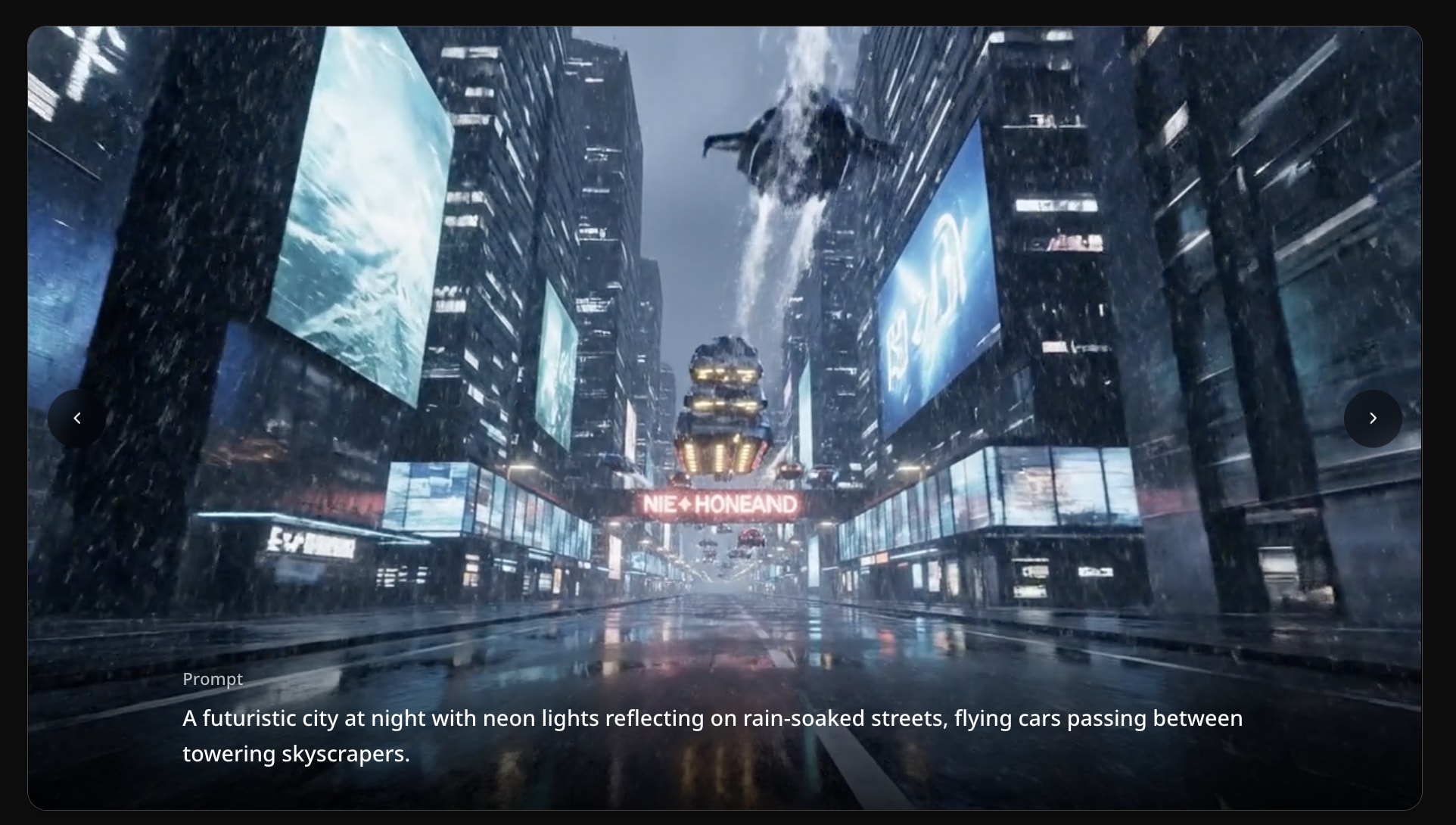
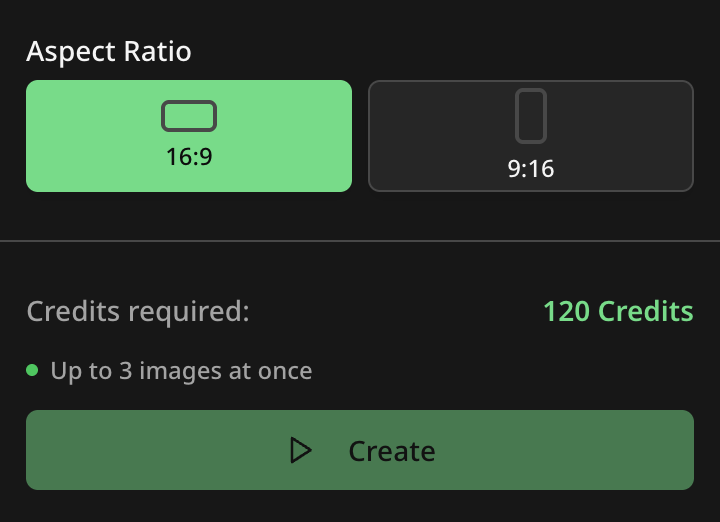
テキストから動画生成では、文章で書いたプロンプトを動画クリップに変換できます。シーン、動作、動き、カメラワーク、雰囲気を説明し、モデルと設定を選びます。動画の長さ、アスペクト比、解像度なども調整でき、一般的な比率として16:9、9:16、1:1が用意されています。
画像から動画生成
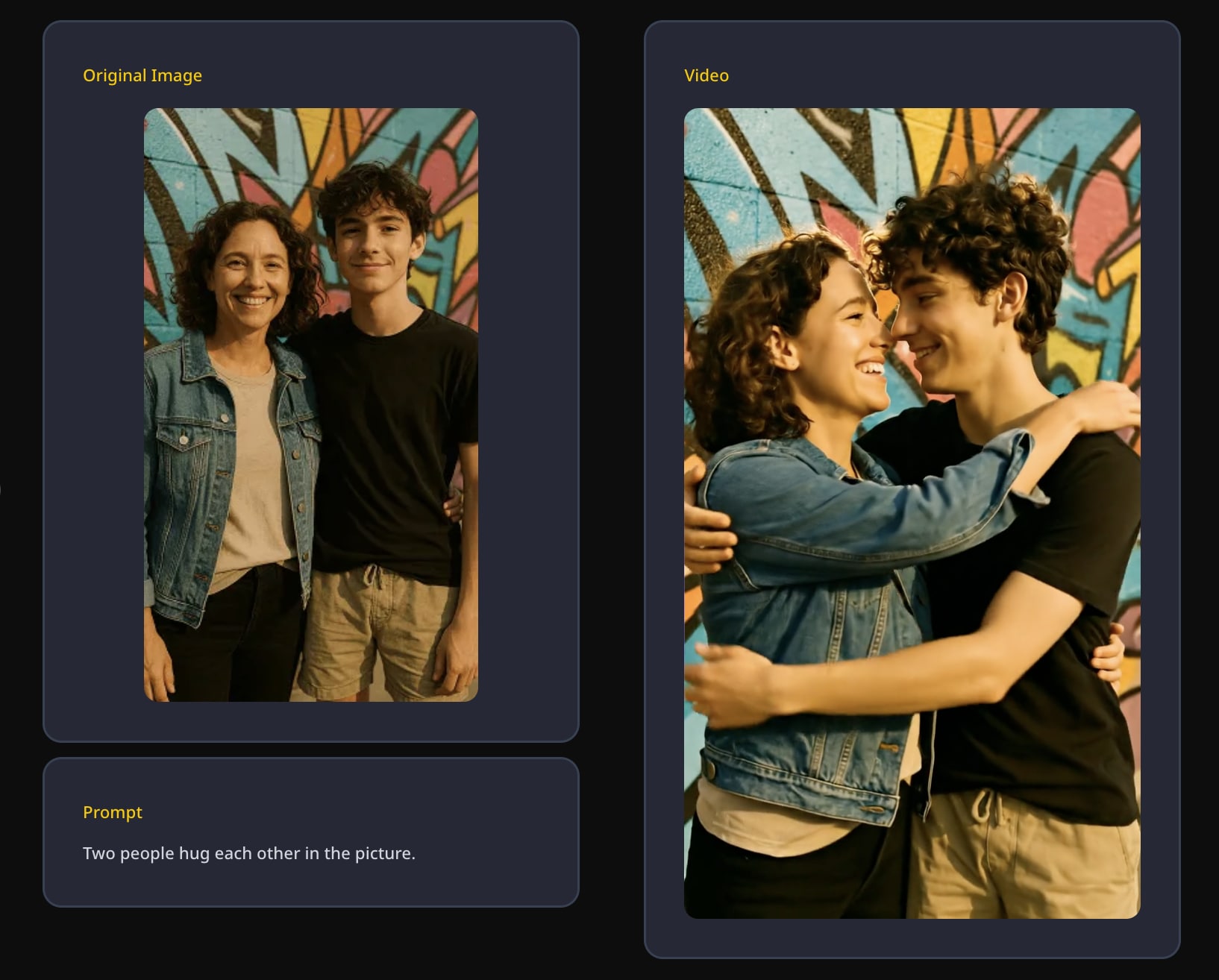
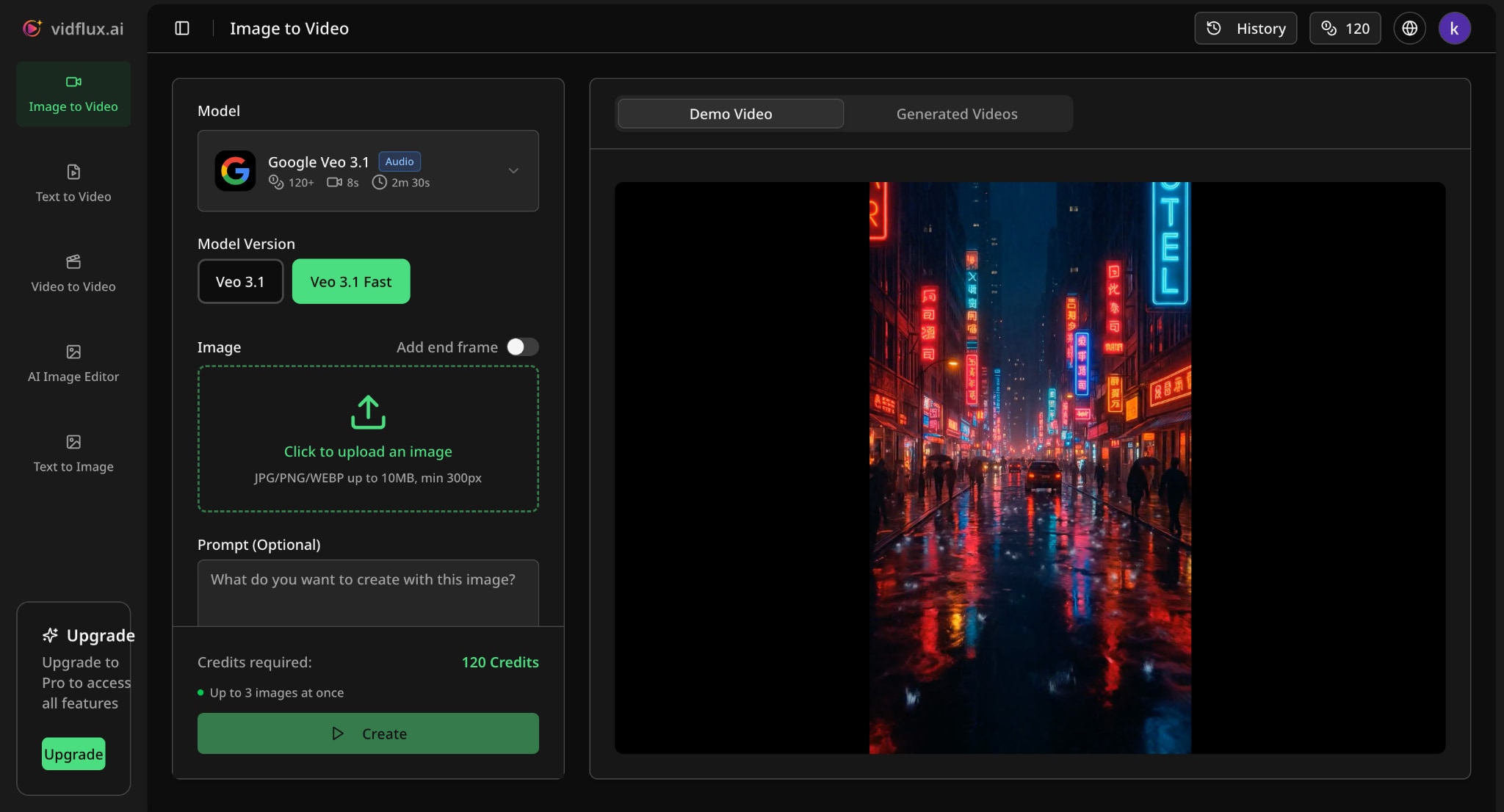
Vidflux AIの画像から動画生成では、静止画をアップロードし、クリエイティブなプロンプトを追加して、モデルや各種設定を選ぶことで動画を生成できます。テキストだけに頼らず、AIに視覚的な参照画像を渡せるため、開始フレームをより細かくコントロールしたいクリエイターに便利です。
対応モデル:
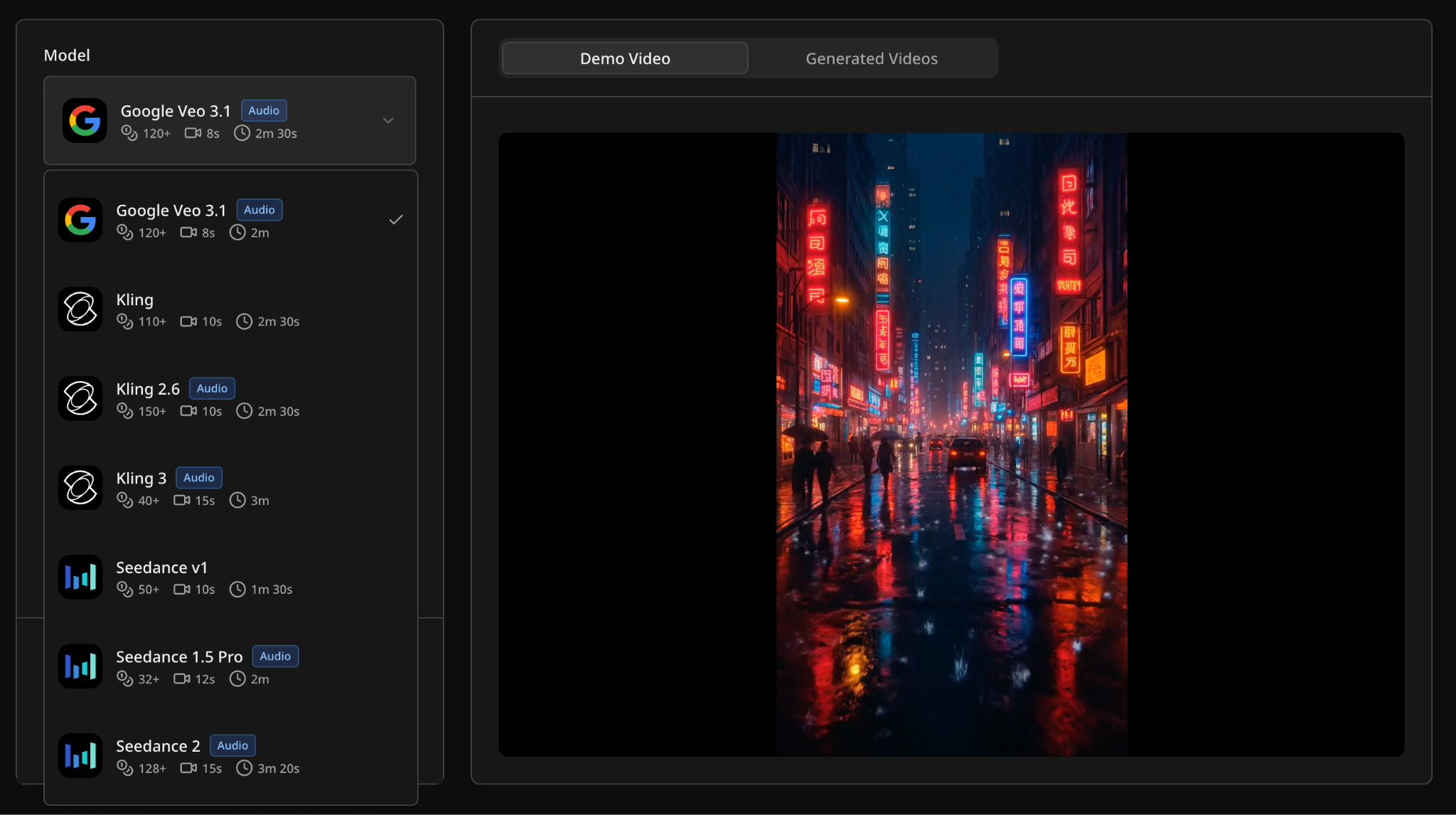
- Veo 3.1 / Veo 3.1 Fast
- Kling 2.5 / Kling 2.6 / Kling 3 (Standard) / Kling 3 (Pro)
- Seedance v1 Lite / Seedance v1 Pro / Seedance 1.5 Pro / Seedance 2 / Seedance 2 Fast
動画圧縮
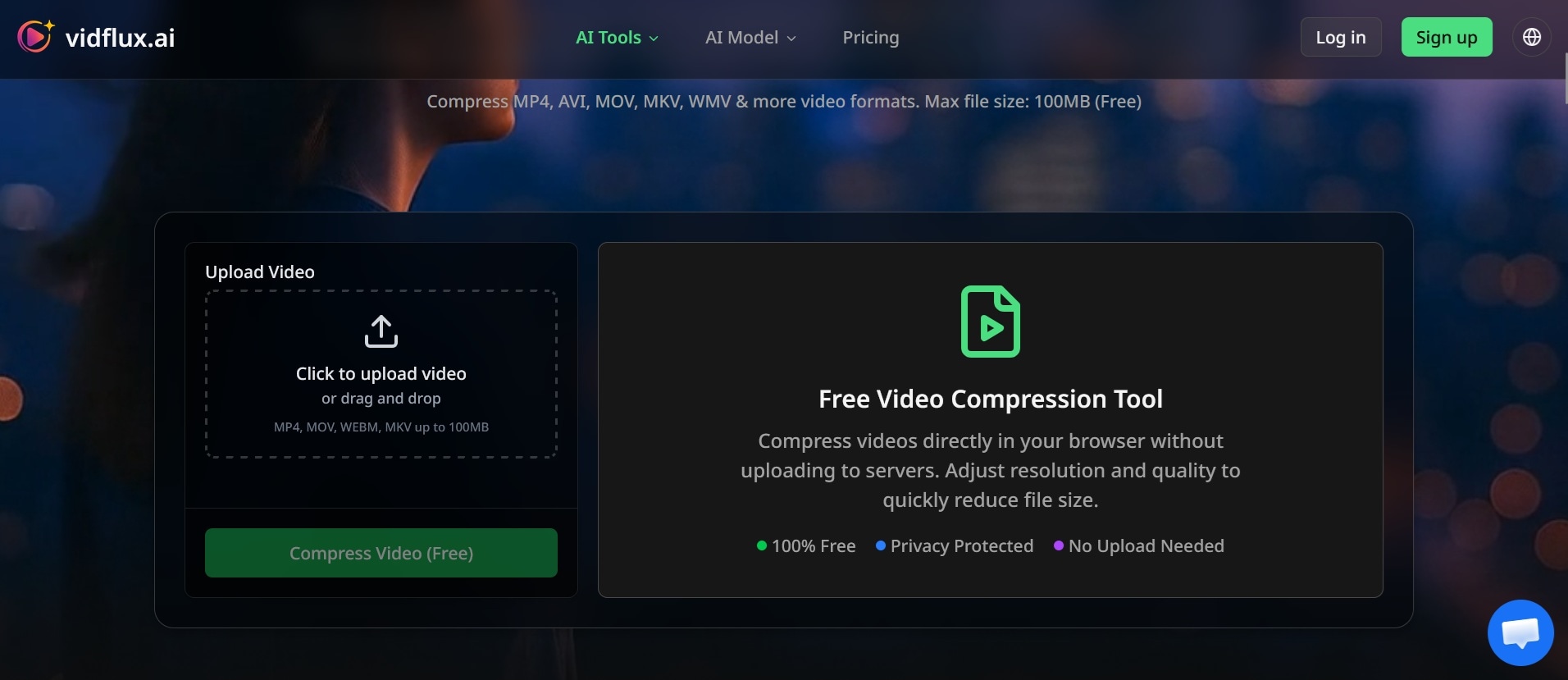
Vidflux AIにはオンライン動画圧縮機能もあります。SNSへのアップロード、メール送信、メッセージアプリでの共有前に、動画サイズを小さくしたいときに使えます。最大90%までファイルサイズを削減でき、自動モード、強めの圧縮、高品質圧縮、目標ファイルサイズ指定などの設定があります。
Vidflux AIの動画圧縮はMP4、MOV、WEBM、MKVなどの形式に対応し、無料アップロードは最大100MBまでです。AI生成動画は容量が大きくなることがあるため、すばやく共有したい場合には実用的な追加機能といえます。
Vidflux AIの使い方(簡単ステップ)
Vidflux AIを試してみたい場合は、以下の流れで進めます。
Vidflux AIのメリット・デメリットとユーザー向き評価
Vidflux AIは、本格的な動画編集ソフトというより、すばやくAI生成を行うためのプラットフォームとして力を発揮します。最大の強みは利便性です。ブラウザベースの作業画面で、画像作成、動画生成、静止画のアニメーション化、複数AIモデルのテストをまとめて行えます。機能構成から見ても、短時間でコンテンツを作る用途を主に想定していることが分かります。
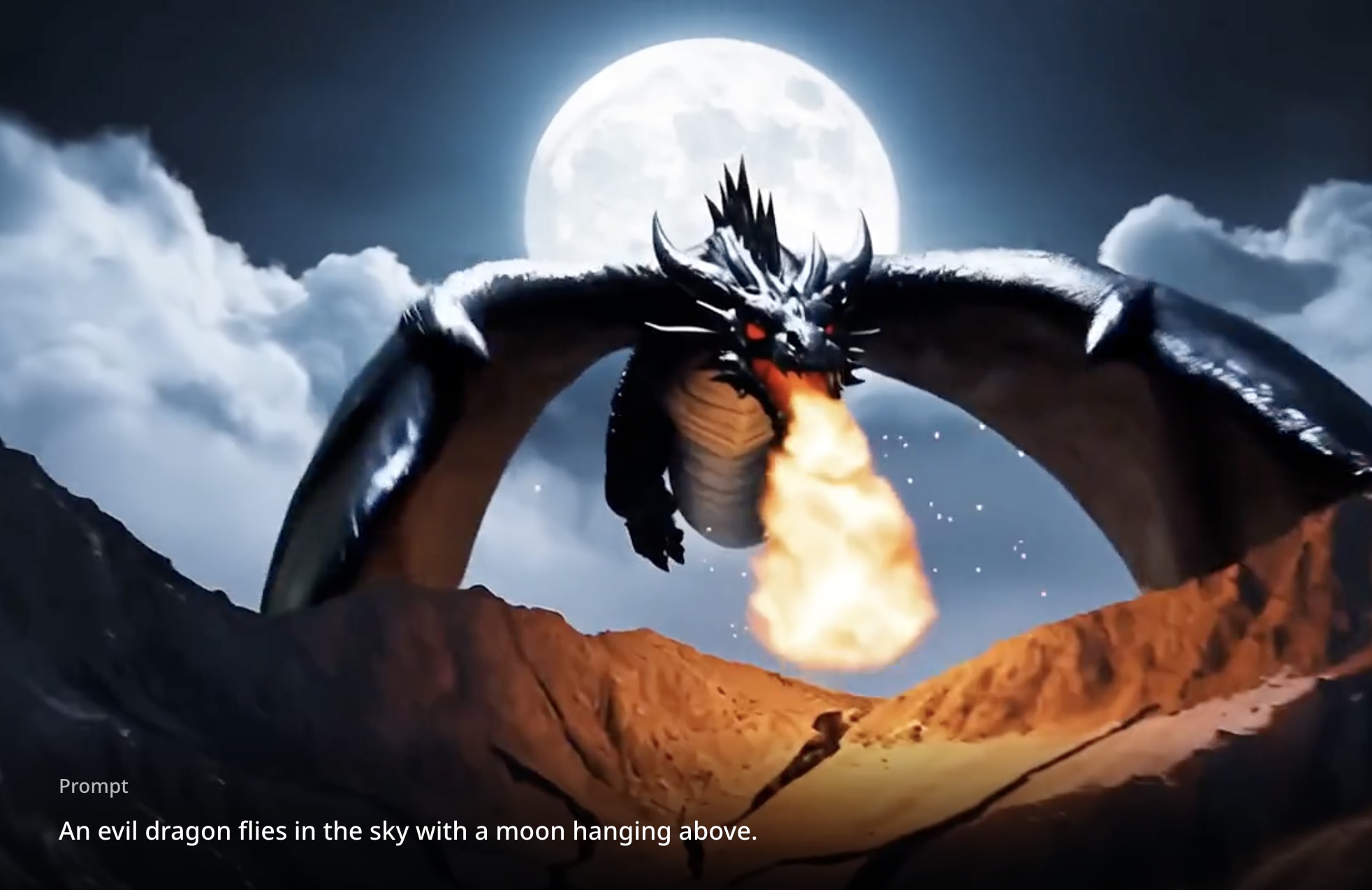
スピードとバリエーションを重視するユーザーにもVidflux AIは便利です。マルチモデル構成により、さまざまなビジュアルスタイル、動きの品質、プロンプト結果を試しやすくなっています。
一方で、Vidflux AIには制限もあります。短いクリップの生成には向いていますが、最初から最後まで完成度の高い動画作品を組み立てる用途にはあまり向きません。他のAI動画ツールと同様、思いどおりの結果になるまで何度か生成し直す必要がある場合があります。また、複数モデルを試したり同じアイデアを再生成したりする場合、クレジット管理にも注意が必要です。
Vidflux AIのメリット・デメリット
- 複数のAIモデルを1か所で使える。Vidflux AIなら、プラットフォームを切り替えずにさまざまなモデルを試しやすい。
- オンラインで完結するシンプルなワークフロー。ブラウザ上で動作するため、ソフトのインストールが不要。
- 短尺コンテンツに向いている。TikTok、Instagram Reels、YouTube Shorts、広告、短いプロモーション動画の作成に便利。
- クラウド処理に対応。生成処理がオンラインで行われるため、基本的なスペックのデバイスでも使いやすい。
- 編集コントロールは限定的。細かなタイムライン編集、高度なトランジション、フレーム単位の調整を行う設計ではない。
- 再生成が必要になることがある。狙った出力に近づけるには、プロンプトを修正したり複数モデルを試したりする必要がある。
- クレジット消費が増えやすい。頻繁なテスト、長めの動画、高品質出力ではクレジットを早く消費する可能性がある。
- 長尺プロジェクトには不向き。YouTubeの長尺動画、映画、作り込んだブランド動画よりも、短いクリップ制作に向いている。
- インターネット接続が必要。オンラインで動作するため、生成やコンテンツ管理には安定した接続環境が必要。
Vidflux AIが向いているユーザー
Vidflux AIは、複雑なソフトを学ばずにAIビジュアルをすばやく作りたいユーザーに向いています。特に次のような用途で役立ちます。
- TikTok、Instagram、YouTubeチャンネルを運営するコンテンツクリエイター
- 商品デモ、プロモーション動画、広告バリエーションを大量に制作するマーケターや代理店
- 動画制作チームや十分な制作予算を持たない小規模ビジネスの担当者
- ビジュアルコンセプトをすばやく試作したい映像制作者やブランドチーム
- シンプルなアイデア、授業内容、台本を分かりやすい映像にしたい教育者や講座制作者
一方で、深いタイムライン編集、細かなカラーグレーディング、フレーム単位のコントロールが必要なユーザーには、Vidflux AIだけでは不十分です。そのような場合は、Vidflux AIでクリップを生成した後、専用の動画編集ソフトで仕上げる必要があります。
複数AIモデルと本格編集を両立した代替ツール:Filmora
AIでクリップを作成した後でも、トリミング、音楽追加、字幕挿入、色調整、トランジション適用、他の素材との結合などを行いたい場面は多くあります。そのようなワークフローには、Wondershare Filmoraのほうが適しています。
Filmoraは、AI生成ツールと本格的な編集ワークスペースを同じ環境で使いたいユーザーに向いています。テキスト、画像、音声からのAI動画作成に対応し、生成後の動画を仕上げるためのタイムライン編集機能も備えています。
 安全なダウンロード
Filmoraがより使いやすい理由
複数AIモデルにアクセスできる
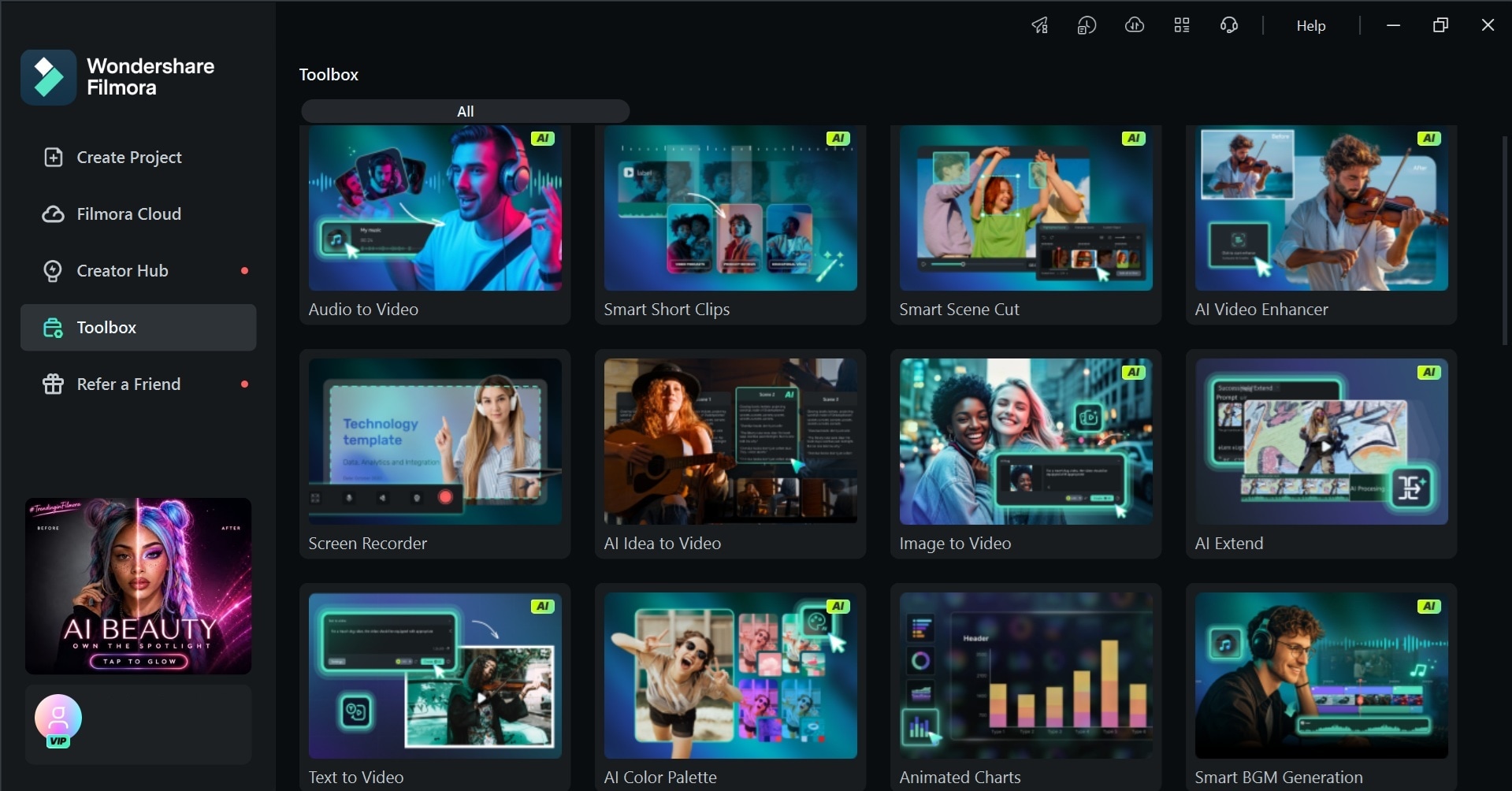
Vidflux AIと同じように、FilmoraにもAI動画生成と画像から動画生成機能があり、現在はSeedance 2.0、Veo 3.1、ToMovieeなど複数のモデルに対応しています。AI画像生成では、Nano Banana 2やNano Banana Proも利用できます。
生成後も本格的に編集できる
生成だけでなく、Filmoraでは作成した動画をフルタイムライン上で編集できます。カット、トリミング、テキスト追加、音声編集、字幕、トランジション、最大8K解像度での書き出しなどに対応しています。AI生成クリップは、そのまま公開できる状態で仕上がるとは限りません。多くの場合、テンポ調整、タイトル、音楽、ブランド要素を加えることで、より完成度の高い動画になります。
生成以外のAI機能も内蔵
Filmoraには、動画、画像、音声、テキスト制作に役立つAI機能も搭載されています。たとえば、テキスト読み上げ、AI動画延長、AI音楽ジェネレーター、自動字幕起こし、AIサムネイルエディターなどを使えます。これらの機能により、1つのプロジェクトを最初から最後まで仕上げやすくなります。
デスクトップとモバイルで使える
Filmoraはデスクトップとモバイルで使えるオールインワン動画編集ソフトです。複数デバイスで作業するクリエイターにとって柔軟性が高く、あるデバイスで始めたプロジェクトを後から別の環境で編集しやすくなります。TikTok、Instagram、YouTube Shortsなど、さまざまなSNS向けコンテンツを定期的に制作するユーザーにも実用的です。
まとめ
Vidflux AIは、複数のツールを切り替えずにAI画像生成やAI動画生成を試したいユーザーにとって実用的なプラットフォームです。複数AIモデル、クラウド処理、テキストから動画生成、画像から動画生成、画像編集、動画圧縮を1か所で使える利便性が大きな強みです。
ただし、Vidflux AIは本格的な編集ソリューションというより、生成に特化したツールです。タイムライン編集、字幕、音楽、エフェクト、最終調整まで含めて仕上げたい場合は、Filmoraのような編集機能を備えたツールを組み合わせるほうが、より完成度の高いワークフローを作れます。
FAQ
-
Vidflux AIは長尺動画に対応していますか?
Vidflux AIは主に短いAI生成クリップ向けに設計されています。利用できる動画の長さは、選択したモデル、プラン、クレジット、出力設定によって変わる場合があります。長尺動画制作よりも、SNS動画、簡単なコンセプト、商品ビジュアル、短いプロモーション動画に向いています。 -
Vidflux AI内で動画編集はできますか?
Vidflux AIには基本的なAI生成・処理機能がありますが、フルタイムライン型の動画編集ソフトではありません。高度な編集を行う場合は、別の専用動画編集ソフトが必要になることがあります。 -
Vidflux AIは複数言語に対応していますか?
Vidflux AIはテキストプロンプトを使うため、ユーザーはさまざまな言語で入力できる可能性があります。ただし、より安定した結果を得るには、明確で具体的なプロンプトが重要です。特にAI動画モデルを使う場合、英語プロンプトのほうが一貫した結果になりやすい場合があります。 -
Vidflux AIを商用プロジェクトに使えますか?
Vidflux AIは広告、商品デモ、プロモーションコンテンツ制作にも役立ちます。ただし、生成動画を商用利用する前に、最新のライセンス条件や利用規約を確認することをおすすめします。 -
動画生成にはどのくらい時間がかかりますか?
生成時間は、選択したモデル、動画の長さ、解像度、プロンプトの複雑さ、サーバーの混雑状況によって変わります。シンプルなクリップは比較的早く処理されますが、細かい表現を含む動画は時間がかかる場合があります。
