


LUT(ルックアップテーブル)は、フラットな映像をリッチでシネマティックな色合いの動画に変形する最も簡単な方法の一つです。そのため、多くのクリエイターが無料LUT、シネマティックLUT、または最適なLUTダウンロードオプションを探し、カラーグレーディングのワークフローを効率化しています。
現在利用可能な多くの動画編集ソフトの中でも、Wondershare FilmoraのLUTは、豊富な内蔵コレクションと使いやすい編集体験で高い評価を得ています。しかし、FilmoraのLUTは本当に使う価値があるのでしょうか?また、他のソースからダウンロードしたLUTと比べてどうなのでしょうか?ここでは、コレクションの全容、使い方、そして編集ツールキットに加える価値があるかどうかを詳しく解説します。
パート1. LUTを理解する:初心者が知っておくべきすべてのこと
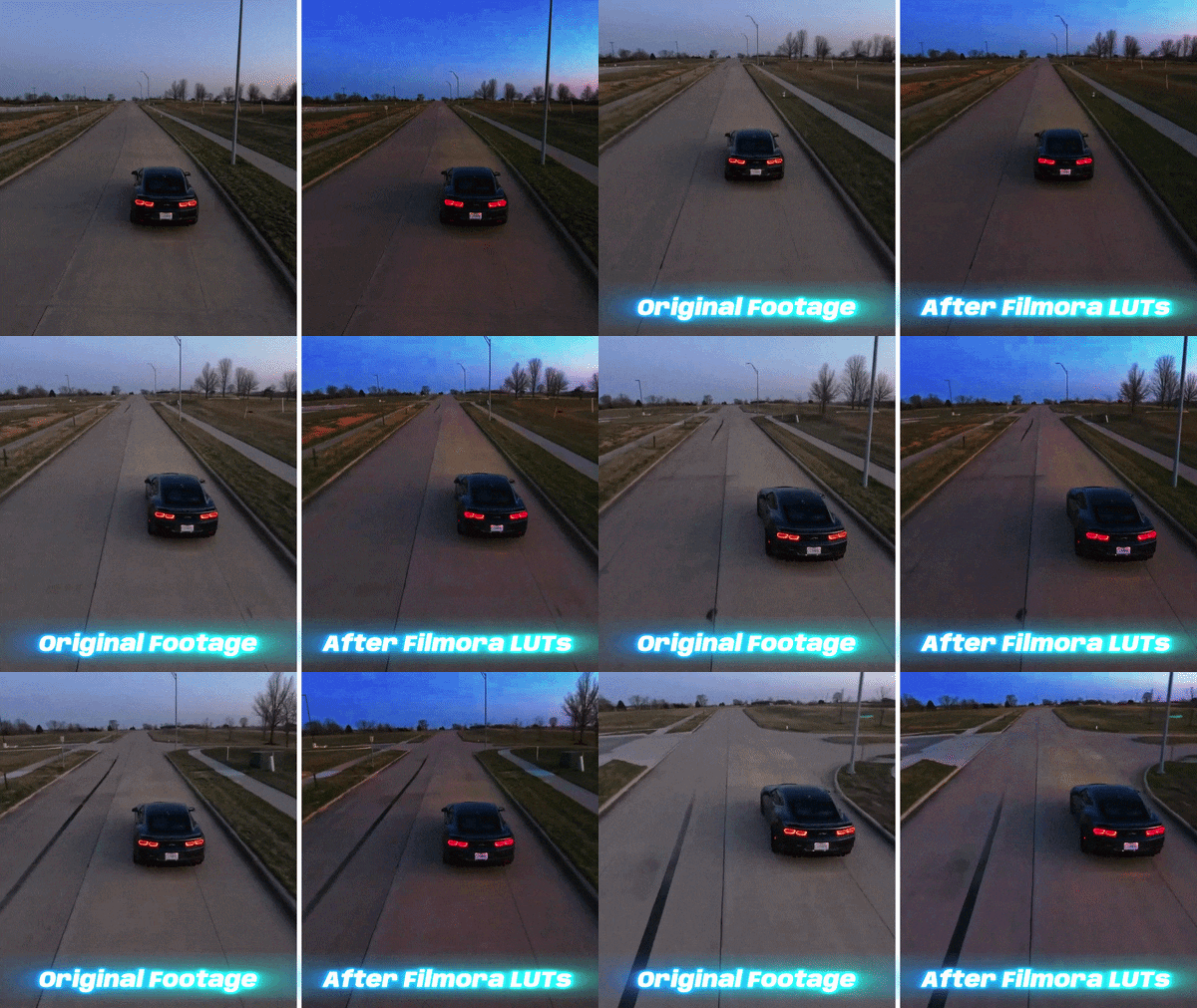
動画編集において、LUTとは基本的に、映像内の既存の色を新しい色の値にマッピングする一連の命令です。その結果、クリップ全体の色、コントラスト、明るさ、雰囲気を変えることができます。フラットなグレーを深いコントラストに、くすんだ青を鮮やかな空に瞬時に変えることができます。
その機能のため、多くの人が動画用LUTとフィルターを一緒くたにしがちですが、実際には同じツールではありません。違いは以下の通りです:

 安全なダウンロード
| 特徴 | LUT | フィルター |
| 仕組み | 精密な数学的ピクセルマッピング | グラフィックまたはグローバルなカラーオーバーレイ |
| Logフッテージ対応 | フラットなLogフッテージをRec.709に変換するために最適化 | 主に標準フッテージ向けに設計 |
| 色精度 | ディテールを潰さずにハイダイナミックレンジを維持 | ハイライトが飛んだりシャドウが潰れたりしやすい |
| 柔軟性 | プロ向けソフト間で共有できる標準フォーマット(.cube) | 特定のアプリやソーシャルプラットフォーム向けに構築 |
パート2. FilmoraのLUTが特別な理由とは?
動画用LUTを検索したことがある方なら、選択肢に事欠かないことにすぐ気づくでしょう。カメラLUT、フィルムLUT、シネマティックLUT、無料LUTパック、有料コレクション、そしてLUTダウンロードファイルを提供する無数のウェブサイトがあります。
しかし、注目を集める多くの選択肢の中でも、FilmoraのLUTは本当に高い評価を得ています。このコレクションが際立つ理由を以下にご紹介します。
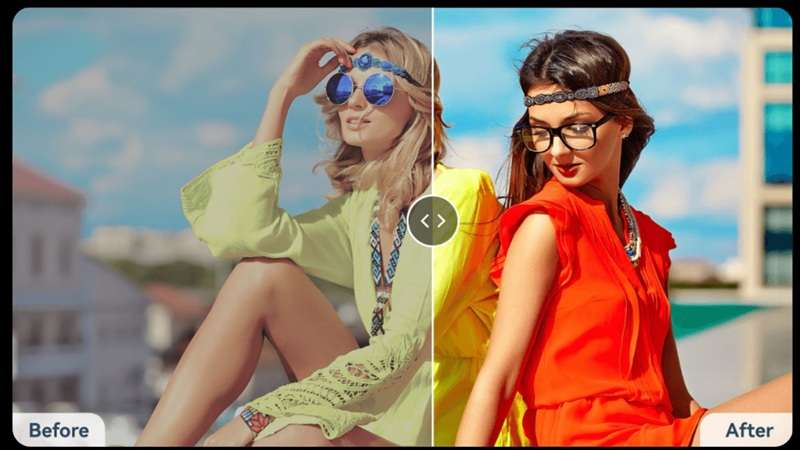
1. 多くのカメラやスタイルに対応
映像の見た目は、撮影に使用した機材によって異なります。一眼レフ、ドローン、スマートフォン、フラットなログプロファイルのシネマカメラなど様々です。Filmoraの無料LUTライブラリはその多様性に対応しており、画一的なアプローチではなく、異なるソースフッテージやクリエイティブスタイルに合わせたオプションを提供しています。
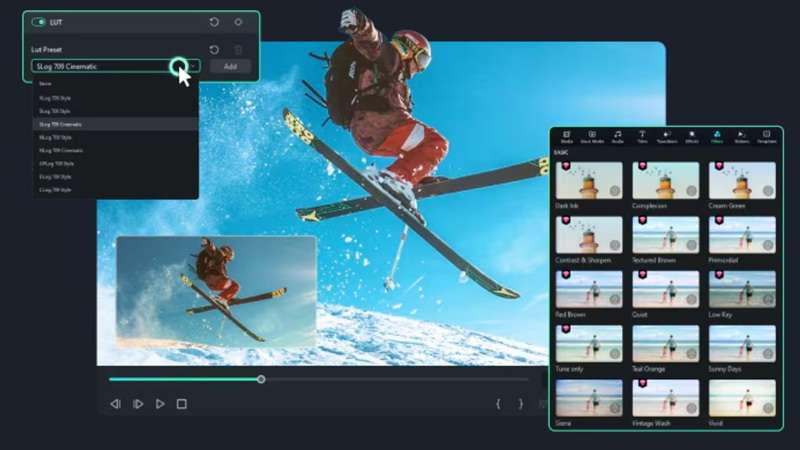
2. 豊富なシネマティックコレクション
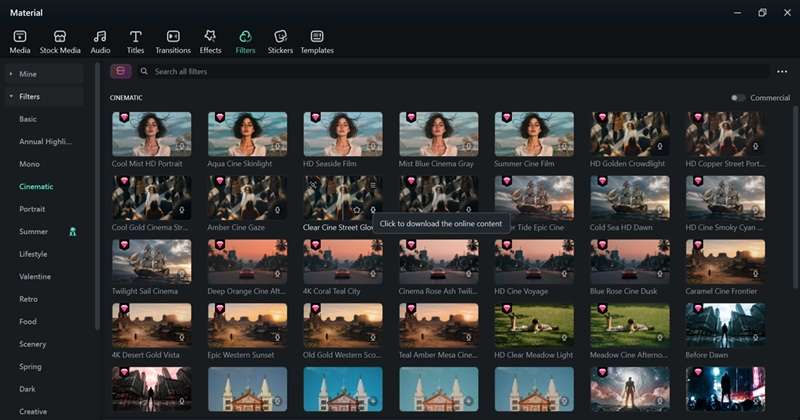
Filmora用のシネマティックLUTを見つけるのはとても簡単です。Filmoraには現在800以上の内蔵3D LUTが搭載されており、シネマティック、ヴィンテージ、ムーディー、フィルム風のルックなど幅広いスタイルをカバーしています。ムーディーなモノクロルック、温かみのあるヴィンテージフィルムの雰囲気、パンチの効いたブロックバスター風のカラーパレットなど、ワークスペース内にプリセットが用意されています。
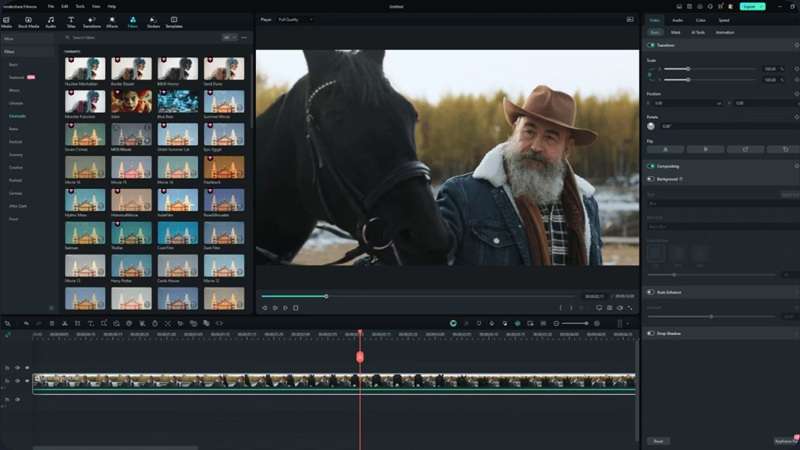
3. 簡単にダウンロード可能
Filmora用のLUTのダウンロードはこれ以上ないほど簡単です。エディターを開き、内蔵コレクションを閲覧し、気に入ったLUTの横にあるダウンロードアイコンをクリックするだけです。ダウンロードが完了すれば、すぐに適用できます。Filmoraにすべて揃っているため、他のソースから無料LUTをダウンロードする必要はありません。
4. カスタマイズ機能と肌色保護
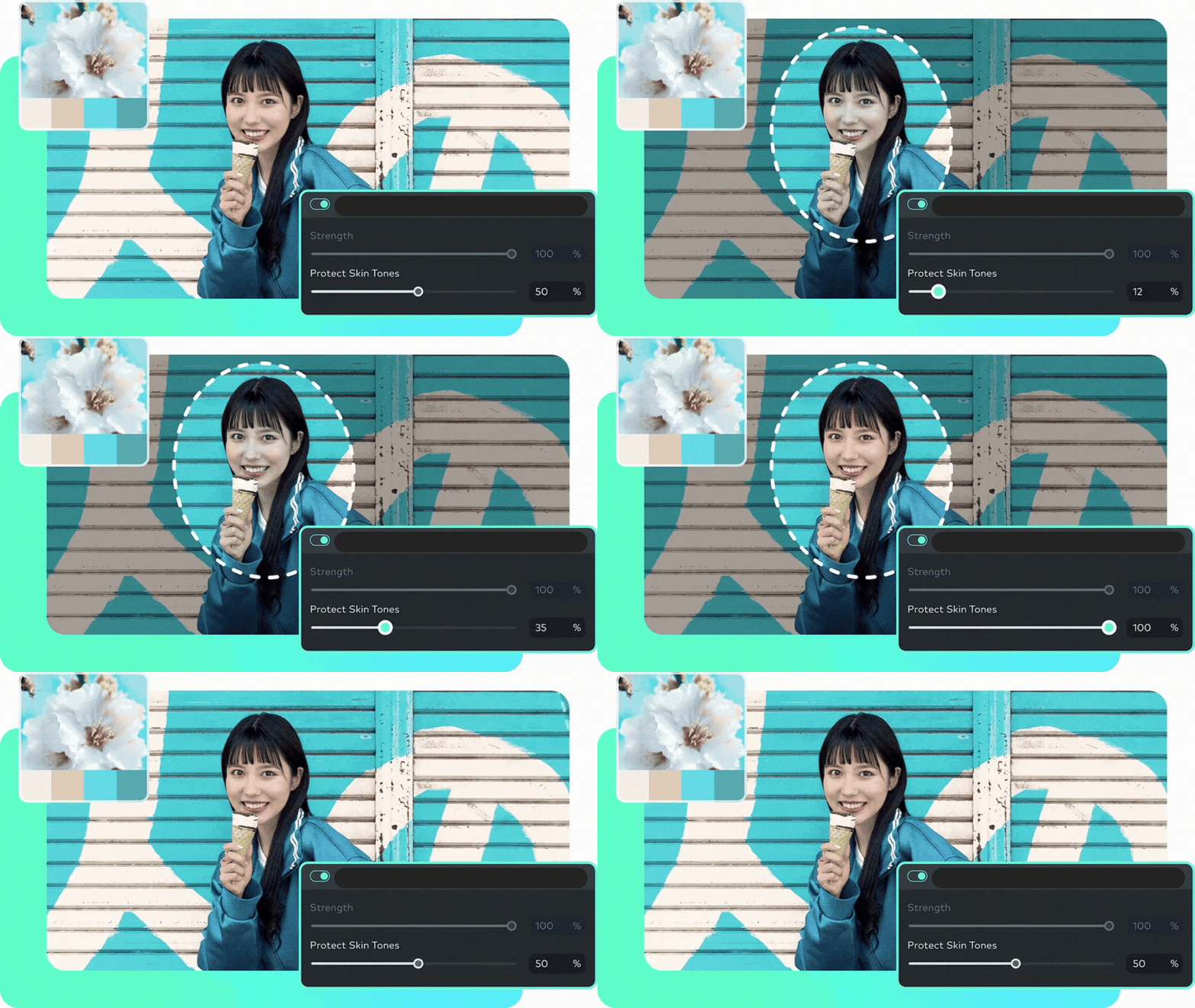
強めの動画用LUTプリセットは、人物の肌を不自然なオレンジ色にしてしまうことがあります。Filmoraは、強度を調整できる不透明度スライダーと、専用の肌色保護機能でこの問題を解決します。背景にシネマティックなトーンを適用しながら、人物の顔を健康的で自然な見た目に保ちます。
パート3. FilmoraのLUTの使い方とクリップの補正方法
Filmora用の良いLUTを見つけることは作業の半分に過ぎません。本当の違いは、どこに適用するか、どの程度使うかを知ることで生まれます。幸い、Filmoraの基本的なワークフローはとてもシンプルです。パソコンでもスマートフォンでも、具体的な手順を以下にご紹介します。
デスクトップの場合
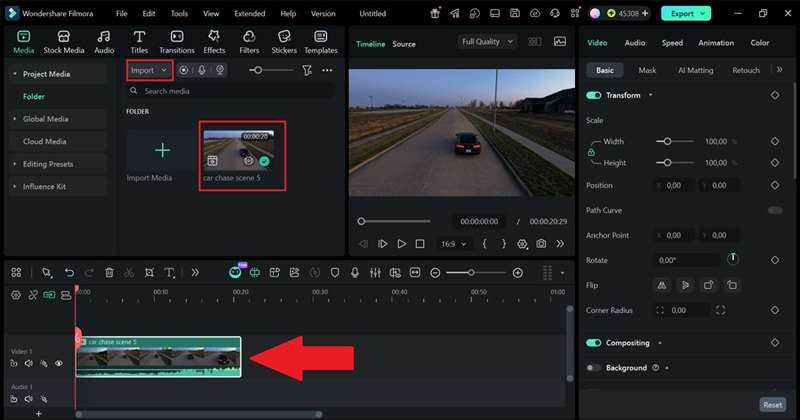
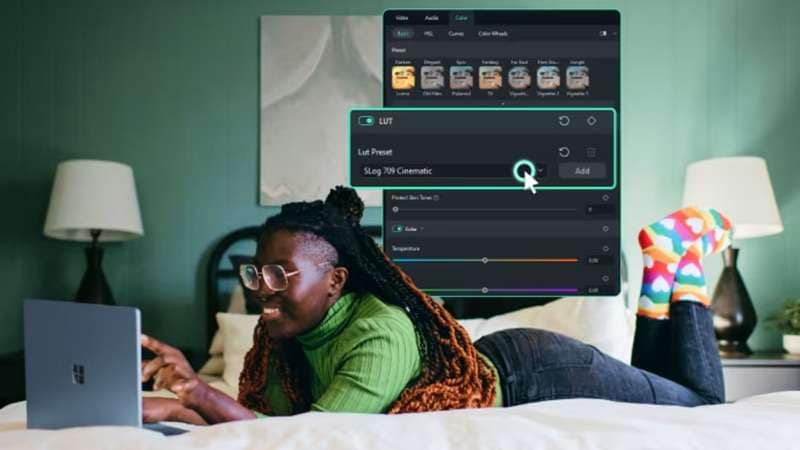
デスクトップでは、FilmoraのLUTにアクセスする方法が2つあります。フィルターパネルから、またはカラータブから直接アクセスできます。手順は以下の通りです:
方法1:カラー設定からLUTを適用する
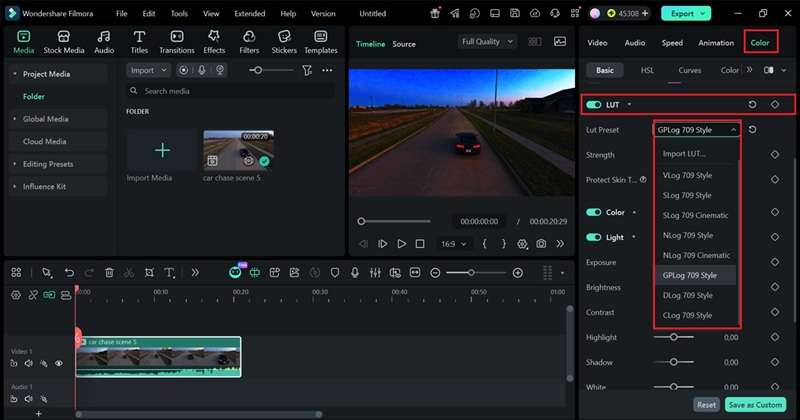
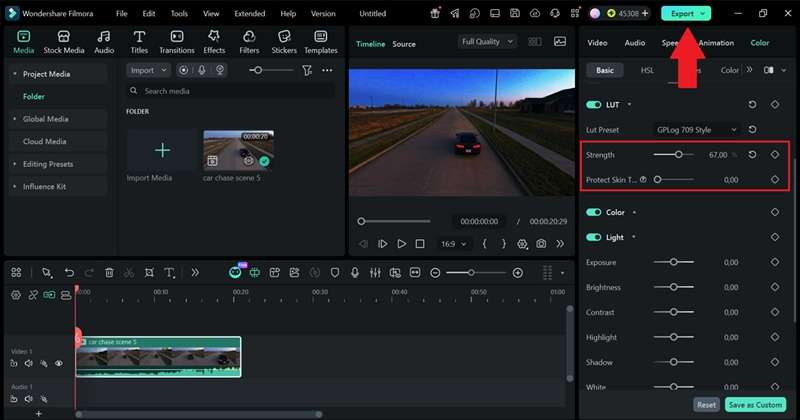
方法2:フィルターからLUTを適用する
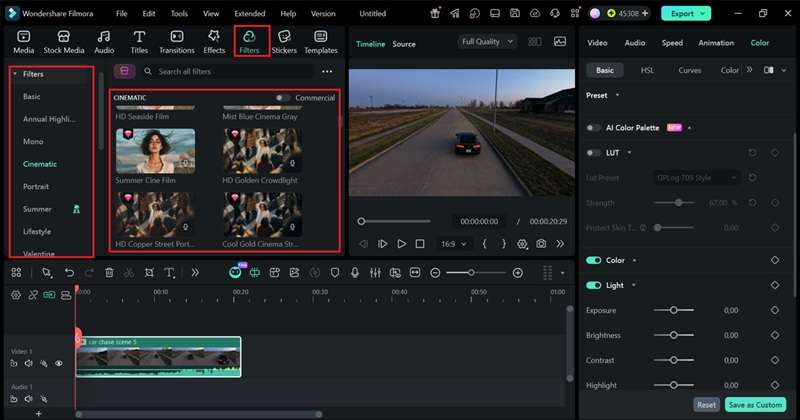
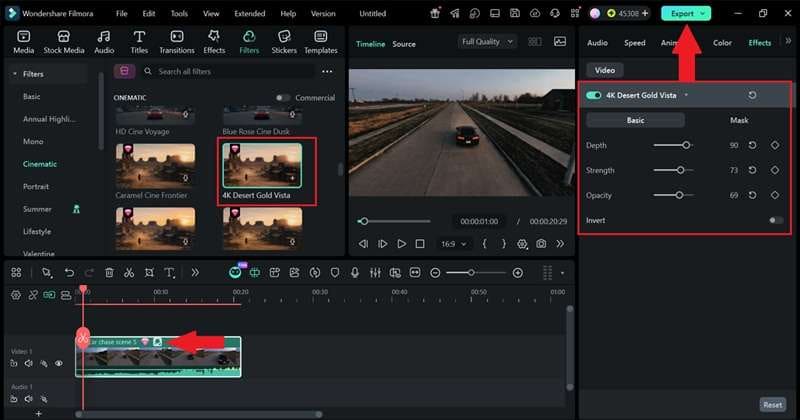
モバイルの場合
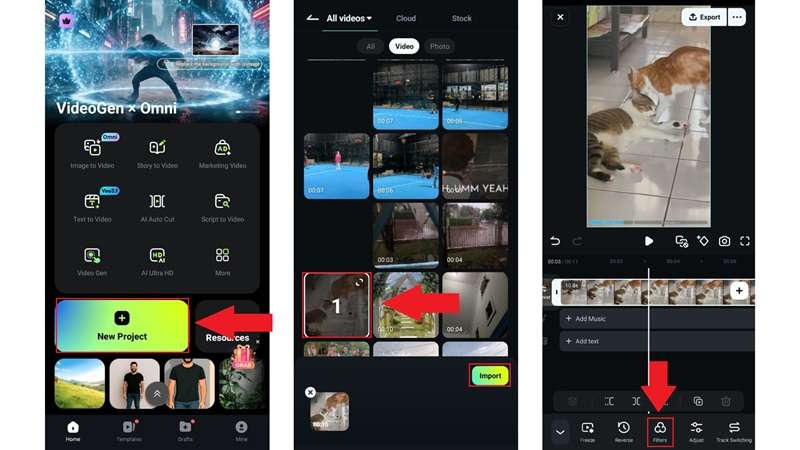
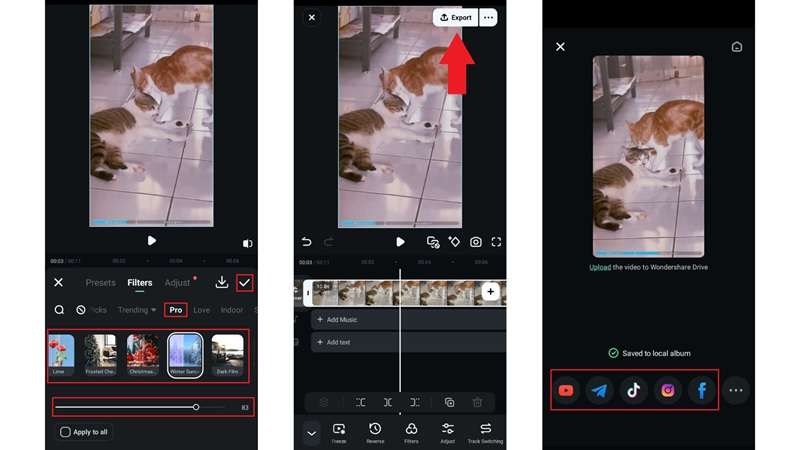
パート4. FilmoraのLUTが役立つのはどんな人?
ご覧の通り、FilmoraのLUTはダウンロード、アクセス、適用がとても簡単です。そのため、その魅力は特定のニッチだけでなく、さまざまなクリエイティブな職種に広がっています。
では、最も恩恵を受けるのは誰でしょうか?
- プロの映像制作者:クライアント向けのラフカットを素早く作成したり、タイトな締め切りでフラットなS-Logフッテージをノーマライズしたりできます。
- YouTuberやコンテンツクリエイター:毎週のアップロード、TikTok、Instagramリール全体で一貫したチャンネルの美的スタイルを維持できます。
- トラベルVlogger:個々の色相ホイールを何時間も調整することなく、海の青を鮮やかにし、山の風景を美しく仕上げることができます。
- ウェディング&イベントビデオグラファー:異なるカメラモデルで撮影したフッテージを、統一感のあるビジュアルナラティブにまとめることができます。
- 中小企業&マーケティングチーム:限られた予算で、高品質なプロモーションリールや製品動画を制作できます。
パート5. FilmoraのLUTでより良い結果を得るための5つのヒント
お分かりの通り、LUTは大きな違いを生みますが、準備されていないフッテージにそのまま適用しても最良の結果は得られません。毎回クリーンでプロフェッショナルな仕上がりを得るために、FilmoraのLUTを使用する際は以下の実践的なヒントを心がけてください:
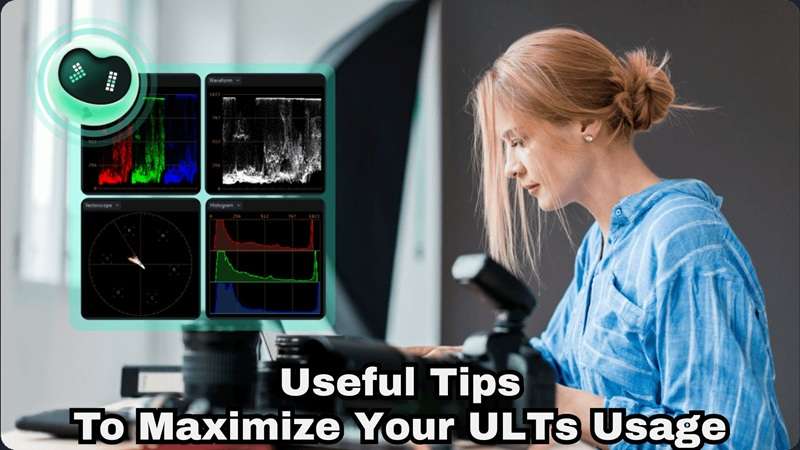
1. まず露出を修正
露出不足や露出過多のショットにプリセットをそのまま適用しないでください。最適な結果を得るために、LUTを適用する前に基本的な明るさ、コントラスト、ホワイトバランスを調整しておきましょう。
2. まずクリップを一致させる
2つの異なるアングル間でカットする場合は、グローバルなルックを適用する前に、基本的な色補正を行い、両方のショットが同じように見えるようにしましょう。
3. クリエイティブなフィルターと組み合わせる
控えめなカラープリセットとFilmoraのライトリークやフィルムグレインオーバーレイを組み合わせて、映像に独自のビジュアルテイストを加えましょう。
4. 調整レイヤーを作成する
タイムライン上でクリップごとにプリセットを適用する代わりに、編集トラックの上に調整レイヤーを作成しましょう。そこにプリセットを適用すれば、シーン全体を一度にグレーディングできます。
5. お気に入りのルックを保存して一貫性を保つ
ルックを完璧に調整したら、Filmora内でカスタムプリセットとして保存しましょう。ワンクリックで、あなたならではの美的スタイルを今後のプロジェクトに適用できます。
ボーナス:Filmoraで色補正を行うその他の方法
ここまでで、Filmora LUTについてすべて学びました。しかし実は、LUTやフィルターは全体の一部に過ぎません。Filmoraは真のオールインワン動画編集ソフトであるため、内蔵コレクション以外にも、映像の色を調整する強力な方法がいくつかあります。
1. Filmora AIカラーパレットを使う
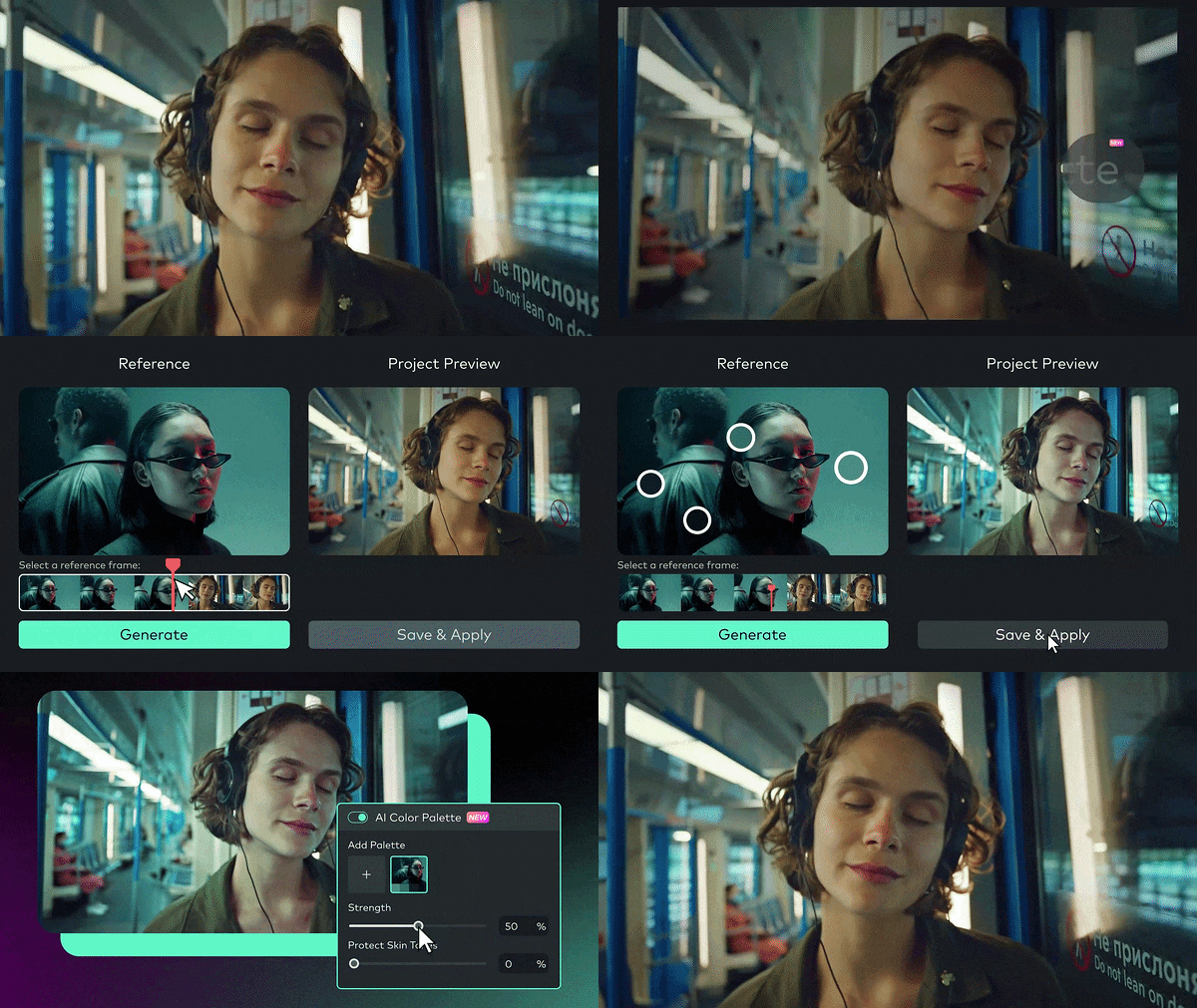
完璧な既製LUTを探し回る代わりに、FilmoraのAIカラーパレットを使えば、参照画像や動画から配色を直接抽出し、自分の映像に適用できます。AIが参照素材のトーンを分析し、クリップ全体にマッチングさせます。さらに、LUTライブラリと同じ肌色保護や強度調整オプションも備えているため、目指すルックが明確な場合のスマートなショートカットになります。
2. 手動でカラーをコントロールする
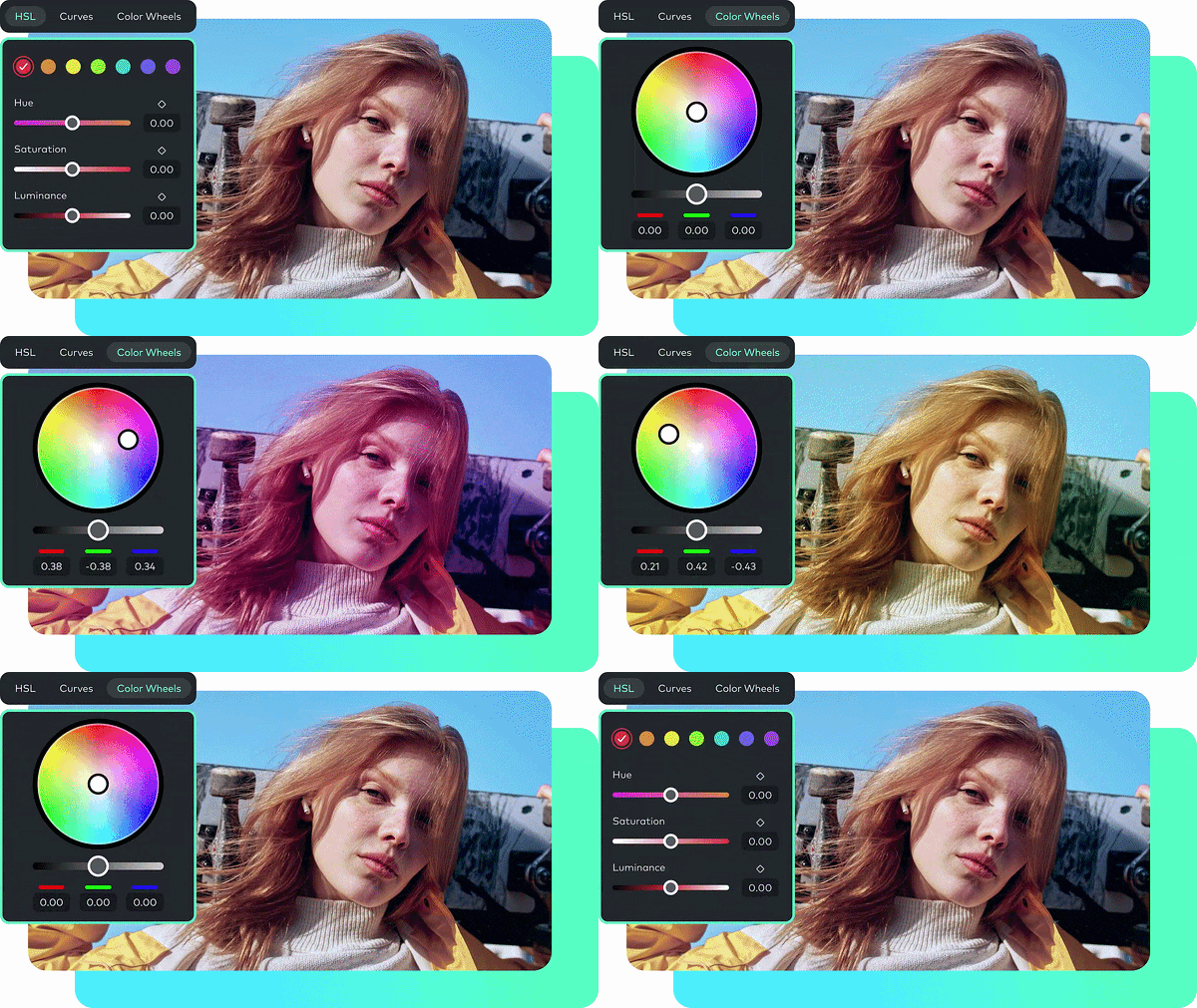
完全な精度を求めるエディター向けに、Filmoraのカラータブには本格的なHSLコントロール、カーブ、カラーホイールも搭載されています。
- HSLスライダー: 特定の個別カラーごとに色相、彩度、輝度を調整できます。
- カーブ: 正確なコントロールポイントで全体のコントラスト、ハイライト、シャドウ範囲を微調整できます。
- カラーホイール: シャドウ、ミッドトーン、ハイライトを個別に色付けし、カスタムルックを作成できます。
まとめ
Filmora LUTの評判は本物です。膨大な内蔵ライブラリ、本格的なカスタマイズコントロール、肌色保護、デスクトップとモバイルの両方で利用可能という特長により、急な学習曲線を必要とせずにシネマティックな色補正を身近なものにしています。グレーディングのプロトタイプを作る映像制作者でも、映像をもう少し洗練させたいVloggerでも、ここには確かな価値があります。
また、LUTは全体の一部に過ぎないため、Wondershare FilmoraはAIカラーパレット、手動HSLおよびカーブコントロール、そしてカラー以外にも本格的に充実した編集ツールキットを備えており、映像にシネマティックな仕上がりを求めるすべての方にとって確かな拠点となります。
Filmora LUTに関するよくある質問
-
外部サイトで購入したサードパーティ製LUTをFilmoraにインポートできますか?
はい。Filmoraはカスタム.cube LUTファイルのインポートに対応しているため、他のソースから購入またはダウンロードしたLUTパックをアプリに直接取り込み、内蔵オプションと同じように適用できます。 -
異なるカメラで撮影した動画に同じLUTを使用できますか?
使用できますが、結果が常に完全に一致するとは限りません。カメラによって色やダイナミックレンジの捉え方が異なるため、同じLUTでもカメラの映像ごとに見え方が明らかに異なることがあります。すべてのカメラで同一の結果を期待するのではなく、LUTを出発点として捉え、そこから調整するのが最善です。 -
LUTを適用すると、ぼやけたりピントが合っていない映像を修正できますか?
いいえ。LUTは色にのみ影響し、シャープネス、フォーカス、解像度には一切影響しません。クリップが本当にピントが合っていない場合、色補正では修正できません。代わりにFilmoraのAI動画補正機能を使用する必要があります。 -
Filmora LUTを使うと最終的な動画のレンダリング時間が長くなりますか?
わずかに長くなります。カラーエフェクトを適用すると、エクスポート時に少量の処理負荷が追加されるためです。実際には、その差は通常わずかであり、長いタイムライン全体に複数の重いエフェクトを重ねない限り、レンダリングが大幅に遅くなることはありません。
