


 概要
概要
Hedra AIは、独自のCharacter-3モデルを利用してテキスト・画像・音声から表情豊かなAIアバター動画を生成するツールであり、キャラクター性の強いクリエイティブ動画制作に最適ですが、一部の生成時間制限を考慮し、完成度を高めるためにはFilmoraなどの外部ソフトで解像度調整や補正を行うことが推奨されます。
● 制限と前提条件: アニメーションは顔全体と微細な表情表現に特化しているため複雑な全身動作の生成指示は避け、無料利用や一部プランでは1回の生成が約15秒に制限される点に注意して短いセグメントで作成する必要があります。
● コストと消費クレジット: 登録時に付与される100クレジットでテストが可能ですが、選択するモデルによって1秒あたりの消費量が約15クレジットから最高約70クレジットまで大きく変動するため、上位モデルや長尺の出力には月額15ドルから75ドルの有料プラン加入が求められます。
● 最適なユーザーと用途: 短時間のマーケティング動画に強いHeyGenや、ビジネス研修向けに特化したSynthesiaとは異なり、Hedra AIはまばたきや眉の動きといった感情のトーン調整や高精度なリップシンクを重視するストーリーテリング用途に最も適しています。
AIに要約を依頼
 ChatGPT
 Perplexity
 Gemini
 Claude
 Grok
Grok
2026年現在、AIアバターはクリエイター、マーケター、教育コンテンツ制作者にとって身近な制作手段になっています。その中でも注目されているのが、生成メディア系スタートアップのHedra AIです。高度なCharacter-3モデルにより、AIリップシンクや表情表現を自然に生成できる点が特徴です。4,400万ドル以上の資金調達でも知られ、人間らしい表情表現で注目を集めています。本記事では、Hedra AIは無料で使えるのか、どのような機能や料金体系なのか、さらにFilmoraなどのHedra AI代替ツールも含めて解説します。
Part 1:Hedra AIとは?話すアバター以上の生成AI動画ツール
Hedra AIは、テキスト・音声・画像をもとに、話す、歌う、演じるといった表現豊かな動画を生成できるマルチモーダル生成メディアプラットフォームです。撮影素材や実際の収録がなくても、アバター動画を作成できます。
単にテキストや音声をアバターに合わせて動かすだけでなく、Hedra AIはそれらを一つのAIワークフローで統合し、人間らしい表情、音声に合った口の動き、細かなジェスチャーを生成します。
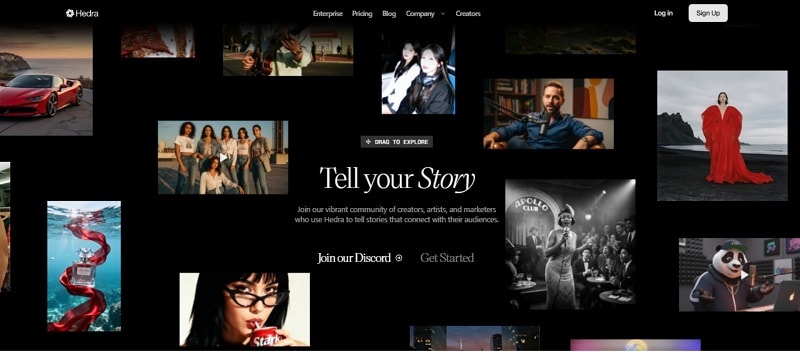
次世代のオムニモーダル基盤モデル
Hedraは2025年に、独自の「オムニモーダル」モデルであるCharacter-3を発表しました。テキスト、画像、音声を同時に扱い、特に音声を動きの主な手がかりとして利用します。単に音素に合わせて口を動かすだけでなく、まばたき、眉の動き、うなずきなどの細かな表情や頭の動きも予測するため、従来のリップシンクで起こりがちなロボットのような不自然さを抑えられます。
主な強み:リアルな表情と自然な微細動作
Hedra AIの特徴は、単純な口元アニメーションではなく、顔全体の演技をモデリングできる点にあります。
- 音素に合わせたリップシンク:汎用的な口パクの繰り返しではなく、実際の発話音に合わせて口の形を変化させます。
- 表情の微細な変化:話し方のリズムやトーンに合わせて、眉の動き、まばたき、視線の変化を加えます。
- 動きの連続性:フレーム間の動きを安定させ、揺れや不自然な切り替わりを抑えます。
この「顔全体」のパフォーマンスモデリングにより、Hedraの出力は従来のトーキングヘッド生成ツールよりも実際のコミュニケーションに近い印象になります。テキスト、画像、音声をまとめて処理するため、各入力を別々に扱うシステムよりも一体感のある表現を作りやすい点も強みです。
Part 2:Hedra AIの料金【2026年版】無料プランはある?
Hedra AIの料金はクレジット制です。テスト用の無料プランがあり、有料プランでは利用できるクレジット数が増え、商用利用に関する権利も広がります。
Hedra AIの無料プランでできること
無料プランでは、以下のような基本的なAI動画生成モデルを試せます。
- Veo 3.1 Fast
- Grok Imagine
- Hedra Omnia
- Hedra Avatar
- Kling O3 Pro & Standard
- Seedance 1.5 Pro
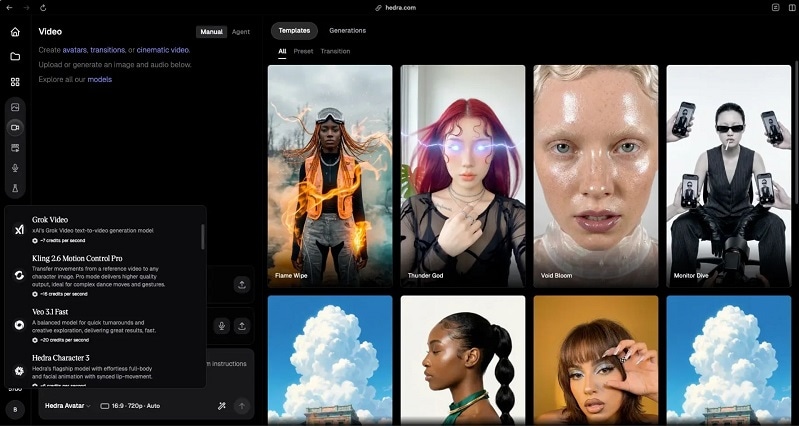
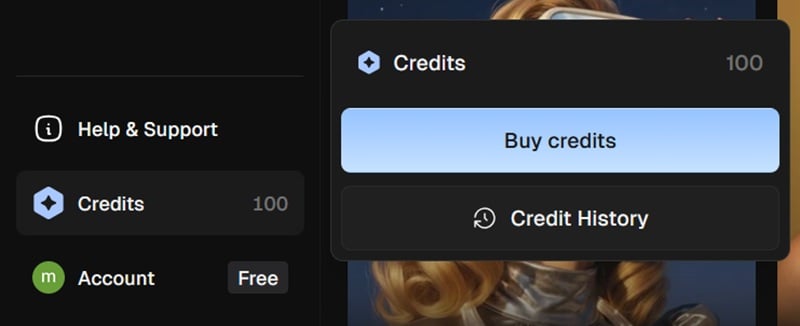
登録時に100クレジットが付与されます。ただし、モデルによって1秒あたり3〜70クレジットほど消費するため、無料クレジットで作れるのは短いテスト動画が中心です。また、無料利用は個人利用向けで、混雑時には処理が遅くなる可能性があります。
Hedra AI料金比較【2026年版】
| プラン | 料金 | 月間クレジット | 主な内容 |
| Basic | 月額15ドル | 1,500 | Standard Intelligence Agent、月1,500枚までの画像、最大62本の動画、最大2時間の音声 |
| Creator | 月額30ドル | 5,400 | Enhanced Intelligence対応Agentの利用、月5,400枚までの画像、最大225本の動画、最大7時間の音声 |
| Professional | 月額75ドル | 14,400 | Deep Think対応Agentの利用、月14,400枚までの画像、最大600本の動画、最大20時間の音声、高速生成、優先アクセス、チーム機能 |
| Team | From 月額75ドル | From 14,400 | Professionalプラン内容に加え、共有チームダッシュボード、共有クレジット、統一請求に対応 |
費用対効果:クレジット制の仕組み
クレジットは生成動画の秒数に応じて消費されます。消費量は、選ぶモデルや解像度によって変わります。
- Hedra Avatar / Omnia: ~15 credits per second
- Kling O3 Standard: ~35 credits per second
- Kling O3 Pro: ~35 credits per second
- Veo 3.1 Fast: ~20 credits per second
- Veo 3.1: ~55 credits per second
- Sora 2 Pro: ~70 credits per second
- Seedance 1.5 Pro: ~20 credits per second
たとえばHedra Avatarを標準品質で使う場合、60秒の動画でおよそ180〜360クレジットを消費します。CreatorやProfessionalプランなら比較的使いやすい範囲です。一方、Veo 3.1のような上位モデルを使うと消費は大きくなり、60秒のクリップ1本だけで3,300クレジット以上を使う可能性があります。
Part 3:Hedra Character-3の主な特徴
HedraはAIアバター動画制作の中でも、速度、精度、コスト管理のバランスで注目されています。オムニモーダルシステムにより、画像・テキスト・音声を同時に処理できるため、リップシンクと自然な表情の動きを一度の流れで生成しやすくなっています。
Hedra AIリップシンクの技術的な強み
Hedra AIのリップシンクは、音素解析をもとに動作します。モデルが発話音を分析し、子音や母音に合わせて口の形を高精度に調整します。外部レビューでは、トーキングアバター用途で高い精度と評価されることがあります。
Character-3は、口元を動かすだけではありません。次のような要素も加えられます。
- まばたき
- 眉の動き
- 細かな表情変化
- 感情のトーン調整
これにより、表情豊かで安定した演技表現を作成できます。高度なGPUクラスター上で動作するため、多くの競合ツールと比べてレンダリング速度や秒あたりのコスト面でも優位性があります。
長尺動画生成の制限と効率的な使い方
初期バージョンでは短いクリップが中心でしたが、現在のバージョンではより長い出力にも対応しています。ただし、プランや生成条件による制限はあります。
- 一部のプランでは、1回の生成が約15秒程度に制限される場合があります。
- 無料ユーザーは、安定性を考えて短めのセグメントで生成するのがおすすめです。
特に720p解像度のトーキングヘッド動画で使いやすいプラットフォームです。
ElevenLabs連携による多言語音声対応
HedraはElevenLabsやCartesiaと連携し、高度な音声出力に対応しています。Hedra Studio内で音声を作成することも、ElevenLabsなどで作成した音声ファイルをアップロードすることもできます。感情のこもった会話や速い話し方でも、口の動きを合わせやすい点が特徴です。
Part 4:初心者向け|Hedra AIの使い方
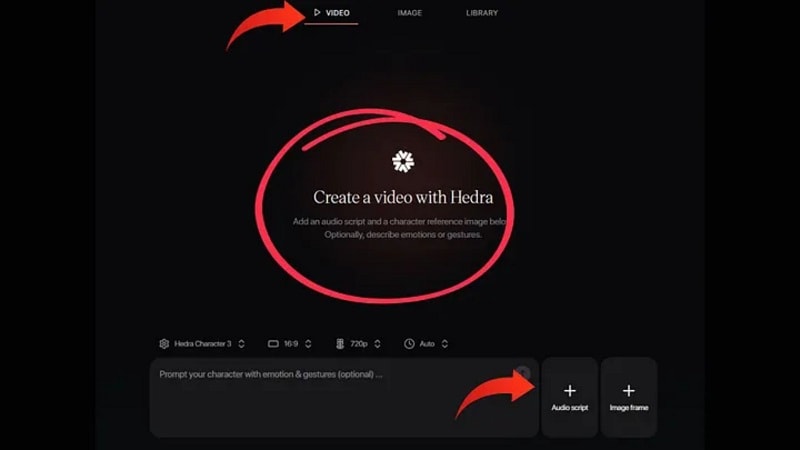
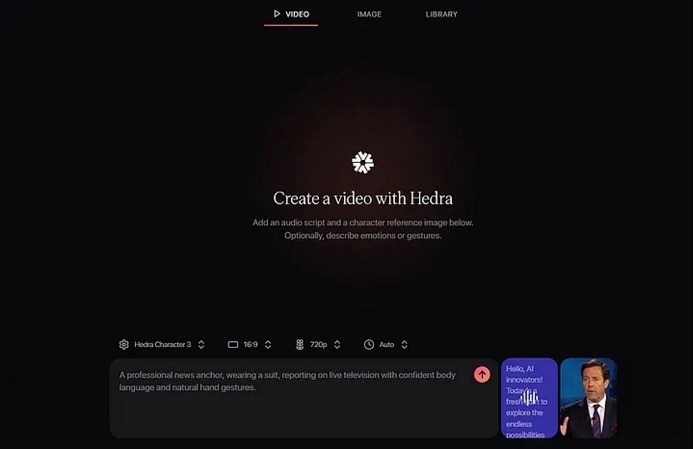
ここでは、Hedra AIの基本的な使い方を簡単に紹介します。

 安全ダウンロード
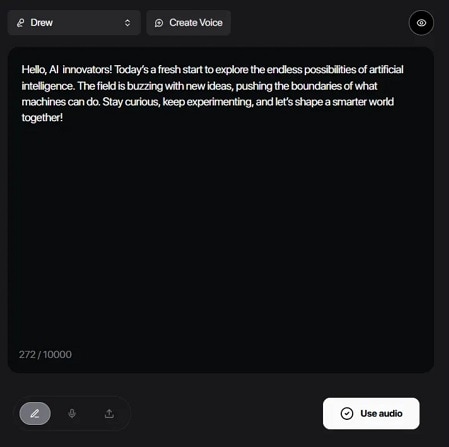
- 録音済みの音声ファイルをアップロードする
- スクリプトを入力し、AIに音声を生成させる
文は短く、分かりやすくするとリップシンクの精度が上がりやすくなります。
ワンポイント:生成したHedra動画をFilmoraで高画質化・編集する方法
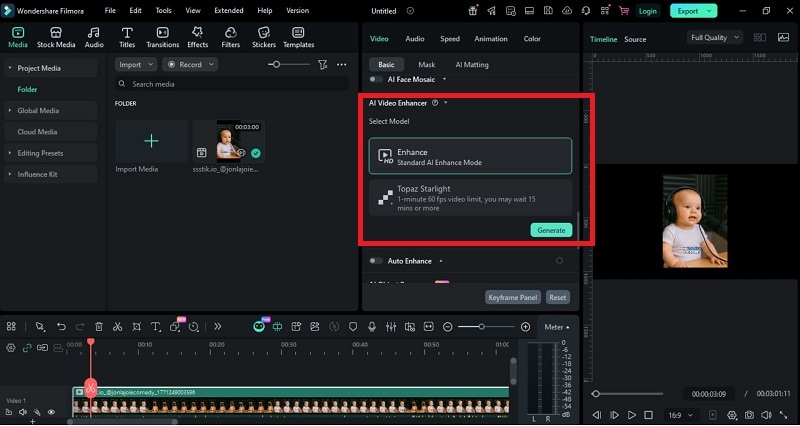
Hedra AIは表情アニメーションに強みがありますが、完成度の高い動画にするには、トーキングヘッドを整える編集工程も重要です。映画のような見た目に仕上げたい場合は、Wondershare FilmoraでHedra AI動画を編集できます。FilmoraのAI動画補正を使えば、720pのHedraクリップをより高解像度に整えたり、モーショントラッキングを活用して動きのある表現を加えたりできます。
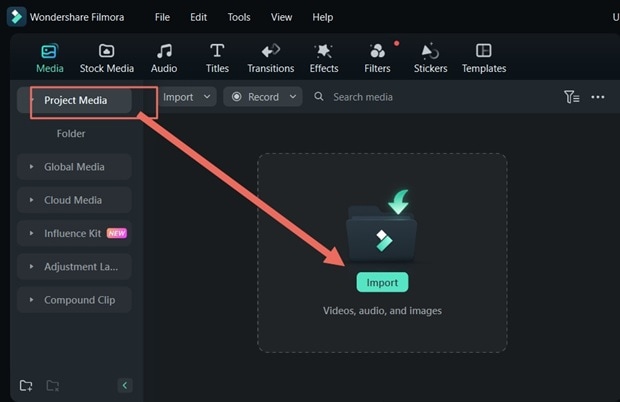
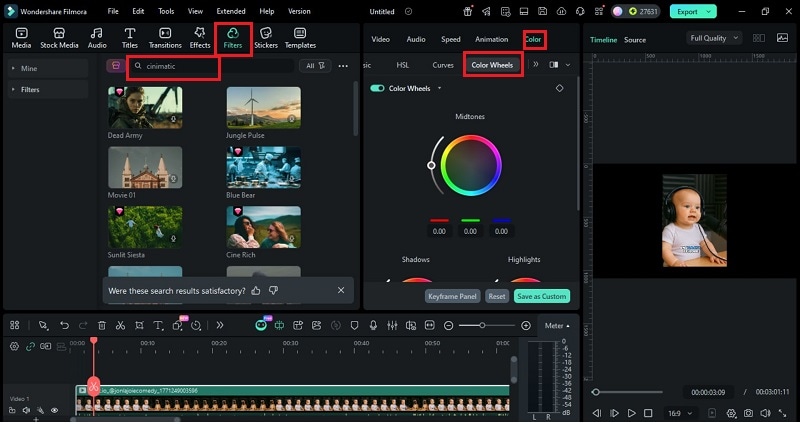
解像度の向上、動きのなめらかさ調整、シネマ風の色補正、4Kや8Kでの書き出しなどを、専門的な編集スキルがなくても進めやすくなります。FilmoraでHedra動画を編集する手順は以下です。
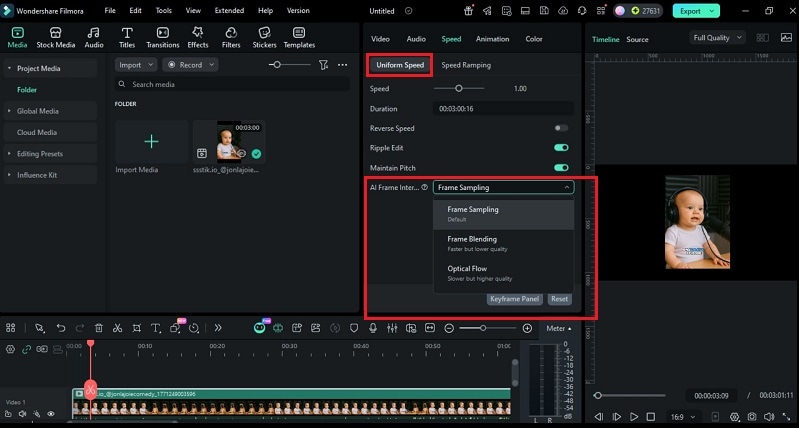
プロパティパネルで速度 > 均一速度を開き、オプティカルフローをオンにすると、動きをよりなめらかにできます。
Part 5:Hedra AI・HeyGen・Synthesia比較|目的別に選ぶAI動画生成ツール
Hedra AIは、Character-3による高精度なリップシンクと表情豊かなアバター表現で知られています。特に、キャラクター性のあるクリエイティブ動画に向いています。一方、HeyGen、D-ID、Synthesiaと比較すると、最適な選択肢は目的によって変わります。創作系のストーリーテリング、素早いマーケティング動画、ビジネス研修動画など、用途に合わせて選ぶことが大切です。
比較表
| 項目 | Hedra AI | HeyGen | D-ID | Synthesia |
| 向いている用途 | キャラクター性のあるクリエイティブ動画 | マーケティング動画・短時間制作 | 写真を話させる動画 | 企業研修動画 |
| リップシンク | 高精度で表情豊か | 非常に高い | 自然で安定 | 非常に正確 |
| アバタースタイル | スタイリッシュでアート寄り | リアルで種類が豊富 | 写真ベースのリアル表現 | ビジネス向けでプロ仕様 |
| 主な強み | Character-3のアニメーション品質 | 豊富なテンプレート | 写真から動画への変換効果 | 企業向けの完成度 |
1. SNS向け(TikTok、Reels、Shorts)におすすめ
おすすめ:HeyGen・D-ID
HeyGenは、短時間でマーケティング動画を作りたい場合に使いやすいツールです。テンプレートや既製アバターが豊富です。一方、D-IDは写真を話す動画に変換したい場合に向いています。
2. 企業研修・eラーニング向けにおすすめ
おすすめ:Synthesia
Synthesiaはビジネス研修動画に強いツールです。アバターの種類が多く、フォーマルなプレゼンテーション形式に向いています。HeyGenもビジネス用途に対応できますが、構造化された学習コンテンツよりもマーケティング寄りの動画制作に強みがあります。
Part 6:高品質なHedra AI動画を作るコツ
仕上がりを良くするには、画像品質、クリアな音声、分かりやすいプロンプトの3つが重要です。それぞれがうまく噛み合うことで、自然な動画になりやすくなります。
Hedra AI向けプロンプトのコツ
- Hedra AIで良い動画を作るには、シンプルで現実的な動きの指示が有効です。たとえば「落ち着いた口調で、軽く頭を動かしながら話す」「自信のあるトーンで、自然にまばたきする」のように、控えめな動きを指定します。
- 雰囲気やライティングも指定しましょう。「柔らかいゴールドの光、シネマ風のクローズアップ」「集中した視線、自然な肌質感」のように書くと、方向性が伝わりやすくなります。
- 歩く、手を振るなど複雑な全身動作は避けましょう。Hedraは顔を中心としたアニメーションで特に力を発揮します。
ベース画像プロンプトの書き方
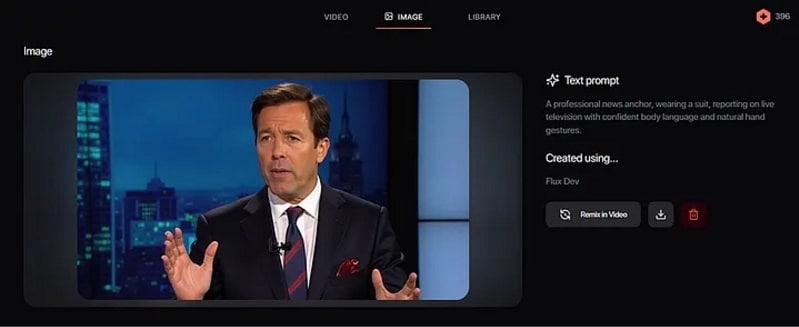
- 基本形は、被写体 + ポーズ + 場所 + ライティング + スタイルです。
- 具体的に書きましょう。「男性」ではなく、「はっきりした顔立ちで優しい目をした中年男性」のように指定します。
- 「肌の質感が見える」「目に自然なキャッチライトがある」など、細部の表現を追加します。
- 「クローズアップのヘッドショット」のように構図を指定すると、口元の精度が上がりやすくなります。
- 「フォトリアル」「シネマ風ライティング」など、スタイルの方向性も入れましょう。
ライティングと解像度のポイント
- 柔らかく均一な光を使う。
- 強い影を避ける。
- 高解像度の画像(720p以上)をアップロードする。
- 顔を中央に配置し、目元がはっきり見えるようにする。
ぼやけた写真、強いフィルターがかかった写真、集合写真は避けましょう。
さらに品質を上げるコツ
- 3〜5パターン生成し、最も自然なものを選ぶ。
- クリアな音声を使う。発話が明瞭だと同期精度が上がります。
- 編集時に冒頭と末尾の0.5秒ほどをカットし、乱れを取り除く。
まとめ
Hedraは、AIアバターがロボットのようではなく、自然に感じられる可能性を示しています。Character-3モデルは、表情の動き、Hedra AIリップシンクの精度、表現力のあるトーキングヘッド生成を、比較的分かりやすいクレジット制で提供しています。無料プランではテストができ、CreatorやProfessionalプランでは本格的な制作に使いやすくなります。
まとめると、Hedra AIは2026年のAIリップシンク用途で有力な選択肢の一つです。ただし、完成度の高い動画制作ワークフローを目指すなら、Hedraの表情生成とFilmoraの編集機能を組み合わせることで、より見やすく実用的な動画に仕上げやすくなります。
