


Magix は、2001 年にさかのぼるルーツを持つベルリンを拠点とするソフトウェア会社で、旧 Movie Studio および Movie Edit Pro ブランチを統合した新しい MAGIX Video Deluxe 2026 ラインナップを提供しています。このビデオエディターは、プロフェッショナルソフトウェアに移行せずに、より多くの編集ツールを求めるホビイストおよびセミプロクリエイターを対象としています。
新しい名前のもとで何が変わったのか、そして今日インストールした場合に実際に何を期待すべきか?この記事では、Magix Video Deluxe 2026 を詳しく説明し、それが価値あるものかどうかについてバランスの取れた答えを提供します。
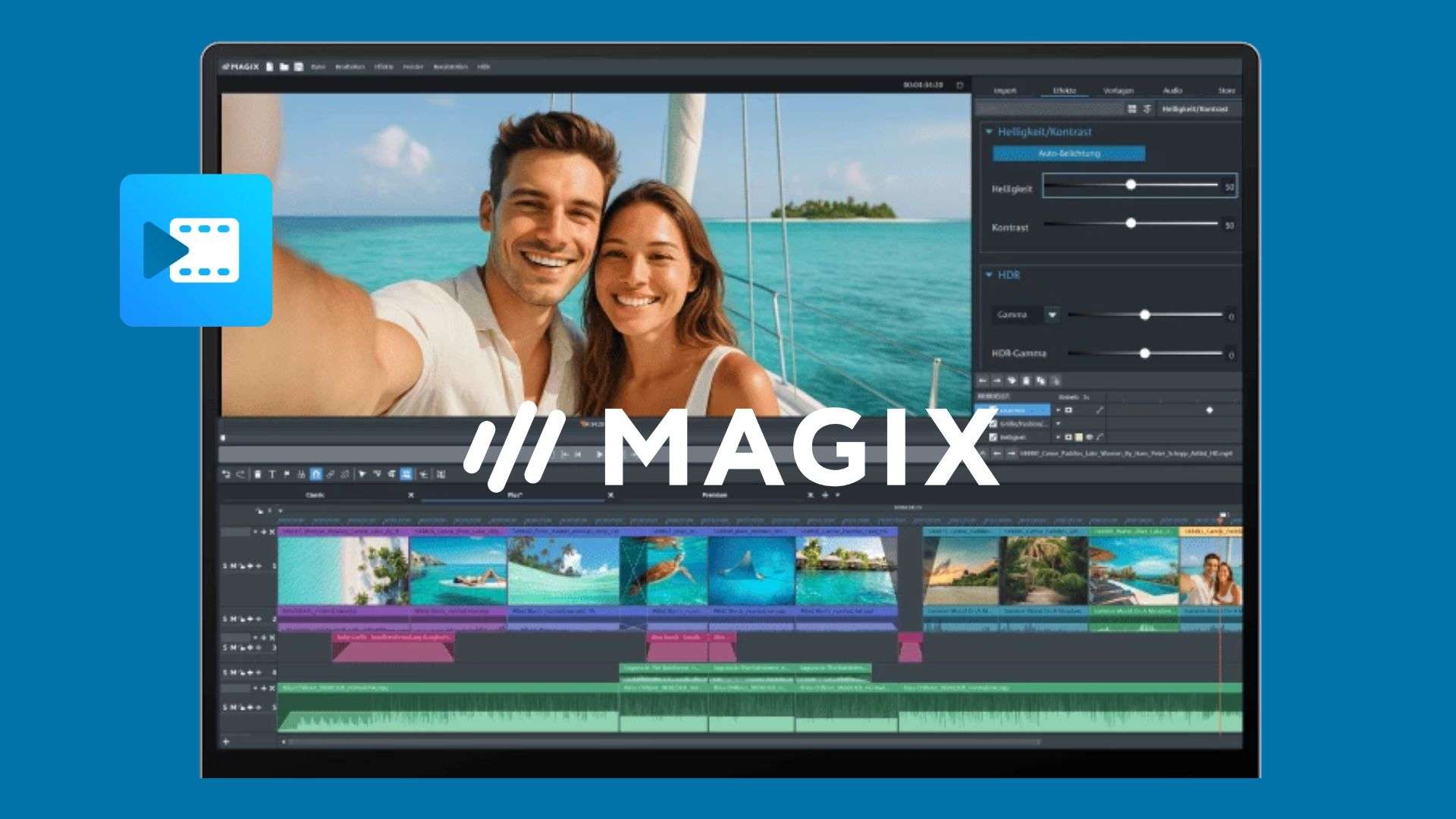
Part 1.MAGIX Video Deluxe について
MAGIX Video Deluxe として知られる前は、Movie Edit Pro として始まりました。Magix は後に Sony/Vegas Movie Studio ラインを買収し、長年にわたって別製品として運営していましたが、異なる名前でほぼ同一の 2 つのエディターを維持することは意味がないと判断しました。
2021 年に、Movie Studio は Video Deluxe と同じ基盤技術で再構築され、2026 年までに MAGIX Movie Studio は EU 内外を問わず世界中で MAGIX Video Deluxe という名前で販売されています。「Movie Studio ビデオエディター」、「Movie Edit Pro」、または「Video Deluxe」という言及を見かけた場合、それらはすべて現在の同じ製品を指しています。
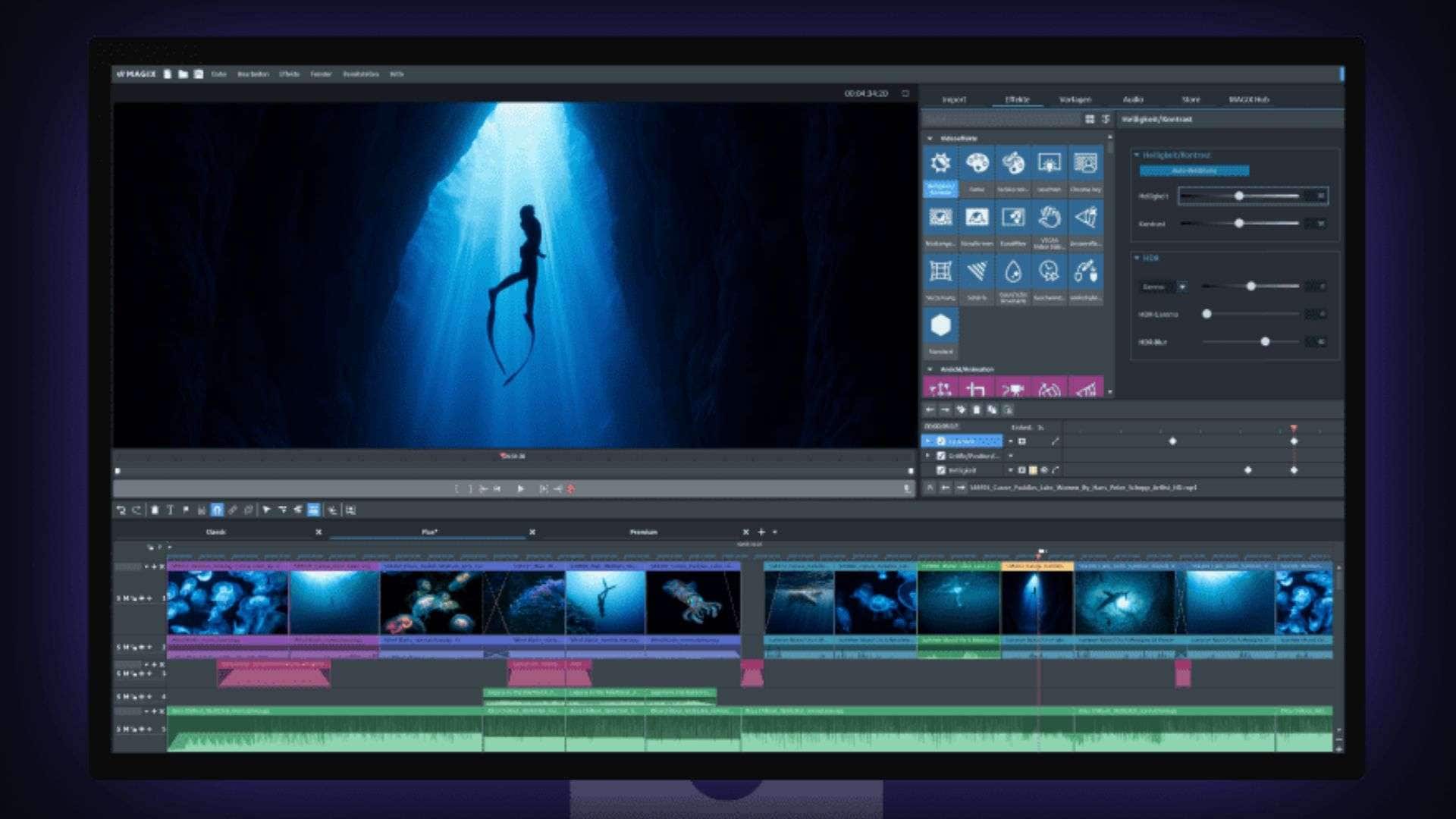
誰のために作られているのか?
MAGIX Video Deluxe ソフトウェアは、ホビイスト、セミプロエディター、およびDIY コンテンツクリエイター向けに作られており、フルタイムのプロフェッショナル向けではありません。初心者にやさしいことと、エクスポート中にクラッシュせずに適切にレンダリングできることで最もよく知られており、これは 2010 年代初頭の Magix にとって本当の弱点でした。
Video Deluxe 2026:新機能
- AI メディア管理は、映像を「人物」や「自然」などのカテゴリに自動的に分類するため、クリップを見つけるためにフォルダを掘り起こす必要がありません。
- AI 生成字幕はハイライトとタイミングを備え、さらに字幕を TXT または SRT ファイルとしてエクスポートする機能があります。
- 高速クリップ分類により、長いプロジェクトの整理が容易になります。
- 音声テキスト変換の改善により、100 以上の言語とスタイルに対応しました。
- AI スタイル転送と AI カラー化により、芸術的なルックを適用したり、白黒映像にワンクリックで色を追加したりできます。
- テキスト読み上げにより、スクリプトからナレーションを生成できます。
- 新しいproDADエフェクトバンドルと Boris FX クロマキープラグインがグリーンスクリーンに対応しています。
Part 2. 主な機能を詳しく解説
Video Deluxeには、カット、トリミング、タイトル追加といった基本的な動画編集機能に加えて、一般的な初心者向け動画編集ソフトではあまり見られない、より高度な機能も搭載されています。ここでは、MAGIX公式の機能一覧をもとに、カテゴリー別に主な機能を紹介します。
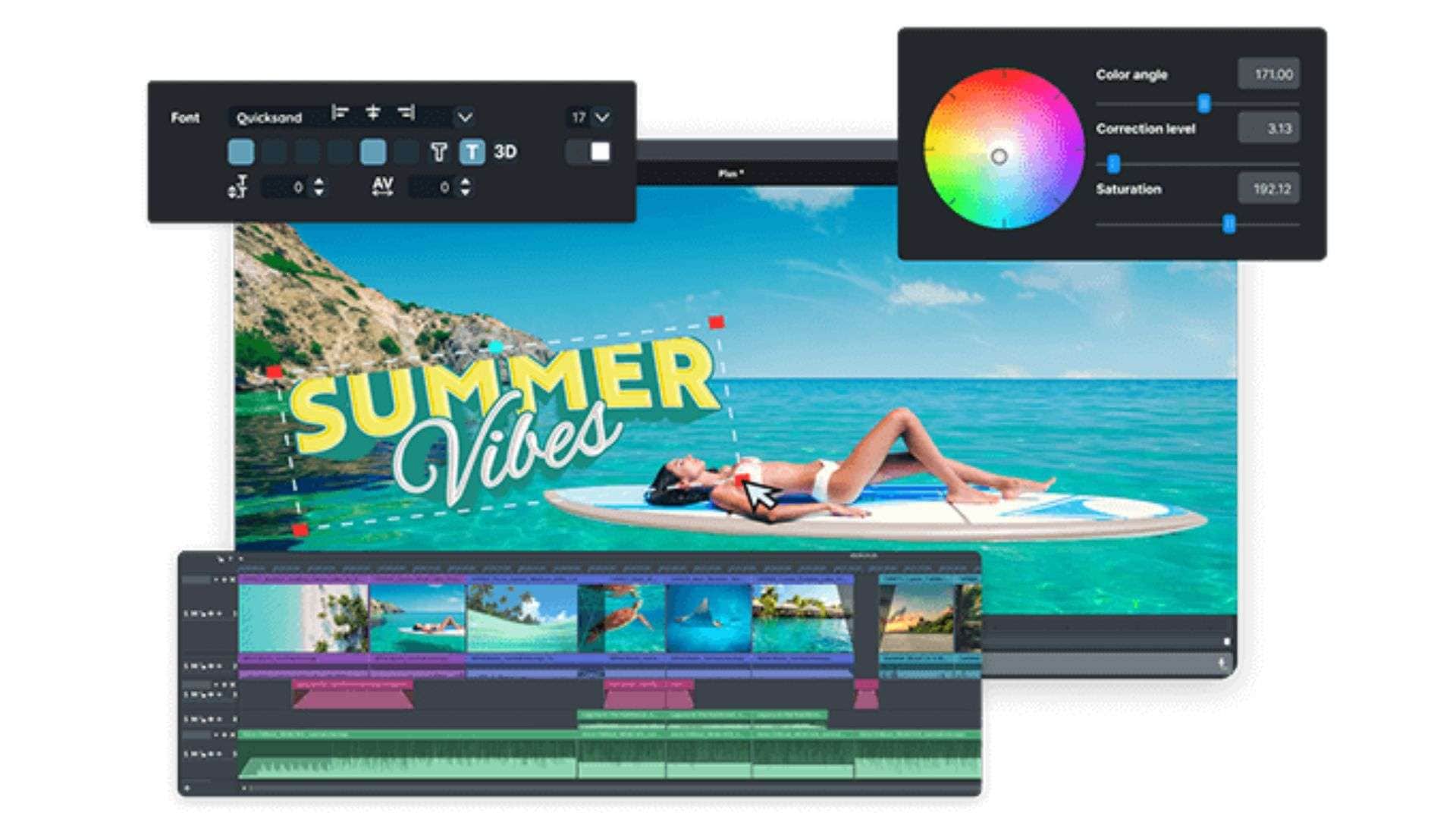
編集機能(ストーリーボード/タイムライン)
- 最大4台のカメラで撮影した映像を自動同期できるマルチカム編集
- 合成や一部分だけにエフェクトを適用できるレイヤーマスク
- 360°動画の編集に対応
- トラックの並べ替え、複製、移動、削除などを自由に行える柔軟なトラック管理
- 動きやエフェクトを細かく調整できるフレーム単位のキーフレーム設定
- よく使う編集作業を自動化できるウィザード機能。全自動だけでなく、手動での微調整にも対応
映像補正・最適化ツール
- 手持ち撮影やアクション映像のブレを補正できる高性能な動画手ブレ補正
- ルックアップテーブル(LUT)に対応したカラーグレーディング機能
- 明るさやコントラストの基本調整よりも細かな補正ができる高度なカラー補正
- 異なるカメラで撮影したクリップ間の色味や露出の差を自動で整えるショットマッチ機能
エフェクト・トランジション・テンプレート
- Plus版には約1,500種類のエフェクト、タイトル、トランジションを収録。Premium版とUltimate版ではproDADプラグインによってさらに追加され、合計2,000種類以上を利用可能
- 動きのあるアニメーションタイトルテンプレート
- ワンクリックで映画のような色調に仕上げられる「Movie Look」プリセット
Part 3. MAGIX Video Deluxeをレビュー:動作性能と操作画面
スペックを見る限りでは充実していますが、実際の動画編集ではどの程度快適に使えるのでしょうか。ここでは、オンライン上のユーザーレビューとMAGIX公式製品ページの情報をもとに、書き出し時の安定性やソフトの使いやすさについて検証します。
レンダリング・書き出しの安定性
Video DeluxeにはMAGIXのINFUSION Engine 3が採用されており、Intel、NVIDIA、AMDの最新GPUを活用して、リアルタイムプレビューや書き出し処理を高速化できます。MAGIXによると、最大8K解像度の動画編集・書き出しに対応していますが、実際のパフォーマンスは使用するPCのスペックに大きく左右されます。詳しくは推奨システム要件をご確認ください。
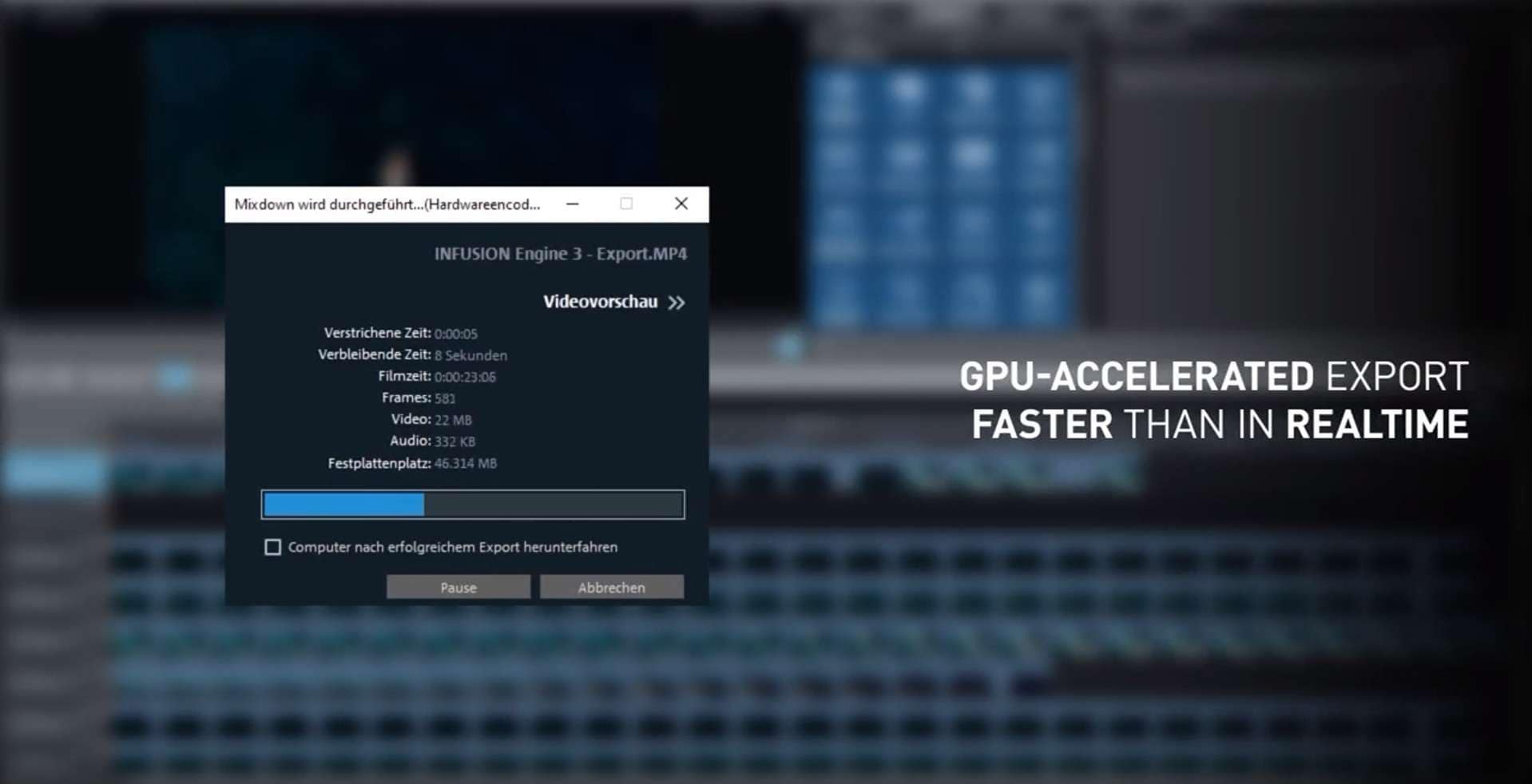
実際の使用感については、最近のレビューを見ると、旧バージョンのMAGIX製品と比べて書き出し速度が大幅に向上し、動作の安定性も改善されたという評価が多く見られます。一方で、クラッシュするという声も繰り返し報告されています。特に、多数のトラックを使用した負荷の高いプロジェクトを編集する場合や、Sony時代のVegas Movie Studioからアップグレードしたユーザーからは、インターフェースの変更によって、フェードトランジションやオーディオ波形表示など、以前は使い慣れていた一部の機能にアクセスしにくくなったという意見もあります。
初心者にとっての使いやすさ
MAGIX Video Deluxeの大きな魅力のひとつは、初心者でも使いやすい操作性です。クリップ、エフェクト、各種編集ツールがひとつの画面にまとめられているため、複数のフローティングパネルを行き来する必要がありません。編集方法は、主に次の2つから選択できます。
- ストーリーボードモード:動画をシーンごとに並べ、ドラッグ&ドロップで手軽に編集できます。
- タイムラインモード:経験のあるユーザー向けに、フレーム単位でより細かく編集できます。

さらに、ウィザード機能やテンプレートも搭載されているため、動画編集の経験がまったくない初心者でも、インストールしてから1時間ほどである程度完成度の高い動画を作成できます。ただし、より高度なカラー調整やオーディオミキシング、プラグインを使った細かなカスタマイズを求めるようになると、一般ユーザー向け動画編集ソフトならではの機能的な限界を感じる場合があります。
Part 4. MAGIX Video Deluxe 2026の料金とライセンス
MAGIX Video Deluxe 2026には、Plus、Premium、Ultimateの3つのエディションが用意されており、それぞれ新規ライセンスとアップグレード版で価格が異なります。新規ライセンスは製品を新たに購入する場合の通常版で、アップグレード版は、対象となる旧バージョンをすでに所有し、自分の名義で登録しているユーザーのみ利用できます。
MAGIX Video Deluxe 2026の料金
| Plus | Premium | Ultimate | |
| 新規ライセンス | € 34,99 | € 44,99 | € 79,99 |
| アップグレード | € 19,99 | € 29,99 | € 59,99 |
| クラウドストレージ | 1 GB | 2 GB | 5 GB |
| MAGIXコンテンツ | 年間120点 | 年間180点 | 年間580点 |
各エディションに含まれる主な機能は、以下のとおりです。
- Video Deluxe 2026 Plus:基本的な動画編集機能に加え、2,000種類以上のエフェクト、フェード、テンプレート、AI字幕・AIナレーション、画像補正、高精度なカラーグレーディング、ロイヤリティフリーのストック素材などを利用できます。
- Video Deluxe 2026 Premium :Plusの機能に加えて、1,700種類以上の追加エフェクトを収録したproDAD VitaScene V5 Proプラグイン、より高度なカラー補正機能、さらに多くのAIナレーション・字幕用クレジットが追加されます。
- Video Deluxe 2026 Ultimate:さらに複数のproDADアドオンを利用できるほか、AI手ブレ補正やオブジェクト除去機能、追加トランジション、ストック素材のダウンロード、音楽コレクションなどのコンテンツパッケージも含まれています。
Part 5. MAGIX Video Deluxeのメリットとデメリット
上記のセクションからすべてをまとめた簡単なリストとして、MAGIX Video Deluxeのメリットとデメリットを以下にまとめました。
- 提供される機能の範囲に対して初心者にも使いやすい
- ほとんどの競合製品がどちらも提供しない価格帯でのマルチカム編集と360°サポート
- 大規模なエフェクトとテンプレートライブラリ、特にVideo Deluxe PremiumまたはUltimateを追加した場合
- AIツール(サブタイトル生成、スタイル転送、カラライズ、テキスト読み上げ)は便利な時間節約ツール
- INFUSIONエンジンの改修以来、レンダリングとエクスポート速度が大幅に向上
- クラッシュ報告は、特に古いハードウェアや重いプロジェクトでのユーザーレビューに定期的に表示される
- 複数のユーザーが、サポートチケットに対するカスタマーサービスの遅い、または役に立たない対応を報告している
- Plus/Premium/Ultimateの価格構造と頻繁なセールにより、「本来」いくら支払うべきかわかりにくい
- 旧Sony Vegas Movie Studioインターフェースの長年のユーザーは、統合後にいくつかのワークフロー(フェードトランジションやオーディオ波形同期など)が直感的でなくなったと報告している
- プロフェッショナルグレードのカラーグレーディングやオーディオミキシング向けには作られていない。プロジェクトが複雑になると物足りなくなる
Part 6. MAGIX Video Deluxe vs 代替ソフト
Video Deluxeについてすべて読んでも完全には納得できませんか?Wondershare Filmora は、特定の理由からMAGIX Video Deluxeと並んで最もよく挙がる代替ソフトです。まず、FilmoraはMacとWindowsの両方で動作するため、Video DeluxeがWindowsのみで動作するAppleユーザーにとっての選択肢となります。
次に、FilmoraのAI機能は、Video Deluxeのサブタイトル、ボイスオーバー、カラライズ、スタイル転送という限定的なセットよりも広い範囲をカバーしています。コア編集ツールについては、タイムラインベースのエディターにカラーグレーディング、自動サブタイトル生成、マルチカム編集、キーフレームアニメーションが含まれており、大きな学習曲線なしに日常的な編集タスクのほとんどに対応できます。
Video Deluxe vs Filmora
| Video Deluxe | Filmora | |
| プラットフォーム | Windowsのみ | Windows、macOS、Android、iOS |
| 価格モデル | 永続ライセンス(新規または アップグレード) | 透かし付き無料版、月額/年額サブスクリプション、または一括永続ライセンス、AIクレジット制 |
| 編集モード | ストーリーボードとタイムライン | デュアルタイムライン対応 |
| AIツール | AIサブタイトル、AIボイスオーバー、AIカラライズ、AIスタイル転送、AI画像強化、AIメディア管理 | AIコパイロット、AI動画、AI画像、AI音楽、AIサムネイル作成、自動ビート同期、スマートカットアウト/背景除去、音声テキスト変換とテキスト音声変換、その他多数 |
| エフェクトとトランジション | 2,000以上(Premium/UltimateのproDADプラグインでさらに追加) | 14,000以上のビデオエフェクトと10,000以上のビデオトランジション |
| マルチカム編集 | 最大4カメラ | 最大16カメラアングル |
| 最適な用途 | クレジットシステムよりも固定年間AI割り当てを好むWindowsユーザー | より幅広い実験的なAIツールセットを求めるMacおよびWindowsユーザー |
|
もっと見る
閉じる
|
||

 安全なダウンロード
まとめ
Movie StudioとMovie Edit Proからのリブランド後、MAGIX Video Deluxe 2026は基本的に同じエディターで、より高速なレンダリングと強化されたAIツールセットを備えています。学習中に苦労せずに使えるソフトウェアを求める人向けに作られており、作業を効率化するのに十分なAIサポートが備わっています。
PCに眠っている古いMAGIX Movie Edit Pro Plusから乗り換える場合、そのバージョンで使いやすかった機能のほとんどはここにあります。ただし、Macサポートやより深いAIツールセットが重要であれば、まずFilmoraを試す価値があります。購入前に無料でお試しいただけます。
よくある質問
-
Movie StudioはVideo Deluxeと同じになりましたか?
はい。Movie Edit Proが元の名前で、Magixは後にMovie Studioを別製品ラインとして数年間展開しましたが、2026年時点で両方が世界的にVideo Deluxeに完全統合されました。 -
Video Deluxe Plus、Premium、Ultimateの違いは何ですか?
コア編集ツール(タイムライン、ストーリーボード、マルチカム、8Kサポート)は3つすべてで同一です。各ティアの違いは、AI使用制限、Magixコンテンツ、エフェクト数、クラウドストレージ、プラグインです。 -
Video DeluxeはMacで使えますか?
いいえ。Video DeluxeはWindowsのみです。同様の機能を持つMac対応エディターが必要な場合、Wondershare Filmoraが良い代替となる場合があります。 -
Video Deluxe 2026にはAIサブタイトルが含まれていますか?
はい。音声テキスト変換が自動的にサブタイトルを生成し、100以上の言語をサポートしており、2026年版では新しいハイライト機能とTXT/SRTエクスポートオプションが追加されました。 -
FilmoraよりVideo Deluxeは価値がありますか?
デバイスと優先事項によります。Video DeluxeはWindowsのみですが、予測可能な年間AI割り当てを持つ固定ティアで販売されています。一方、FilmoraはMacとWindowsの両方で動作し、より幅広いAIツールセットを提供しますが、AI機能はクレジット制で動作します。
