


 概要
概要
Motionleapは、直感的なタッチ操作で静止画の一部をアニメーション化できるiOS(17以降)およびAndroid(7.1以降)専用のモバイルアプリであり、単一画像の編集に特化しています。
● ブラシで指定した範囲に動き(Animate)や効果を付与できますが、操作の精度は選択範囲の丁寧さに依存するため、意図しない部分の動作を防ぐには画像を十分に拡大して編集する必要があります。
● 無料版でもAI生成画像以外は透かしなしで最大60秒の動画(1080p)として出力できますが、すべての機能が解放される有料版(月額4.99ドルまたは買い切り206.39ドル)はカジュアルな用途に対して費用対効果が低い場合があります。
● 本アプリはSNS向けの短い写真アニメーション作成に最適ですが、複数のアニメーション素材の結合や詳細な音声調整を行う場合は、PC環境(Windows/macOS)にも対応するWondershare Filmoraが適しています。
AIに要約を依頼
 ChatGPT
 Perplexity
 Gemini
 Claude
 Grok
Grok
写真は一瞬を切り取るのに適していますが、そのままだと少し静的に見えることがあります。そこに動きを加えると、印象は大きく変わります。Motionleapは、まさにそのために作られた写真アニメーションアプリです。
以前はPixaloopとして知られていたMotionleapは、Lightricksが提供するモバイルアプリです。シンプルな操作で静止画に動きを加えられます。Google Play Storeでは5,000万件以上のダウンロードがありますが、Motionleap photo animatorは実際に満足できる仕上がりを作れるのでしょうか。
この記事では、Motionleapの機能、写真アニメーションツールの使い心地、実際に使って分かった評価を紹介します。
第1章:Motionleapとは?写真を動かすアニメーションアプリ
Lightricksは2018年にEnlight Pixaloopをリリースしました。その2年後、アプリ名がPixaloopからMotionleapへ変更されました。
Motionleapの操作は比較的シンプルです。動かしたい画像の一部を指定し、アニメーションスタイルを選ぶだけで、静止画を動きのあるビジュアルに変換できます。複雑な設定や高い学習コストなしで、1枚の写真に動きを加えられる点が特徴です。

Motionleapはどこでダウンロードできる?
Motionleap by Lightricksをどこで入手できるのか気になる方も多いでしょう。現時点ではモバイル向けに提供されています。外出先でも簡単に編集し、そのままSNSに投稿できるため、スマホ中心で制作するユーザーには実用的です。
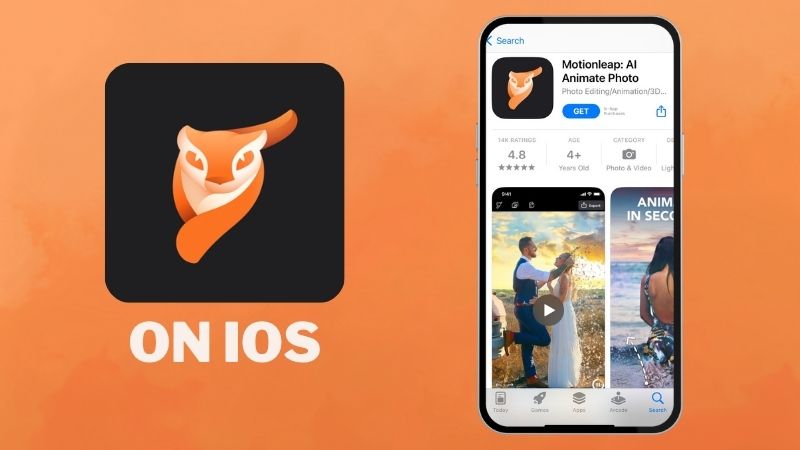
Appleユーザーは、App StoreからMotionleap by Lightricksをダウンロードできます。iOS 17、visionOS 1.0以降に対応し、最大14言語をサポートしています。また、1.4万件のレビューで5.0点中4.8点の評価を得ています。
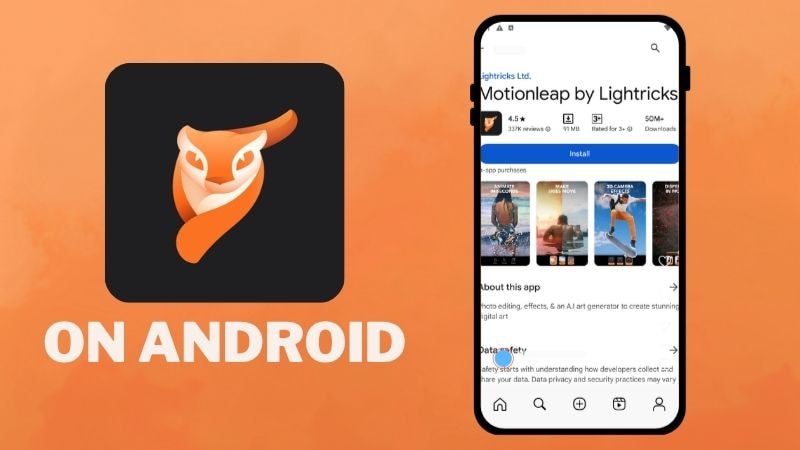
Androidユーザーは、Play StoreからMotionleapアプリをダウンロードできます。Android 7.1以降に対応し、5,000万件以上のダウンロードがあります。34.3万件のレビューに基づく評価は5.0点中4.5点です。
Motionleapは無料?料金プランを確認
次に気になるのは、Motionleapアプリを無料で使えるかどうかです。Motionleapには無料版があり、主要なモーションツールの多くを試せます。まずは費用をかけずに、アプリの基本的な使い勝手を確認できます。
より多くの機能を使いたい場合は、有料版のMotionleap Proにアップグレードできます。料金プランは次の3種類です。
- 月額4.99ドル
- 年払いの場合、月額換算9.99ドル
- 買い切り206.39ドル
主な機能の違いは以下の表で確認できます。
| 機能 | Motionleap無料版 | Motionleap Pro |
| AI画像生成 | 透かしあり | 透かしなし |
| アニメーション | ||
| Element | 61 | 322 |
| Overlay | 39 | 155 |
| Beatloops | 4 | 12 |
| エフェクト | 7 | 37 |
| Sky | 16 | 69 |
| Water | 0 | 9 |
| 3D Motion | 2 | 12 |
| 書き出し形式 | 動画、Instagram | 動画、ライブ壁紙、GIF、Instagram |
| 書き出し時間 | 6〜60秒 | 6〜60秒 |
| 書き出し品質 | 1080p | 1080p、2K、4K |
第2章:Motionleapの主な機能
Motionleapの概要と無料版で使える内容を確認したところで、アプリ内の具体的な機能を見ていきましょう。ここでは、実際にどのような表現ができるのかを機能別に紹介します。
モーションスタイルのバリエーション
名前の通り、Motionleapは写真に自然な動きを加えることに特化しています。先ほどの表でも分かるように、複数のモーション機能が用意されており、それぞれに異なるバリエーションがあります。ドラマチックな演出、映画のような流れ、やわらかな動き、自然なモーションなどを選べます。
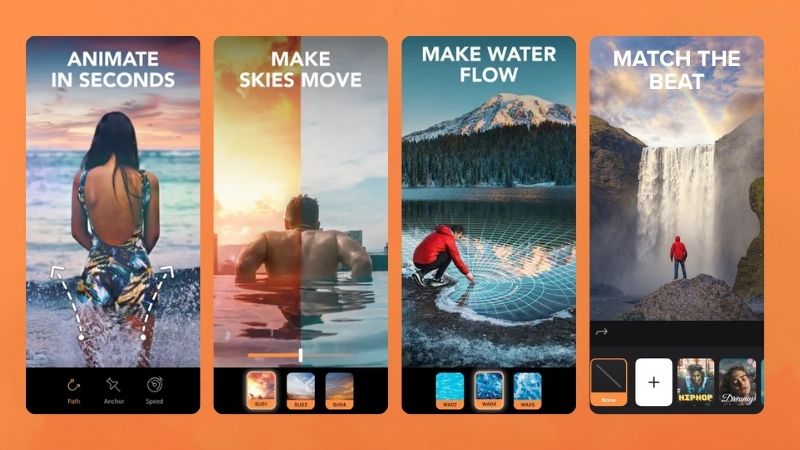
写真を印象的に見せるために使える主なMotionleapツールは以下の通りです。
- Animate:ブラシで指定した部分に動きを作成します。矢印を描いて方向を指定すると、その流れに沿ってモーションが加わります。
- Sky:空をより印象的なものに差し替えられます。夕焼け、幻想的な空、嵐、パステル調の雲、快晴、虹のある空などを選べます。
- Water:静止した水面を、やわらかな波紋、穏やかな波、強めの動きなどに変換できます。
- Beatloops:内蔵トラックや自分の音声を使って、画像にサウンドを追加できます。動きは自動でビートに合わせて調整されます。
OverlayとEffectのコレクション
Motionleap by Lightricksには、オーバーレイやビジュアルエフェクトも豊富に用意されています。グラフィックオブジェクトやエフェクト要素を写真に重ね、写真の雰囲気に合わせてブレンドや調整ができます。より楽しく、ドラマチックに、または美しい雰囲気に仕上げたいときに便利です。
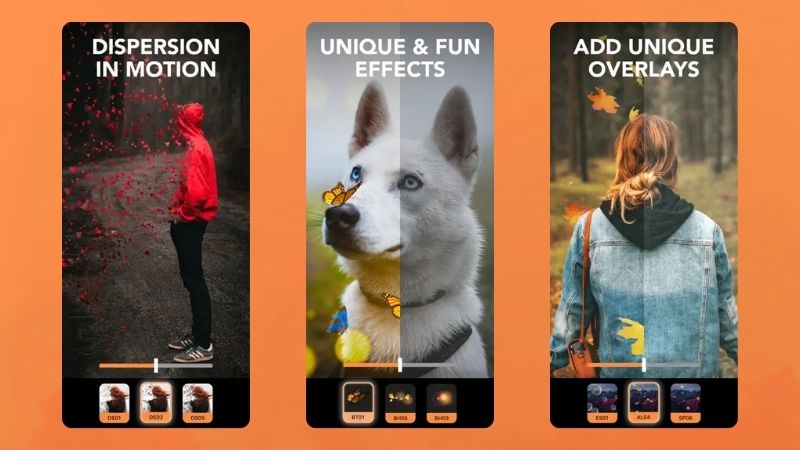
Lightricks Motionleapで試せる主なビジュアル効果は以下の通りです。
- Element:動物、植物、テーマ装飾、VHS風グラフィック、光、しぶきなどのオブジェクトを写真に配置できます。適用後はオブジェクトにも動きが加わります。たとえば蝶を追加すると、羽ばたくような演出になります。
- Overlay:写真の上に重ねるアニメーションレイヤーです。水中感を出す泡や、霧のような雰囲気を作る煙のオーバーレイなどが使えます。
- エフェクト:分散、煙、きらめきなどの視覚効果を追加できます。効果の方向や強さも調整可能です。
手軽に使える3D写真エフェクト
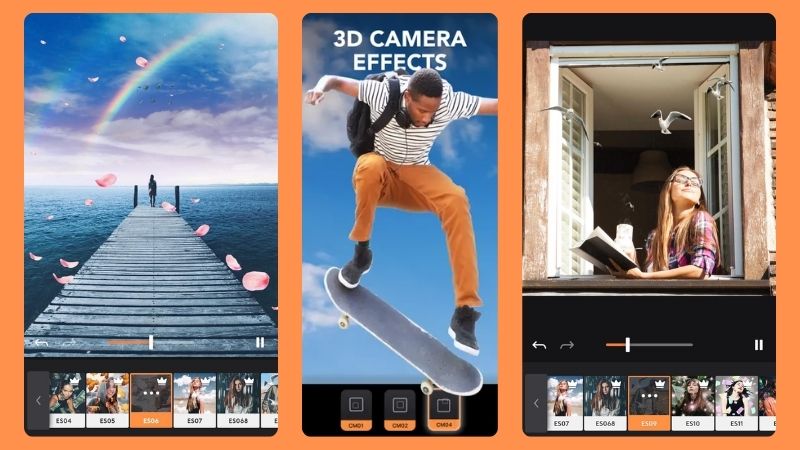
Motionleapでは、静止画を3D風の画像に変換することもできます。ズームイン、ズームアウト、上下移動、左右スライドなどの動きを加えられます。蝶、雲、鳥、お金などの飛ぶオブジェクトと組み合わせると、写真がより遊び心のある動きのある表現になります。
シンプルな写真編集機能
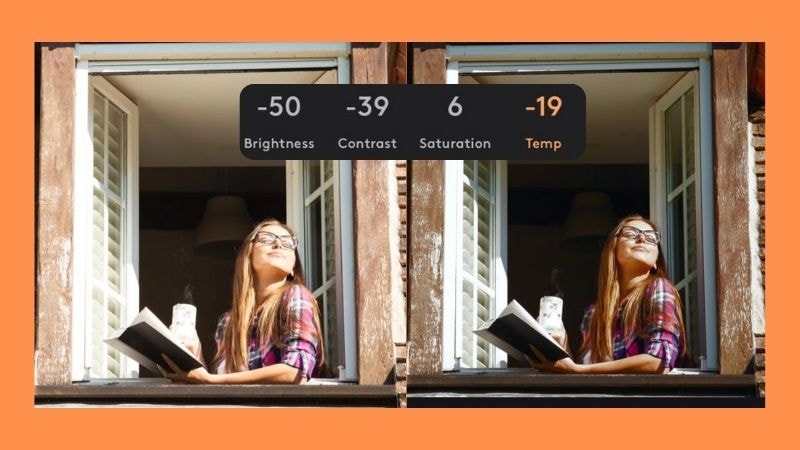
無料版で見逃せない機能のひとつが、内蔵の写真編集ツールです。適用したモーションごとに効果の強さを調整できるため、写真になじむ自然な仕上がりにしやすくなります。全体の見た目についても、明るさ、コントラスト、彩度、色温度を調整できます。
Motionleapに追加された新機能
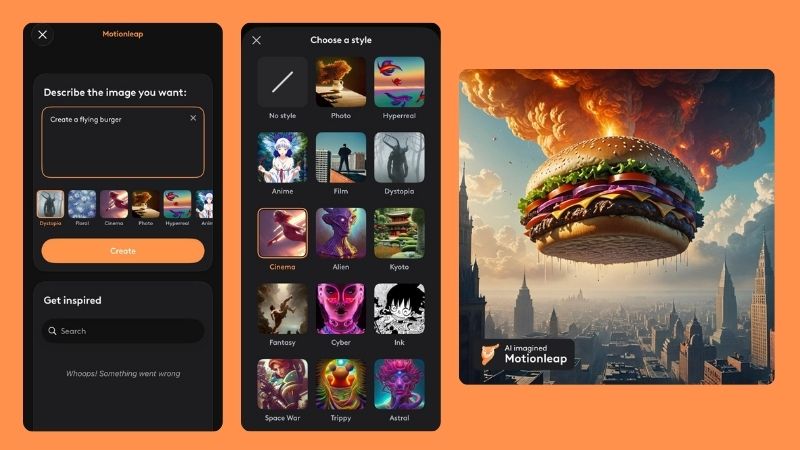
Lightricks Motionleapに新しく追加された機能のひとつが、2022年に登場したText-to-Image AIです。プロンプトを入力するだけで、AI生成アートを作成できます。リアル系からアニメ風まで、複数の画像スタイルを選べます。
生成後は複数の画像候補が表示されるため、気に入ったものを選択できます。選んだ画像は、通常の写真と同じように編集したりアニメーション化したりできます。
第3章:実際に検証:Motionleapで写真をアニメーション化する手順
次に、Motionleapを使い始めるための手順を紹介します。1枚の写真からアニメーションを作るまでの流れは、数ステップで完了します。
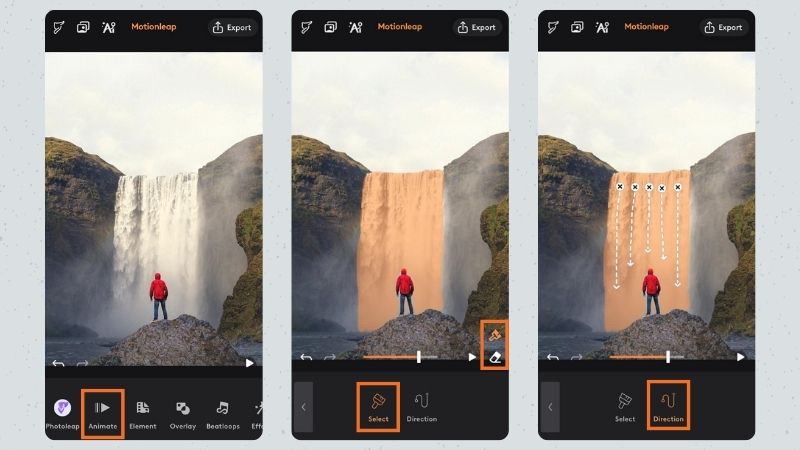
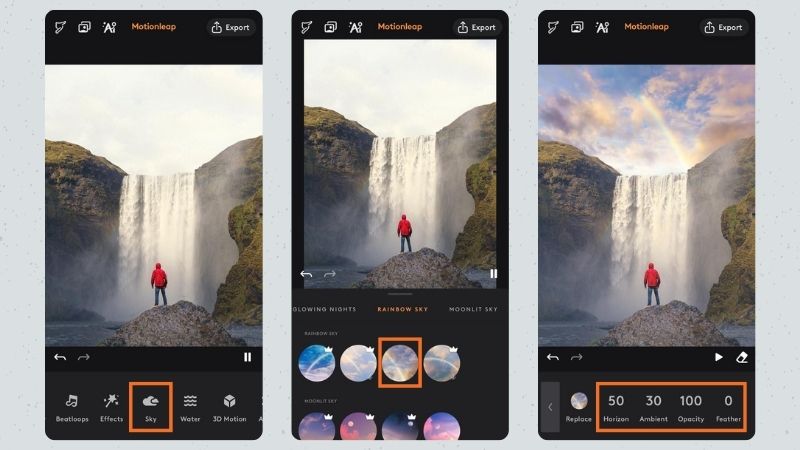
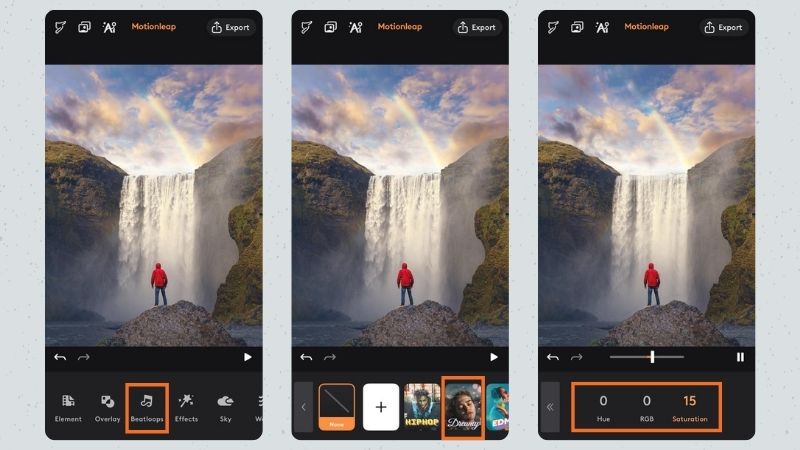
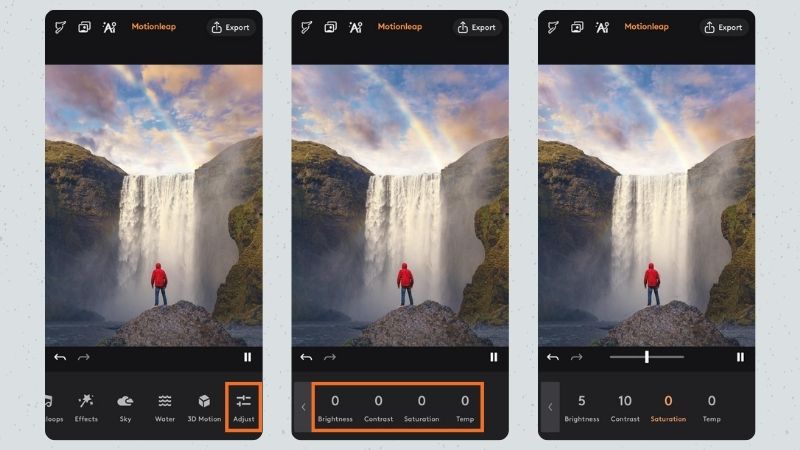
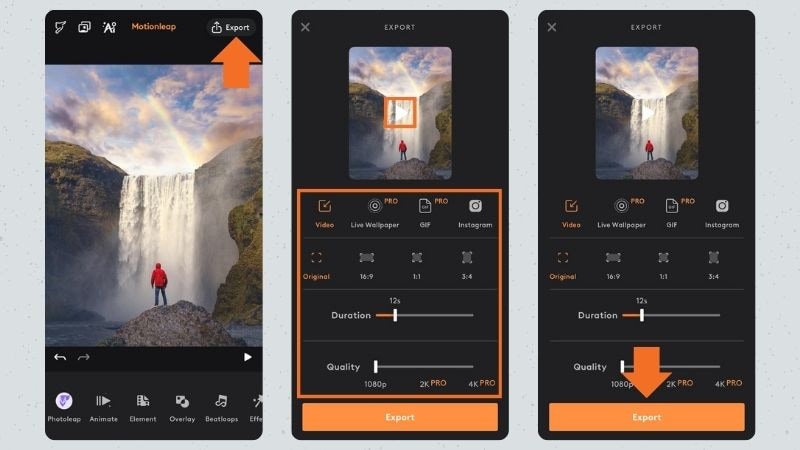
複数のモーション効果を組み合わせると、以下のような仕上がりになります。
滝が自然に流れ、空はより明るく鮮やかになり、虹がアクセントを加えています。音楽のビートも滝や空の動きと同期しており、全体として写真がより生き生きとした印象になります。
第4章:Motionleapを使ってみた感想
Motionleapの編集テストでは、最初から最後までスムーズに操作できました。ラグやクラッシュはなく、モーション効果の適用も速く、最終結果の書き出しも短時間で完了しました。
モバイル向けに作られているため、AndroidやiOSでの操作感は自然です。全体の作業はタッチ操作で完結し、画面上をブラシでなぞったり線を描いたりするだけで、動きの効果を加えられます。
使い心地は良好ですが、Motionleapには強みと注意点の両方があります。以下で整理します。
- 直感的なインターフェース:画面構成が分かりやすく、操作に迷いにくいです。モーションの適用や調整方法もすぐに理解でき、隠れた操作が少ない印象です。
- エフェクトと素材の種類が豊富:モーションスタイル、エフェクト、Elementが多く、目的や雰囲気に合わせてさまざまなテーマを作れます。
- アニメーション書き出しに透かしが付きにくい:AI Text to Imageの結果を除き、アニメーション写真は透かしなしで書き出せます。
- AI生成結果にばらつきがある:AI生成画像は期待通りにならない場合があります。プロンプトによっては、再生成が必要になることもあります。
- 複雑な編集では精度に限界がある:動かす範囲はブラシツールで指定するため、精度は選択範囲の丁寧さに左右されます。十分に拡大せずに操作すると、意図しない部分まで動いてしまうことがあります。
- サブスクリプション費用がやや高め:基本編集やシンプルなアニメーションが中心のアプリとして考えると、カジュアルユーザーには費用対効果が高く感じにくい場合があります。
第5章:Motionleapの作品をFilmoraでさらに仕上げる
Motionleapで写真をアニメーション化したら、次はそれらを組み合わせて一本の動画に仕上げることができます。その工程では、Wondershare Filmoraが役立ちます。アニメーション素材を順番に並べ、シンプルなトランジションを加えることで、SNS向けに見やすい動画にまとめられます。

 セキュアダウンロード
次の編集ステップにFilmoraを使う理由
1. アニメーション写真を1本の動画にまとめる
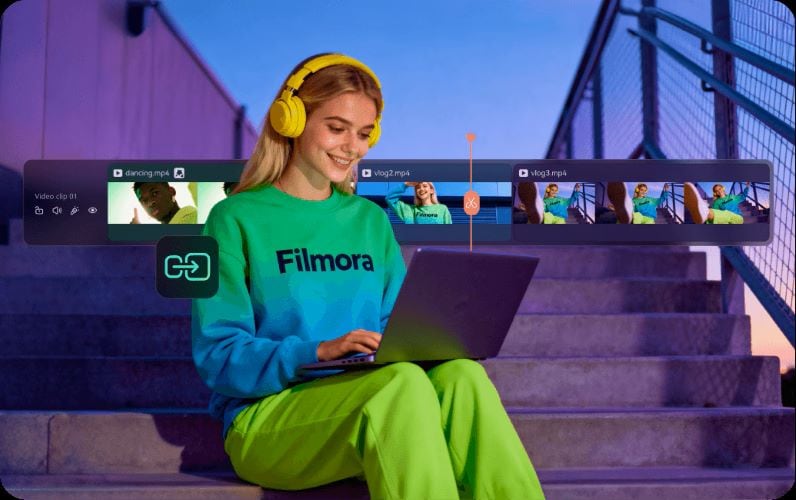
Filmoraにはマグネットタイムラインがあり、クリップを自動で整列しやすいため、隙間や重なりを細かく直す手間を減らせます。複数のクリップをグループ化したり、デュアルタイムラインで素材間を移動したりできるため、アニメーションの配置やタイミング調整がよりスムーズになります。
2. 音声でアニメーションを引き立てる
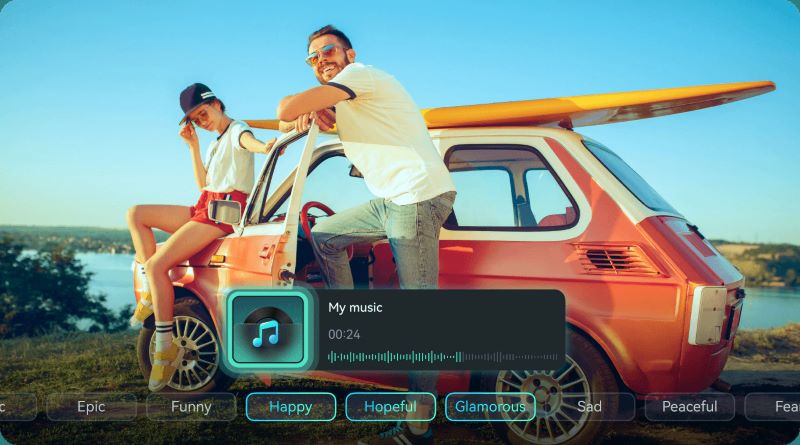
Motionleap内でイメージに合うBGMが見つからない場合、Filmoraではより多くの選択肢があります。内蔵の音楽ライブラリから探したり、AI音楽ジェネレーターでオリジナルのトラックを作成したりできます。自動ビート同期も、アニメーションと音楽のリズムを合わせるのに役立ちます。
3. タイトルやビジュアル要素を追加する
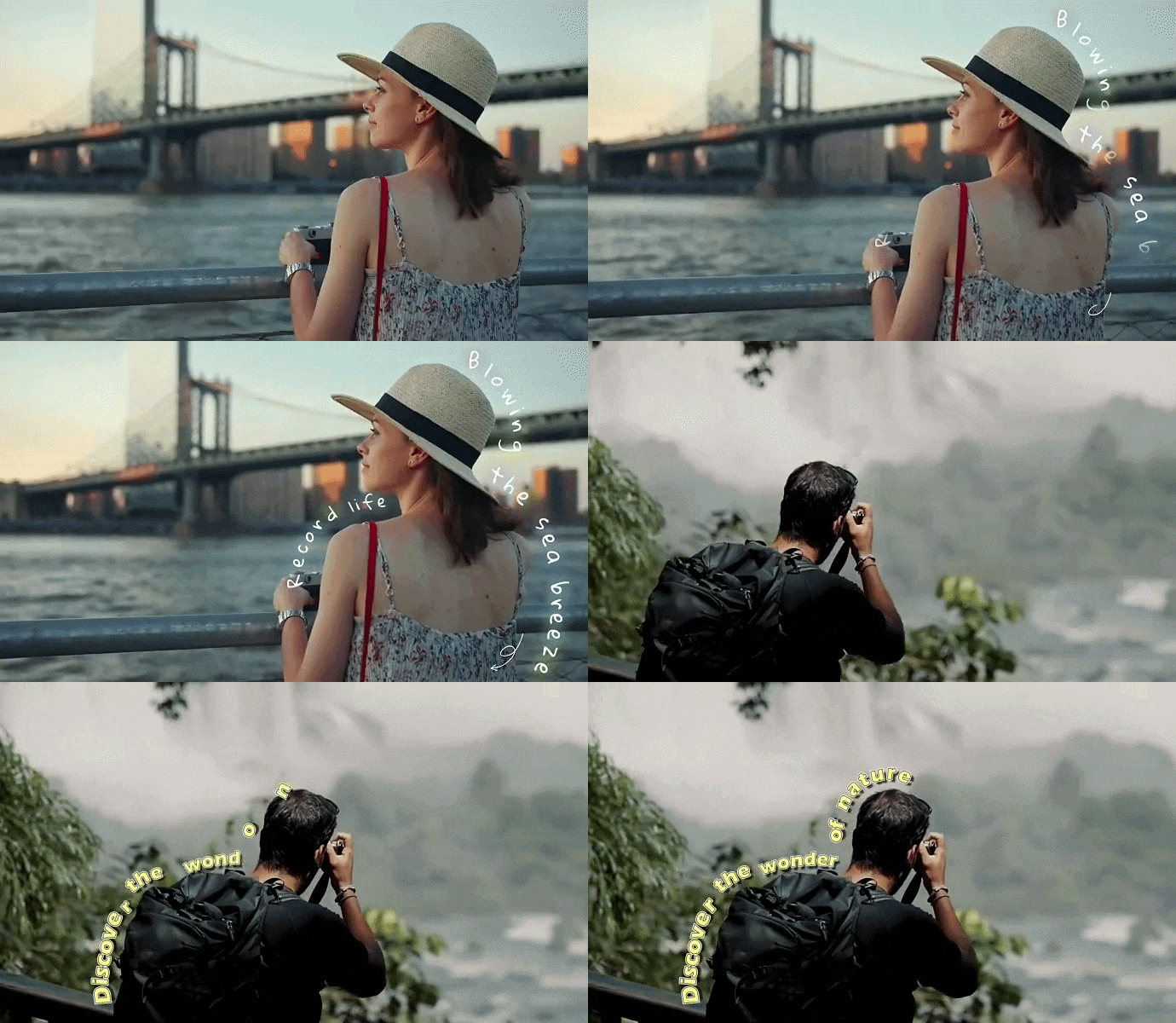
Motionleapで作成したアニメーションをさらに見やすくするには、Filmoraでタイトルやビジュアル要素を追加するのも効果的です。30種類のカテゴリからスタイルに合う素材を選び、完成動画の情報量や印象を高められます。
4. 複数デバイスで編集を続けられる
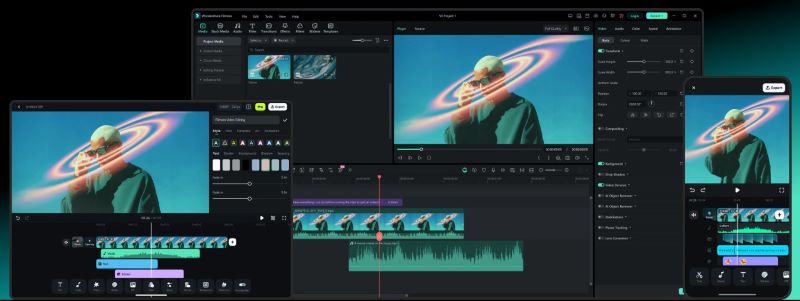
FilmoraはモバイルとPCの両方で利用できるため、デバイスをまたいだ編集がしやすいです。スマホでプロジェクトを始め、後からパソコンの大きな画面で続きを編集できます。外出先の手軽さと、デスクトップ編集の快適さを使い分けられます。
5. 投稿スケジュール管理にも活用できる
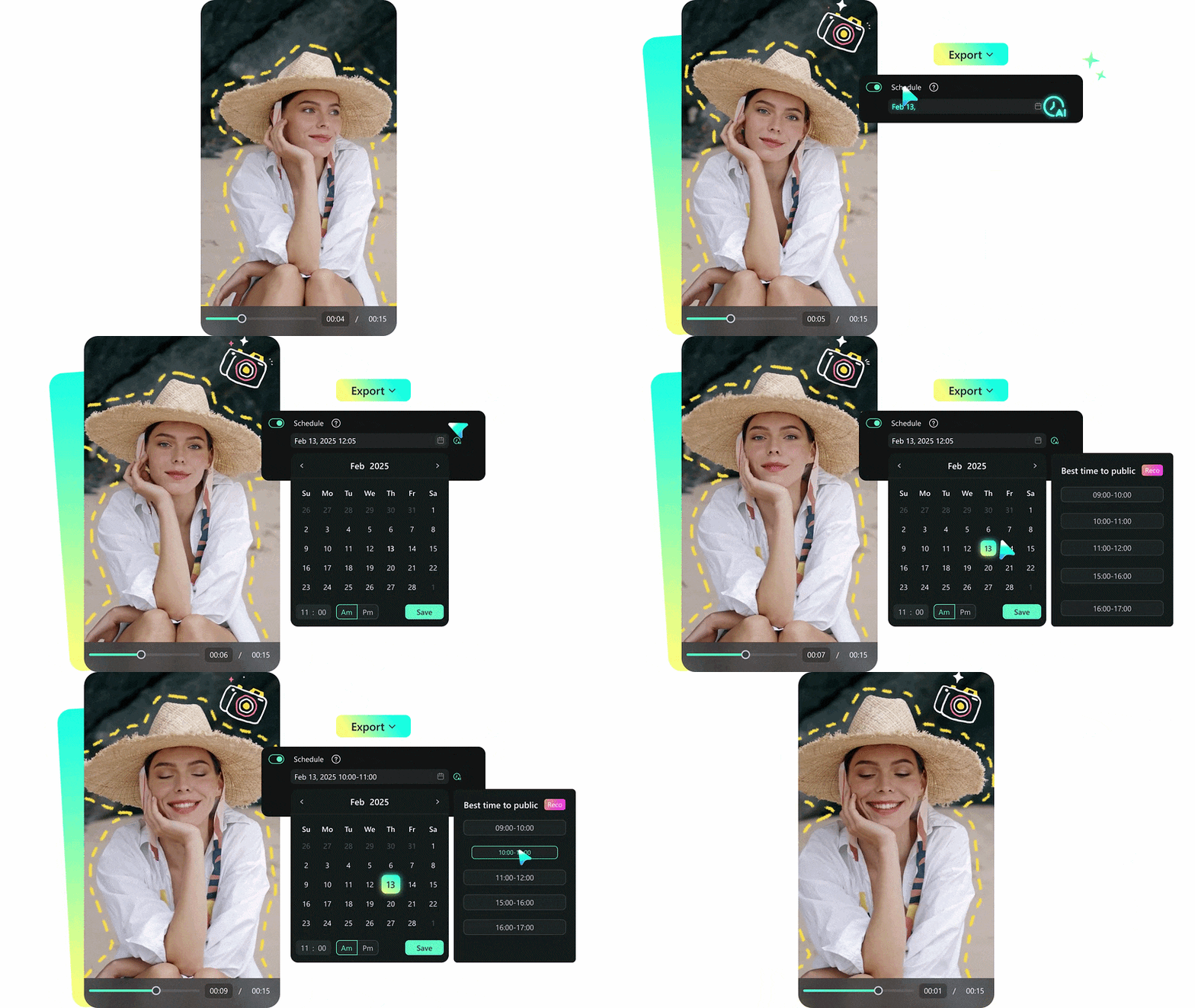
Filmoraにはソーシャルコンテンツプランナー機能があり、複数のSNS向け投稿を事前に整理できます。投稿サイクルを安定させたいクリエイターにとって、シンプルながら実用的な機能です。
第6章:MotionleapとFilmoraの違い:それぞれ得意なこと
ここまでMotionleapとFilmoraをそれぞれ見てきました。両者は同じ編集ツールというより、得意な役割が異なります。以下の比較表で、それぞれの強みを整理しましょう。
| 項目 | Motionleap | Filmora |
| 対応環境 | iOS、Android | iOS、Android、Windows、macOS |
| 編集タイプ | 写真アニメーション作成 | AI機能を備えたオールインワン動画編集 |
| アニメーションの種類 | 写真のモーション効果とビジュアル強化 | プリセット、キーフレーム、モーショントラッキング |
| AI機能 | AI Text to Image | 動画・音声編集向けの複数AIツール |
| テンプレート・素材 | モーション効果とElement中心 | エフェクト、トランジション、素材の大規模ライブラリ |
| 出力形式 | MP4、GIF | 複数の動画形式 |
| 主な用途 | SNS投稿、個人の思い出動画 | SNS動画、個人制作、デジタル広告 |
| おすすめユーザー | SNSクリエイター、カジュアルユーザー | クリエイター、プロフェッショナル |
まとめ
LightricksのMotionleapを実際に確認すると、写真に動きを加えるための手軽で分かりやすいアプリだと分かります。アカウント登録なしで編集を始められ、複数のモーションスタイルを組み合わせられます。無料プランでも、多くの機能を試すには十分な自由度があります。
一方で、複数のアニメーション素材をまとめて一本の完成度の高い動画にしたい場合や、より高度な編集を行いたい場合は、Wondershare Filmoraを組み合わせると便利です。映像を並べ、テキストを追加し、完成動画として整えられます。投稿スケジュールを管理できる機能もあり、継続的にSNS動画を作る人にも向いています。
よくある質問
-
Motionleapを使うと画像品質は下がりますか?
いいえ、基本的に画像品質はそのまま維持されます。Motionleapは静止画に動きの効果を加え、動きのあるビジュアルに変換します。 -
Motionleapで写真を短い動画にできますか?
はい。Motionleap Lightricksで作成したアニメーション写真は、MP4として保存できます。 -
Motionleapでは1枚の写真内で複数の要素を動かせますか?
はい。1枚の写真でも、Motionleapアプリ内で複数のアニメーション効果を適用できます。 -
アニメーション写真にBGMを追加できますか?
はい。MotionleapアプリのBeatloops機能を使えば、無料でBGMを追加できます。動きは曲のビートに合わせて調整されます。 -
Motionleapはオンラインで使えますか?
いいえ、Web版はありません。MotionleapはiOSとAndroidのモバイルアプリとしてダウンロードして使用します。
