


多くの画面録画ツールは、未加工のクリップと基本的なトリムツールしか提供しませんが、Tellaは違います。Tellaは画面とウェブカメラを録画し、AIを使って間(ま)、フィラーワード、粗いカットを自動的に整えるため、録画を終えた時点で動画はほぼ完成した状態になります。
このTellaレビューでは、録画・編集機能、対応プラットフォーム、料金プラン、全体的なユーザー体験について解説します。また、Tellaの強み、制限事項、ワークフローへの適合性に加え、より高度な編集機能を必要とするユーザー向けの代替ツールについても紹介します。
パート1. Tellaとは?エディター内蔵のスクリーンレコーダー
Tellaは、画面キャプチャ、ウェブカメラ録画、内蔵編集ツールを使ってプレゼンテーション形式の動画を作成できるAI搭載のスクリーンレコーダーです。Tellaスクリーンレコーダーは、単なる画面キャプチャにとどまらず、クリップの調整、レイアウトのカスタマイズ、共有前の動画の仕上げといったオプションを提供します。
これにより、複雑なポストプロダクション作業に余分な時間をかけることなく、より洗練された動画を作成できます。ウェブカメラの位置調整、カスタマイズ可能なレイアウトの適用、録画の編集、視聴者への直接共有が可能です。
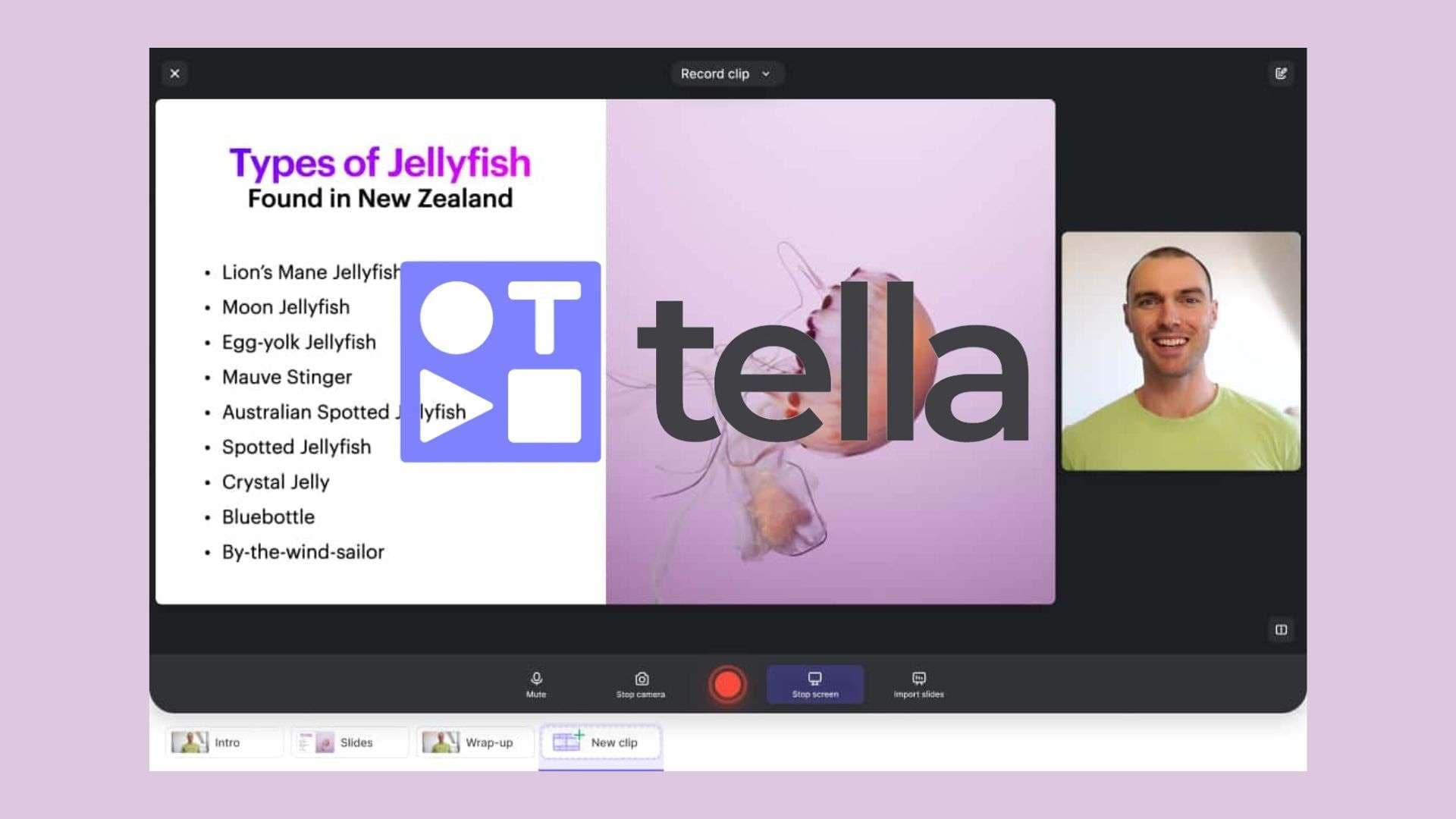
Tella動画レコーダーは、動画を通じてアイデアをより迅速に伝える方法を必要とする幅広いコンテンツクリエイター、ビジネスユーザー、教育者向けに設計されています。主な用途は以下の通りです:
- 製品デモ(ソフトウェアの機能、製品アップデート、ウォークスルーを画面録画とウェブカメラオーバーレイを組み合わせて紹介)。
- チュートリアル(顧客、学生、オンライン視聴者向けのステップバイステップガイド、ハウツー動画、教育コンテンツの作成)。
- セールス動画(パーソナライズされた製品説明、アウトリーチメッセージ、プレゼンテーションを録画して潜在顧客とつながる)。
- チームアップデート(追加のミーティングをスケジュールする代わりに、録画動画を通じてプロジェクトの進捗、フィードバック、お知らせを共有)。
- 教育コンテンツ(画面録画とウェブカメラによる解説を使用して、オンラインレッスン、コース教材、学習リソースを制作)。
パート2. Tellaの注目機能
Tellaでできることをより具体的にイメージしていただくために、標準的なスクリーンレコーダーとは異なるTellaならではの機能をいくつかご紹介します。
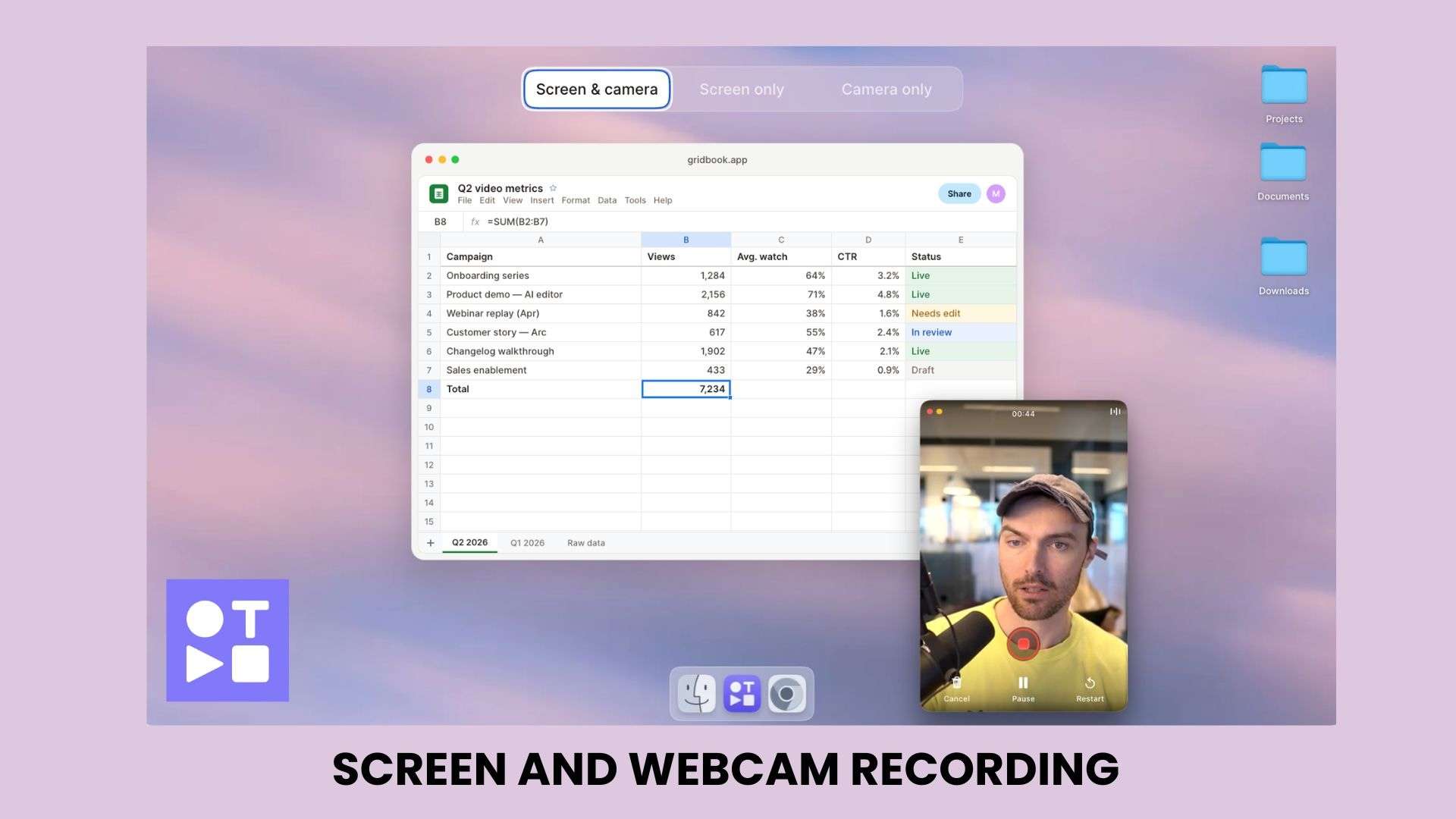
画面とウェブカメラの録画
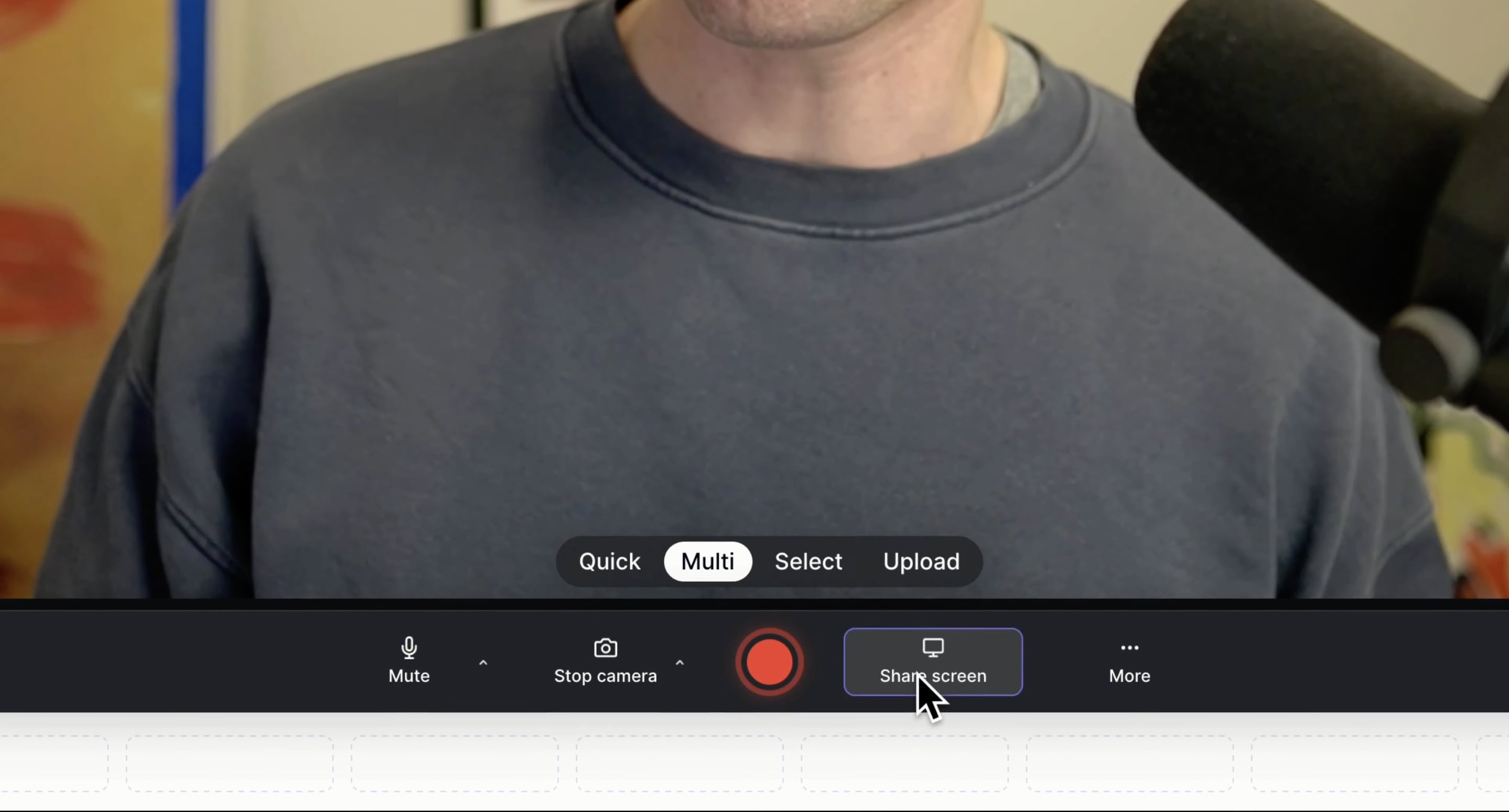
Tellaのスクリーンレコーダーでは、画面とカメラを同時にキャプチャして、より魅力的なプレゼンテーション、デモ、チュートリアルを作成できます。また、スクリプトを読んだり要点を話したりする際に、スクリプトを読んでいるように見えないようにするのに便利なテレプロンプター機能も搭載されています。
主な機能:
- ブラウザタブ、アプリケーションウィンドウ、またはフルスクリーンを録画
- 画面録画にウェブカメラ映像を追加
- コンテンツのスタイルに合わせて異なる録画レイアウトを切り替え
- カメラから目を離さずにスクリプトを読むためのテレプロンプター
- 必要なときに録画を一時停止し、中断した箇所から再開
マルチテイク録画ワークフロー
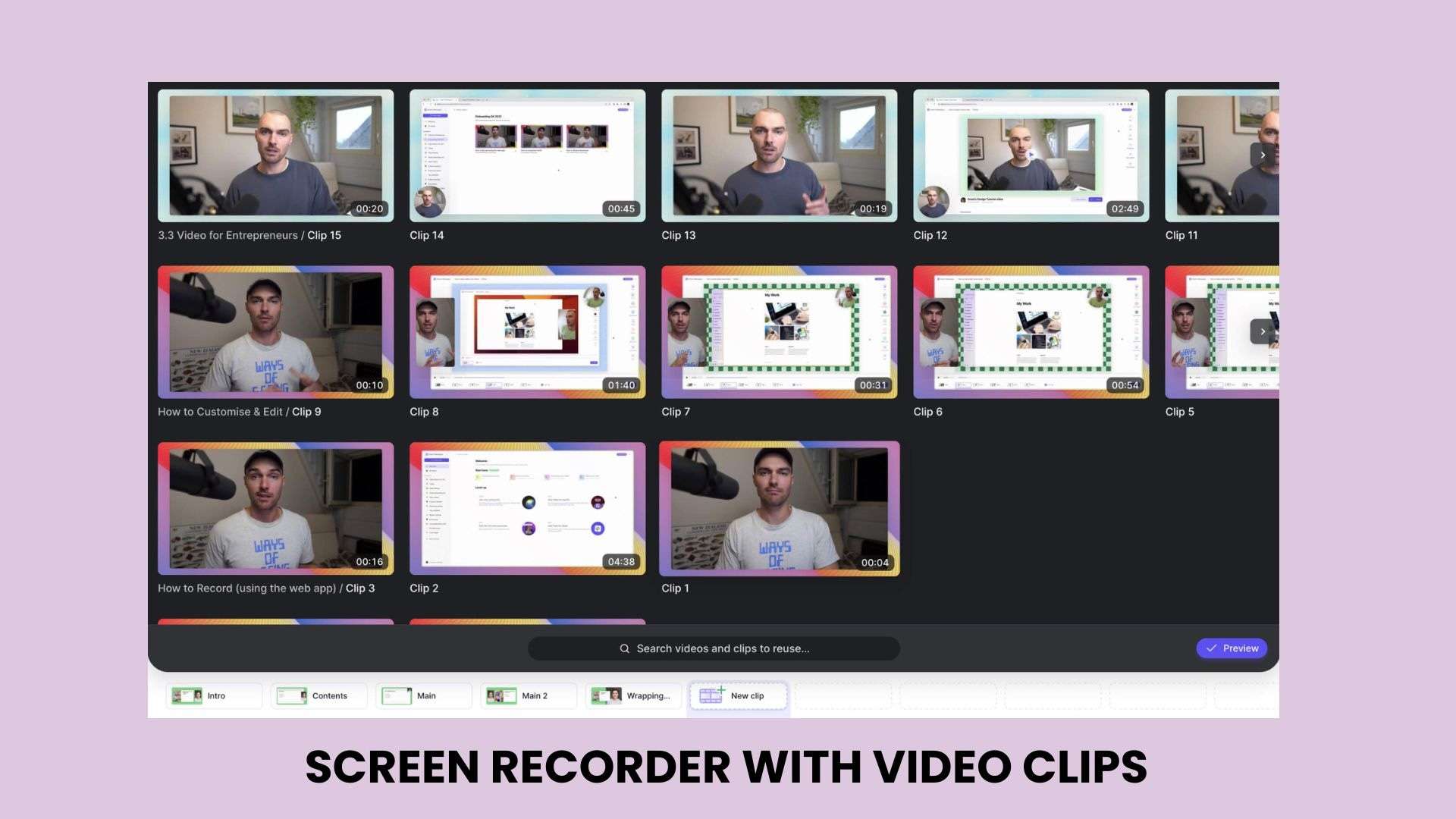
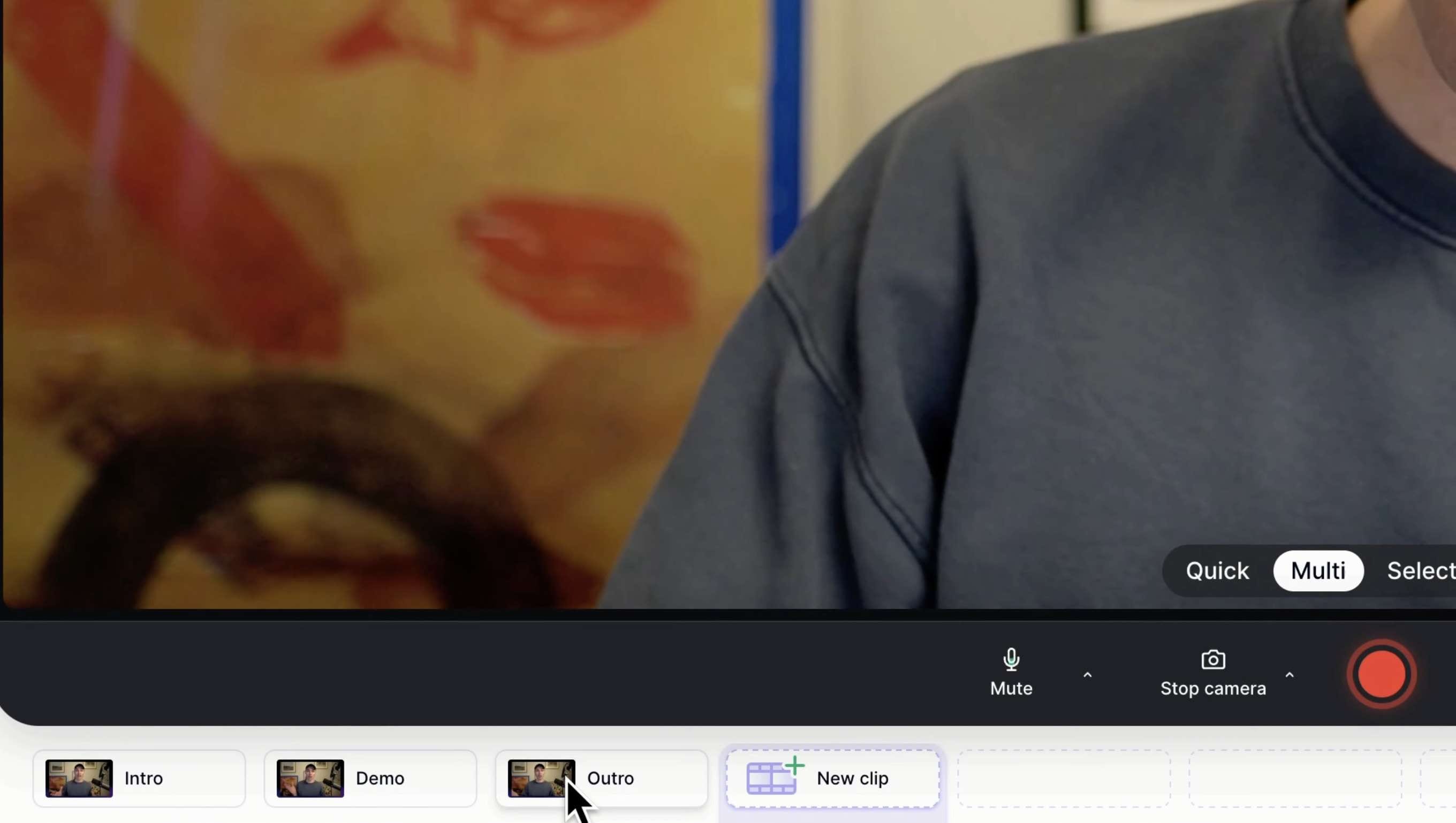
Tellaのマルチテイクワークフローにより、動画録画の柔軟性が向上します。1つの長い録画を作成する代わりに、複数のクリップから動画を構成できます。また、過去の録画からクリップを再利用できるため、同じセクションを再録画する必要がなくなります。
主な機能:
- セクションを個別に録画し、1つの動画にまとめる
- 録画全体をやり直すことなく、特定のクリップを置換
- テイクを並べ替えて最終的な構成を改善
AI搭載の動画編集
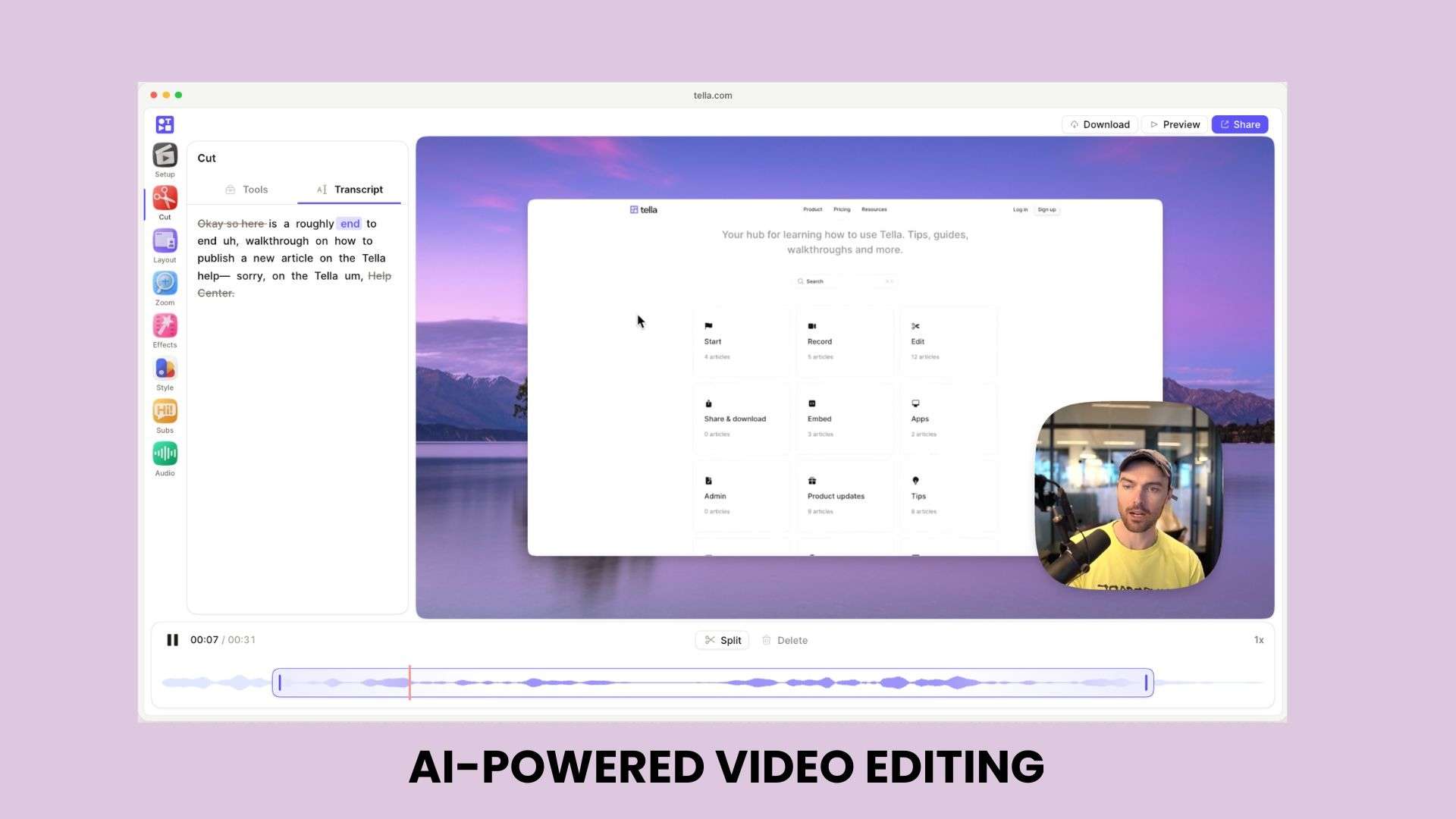
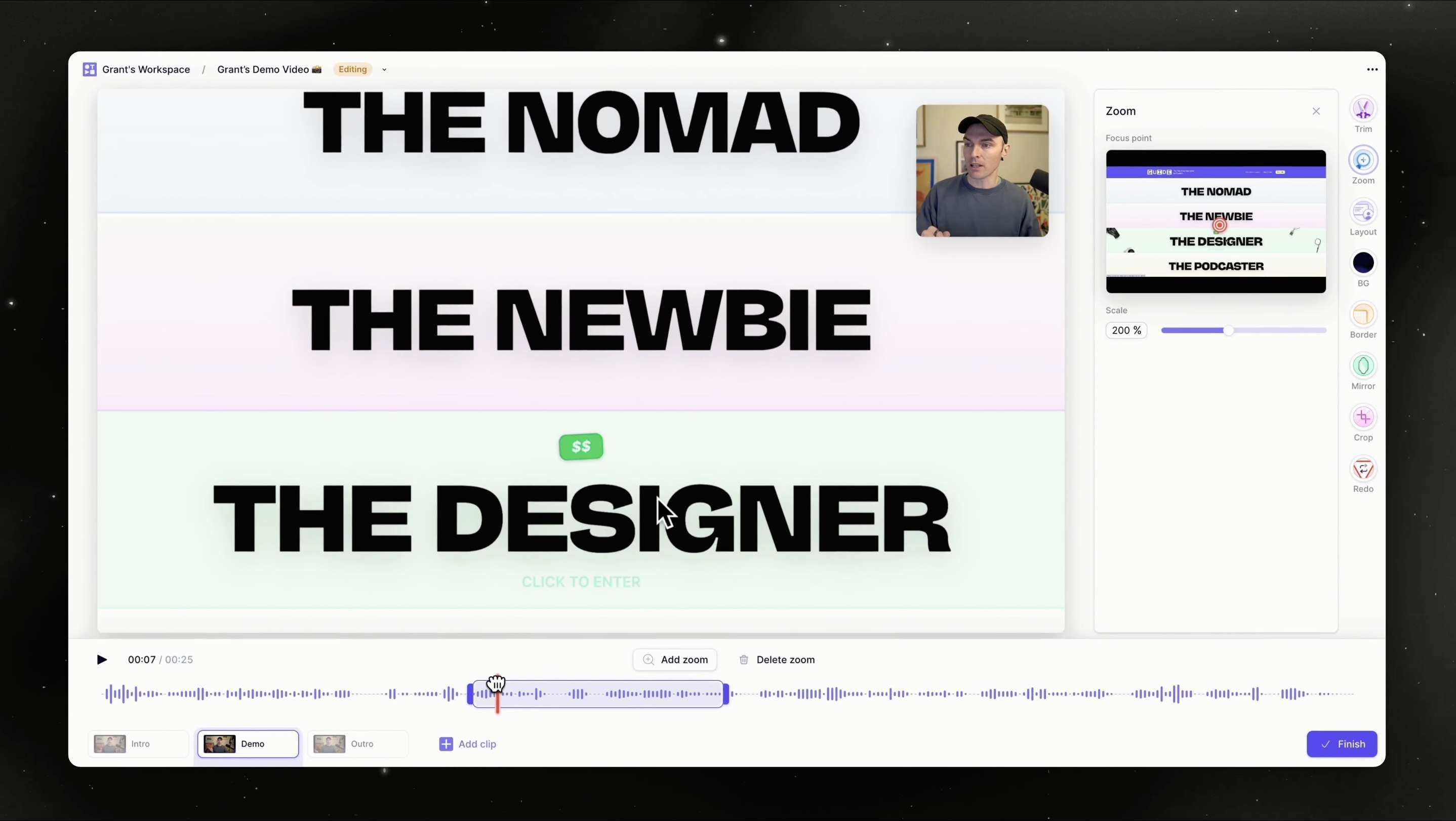
Tellaの動画編集ツールは、録画のクリーンアップや撮影後の素早い調整に役立ちます。大部分の作業は自動的に行われるため、主にレビューと微調整を行うだけで済みます。
主な機能:
- トランスクリプトベースの編集:タイムラインをスクラブする代わりに、テキストを編集してコンテンツをカット。
- オートズーム:カーソルの動きやクリックに基づいて画面の一部をハイライト。
- 自動字幕:編集やスタイル設定が可能な字幕を生成。
- ダイナミックレイアウト:その場でレイアウトを切り替え。
- オーディオ補正:ワンクリックで音声をクリーンアップ。
- 機密情報のぼかし:表示したくない詳細を非表示に。
- フィラーワードの除去:「えーと」や間(ま)を自動的にカット。
カスタムレイアウトと動画ブランディング
Tellaには、録画をより洗練された統一感のある見た目にしたい場合のレイアウトおよびブランディングオプションが含まれています。これらの設定は動画間で引き継がれるため、録画のたびに同じ設定を調整する手間を省けます。
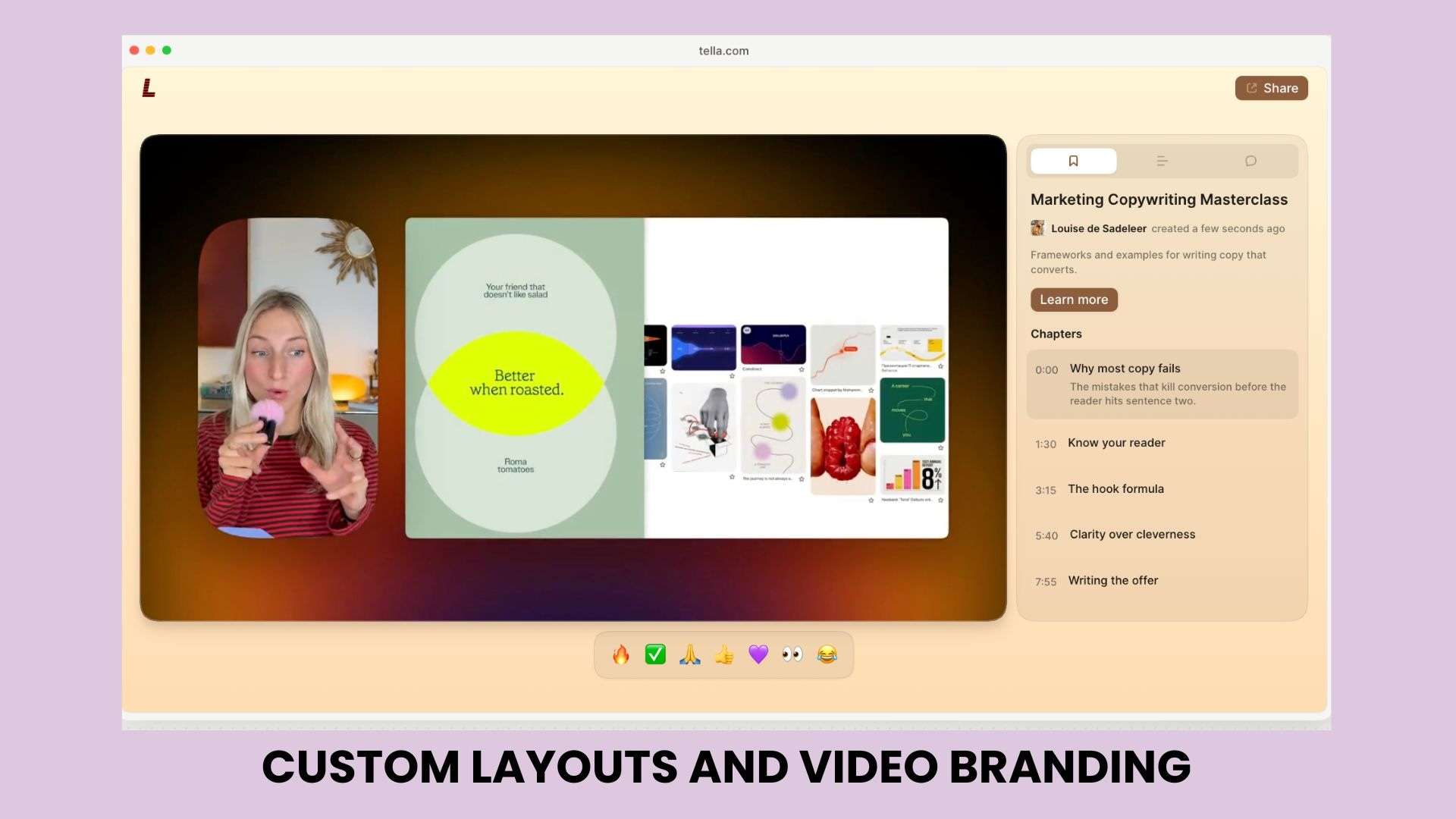
主な機能:
- 画面とウェブカメラの配置をカスタマイズ
- さまざまなプレゼンテーションレイアウトを作成
- ビジネス動画や顧客向けコンテンツにブランディング要素を追加
動画共有とアナリティクス
録画が完了したら、Tellaでは即座に動画を共有し、視聴者がどのように動画を視聴しているかを追跡できます。ファイルをエクスポートしたり別の場所にアップロードしたりする必要なく、すぐに共有可能なリンクが取得できます。
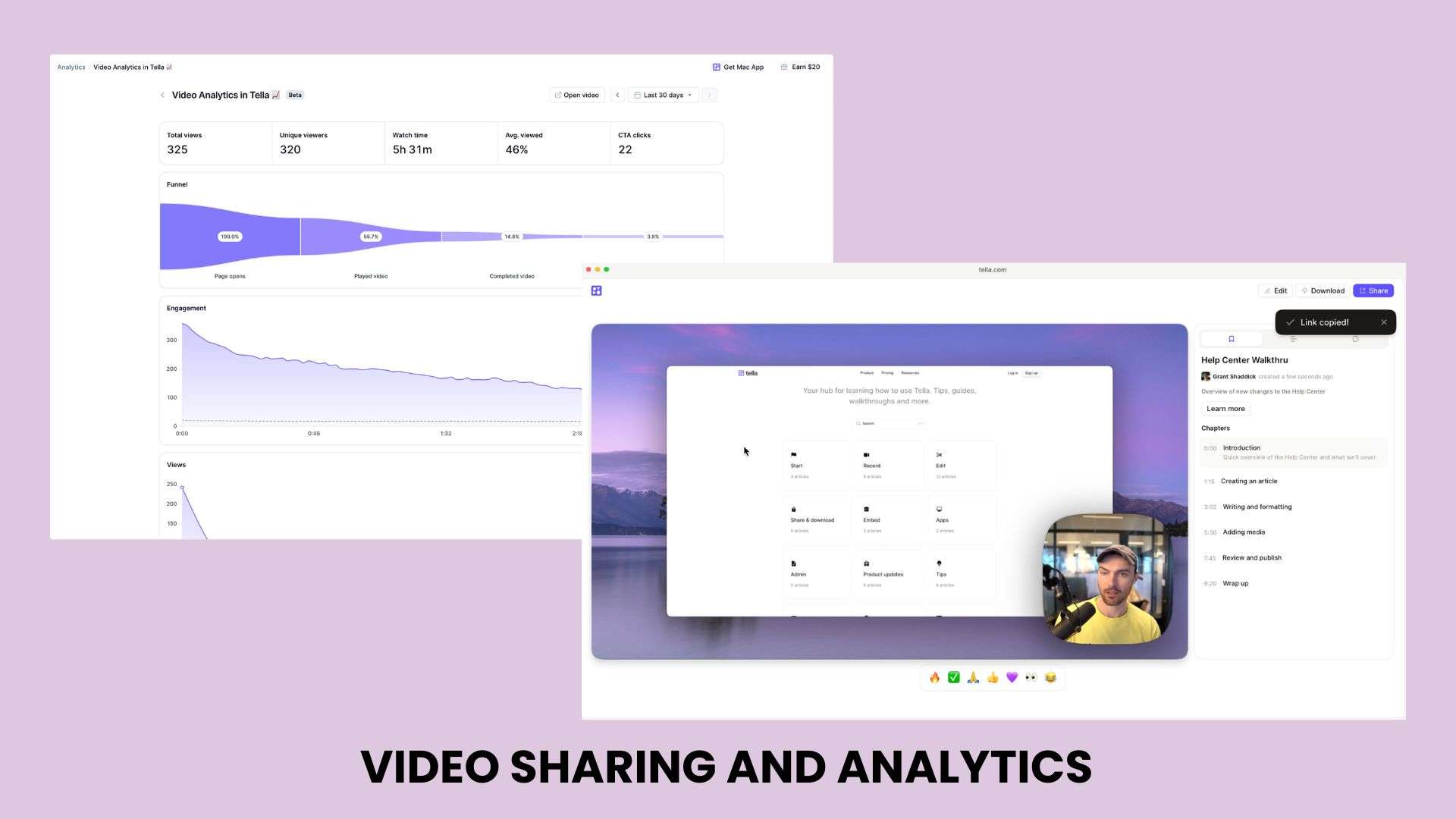
主な機能:
- リンクを使用して動画を共有
- ウェブサイトやその他のプラットフォームに動画を埋め込み
- 動画アナリティクスで視聴者のエンゲージメントを確認
パート3. さまざまなプラットフォームでのTellaの使い方
Tellaは作業環境に応じてさまざまな方法で使用できます。ただし、どのバージョンを使用しても、コアとなる録画・編集ツールはほぼ同じです。
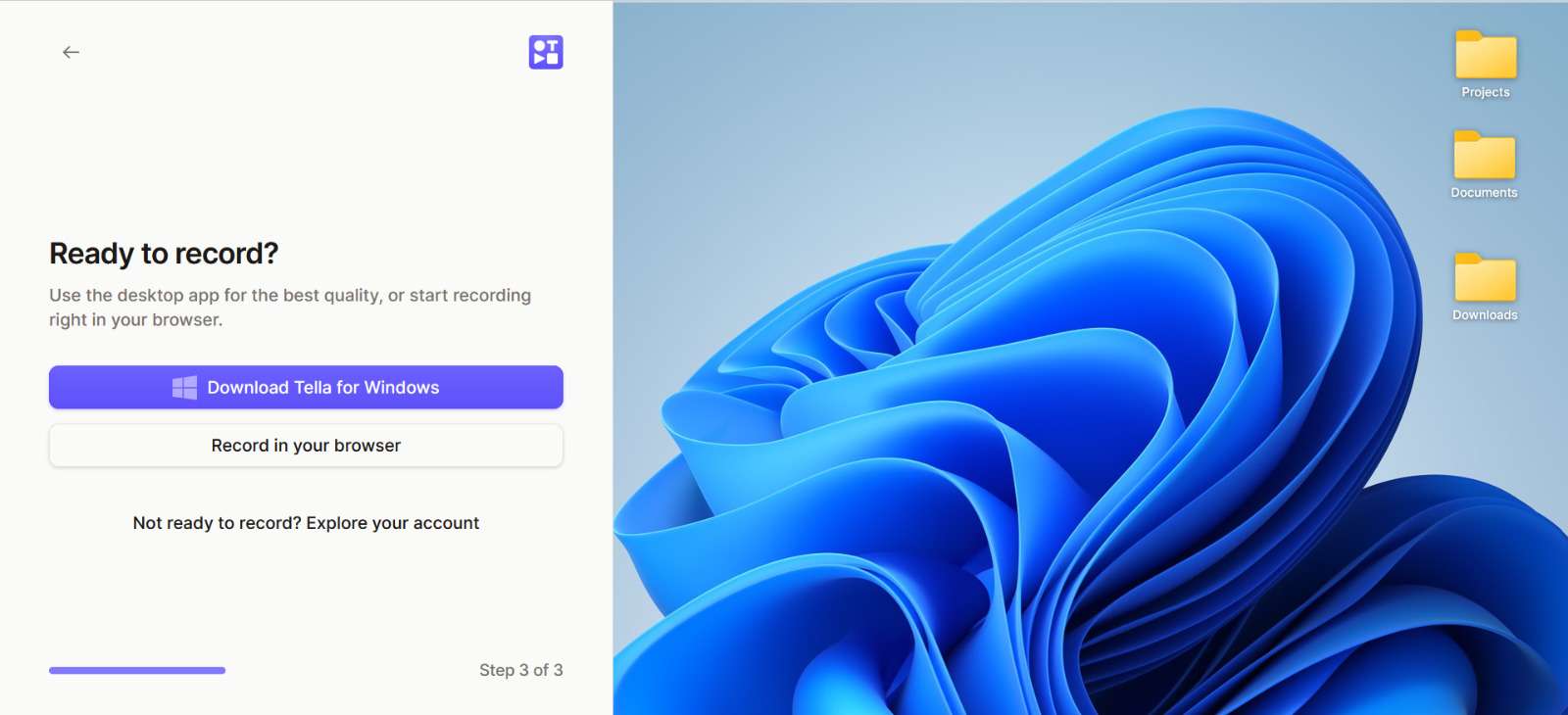
対応プラットフォーム:
- Web版レコーダー:https://www.tella.com/recorder
- Tella Chrome拡張機能:https://www.tella.com/chrome
- Tella Windows版:https://www.tella.com/windows
- Tella macOS版:https://www.tella.com/mac
- Tella Slack版:https://www.tella.com/slack
動画の録画と編集
チュートリアル動画の全編はこちら:
パート4. Tellaの料金プラン:無料プランで十分?
ellaには無料プランの代わりに、新規ユーザー向けにProプランの7日間無料トライアルが用意されており、Tellaの録画、編集、共有機能のほとんどにアクセスできます。トライアルの開始にクレジットカードは不要です。トライアル期間中は、以下のような機能をお試しいただけます:
- 画面、ウェブカメラ、マイク、システムオーディオの録画
- 無制限の動画数と録画時間
- AI支援の動画編集ツール
- カスタムレイアウトと動画調整
- 動画共有とアナリティクス機能
1つの制限として、既存の動画のアップロードには有料プランが必要です。トライアル期間が終了すると、アップグレードしない限り新しい動画の作成や編集はできなくなりますが、以前に作成した動画は引き続き利用可能です。
Tellaの有料プラン
Tellaは、定期的な
| プラン | 料金(年間請求) | おすすめの用途 | 主な機能 |
| Pro | $13/ユーザー/月 | クリエイター、フリーランサー、小規模チーム | 無制限の動画、無制限の録画時間、AI編集、4Kエクスポート、チームワークスペース、アナリティクス、動画共有 |
| Premium | $19/ユーザー/月 | ブランド動画を制作する企業 | Proのすべての機能に加え、カスタムブランディング、カスタムドメイン、高度な共有オプション、追加のアナリティクス機能 |
| Enterprise | カスタム価格 | 大規模な組織 | SSO/SCIM、パーソナライズされたオンボーディング、ボリュームディスカウント、エンタープライズサポート |
パート5. Tellaのメリットとデメリット
Tellaは画面録画、デモ、プレゼンテーション動画の作成に優れた選択肢です。ただし、高度な動画制作ツールが必要な方にとっては、編集オプションが限定的に感じられるかもしれません。
- チュートリアル、デモ、プレゼンテーション向けに、柔軟なレイアウトで画面、ウェブカメラ、またはその両方を録画できます。
- 個別のテイクを使って動画を作成し、録画全体をやり直すことなく個々のクリップを置換または並べ替えることができます。
- AI編集ツールを使用して、録画のクリーンアップや素早い調整が行えます。
- ビジネスや顧客向けの動画にカスタムレイアウトやブランディング要素を追加できます。
- リンクを通じて動画を共有し、内蔵のアナリティクスで視聴者のエンゲージメントを追跡できます。
- エフェクト、アニメーション、詳細なタイムライン制御が必要なユーザーにとって、高度な編集オプションが限られています。
- 7日間のトライアル終了後、継続利用には有料サブスクリプションが必要です。
- 完全な編集スイートを必要とする複雑な動画プロジェクトにはあまり適していません。
パート6. 高度な動画編集が可能なTellaの最良の代替ツール
Tellaは、画面録画、製品デモ、チュートリアル、プレゼンテーション動画の作成に適しています。クリップベースの録画システムと内蔵の編集機能により、ポストプロダクションに多くの時間をかけずに動画を作成・共有できます。
より詳細な編集が必要なプロジェクトには、専用の動画エディターがより高い制御性を提供します。Wondershare Filmoraは、例えば、スクリーンレコーダーをマルチトラック編集アプリに直接組み込んでいます。
映像をキャプチャしたら、すぐにトリミング、トランジションやエフェクトの追加、オーディオのクリーンアップ、AIを活用したツールの適用に取りかかることができ、録画をより完成度の高い動画プロジェクトに仕上げることができます。
| Tella | Filmora | |
| 主な用途 | 画面録画とプレゼンテーションスタイルの動画 | 動画編集、コンテンツ制作、高度な動画プロジェクト |
| 画面録画 | カスタマイズ可能なレイアウトで画面、Webカメラ、またはその両方を録画 | 画面とWebカメラの録画に加え、フル動画編集ワークフローを搭載 |
| テレプロンプター | ||
| 動画編集 | AIアシスト機能付きの基本編集ツール | 高度なツール、エフェクト、トランジション、オーディオコントロールを備えたマルチトラック編集タイムライン |
| AI機能 | AIアシスト編集とトランスクリプトベースの調整 | AIテキスト生成から動画、AI画像から動画生成、AIスマートショートクリップ、自動字幕起こし、その他のAI編集機能 |
| 動画のカスタマイズ | レイアウト調整とブランディングオプション | エフェクト、アニメーション、色調整、モーションツール、クリエイティブコントロール |
Tellaを選ぶべき場合:
- 素早い画面録画や製品デモの作成
- チームの最新情報やチュートリアルの共有
- 画面とWebカメラのレイアウトを使ったプレゼンテーションスタイルの動画作成
- よりシンプルな録画ワークフロー
Filmoraを選ぶべき場合:
- 複数のクリップやレイヤーを使った長尺動画の編集
- YouTube、TikTok、またはソーシャルメディアコンテンツの作成
- エフェクト、トランジション、アニメーション、高度なオーディオ編集の追加
- AIツールを使った動画コンテンツの生成と補正

 安全なダウンロード
まとめ
Tellaは、画面録画、製品デモ、チュートリアル、プレゼンテーション動画を作成したい場合に最適な選択肢です。マルチテイク録画、カスタマイズ可能なレイアウト、内蔵の共有機能により、複雑な編集プロセスなしで動画を作成・共有できます。
ただし、このプラットフォームは画面ベースのコンテンツに重点を置いているため、高度な動画プロジェクトに取り組むユーザーにとっては編集オプションが限定的に感じられるかもしれません。全体として、Tellaは、洗練されたプレゼンテーションスタイルで動画をより速く録画・共有したいクリエイター、チーム、教育者に適しています。
よくある質問
-
TellaはAIを使って動画編集を行いますか?
はい。Tellaには、トランスクリプトベースの編集や素早い調整ツールなど、録画を改善するためのAI搭載の編集機能が含まれています。 -
TellaはWindowsで使えますか?
はい。Tellaはデスクトップアプリを通じてWindowsで利用可能です。また、WebブラウザやChrome拡張機能からもTellaにアクセスできます。 -
Tellaは画面とWebカメラを同時に録画できますか?
はい。Tellaは画面とWebカメラを同時に録画でき、チュートリアル、プレゼンテーション、製品デモ用のカメラオーバーレイ付き動画を作成できます。
