


YouTubeは誰もが知っていますが、このプラットフォームにはYouTube Createという専用の編集アプリがあることを知らない人も多いでしょう。YouTubeクリエイターアプリは、スマートフォンから直接ショートや長尺動画を制作できるよう設計されており、AIを活用した編集ツール、クリエイティブアセット、そしてYouTubeとのシームレスな連携機能を完全無料で提供しています。
価格がゼロとなると、本格的なコンテンツ制作に十分な機能があるのかと疑問を持つ方もいるでしょう。そこで、YouTube Createアプリについて知っておくべきすべてのことを、編集体験やAI機能から制限事項、そしてあなたのニーズに合ったビデオエディターかどうかまで詳しく解説します。
パート1. YouTube Createとは:Googleが現代のクリエイターのために作ったエディター
ポケットの中にビデオ制作スタジオが入っているところを想像してみてください。それがYouTube Createの根本的なコンセプトです。Googleはこのモバイルエディターを、複雑なタイムライン設定や高価なサブスクリプション料金に悩まされることなく、動画を撮影・編集・アップロードしたいクリエイターのために特別に開発しました。
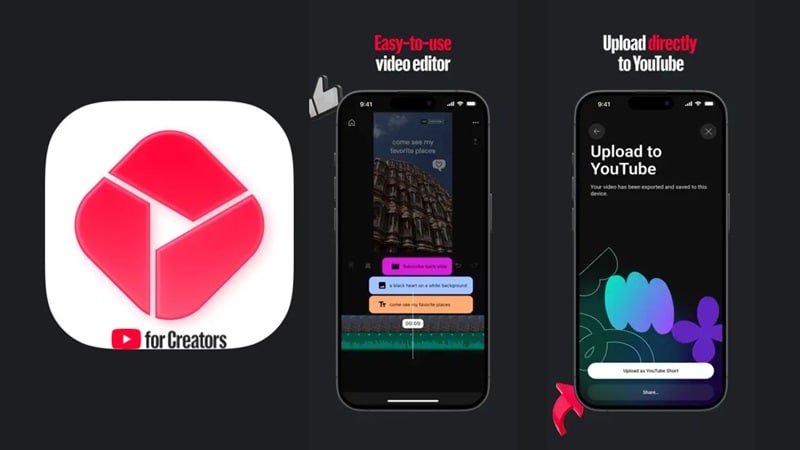
YouTube Createはショートと長尺コンテンツの両方に対応しているため、さまざまな種類のクリエイターに活用の機会を提供しています。特に以下のような方に最適です:
- 初めての動画を制作する新しいYouTuber。
- スマートフォンで直接編集するショートクリエイター。
- 旅行中に素早い編集が必要なVlogger。
- ライフスタイル・美容系クリエイター。
- 学校のプロジェクトを作成する学生。
- 商品動画を制作する中小企業のオーナー。
YouTube CreateとYouTube Studioの違い
よくある混乱の原因として、YouTube CreateとYouTube Studioの違いが挙げられます。両方ともGoogleが提供し、クリエイター向けのツールであるため、同じ機能を持つと思われがちですが、実際にはまったく異なる目的で使用されます。
| YouTube Create | YouTube Studio |
| 動画の編集 | YouTubeチャンネルの管理 |
| ショートや長尺動画の作成 | アナリティクスの確認、収益やパフォーマンスのチェック |
| 動画の公開準備 | アップロードと設定の管理 |
簡単に覚える方法はこうです:
- YouTube Createは動画を作るためのツールです。
- YouTube Studioはすでに公開した動画を管理するためのツールです。
パート2. YouTube Createの価格とアクセス方法
クリップの編集を始める前に、デバイスをリスクにさらすことなく正しいファイルを入手する方法を知っておく必要があります。詳しく見ていきましょう!
YouTube Createアプリのダウンロード
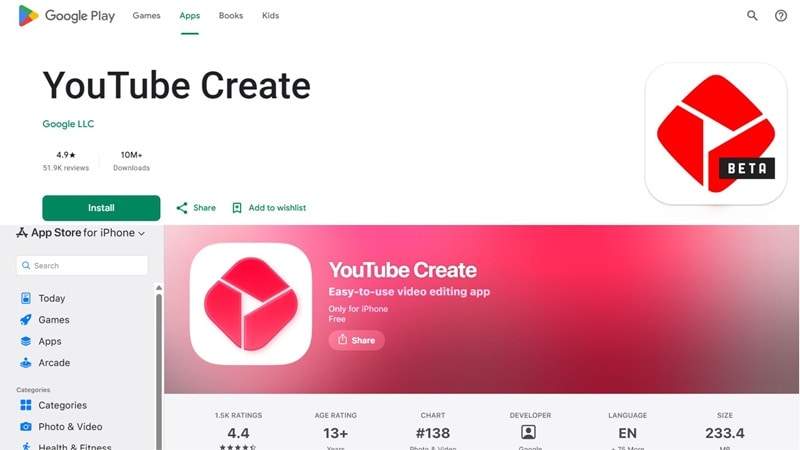
公式のYouTube Createアプリのリンクを見つけるのは簡単です。Google PlayストアまたはApple App Storeから直接公式のYouTube Createアプリをダウンロードできます。iOSでは、現在iOS 17以降を搭載したiPhone XR以降のモデルが必要で、アプリ自体は200MBを少し超えるサイズのため、インストール前にある程度の空き容量を確保しておくことをお勧めします。
APKリンクにご注意ください
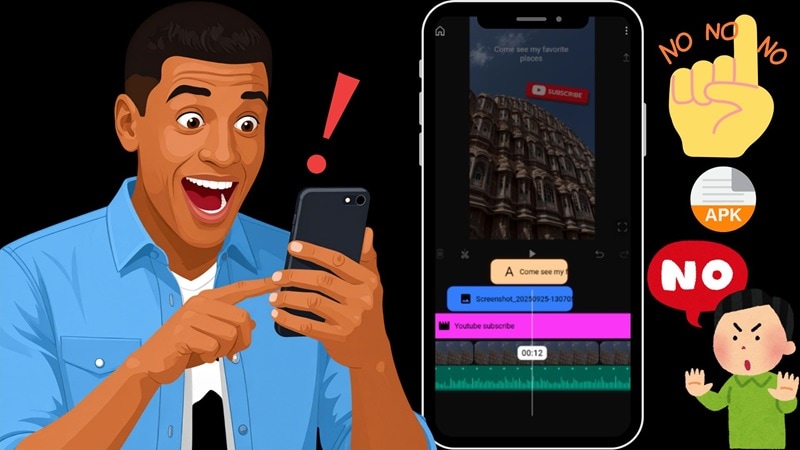
オンラインで検索すると、YouTube Create APKやYouTube Create APKダウンロードを提供するサイトが多数見つかります。特にアプリがまだあなたの国で公式に提供されていない場合、これらの直接ファイルをクリックしたくなるかもしれませんが、これらは避けるべきです。そのようなソースからYouTube Createをダウンロードすると、スマートフォンが大きなリスクにさらされます:
- 隠されたマルウェア:改ざんされたインストールファイルがスパイウェアやウイルスをスマートフォンに侵入させる可能性があります。
- ログイン情報の窃取:偽のビルドがサインイン情報を漏洩させ、メインチャンネルを危険にさらす可能性があります。
- 自動更新なし:非公式ファイルはGoogleからの重要なセキュリティパッチや機能更新を受け取ることができません。
YouTube Createは本当に無料ですか?
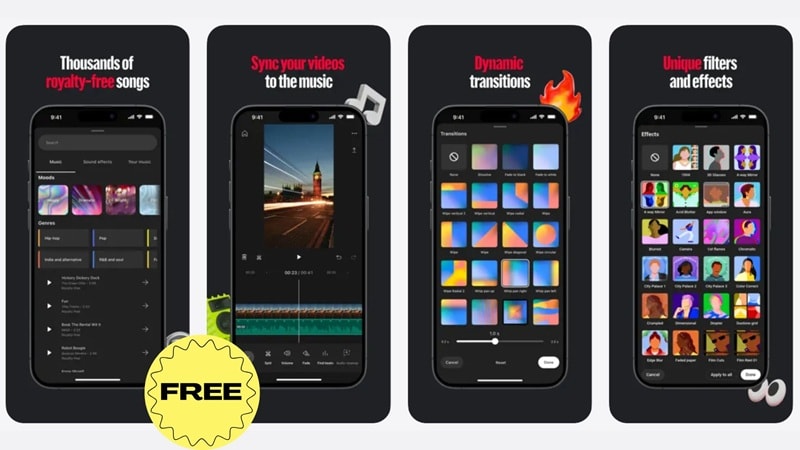
はい、本当に無料です。サブスクリプションも、プレミアムツールのアプリ内課金も、編集セッションを中断する広告もありません。これはモバイルビデオエディターとしては珍しいことです。このレビューで紹介しているすべての機能(AIツールを含む)が無料で利用できます。ただし、無料であることから予想される通り、フルデスクトップエディターと比べるとシンプルなツールとなっており、この点については後ほど詳しく説明します。
パート3. AIとモバイル編集の融合:YouTube Createの主要機能
幸いなことに、YouTube CreateはYouTubeのロゴが貼り付けられただけのトリミングツールではありません。かなり完全な編集ツールキットが本当に詰め込まれています。では、実際に何が含まれているか見ていきましょう。
基本的な編集ツール
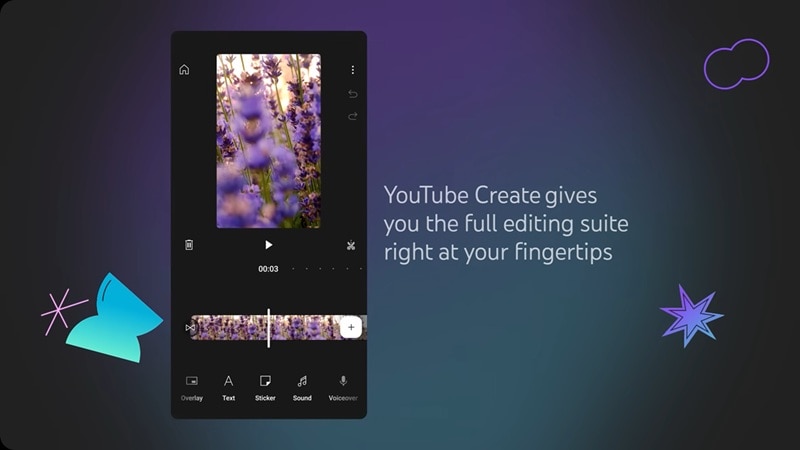
YouTube Createの核心は、動画を編集したことがない方でも理解しやすいタイムラインベースのエディターです。日常的な編集ツールには以下のものが含まれます:
- 必要な部分だけにクリップをカットするトリムとスプリットツール。
- 効果的にフッテージをスローダウンまたはスピードアップするスピードコントロール。
- その場でクリップを再フレーミングするクロップと回転オプション。
オーディオクリーンアップ
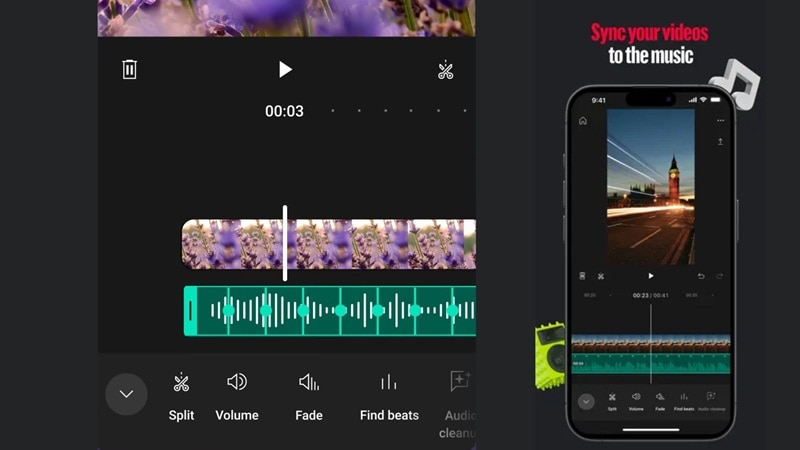
YouTube Createには、別途オーディオ編集ソフトウェアを必要とせずに音質を向上させるツールも含まれています。アプリは不要な背景ノイズを軽減し、録音された声をクリアにすることで会話を聞き取りやすくします。さらに、ビートを見つける機能を使って、オーディオを自動的にビデオに同期させることもできます!
クリエイティブアセット
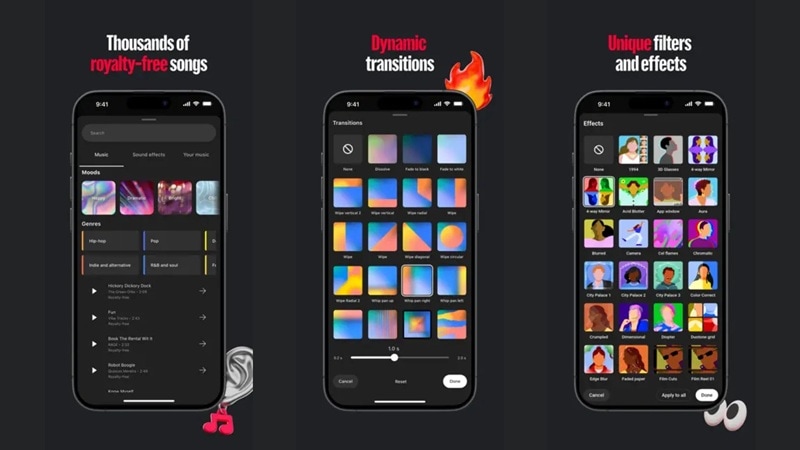
外部アセットを探す必要はありません。YouTube Createアプリには、ダイナミックなトランジション、スタイリッシュなビデオフィルター、カスタマイズ可能なフォント、そして楽しいステッカーの豊富なギャラリーが含まれています。さらに嬉しいことに、ネイティブサウンドライブラリから何千もの著作権フリーの音楽トラックとサウンドエフェクトに直接アクセスできるため、著作権の申し立てについて心配する必要が一切ありません。
AI機能
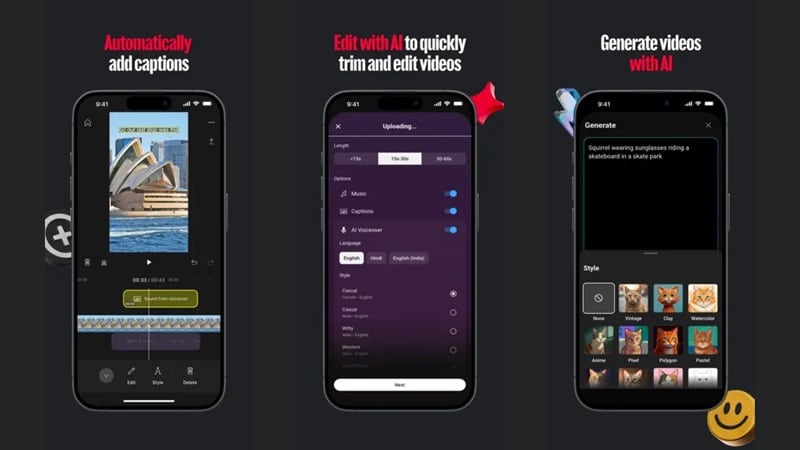
オーディオクリーンアップ以外にも、YouTube Create AIの機能がいくつかあります。AIキャプションは特定の言語で自動的に字幕を生成できます。また、AIによる編集ツールもあり、クリップを自動的にトリミングして動画の大まかな初稿に整理します(特定の地域で利用可能)。
どちらも人間の編集者の判断を完全に代替するものではありませんが、動画制作の中でも特に手間のかかる部分を genuinely スピードアップしてくれます。
パート4. YouTube Createの主な長所と短所
現在、YouTube CreateアプリはGoogle Playストアで4.9、Apple App Storeで4.4の評価を獲得しています。両プラットフォームの実際のレビューを詳しく調べると、このアプリが称賛される点と、ユーザーが摩擦を感じる点が明確に見えてきます。
正直なまとめをご紹介します。
- ウォーターマークや広告のポップアップなしで永久に完全無料。
- クリエイターチャンネルへの直接公開により、アップロードが高速化。
- ワンタップの自動キャプションツールは一貫して高い評価を受けており、精度も本当に高い。
- ステッカー、フォント、トランジションライブラリ(40以上のトランジション)により、追加ダウンロードなしでカジュアルな編集に個性を加えられる。
- 編集はまだかなりリニア(基本的にクリップの連続)で、透明オーバーレイや真のキーフレーミングはまだサポートされていない。
- 長いまたは複雑な編集の途中でアプリがフリーズやクラッシュするという報告がある。
- エクスポートに驚くほど多くのスマートフォンの空き容量が必要で、予想外の問題になることがある。
- キャプションのスタイリングはアプリの組み込みフォントライブラリに限定されており、キャプション用のカスタムフォントをアップロードすることはできない。
パート5. PC向けYouTube Createの代替ソフト:Wondershare Filmora
無料のモバイルエディターとして、YouTube Createはスマートフォンに入れておく価値があります。しかし、長い編集、マルチレイヤーコンポジット、詳細なカラーワークなど、一部のプロジェクトはより大きな画面と充実したツールキットがあって初めて完成します。残念ながら、PC版のYouTube Createはまだ存在しません。
そこで活躍するのが、Wondershare Filmoraのようなデスクトップ代替ソフトです。このオールインワン動画エディターは、初心者にも使いやすい編集と強力なクリエイティブツールのバランスをうまく保っています。プロフェッショナルな見栄えの動画を作成するのに長年の編集経験は必要ありませんが、より大きなプロジェクトをサポートできる機能も含まれています。

 安全なダウンロード
Filmoraが選ばれる理由
多くのクリエイターがモバイル編集から卒業してFilmoraを選ぶ理由をいくつかご紹介します。
1. 複数のデバイスで編集
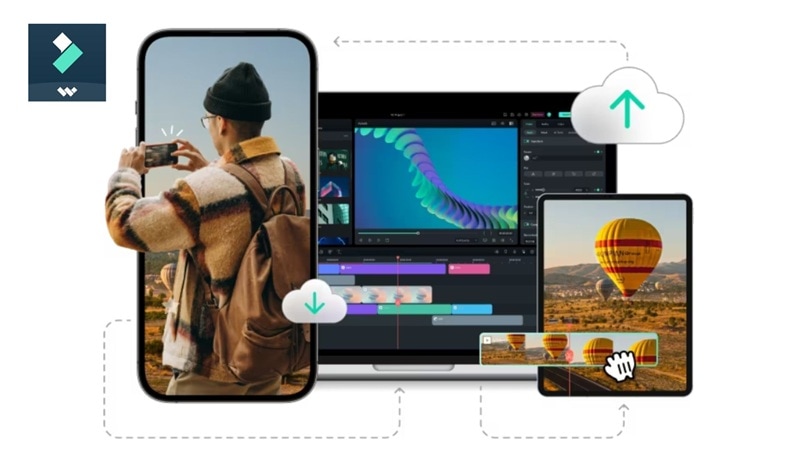
YouTube Createとは異なり、Filmoraは互換性の面で制限がありません。Windows、macOS、Android、iOSで利用できるため、ワークフローに応じて一つのデバイスでプロジェクトを開始し、別のデバイスで作業を続けることが簡単です。この柔軟性は、常に同じ場所で編集するわけではないクリエイターにとって特に便利です。
2. 長尺コンテンツに最適
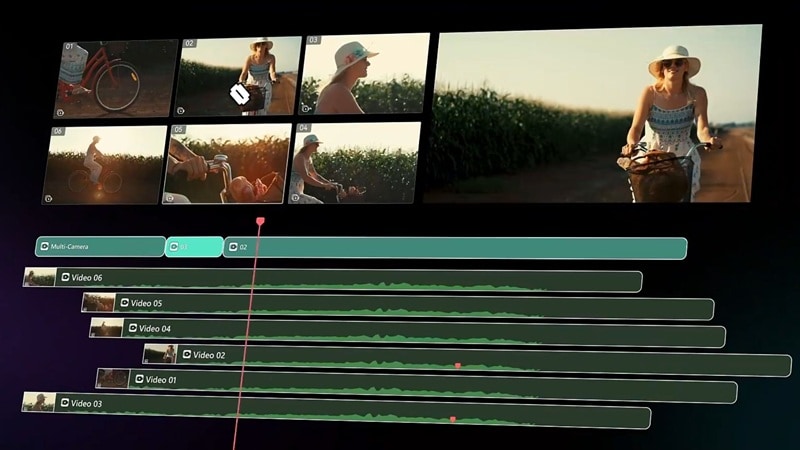
数十枚、あるいは数百枚のクリップを管理するのは、デスクトップのタイムラインの方がはるかに簡単です。YouTube Createが素早い編集に優れている一方で、Filmoraは以下のコンテンツ制作においてはるかに快適に使えます:
- YouTubeドキュメンタリー
- ポッドキャスト
- チュートリアル
- ゲーム動画
- インタビュー
- 商品レビュー
- オンラインコース
3. 一か所に集まったより多くのAIツール
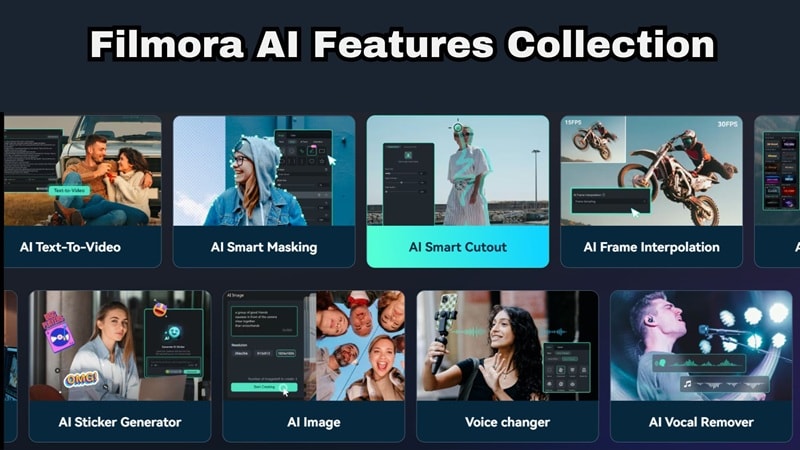
Filmoraは基本的なAI編集を超えて、以下のような機能を提供しています:
一部の編集作業を高速化するだけでなく、AIが編集ワークフロー全体に統合されています。
4. YouTubeだけにとどまらない設計

多くのYouTuberがFilmoraを使用していますが、複数のプラットフォーム向けのコンテンツに対応して設計されています。作成する動画の用途が以下であっても対応可能です:
- YouTube
- TikTok
- Instagramリール
- Facebook。
編集が完了したら、Filmoraのソーシャルコンテンツプランナーを使って、複数のプラットフォームへの投稿をスケジュール・管理できます。
まとめ
YouTube Createは、完全無料のモバイル編集アプリとして確固たる地位を確立しており、特にショート動画や簡単な長尺動画をチャンネルに直接アップロードするワークフローに最適です。AIキャプションと音声クリーンアップツールだけでも、バックアップとしてインストールする価値があります。
しかし、プロジェクトにより高い精度、レイヤー構成、または高度なAI生成が必要になった場合は、デスクトップツールと組み合わせることをお勧めします。そのような場合、Filmoraは適切な編集タイムラインとより深いAIツールキットを提供しており、YouTube Createアプリでスマートフォンから始め、大画面で本格的なクリエイティブコントロールを持って仕上げることができます。
YouTube Createに関するよくある質問
-
YouTube Createはオフラインで使用できますか?
インターネット接続なしで、基本的な動画のトリミング、分割、クリップの配置が可能です。ただし、新しい音楽トラックの読み込み、新しいAI機能の適用、自動キャプションの生成、YouTube Createチャンネルへの動画の直接アップロードにはアクティブな接続が必要です。 -
YouTube Createにクラウドストレージから動画をインポートできますか?
YouTube Createは主にデバイス上で利用可能な動画や写真をインポートします。メディアがGoogle DriveやiCloudなどのクラウドサービスに保存されている場合は、通常、プロジェクトにインポートする前にそれらのファイルをスマートフォンにダウンロードする必要があります。 -
YouTube Createプロジェクトで他のクリエイターと共同作業できますか?
直接的にはできません。YouTube Createアカウントは、リアルタイムの共同編集ツールではなく、個人向けのオンデバイス編集体験として設計されています。そのため、複数人が同時に一つのプロジェクトを共同編集する組み込み機能はありません。
