


 概要
概要
Vivago AIはモバイルアプリ上で手軽にSNS向けAI短尺動画を生成できる初心者向けプラットフォームですが、広告やバグのない安定した環境で高度なタイムライン編集を行う場合はFilmora 15のような総合動画編集ソフトが適しています。
● Vivago 2.0は画像からの動画生成や300以上のテンプレートを利用して専門知識なしで作成できますが、無料プランは透かしや5秒の長さ制限があるため、広告等での商用利用には完全な商用権が付与されるPlusプラン以上の契約が必要です。
● Filmora 15はSora 2やVeo 3.1を活用した動画生成、AIオーディオノイズ除去、カラーマッチなどを備えており、ワンクリックでの作成ではなく素材整理から最終仕上げまでを完全にコントロールしたいプロフェッショナルな用途に最適です。
AIに要約を依頼
 ChatGPT
 Perplexity
 Gemini
 Claude
 Grok
Grok
AIツールの人気が急速に高まり、AIを使った画像・動画制作市場も拡大しています。その中でVivago AIは、クリエイター向けのAI動画生成ツールとして注目されています。本レビューでは、画像から動画生成、料金プラン、Filmoraのような本格編集ソフトとの違いを整理します。
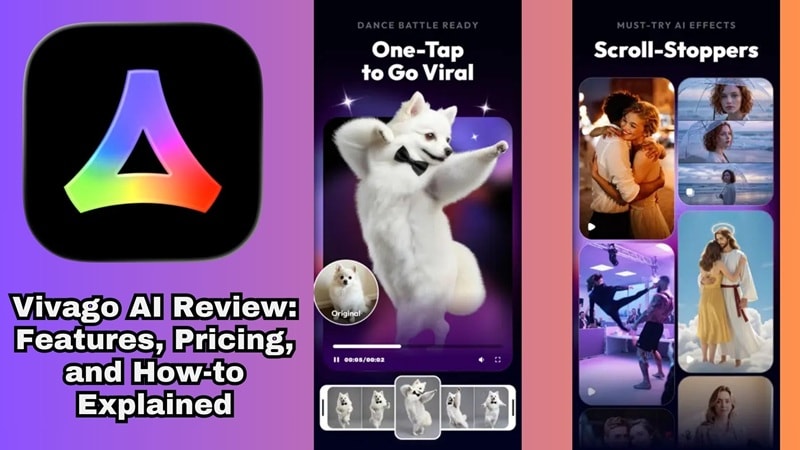
パート1. Vivago AIとは?
まずはVivago AIのBasicから見ていきましょう。Vivago AIは、Proらしい画像や動画を手軽に生成できるように設計されたAIクリエイティブプラットフォームです。専門的な編集スキルがなくても、テンプレートやAI機能を使って短尺コンテンツを作成できます。
Vivago AIの特徴は、モバイルファーストの使いやすさです。WebやPC中心のAI制作ツールが多い中で、Vivago AIはiOSとAndroidの両方に対応しており、スマホからそのままコンテンツを作成・投稿しやすい設計になっています。
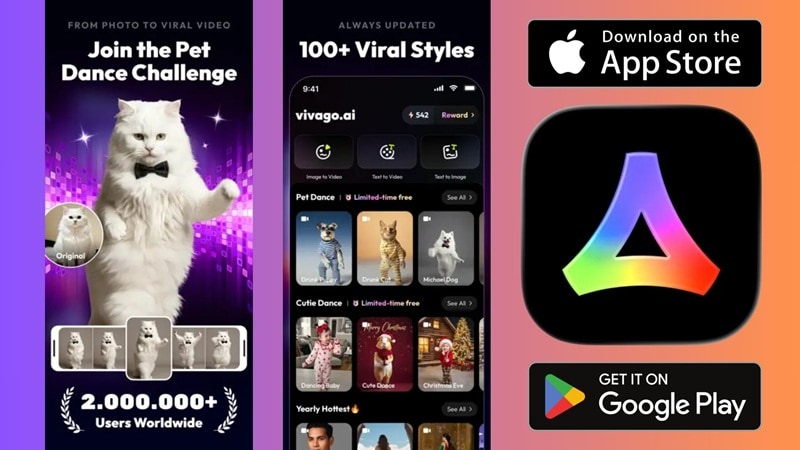
Vivago 2.0では、300以上のすぐに使えるテンプレートと6つの新機能が追加されました。手軽に流行りの動画表現を試したいユーザーにとって、以前よりも使いやすいプラットフォームになっています。
パート2. Vivago AIの主な機能:画像から動画生成とAIエフェクト
ここからは、Vivago AIで実際に何ができるのかを見ていきます。画像から動画生成、AIエフェクト、テンプレートなど、SNS向けコンテンツ作成に使いやすい機能が揃っています。
Vivago AIの画像から動画生成
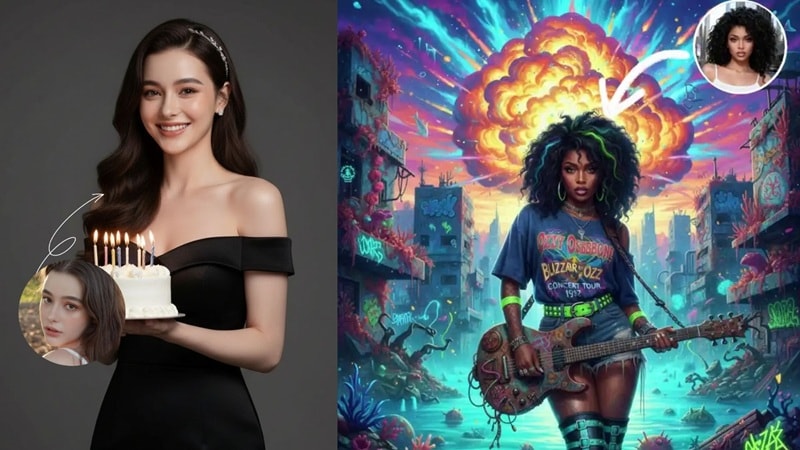
まず注目したいのが、Vivago AIの画像から動画生成です。画像をアッProードし、どのように動かしたいかを入力すると、AIが自動でアニメーション化します。SNS投稿、商品紹介、ストーリー性のある短尺動画などに使いやすい短いクリップを作成できます。
AIエフェクトとテンプレート
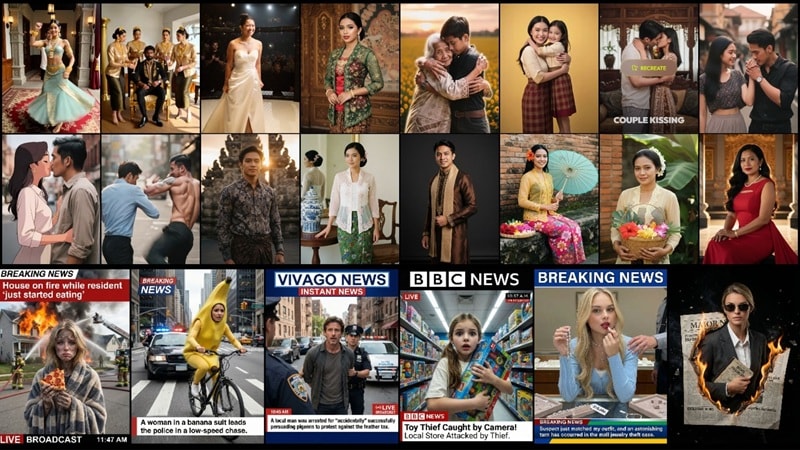
最新アップデート後のVivago AIには、300以上のテンプレートが用意されています。SNSで流行りやすい派手な表現から、落ち着いた雰囲気のものまで幅広く揃っており、Proンプト作成に慣れていない人でも写真や動画をアッProードするだけで結果を得やすくなっています。
知っておきたいその他の注目機能
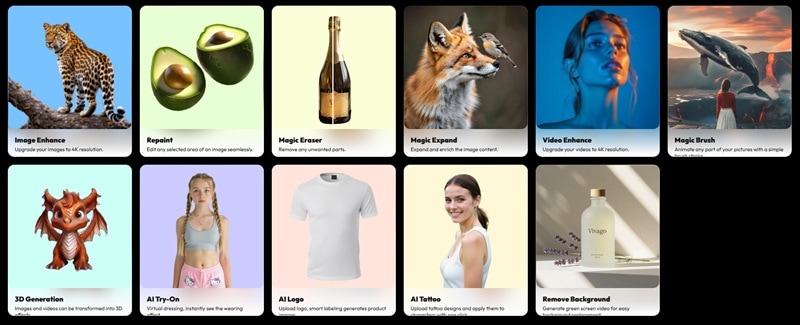
Vivago AIは、画像から動画生成だけでなく、AI画像生成や各種編集機能も備えています。モバイル中心で素早く作りたい人には便利ですが、本格的な動画編集まで行いたい場合は、Filmoraのようなタイムライン型編集ソフトとの違いも確認しておく必要があります。
さらに編集の幅を広げたい場合は、次のような追加機能も利用できます。
- 画像と動画の強化: ぼやけた画像や動画を高画質化し、最大4K相当まで解像感を高めます。SNS投稿や商品紹介をより見やすく仕上げたいときに便利です。
- AI 再ペイント: 写真内の一部を塗りつぶして、服装や小物などをAIで変更できます。細かな修正や雰囲気変更をスマホ上で試したい場合に役立ちます。
- マジックイレーザー: 写真に写り込んだ不要な人物や物を削除できます。旅行写真や商品画像をすっきり見せたいときに使いやすい機能です。
- マジックエキスパンド: 画像の外側をAIで補完し、縦長・横長など別の画角に広げられます。SNSごとの投稿サイズに合わせたいときに便利です。
- 3D 生成: 2D画像やテキストから3D風のモデルを生成できます。VRや立体的な表現を試したいユーザー向けの機能です。
- AI ロゴ: ブランドの方向性や好みに合わせて、ロゴ案を短時間で生成できます。簡単なブランド素材を作りたい場合に向いています。
- 背景を削除: 背景を自動で削除し、グリーンスクリーン風の素材や透過ステッカーを作成できます。手作業で切り抜く時間を短縮できます。
パート3. Vivago AIの料金:コストに見合う?
どれだけ魅力的な機能があっても、料金が用途に合わなければ使い続けにくくなります。ここでは、Vivago AIの料金と、どのようなユーザーに向いているかを確認します。
無料プランは、まずAIで何ができるか試すには使いやすい選択肢です。ただし、出力にはウォーターマークが入り、動画の長さも5秒までに制限されます。SNS運用や商用利用を本格的に行う場合は、早い段階で制限を感じる可能性があります。
Vivago AIの料金は次のとおりです。
| プラン | 月額料金 | 利用できる内容 |
| 無料 | 0 | 毎日の無料クレジット、5 秒の動画、ウォーターマークあり |
| Basic | $5.99 | 1000 高速クレジット、10 秒動画、すべてのツールへのアクセス、ウォーターマークなし、キュー内の 2 タスク、4K アクセス |
| Plus | $19.99 | 4000 高速クレジット、10 秒動画、すべてのツールへのアクセス、ウォーターマークなし、キュー内の 4 つのタスク、4K アクセス |
| Pro | $59.99 | 1500 高速クレジット、10 秒動画、すべてのツールへのアクセス、ウォーターマークなし、キュー内の 8 タスク、4K アクセス |
どのプランを選ぶべき?
どのVivago AIプランを選ぶべきかは、作成するコンテンツ量と用途によって変わります。使わないクレジットに余計な費用をかけないよう、目的に合わせて選びましょう。
- 無料: ただ遊んでみたい初心者向けです。毎日無料のクレジットを取得でき、広告を視聴することでさらに獲得できるため、ツールをテストするリスクのない方法です。
- Basic: これは、カジュアルなSNS作成者に最適です。煩わしい透かしが除去され、個人Proジェクトには十分な 1,000 クレジットが付与されます。
- Plus: これは、中小企業や一貫したクリエイターにとって最適な場所です。 4,000 クレジットと完全な商用権が付与されるので、動画を広告に安全に使用できます。
- Pro: これは代理店やパワーユーザー向けに構築されています。行列に並ぶことなく、毎日大量の高品質のコンテンツを量産する必要がある人向けに設計されています。
パート4. Vivago AIでSNS向け動画を作る方法
Vivago AIの機能がわかったところで、実際にSNS向け動画を作る流れを見ていきます。Android・iOSアプリ、またはWeb版から利用できますが、ここでは手軽に使いやすいモバイルアプリを中心に説明します。
Vivago AIで動画を作成するBasic手順は次のとおりです。
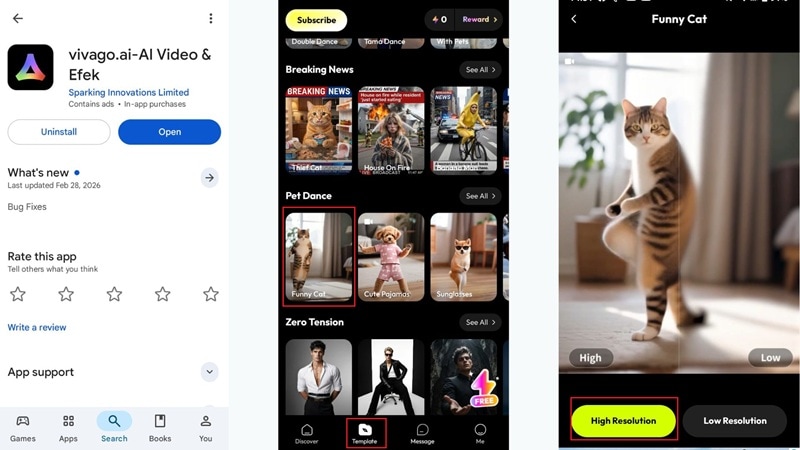
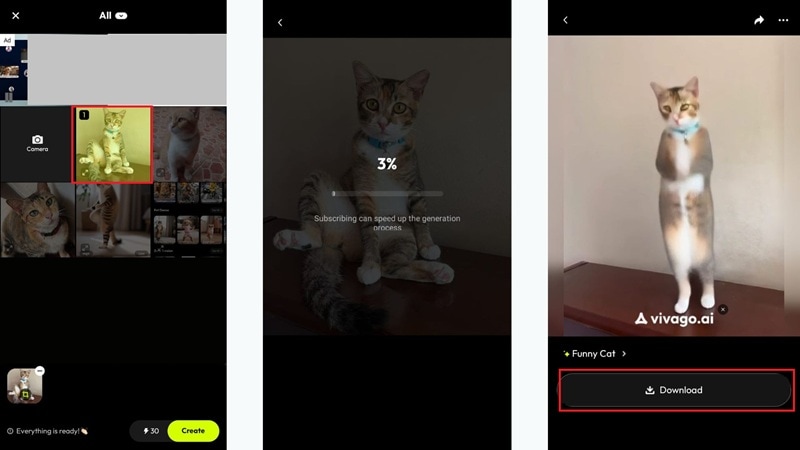
以上で完了です。数ステップでSNSに投稿できる短尺動画を作成できます。仕上がりが気になる場合は、実際の生成例を確認しながら、自分の用途に合うか判断するとよいでしょう。
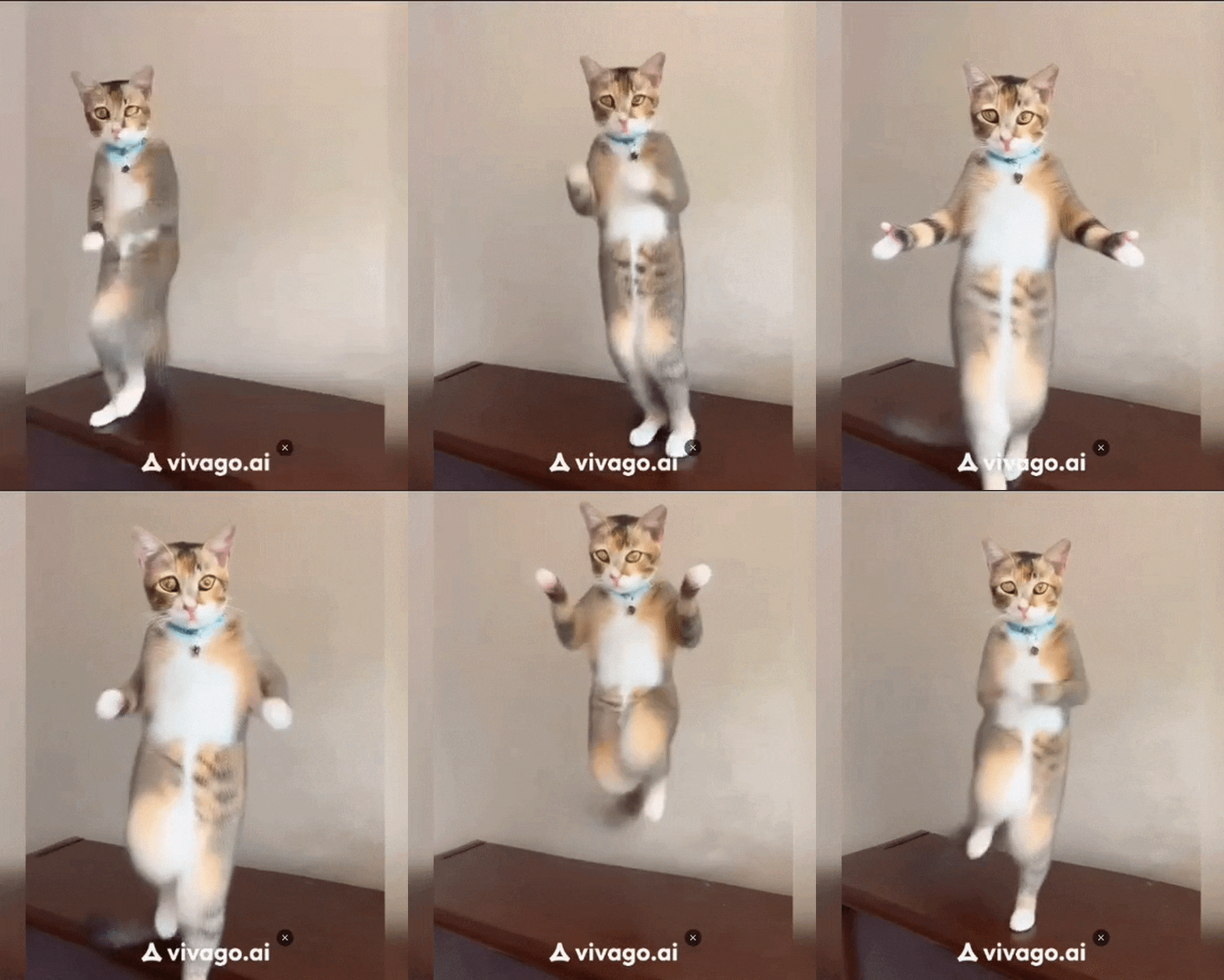
パート5. Vivago AIと本格AI動画編集ソフトの比較
Vivago AIの機能を見たところで、次に気になるのは、本格的な動画編集ソフトと比べてどこまで使えるのかという点です。手軽な短尺動画には便利ですが、ポップアップ広告や不具合が気になる場面もあり、安定した制作環境を求める場合は別の選択肢も検討したいところです。
より安定して動画制作を進めたい場合は、Filmoraのような本格的なAI動画編集ソフトが候補になります。AI生成だけでなく、素材整理、タイムライン編集、音声、色調整、書き出しまで一つの環境で進められる点が強みです。

 安全ダウンロード
Vivago AIはスマホで素早くAIクリップを作るのに向いています。一方、Filmoraは撮影素材の編集から最終仕上げまで対応できる総合的な動画編集ソフトです。
FilmoraがAI動画編集に向いている理由
1. アイデアから動画をすばやく生成
Filmora 15では、OpenAI Sora 2やGoogle Veo 3.1などの先進的な技術を活用し、アイデアを動画に変換できます。AIテキストから動画生成、AI画像から動画生成、AIオーディオから動画生成などを使い、リアルで映画的なクリップを作成できます。
2. オリジナル素材をAIで作成
必要な素材を探す時間を減らし、Proジェクトに合うオリジナル素材をAIで作成できます。AIステッカー、AI音楽ジェネレーター、AIサウンドエフェクトなどを使えば、動画の雰囲気に合わせた要素をその場で用意できます。
3. ワンクリックで画質を補正
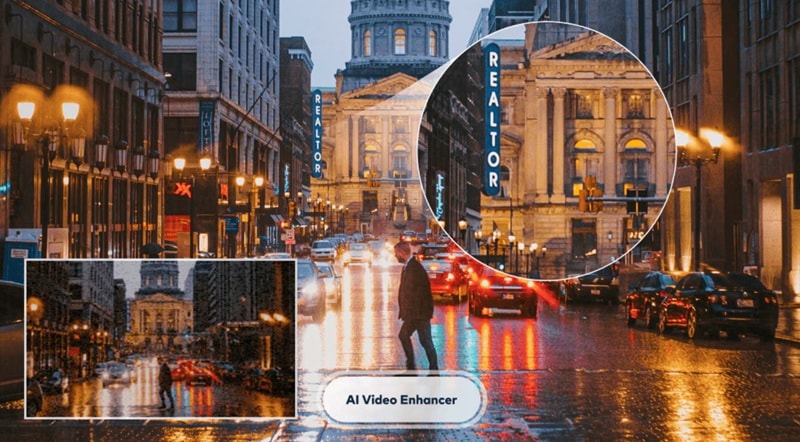
暗いスマホ動画やノイズの多い素材を扱う場合は、AI動画補正やAI動画ノイズ除去が役立ちます。解像感を高め、ノイズを抑え、より見やすい映像に整えられます。
4. 映画的な色味に仕上げる
映画的な雰囲気を作りたい場合は、AIカラーパレット(カラーマッチ)が便利です。参考映像の色味を自分の素材に適用しやすく、AIレタッチ美顔フィルターと組み合わせれば人物映像も自然に整えられます。
5. 音声も手軽に整える
動画の完成度には音声も重要です。Filmoraのオーディオダッキングは、ナレーションが入るタイミングでBGM音量を自動調整できます。AI音声補正を使えば、環境音や風切り音を抑え、聞き取りやすい音声に整えられます。
VivagoとFilmora、どちらを選ぶべき?
Filmoraの機能を確認すると、Vivago AIよりも編集の自由度と仕上げの幅が広いことがわかります。ただし、単にAI機能の数だけで選ぶのではなく、自分の制作スタイルや目的に合っているかを基準に考えることが大切です。
どちらを選ぶべきか迷う場合は、必要な機能を比較してみましょう。主な違いは次のとおりです。
総合的に見ると、Vivago AIは複雑な編集を覚えずに、流行りのSNS向けAIクリップを素早く作りたい初心者に向いています。ただし、広告や不安定さが気になる場合、制作の流れを止めてしまうこともあります。
| 項目 | Vivago AI | Filmora |
| 対応環境 | Android、iOS、オンライン | Windows、Mac、iOS、および Android |
| AI動画生成 | AI テキストから動画へ、AI画像から動画へ、AI画像 | AI テキストから動画へ、AI画像から動画へ、AI オーディオから動画へ、AI画像 |
| 追加AIツール | 背景の削除や 3D 効果などの単純なもの | AI ステッカー、音楽、カラー パレットなどの幅広い AI ツール |
| テンプレート | 約 300 以上のSNS スタイル | 3000 以上のProフェッショナルなアセットとプリセット |
| 音声機能 | 非常に限定的で、ほとんどがテキストから音楽へのProンプトのみ | AI ダッキングなどの高度なツール。 AI オーディオのノイズ除去と音声エンハンサー |
| 編集スタイル | ワンクリックテンプレート | Proフェッショナルなタイムラインで完全にコントロール |
| 安定性 | 迷惑な広告がたくさんあり、バグが多い可能性があります | 非常に安定しており、大量の編集に耐えるように構築されています |
| おすすめ用途 | SNS用のカジュアルな AI クリップ | Proレベルの高品質な動画を作成したい人 |
|
もっと見る
閉じる
|
||
まとめ
手軽なモバイル編集にはVivago AIが便利ですが、より安定した制作環境や細かな編集コントロールが必要な場合は、Wondershare Filmoraが有力な代替ツールになります。AI生成から本格的な動画編集まで一つの環境で進めたいクリエイターに向いています。
はい。Vivago AIには無料プランがあります。ただし、ウォーターマークありの出力、5秒までの動画生成、1回あたりの画像生成数制限など、いくつかの制限があります。
Vivago AIに関するよくある質問
-
Vivago AIは無料で使えますか?
作成した動画に問題がなければ、ダウンロードボタンをタップしてデバイスに保存します。その後、SNSへ直接共有したり、任意のプラットフォームへアッProードしたりできます。
-
Vivago AIで動画をエクスポートする方法は?
はい。Vivago AIは、専門知識がないユーザーでも使いやすいように設計されています。画面はシンプルで、テンプレートが多くの作業を補ってくれるため、学習コストは比較的低めです。
-
編集経験がない初心者にもVivago AIは向いていますか?
絶対に。実際、それがほぼすべてです。 Vivago AI は、技術者以外のユーザーを念頭に置いて設計されました。インターフェイスはすっきりしていて直感的で、面倒な作業のほとんどはテンプレートが実行してくれるため、学習曲線は最小限です。
