


 概要
概要
Clipfly AIはテキストや画像から短い動画を素早く自動生成できるマーケターや初心者向けのブラウザベースツールですが、出力が最大1080pに制限され高度なタイムライン編集機能を持たないため、細かな調整や高画質を求めるクリエイターにはフル機能を備えたWondershare Filmoraが推奨されます。
● ClipflyのAIアバターや自動音声は明瞭な反面、感情表現の幅が狭く、動画1本の生成に約10クレジットを消費する仕様(Proプランで年額49.99ドル・月200クレジット付与)のため、再生成が重なる複雑なシーンの作成には不向きです。
● 専門知識なしでSNS用ショート動画や解説動画を最速で作成したいインフルエンサーや教育者にはClipflyが適していますが、生成後にテンポ調整やキーフレーム設定などの緻密なコントロールを求める場合はFilmoraが適しています。
● 代替ツールのFilmoraは、Veo 3.1やSora 2対応のAI動画生成、Nano Banana Proによる画像生成に加え、4K相当へのAIアップスケールやスマートマスキング機能を搭載しており、生成から高度な最終調整までを1つの環境で完結できます。
AIに要約を依頼
 ChatGPT
 Perplexity
 Gemini
 Claude
 Grok
Grok
かつてクリエイターの合言葉は「できるまで、できるふりをする」でした。今は「生成して、すぐ公開する」時代です。視聴者は、短時間で整った動画が出てくることを期待しています。その流れを支えるAIツールの一つが、Clipfly AI動画生成ツールです。
2026年時点で、ClipflyアプリはApp Storeのユーザーレビューに基づき4.6の評価を得ており、人気の高さがうかがえます。Clipfly AIジブリ風 やClipfly AIトーキングアバターのような機能への関心も、その評価に反映されています。
このClipfly AIレビューでは、機能、料金、強み、制限を確認し、スピード重視のAI動画生成ツールがクリエイティブ面の目的まで満たせるのかを見ていきます。
第1章:Clipfly AIの概要
Clipfly AIは、動画や画像制作を簡単にするために作られたクリエイティブプラットフォームです。1つの統合スタジオのように機能し、同じ画面内で生成、編集、補正を行えます。この構成は、より手軽にコンテンツを作りたいコンテンツクリエイター、インフルエンサー、ブランド向けです。
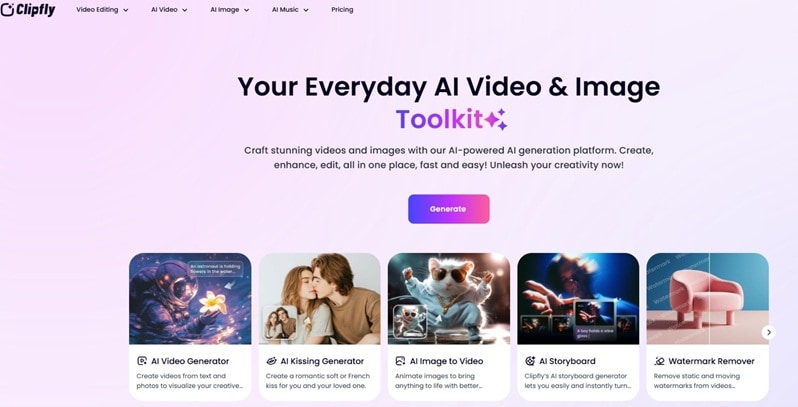
Clipfly AIの基本情報
| 項目 | 内容 |
| 編集機能 | プリセットテンプレートと基本編集ツールを備えたAI生成ベースの機能。高度なマルチトラックタイムライン編集には非対応 |
| AI機能 | テキストから動画、画像から動画、AIアバター、アニメ風を含むスタイル化アニメーションに対応 |
| 処理速度 | クラウド処理。高性能なローカル環境がなくても短い動画を素早く生成できる |
| コストパフォーマンス | 特に外注費と比べると、コスト面で使いやすい |
| 互換性 | ウェブベースのプラットフォームで、iOSとAndroid向けモバイルアプリも提供 |
Clipfly AIの無料プラン制限と料金
Clipflyには無料プランと、Pro、Businessの2つの有料プランがあります。無料版でも基本機能にはアクセスできますが、書き出しや機能面に制限があります。有料プランでは、より多くのクレジット、ストレージ、AIモデルへのフルアクセスが利用できます。
Clipfly AIプラン比較(無料版と有料版)
| 項目 | Basic(無料) | Pro(年額49.99ドル) | Business(年額389.99ドル) | 制限 |
| 料金 | 0ドル | 年額49.99ドル | 年額389.99ドル | 公開情報では年払いのみ表示 |
| AIクレジット | なし | 月200 | 月4000 | 大量生成はクレジット消費に左右される |
| ウォーターマーク | ウォーターマークなしの書き出しと記載 | ウォーターマークなし | ウォーターマークなし | 無料プランではAIアクセスに制限あり |
| AIモデルアクセス | 制限あり | フルアクセス | フルアクセス | モデル階層の詳細は公開されていない |
| 書き出し品質 | 最大1080p | 最大1080p | 最大1080p | 2K/4K書き出しは記載なし |
| クラウドストレージ | 1GB | 4GB | 100GB | 素材の多いユーザーには容量が限られる |
| 素材ライブラリ | 一部ストック素材 | フルライブラリ | フルライブラリ | 素材数は固定で、カスタムアップロード拡張の記載なし |
| ユーザーライセンス | 1ユーザー | 1ユーザー | 5ユーザー | 無制限チームプランの記載なし |
| クレジット割引 | なし | 10% | 20% | クレジット依存の仕組みは変わらない |
第2章:Clipfly AIの主な機能
ここからは、Clipflyの人気を支えている主な機能を確認します。
動画編集と補正
Clipflyは、編集機能とAIツールを1つの作業スペースにまとめています。人工知能を使って、重要な映像処理を行います。シーンを自動検出し、色調を調整して見た目のバランスを整えます。さらに、フレーム補間によって動きを滑らかにすることもできます。
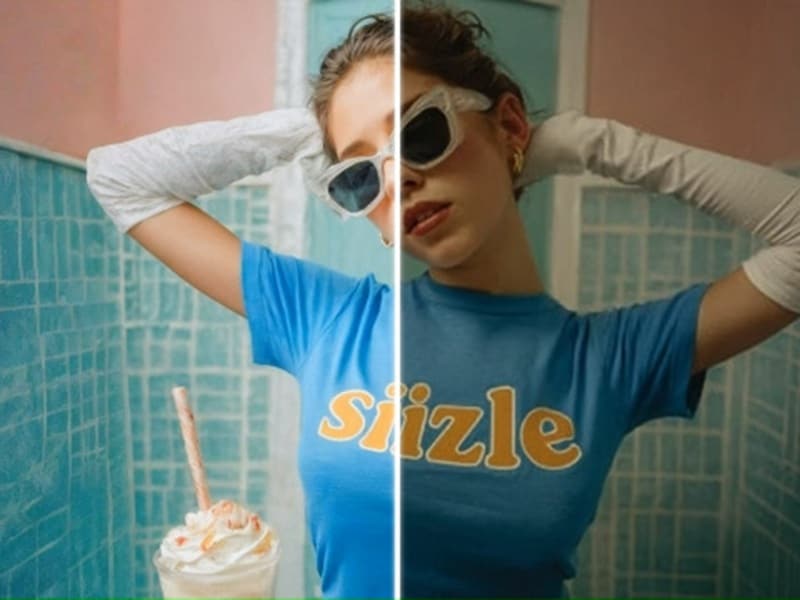
画像については、AIアップスケーリングと自動補正に対応しています。ユーザーは手動で細かく調整しなくても、ディテールをシャープにしたり、鮮明さを改善したりできます。これらの機能により、編集時間を短縮し、基本的な後処理を簡単にできます。
AI動画生成
Clipfly AI動画生成ツールでは、テキストや画像から動画を作成できます。操作は速く、準備もほとんど必要ありません。
1. テキストから動画
短いスクリプトやアイデアを入力すると、システムが内容に合った動画シーンを生成します。
プロンプト例:
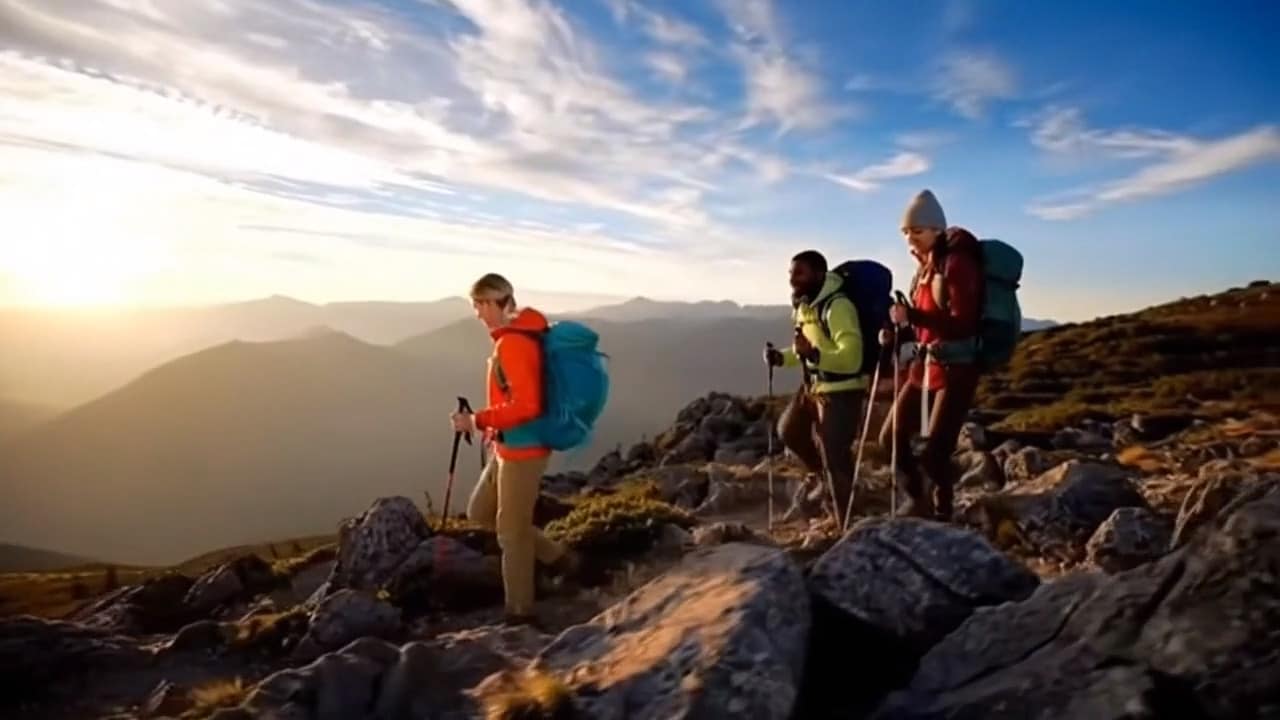
「アウトドアギアを使っている8秒の動画を作成してください。明るい色調とアップテンポな音楽で、ハイキングとキャンプのシーンを入れてください。」
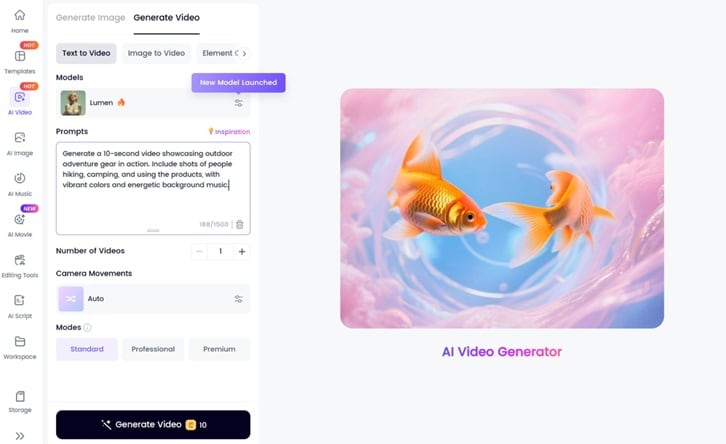
生成結果:
2. 画像から動画
Clipflyの画像から動画生成では、1枚または複数の画像をアップロードし、短いアニメーション付きクリップに変換できます。商品写真やインフォグラフィックに動きを加えたい場合に向いています。

利用できるAI動画エフェクト
プロンプトから動画を生成するだけでなく、Clipflyにはすぐに適用できるAI動画エフェクトも複数用意されています。
- AIジブリ風生成:Clipfly AIジブリ風は、アニメーション風の出力で知られています。柔らかい光、細かな自然描写、穏やかな動きを再現し、クラシックな手描きアニメの雰囲気を反映した、夢のある映画風の見た目を作れます。
- AIキス:Clipfly AIキスは、アップロードした写真を短くリアルなキス動画にアニメーション化し、静止画をロマンチックな動きのあるシーンに変換します。
- AIアニメ動画生成:テキストや画像からアニメ風の動画を作成し、日本のアニメ表現を思わせる映画風シーンを生成できます。
AIボイスオーバーと自動字幕
ClipflyにはAI音声ライブラリが搭載されています。ユーザーはスクリプトを貼り付け、音声を選択するだけで、録音せずにナレーションを生成できます。同じスクリプトから自動字幕も作成できます。
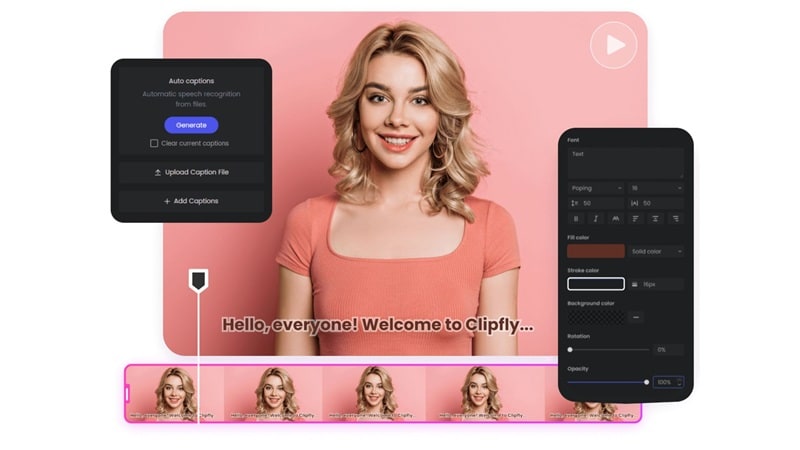
ニュートラルでビジネス向けの音声では、聞き取りやすさは十分です。ただし、感情表現の幅は限られています。「興奮した」ようなトーンを選んでも、自然な表情づけというより、主に速度やピッチが上がる印象です。そのため、感情表現が重要なコンテンツではリアリティが弱く感じられることがあります。
AI動画背景削除とウォーターマーク削除
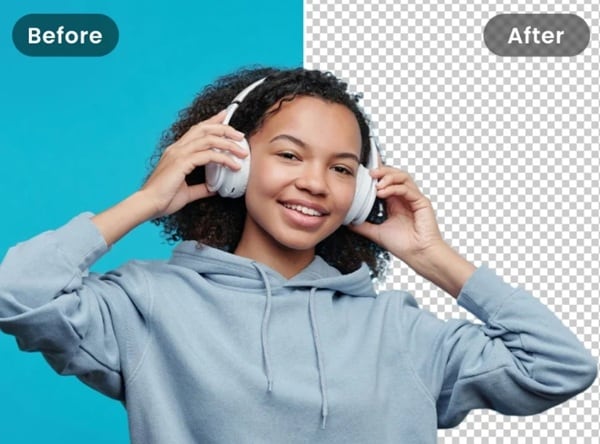
ClipflyにはAIによる背景削除機能があります。被写体を自動検出し、背景から切り離します。手動でマスクを作らなくても、背景を削除したり差し替えたりできます。
また、動画からウォーターマーク、テキスト、ロゴ、不要な要素をぼかしなしで取り除くClipfly AIウォーターマークリムーバーも提供されています。フレーム単位で編集する手間を減らし、グリーンスクリーン処理やシーン差し替えの作業を速められます。
AIキャラクター・アバター生成
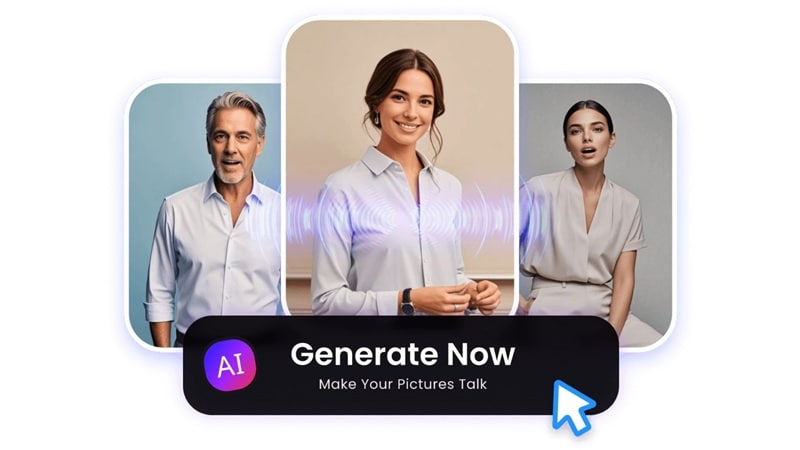
Clipflyには、静止画のポートレートを話すキャラクターに変換するAIアバター機能があります。スクリプトを入力し、音声を選ぶだけで、システムが音声化してアバターの口の動きと同期します。
Clipfly AIトーキングアバターは、ビジネスプレゼンテーション、研修動画、チュートリアルのようなフォーマルなコンテンツに向いています。音声は明瞭でニュートラルですが、感情表現の幅は限られるため、カジュアルな動画やインフルエンサー向け動画ではやや硬く感じる場合があります。
カスタマイズも基本的な範囲にとどまり、衣装、背景、ブランディングを細かく調整する自由度は限られています。
編集とカスタマイズ
Clipflyは基本的な調整に対応しています。クリップのトリミング、音楽の追加、字幕の挿入、シンプルなトランジションの適用ができます。明るさやコントラストも調整できます。この構成により、初心者でも短時間でコンテンツの形を整えやすく、ショート動画制作には効率的です。
一方で、細かなマスキング、マルチトラック音声制御、精密なキーフレーム設定といった高度な編集機能は利用できません。
第3章:Clipfly AI動画生成ツールの使い方
Clipfly AI動画生成ツールの使い方はシンプルです。以下の手順で進めます。
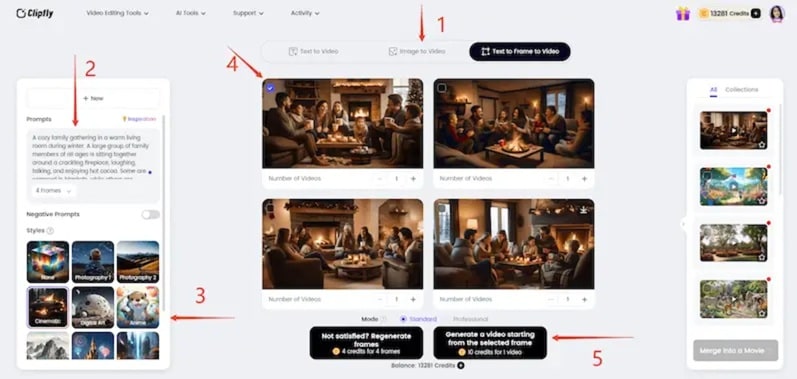
ステップ1:生成モードを選ぶ
どの方法で動画を作成するかを選択します。テキスト、画像、またはテキストからフレームを作り、さらに動画化する方法を選べます。テキストからフレームを作る方法は、よりクリエイティブに調整しやすい点が特徴です。
ステップ2:アイデアを入力する
プロンプトボックスにコンセプトを入力します。アイデアが固まっていない場合は、アイデア例のオプションでサンプル案を確認してから始められます。
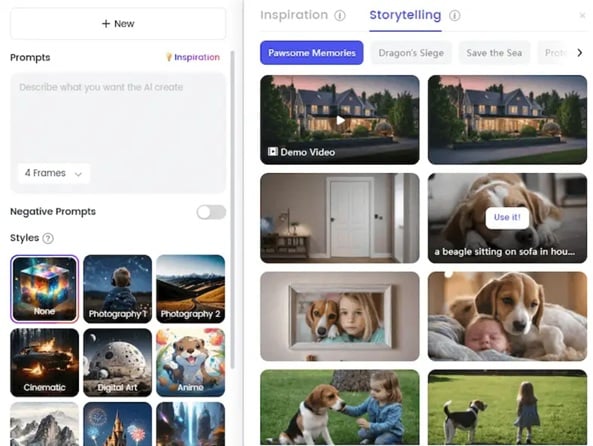
ステップ3:スタイルを選ぶ
ビジュアルスタイルを選択します。同じプロンプトでも、選ぶスタイルによって異なる見た目になります。
ステップ4:フレームを確認して動画を生成する
生成されたキーフレームをプレビューし、好みのものを選びます。その後、生成ボタンをクリックして最終クリップを作成します。通常、1本の動画生成には10クレジットが必要です。
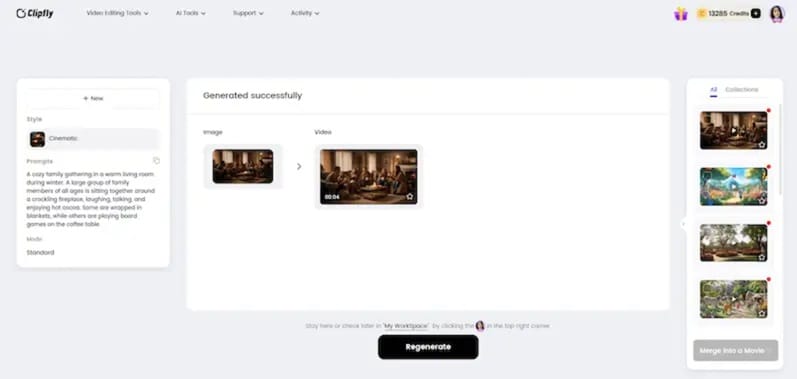
第4章:Clipfly AIレビュー:出力品質と使いやすさ
実際の使用感として、生成結果がどの程度良いのかを確認します。作成自体は簡単ですが、動画が完成した後は品質とコントロール性がより重要になります。
出力品質
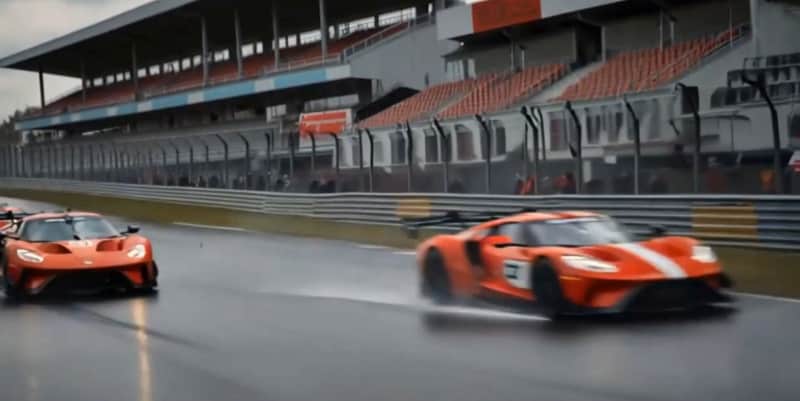
Clipfly AI動画生成ツールは、短いクリップでは良い結果を出せます。シーンがシンプルな場合、映像はシャープに見えます。品質は主に次の3点に左右されます。
- 具体的な動作を含む明確なプロンプト
- シーンの複雑さを抑えること
- 複数回生成して試す前提で使うこと
シンプルなシーンでは一貫性を保ちやすいです。複雑なプロンプトの場合、意図に近づけるには2〜5回ほど試す必要があることもあります。短いサイクルで試行できるなら結果は改善しやすいですが、初回から完璧な出力を期待すると、少し使いにくく感じるかもしれません。
シーン検出や色調調整は、基本的な編集では正確です。モーションの滑らかさも短いシーケンスでは良好です。
使いやすさ
Clipflyは初心者に使いやすいツールです。テキストを入力するか画像をアップロードし、生成ボタンをクリックすると、数秒でクリップが表示されます。一方で、プロ向けには操作できる範囲が限られていると感じる場合があります。細かなカメラ制御や厳密なキャラクター一貫性の管理はできません。
ワークフロー
画面設計は、短いSNS向けクリップを完成させる方向にユーザーを導きます。作業の入口が分かりやすく、スピード重視の流れに集中しやすい構成です。
安定性と速度
生成は高速です。標準的なクリップであれば処理時間は短く、クラウド処理のため技術的な準備も少なく済みます。短い動画制作では安定したパフォーマンスを維持できます。
スタイルと一貫性
プラットフォームには、アニメ風、デジタルアート、シネマティック、イラスト調など複数のビジュアルスタイルがあります。短いシーンではスタイルの出力が強みになりますが、長いストーリーや複雑な内容ではフレーム間でばらつきが出る可能性があります。

評価まとめ:Clipfly AIのメリット・デメリット
- 非常に使いやすく、学習コストが低い
- プロンプトベースのシンプルなワークフローで作業負担を減らせる
- 動画生成、ボイスオーバー、字幕、基本編集を1か所で行える
- トレンド系コンテンツに向いた高速制作ができる
- ソフトをインストールせず、ブラウザから利用できる
- 細かな調整に限界があり、変更には再生成が必要になりやすい
- AI音声やアバターの感情表現が弱い
- 基本編集が中心で、高度なタイムライン制御はできない
- テンプレート感のあるコンテンツになりやすい
- クレジット制のため、ヘビー利用では制限を感じる可能性がある
Clipfly AIがおすすめのユーザー:
- マーケター:Clipfly AI動画生成ツールを使い、シンプルなテキストからプロモーション動画、商品デモ、多言語SNS広告を素早く作りたい場合に向いています。
- 教育者:専門的な編集スキルがなくても、授業スクリプトや図解をナレーション付き解説動画に変換したい場合に便利です。
- コンテンツクリエイター:インフルエンサー、中小企業、Vloggerが、複雑なソフトなしでリール、イントロ、短いブランド動画を作りたい場合に適しています。
第5章:より多くの選択肢がほしい場合にFilmoraをおすすめする理由
Clipfly AIの強みがスピードだとすれば、多くのクリエイターが次に求めるのはコントロールです。短いクリップは簡単に作れます。素早い下書きも作れます。しかし、動画を正確に仕上げるには、より深い編集機能が必要になることがあります。そこで、Clipfly AIの代替ツールとしてWondershare Filmora をおすすめします。
Filmoraは、画像や動画を生成するだけにとどまらない次世代のAI生成・編集ツールです。生成結果を実際に整えるための本格的なタイムラインを備えています。AIコンテンツを生成した後、テンポを微調整し、シーンをトリミングし、テキスト、エフェクト、音楽を追加して、1つの環境で仕上げられます。
 安全なダウンロード
Filmoraの高度なAI編集機能
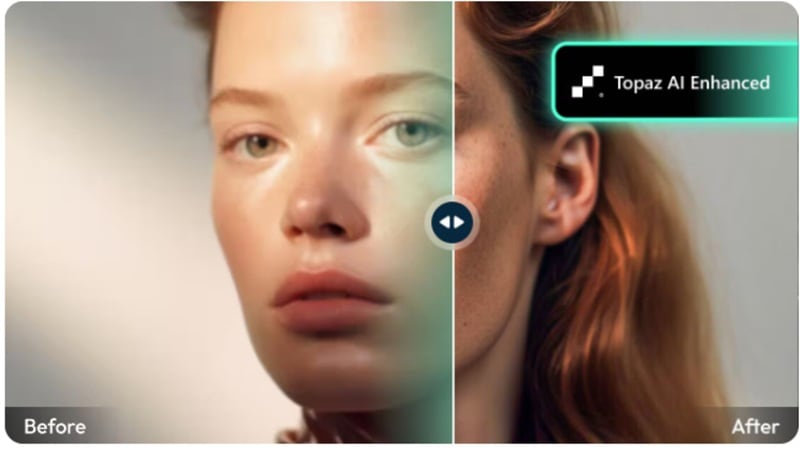
Filmoraに統合されたAIモデルを使って、動画の鮮明さを改善します。映像を4K相当にアップスケールしたり、古いクリップを復元したり、暗いシーンのディテールを再構築して見やすくしたりできます。
AI動画背景リムーバー(クロマキー、AIポートレート、AIスマートカットアウト)
グリーンスクリーンの有無にかかわらず、動画の背景を削除できます。Filmoraはクロマキーにも対応しています。AIポートレートは被写体を背景から自動で分離し、AIスマートカットアウトではブラシ操作で素早くオブジェクトを切り抜けます。

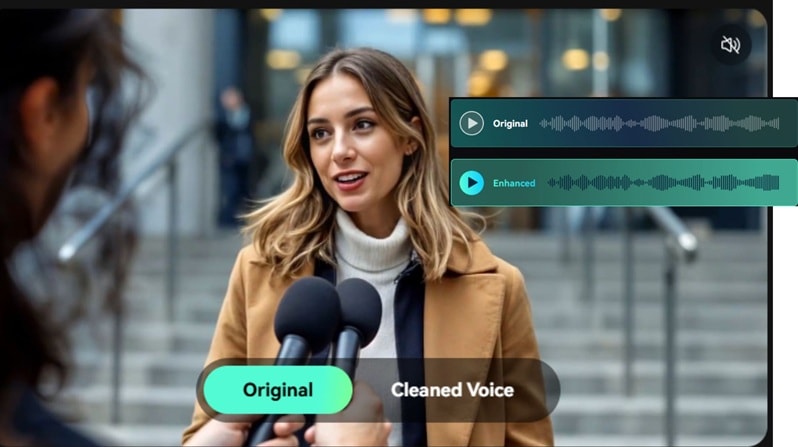
AIによるノイズ制御やエフェクトで音質を高めます。音楽編集、ポッドキャスト制作の効率化、音声フォーマット変換にも対応します。
動く被写体を追跡し、テキスト、グラフィック、要素を動きに合わせて配置できます。AIスマートマスキングでは、手作業で輪郭をなぞらなくてもオブジェクトを自動で分離できます。
次世代AI生成モデル
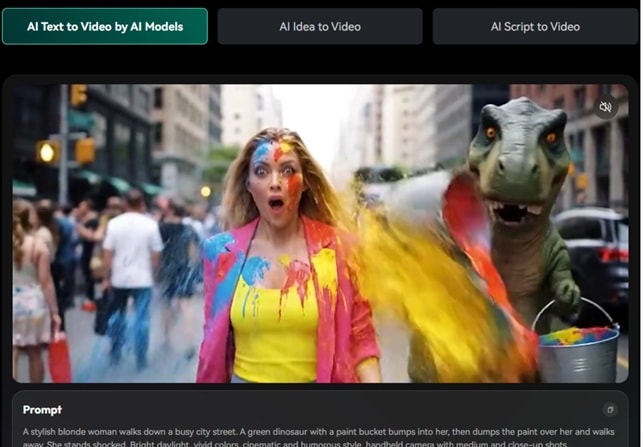
AIテキストから動画生成(Veo 3.1、Sora 2対応)
Veo 3.1やSora 2などの高度なモデルに対応しています。短いアイデア、キーワード、スクリプトから、すぐに使える動画を作成できます。テキストを構成された映像シーンへ直接変換でき、準備の手間を抑えられます。
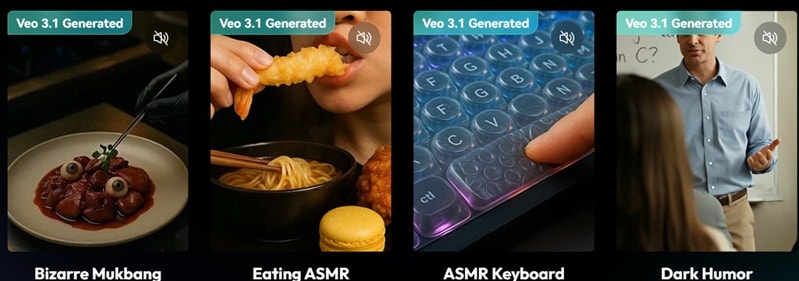
AI画像から動画生成(Veo 3.1、Sora 2対応)
アップロードした画像を分析し、アニメーション付きクリップに変換します。AIハグやAIキスのような内蔵モーションエフェクトにより、動きと音を自動で追加できます。SNSコンテンツに適しています。
AI画像生成(Nano Banana Pro)
Nano Banana Proを活用し、画像作成とスタイル表現を強化します。ユーザーは参照画像をアップロードし、プロンプトを追加できます。モデルはプリセットのアートスタイルに沿って、洗練されたビジュアルを生成します。
プロジェクト内でカスタム効果音を直接作成できます。WAVやMP3などの形式で書き出しでき、音素材を手作業で探す時間を削減できます。
AIコピーライティング
エディター内でスクリプト、タイトル、説明文を作成できます。制作中のコンテンツ企画を効率化します。
テキストプロンプトからカスタムステッカーを作成できます。シンプルなベクターから細かな3Dデザインまで、複数のビジュアルスタイルに対応しています。

第6章:Clipfly AIとWondershare Filmoraの比較:Clipfly AIを使うべき?
| 項目 | Clipfly AI | Wondershare Filmora |
| プラットフォーム形式 | ブラウザベースのAI生成ツール | AI機能と本格タイムラインを備えたデスクトップ動画編集ソフト |
| 編集システム | テンプレートベースで、手動調整は限定的 | フル機能のマルチトラックタイムライン編集 |
| テキストから動画 | 対応 | 対応(Veo 3.1、Sora 2対応) |
| 画像から動画 | 対応 | 対応(AI画像から動画生成モデルを統合) |
| AI画像生成 | 基本的なスタイル化出力 | Nano Banana Proを統合し、高度な生成に対応 |
| 背景削除 | AIによる被写体検出 | クロマキー、AIポートレート、AIスマートカットアウト |
| モーショントラッキング | 高度なツールとしての記載なし | オブジェクト追従に対応するモーショントラッキング |
| 動画補正 | 基本的な調整 | AI動画補正と4Kアップスケールに対応 |
最終評価:
- シンプルで「十分な品質を速く」作りたいなら、Clipflyは使いやすい選択肢です。
- 用途に合わせて生成モデルや編集方法を選び、長期的に制作の幅を広げたいなら、Wondershare Filmoraのような代替ツールを検討する価値があります。
まとめ
今回のClipfly AIレビューから分かるように、このツールはスピード重視で作られています。短いクリップ、シンプルなプロンプト、素早いSNS投稿ではよく機能します。ワークフローは分かりやすく、準備も簡単です。シーンが明確で焦点が絞られていれば、見栄えの良い結果も期待できます。ただし、複雑なストーリー、細かな制御、感情表現の深さが必要になると制限が見えてきます。クレジット制と1080p上限も、長期的な価値に影響します。
素早い下書きが必要なクリエイターには、Clipflyは便利です。一方で、より深い編集、モデル選択、完成度の高い仕上げを求めるなら、Wondershare Filmoraのほうが1つのプラットフォーム内で成長しやすい選択肢になります。最終的には、自分のコンテンツにどれだけのコントロールが必要かで判断するとよいでしょう。
