


 概要
概要
2026年現在、自然な表情や音声同期を備えたAI動画を画像から生成するには、用途に応じて生成と編集を統合したFilmora、商用利用向けのAdobe Firefly、複数ショット構成に強いKling 3.0などのツールを適切に使い分けることが重要です。
● タイムラインでの微調整まで一貫して行うならFilmora、ライセンス済みデータによる商用利用の安全性を重視するならAdobe Firefly、複数ショットでキャラクターの一貫性を保つならKling 3.0、アバター制作ならHeyGenが適しています。
● 生成時の顔の崩れを防ぐ前提条件として高解像度の元画像を使用し、プロンプトには「やわらかく微笑む」といった具体的な感情や、周囲の物理感を明確に記述する必要があります。
● 動きの破綻が発生した場合は、プロンプトを単純化してクリップ尺を短くするか、Kling 3.0やFilmoraの画像参照機能を用いて視覚的な基準を固定することで、AIの出力を安定させることができます。
AIに要約を依頼
 ChatGPT
 Perplexity
 Gemini
 Claude
 Grok
Grok
AI動画生成は、ぎこちない実験的な映像の段階から、まるで映画のようなリアルさを持つ表現へと進化してきました。2026年の今、音声付きで感情表現までできるAI画像から動画生成への需要は急速に高まっています。Sora 2やVeo 3.1のようなモデルを使いながら、AIで画像を動画化する際に表情や音声同期まで自然に仕上げることが、新しい基準になりつつあります。
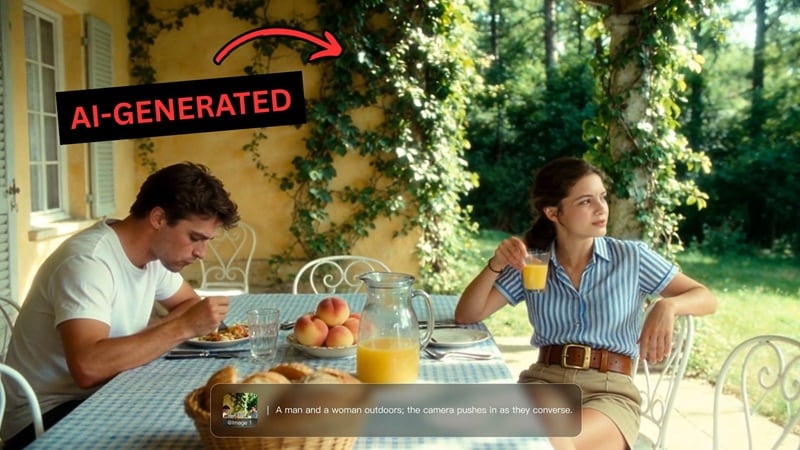
パート1. AI動画に「感情」があるように見える条件とは?
まずは「どう作るか」に入る前に、そもそも何がAI動画を“感情的”に見せるのかを整理しておきましょう。
AI動画は数式ベースで生成されるため、どうしても無機質に見えやすい面があります。しかし今では、音声と映像を自然に同期させる技術が進化し、感情が伝わるAI動画を作ることは十分現実的になっています。
AI動画に“魂がある”ように見せるには、主に次の要素が噛み合っていることが重要です。
- 細かな表情変化:説得力のある感情表現は、ほんの少しの眉の動き、口角の揺れ、笑ったときの目元の変化といったミクロな表情で決まります。こうした一瞬の動きがあると、人はその顔を自然に“生きている”と感じやすくなります。
- 音声と映像の同期:感情は映像だけで決まりません。声のトーン、話す速さ、抑揚が顔の動きと合っていると、視覚と聴覚が一致し、自然で説得力のある印象になります。
- 身体の重さや存在感:感情が伝わる動画は、物理法則を無視していません。近年のAIモデルは、人物が空間にしっかり存在しているように見せる動きの再現も強化されています。
- 短くても筋の通った物語性:一瞬のリアクションでも、そこに“何が起きているのか”が感じられると、映像に感情が宿りやすくなります。感情の流れが見える動画ほど、視聴者の印象にも残りやすくなります。
なぜ重要なのか?
感情的な土台があるAI動画は、「ただのAI映像」に見えにくくなります。感情の重みがあるほど、視聴者は長く見続け、より深く入り込みやすくなります。
パート2. 音声・感情表現に強いAI画像から動画生成ツール6選【2026】
どのツールを使うかで、AI動画のリアルさや表現力は大きく変わります。まずは、主要ツールの比較表を見てから、それぞれの特徴を詳しく見ていきましょう。
主要AI画像から動画生成ツール比較表(2026年版)
| ツール | 主な強み | 価格 | 向いている用途 |
| Filmora | AI画像から動画生成、AIテキストから動画生成、AI動画延長、音声設計まで1本で完結しやすい | 無料版あり/サブスク・買い切りあり/AIクレジット制 | SNS運用担当者、YouTuber、生成後の編集までまとめて行いたい人 |
| HeyGen | リップシンク、AIアバター、多言語ローカライズ | 無料(3分/月)/Creator $29/月/Pro $99/月 | 社内研修、営業動画、顔出しなしのブランド発信 |
| Zoice | 画像・音声・アバターを一元管理できるダッシュボード | 無料版あり/Starter $7.99/月/Creator $49.99/月/Agency $89.99/月 | 小規模事業者、短い販促動画を素早く作りたい人 |
| Kling 3.0 | 複数ショット構成、一貫性維持、ネイティブ音声生成 | Standard $6.99/月/Pro $25.99/月 | 映像制作者、ストーリー性の高い高品質動画を作りたい人 |
| Adobe Firefly | 商用利用に配慮しやすい学習データ、Generative Extend、Adobe連携 | Standard $9.99/月 | 著作権面を重視する企業チーム、プロデザイナー |
| Artlist | 複数AIモデルへの統合アクセス、8Kストック・音楽・効果音が豊富 | AI Suite $11.99/月〜(年払い)/Max Plan $39.99/月〜 | 映像制作チーム、音楽・素材も一括で使いたいクリエイター |
|
もっと見る
閉じる
|
|||
シネマティックな世界観づくりに強いツールもあれば、人の話し方や表情表現に優れたツールもあります。ここでは、静止画を生きた映像へ変えやすい注目サービスを順番に紹介します。
1. Wondershare Filmora — 生成から編集まで一気通貫で使いやすい
おすすめ対象:生成後の調整まで1つの環境で完結したいクリエイター、SNS運用担当者

 安全ダウンロード
Wondershare Filmoraは、感情表現まで意識したAI画像から動画生成ツールとして特に使いやすい存在です。Veo 3.1 や Sora 2などの最新モデルを活用しながら、静止画を表情豊かなAI動画へ変換しやすく、さらに音声と映像の同期を含む自然な仕上がりを目指しやすいのが特徴です。単体の生成ツールと違い、生成後すぐにタイムラインで微調整できる点も大きな強みです。
AI機能が編集環境に統合されているため、生成結果をそのまま終わりにせず、表情の見え方や音の重なり方を人の手で調整しやすいのも魅力です。
- 生成と編集を1か所で進められる
- デスクトップ・モバイル両対応で使いやすい
- エフェクト、BGM、テンプレートが豊富
- Nano Banana ProベースのAI画像生成も使え、画像から動画生成の前段にも活用しやすい
- AI機能の利用にはAIクレジットが必要
無料版あり。有料版はサブスクリプションと買い切りライセンスの両方が用意されています。
2. HeyGen — 写真から話すAIアバターを作りたい人向け
おすすめ対象:社内研修、顔出しなしSNS運用、営業動画制作
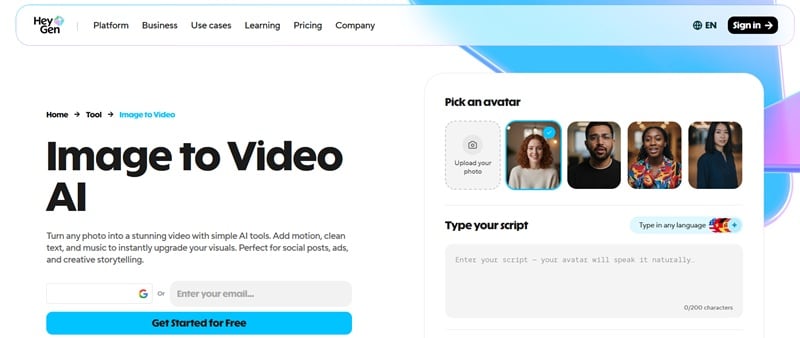
HeyGenは、企業向けプレゼン動画や顔出しなしアカウント運用で高く評価されているサービスです。人物写真、歴史人物風の画像、AI生成キャラクターなどを、短時間で“話すデジタル人物”へ変えやすいのが魅力です。
- 統合型動画生成:Sora 2やVeo 3.1系の背景表現と組み合わせ、アバター周辺の見せ方も強化しやすい
- 多言語対応:各言語に合わせて口の動きも自然に調整される
- AI Studio:背景、テロップ、レイアウト変更がWeb上で行える
- 自動字幕:タイミングの合った字幕をすばやく生成できる
- アバターと他メディアを組み合わせやすい
- 撮影や3D制作、俳優手配の手間を減らせる
- 700種類以上のアバター、1,000以上のAI音声が使える
- 無料プランでは画像から動画生成が3分/クリップまで
- 4K書き出しや高度なアバターモデルは上位プラン前提
- 一部の音声はやや機械っぽく感じることがある
- 無料版の書き出しには透かしが入る
無料プランあり。有料プランは月額29〜99ドルです。
3. Zoice — AI動画・音声・アバターをまとめて扱いたい人向け
おすすめ対象:小規模事業者、マーケター、予算を抑えてAIコンテンツ制作を始めたい人
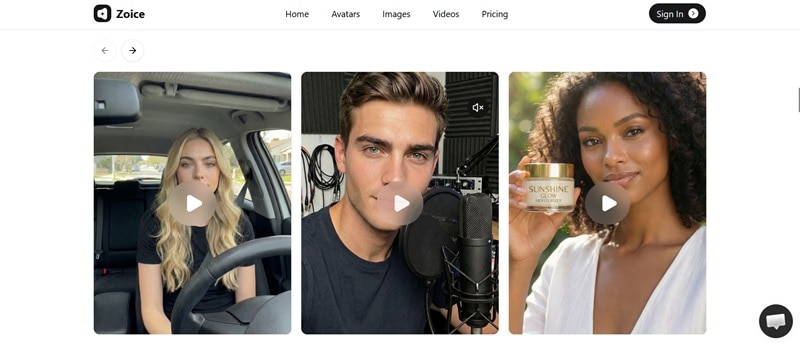
Zoiceは、AI動画、AI画像、カスタムアバター、音声生成を1つの画面で扱える統合型プラットフォームです。複雑な編集ソフトを覚えなくても、ある程度まとまったAIコンテンツ制作を進めやすいのが強みです。
- AI動画生成:プロンプトや台本から短い動画を作成
- アバター動画:プレゼンや販促、SNS向けの話すキャラクター動画に対応
- 音声・動画の文字起こし:字幕や台本の再利用にも便利
- 最大4K書き出しに対応
- 自作アバターも既存ライブラリも使える
- 複数ツール間の切り替えが少なく、作業の流れを保ちやすい
- 無料でも毎日50クレジットあるが、動画生成には足りないことが多い
- フル編集ソフトほど細かい手動調整はしにくい
- AI動画生成やアバター機能は有料プラン前提になりやすい
無料プランあり。有料プランは月額7.99〜89.99ドルです。
4. Kling 3.0 — 複数カットの高品質映像に強い
おすすめ対象:シネマティックな映像や複数ショット構成を重視するクリエイター、マーケター、映像制作者
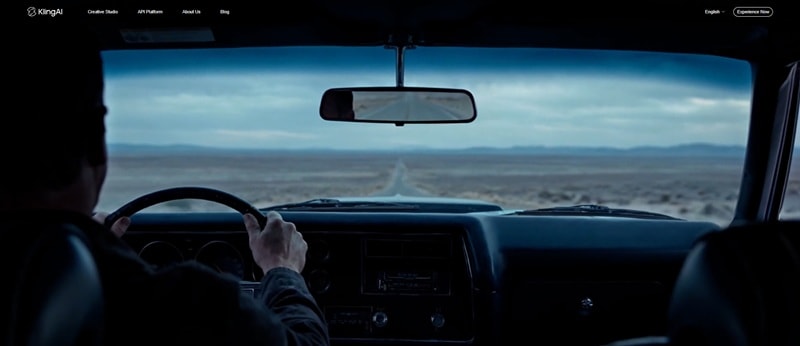
Kling 3.0は、きれいな1カットだけでなく、複数ショットを通して一貫性のある映像を作りたい人に向いた強力なツールです。深いマルチモーダル解析とネイティブな音声同期により、シーンごとのつながりを保ちやすくなっています。
VIDEO 3.0 Omniでは、最長15秒の複数ショット動画を作れ、カメラワークもある程度指示できます。さらに、複数の参考画像や短い動画を使ってキャラクターの一貫性を維持しやすいのも特徴です。
- 複数ショット構成:シーンをまたいでもキャラクターの一貫性を保ちやすい
- Kling 3.0 Omni(要素固定):最大7枚の参考画像を使って人物や物体を維持できる
- 高度なモーション制御:どこをどう動かしたいかを細かく指定しやすい
- 写実的で高品質な映像を作りやすい
- シーン構成とキャラクターの一貫性に強い
- 高品質生成はクレジット消費が速い
- イラスト寄りの表現にはやや向かない場合がある
月額6.99ドル〜(月660クレジット前後)。
5. Adobe Firefly — 商用利用を意識するチーム向け
おすすめ対象:Adobe環境を使っているデザイナー、企業マーケター、商用利用の安心感を重視する人
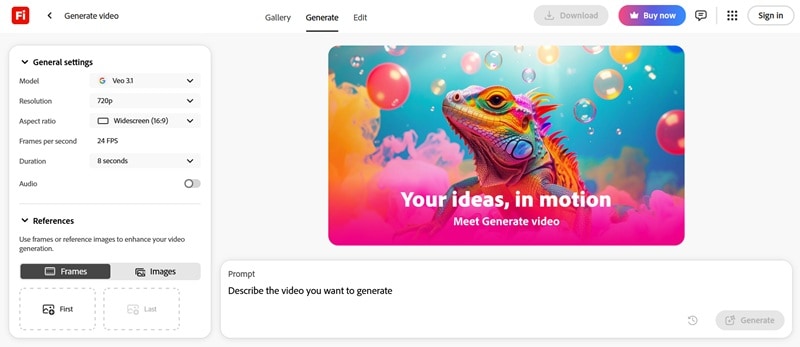
Adobe Fireflyは、複数の先進モデルを活用しながら、制作物を既存のAdobeワークフローへつなげやすいのが特長です。学習データにライセンス済み素材を使っている点も、商用利用を気にするチームにとって安心材料になります。
- Generative Extend:既存映像を自然に数秒伸ばせる
- Quick Cut:素材からAIがたたき台を組み立てる
- Firefly Boards:チームで動画コンセプトを共有しながら進めやすい
- カメラ動作参照:参考映像に近いカメラワークを再現しやすい
- 大手ブランドや企業案件でも導入しやすい
- Veo 3.1、Runway Gen-4.5、Sora 2、Pika 2.2 などとの連携が広い
- 動物や粒子表現など不規則な動きにも比較的強い
- やや整いすぎたデジタル感が出ることがある
- 人物画像からの生成は安全制御で制限される場合がある
月額9.99ドル〜(月2,000クレジット前後)。
6. Artlist — 動画・音楽・素材をまとめて使いたい人向け
おすすめ対象:YouTuber、映像制作チーム、AI動画と素材ライブラリを1か所で使いたい人
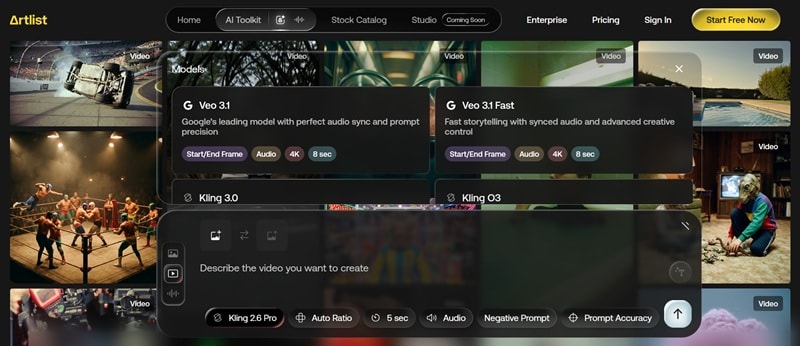
Artlistは、もともとのストック素材サービスから進化し、映像・音声・音楽までまとめて扱えるAI制作ハブのような存在になっています。複数サービスを行き来せず、AI動画生成とBGM・効果音・ストック映像を同時に扱いたい人に向いています。
- 複数モデル統合:Kling 3.0、Sora 2、Veo 3.1 などを同じダッシュボードで使いやすい
- AIボイスオーバー:70以上の言語で自然なナレーション生成が可能
- ストック&テンプレート:90万点以上の映像、LUT、音楽、テンプレートが利用できる
- 最大4K動画生成に対応
- ネガティブプロンプトで不要要素を避けやすい
- プロンプト反映度の調整ができる
- 映像・音声・音楽を一括で揃えやすい
- 月間AIクレジットは未使用分が消える
- 高性能モデルはクレジット消費が大きい
料金:Artlistには大きくAI SuiteとStock Catalogueの2系統があります。
- AI SuiteはAI生成機能中心で、年払い時は月11.99ドル〜
- Stock Catalogueは音楽・効果音・ストック映像も含み、年払い時は月39.99ドル〜(Max Plan)
パート3. AIで画像を動画化する手順
次に、これらのAI画像から動画生成ツールを実際にどう使うか見ていきましょう。中でもFilmoraは、AI生成のしやすさと、あとから人の手で調整できる編集自由度のバランスが良いため、最初の1本を作るにも向いています。
そこで、以下ではFilmoraのAI画像から動画生成を例に、基本的な流れを紹介します。ほかのサービスでも画面構成は違っても考え方はほぼ共通です。
音声と感情表現を含むAI画像から動画生成の手順
まずはFilmoraを最新バージョンへ更新し、対象機能が使える状態にしておきます。そのうえで、次の手順を進めてください。
Filmoraのホーム画面を開き、「AI画像から動画生成」機能を見つけます。
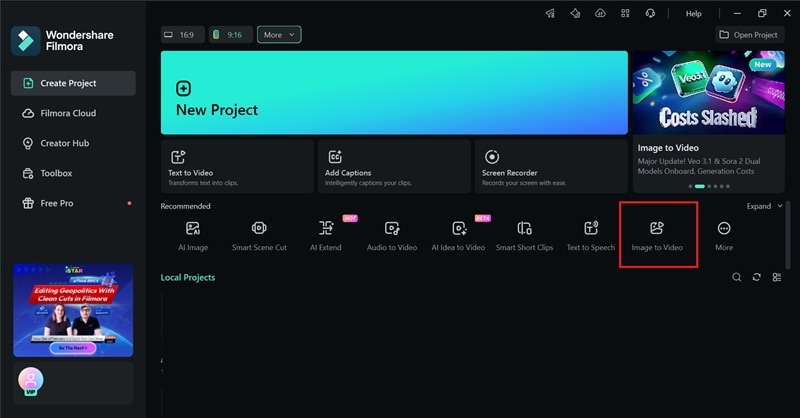
機能画面に入ったら、動かしたい写真をアップロードし、プロンプトを入力したうえで次の設定を調整します。
- 高品質を狙うなら、モデルをVeo 3.1またはSora 2に設定する
- 解像度とクリップ尺を用途に合わせて選ぶ
- AI透かしを外したい場合はAIGC利用規約に同意する
生成をクリックするとレンダリングが始まります。
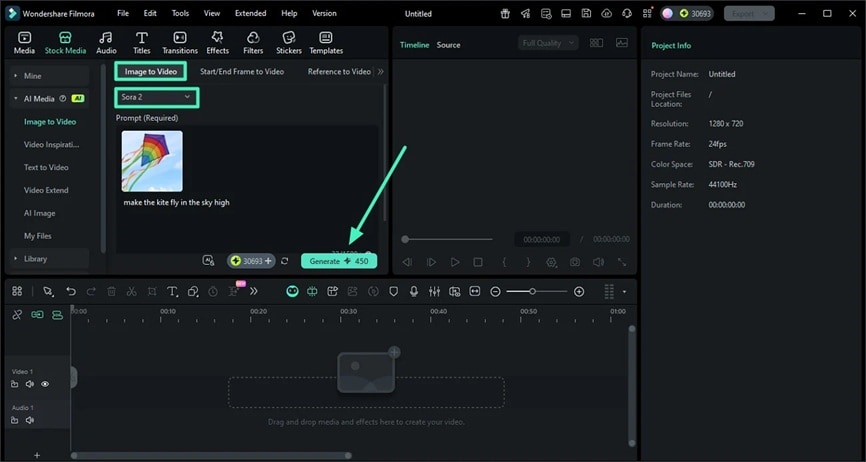
AIによる生成が完了したら、完成ファイルは「マイファイル」内に表示されます。クリップをタイムラインへドラッグして、表情の動きや音のなじみ方を確認しましょう。
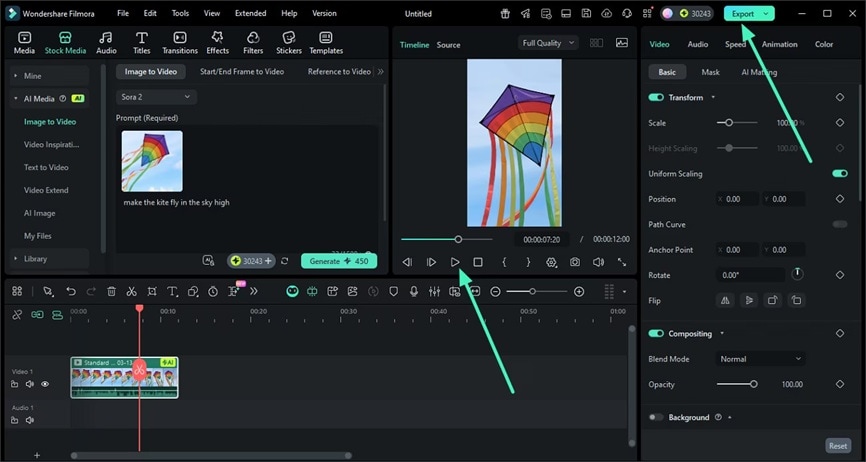
感情表現やリアルさに問題がなければ、エクスポートをクリックして完成動画を保存します。
パート4. 高品質なAI動画に仕上げるコツ
思ったような結果が出ない場合、AIそのものよりも、指示の出し方に改善余地があることが少なくありません。感情や自然な動きを感じるAI動画を作るには、プロンプト設計に少し戦略が必要です。
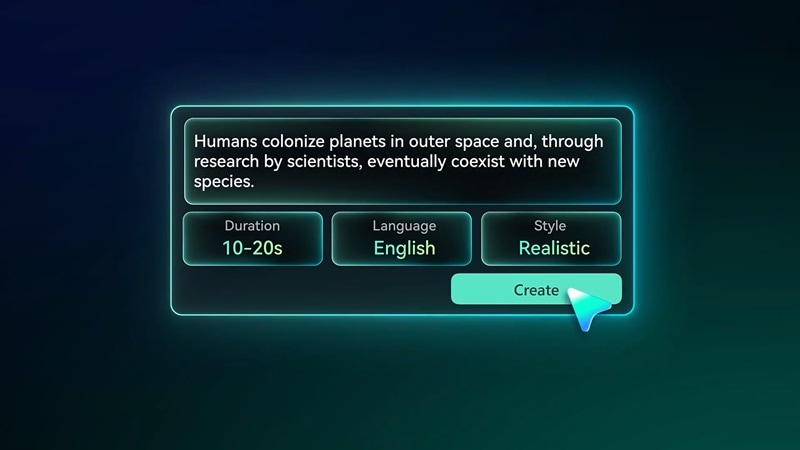
次のポイントを押さえるだけでも、仕上がりは大きく変わります。
1. 感情を具体的に書く
曖昧なプロンプトでは、曖昧な結果しか返ってきません。たとえば「話す女性」ではなく、「やわらかく微笑み、目元が少し緩み、話し終わりに小さくうなずく女性」のように具体化すると、感情表現が安定しやすくなります。
2. 音声の抑揚は句読点でも誘導できる
テキスト読み上げを使う場合、句読点は重要な演出指示になります。読点は自然な間を作り、省略記号はためらいを表現し、ダッシュは一拍置く効果があります。疑問符は声の上がり方にも影響します。
3. 周囲の物理感も描写する
映像を自然に見せたいなら、人物だけでなく環境との関わりも書くのが効果的です。たとえば「風で服が少し揺れる」「木漏れ日が顔に動く」のような一文があるだけで、シーン全体の説得力が上がります。
4. 参考画像やスタイル参照を活用する
多くのAIツールは、AI画像から動画生成で視覚的な基準を置けるようになっています。テキストだけでは解釈が大きくぶれやすいため、参考画像を1枚入れるだけでも狙いに近づきやすくなります。
パート5. AI動画生成で避けたいよくある失敗
どれだけ優れたツールを使っても、基本を外すと仕上がりは不自然になりやすいです。特に次の点は注意が必要です。
1. 低解像度の元画像を使う
できるだけ高解像度の画像を使うのが基本です。ぼやけた画像や粗い画像を入れると、AIが顔の細部を推測で補うことになり、結果として質感が崩れやすくなります。
2. 音の重要性を軽視する
動画体験の大部分は音で決まります。たとえば雨の街並みが映っているのに雨音がないと、人はすぐ不自然さを感じます。そこで、音は次の3層を意識するとまとまりやすくなります。
- まず環境音で空気感を作る
- 次に足音などの効果音で現実感を足す
- 最後に音楽で感情の方向性を補強する
3. クリップごとの見た目の差を放置する
別々のプロンプトで作った映像は、別のカメラで撮ったように見えることがあります。後処理でカラー調整を行い、必要なら軽くフィルムグレインを重ねると、全体の統一感を出しやすくなります。
まとめ
最近SNSで流れてくる映像の中には、実写かAI生成かすぐには見分けにくいものも増えてきました。その裏側では、プロンプト設計、ツール選定、生成後の調整といった複数の要素がうまく噛み合っています。
これから始めるなら、Filmoraはとても入りやすい選択肢です。AI画像から動画生成と、生成後に手を入れられる編集タイムラインが1つにまとまっているため、最終的な映像の完成度を自分で引き上げやすくなります。あとは実際に試しながら、理想の感情表現に近づけていくだけです。
よくある質問
-
AI生成動画は、広告やビジネス用途にも使えますか?
ツールによって異なります。Adobe Fireflyはライセンス済み学習データを使っているため、商用利用の安心感が比較的高いです。Kling 3.0やFilmoraなども、有料プランで商用利用条件が整うことが多いので、利用前に各サービスの規約を確認してください。
-
途中で顔が溶けるように崩れるのはどう直せますか?
動きの大きさに対してモデルが追いついていない場合に起こりやすい現象です。まずはプロンプトを少し単純化し、クリップ尺を短くしてみてください。
それでも改善しない場合は、Kling 3.0やFilmoraのように参考画像を使えるツールへ切り替えるのがおすすめです。画像参照や要素固定機能を使うと、AIがより安定した見た目を保ちやすくなります。
-
AI動画を作るのに高性能PCは必要ですか?
必須ではありません。多くのAI画像から動画生成ツールはクラウド処理なので、重い生成はサービス側のサーバーで行われます。安定したインターネット接続があれば十分な場合が多く、Filmoraのようなデスクトップソフトも、AI機能を比較的使いやすい設計になっています。
