



この記事の内容
生成AIとは?基本の定義
近年、生成AIという言葉をニュースやSNSで目にする機会が急増しています。ChatGPTで文章を書いたり、Midjourneyでイラストを作ったり、あるいはAIで動画を自動生成したりと、その活用範囲はもはや私たちの日常や動画制作の現場にまで広がっています。
「なんとなく知っているけど、正確には何なのかよくわからない」という方も多いのではないでしょうか。このガイドでは、生成AIとは何かという基本定義から、動画クリエイターが実際に活用できる方法まで、わかりやすく解説します。
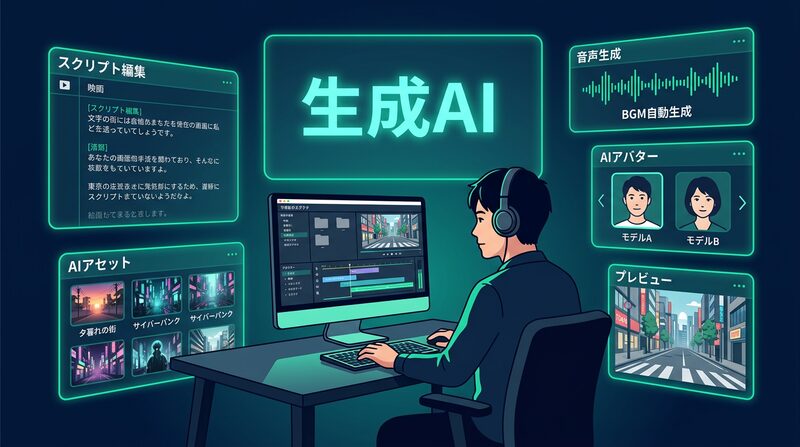
生成AI(Generative AI)とは、大量のデータを学習し、テキスト・画像・動画・音声などの新しいコンテンツを自律的に「創り出す」人工知能技術のことです。既存データを分類・検索するだけの従来のAIと異なり、生成AIは学習内容をもとに、これまで存在しなかったオリジナルのコンテンツを生み出すことができます。
たとえば「夕暮れの渋谷交差点を歩く映像」とテキストで指示するだけで、AIがその映像を自動生成できるのが、生成AIの最大の特徴です。動画クリエイターにとっては、撮影・編集・BGM制作まで、あらゆる工程を効率化できる革命的なツールとなっています。
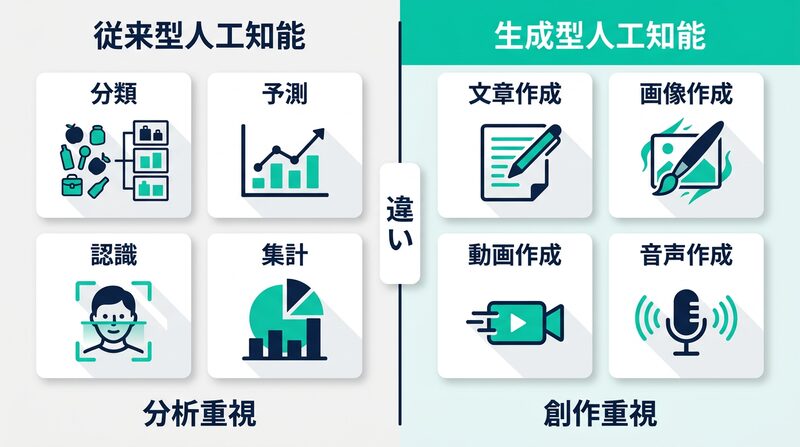
生成AIと従来のAIの違い
「AIといえばデータ分析や画像認識のことでは?」と思っている方もいるかもしれません。実は従来のAIと生成AIは、できることが根本的に異なります。次の比較表で、その違いをひと目で確認してみましょう。
| 比較項目 | 従来のAI | 生成AI(Generative AI) |
| 主な役割 | データを分析・分類・予測する | 新しいコンテンツを創り出す |
| 出力の種類 | ラベル・スコア・確率などの数値 | 文章・画像・動画・音声など |
| 典型例 | スパム検出・顔認識・翻訳機能 | ChatGPT・Midjourney・Sora・Filmora AI |
| 創造性 | なし(既存データに基づく回答のみ) | あり(学習から全く新しいものを生成) |
| 動画制作での活用 | 映像の自動タグ付け・検索 | 脚本生成・映像自動生成・BGM作成など |
なぜ今、生成AIがこれほど注目されているのか
生成AIは以前から研究されていましたが、2022年頃から急速に一般普及が始まりました。その背景には、次の3つの大きな変化があります。
| ① Transformerの登場(2017年〜) | Googleが開発した「Transformer」アーキテクチャにより、AIが言語・画像・動画を飛躍的に高精度で理解・生成できるようになりました。ChatGPTやGeminiもこの技術がベースです。 |
| ② 計算コストの大幅低下 | GPU・TPUなどの高性能チップが普及し、以前は企業でしか動かせなかったAIモデルが、個人でも手軽に使えるコストで利用できるようになりました。 |
| ③ ユーザーインターフェースの簡略化 | 「プロンプト(テキスト指示)」を入力するだけでAIが動く仕組みにより、プログラミングの知識がなくても誰でも使えるようになりました。 |
生成AIの種類と主要ツール一覧【動画クリエイター向け】
生成AIはひとくくりにされることが多いですが、実際には「何を生成するか」によってツールの種類が大きく異なります。動画制作に関わるクリエイターが知っておくべき4つの主要カテゴリと、それぞれの代表ツールを紹介します。
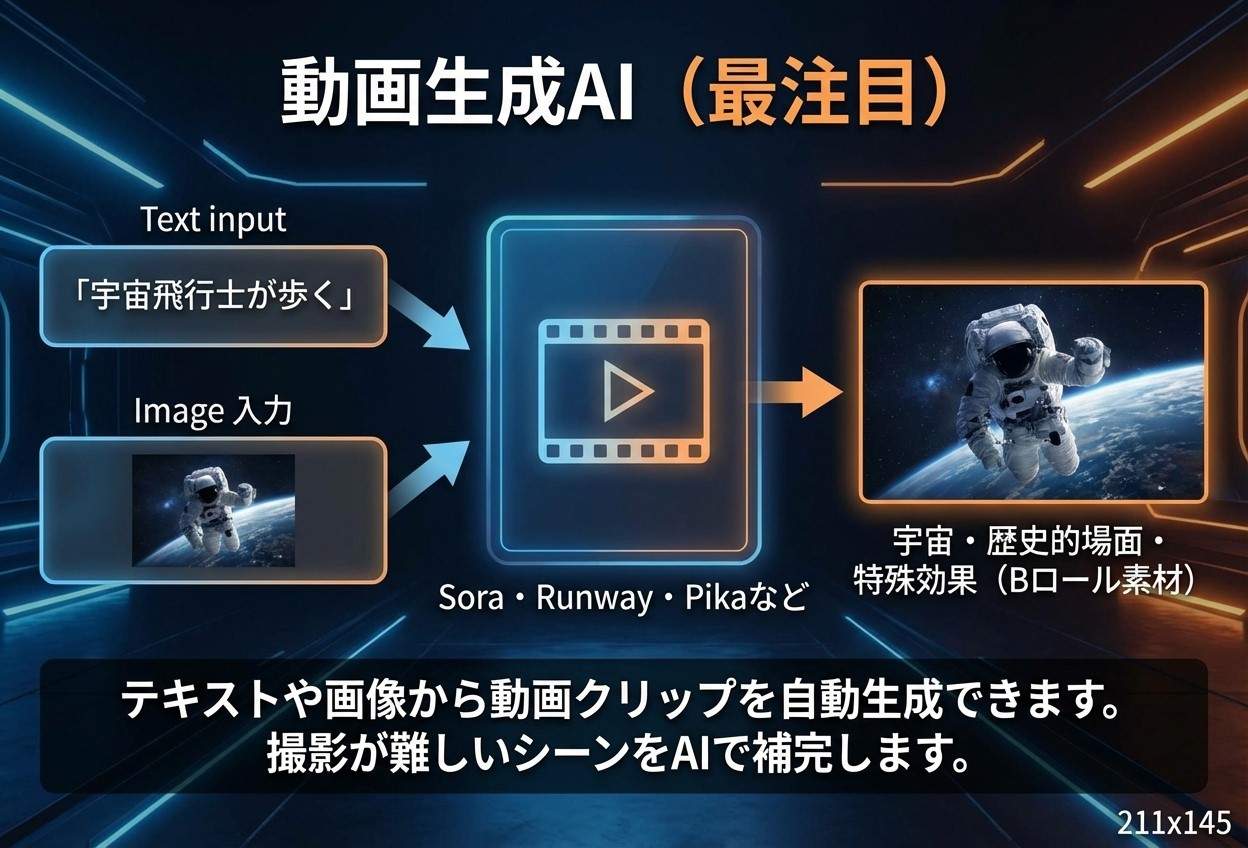
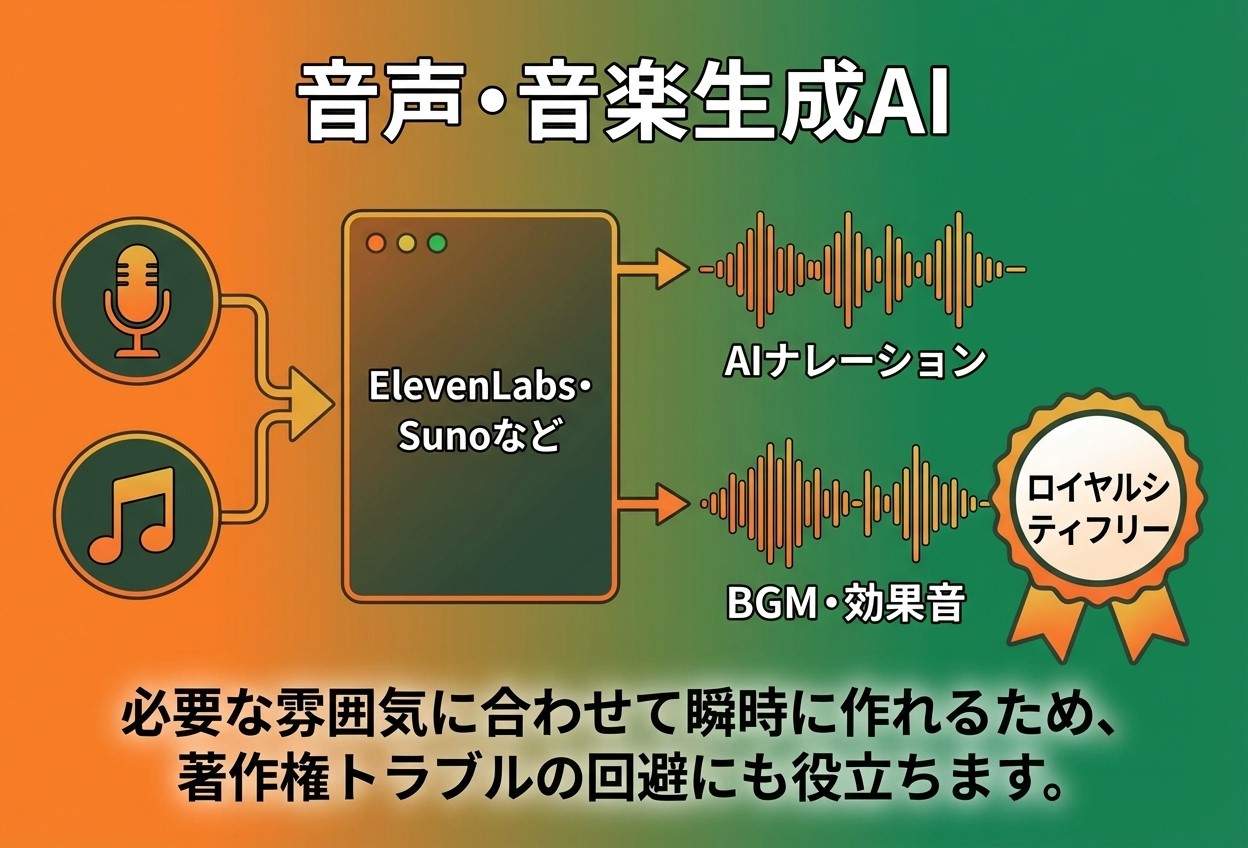
動画生成AIツール比較表【2026年版】
特に動画クリエイターに関係の深い動画生成AIの主要ツールを、機能・無料プラン・日本語対応の観点から比較しました。
| ツール名 | 特徴 | 無料プラン | 日本語対応 | おすすめ用途 |
| Sora(OpenAI) | 最大60秒のリアルな動画生成。高品質な映像美 | あり(制限付き) | △(英語プロンプト推奨) | シネマティックなBロール素材 |
| Runway Gen-3 | 映画制作現場でも採用される高品質動画AI | あり(月125クレジット) | ○ | 映画・CM・ショート動画制作 |
| Pika Labs | 画像→動画変換が得意。操作がシンプル | あり(月150クレジット) | ○ | SNS向けショートクリップ |
| HeyGen | AIアバターによるプレゼン動画・多言語翻訳 | あり(月1本・1分まで) | ◎(日本語アバター対応) | 解説動画・企業プロモーション |
| Filmora AI(Wondershare) | 動画編集ソフトに統合されたAI機能。テキスト→動画、背景除去、自動字幕など多機能 | ◎(無料版あり) | ◎(完全日本語対応) | 日本語動画の総合制作・編集 |
生成AIの仕組みをわかりやすく解説
生成AIがどのように動いているのか、専門的な知識がなくても理解できるよう、できるだけシンプルに解説します。複雑な数式や専門用語は必要ありません。基本的な仕組みを知るだけで、AIをより上手に使いこなせるようになります。
ディープラーニングとLLMの基本
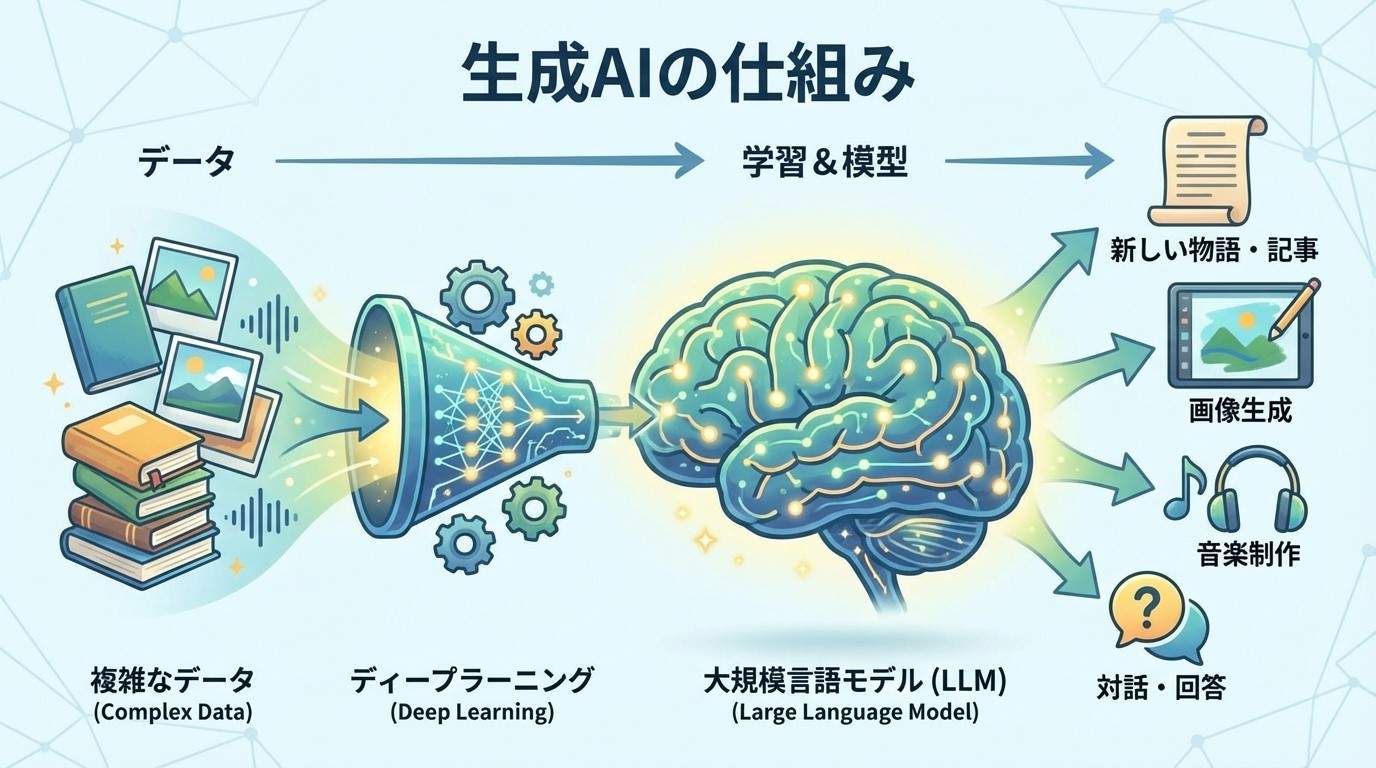
生成AIの核心にはディープラーニング(深層学習)という技術があります。これは、人間の脳神経回路を模したシステムで、膨大なデータ(テキスト・画像・動画)を繰り返し学習することで、言語のパターンや視覚的な特徴を学び取ります。
わかりやすいアナロジーで言うと、「生成AIとは、数億冊の本を読んだ究極の物書き」のようなものです。過去に読んだ無数の文章・映像・音楽のパターンから、あなたの指示に合った「新しいもの」を組み合わせて生み出します。
| 技術名 | 役割 | 動画制作との関連 |
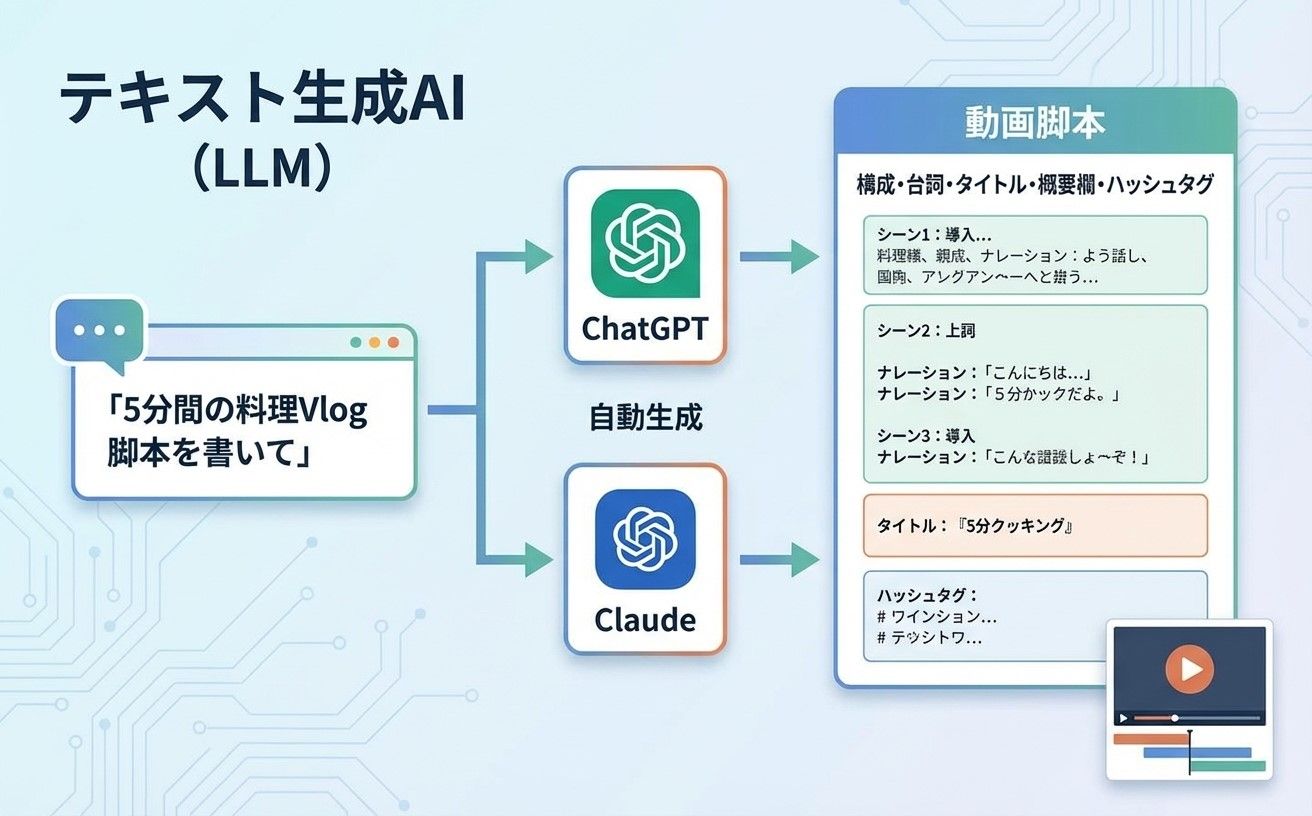
| LLM(大規模言語モデル) | 人間の言語を理解・生成する中核技術。GPT-4・Claudeなどが該当 | 脚本・ナレーション・タイトル生成 |
| Transformer | 文章の前後関係を理解する仕組み。現代AIの基盤技術 | 動画説明文の文脈理解・字幕生成 |
| 拡散モデル(Diffusion) | ノイズから少しずつ画像や動画を復元・生成する手法 | Midjourney・Stable Diffusionによる画像/動画生成 |
| GAN(敵対的生成ネットワーク) | 「生成AI」と「識別AI」が競い合いながら精度を上げる仕組み | 超解像・フェイス合成・映像強化 |
| マルチモーダルAI | テキスト・画像・動画・音声を同時に理解・処理できる次世代AI | テキスト→動画・画像→動画の自動変換 |
プロンプトから動画が生まれるまでの流れ
「夜の東京、ネオンが輝くスクランブル交差点を俯瞰で撮影した映像」と入力してから動画ができあがるまで、AIの中では次のような処理が行われています。
| Step 1:プロンプト解析 | 入力テキストを意味の単位(トークン)に分解し、「場所=東京」「時間=夜」「構図=俯瞰」「要素=ネオン・交差点」などを抽出します。 |
| Step 2:特徴ベクトル生成 | 抽出した情報を数値の集合(ベクトル)に変換。学習データの中から「似ているもの」を探し出します。 |
| Step 3:コンテンツ生成 | 拡散モデルやTransformerが、プロンプトの意図に合った映像フレームを逐次生成します。 |
| Step 4:品質評価・出力 | 生成された映像がプロンプトの条件を満たしているか自己評価し、最終的な動画ファイルとして出力します。 |
動画クリエイターのための生成AI活用法5選
生成AIを動画制作にどう活かすか、具体的なアイデアが知りたい方に向けて、今日から実践できる活用法を5つ厳選しました。どれもプログラミング不要で、テキスト入力だけで始められます。
-
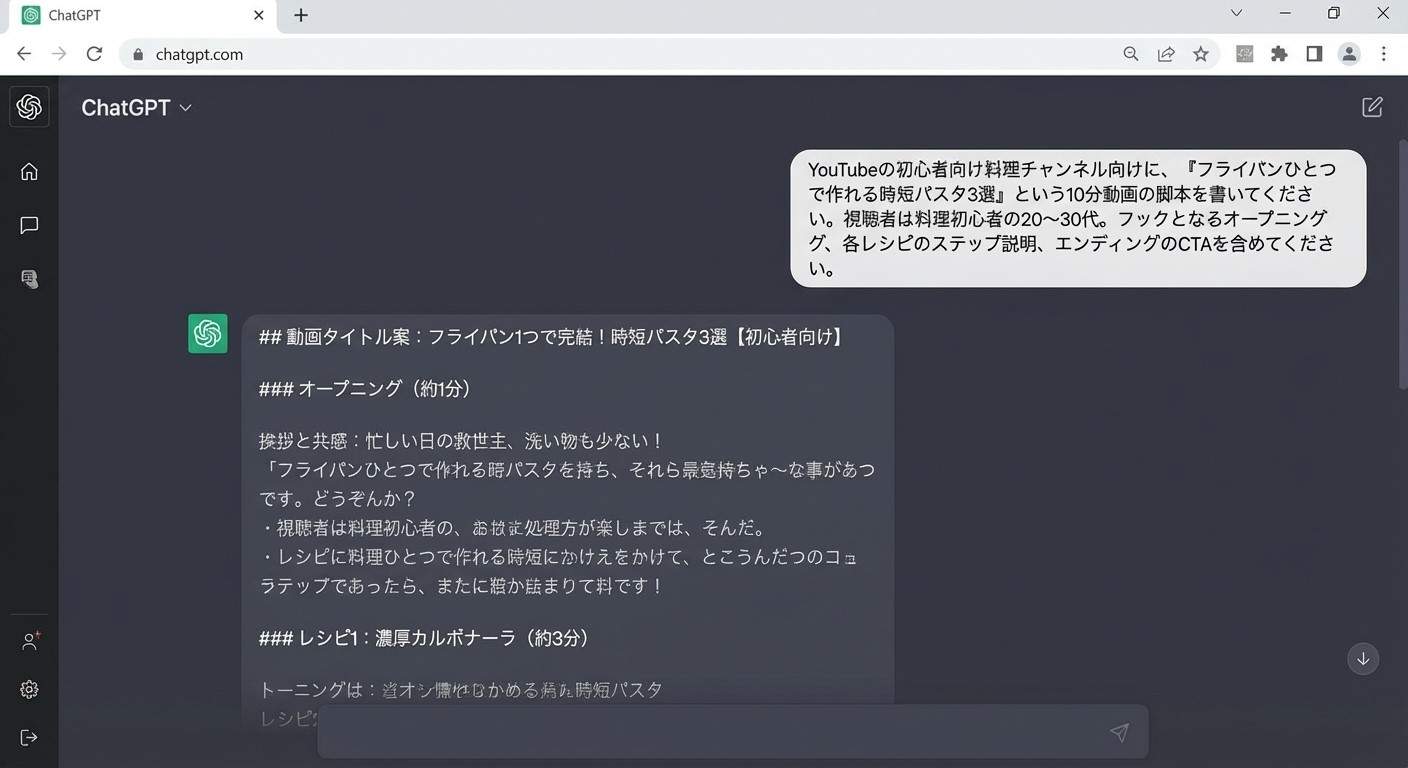
動画脚本・構成をAIで自動生成する「何を話すか決まらない」「毎回脚本を書くのが大変」という悩みを抱えるクリエイターに最も役立つのが、テキスト生成AIによる脚本・構成の自動生成です。ChatGPTやClaudeに動画のテーマと対象視聴者を伝えるだけで、10分以内に完成度の高い構成案が出来上がります。脚本をそのまま使うのではなく、自分の言葉に直す「叩き台」として活用するのがおすすめです。プロンプト例:「YouTubeの初心者向け料理チャンネル向けに、『フライパンひとつで作れる時短パスタ3選』という10分動画の脚本を書いてください。視聴者は料理初心者の20〜30代。フックとなるオープニング、各レシピのステップ説明、エンディングのCTAを含めてください。」
-
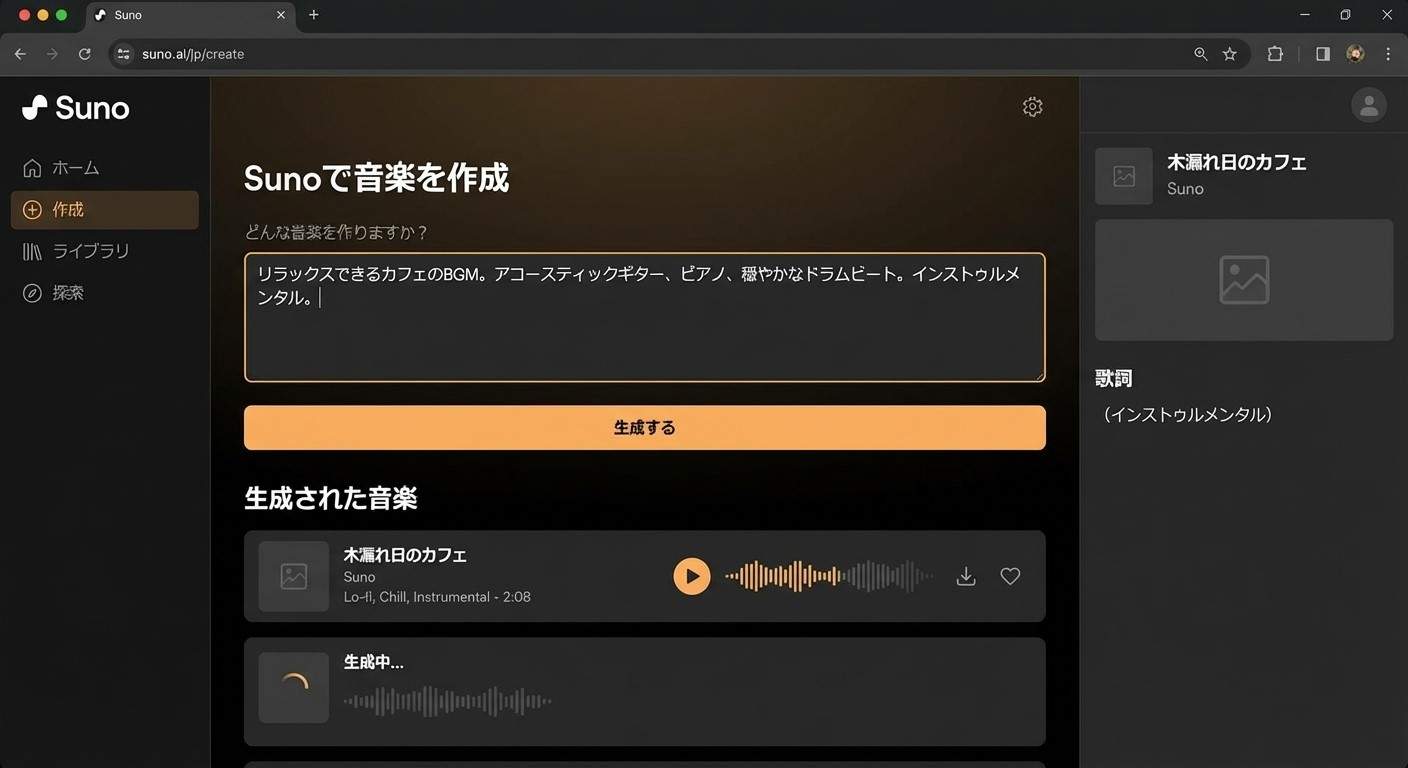
AIでBGM・効果音を著作権フリーで作成する動画のBGMに使える楽曲を見つけるのは手間がかかり、収益化後に著作権申告が来るリスクもあります。音楽生成AI(SunoやUdioなど)を使えば、「チルアウト系BGM、BPM90、ピアノとアコースティックギター、Vlog向け」という指示を入力するだけで、オリジナル楽曲をその場で生成できます。完全にオリジナルの楽曲のため、著作権の心配がありません。また、Adobe Podcastの「Enhance Speech」機能を使うと、マイクで録音したナレーションのノイズを一瞬で除去できます。おすすめツール:BGM生成:Suno AI(無料プランあり)/ Udio/ Filmora BGM自動マッチング | ナレーション:ElevenLabs(日本語対応)/ Adobe Podcast
-
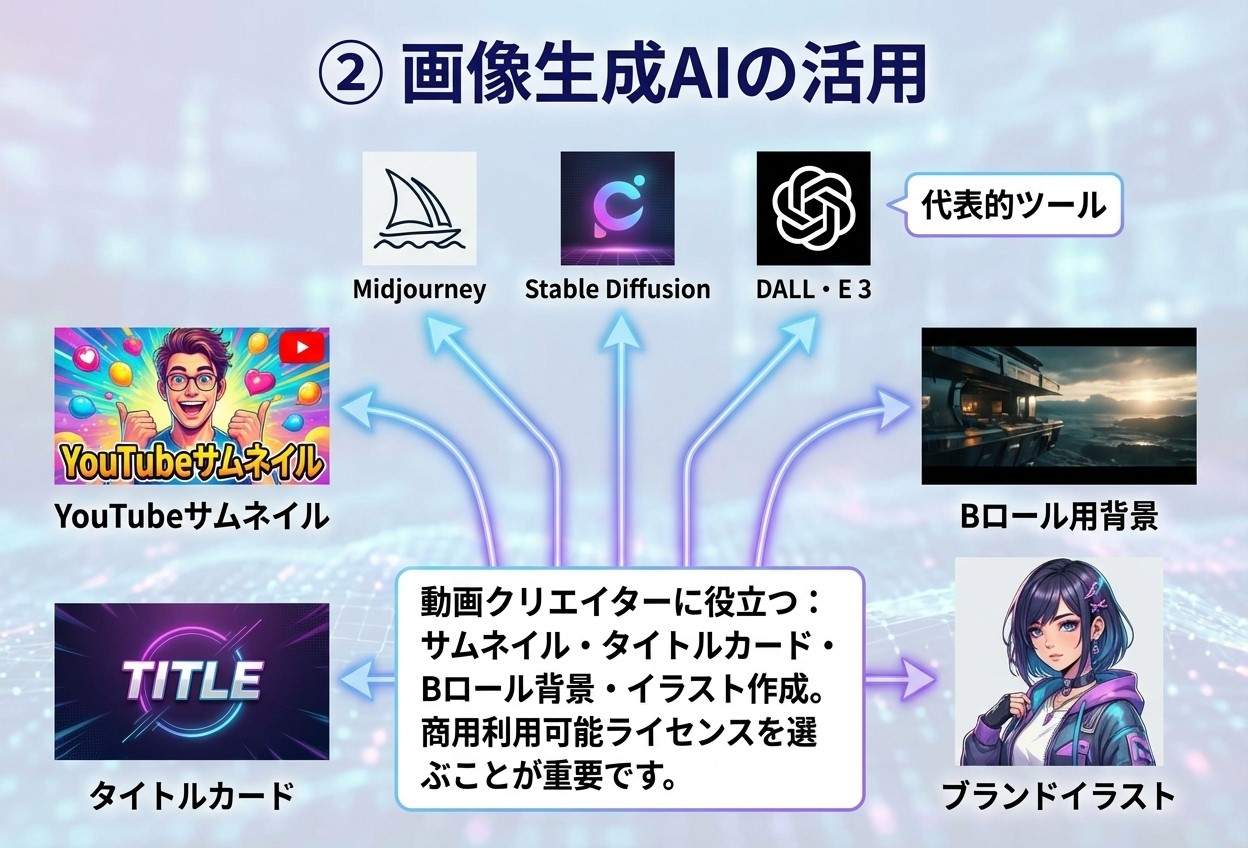
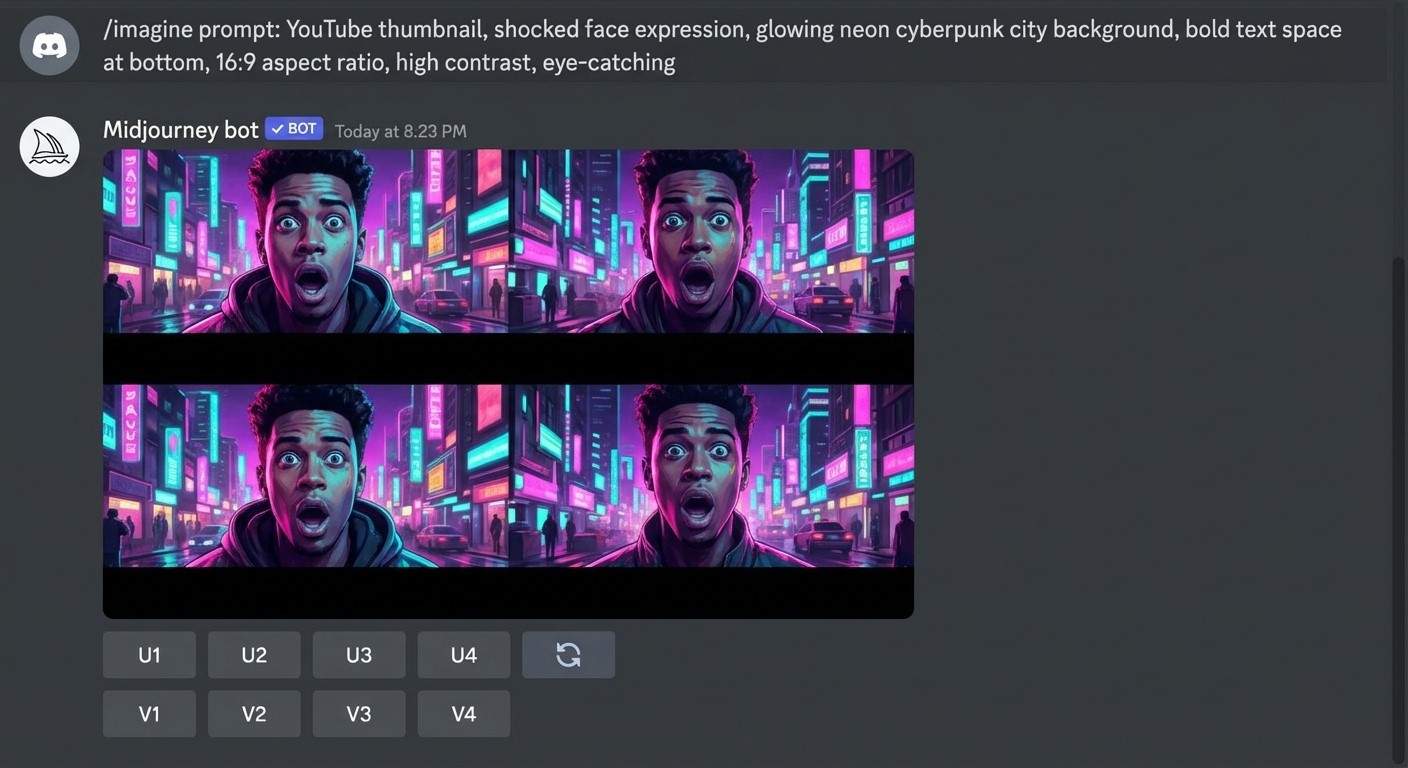
画像生成AIでクリック率の高いサムネイルを作るYouTubeのクリック率(CTR)を大きく左右するサムネイルを、Midjourney・Canva AI・DALL-E 3などの画像生成AIで作成できます。「驚いた表情の人物・ネオンカラー・インパクトのある文字レイアウト・縦型構図」など、クリックされやすいサムネイルの要素をプロンプトで細かく指定することで、デザインの専門知識がなくてもプロクオリティの素材が作れます。生成した画像はFilmoraのタイトル編集機能で文字を加えて仕上げることも可能です。プロンプト例:「YouTube thumbnail, shocked face expression, glowing neon cyberpunk city background, bold text space at bottom, 16:9 aspect ratio, high contrast, eye-catching」
-
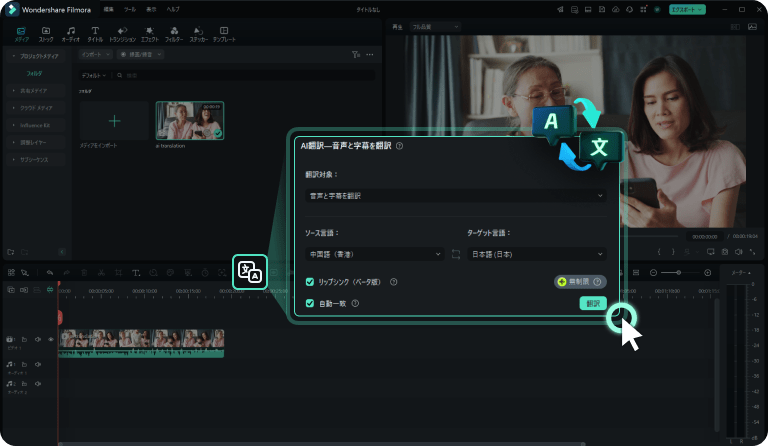
AIの自動字幕生成で多言語展開する日本語の動画を英語・韓国語・中国語などに展開したい場合、従来は翻訳者への依頼や高額なツール契約が必要でした。しかし生成AIの自動字幕・翻訳機能を使えば、音声から字幕を自動生成し、他の言語に翻訳するまでをほぼ自動化できます。HeyGenの「Video Translation」機能では、話者の口の動きまでAIが生成し直す「口パク翻訳」も可能です。FilmoraのAI字幕自動生成機能なら、日本語音声から字幕テキストを一括生成し、タイミング調整まで自動で行ってくれます。活用シナリオ:日本語Vlog → Filmora AI字幕生成 → 英語翻訳字幕を追加 → YouTube多言語設定 → グローバル視聴者へリーチ拡大
-
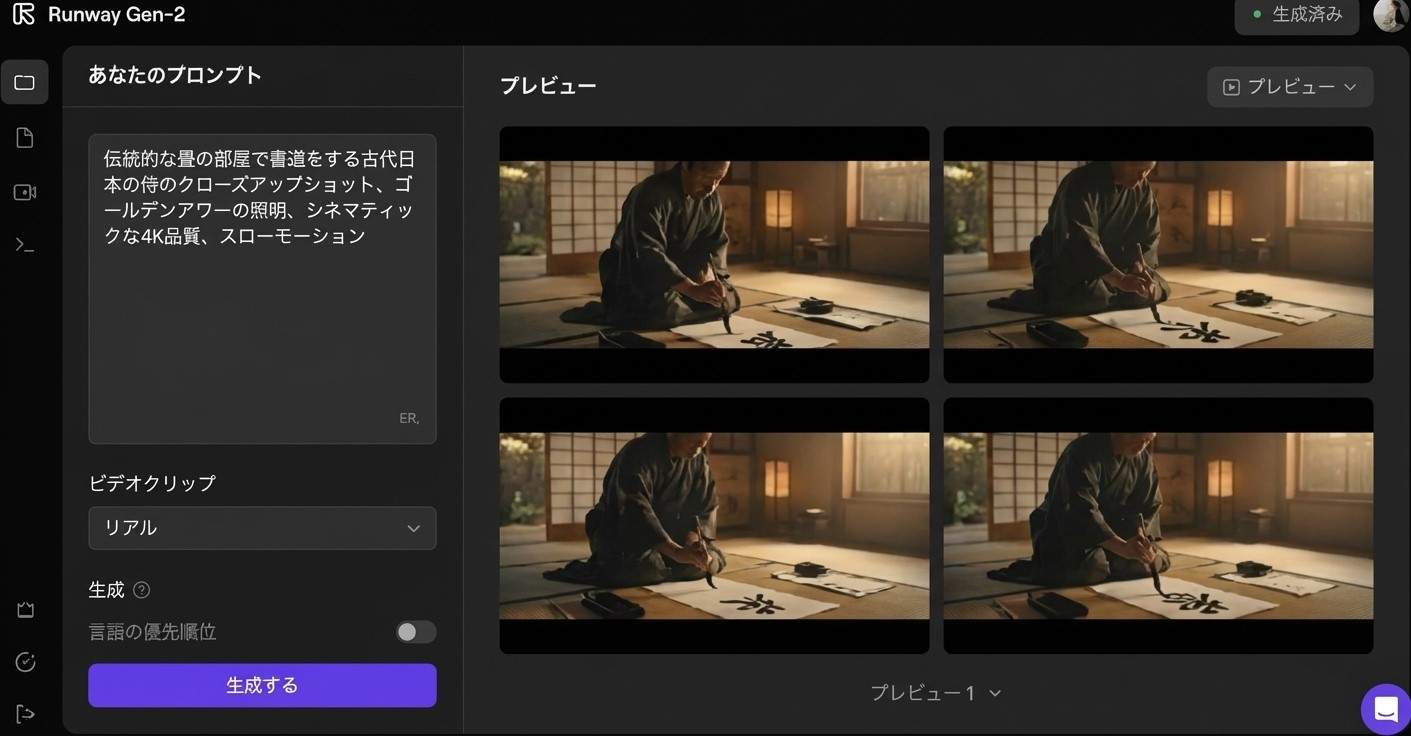
動画生成AIでBロール素材を自動生成する撮影に行けないロケーション(宇宙・海外・歴史的場面・SF世界など)のBロール映像を、動画生成AIで自動生成できます。Runway・Pika・Soraなどのツールでテキストプロンプトを入力するだけで、数十秒のリアルな映像クリップが生成されます。生成した映像はそのままFilmoraのタイムラインに取り込んで編集可能です。特に解説動画・ドキュメンタリー風コンテンツ・教育動画など、補足映像が多数必要なジャンルで重宝します。プロンプト例:「Close-up shot of ancient Japanese samurai writing calligraphy in a traditional tatami room, golden hour lighting, cinematic 4K quality, slow motion」
生成AIを使う際のリスクと注意点
生成AIは非常に強力なツールですが、動画クリエイターとして活用する際にはいくつかのリスクも理解しておく必要があります。知っているかどうかで、トラブルの有無が大きく変わります。
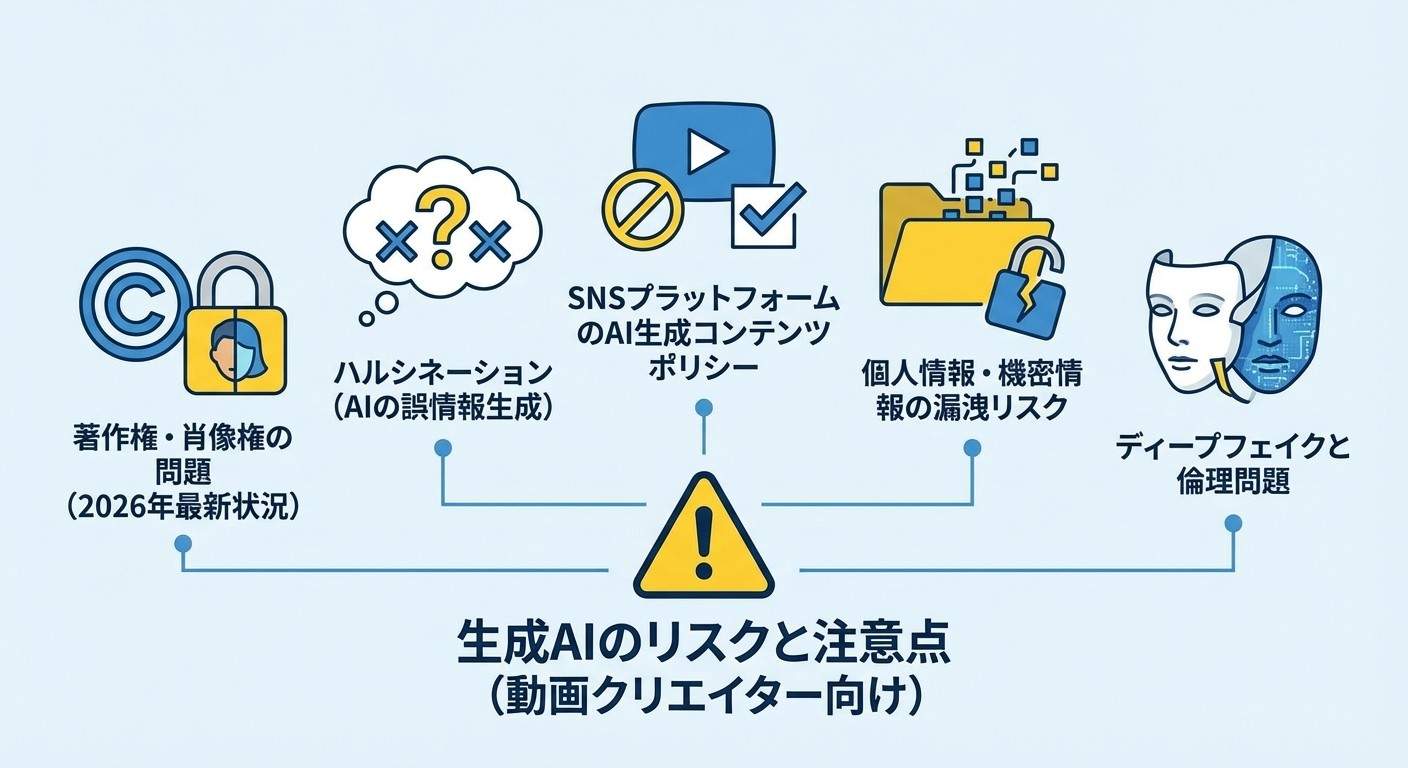
日本では現在、AIが生成したコンテンツに関する著作権の帰属は明確に定まっていない部分があります。文化庁のガイドライン(2024年更新)では「AIが自律的に生成したものには著作権は発生しないが、人間が創造的な関与をした場合は権利が認められる可能性がある」と整理されています。
また、既存の著作物に酷似したコンテンツをAIが出力した場合、それを使用することは著作権侵害になるリスクがあります。生成物を公開・商業利用する前に、視覚的な酷似性がないか必ず確認しましょう。
生成AIは「もっともらしい嘘」を自信満々に出力することがあります。これを「ハルシネーション(幻覚)」と呼びます。たとえば、存在しない統計データ・架空の人物の発言・間違った歴史的事実などが含まれる場合があります。
動画の解説内容にAIのテキストをそのまま使用すると、視聴者に誤情報を伝えてしまうリスクがあります。必ず信頼できる一次情報源で内容を確認・校閲してから使用してください。
YouTube・TikTok・Instagramはそれぞれ、AI生成コンテンツに関するポリシーを設けています。YouTubeでは「AIで生成した写実的な映像や音声」についてラベル表示(開示)を義務付けています。TikTokも同様にAIコンテンツの開示ルールがあります。
ポリシー違反はアカウント停止につながる場合があります。特に実在する人物に似せたAI映像・AIアバターを使う場合は、各プラットフォームの最新ポリシーを必ず確認してください。
無料版のAIツールの多くは、入力したデータを学習に利用する可能性があります。クライアントの未公開情報・個人を特定できる情報・未発表の企画内容などを生成AIに入力することは避けましょう。
企業での利用や案件対応には、データが学習に使われないエンタープライズプラン(ChatGPT Enterprise・Claude Pro Teamなど)の利用を検討してください。
生成AIを使って実在の人物の顔や声を無断で合成・模倣することは、プライバシー侵害・名誉毀損・不正競争防止法違反になる可能性があります。日本でも2024年以降、AI生成の偽画像・偽動画に関する法的議論が活発化しています。
エンターテインメントや教育目的で使用する場合も、本人の許可なく実在人物を模倣したコンテンツを公開することは避けてください。
生成AI活用 リスク対策チェックリスト
動画を公開する前に、以下のチェックリストで確認しましょう。
| チェック項目 | 確認内容 | OK基準 |
| 著作権確認 | 生成物が既存の著作物に酷似していないか | 類似する既存作品が見つからない |
| 情報ファクトチェック | AIが生成したテキスト情報が正確か | 一次情報源で内容を確認済み |
| プラットフォームポリシー | 投稿先のAIコンテンツポリシーを確認 | 必要な開示ラベルを設定済み |
| 肖像権・プライバシー | 実在人物の顔・声を無断利用していないか | 本人許可済み、または架空の人物のみ |
| 商業利用ライセンス | 使用したAIツールの利用規約を確認 | 商業利用が許可されたプランを使用 |
FilmoraのAI機能で動画制作をもっと効率化する方法
ここまで生成AIとは何か、どんなツールがあるかを見てきましたが、「いろんなツールを使い分けるのは大変そう」と感じた方も多いのではないでしょうか。そんな方におすすめなのが、Filmoraです。
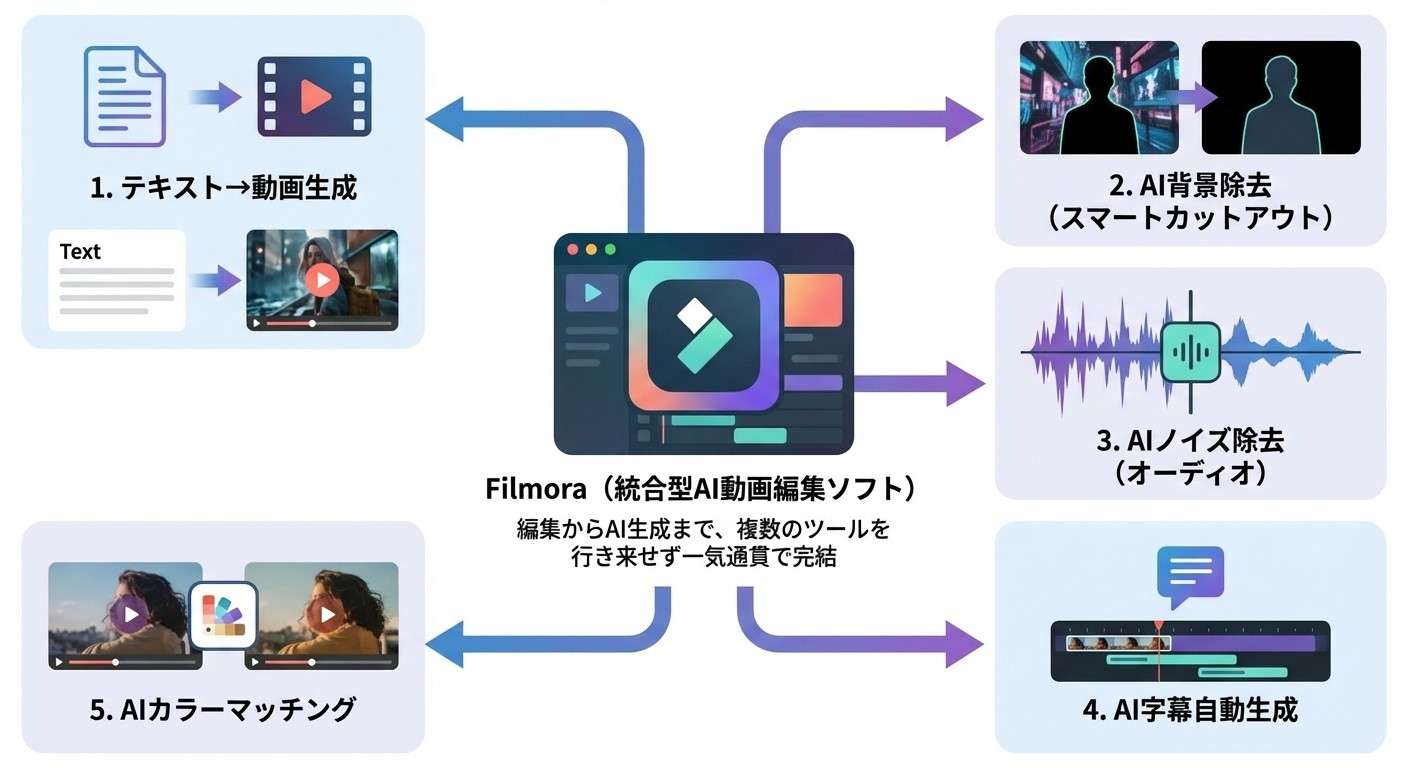
Filmoraは動画編集ソフトでありながら、テキスト→動画生成・AI背景除去・AIノイズ除去・AI字幕自動生成・AIカラーマッチングなど、複数の生成AI機能を一つのソフトウェアに統合しています。複数のツールを行き来する必要なく、編集からAI生成まで一気通貫で作業を完結できるのが最大のメリットです。

 安全なダウンロード
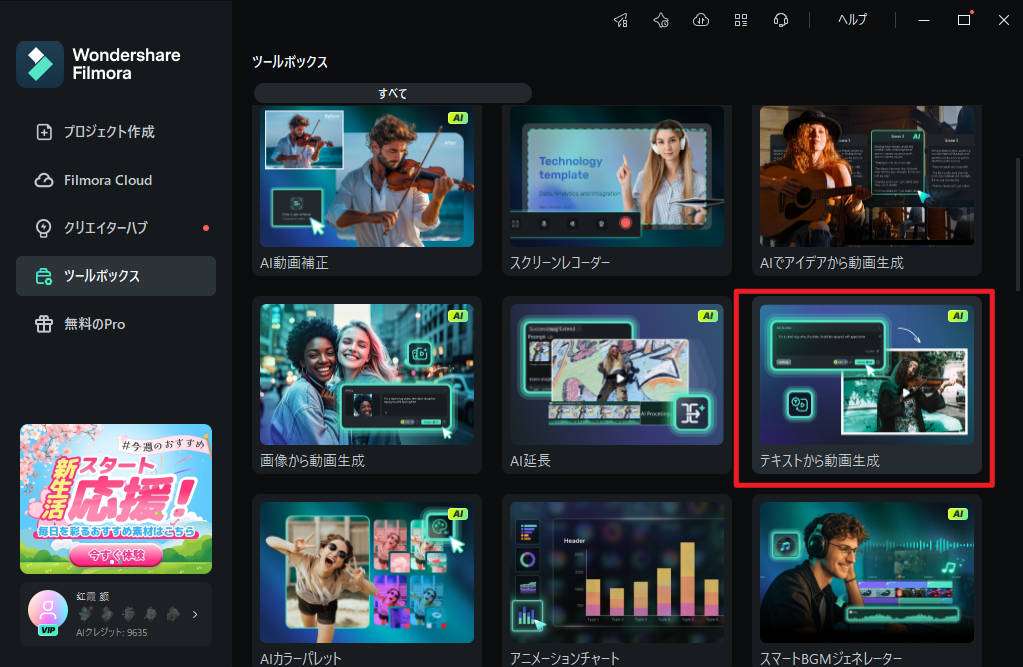
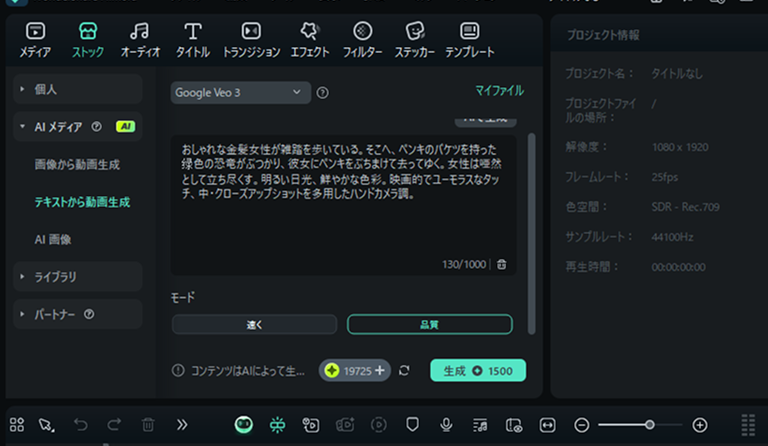
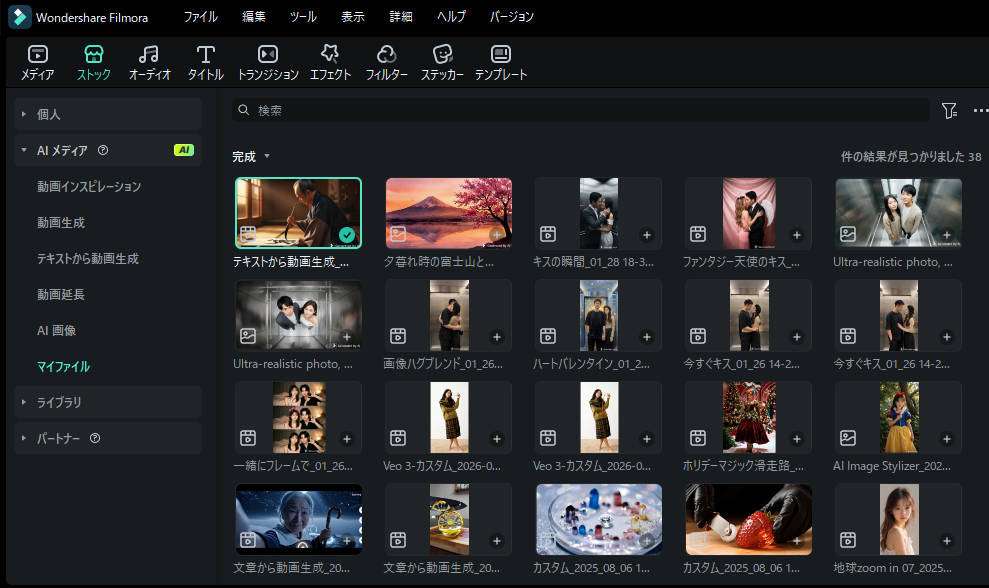
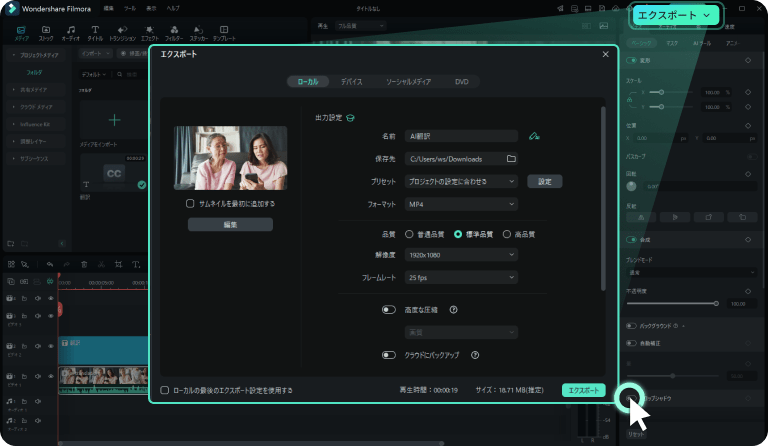
ステップ別チュートリアル:FilmoraのAIテキスト→動画機能の使い方(デスクトップ版)
FilmoraのAI機能 一覧
Filmoraには動画制作を効率化するための生成AI機能が充実しています。代表的なものを以下にまとめました。
| AI機能名 | できること | 活用シーン |
| AIテキスト→動画生成 | テキストプロンプトから動画クリップを自動生成。Veo 3・Kling・Hailuoなど複数モデルに対応 | Bロール素材・オープニング映像・特殊シーン |
| AIスマートカットアウト | 動画内の人物・物体の背景を自動で削除。バーチャル背景との合成も簡単 | 解説動画・教育コンテンツ・VTuber配信 |
| AIノイズ除去 | 収録音声のバックグラウンドノイズ・エアコン音・環境音を自動除去 | 屋外撮影・自宅配信・インタビュー動画 |
| AI字幕自動生成 | 音声を自動解析してタイミング付きの字幕テキストを生成。翻訳字幕にも対応 | 多言語展開・アクセシビリティ向上・SNS動画 |
| AIカラーマッチング | 複数クリップの色調を基準クリップに自動で合わせる。シネマティックなLUTも自動提案 | 複数カメラ映像の統一・映画風カラーグレーディング |
| AI動画補正(アップスケーリング) | 低解像度の古い映像を最大4KにAIで高画質化 | 古いVlog・スマホ撮影素材の画質改善 |
生成AIとFilmoraを活用した動画制作ワークフロー【完全版】
生成AIとFilmoraを組み合わせると、企画から投稿まで全ての工程をAI支援で進めることができます。次のワークフローを参考に、自分の制作スタイルに合わせてAIを取り入れてみてください。
| 工程 | 使用ツール | AIでできること |
| ① 企画・リサーチ | ChatGPT / Gemini | トレンドキーワード提案・競合分析・ネタ出し |
| ② 脚本・構成 | Claude / ChatGPT | 動画構成の自動作成・セリフ・ナレーション原稿 |
| ③ 素材収集・生成 | Runway / Sora / Midjourney | Bロール映像・サムネイル背景・イラスト素材の生成 |
| ④ 撮影・録音 | カメラ・マイク(実撮影) | ─(AIに代替できない工程) |
| ⑤ 動画編集 | Filmora | AIカット・BGMマッチング・カラーグレーディング |
| ⑥ 音声処理 | Filmora AIノイズ除去 | ノイズ除去・音量正規化・エコー軽減 |
| ⑦ 字幕・テロップ | Filmora AI字幕自動生成 | 音声→字幕の一括変換・多言語翻訳 |
| ⑧ サムネイル | Midjourney / Canva AI | クリック率の高いサムネイル画像の自動生成 |
| ⑨ 投稿最適化 | ChatGPT / VidIQ AI | タイトル・概要欄・ハッシュタグの最適化 |
よくある質問(FAQ)
| Q:生成AIは無料で使えますか? | 多くの生成AIツールには無料プランが用意されています。ChatGPT・Gemini・Stable Diffusion・Runway・FilmoraはいずれもAI機能の一部を無料で体験できます。ただし、生成回数や解像度に制限がある場合が多く、本格的に活用するには有料プランへのアップグレードが必要になることがほとんどです。まずは無料版で使い心地を確かめてから、必要に応じてプランを検討するのが賢明です。 |
| Q:生成AIで作った動画はYouTubeに投稿できますか? | 投稿自体は可能ですが、YouTubeはAI生成コンテンツについて「写実的な人物・場所を模倣したAI動画」や「AIが生成した音声」を含む場合、動画の説明欄またはメタデータにAI生成であることを開示するよう義務付けています(2024年〜)。開示なしで投稿した場合、YouTube側が強制的にラベルを貼ったり、警告が来る可能性があります。使用したAIツールの商業利用規約も事前に確認しておきましょう。 |
| Q:初心者でも生成AIは使えますか? | はい、現在の生成AIツールのほとんどはプログラミング不要で、テキストを入力するだけで使えます。特にFilmoraは動画編集ソフトにAI機能が統合されているため、「動画編集を覚えながらAIも使える」入門者に最適な環境です。まずは「AIテキスト→動画生成」や「AI字幕自動生成」といったシンプルな機能から試してみることをおすすめします。 |
| Q:動画制作に最もおすすめの生成AIツールは? | 目的によって異なりますが、「ひとつのツールで編集からAI生成まで完結したい」初心者にはFilmoraが最適です。高品質なBロール映像を生成したい方にはRunway Gen-3やSora、AIアバターで解説動画を作りたい方にはHeyGenie、著作権フリーのBGMを生成したい方にはSunoがおすすめです。複数ツールを組み合わせることで、制作の幅が大きく広がります。 |
| Q:生成AIと著作権の関係はどうなっていますか? | 日本では2024年に文化庁がAI著作権に関するガイドラインを更新しました。AIが自律的に生成したコンテンツには原則として著作権は発生しませんが、人間が創造的な関与をした場合には著作権が認められる可能性があります。また、AIの学習データに第三者の著作物が含まれており、出力が既存著作物に著しく類似している場合は著作権侵害となるリスクがあります。商業利用の前には必ず専門家に相談することを推奨します。 |
| Q:FilmoraにはどんなAI機能がありますか? | Filmoraには、①AIテキスト→動画生成(Veo 3・Kling・Hailuo対応)、②AIスマートカットアウト(背景自動除去)、③AIノイズ除去(音声クリーンアップ)、④AI字幕自動生成(多言語翻訳対応)、⑤AIカラーマッチング(自動色調統一)、⑥AI動画超解像(低画質動画の高画質化)、⑦AIモーショントラッキング、⑧AIポートレートカットアウトなど、多数のAI機能が搭載されています。これらをひとつのソフトで使えることが、Filmoraの最大の強みです。 |
| Q:生成AIを使うと動画制作の時間はどれくらい短縮できますか? | 活用方法によって異なりますが、一般的なYouTube動画(10分・一人撮影)の場合、脚本作成(90分→15分)・Bロール素材収集(60分→10分)・BGM選定(30分→5分)・字幕入力(60分→5分)など、編集作業全体で60〜80%の時間削減が見込める場合があります。ただし、AI生成物の確認・修正・クオリティチェックの時間は必要です。 |
