AIバービー化AIプロンプト28選|コピペするだけで
同一人物の印象チェンジ比較ビジュアルがすぐ完成
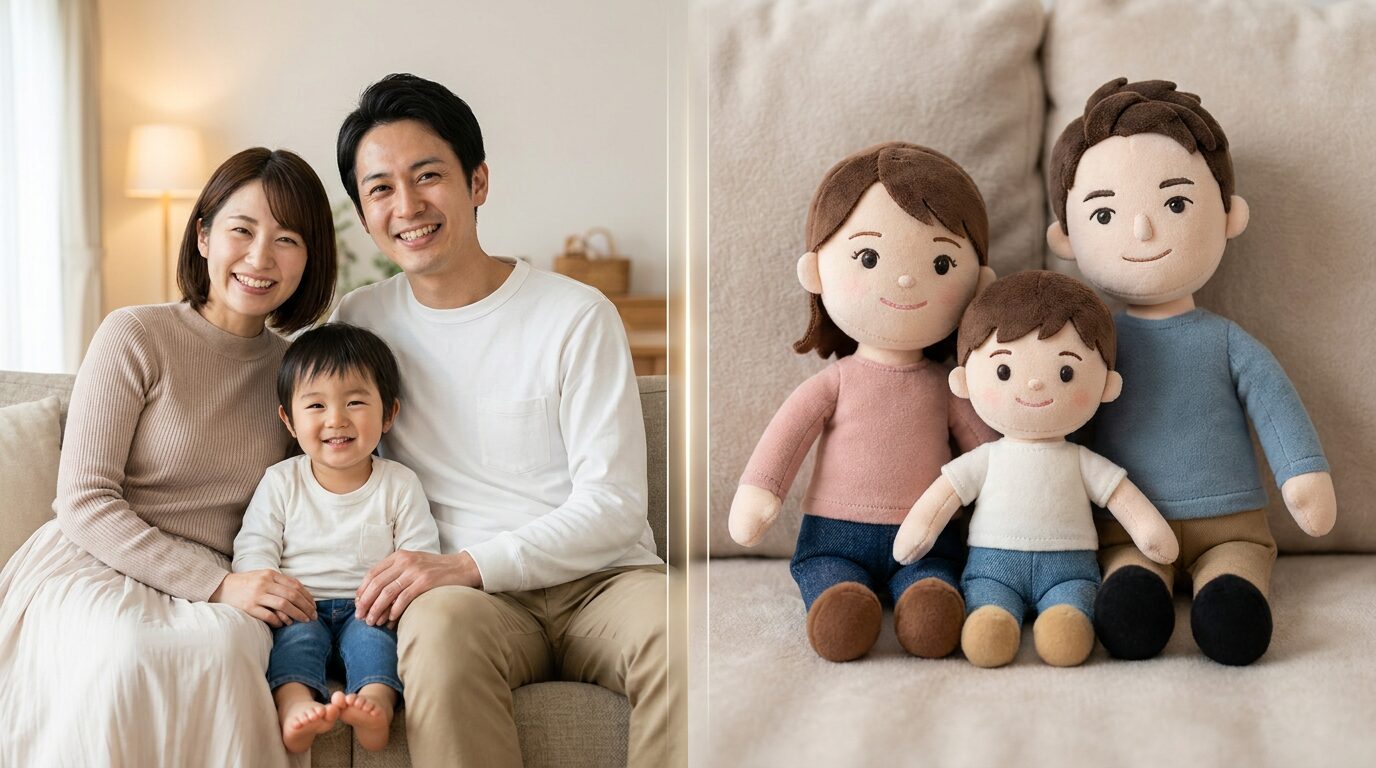
AIバービー化を前後比較つきで作りたいなら、ここが最短ルートです。 Nano Banana 2対応のAIバービー化プロンプト集なら、普通の顔写真→アニメ風・就活写真→好印象・配信写真→ネオン配信バービー風・ビジネス写真→知的プロフィール・旅行スナップ→絵本風・無加工→2Dキャラ風など、同一人物の変化が伝わる人気比較テーマをまとめて作成できます。 絵が描けなくても、プロンプトをコピー&ペーストしてFilmoraに貼るだけで、SNS投稿、プロフィールカード、社内紹介、配信サムネイル、動画オープニングに使えるAIバービー比較画像がすぐ完成。 AIバービー・顔写真バービー化・プロフィール変換・before after 比較など用途別に選べるテンプレートを一覧からそのまま使えます。
AIバービー化プロンプトを読み込み中...
 カテゴリー:
 時間:
時間: アスペクト比:
AIバービー化を使いこなすなら Filmora
生成・自然な美顔補正・動画展開までまとめてできる
AIバービー化は、写真をピンクで華やかな雰囲気に変えるだけでなく、生成後の見え方や動画での使いやすさまで整えると、SNS投稿やショート動画に展開しやすくなります。
Filmoraなら、まずAI画像生成で日本人の顔立ちを活かしたバービー風ビジュアルを作成し、次にAIレタッチ美顔フィルターで人物動画の肌・血色感・顔まわりの印象を自然に整え、さらに画像から動画生成で変身リールやプロフィール動画にもつなげられます。
作った比較画像をそのまま素材として使えるため、プロフィール、投稿カバー、友達との変身企画、動画オープニングまで広げやすいのが強みです。
① AI画像生成|日本人の顔立ちを活かしたAIバービー化画像を作る
ピンクスタジオ風・ファッション誌風・大人かわいい比較にも対応
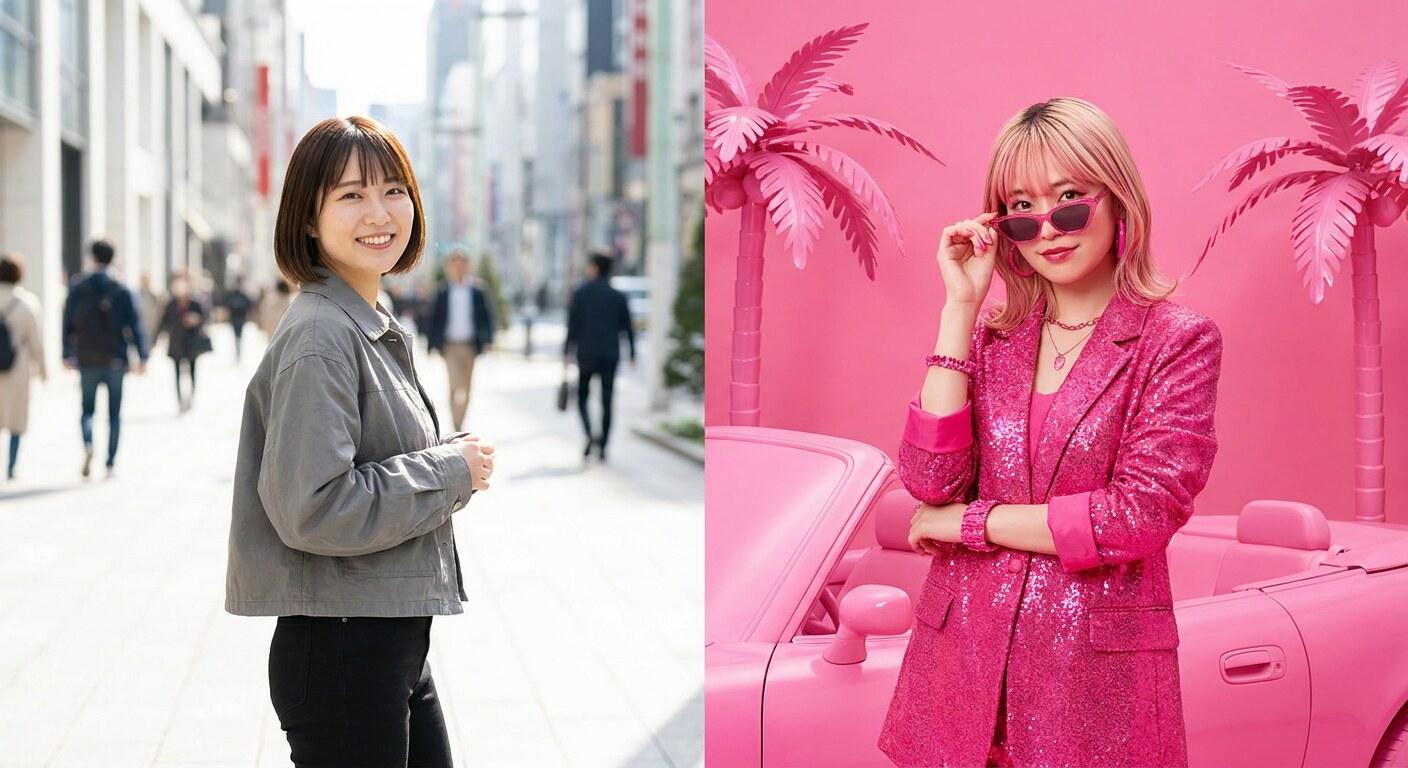
① AI画像生成|日本人の顔立ちを活かしたAIバービー化画像を作る
ピンクスタジオ風・ファッション誌風・大人かわいい比較にも対応
普通の人物写真をもとに、ピンク系スタジオ、原宿ストリート、カフェ、旅行、プロフィール向けなど複数のバービー風ビジュアルを作り分けられます。 AI画像生成なら、日本人らしい顔立ちを残したまま、衣装・背景・光の印象を変えたい時に使いやすい機能です。
- AIバービー化画像|日本語プロンプトから華やかなピンク系ビジュアルを作成
- 同じ人物の雰囲気を保ちながら、衣装・背景・ポーズ違いを比較しやすい
- プロフィール画像、投稿カバー、友達との変身企画などに使いやすい
- 左右比較の16:9構図にも展開しやすく、before / after素材として扱いやすい
② AIレタッチ美顔フィルター|AIバービー化の華やかさを動画でも自然に整える
1タップ補正・血色アップ・顔印象の微調整にも便利
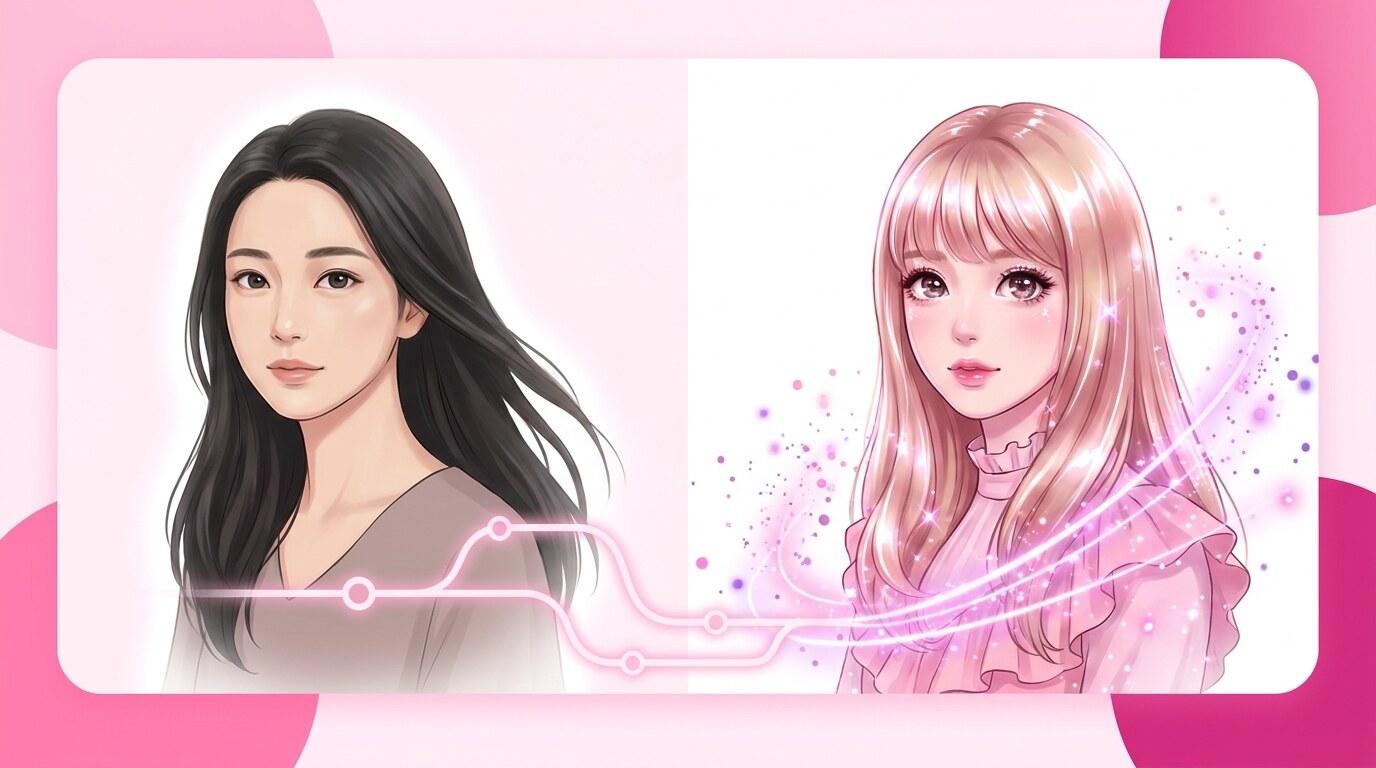
② AIレタッチ美顔フィルター|AIバービー化の華やかさを動画でも自然に整える
1タップ補正・血色アップ・顔印象の微調整にも便利
AIバービー化画像で方向性を決めた後、実写の自撮り動画やVlogでも近い印象に整えたい場合があります。 AIレタッチ美顔フィルターなら、肌のなめらかさ、血色感、フェイスライン、表情まわりを自然に補正しながら、動画でも“盛れすぎず、きれい”な見え方へ近づけやすいのが特長です。 バービー風の華やかさを、実際の人物動画に無理なくなじませたい時に相性の良い機能です。
- AIレタッチ美顔フィルター|1タップで肌補正や血色感アップをかけやすい
- フェイスラインや顔印象を自然に整えて、動画映えする雰囲気へ寄せられる
- 笑いジワ・クマ・表情まわりの見え方を軽く整えたいときにも便利
- AIバービー化画像で決めたピンク系・華やか系の方向性を、人物動画にも応用しやすい
③ 画像から動画生成|AIバービー化画像を変身リールに展開する
静止画からSNS向けの短尺動画へつなげやすい
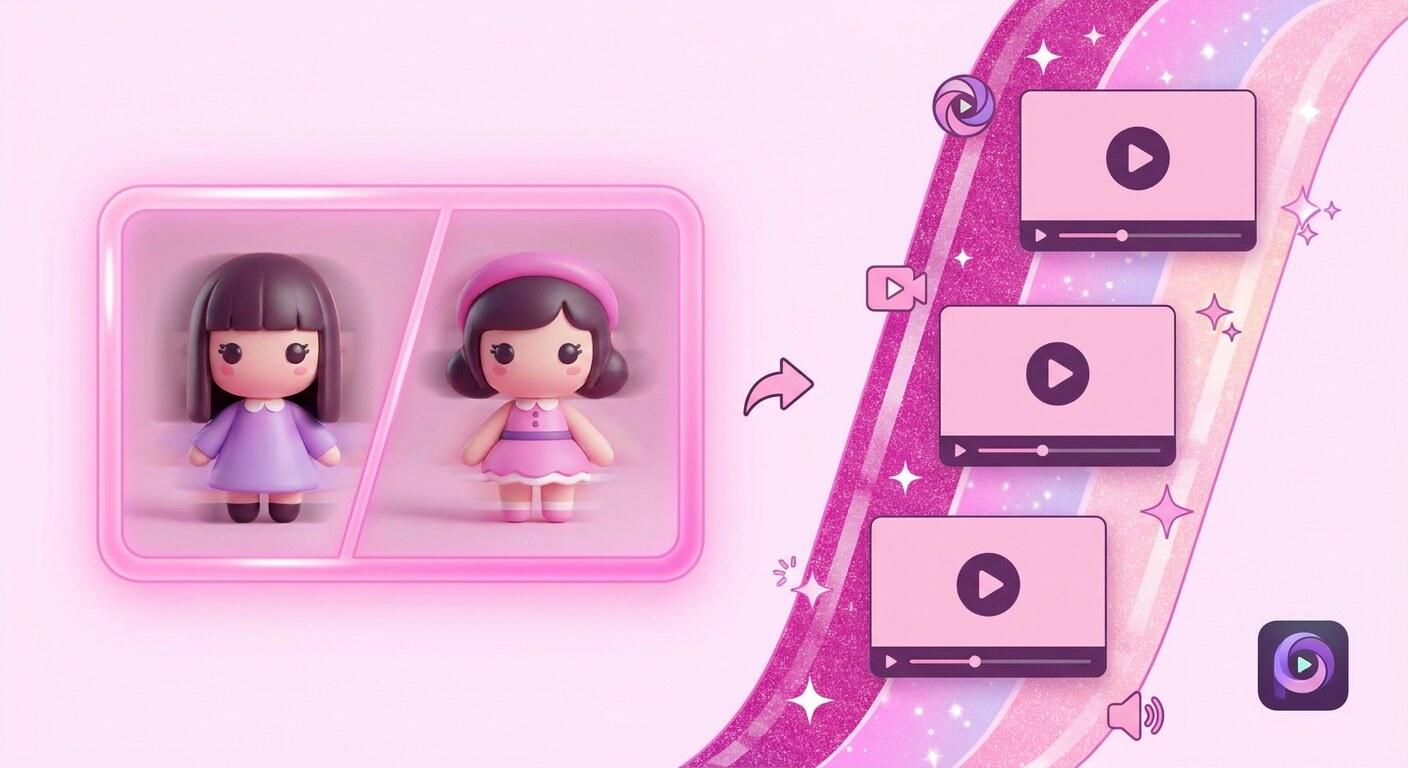
③ 画像から動画生成|AIバービー化画像を変身リールに展開する
静止画からSNS向けの短尺動画へつなげやすい
作ったAIバービー化比較画像に動きを加えて見せたいなら、 AI画像から動画生成が便利です。 変身前後の切り替えやズーム演出を加えたリール素材にしやすく、画像素材を作って終わりにせず、SNS投稿、プロフィール動画、イベント用ムービーまで活用できます。
- AI画像から動画生成|前後比較画像を短尺動画へ自然に展開
- 変身リール、プロフィール紹介、ショート動画の表紙演出に使いやすい
- 複数のAIバービー化画像をつないで、雰囲気チェンジ集にもできる
- テキストやBGMと組み合わせると投稿素材としてまとまりやすい
AIバービー化に関するよくある質問
FilmoraでAIバービー化画像をAI生成する方法|3ステップ
AIバービー化・プリクラ風・ガラケー風・比較展示向けビジュアルを自分で作るのは、思ったより簡単です。 このページのプロンプトをコピーして貼り付けるだけで、SNS投稿やプロフィール画像に使えるAIバービー化ビジュアルを短時間で生成できます。
ステップ1FilmoraのAI画像生成機能を開く

ステップ2AIバービー化プロンプトを貼り付けて生成

ステップ3保存・編集・動画化して投稿素材に活用

-
ステップ1:FilmoraのAI画像生成機能を開く
Filmoraを起動して新しいプロジェクトを作成し、ストック > AIメディア > AI画像 から生成画面に進みます。PCでもスマホでもAIバービー化ビジュアル制作を始めやすいです。 -
ステップ2:AIバービー化プロンプトをコピーして貼り付ける
このページのAIバービー化AIプロンプト集から気になるものを選び、Filmoraに貼り付けて生成します。アイコン向け、コラージュ向け、比較向けなど目的別に選べます。 -
ステップ3:画像保存・編集・動画化までまとめて仕上げる
生成をクリックすると、数分でバービー風写真を作成できます。気に入った画像をタイムラインにドラックして、必要に応じてテキストやBGM、エフェクトを追加し、画像または動画としてエクスポートします。
関連AIプロンプトでアイデアをもっと広げよう
Filmoraなら、アイデアをそのままリアルな作品に。高品質なAI画像や動画を生成し、豊富な編集ツールで自由にカスタマイズ。すぐにシェアできるコンテンツを、すべて一つの場所で完成できます。関連ページもあわせて活用することで、作品の表現や見せ方をさらに広げられます。