AIアルビノ風加工AIプロンプト28選|コピペするだけで
同一人物の前後比較メイクビジュアルがすぐ完成
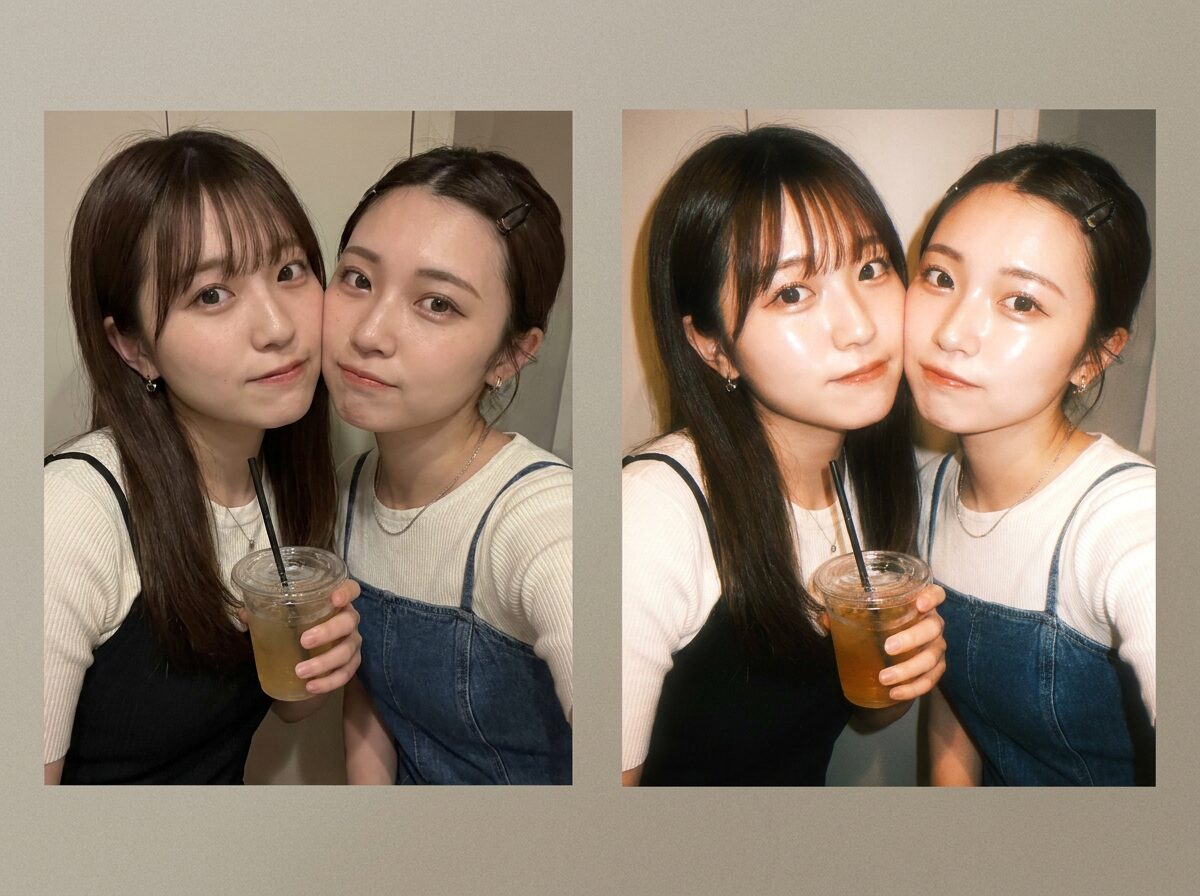
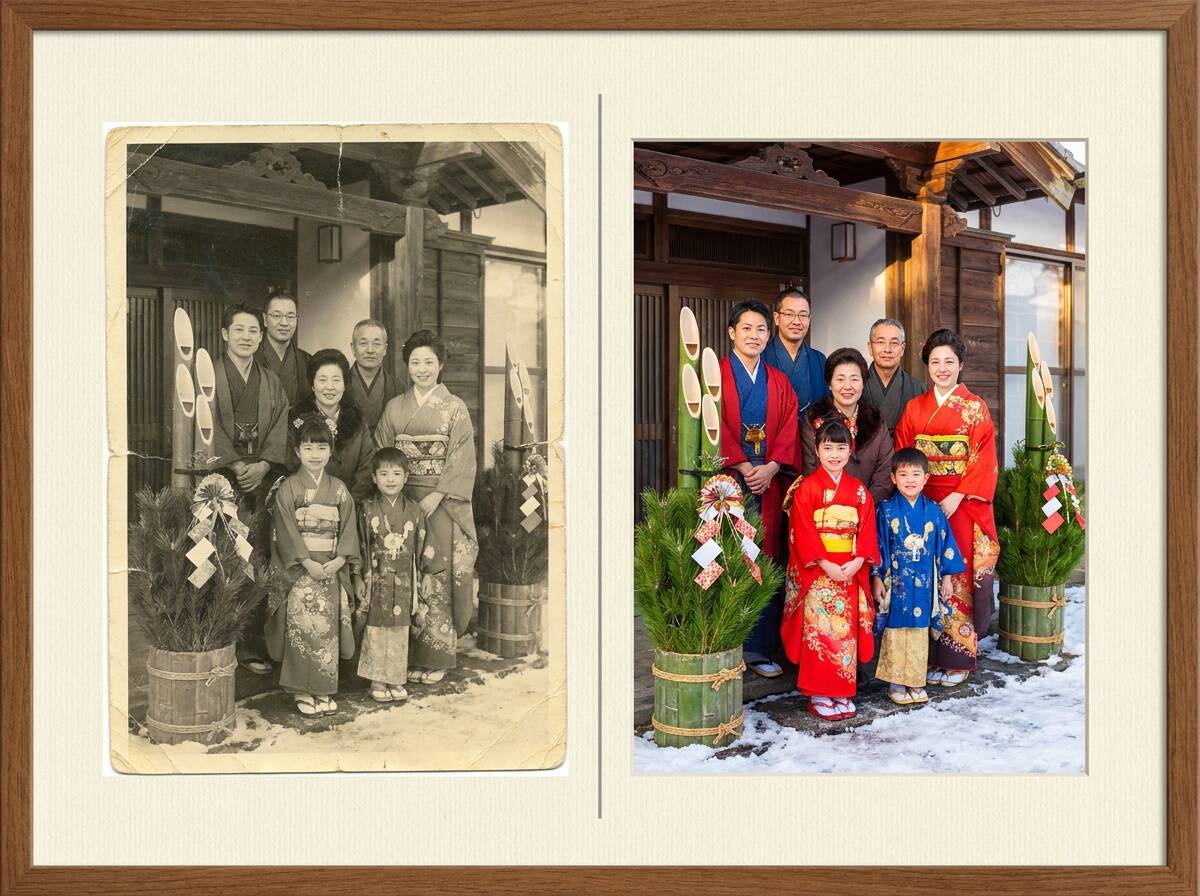
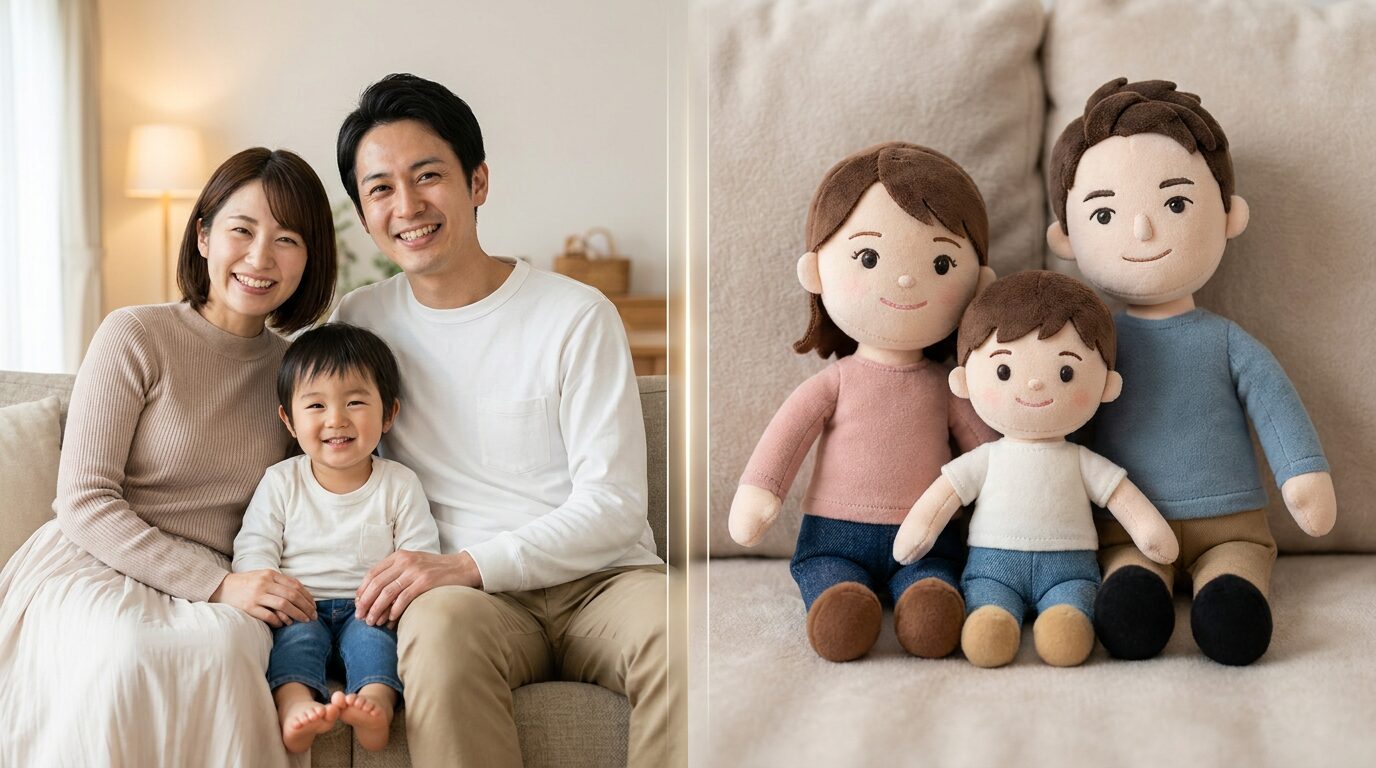
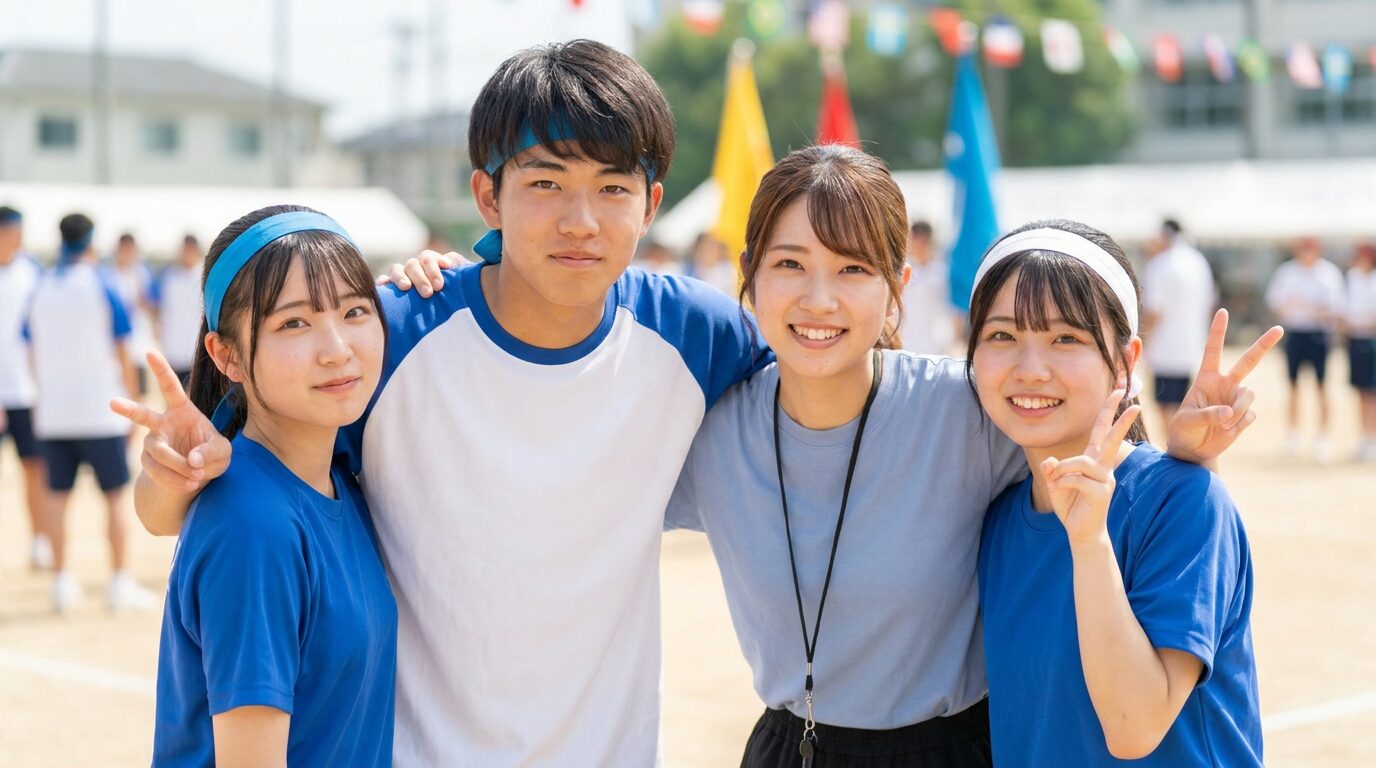
aiアルビノ風加工を前後比較つきで作りたいなら、ここが最短ルートです。 Nano Banana 2対応のaiアルビノ風加工プロンプト集なら、自然な顔写真→白髪アルビノ風・証明写真→透明感アルビノ風・カフェ自撮り→淡色アルビノ風・浴衣写真→和風アルビノ風・夜景写真→月光アルビノ風・普通の顔写真→自然な白髪アルビノ風など、同一人物の変化が伝わる人気比較テーマをまとめて作成できます。 絵が描けなくても、プロンプトをコピー&ペーストしてFilmoraに貼るだけで、SNS投稿、前後比較、プロフィール写真、ショート動画表紙に使えるaiアルビノ風加工比較画像がすぐ完成。 aiアルビノ風加工・顔写真メイク加工・前後比較・創作キャラ参考など用途別に選べるテンプレートを一覧からそのまま使えます。
aiアルビノ風加工プロンプトを読み込み中...
 カテゴリー:
 時間:
時間: アスペクト比:
aiアルビノ風加工を作った後にFilmoraでできること
aiアルビノ風加工は、白髪や白肌に変えるだけでなく、元の顔立ちを残した自然さ、前後比較としての見やすさ、SNSやプロフィールで使いやすい仕上げまで整えることで、より実用的なビジュアルになります。Filmoraなら、まずAI画像生成で同一人物のアルビノ風比較画像を作成し、次にレタッチで白肌・髪色・明るさを自然に調整し、最後に画像から動画生成でショート動画や投稿素材へ展開できます。
① AI画像生成|普通の顔写真から白髪・透明感のある前後比較を作りやすい
同一人物のまま、加工前と加工後を横並びで見せやすい
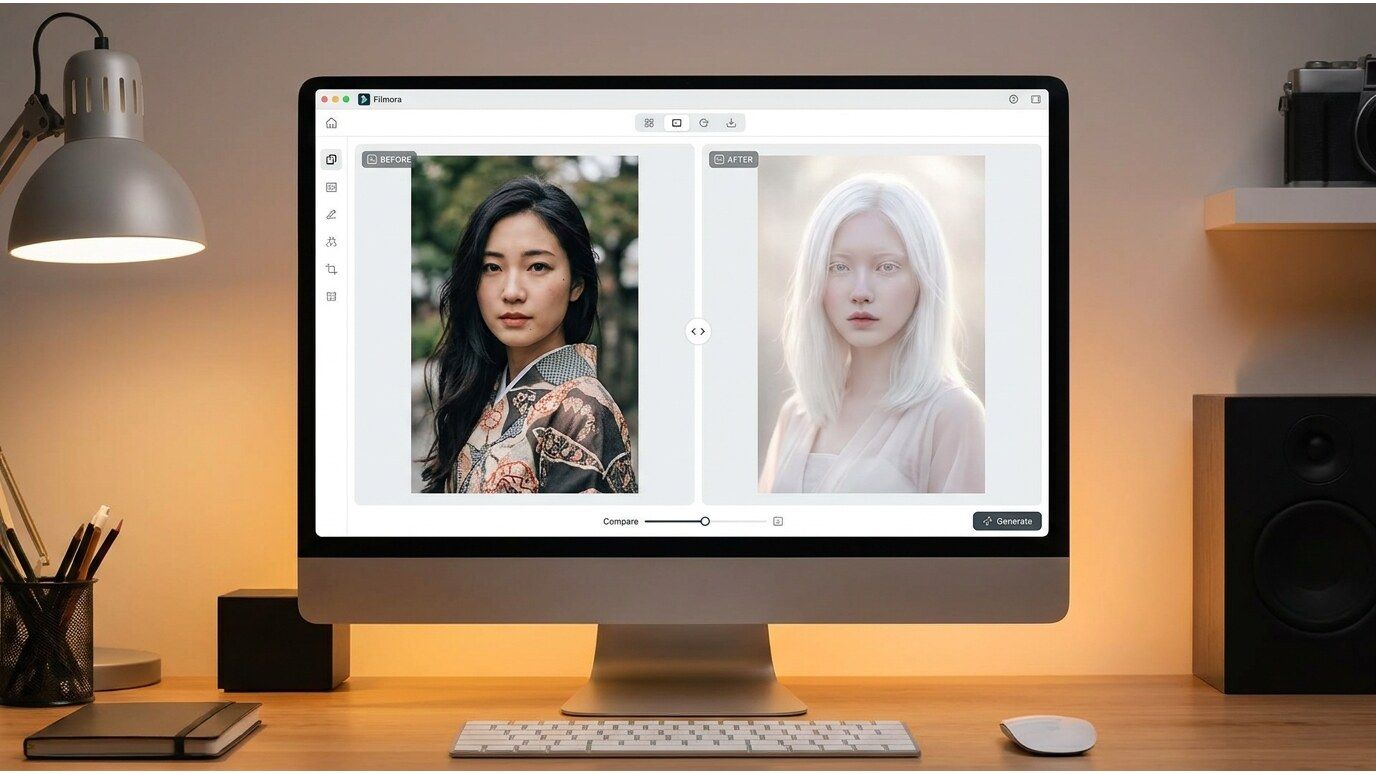
① AI画像生成|普通の顔写真から白髪・透明感のある前後比較を作りやすい
同一人物のまま、加工前と加工後を横並びで見せやすい
AI画像生成を使えば、人物写真の印象を保ちながら、白髪、淡い眉、透明感のある白肌、淡いグレー系の瞳などを指定したaiアルビノ風加工の比較画像を作れます。左右分割のbefore / after構図を指定すれば、加工前後の違いが一目で伝わり、SNSアイコン、プロフィール写真、サムネイル用にも使いやすい素材になります。
- AI画像生成|日本語プロンプトだけでアルビノ風の比較画像を作成
- 同一人物、同じ表情、同じカメラ角度を指定して変化を見せやすい
- 白髪、白肌、淡い眉、透明感のある色味までまとめて調整しやすい
- SNSアイコン、プロフィール、投稿サムネイル向けの作例づくりに便利
② レタッチ|白肌・白髪の見え方を自然に整える
明るさや色味を調整して、加工感を強くしすぎない
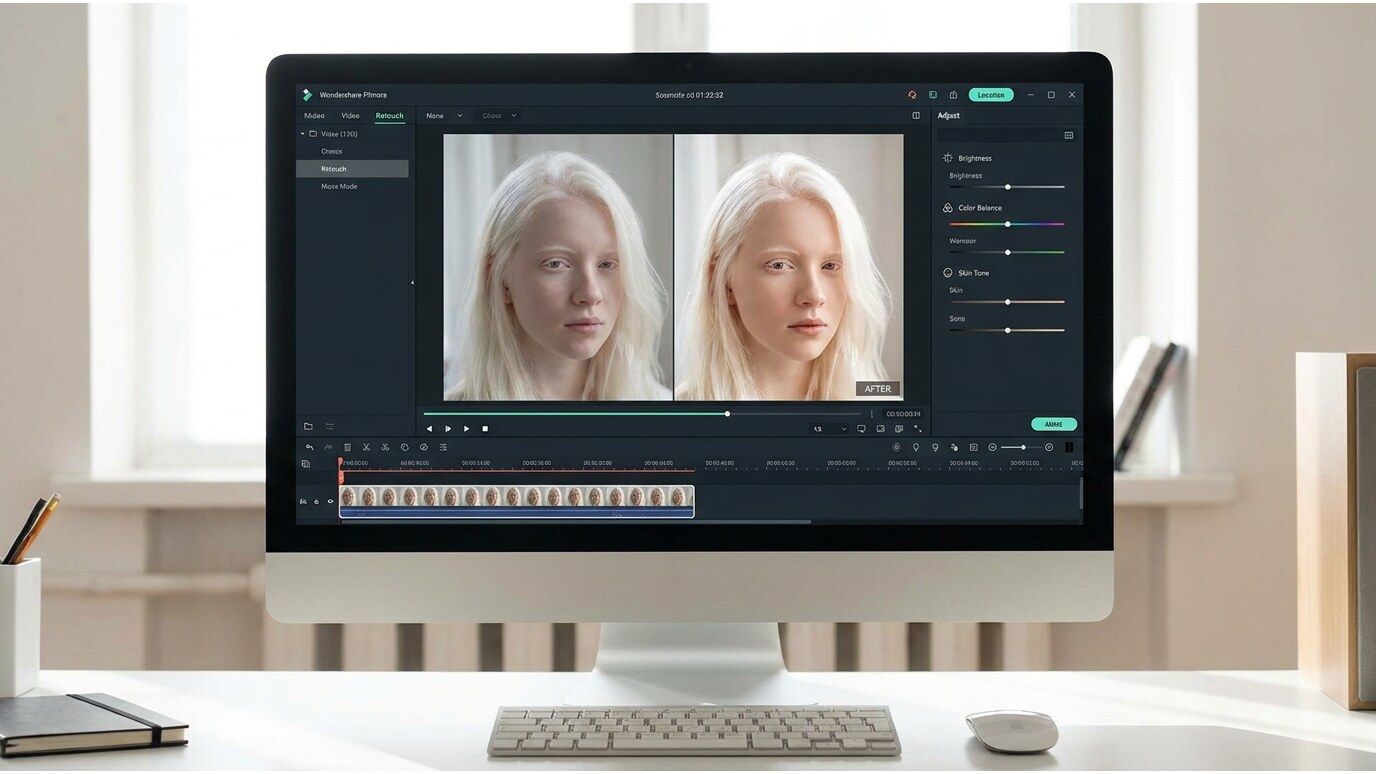
② レタッチ|白肌・白髪の見え方を自然に整える
明るさや色味を調整して、加工感を強くしすぎない
アルビノ風の加工は、明るくしすぎると肌や髪が平面的に見えることがあります。Filmoraのレタッチを組み合わせれば、白肌の明るさ、髪色の抜け感、顔まわりの色味を微調整し、比較画像として見やすい自然さに整えやすくなります。生成後に少し色味を整えるだけでも、加工後だけが浮きにくくなります。
- レタッチ|肌の明るさ、髪色、顔まわりのトーンを自然に調整
- 白く飛びすぎた部分や、強すぎるコントラストを抑えやすい
- 加工前後の明るさをそろえて、比較画像として見やすく仕上げられる
- プロフィール写真や投稿画像として使う前の最終調整にも向いている
③ 画像から動画生成|前後比較画像を短尺動画へ展開しやすい
静止画の比較をSNS投稿や紹介動画の導入素材にできる
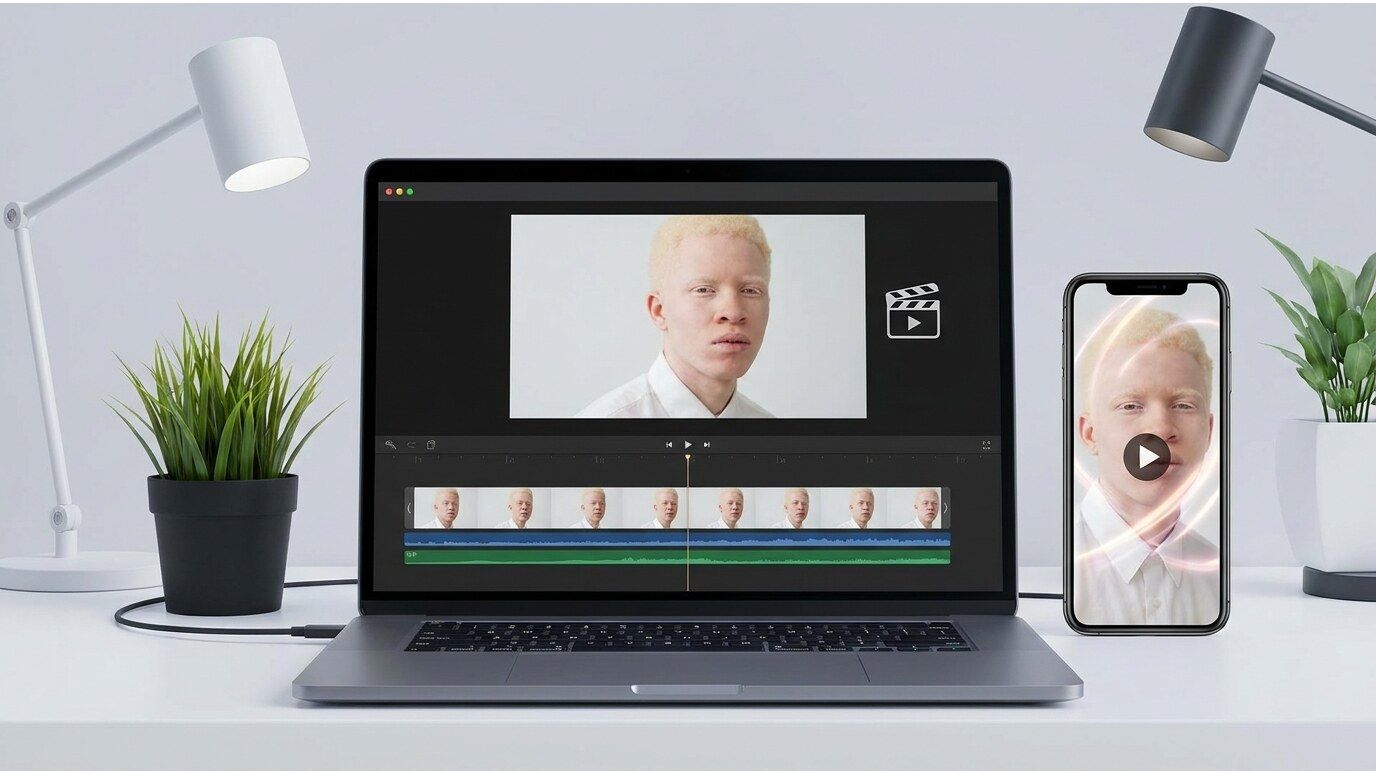
③ 画像から動画生成|前後比較画像を短尺動画へ展開しやすい
静止画の比較をSNS投稿や紹介動画の導入素材にできる
完成したaiアルビノ風加工の比較画像は、画像から動画生成で軽いズームや光の動きを加え、ショート動画やリールの冒頭素材として使いやすくできます。複数の作例をつなげれば、加工バリエーション紹介やbefore / afterまとめにも展開できます。
- 画像から動画生成|静止画の比較に自然な動きを追加
- ショート動画、リール、プロフィール紹介動画の導入素材に使いやすい
- 複数のアルビノ風加工作例をつなげて比較動画に展開できる
- 字幕やBGMを組み合わせると、加工例まとめとして見せやすくなる
aiアルビノ風加工についてよくある質問
Filmoraでaiアルビノ風加工画像をAI生成する方法|3ステップ
aiアルビノ風加工・アルビノ風 加工 比較・顔写真 アルビノ風加工を自分で作るのは、思ったより簡単です。 このページのプロンプトをコピーして貼り付けるだけで、同一人物の前後比較がわかりやすいメイク画像を短時間で生成できます。
ステップ1FilmoraのAI画像生成機能を開く

ステップ2アルビノ風加工プロンプトを貼り付けて生成

ステップ3保存・調整・動画化して投稿素材に活用

ステップ1:FilmoraのAI画像生成機能を開く
Filmoraを起動して新しいプロジェクトを作成し、ストック > AIメディア > AI画像 から生成画面に進みます。PCでもスマホでもaiアルビノ風加工比較画像制作を始めやすいです。ステップ2:アルビノ風加工プロンプトをコピーして貼り付ける
このページのアルビノ風加工AIプロンプト集から気になるものを選び、Filmoraに貼り付けて生成します。ステップ3:画像保存・調整・動画化までまとめて仕上げる
生成をクリックすると、数分でアルビノ風写真を作成できます。気に入った画像をタイムラインにドラックして、レタッチ、字幕、BGM、画像から動画生成などを組み合わせて、SNS投稿素材やビューティー動画に展開できます。