ウェディングフォトポーズポーズAIプロンプト26選|コピペするだけで
前撮り・結婚報告・招待ムービー向けの構図イメージがすぐ完成
ウェディングフォトのポーズを比較したいなら、雰囲気ごとに試しやすい構図をまとめてチェックできます。 王道の立ち姿、ベール越しの寄り添いポーズ、和装で並ぶ構図、海辺やガーデンの自然体ポーズ、リングを見せる正方形構図、招待ムービー表紙向けの横長ポーズまで、実際に比較しやすいテーマ別に整理しました。 「どんな立ち方が自然に見えるか」「和装やチャペルで手の置き方をどうするか」「前撮り前に構図を比較したい」といった悩みにも合わせやすく、説明を読むより先に、そのまま試しながら雰囲気を見比べやすい内容になっています。
ウェディングフォトポーズプロンプトを読み込み中...
 カテゴリー:
 アスペクト比:
ウェディングフォトポーズをもっと自分たちらしく仕上げるなら Filmora
ポーズ比較・動画化・ムービー化までまとめて進めやすい
ウェディングフォトポーズは、画像を1枚作って終わりではなく、
「前撮りで失敗しにくいポーズを見たい」「場面ごとの立ち方を比較したい」「結婚報告やムービーにも使える構図を固めたい」という流れにつながりやすいテーマです。
Filmoraなら、AI画像生成でチャペル・海辺・和装・韓国風・夜景など複数方向のウェディングフォトポーズを作り分けるだけでなく、
さらに画像から動画化、スライドショー化、結婚報告や招待動画向けの見せ方調整まで一つの流れで進めやすいのが強みです。
結婚式準備、前撮りイメージ確認、SNS投稿、ムービー表紙づくりなど、
使いたい場面に合わせてそのまま展開しやすくなります。
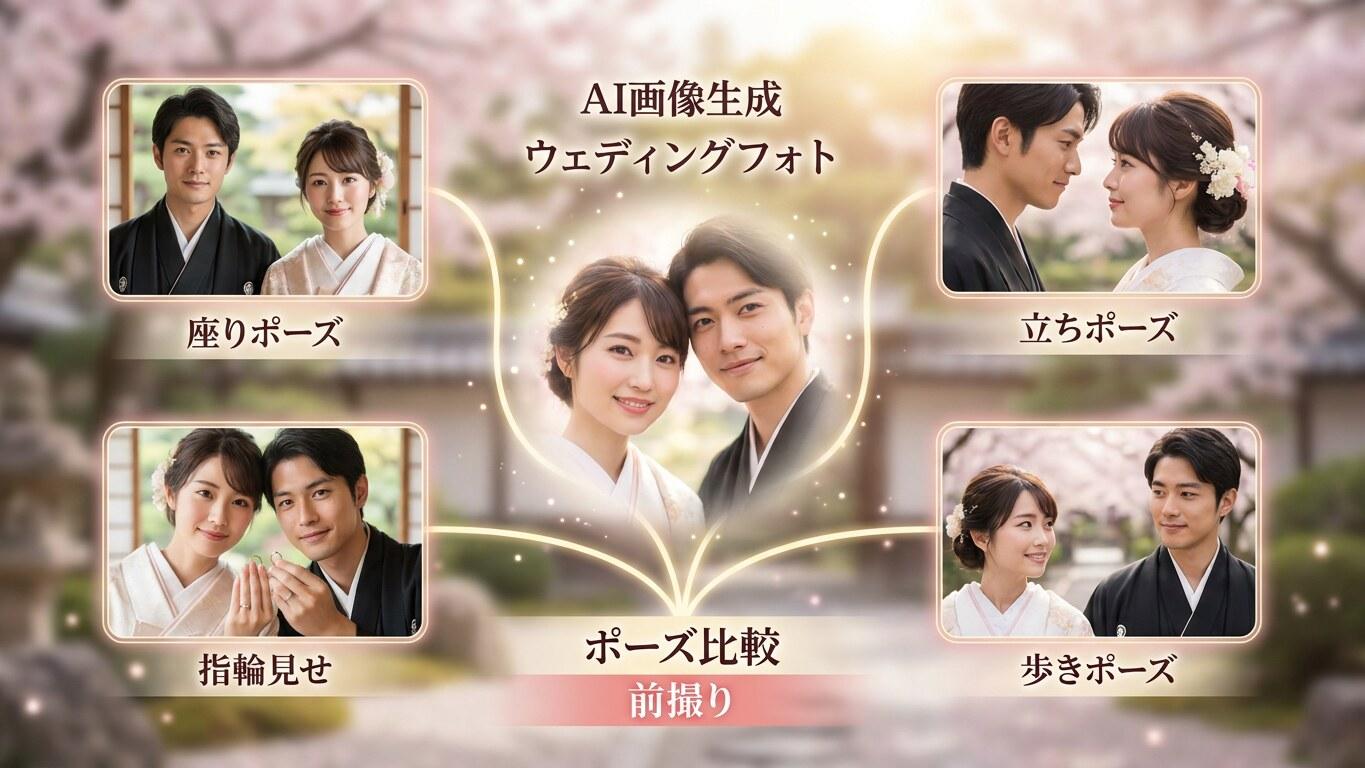
① AI画像生成|チャペル・和装・海辺・夜景など複数のウェディングフォトポーズ方向を試しやすい
まずポーズの方向性を比較したいときの中心機能
① AI画像生成|チャペル・和装・海辺・夜景など複数のウェディングフォトポーズ方向を試しやすい
まずポーズの方向性を比較したいときの中心機能
「ウェディングフォトポーズ」は、同じ結婚写真でもチャペルの王道感、海辺の自然体、和装の上品さ、韓国風のやわらかさなど、方向性の差がかなり大きいテーマです。 AI画像生成機能なら、 気になる雰囲気を複数パターンで試しながら、自分たちに合う前撮りイメージや結婚報告向けビジュアルを短時間で比較しやすくなります。
- AI画像生成|ウェディングフォトポーズの方向性を複数パターンで比較しやすい
- チャペル・海辺・和装・夜景など人気シーンを作り分けやすい
- 前撮りのムード確認、結婚報告投稿、招待ムービー表紙づくりの叩き台に使いやすい
- まず静止画で世界観を固めてから、次の動画化やスライド化に進みやすい
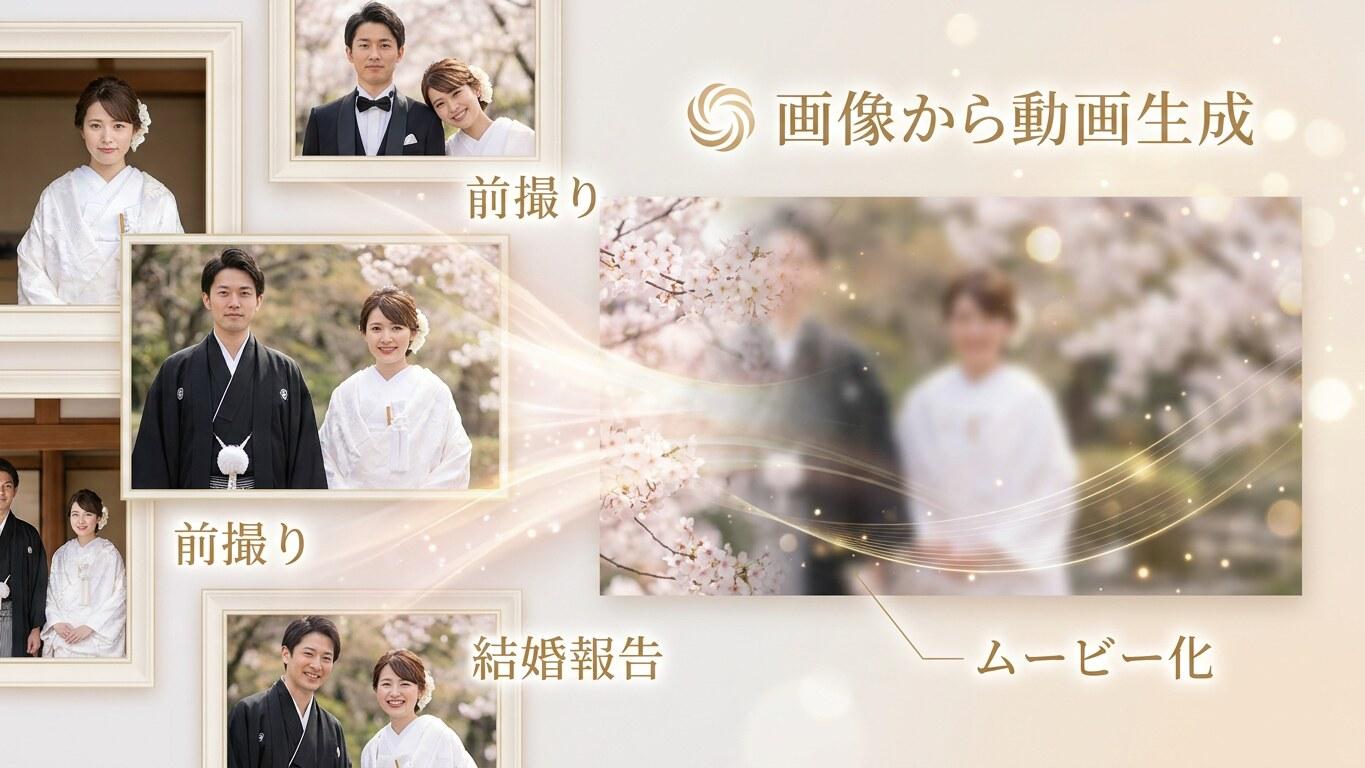
② 画像から動画生成|選んだポーズ案を結婚報告リールやオープニングムービーへ展開しやすい
静止画の雰囲気をそのまま活かして動きをつけたいときに便利
② 画像から動画生成|選んだポーズ案を結婚報告リールやオープニングムービーへ展開しやすい
静止画の雰囲気をそのまま活かして動きをつけたいときに便利
気に入ったウェディングフォトポーズができたあと、「この雰囲気のまま短いムービーにしたい」と感じることはかなり多いです。 AI画像から動画生成を使えば、 結婚報告リール、招待ムービー冒頭、プロフィールムービー用の印象カットなどへ自然に展開しやすく、 写真1枚だけでは出しにくいロマンチックな空気感も伝えやすくなります。
- AI画像から動画生成|お気に入りの結婚写真を短尺ムービーに広げやすい
- 結婚報告リール、招待動画オープニング、プロフィールムービー素材に向いている
- 海辺・夜景・チャペルなど、静止画の世界観を壊さずに見せやすい
- 動きを足すことで、投稿素材より一段印象に残る見せ方へつなげやすい
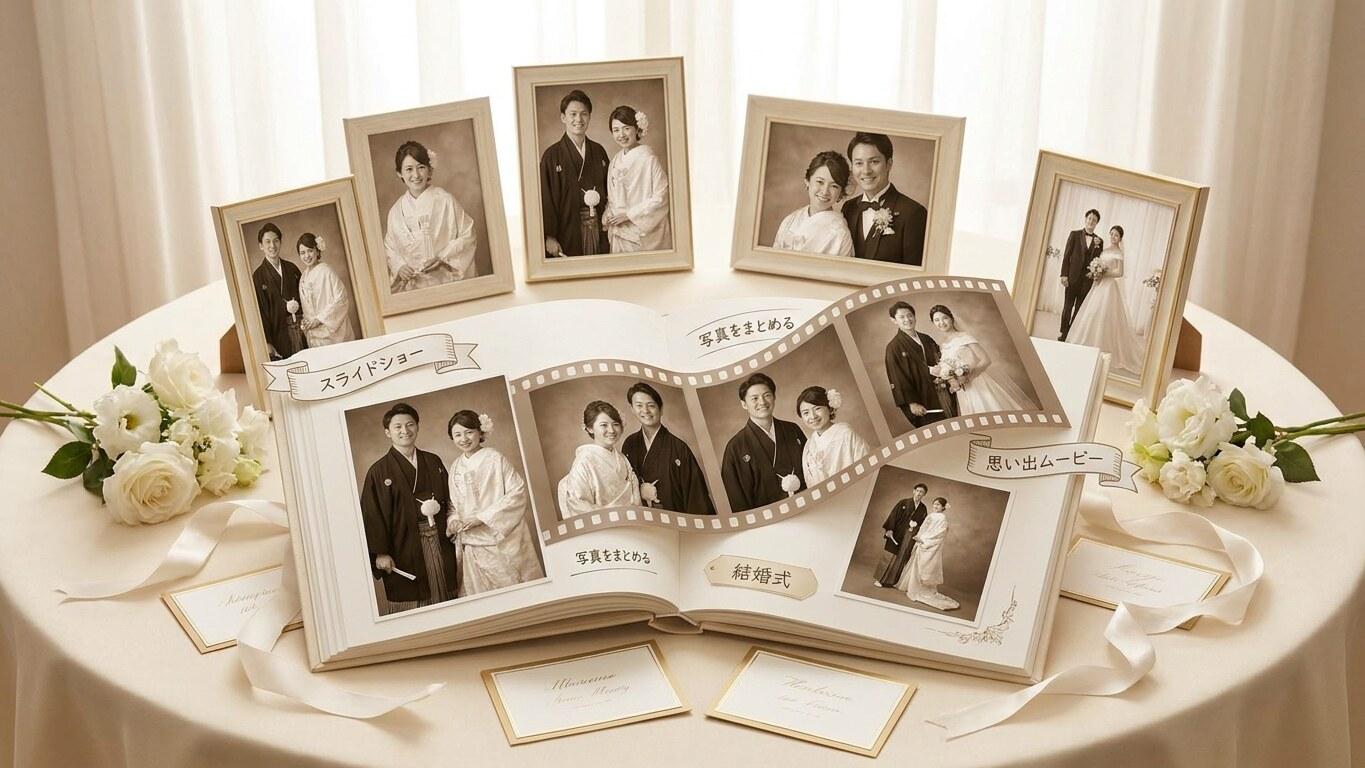
③ スライドショー動画作成|複数のポーズ案を1本の見本ムービーとしてまとめやすい
写真を“作品”として見せたいときの仕上げに相性がよい
③ スライドショー動画作成|複数のポーズ案を1本の見本ムービーとしてまとめやすい
写真を“作品”として見せたいときの仕上げに相性がよい
複数のウェディングフォトポーズを作ったなら、1枚ずつ見るだけでなく、流れをつけてまとめて見せる使い方も相性がいいです。 前撮り風、和装、ガーデン、夜景などのカットを並べてスライドショー動画にすれば、 結婚式で流す記念ムービー、SNSのまとめ投稿、家族や友人への共有素材としても使いやすくなります。 静止画をただ並べるより、音やテンポを加えることで完成度を上げやすいのも利点です。
- スライドショー動画作成|複数のウェディングフォトポーズを自然に1本へまとめやすい
- 前撮り・和装・海辺・夜景など、撮りたい世界観の比較にも向いている
- 結婚式用の記念ムービー、招待動画、SNSまとめ投稿に流用しやすい
- 写真素材を“見る用”から“見せる用”へ発展させやすい
ウェディングフォトポーズ生成でよくある質問
前撮りや結婚式の写真構図を決める前に、よく迷いやすいポイントをまとめました。
FilmoraでウェディングフォトポーズをAI生成する方法|3ステップ
ウェディングフォトポーズ・前撮り・結婚報告用ビジュアルを作る流れはシンプルです。 このページのプロンプトを使えば、まずポーズと構図を作り、そのあと動画や投稿素材に展開しやすくなります。
ステップ1FilmoraのAI画像生成機能を開く
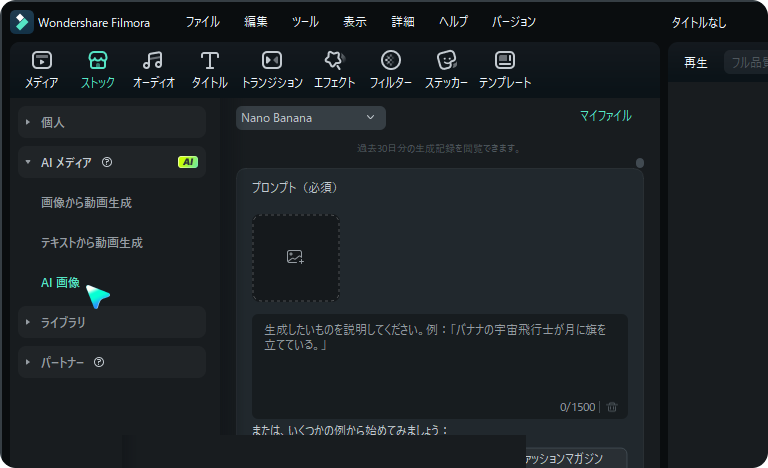
ステップ2ウェディングフォトポーズ用プロンプトを貼り付けて生成

ステップ3気に入ったポーズ案を保存・動画や報告素材に展開

-
ステップ1:FilmoraのAI画像生成機能を開く
Filmoraを起動して新しいプロジェクトを作成し、ストック > AIメディア > AI画像 から生成画面に進みます。 -
ステップ2:ウェディングフォトポーズプロンプトを選んで生成する
このページのプロンプトをコピーし、チャペル、海辺、和装、夜景など作りたい雰囲気に合わせて生成します。 -
ステップ3:気に入ったポーズ案を保存・動画や報告素材に展開
生成をクリックすると、数分でウェディングポーズの画像を作成できます。気に入った画像をタイムラインにドラックして、テキスト、BGM、モーションを追加して、結婚報告、招待ムービー、記念動画に仕上げます。