イルカイラストAIプロンプト32選|コピペするだけで
かわいい海素材・手書き風・SNS向けビジュアルがすぐ完成
イルカイラストは、ただ海の動物を描くだけではなく、かわいさ、親しみやすい線、夏らしい色、文字を置きやすい余白までそろうと実際に使いやすくなります。 ここでは、定番のかわいいイルカ、手書き風のゆるい素材、水族館や夏イベント向けポスター、親子・子ども向けのおたより素材、アイコン、フレーム、壁紙まで、用途別にそのまま使えるテンプレートを整理しました。 海辺の投稿画像、水族館の告知、保育・学校のおたより、SNSアイコン、夏の動画カバーまで、必要なトーンに合わせて選びやすい構成です。
イルカイラストプロンプトを読み込み中...
 カテゴリー:
 時間:
時間: アスペクト比:
イルカイラストをそのまま素材化するなら Filmora
生成・動画化・投稿整理までひとつの流れで進めやすい
イルカイラストは、かわいい1枚を作って終わりではなく、SNS投稿、水族館の告知、学校や保育のおたより、夏の動画カバーまで広げられると使い勝手が上がります。
Filmoraなら、まずGPT Image 2で海とイルカの素材を作り、次にAI画像から動画生成で泳ぎや波の動きを足し、最後にAIサムネイルエディターで投稿用や告知用の見せ方に整理できます。
① GPT Image 2|かわいいイルカ素材や夏の海イラストをまとめて作れる
表情・海の色・手書き感・余白までまとめて指示しやすい
① GPT Image 2|かわいいイルカ素材や夏の海イラストをまとめて作れる
表情・海の色・手書き感・余白までまとめて指示しやすい
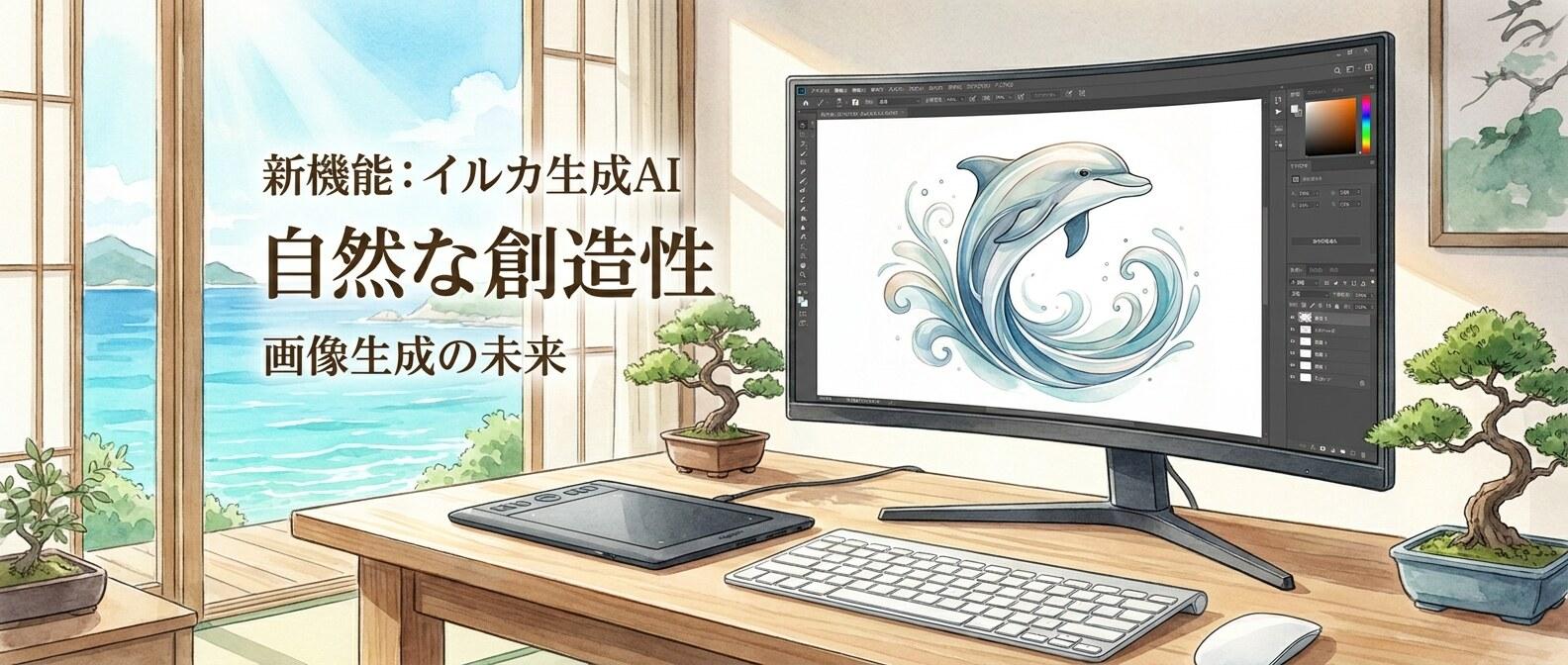
GPT Image 2を使えば、イルカイラストに必要なかわいさ、海の透明感、手書きっぽいやわらかさ、子ども向けの親しみやすさまで一度に設計しやすくなります。 「SNSで使えるかわいいイルカがほしい」「水族館ポスター向けに余白を残したい」「おたよりに合うやさしい線へ寄せたい」といった細かな要望にも対応しやすいのが強みです。
- イルカイラスト生成|海・表情・線のトーンをまとめて調整しやすい
- かわいい・手書き風・水族館向けなど用途別に作り分けやすい
- アイコン、ポスター、壁紙、親子向け素材まで比率を変えて展開しやすい
- 既製の海素材では足りない構図や配色を自分で詰めやすい
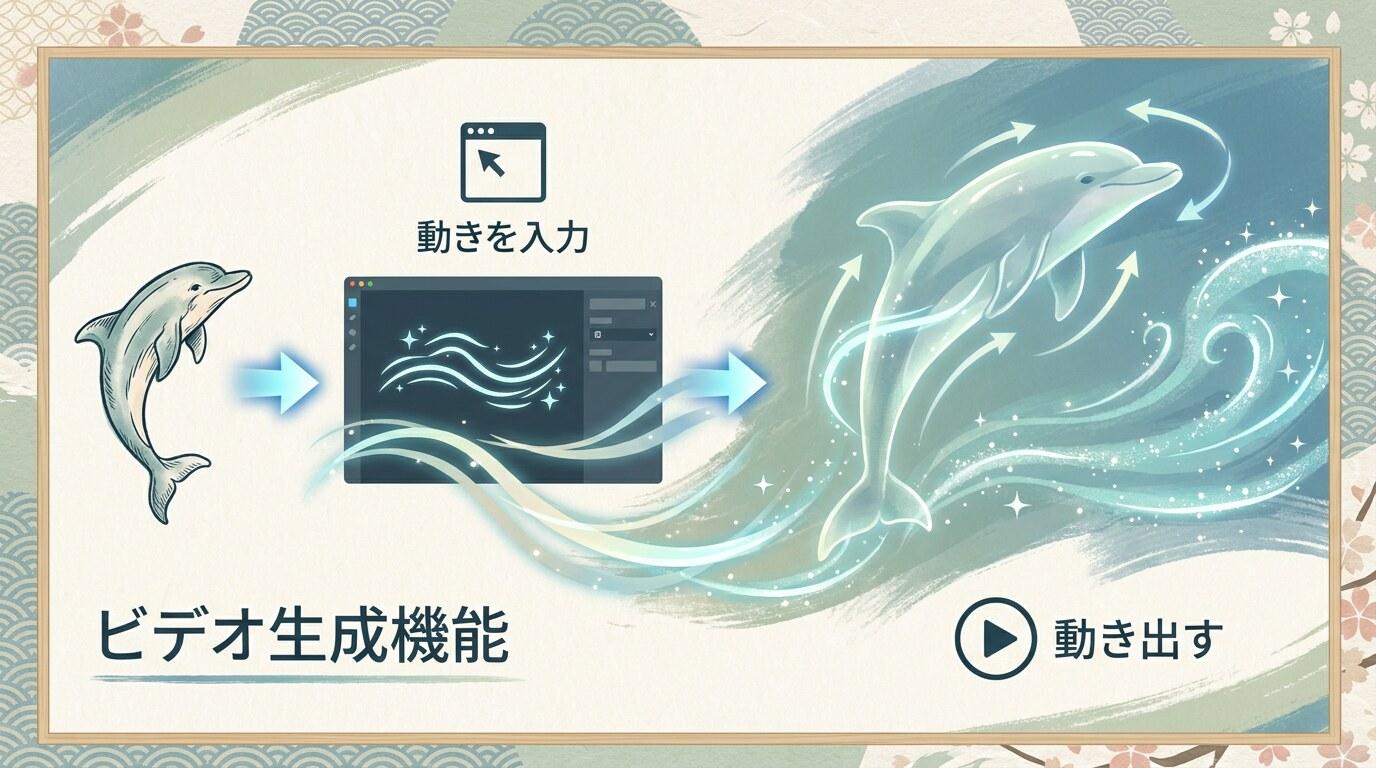
② AI画像から動画生成|泳ぎや波の動きを加えて短尺動画にも広げやすい
静止画のイルカ素材をリールや告知動画の冒頭へ展開
② AI画像から動画生成|泳ぎや波の動きを加えて短尺動画にも広げやすい
静止画のイルカ素材をリールや告知動画の冒頭へ展開
完成したイルカイラストは、AI画像から動画生成でやさしく動きを付けると、海の爽やかさがもっと伝わりやすくなります。 イルカの泳ぎ、波のきらめき、水しぶきの流れを少し加えるだけでも、夏のSNS投稿、水族館の紹介動画、子ども向けイベント告知の見せ方へ自然につなげやすくなります。
- AI画像から動画生成|イルカの静止画を自然な海の動きへ広げやすい
- リール、ショート、動画カバー、イベント告知の見せ方に相性が良い
- 横長バナー用、縦型投稿用など用途別に流用しやすい
- 作ったイルカ素材をそのまま夏の動画演出に転用しやすい
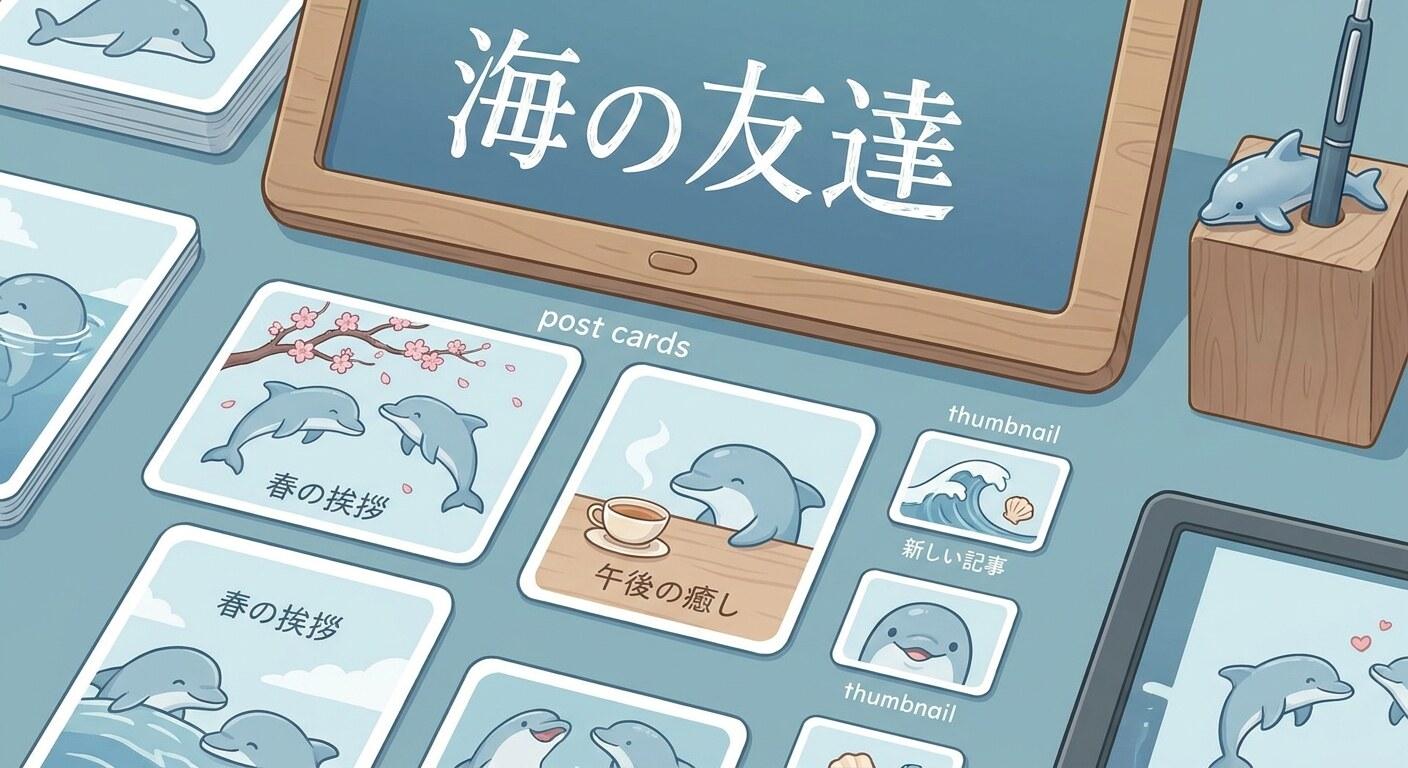
③ AIサムネイルエディター|イルカ素材を投稿カードや告知画像に整理しやすい
おたより・水族館案内・SNS投稿の見せ方を整えやすい
③ AIサムネイルエディター|イルカ素材を投稿カードや告知画像に整理しやすい
おたより・水族館案内・SNS投稿の見せ方を整えやすい
イルカイラストは、完成後に「どんな文字を置くか」「どの比率で見せるか」で印象が変わりやすいテーマです。 AIサムネイルエディターを使えば、海色の背景やタイトル位置を整えながら、SNS投稿、水族館の告知カード、子ども向けイベント案内へ見せ方を整理しやすくなります。
- AIサムネイルエディター|イルカ素材を用途ごとの見せ方に整理しやすい
- 告知カード、投稿画像、ヘッダー、説明用サムネイルに展開しやすい
- 余白や日本語見出しの配置を整えて実務用に寄せやすい
- かわいい海素材をそのまま完成系の投稿ビジュアルへつなげやすい
イルカイラストに関するよくある質問
FilmoraでイルカイラストをAI生成する方法|3ステップ
イルカイラストは、かわいさや海の雰囲気だけでなく、使う場面に合わせて比率と余白を選ぶとそのまま実務で使いやすくなります。 このページのプロンプトをコピーして貼り付けるだけで、SNSアイコン、おたより、水族館告知、夏の動画カバー向けの素材を短時間で作れます。
ステップ1FilmoraのAI画像機能を開く
ステップ2イルカイラストのプロンプトを貼り付けて生成

ステップ3保存・文字入れ・動画化して夏素材に活用

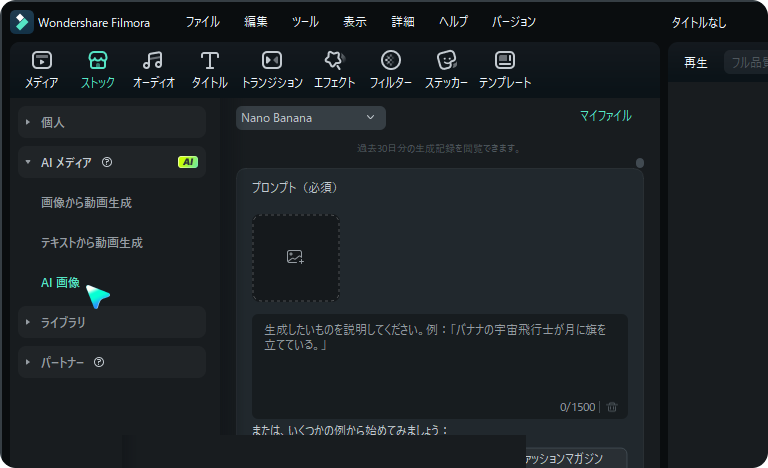
ステップ1:FilmoraのAI画像機能を開く
Filmoraを起動して新しいプロジェクトを作成し、ストック > AIメディア > AI画像から生成画面に進みます。まずはイルカをどんな見せ方にするかを決める準備を整えます。ステップ2:イルカイラストプロンプトをコピーして貼り付ける
このページのイルカイラストAIプロンプト集から近い作例を選び、Filmoraに貼り付けて生成します。かわいい、手書き、水族館向け、壁紙向けなど用途から選ぶと失敗しにくいです。ステップ3:画像保存・投稿用調整・動画化までまとめて仕上げる
「生成」をクリックすると、数分でイルカイラストが作成できます。生成したイルカイラストはそのまま保存できるほか、タイトルや海の動きを加えて、SNS投稿、告知カード、短い夏動画へ展開できます。