写真を水彩画風に加工するプロンプト35選|コピペで
透明水彩・淡色イラスト・ポストカード風のBefore/After画像を作成
写真を水彩画に加工したい人は、単にフィルターをかけたいだけでなく、元写真の雰囲気を残しながらやさしい手描き感、透明水彩のにじみ、SNSや記念投稿に使いやすい淡い世界観を求めることが多いです。このページでは、日本ユーザーが使いやすい自撮り、家族、ペット、旅行、料理、風景などのシーン別プロンプトを用意しています。
{{ template.title }}
{{ template.duration }}
写真を水彩画風に加工するプロンプトを読み込み中...
写真を水彩画風に加工した後もFilmoraで活用
生成・動画化・切り抜き・SNS比率調整までまとめて進めやすい
写真を水彩画に加工したいユーザーは、画像を作るだけでなく、SNSアイコン、旅行Vlog、ペット投稿、記念日カード、ショート動画まで展開したいニーズがあります。Filmoraなら、水彩画風画像を作り、動画化や背景整理、投稿比率調整までまとめて進められます。
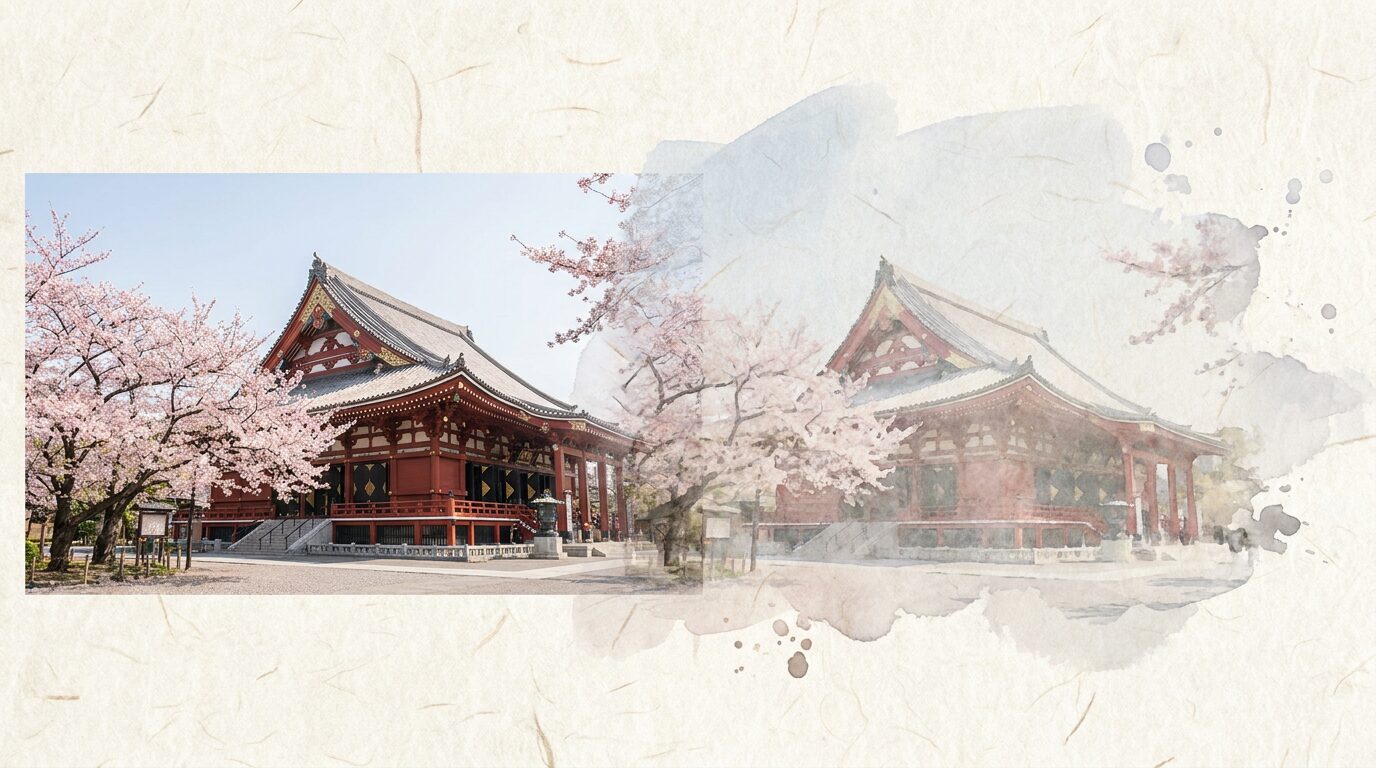
GPT Image 2|写真を水彩画風に加工
透明水彩・淡色イラスト・ポストカード風に変換
GPT Image 2を使うと、自撮り、家族写真、ペット、旅行写真、料理写真などを、透明水彩のにじみや紙の質感を活かしたイラスト風画像に変換しやすくなります。
- 写真の雰囲気を残しながら水彩画風に加工しやすい
- Before/After比較、SNSアイコン、ポストカード風素材に使いやすい
- 淡い色、紙の質感、手描き風の輪郭を指定しやすい
- 生成後にFilmoraで文字入れ、動画化、SNS比率調整まで進めやすい
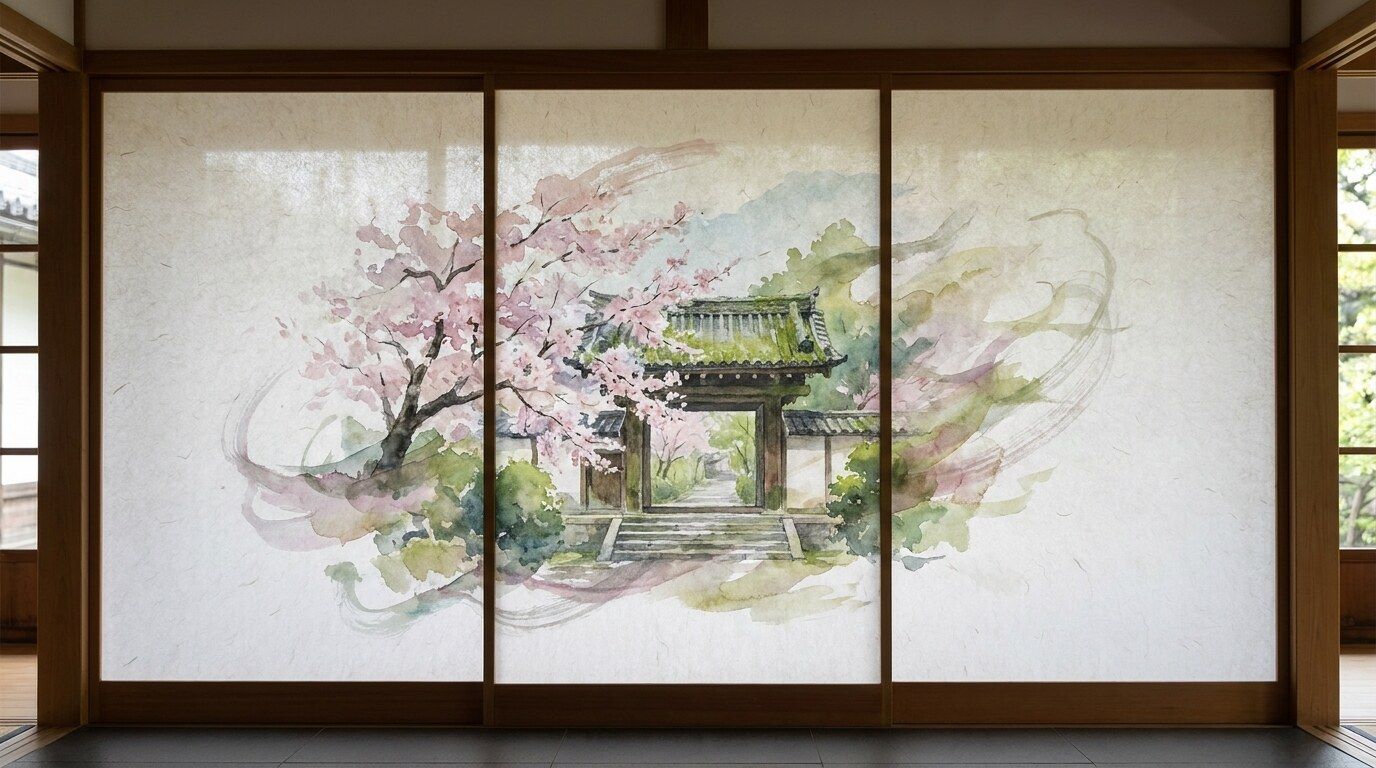
AI画像から動画生成|水彩画風画像をショート動画に展開
Instagram・TikTok・旅行Vlogの導入に便利
AI画像から動画生成を使うと、作成した水彩画風画像にゆるやかなズーム、紙の上に絵の具が広がるような演出、BGMや字幕を加えて、SNS向けの短い動画に展開できます。
- 静止画の水彩イラストをショート動画素材にしやすい
- 旅行写真や思い出写真のBefore/After演出を作りやすい
- BGM、字幕、トランジションを加えて投稿用に仕上げやすい
- 画像素材を動画カバーやサムネイルにも再利用しやすい
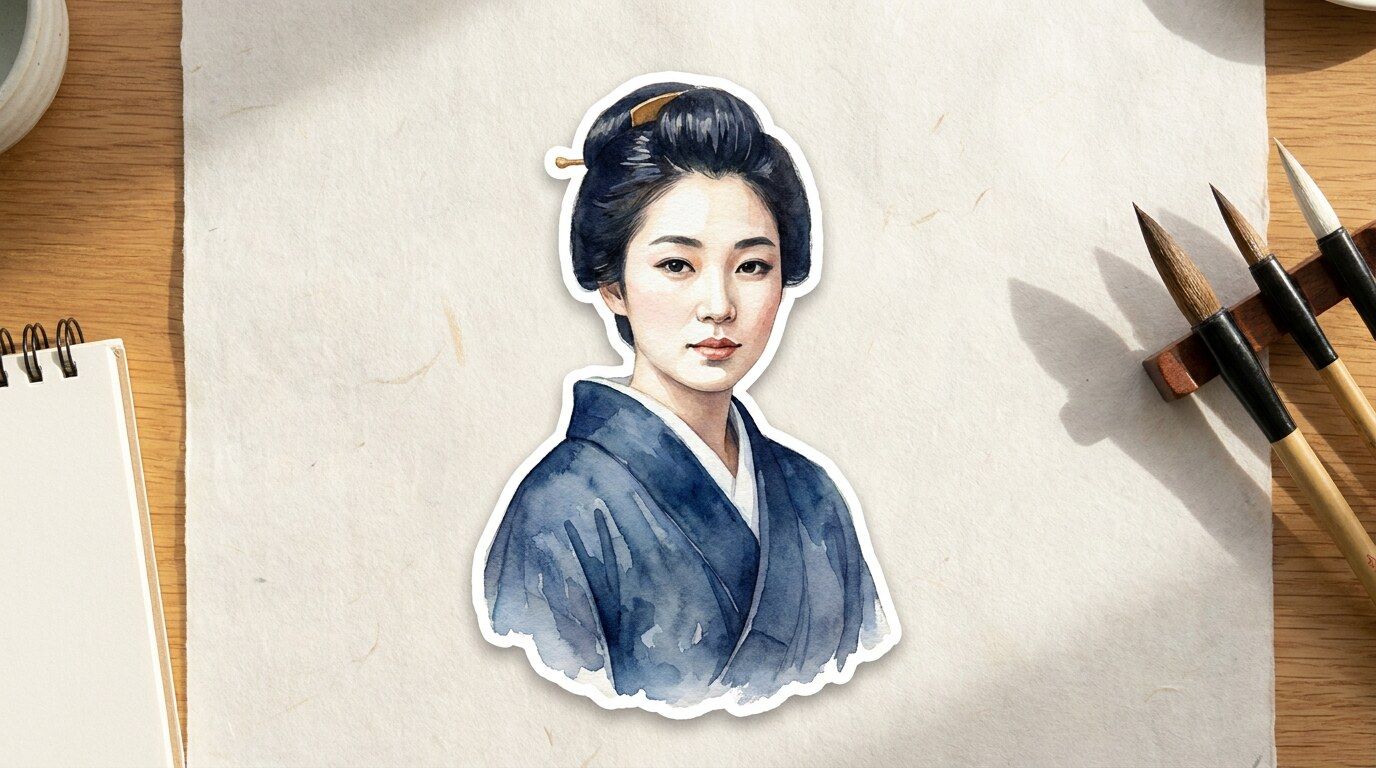
AIスマートカットアウト|水彩ポートレートの背景を整理
アイコン・カード・サムネイル作成に便利
AIスマートカットアウトを使うと、生成した人物やペットの水彩画風素材を切り抜き、背景を差し替えたり、カードやサムネイルに使いやすい素材として整理できます。
- 人物やペットの主役部分を切り抜きやすい
- 背景を差し替えてSNSアイコンやカード向けに整えやすい
- 水彩素材を複数デザインに再利用しやすい
- 余白を作って日付やタイトルを後から入れやすい
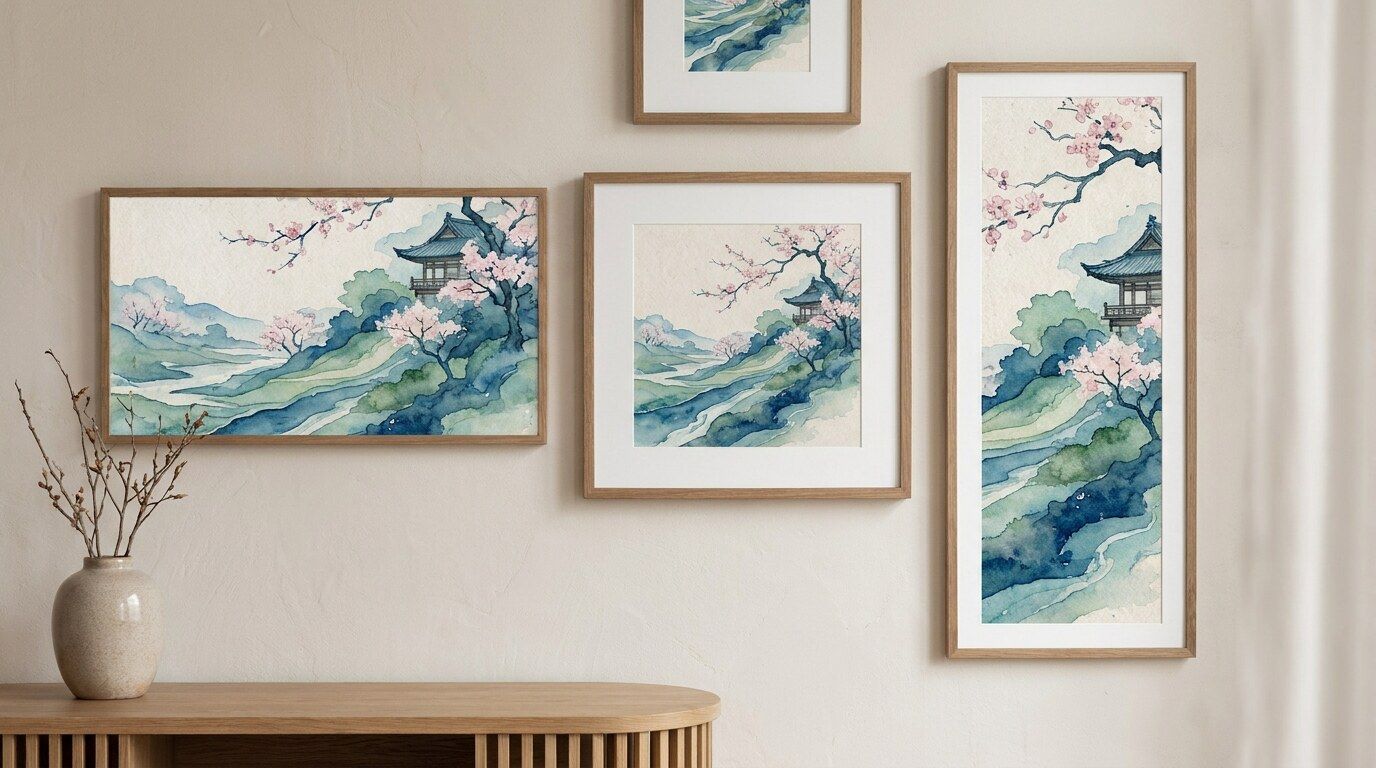
写真を水彩画風に加工する時のよくある質問
写真を水彩画に加工するには何を指定するときれいですか?
「透明水彩」「淡い色にじみ」「紙の質感」「やわらかい輪郭線」「元写真の構図を残す」などを入れると、写真らしさと水彩画らしさのバランスが取りやすくなります。
自撮りやプロフィール写真も水彩画風にできますか?
はい。顔の特徴や自然な表情を残すように指定すると、SNSアイコンやプロフィール画像に使いやすい水彩ポートレートになります。人物が写る場合は、日本人らしい東アジアの顔立ちを指定すると日本向けページの作例として自然です。
家族写真や子どもの写真にも使えますか?
使えます。七五三、誕生日、入学式、旅行などの記念写真は、やさしい水彩タッチやポストカード風のBefore/After画像と相性が良いです。公開時はプライバシーにも注意してください。
ペット写真を水彩画に加工するコツは?
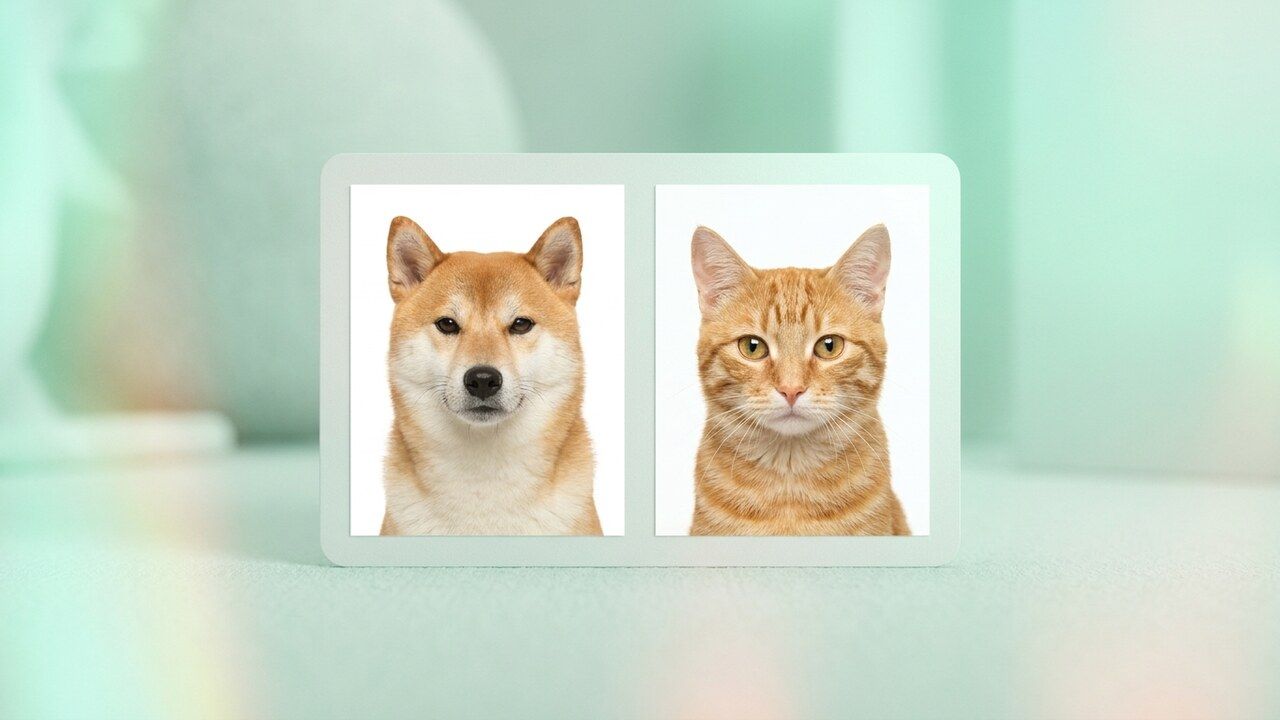
犬や猫の表情、毛並み、目のハイライトを残しつつ、背景を淡いにじみで整理する指定がおすすめです。証明写真風、ポストカード風、SNSアイコン風など用途も加えると安定します。
風景写真や旅行写真も水彩イラスト風にできますか?
できます。京都、海辺、桜、紅葉、カフェ、街並みなどは、透明水彩の淡い色彩や紙の余白を指定すると、旅行記やVlogサムネイルに使いやすい雰囲気になります。
画像内に文字を入れても大丈夫ですか?
AI生成時の文字は崩れやすいため、画像生成では文字なしにして、タイトル、日付、場所名などはFilmoraで後から追加するのがおすすめです。
生成した水彩画風画像を動画にできますか?
Filmoraに読み込めば、ズーム、パン、BGM、字幕、トランジションを追加して、Before/After動画や旅行Vlogの導入カットとして活用できます。
商用利用するときの注意点は?
使用する生成サービスや投稿先の規約を確認し、人物写真やペット写真の権利、店舗・建物の写り込み、ロゴや商標の扱いに注意してください。
Filmoraで写真を水彩画風に加工する方法|3ステップ
このページのプロンプトをコピーして、写真をもとにBefore/After形式の水彩画風画像を作成できます。



ステップ1:FilmoraのAI画像生成を開く
Filmoraを起動して新しいプロジェクトを作成し、AI画像生成またはGPT Image 2の生成画面に進みます。ステップ2:水彩画加工プロンプトをコピーして貼り付ける
作りたい用途に近いプロンプトを選び、自撮り、家族写真、ペット写真、旅行写真など元写真に合わせて内容を調整します。ステップ3:SNS用に保存・動画化・比率調整を行う
生成した水彩画風画像を保存し、必要に応じて字幕、BGM、背景、トランジションを追加して投稿用に仕上げます。
写真の水彩画加工と一緒に使いたいAIプロンプト集
水彩画風にした写真を、ポスター、漫画風、ドット絵、プロフィールカード、コラージュなどに展開しやすい関連プロンプト集を選びました。