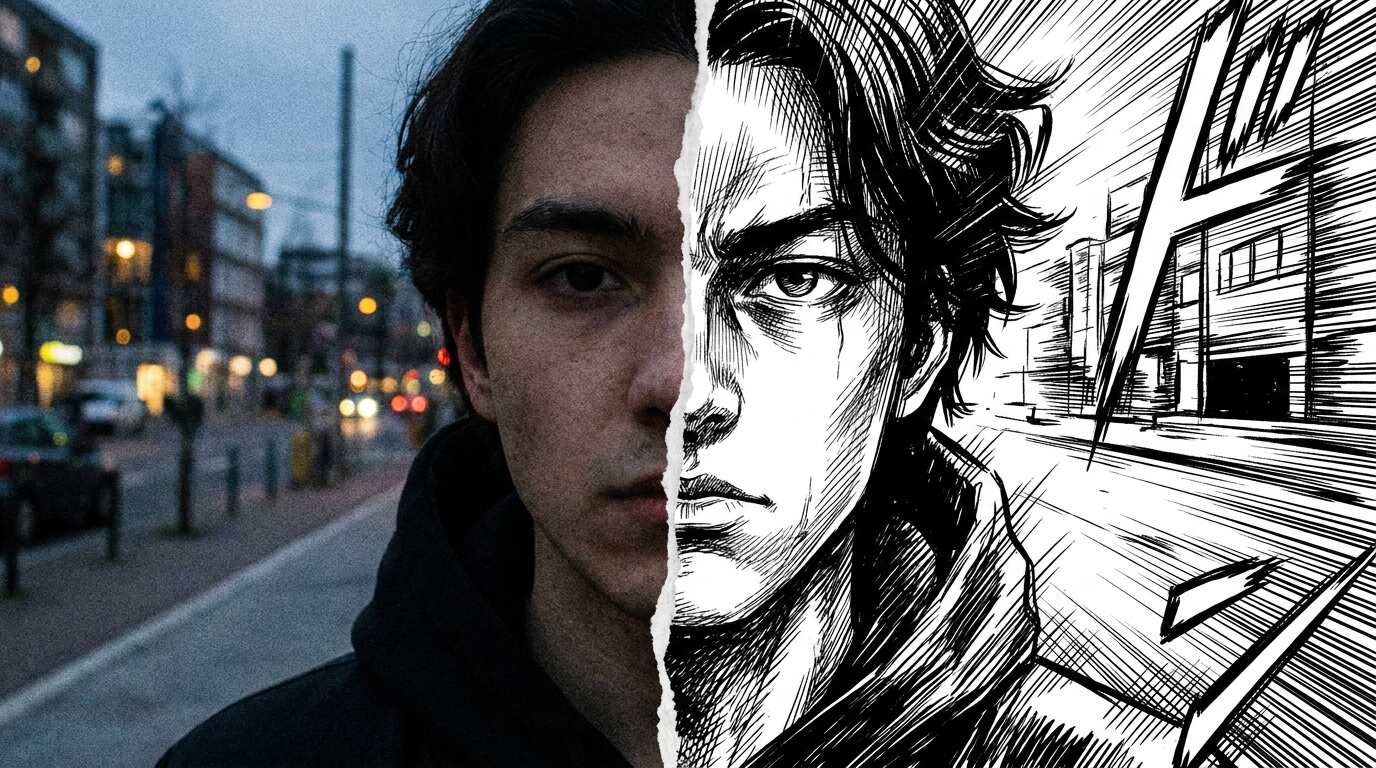
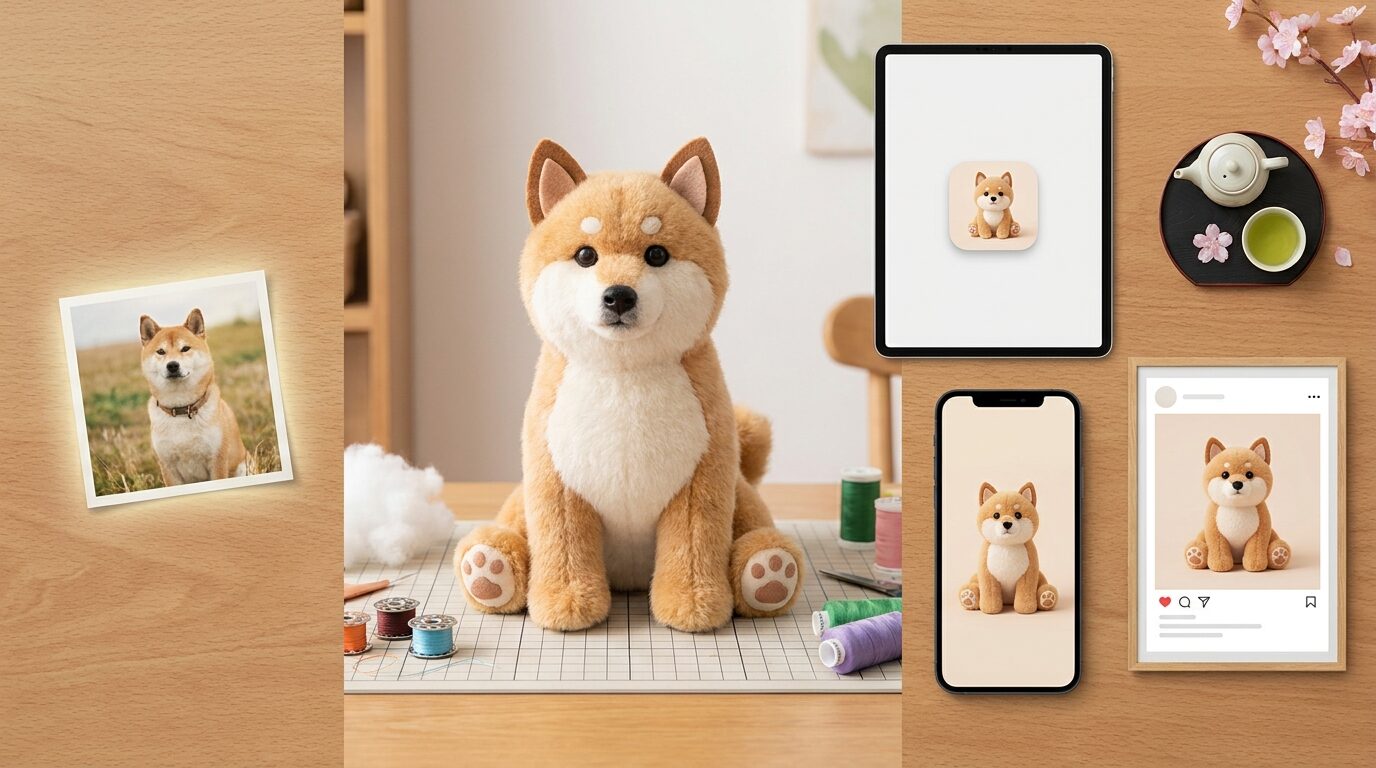
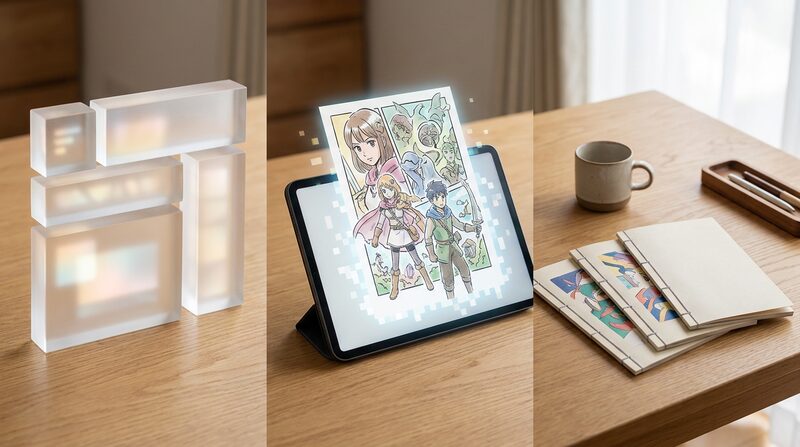
写真の背景を白くするAIプロンプト30選|コピペで
商品写真・人物写真・SNS素材を白背景に加工
写真の背景を白くするときは、被写体の輪郭、元の色、自然な影、白背景の明るさを具体的に指定すると、EC商品画像やプロフィール写真として使いやすい仕上がりになります。このページでは、商品写真 白背景、メルカリ 写真 背景白、人物写真 背景を消す、SNSサムネイル素材など用途別にプロンプトを用意しています。
{{ template.title }}
{{ template.duration }}
白背景加工プロンプトを読み込み中...
写真の背景を白くする作業をFilmoraで効率化
白背景化・切り抜き・商品紹介動画・SNS比率調整までまとめて進めやすい
写真の背景を白くするユーザーは、単に背景を消すだけでなく、商品写真をきれいに見せる、人物プロフィールを整える、SNSやEC用に比率を変える、動画素材にも活用するところまで求めています。Filmoraなら、白背景素材の生成・切り抜き・動画化・投稿比率調整までまとめて進めやすくなります。
GPT Image 2|白背景の商品写真・プロフィール素材を作成
EC商品画像・SNS投稿・サムネイル作成に便利
GPT Image 2を使うと、被写体の雰囲気を保ちながら白背景に合う商品写真やプロフィール素材を生成・調整しやすくなります。
- 商品、人物、小物、ペットなど用途別の白背景イメージを作りやすい
- EC、メルカリ、SNS、資料用など検索意図に近い構図を指定できる
- 生成後にFilmoraで文字入れ、装飾、動画サムネイル化まで進めやすい
- 不要な英語文字やロゴを避けた素材作成に向いている
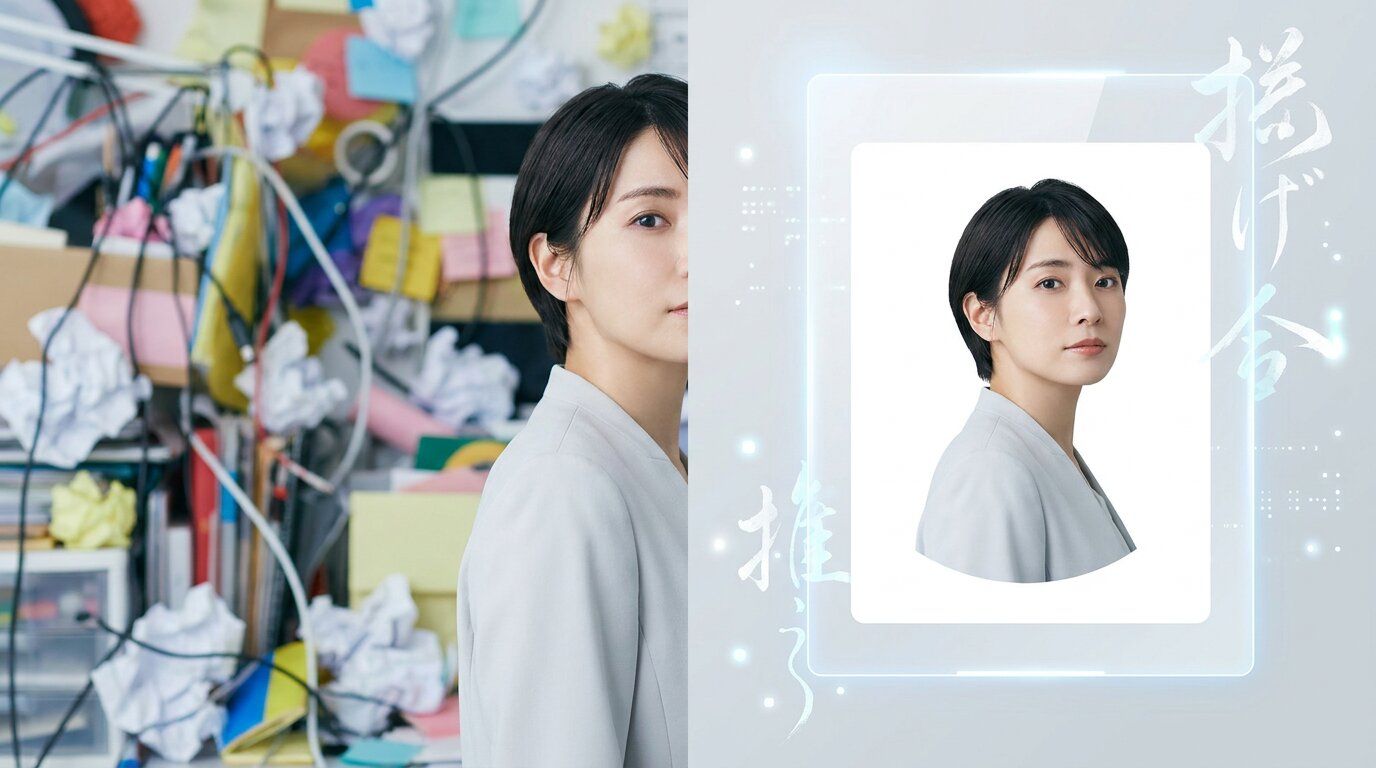
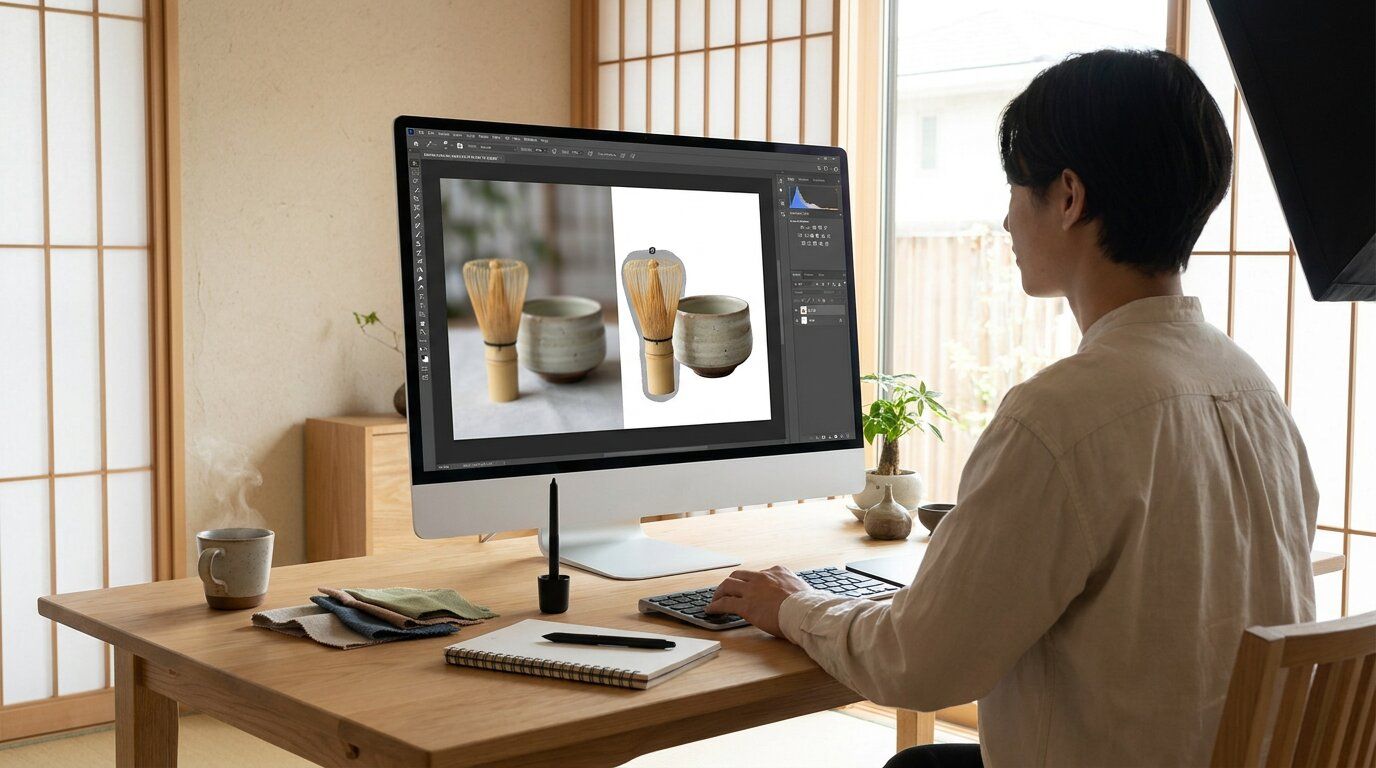
AIスマートカットアウト|被写体を切り抜いて白背景に整理
商品写真・人物写真・フリマ出品画像に便利
AIスマートカットアウトなら、人物や商品を背景から分離し、余計な生活感を抑えた白背景素材として編集しやすくなります。
- 被写体の輪郭を自然に残したまま背景を整理しやすい
- 白背景、淡色背景、透過風素材など複数パターンに展開しやすい
- EC商品画像やフリマ出品写真の見栄えを整えやすい
- 動画内の商品紹介やサムネイルにも再利用しやすい
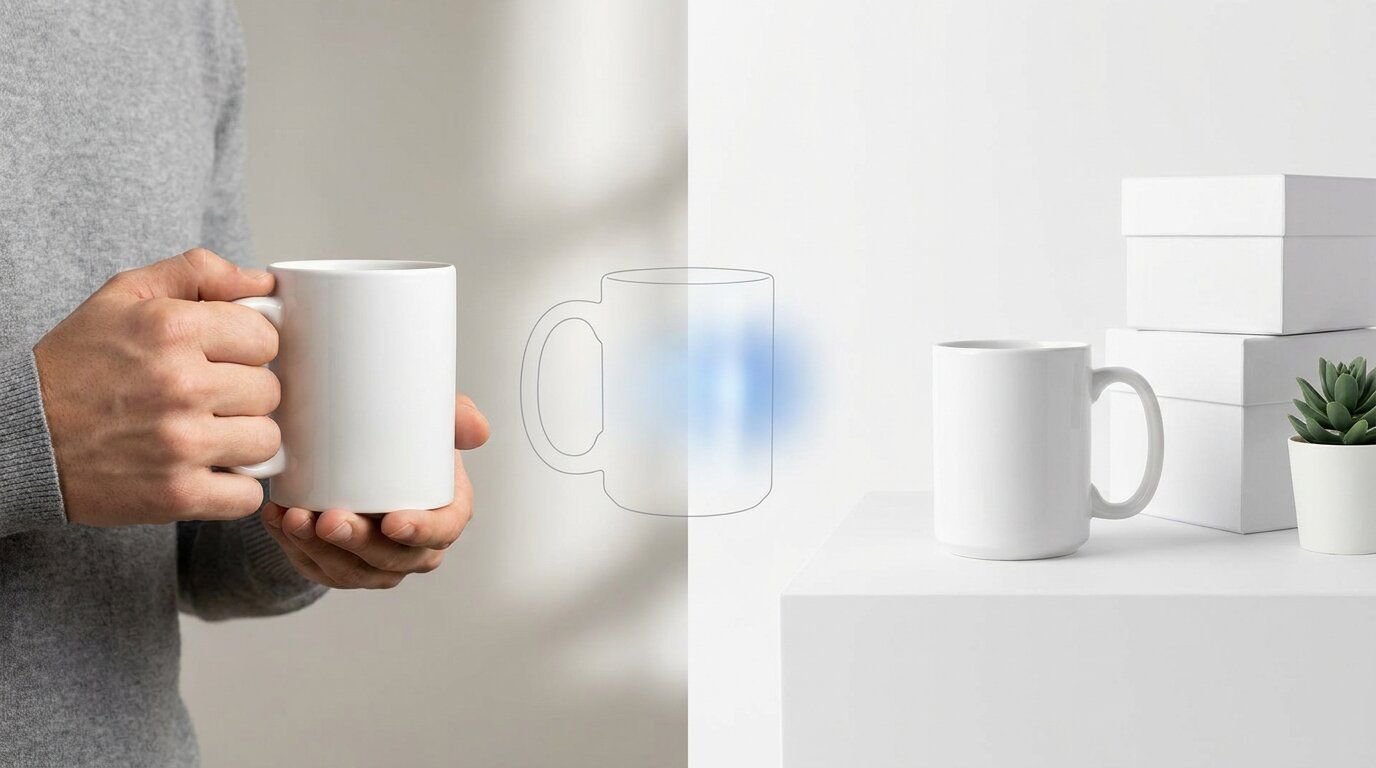
写真の背景を白くする方法に関するよくある質問
写真の背景を白くするにはどうすればいいですか?
Filmoraで被写体を切り抜き、背景を白またはオフホワイトに置き換えると、商品写真やプロフィール写真として使いやすくなります。AIプロンプトを使う場合は「背景だけを白にする」「被写体の色や質感は変えない」と指定するのがポイントです。
白背景の商品写真はECやメルカリで使えますか?
使いやすいです。白背景にすると商品本体が見やすくなり、楽天、Amazon、メルカリ、BASEなどの商品画像や告知バナーに展開しやすくなります。
人物写真の背景を白くしても自然に見せられますか?
輪郭、髪の毛、自然な接地影を残すように指定すると不自然になりにくいです。証明写真風、プロフィール写真風、社員紹介用など用途に合わせて明るさを調整しましょう。
スマホで撮った写真でも白背景にできますか?
できます。生活感のある背景や暗い室内で撮った写真でも、被写体がはっきり写っていれば白背景加工に向いています。
完全な白とオフホワイトはどちらがよいですか?
EC商品画像や証明写真風なら完全な白、SNS投稿やコスメ・ハンドメイド作品なら少し柔らかいオフホワイトが自然に見えます。
白背景にした後、文字はどう入れるべきですか?
AI生成時に文字を入れると崩れやすいため、画像は文字なしで作り、商品名、価格、説明文はFilmoraで後から追加するのがおすすめです。
影は消したほうがいいですか?
すべて消すより、薄い接地影を残すほうが自然です。商品や人物が浮いて見えないように「自然な影を残す」と指定すると安定しやすくなります。
背景を白くした写真を動画に使えますか?
使えます。Filmoraに読み込めば、白背景の商品紹介動画、プロフィール紹介、SNSショート動画、サムネイル素材として活用できます。
白背景加工で失敗しやすい点は?
髪の毛や透明素材の輪郭、商品の影、白い服や白い商品の境界が崩れやすい点です。被写体の輪郭を自然に保つ、元の色を変えない、と指定しましょう。
Filmoraで仕上げるメリットは何ですか?
背景を白くした画像に日本語テキスト、字幕、BGM、比率調整、サムネイル化をまとめて追加できるため、写真編集から動画・SNS投稿まで一つの流れで仕上げやすい点がメリットです。
Filmoraで写真の背景を白くする方法|3ステップ
このページのプロンプトをコピーして、商品写真、プロフィール写真、SNS素材を白背景に整えられます。



ステップ1:FilmoraのAI画像生成・切り抜き機能を開く
Filmoraを起動し、新しいプロジェクトからAI画像生成、GPT Image 2、または切り抜き関連機能を開きます。ステップ2:白背景加工プロンプトをコピーして貼り付ける
作りたい用途に近いプロンプトを選び、商品名、人物、色、背景の白さ、自然な影などを自分の写真に合わせて調整します。ステップ3:文字入れ・動画化・SNS比率調整を行う
白背景にした写真に商品名や説明文を追加し、サムネイル、商品紹介動画、SNS投稿用の比率に整えて書き出します。
写真の背景を白くする作業と一緒に使いたいAIプロンプト集
白背景の商品写真、プロフィール素材、SNS投稿、告知画像に近い関連プロンプト集をあわせて活用できます。