肌を白く加工するAIプロンプト30選|コピペで
自然な美白加工・肌トーンアップ・比較画像を作成
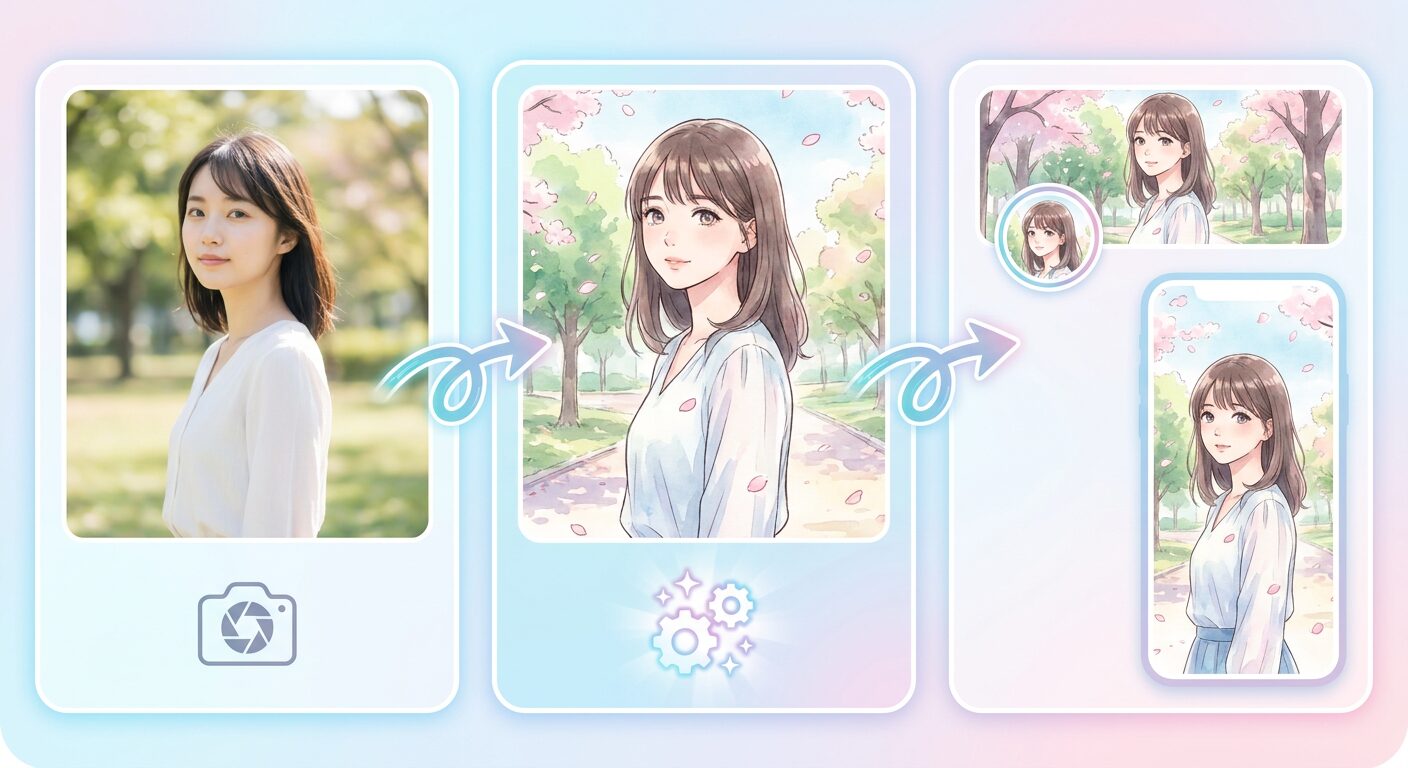
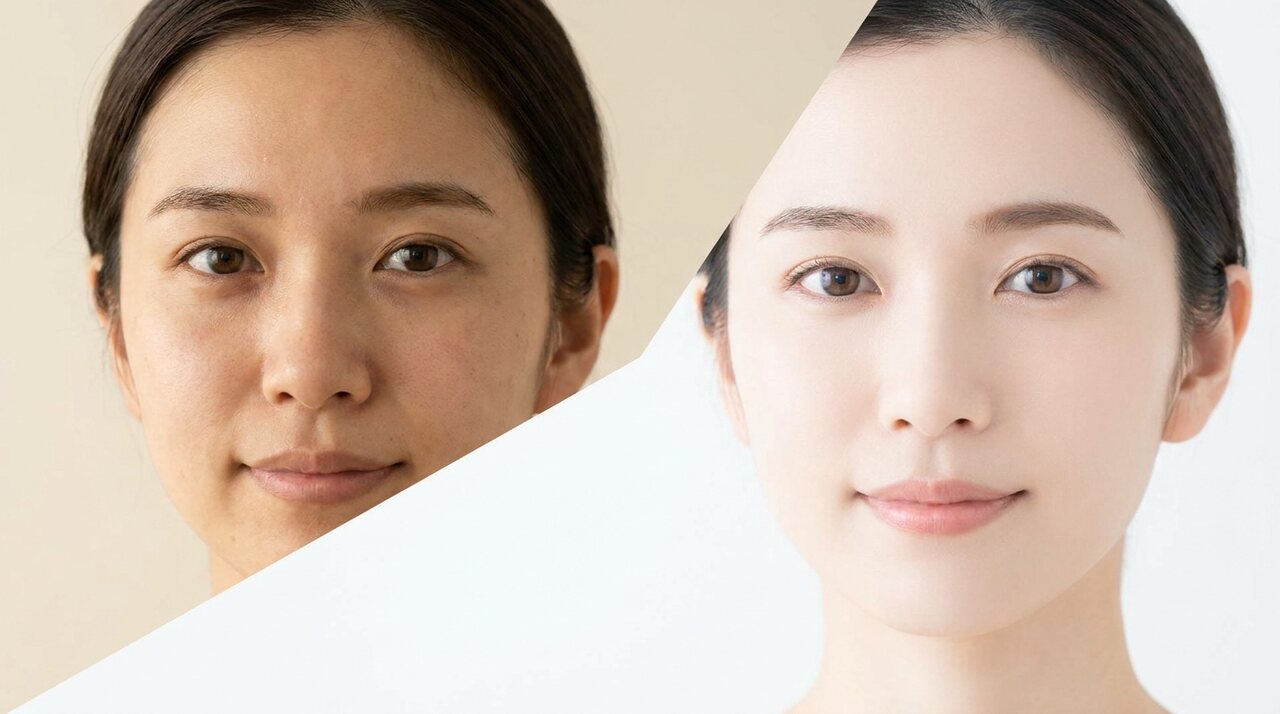
肌を白く加工する画像は、ただ明るくするだけでは不自然に見えます。肌のくすみ、赤み、影、首元とのつながり、背景の明るさを同時に指定し、顔立ちを変えない条件を入れることで、日本のSNSやプロフィール写真で使いやすい自然なBefore/After画像に仕上げやすくなります。
{{ template.title }}
{{ template.duration }}
肌を白く加工するAIプロンプトを読み込み中...
肌を白く加工した写真をもっと使いやすくするFilmora
生成・補正・文字入れ・SNS展開までまとめて進めやすい
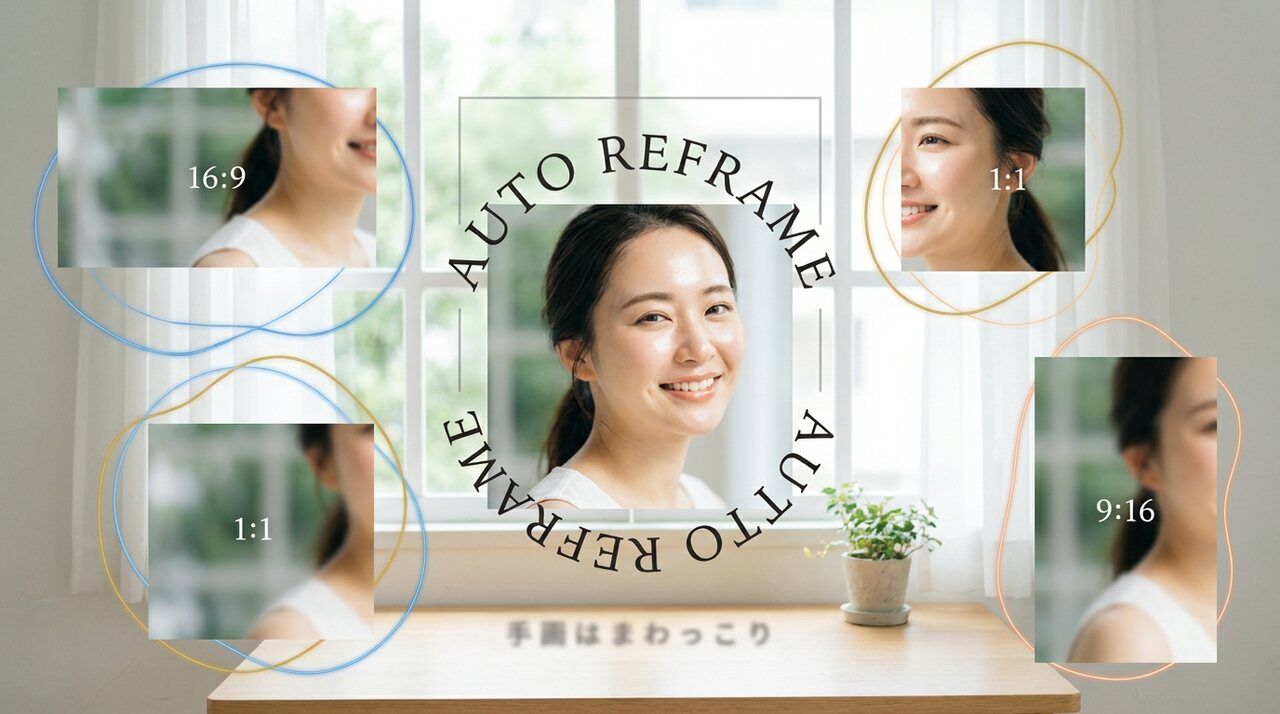
肌を白く加工したいユーザーは、自然な美白加工だけでなく、Before/After比較、プロフィール写真の清潔感、メイク動画やSNSサムネへの展開まで求めることが多いです。Filmoraなら、AI画像生成で比較素材を作り、画像からプロンプト生成で好みのトーンを再現し、AIポートレートやオートリフレームで投稿向けに仕上げやすくなります。
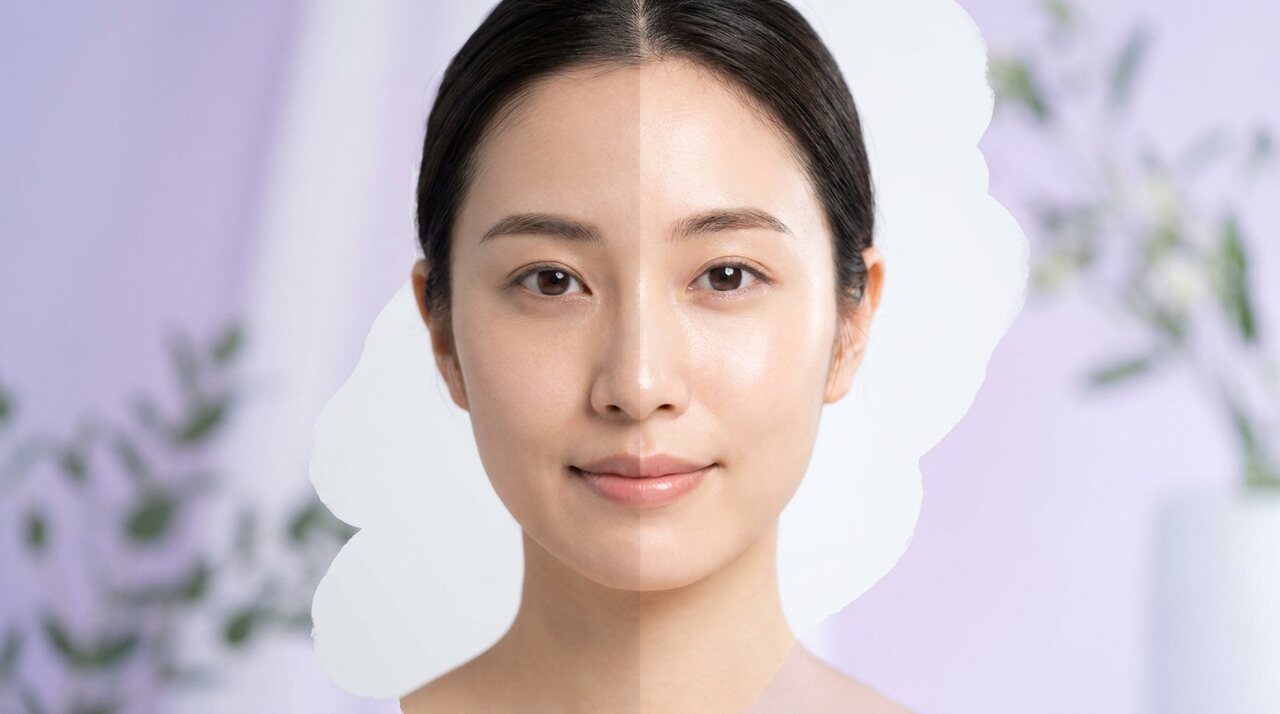
GPT Image 2|肌を自然に白く見せるビフォーアフター画像を作成
自撮り・プロフィール写真・SNSサムネ向けの初期ビジュアル作成に対応
GPT Image 2を使うと、肌を白く加工したい写真の雰囲気を文章で指定すると、くすみ補正・トーンアップ・透明感のある美肌イメージを作りやすくなります。
- Before/After構図、肌の明るさ、赤み補正、透明感をまとめて指定しやすい
- SNSアイコン、動画サムネ、メイク投稿など用途別の画像案を作りやすい
- 正確な文字やタイトルはFilmoraで後から追加できる
- 白すぎない自然な肌補正の方向性を試しやすい
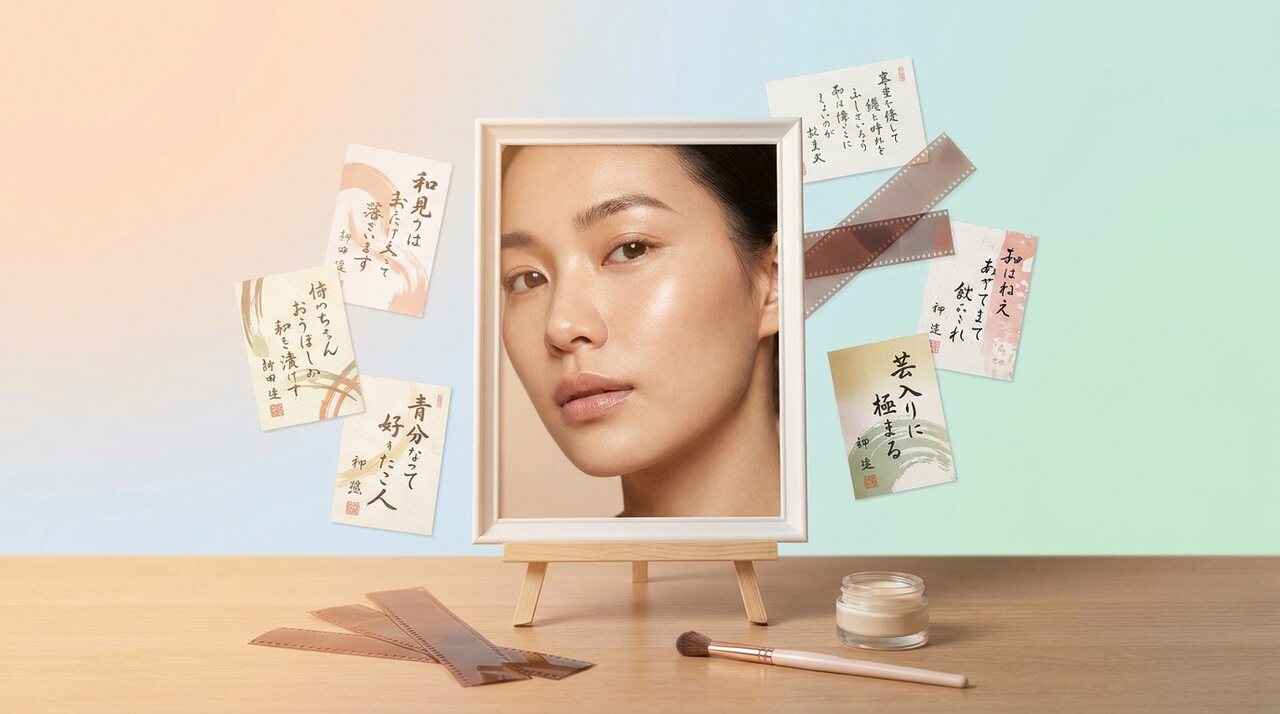
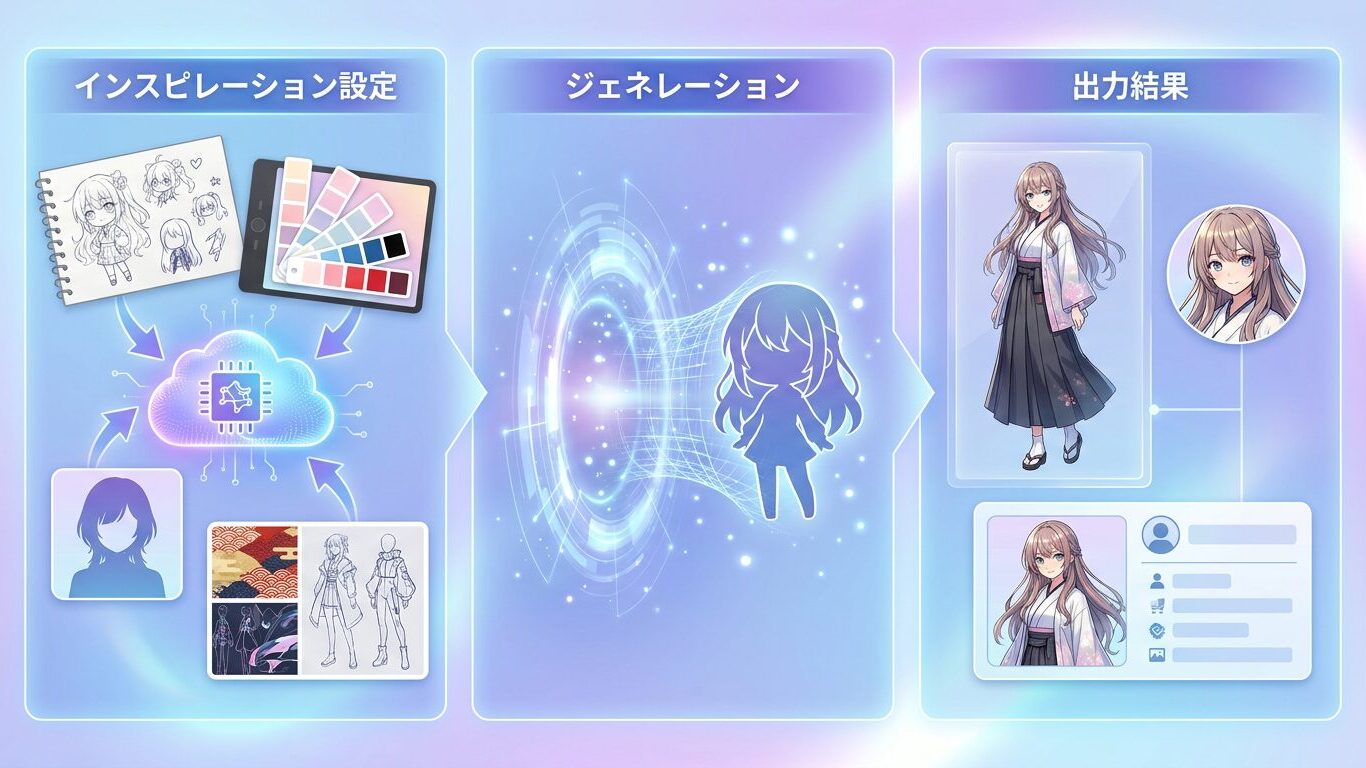
AI画像からプロンプト生成|参考写真の美白加工トーンを言葉にできる
好きな肌補正・明るさ・光の雰囲気を再現したい人向け
AI画像からプロンプト生成を使うと、参考にしたい肌の明るさや透明感を言語化すれば、似たトーンの美肌加工プロンプトを作りやすくなります。
- 参考画像の光、肌質感、背景色をプロンプト化しやすい
- 「自然な白肌」「韓国風」「証明写真風」など方向性を整理できる
- 過度な加工を避ける条件も明文化しやすい
- 複数写真のトーン統一にも使いやすい
肌を白く加工するAIプロンプトに関するよくある質問
肌を白く加工するAIプロンプトでは何を指定すると自然に見えますか?
「白くする」だけでなく、くすみを抑える、赤みを少し残す、顔立ちは変えない、白飛びさせない、背景色を大きく変えない、などを指定すると自然に見えます。
美白加工と美肌加工の違いは何ですか?
美白加工は肌の明るさ・透明感・くすみ補正に寄った編集で、美肌加工は毛穴、赤み、影、質感の調整まで含むことが多いです。このページでは日本ユーザーが検索しやすい「肌を白く加工」「美白加工」「トーンアップ」をまとめて扱っています。
AIで肌を白くしすぎないためのコツはありますか?
「自然なトーンアップ」「血色感を少し残す」「顔の立体感を残す」「白塗りにしない」と入れるのがおすすめです。Afterだけが浮かないよう、背景や首元との色差も自然に調整する指定が有効です。
Before/After画像はSNS投稿に使えますか?
使えます。美容系投稿、メイク動画サムネ、プロフィール写真の加工例、写真編集チュートリアルなどに向いています。実在人物を使う場合は本人の許可や肖像権に注意してください。
日本語テキスト入りの比較画像は作れますか?
作れますが、AI生成では文字が崩れることがあります。画像生成時は「加工前」「加工後」程度の短いラベルに留め、最終的な説明文やタイトルはFilmoraで後から追加すると読みやすくなります。
肌を白く加工した写真を動画に使うには?
Filmoraに画像を読み込み、タイトル、BGM、ズーム、トランジションを追加すれば、メイク動画、写真加工チュートリアル、SNSショート動画のカバーとして使いやすくなります。
男性やビジネス写真にも使えますか?
使えます。男性やビジネス用途では、過度な美顔よりも「清潔感」「顔色を明るく」「影をやわらげる」「実物感を残す」と指定すると自然です。
英語プロンプトと日本語プロンプトはどちらを使うべきですか?
用途の確認は日本語、生成の安定性を重視する場合は英語版が使いやすいことがあります。このページでは日英両方を用意しているので、結果を見ながら使い分けできます。
肌補正で避けたほうがよい表現はありますか?
実在人物のなりすまし、過度な年齢変更、体型や顔立ちの大幅変更、差別的な表現は避けるべきです。自然な明るさ補正や写真の見やすさ改善として使うのが安全です。
Filmoraで仕上げるメリットは何ですか?
AIで作った比較画像に、正確な日本語タイトル、説明テロップ、矢印、動画演出、BGMを追加できます。静止画だけでなく、チュートリアル動画やSNS広告風の素材にも展開しやすい点がメリットです。
Filmoraで肌を白く加工するAI画像を生成・編集する方法|3ステップ
このページのプロンプトをコピーして、Before/Afterの比較画像やSNS向けの美白加工イメージを作成できます。



ステップ1:FilmoraのAI画像生成を開く
Filmoraを起動して新しいプロジェクトを作成し、AI画像生成またはGPT Image 2の生成画面に進みます。ステップ2:美白加工プロンプトをコピーして貼り付ける
作りたい用途に近いプロンプトを選び、必要に応じて写真の雰囲気や比率を調整して生成します。ステップ3:文字入れ・比較ラベル・動画化まで仕上げる
生成したBefore/After画像に正確な日本語テキスト、矢印、BGM、ズーム演出を追加し、SNSや動画として書き出します。
肌を白く加工と一緒に使いたいAIプロンプト集
美白加工、プロフィール写真、SNS投稿、写真スタイル変換に近い関連プロンプト集をあわせて活用できます。