Filmora
Filmora - AI動画編集アプリ
強力でシンプルなビデオ編集アプリ
入手

キュピーン画像をAIで簡単作成
ひらめき・発見・キラッと光る作例30選

キュピーン画像・目が光る画像・ひらめきリアクション素材をFilmora向けにまとめて作れるAIプロンプト集

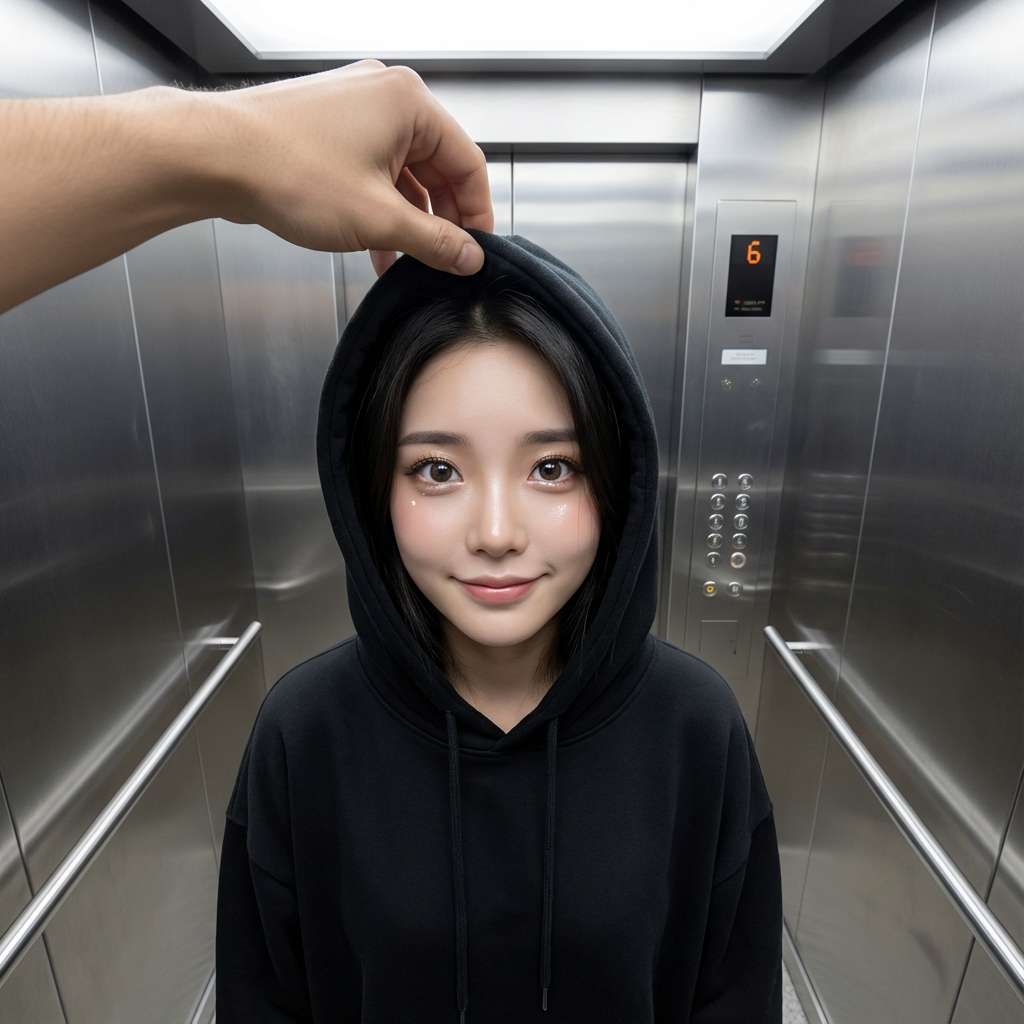
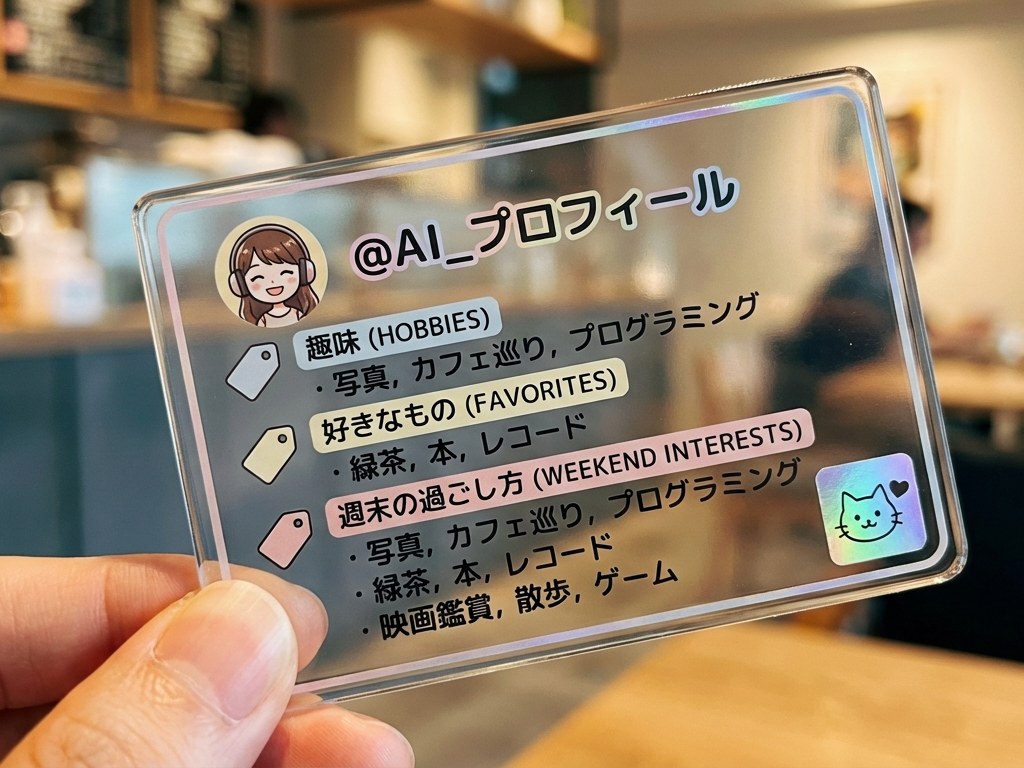
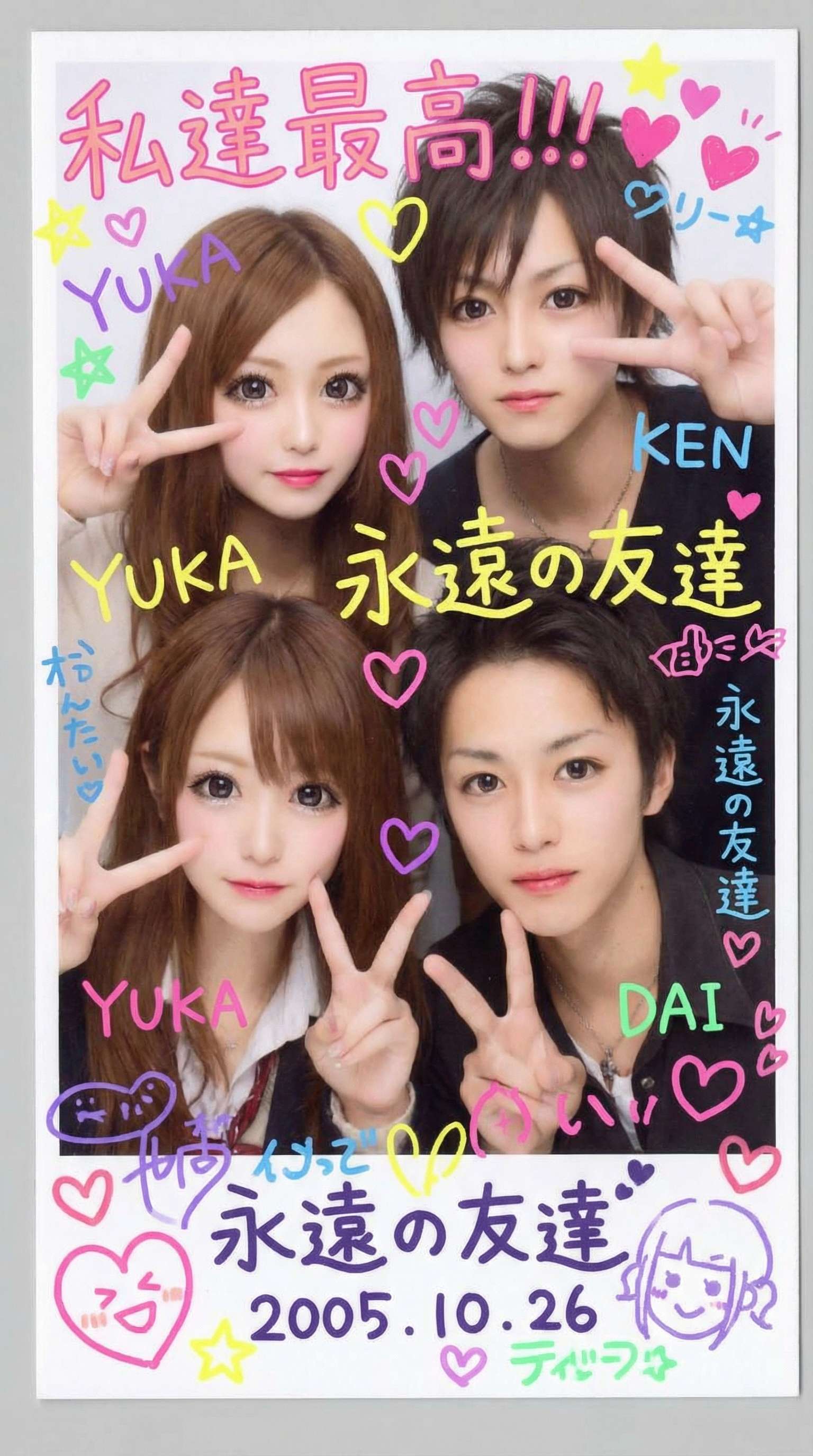
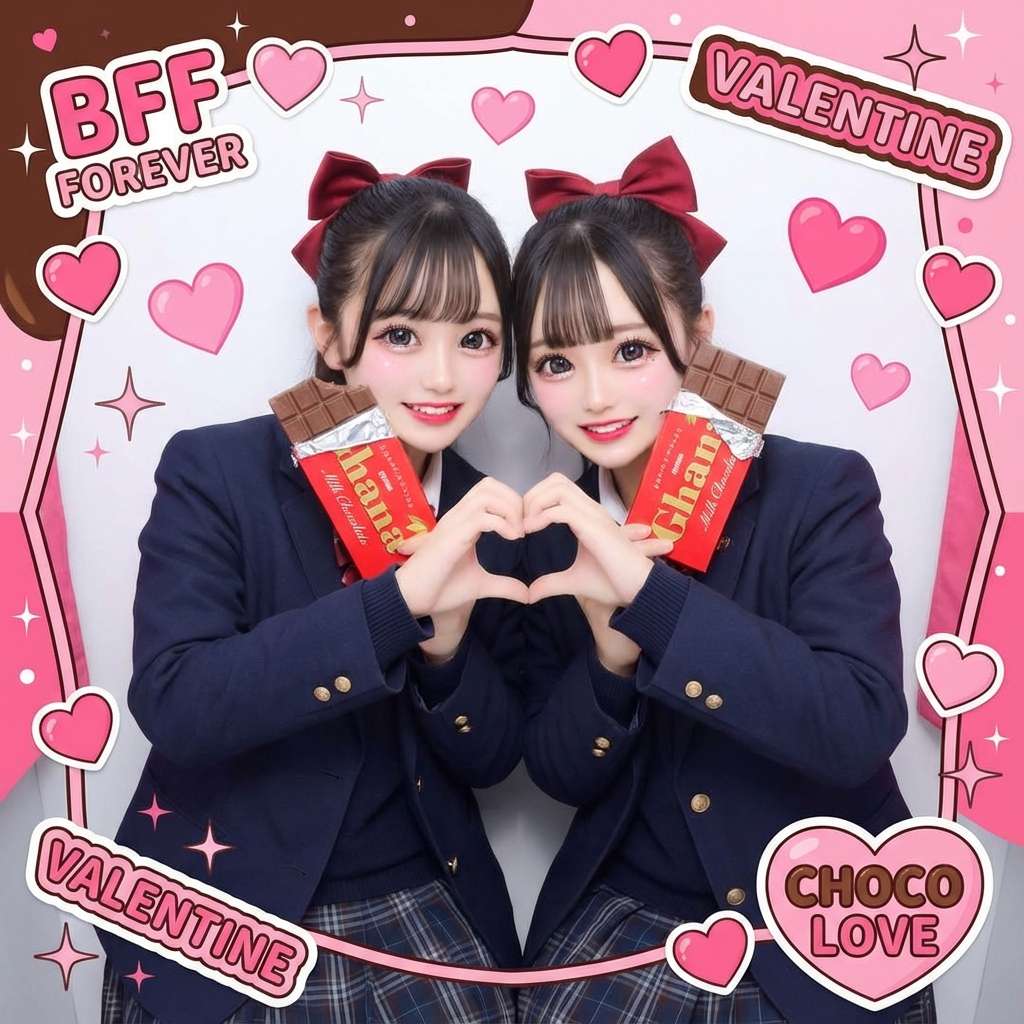
キュピーン画像」を作りたい人の多くは、目がキラッと光る人物画像ひらめいた瞬間のリアクション画像SNS投稿やサムネイルに使える注目カットをすぐ作りたいはずです。このページでは、そうした用途に合わせて使いやすいコピペ向けAIプロンプト30種をまとめています。生成した画像はFilmoraに取り込めば、告知画像、ショート動画カバー、投稿ビジュアル、装飾素材としてそのまま活用しやすくなります。

30

キュピーン画像プロンプト数

コピペOK

アイコン・サムネイル・縦動画に対応

SNS

投稿・告知・リアクション素材に使いやすい

キュピーン画像AIプロンプト30選|
ひらめき・発見・キラッと光る演出をすぐ生成

キュピーン画像を作りたいなら、ここから探すのがいちばん早いです。 Nano Banana 2対応のキュピーン画像AIプロンプト集なら、目が光る画像ひらめきリアクション発見シーンSNSアイコンサムネイル向けカット告知ビジュアルなど、日本ユーザーが探しやすいテーマをまとめて作成できます。 絵が描けなくても、プロンプトをコピー&ペーストしてFilmoraに貼るだけで、キュピーン画像目がキラッと光る人物ビジュアル注目させたいリアクション素材を短時間で作りやすいのが特長です。 かわいい系・コミカル系・商品訴求系・レトロ系など、用途に合わせて選べるテンプレートを一覧からそのまま使えます。

{{ getRatioText(template.ratio) }}
{{ template.title }}
{{ template.duration }}
{{ template.category.join(', ') }}
{{ template.downloads }}

キュピーン画像プロンプトを読み込み中...

キュピーン画像を自分用に仕上げるならFilmora
生成・切り抜き・文字強調までまとめて進めやすい

キュピーン画像を探す人は、素材を作って終わりではなく、SNS投稿サムネイル告知ビジュアルとして使える状態まで整えたいことが多いです。Filmoraなら、キュピーン画像を生成したあとに、主役を目立たせる背景を整理する文字を入れて伝わる画像に仕上げるところまで一つの流れで進めやすくなります。

FilmoraのAI画像生成でキュピーン画像を作る

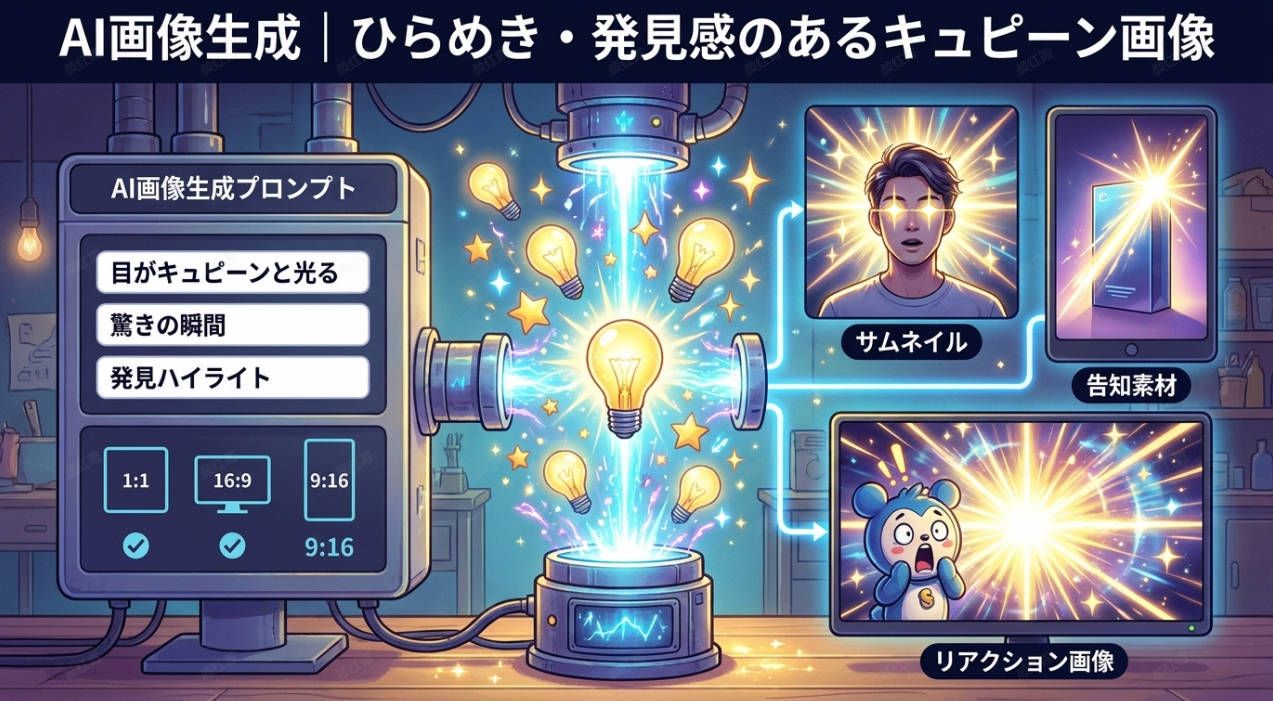
① AI画像生成|ひらめき・発見感のあるキュピーン画像をゼロから作りやすい

AI画像生成機能を使えば、「目がキュピーンと光る」「商品にハイライトが走る」「驚きの瞬間を強調したい」などの演出を、用途に合わせた比率で作り分けやすくなります。サムネイル、リアクション画像、告知素材、ステッカー向けなど、今回のキーワードと相性の良い静止画をまとめて作りたいときに便利です。

  • ひらめき・発見・注目の瞬間を画像として作りやすい
  • 1:1 / 16:9 / 9:16 など用途別に作り分けしやすい
  • 人物・商品・マスコット・記号風まで表現の幅を出しやすい
FilmoraのAIスマートカットアウトで主役を目立たせる

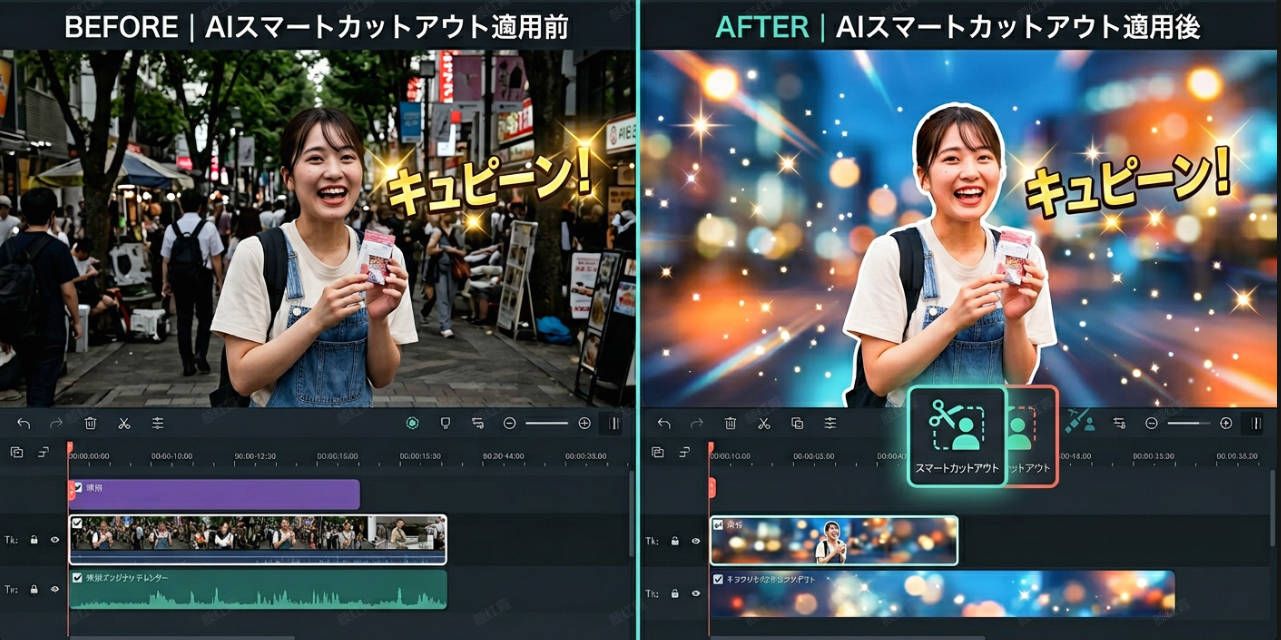
② AIスマートカットアウト|主役だけを抜き出してキュピーン感を強めやすい

AIスマートカットアウトを使うと、人物や商品を背景から切り出して、キュピーンと光るポイントに視線を集めやすくなります。リアクション画像や告知バナーでは、背景を整理するだけでも見やすさが大きく変わるので、素材取得後のひと手間として相性が良い機能です。

  • 主役だけを見せたいSNS画像に向いている
  • ごちゃついた背景を整理して注目ポイントを強調しやすい
  • 商品・人物・マスコット画像の見せ方を整えやすい
Filmoraでキュピーン画像に文字やタイトルを入れて仕上げる

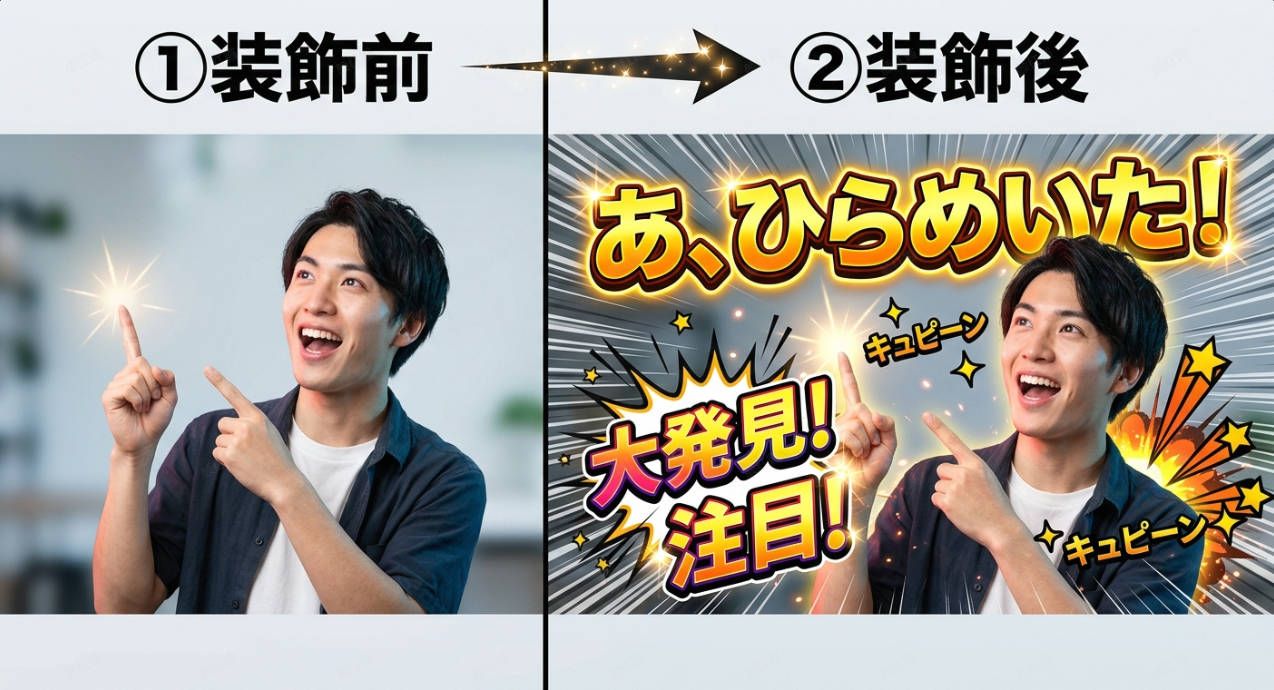
③ テキスト・タイトル装飾|「ひらめいた!」「注目!」を文字で伝わる画像に仕上げやすい

Filmoraなら、生成したキュピーン画像にタイトル、短いコピー、強調テキストを加えて、SNS投稿サムネイル告知ビジュアルとして使いやすい完成形に整えやすいです。キュピーン画像は見た瞬間のインパクトが大切なので、文字情報を足して「何に注目してほしいのか」を明確にすると、伝わりやすさがさらに高まります。

  • 「ひらめいた」「発見」「注目」などの意図を文字で補強しやすい
  • サムネイル・告知画像・SNS投稿向けに仕上げやすい
  • 画像のインパクトと情報伝達を両立しやすい

キュピーン画像に関するよくある質問

SNSリアクション画像、YouTubeサムネイル、告知ビジュアル、LINEスタンプ風素材、商品訴求画像などで使いやすいです。特に「気づいた」「ひらめいた」「注目してほしい」という場面と相性が良いです。
はい。人物の目だけでなく、コスメ、ガジェット、宝箱、クリスタルなど、何かを発見したり注目させたい物にも使えます。商品ビジュアルではハイライト演出としても使いやすいです。
アイコンやスタンプ風なら1:1、サムネイルやバナーなら16:9、ショート動画カバーや縦投稿なら9:16、人物をしっかり見せたい縦構図なら3:4や2:3が使いやすいです。
「目がキラッと光る」「ひらめいた瞬間」「驚き」「発見」「注目」「漫画風の閃き」「星の光」「SNSサムネイル向け」など、表情・光り方・用途を一緒に入れると、イメージが安定しやすくなります。かわいくしたい場合は色味や背景トーンも一緒に指定すると使いやすいです。
はい。無料で試せるAI画像生成ツールやプロンプトを使えば、キュピーン画像のたたき台を作ることは可能です。まずはコピペできるプロンプトで作成し、必要に応じてFilmoraで文字入れや背景整理まで行うと、SNS投稿やサムネイルにも使いやすい形に仕上げやすくなります。
Filmoraに取り込めば、背景整理、文字入れ、ステッカー装飾、サムネイル化、投稿素材化までまとめて进めやすいです。静止画として使うだけでなく、ショート動画カバーや告知用ビジュアルにも展開できます。
使えます。特に1:1ならSNSアイコンや投稿画像、16:9ならYouTubeサムネイル、9:16ならショート動画カバーに展開しやすいです。キュピーン画像は視線を集めやすいので、「注目」「発見」「ひらめき」を伝えたい場面と相性が良いです。
同じ色味、同じ光の表現、同じ画風、同じ比率ルールを固定しながら、主役やシーンだけを変えるとそろえやすいです。今回の30プロンプトも、そのまま流用しながらシリーズ化しやすいように設計しています。

Filmoraでキュピーン画像を作る方法|3ステップ

キュピーン画像は、気になるプロンプトを選んで生成し、必要に応じて主役の見せ方や装飾を整えるだけで実用素材として使いやすくなります。

FilmoraでAI画像生成機能を開く手順
キュピーン画像プロンプトをFilmoraに貼り付ける手順
生成画像を保存・編集する手順
  • ステップ1:FilmoraのAI画像生成を開く
    新しいプロジェクトを作成し、AI画像生成画面へ進みます。
  • ステップ2:このページのプロンプトを貼り付ける
    アイコン・サムネイル・縦画像など用途に合うプロンプトを選び、Filmoraに貼り付けて生成します。
  • ステップ3:必要に応じて切り抜きや装飾を追加する
    主役を目立たせたり、キラキラ装飾や文字を足して投稿素材として仕上げます。

キュピーン画像と一緒に使いたい関連AIプロンプト集

発見・注目・リアクション系のキュピーン画像と相性の良い、人物画像、話題系ビジュアル、イラスト、青春系プロンプトもあわせて使うと表現の幅を広げやすくなります。