レトロ印刷風加工AIプロンプト28選|コピペするだけで
写真を紙に刷ったような質感へすぐ寄せられる
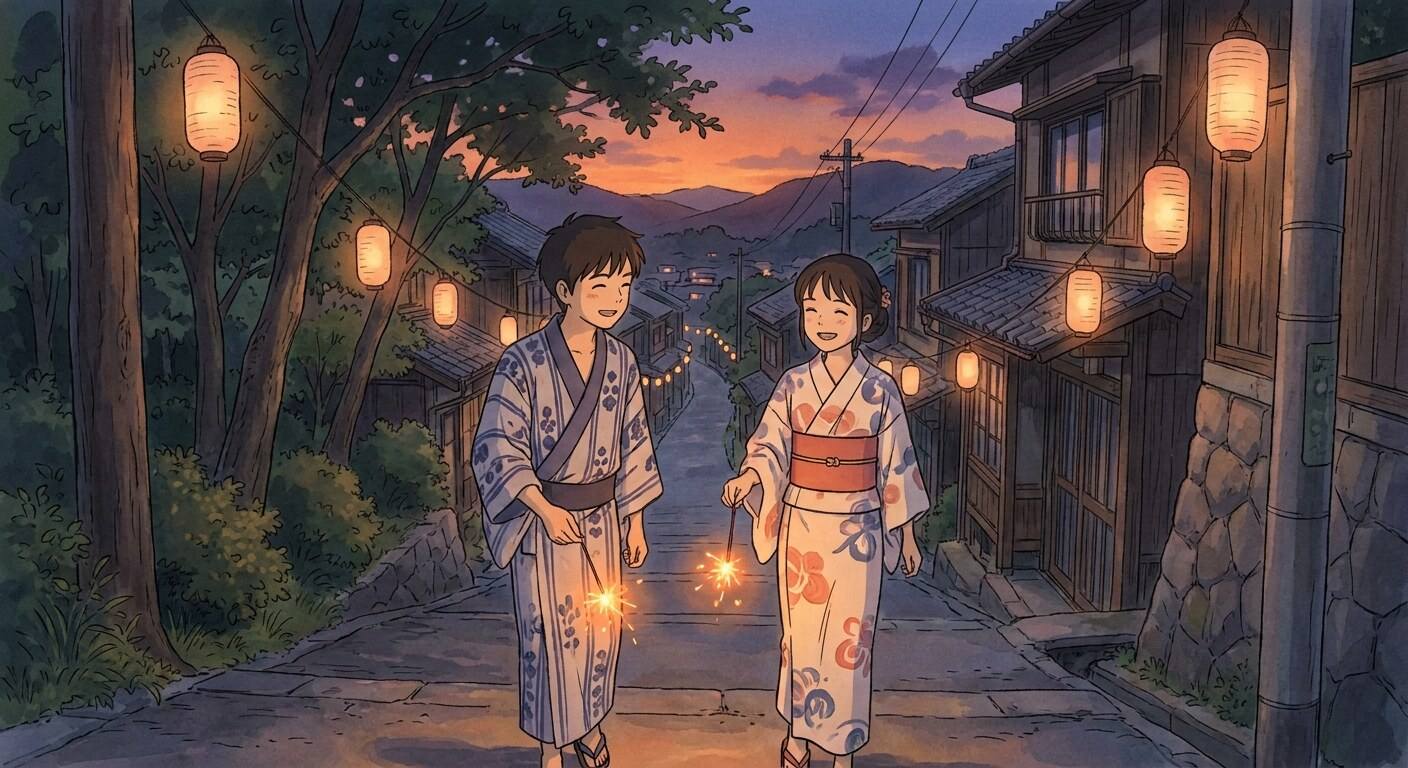
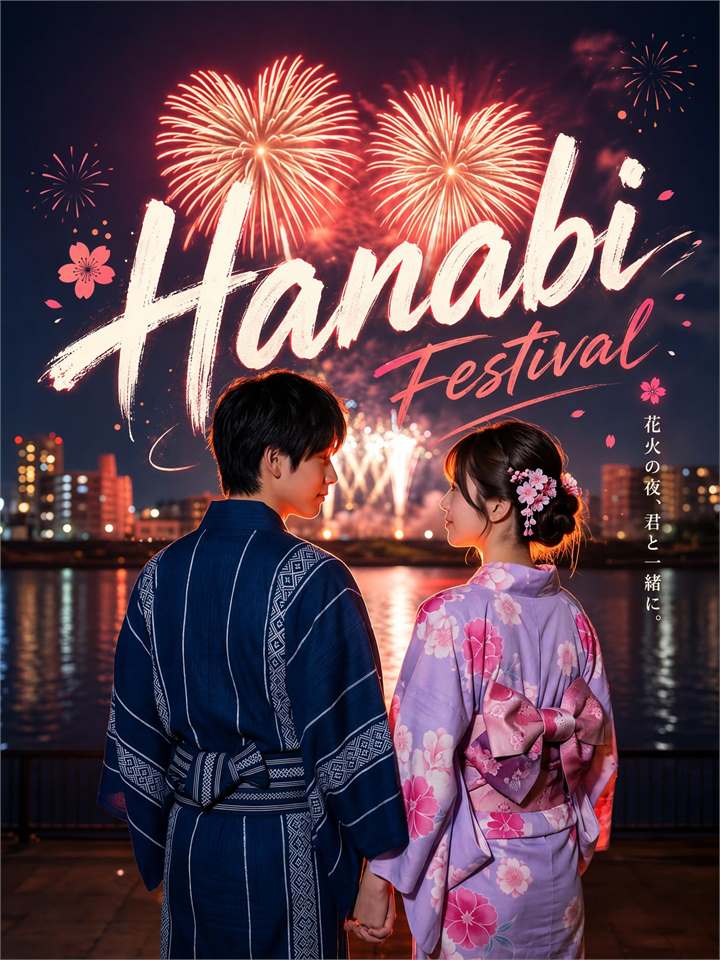
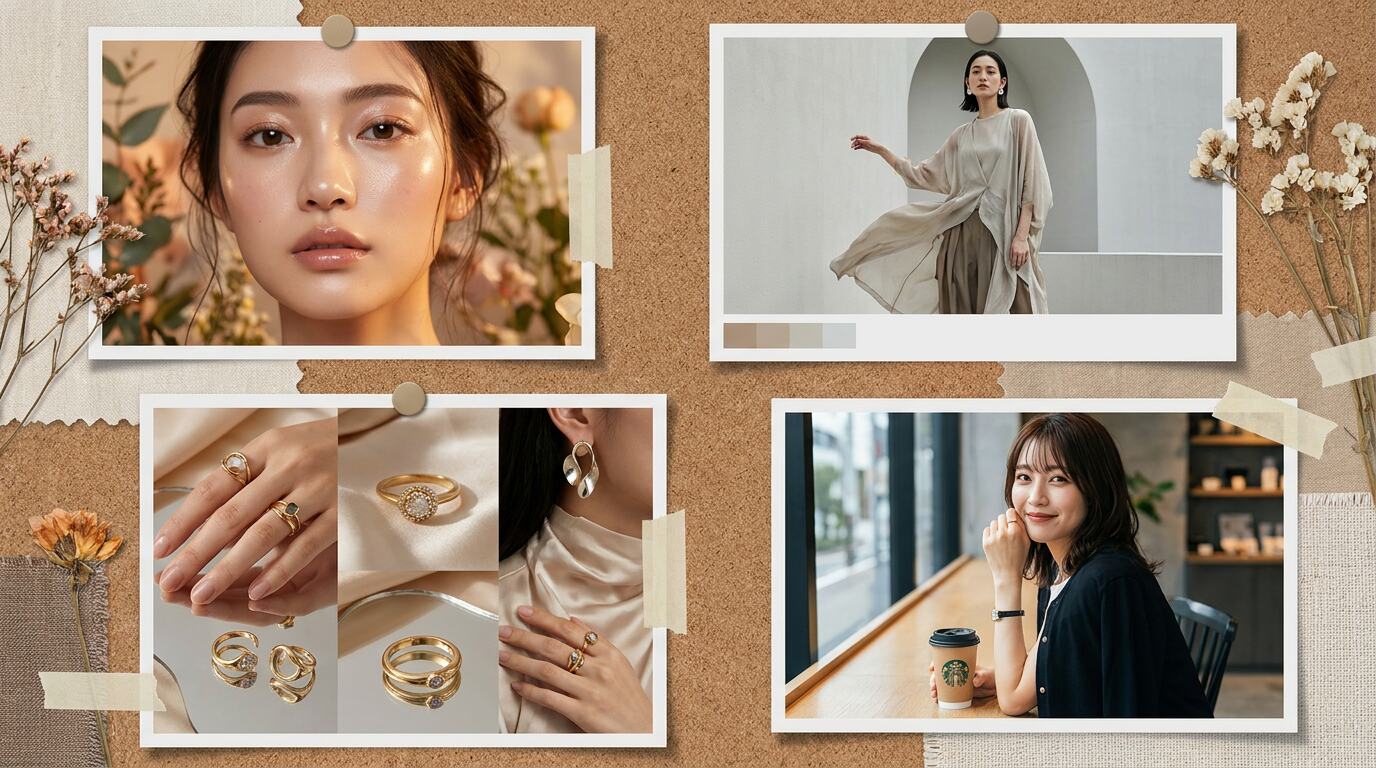
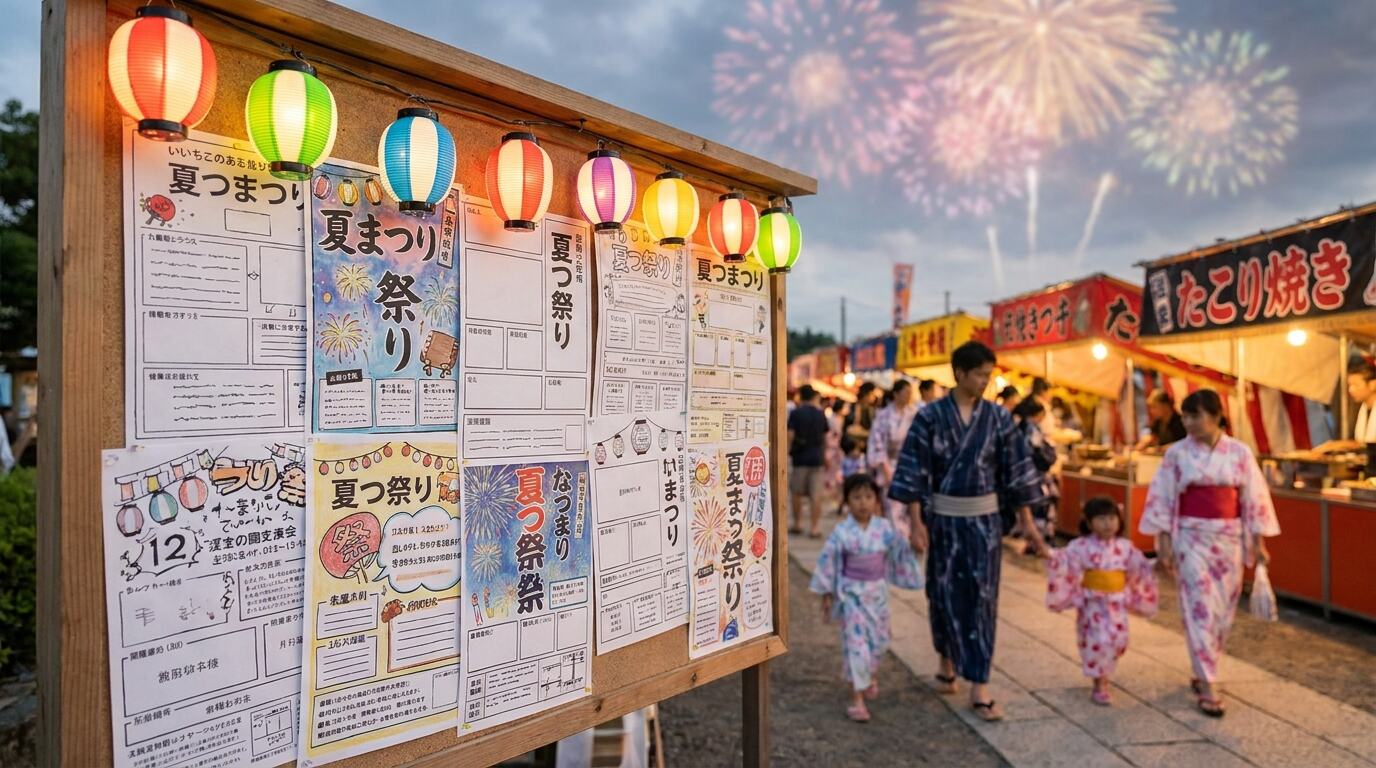
レトロ印刷風加工をしたいなら、ここが最短ルートです。 Filmora対応のレトロ印刷風加工AIプロンプト集なら、純喫茶・街角スナップ・旅行ポスター・ZINE風表紙・家族写真・ショップカード風・夏祭りポスター・和紙っぽい人物写真など、今の日本で好まれやすい“紙に刷ったような写真”の人気テーマをまとめて作成できます。 絵が描けなくても、プロンプトをコピー&ペーストしてFilmoraに貼るだけで、SNS投稿、旅行メモ、ZINE風素材、ショート動画カバー、ポスター風ビジュアルに使えるレトロ印刷風加工がすぐ完成。 網点加工・二色刷り風・版ずれ風・紙のざらつきなど用途別に選べるテンプレートを一覧からそのまま使えます。
レトロ印刷風加工プロンプトを読み込み中...
 カテゴリー:
 時間:
時間: アスペクト比:
レトロ印刷風加工を仕上げるなら Filmora
生成・動画化・カバー調整までつなげやすい
レトロ印刷風加工の画像は、作って終わりではありません。実際には「トレンドっぽい紙の質感をもっと自然にしたい」「作った印刷風写真を短尺動画でも見せたい」「投稿カバーやサムネイルとして見出しを整えたい」という流れになりやすいです。Filmoraなら、まずGPT Image 2で印刷風ビジュアルを作り、その後にAI画像から動画生成で動きへ広げ、最後にAIサムネイルエディターで投稿向けに仕上げられます。
① GPT Image 2|写真を紙に刷ったような印刷感へ寄せやすい
網点・版ずれ・二色刷りの雰囲気をまとめて指定しやすい
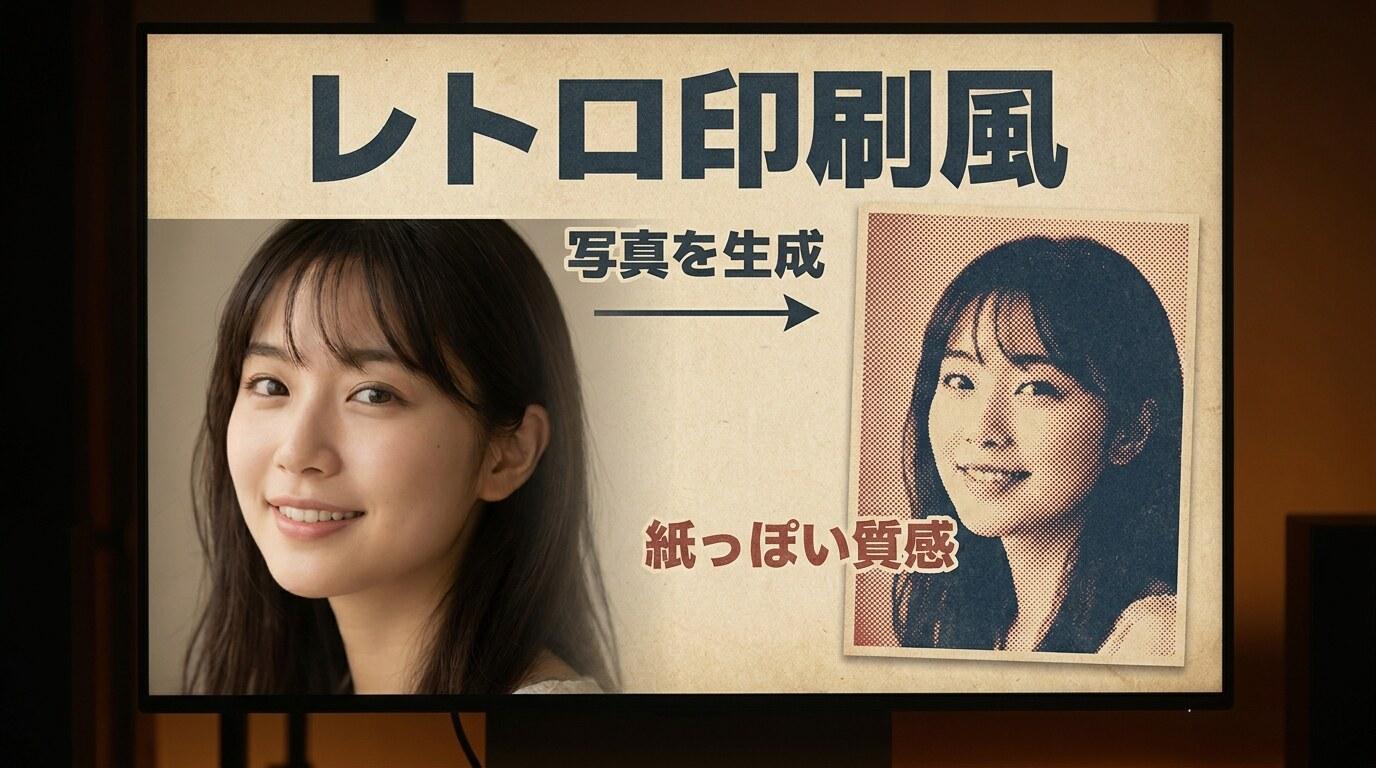
① GPT Image 2|写真を紙に刷ったような印刷感へ寄せやすい
網点・版ずれ・二色刷りの雰囲気をまとめて指定しやすい
今の日本で流行っているレトロ印刷風加工は、単なるセピア加工ではなく、網点・紙のざらつき・2色刷り・版ずれまで含めた“印刷物らしさ”が重要です。GPT Image 2なら、人物写真・街角スナップ・旅行写真などに対して、紙に刷ったような完成形を最初から狙いやすいのが強みです。
- GPT Image 2|印刷質感の指定をまとめて反映しやすい
- 純喫茶、旅行、街角、人物ポスターなどシーン別に作り分けしやすい
- 日本人の顔立ちと日本語テキスト条件を前提にしやすい
- 写真をもとにした“今っぽいトレンド再現”と相性が良い
② AI画像から動画生成|印刷ポスターの空気を短尺動画に広げやすい
ズームやめくれ感を足して投稿用の動きへ展開しやすい
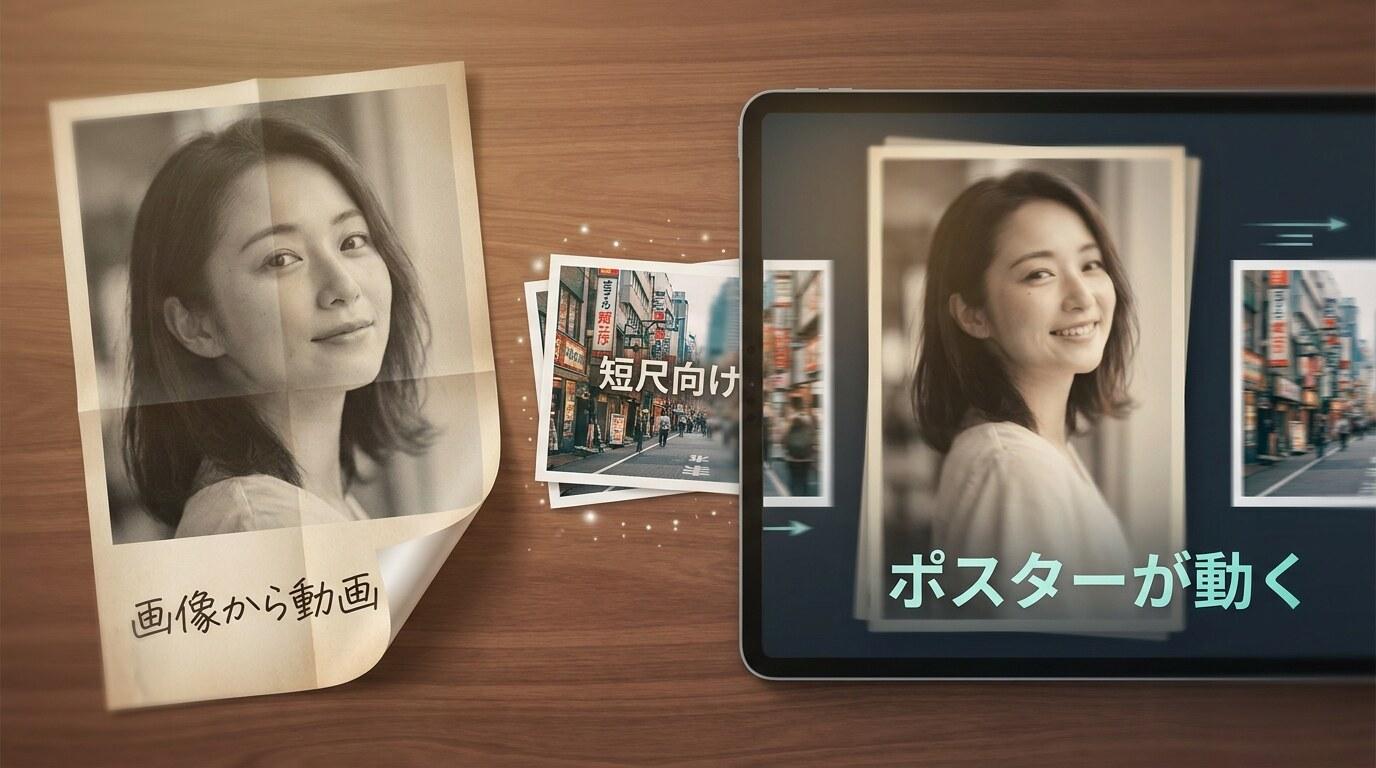
② AI画像から動画生成|印刷ポスターの空気を短尺動画に広げやすい
ズームやめくれ感を足して投稿用の動きへ展開しやすい
作ったレトロ印刷風加工の画像は、1枚で見せるだけでなく、複数の作例を並べて短い紹介動画にする使い方とも相性が良いです。AI画像から動画生成を使えば、ポスターが少しめくれる感じ、ズーム、視線誘導を足して、リールやショートの冒頭に使いやすい印象へ広げられます。
- AI画像から動画生成|静止画の印刷感を壊さずに動きを足しやすい
- 複数の紙面風画像をつないでシリーズ投稿に展開しやすい
- 旅行メモ、ムードボード、ブランド紹介動画とも相性が良い
- 今っぽいトレンド加工を“見る動画”に変えやすい
③ AIサムネイルエディター|印刷風画像を投稿カバーとして整えやすい
日本語見出しを載せてSNSや動画の入口画像にしやすい
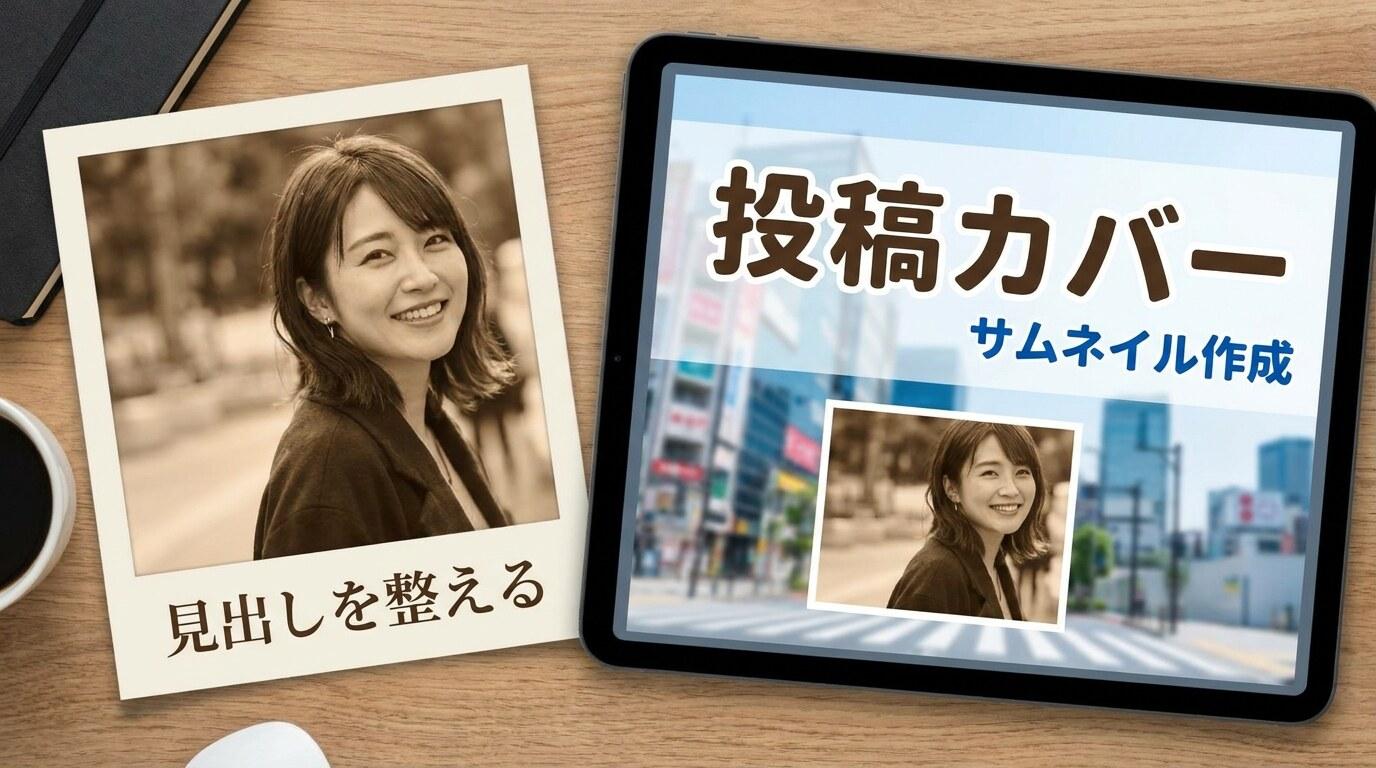
③ AIサムネイルエディター|印刷風画像を投稿カバーとして整えやすい
日本語見出しを載せてSNSや動画の入口画像にしやすい
トレンド系のレトロ印刷風加工は、生成した画像に短い日本語見出しを足すだけで一気に完成度が上がります。AIサムネイルエディターなら、動画カバー、SNS投稿、特集バナー向けに、余白や見出しの置き方を整えやすく、印刷風の世界観を崩さずに使えます。
- AIサムネイルエディター|投稿カバーや見出し入り画像を整えやすい
- 日本語テキスト前提の仕上げと相性が良い
- ZINE風、ポスター風、特集風の見せ方に応用しやすい
- 動画サムネイルやリール表紙にもそのまま流用しやすい
レトロ印刷風加工に関するよくある質問
Filmoraでレトロ印刷風加工をAI生成する方法|3ステップ
レトロ印刷風加工・紙に刷ったような写真・網点ポスター風ビジュアルを自分で作るのは、思ったより簡単です。 このページのプロンプトをコピーして貼り付けるだけで、日本のSNSやポスター文脈に合う印刷風画像を短時間で生成できます。
ステップ1FilmoraのAI画像機能を開く
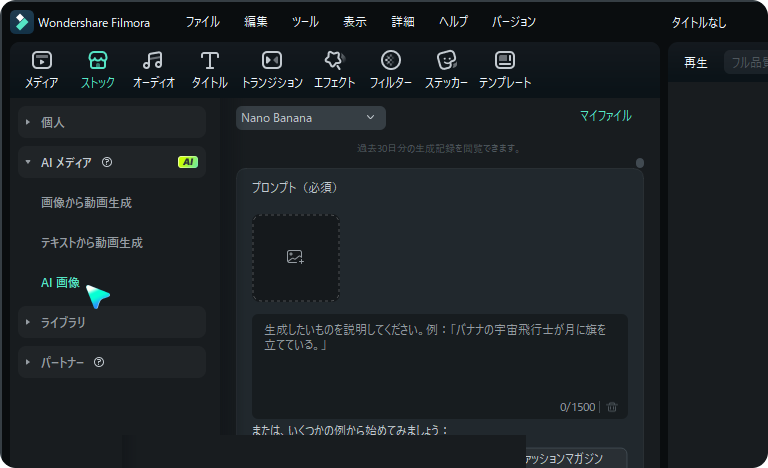
ステップ2レトロ印刷風加工プロンプトを貼り付けて生成

ステップ3必要に応じて動画化やサムネイル化まで仕上げる

ステップ1:FilmoraのAI画像機能を開く
Filmoraを起動して新しいプロジェクトを作成し、ストック > AIメディア > AI画像 から生成画面に進みます。ステップ2:レトロ印刷風加工プロンプトをコピーして貼り付ける
このページのレトロ印刷風加工AIプロンプト集から気になるテンプレートを選び、Filmoraに貼り付けて生成します。作例に応じて紙感や色のトーンを変えられます。ステップ3:画像保存・見出し調整・動画化まで仕上げる
「生成」をクリックすると、数分で印刷風画像が生成できます。生成した印刷風画像はそのまま保存できるほか、サムネイル化や画像から動画生成を組み合わせて、SNS投稿やショート動画へ展開できます。