線画スケッチ変換AIプロンプト28選|コピペするだけで
ラフな線画から完成イメージを比較しながら整えやすい
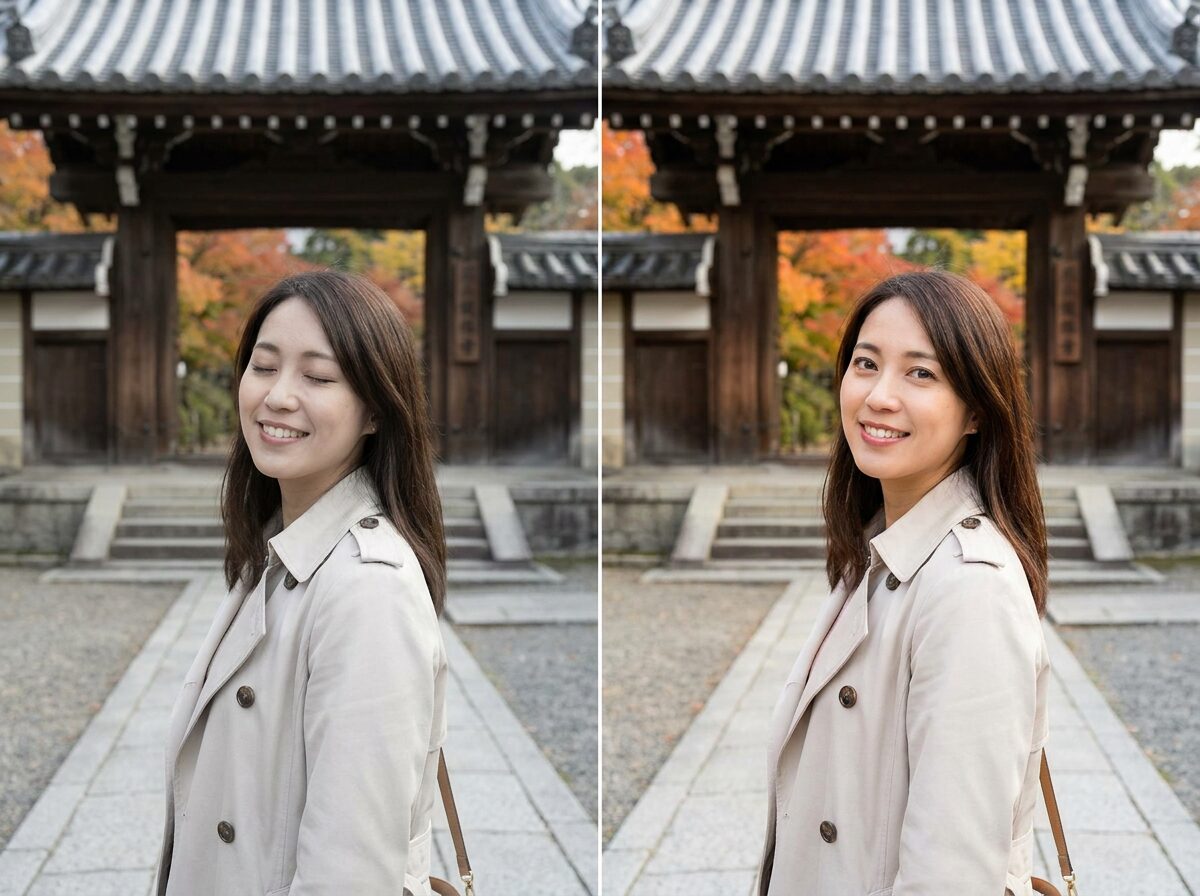
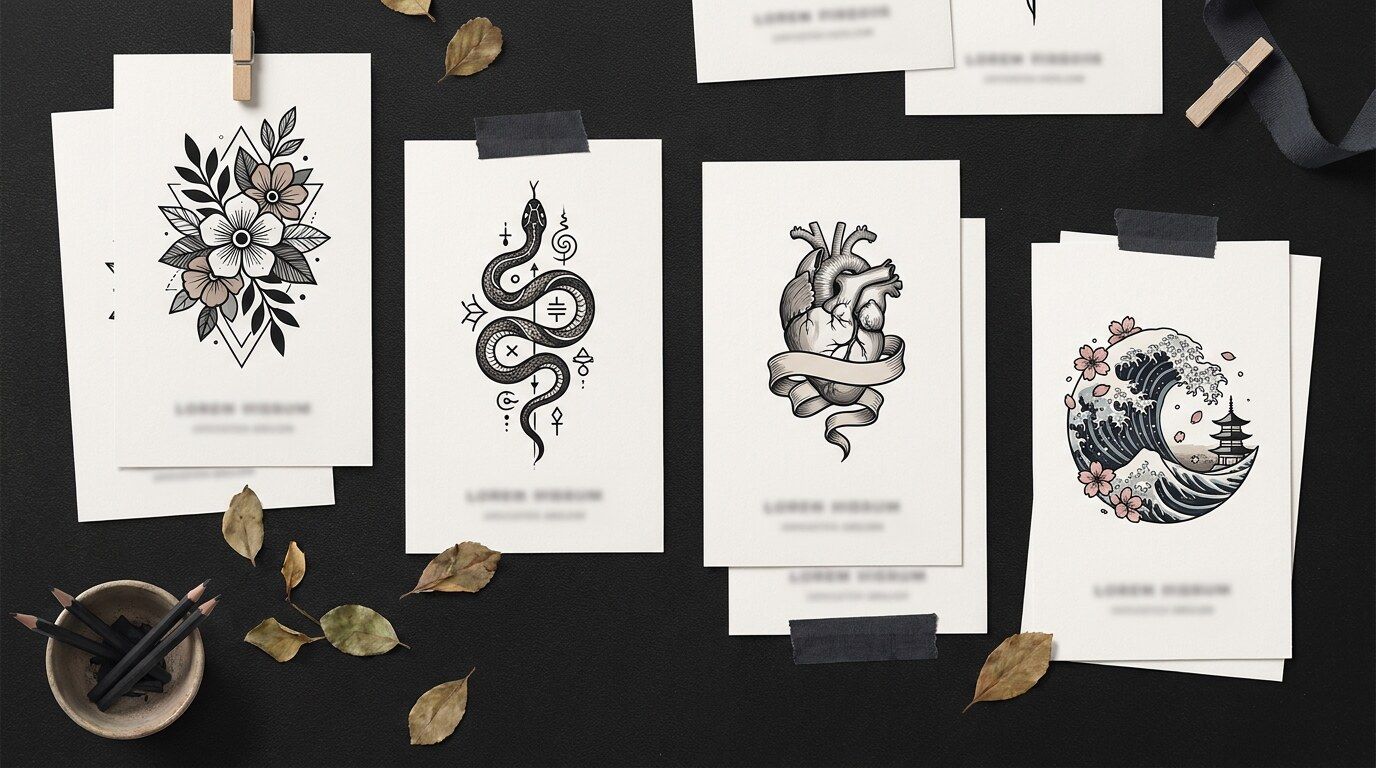
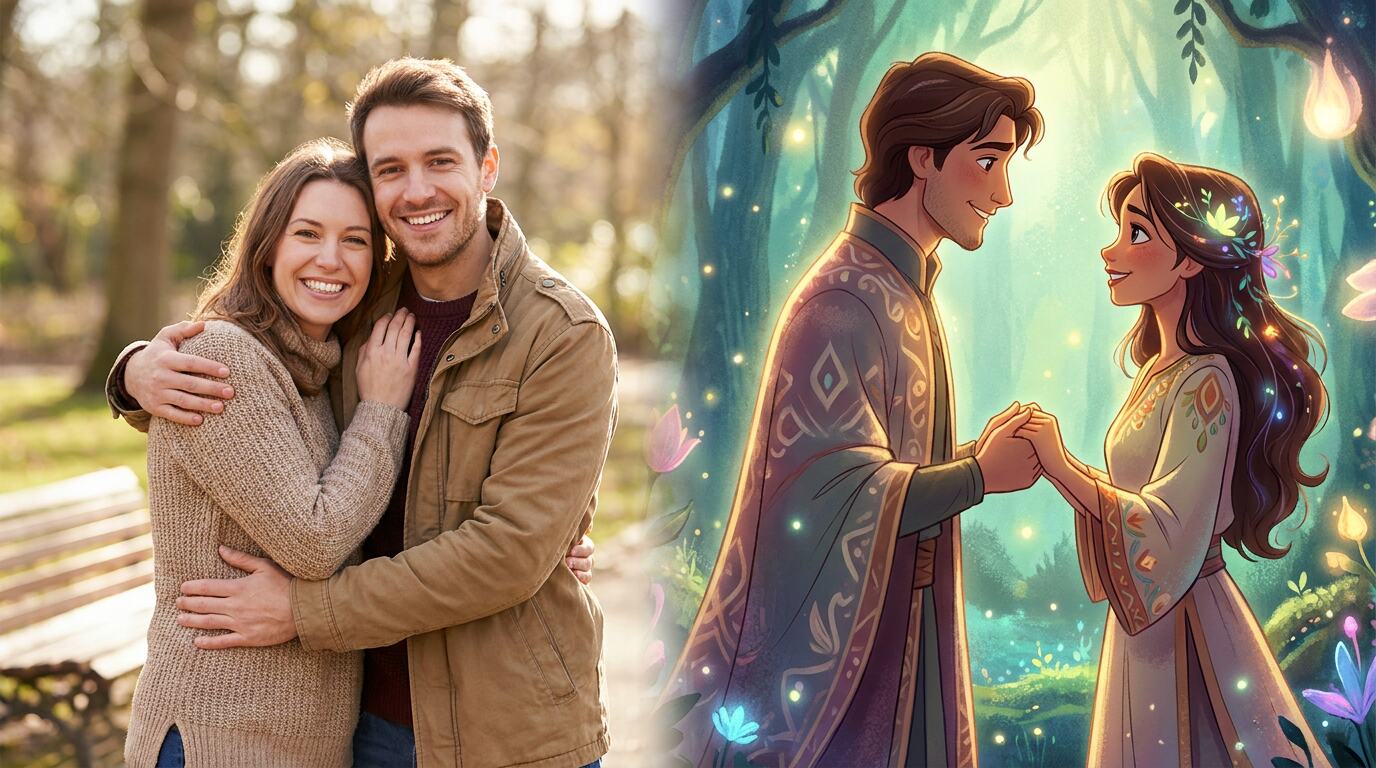
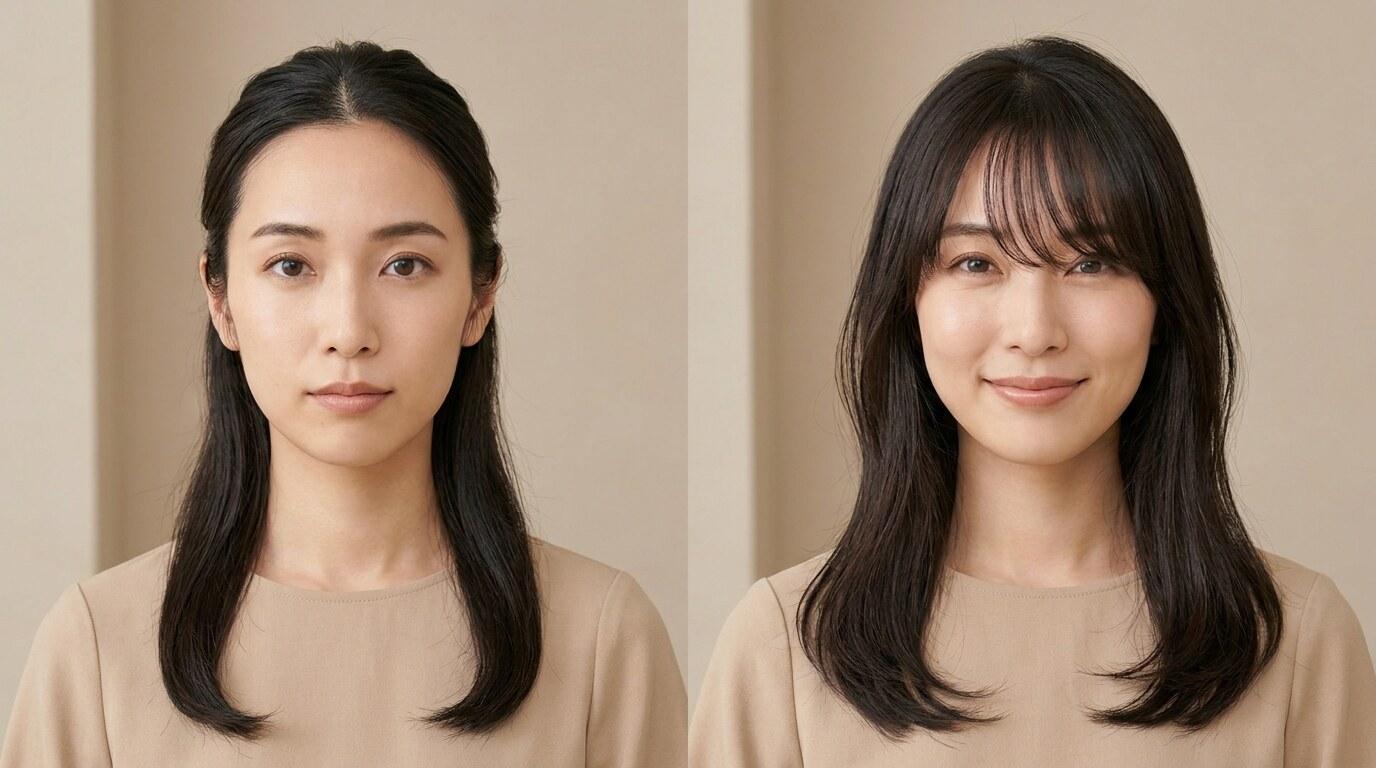
線画スケッチを画像変換したいなら、ここが最短ルートです。 Nano Banana 2対応の線画変換AIプロンプト集なら、線画スケッチを画像変換・手書きスケッチ 画像化・人物ラフの完成化・商品案の見える化・SNS向け表紙作成・家族や旅行の構図整理など、日本語検索で探されやすい用途をまとめて試せます。 いきなり完成絵をゼロから作るのではなく、まずラフな線画を用意し、その構図や人物感を保ちながら完成ビジュアルへ近づけていけるのがポイントです。 人物ポートレート・和装・ファッション・商品カット・縦長SNS表紙など、用途別に選べるテンプレートを一覧からそのまま使えます。
線画スケッチ変換プロンプトを読み込み中...
 カテゴリー:
 時間:
時間: アスペクト比:
線画スケッチを完成画像へつなげるなら Filmora
ラフ整理・生成・動画展開までまとめて進めやすい
線画スケッチを画像変換する作業は、ただ一枚を仕上げるだけでなく、
「このラフの意図を言葉にしたい」「人物感を保ったまま完成させたい」「比較作例として見せたい」と感じることがよくあります。
Filmoraなら、AI画像からプロンプト生成でラフの要素整理をし、GPT Image 2で完成イメージへ整え、さらにAI画像から動画生成で紹介動画へ広げるところまで一つの流れで進められます。
人物案、商品ラフ、家族構図、SNS表紙、旅行シーンなど、使いたいテーマに合わせて比較作例を自然にまとめやすいのが魅力です。
① AI画像からプロンプト生成|ラフ線画の意図を整理しやすい
構図・人物感・残したい要素を言語化してまとめやすい
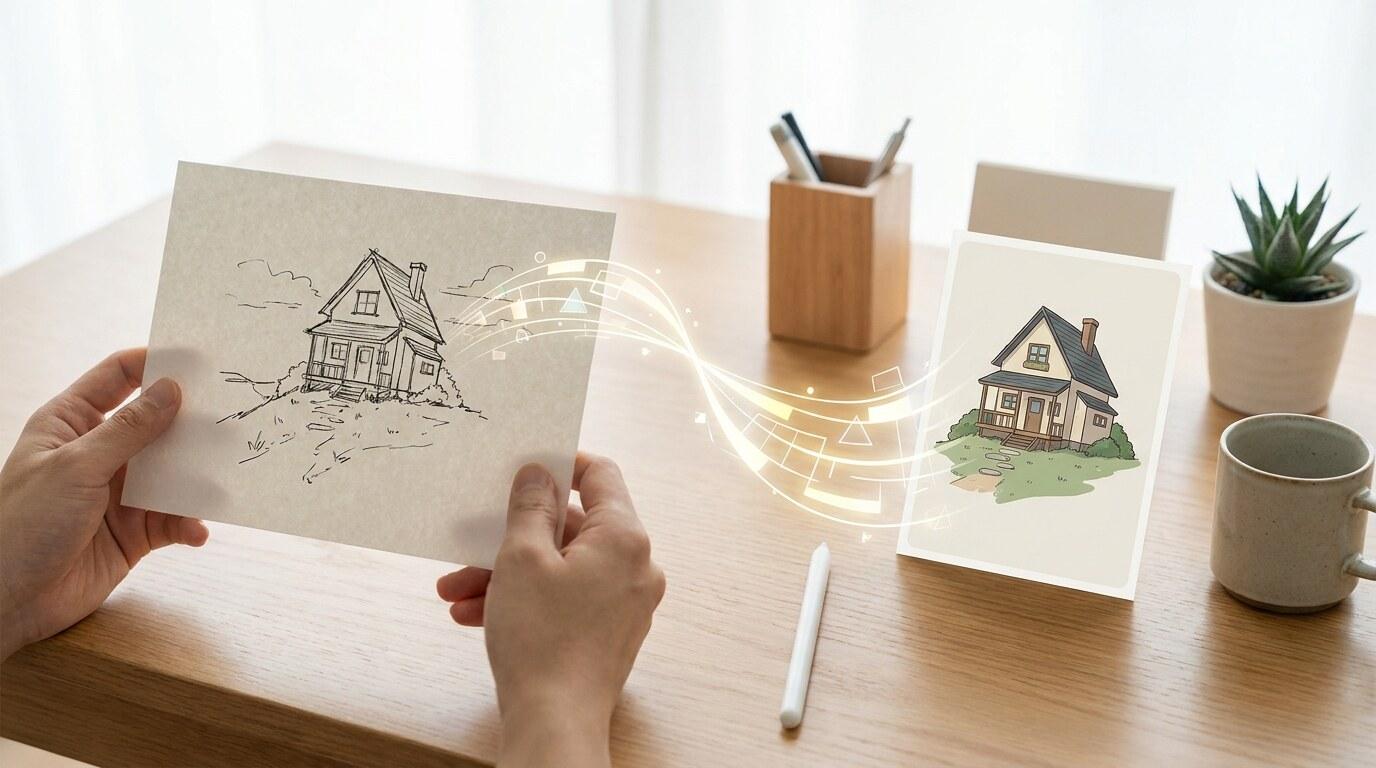
① AI画像からプロンプト生成|ラフ線画の意図を整理しやすい
構図・人物感・残したい要素を言語化してまとめやすい
ラフな線画は情報量が少ないぶん、どこを完成画像で残したいのかを先に整理しておくと、結果が安定しやすくなります。 AI画像からプロンプト生成を使えば、 人物の向き、服の形、背景の広がり、商品配置などを読み取りやすく、線画を画像にするときの土台づくりを進めやすくなります。 「このラフの雰囲気は好きだけど、どう説明すればいいか分からない」という場面でも役立ちます。
- AI画像からプロンプト生成|ラフ線画の要素を整理しやすい
- 人物の顔向き、服装、立ち位置、背景構図などを言語化しやすい
- 商品案、家族構図、旅行スケッチなど、題材を問わず方向性を整えられる
- 完成画像へ進む前の“ブレない下準備”として使いやすい
② GPT Image 2|線画スケッチを自然な完成画像へ仕上げる
同じ人物感や配置を保ちながら見栄えする完成像に近づける
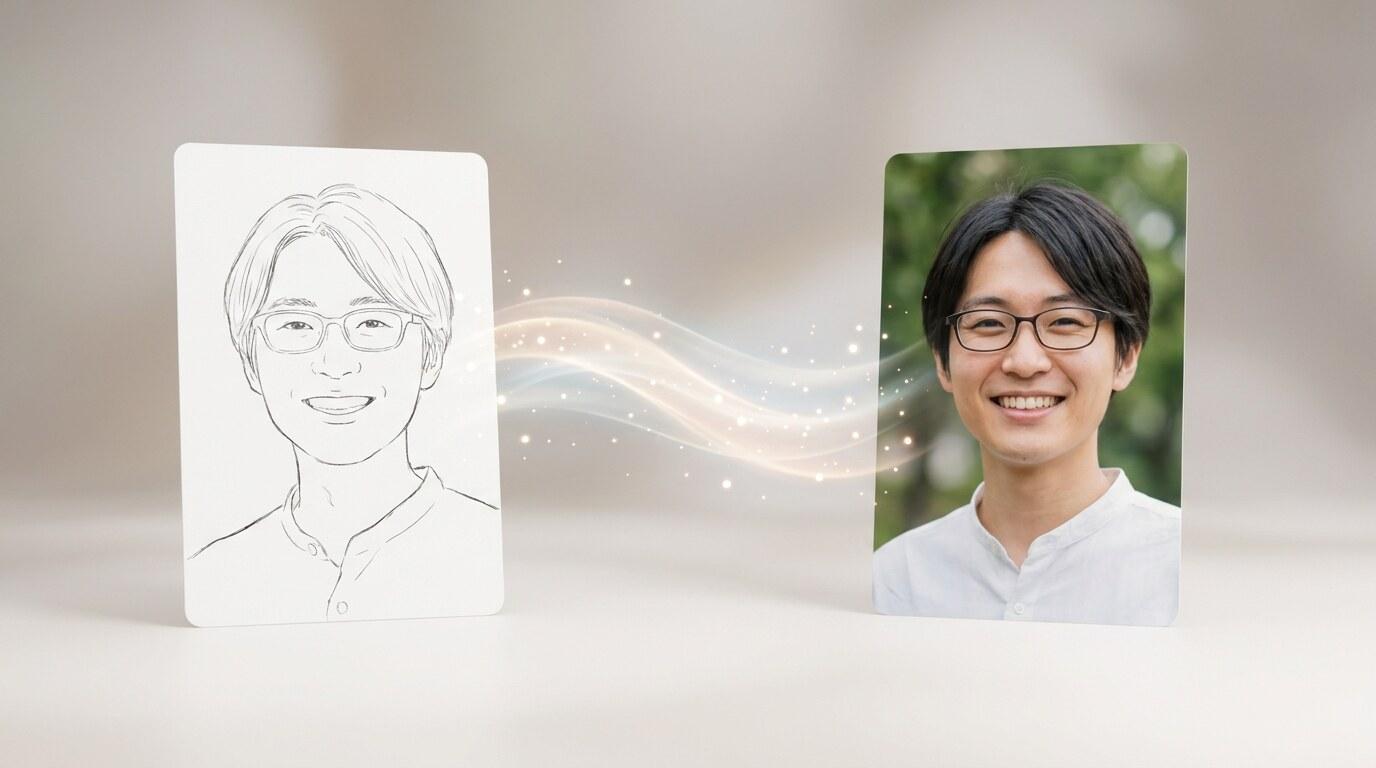
② GPT Image 2|線画スケッチを自然な完成画像へ仕上げる
同じ人物感や配置を保ちながら見栄えする完成像に近づける
実際に完成画像へつなげる中心になるのが、 GPT Image 2です。 ラフ線画で決めた顔の向き、服の形、商品の並び、背景の遠近感などを保ちながら、 自然な質感や光を足して線画スケッチを画像変換しやすいのが強みです。 ポートレート、和装、商品ラフ、ファッション全身図など、完成後の見せ方が大事なテーマほど相性がよく、比較作例としても違いを見せやすくなります。
- GPT Image 2|ラフ線画から完成画像へつなげる中核機能
- 人物感、商品配置、背景構図を大きく崩しにくい
- ポートレート、商品、旅行、家族、SNS表紙など幅広い用途に対応
- 比較作例として“ラフ→完成”の変化を自然に見せやすい
③ AI画像から動画生成|比較作例をショート動画にも展開しやすい
ポートフォリオ、SNS紹介、変化の見せ方を短尺でまとめやすい
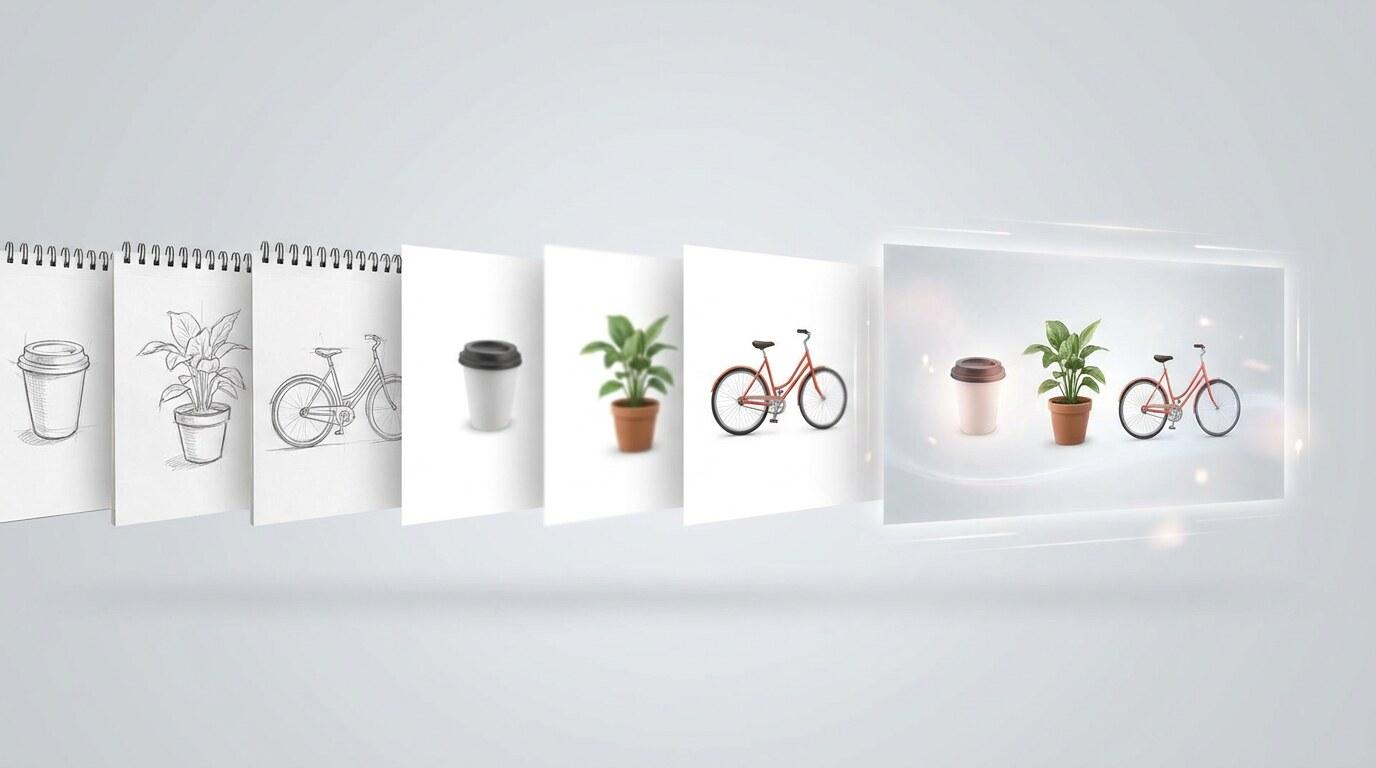
③ AI画像から動画生成|比較作例をショート動画にも展開しやすい
ポートフォリオ、SNS紹介、変化の見せ方を短尺でまとめやすい
完成した比較作例を静止画だけで終わらせず、 AI画像から動画生成で短尺の紹介動画へ広げると、変化の流れをより伝えやすくなります。 たとえば、人物ラフから完成ポートレートへ変わる流れ、商品案が広告風に整う流れ、家族スケッチが記念ビジュアルになる流れなどを、SNS用のショート動画や作品紹介クリップとしてまとめやすくなります。
- AI画像から動画生成|比較作例を短尺動画へ展開
- ポートフォリオ、SNS投稿、提案資料向けの見せ方に使いやすい
- 複数のラフ案と完成案をつないで変化を見せやすい
- 静止画だけでは伝えにくい完成イメージの流れを補いやすい
線画スケッチを画像変換するときのよくある質問
Filmoraで線画スケッチを画像変換する方法|3ステップ
線画スケッチを画像変換する流れは、ラフを用意して、要素を整理し、完成画像として生成するだけなので意外とシンプルです。 このページのプロンプトをコピーして貼り付ければ、人物ラフ、商品案、家族構図、SNS表紙まで短時間で試しやすくなります。
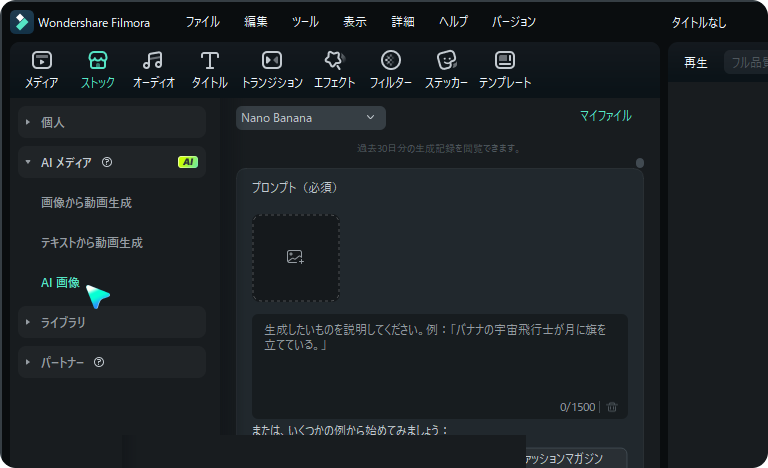
ステップ1FilmoraのAI画像機能を開く
ステップ2線画スケッチ変換プロンプトを貼り付ける

ステップ3完成画像を保存し、必要なら動画化する

-
ステップ1:FilmoraのAI画像機能を開く
Filmoraで新しいプロジェクトを作成し、ストック > AIメディア > AI画像から生成画面へ進みます。PCでもスマホでもラフ案の整理を始めやすいです。 -
ステップ2:線画スケッチ変換プロンプトをコピーして貼り付ける
加工したい線画スケッチをアップロードしてから、このページの線画スケッチ変換AIプロンプト集から気になるテーマを選び、Filmoraへ貼り付けます。人物、商品、家族、旅行、SNS表紙など目的別に選べます。 -
ステップ3:完成画像を保存し、必要なら動画化する
「生成」をクリックすると、数分で線画スケッチを画像に変換できます。生成した完成画像はそのまま保存できるほか、画像から動画生成やBGMと組み合わせて、紹介動画やSNS向けの短尺クリップへ展開できます。