らくがき加工AIプロンプト28選|コピペするだけで
写真に手書き感とかわいい余白が加わる
らくがき加工を作りたいなら、ここが最短ルートです。 Nano Banana 2対応のらくがき加工AIプロンプト集なら、らくがき加工・らくがき加工アニメ・らくがき加工 SNS・写真加工・ハート入り写真・手書きメッセージ写真・日常風SNSビジュアルなど、検索されやすい人気テーマをまとめて作成できます。 絵が描けなくても、プロンプトをコピー&ペーストしてFilmoraに貼るだけで、写真掲示、SNS装飾、記念画像、SNS紹介素材、ショート動画カバーに使えるらくがき加工がすぐ完成。 写真イラスト・白ペンアート・SNSアニメ背景・入学祝いボードなど用途別に選べるテンプレートを一覧からそのまま使えます。
らくがき加工プロンプトを読み込み中...
 カテゴリー:
 時間:
時間: アスペクト比:
らくがき加工を自分らしく仕上げるなら Filmora
写真素材づくり・動画化・エフェクト調整までまとめてできる
らくがき加工は、写真にハートや文字を足して終わりではなく、
「写真素材からかわいく作りたい」「加工した画像をショート動画にしたい」「手描き感や色味を投稿向けに整えたい」と感じる場面がよくあります。
Filmoraなら、GPT Image 2で余白のある写真素材を作成し、
さらにAI画像から動画生成、動画エフェクト、ステッカー風の仕上げまで一つの流れで進められます。
カフェ、旅行、推し活、友だち写真、ペット写真、ヘアアレンジ投稿など、
使いたいシーンに合わせてらくがき加工を自然に整えやすいのが魅力です。
① GPT Image 2|らくがき加工しやすい写真素材を作る
余白のある人物写真やSNS向け素材を用意
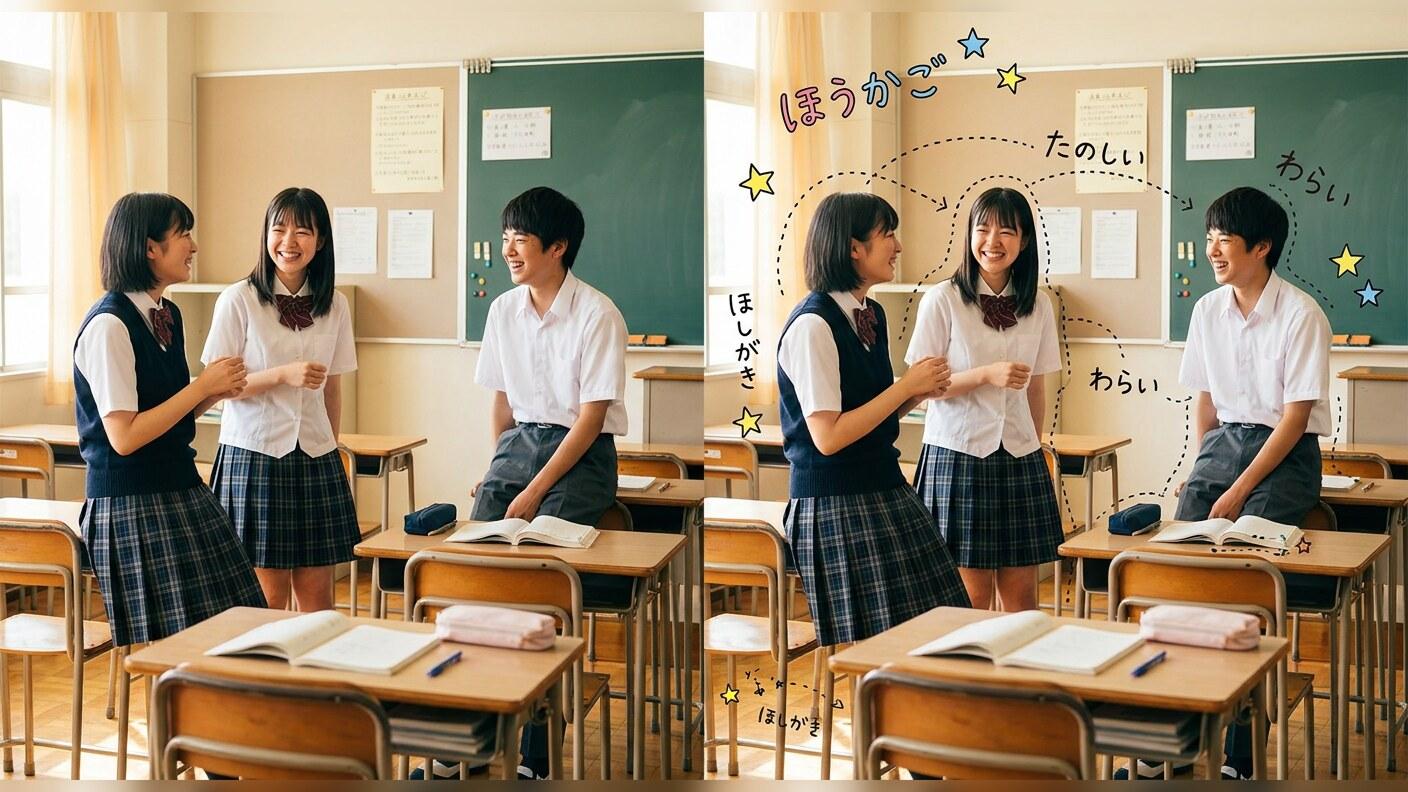
① GPT Image 2|らくがき加工しやすい写真素材を作る
余白のある人物写真やSNS向け素材を用意
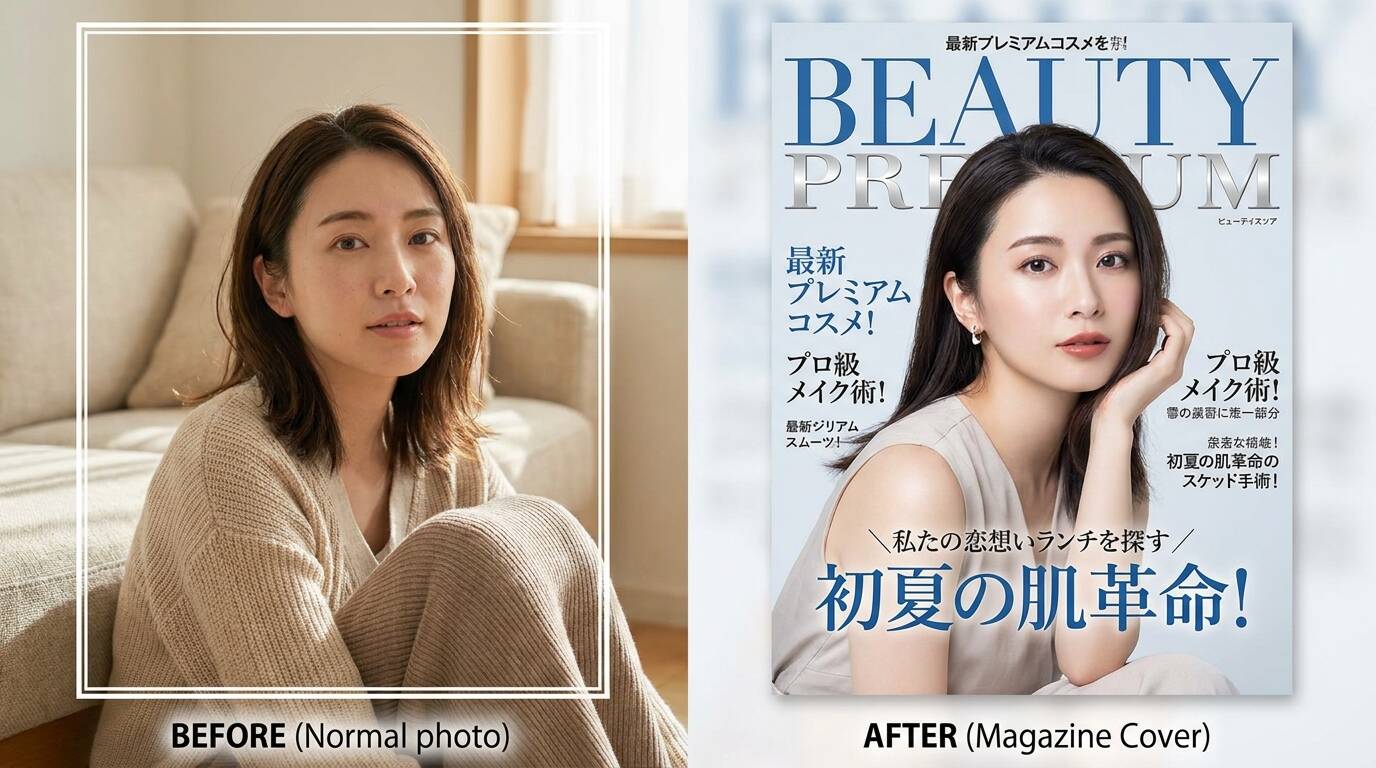
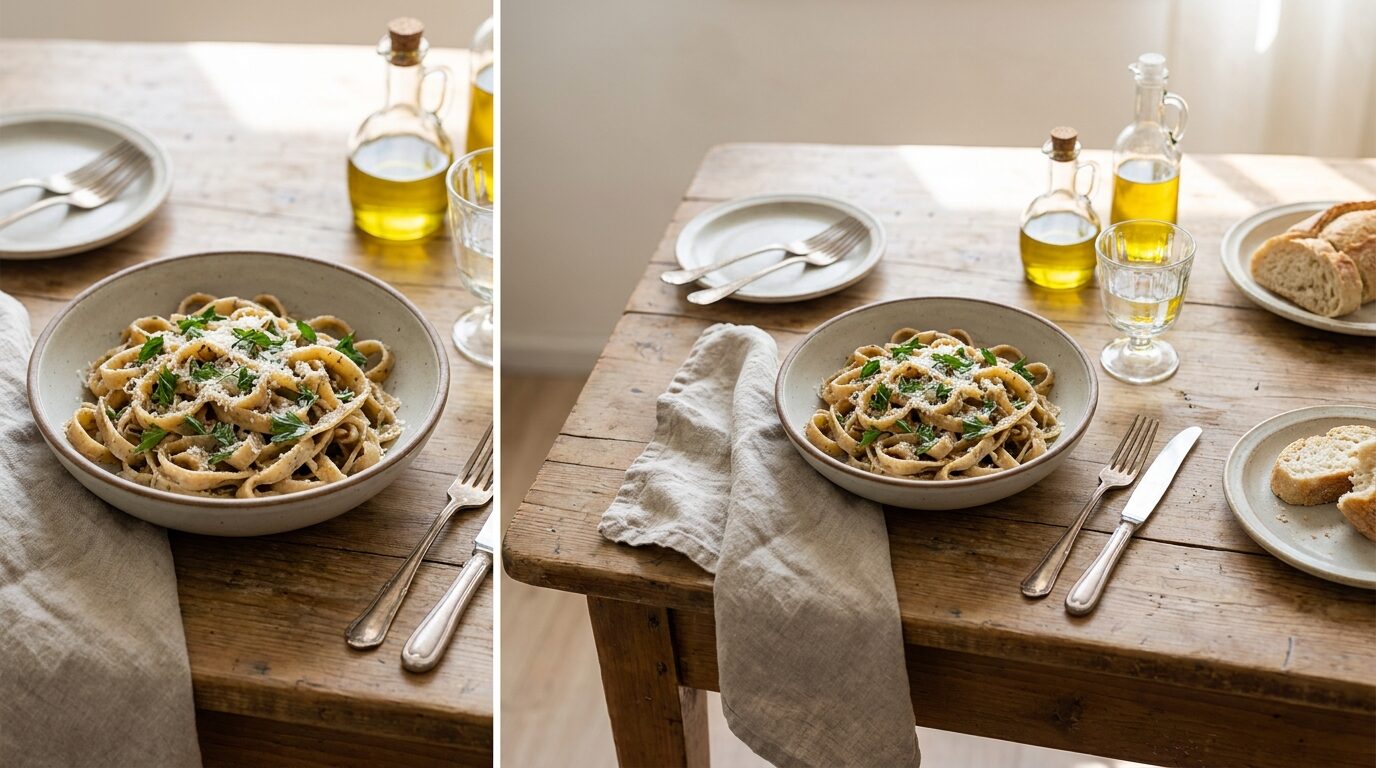
カフェ、旅行、推し活、友だち写真などのテーマを入力するだけで、 GPT Image 2が らくがき加工に使いやすい写真素材を作成できます。人物を中央に置きすぎず、背景や空の余白を残した構図にすると、白ペン風のハート、矢印、吹き出し、短い日本語メモを後から置いてもごちゃつきにくくなります。 SNSの投稿画像、ショート動画カバー、思い出写真の下地を最初から作りたい人に向いています。
- GPT Image 2|日本語入力だけで加工しやすい写真素材を作れる
- カフェ・旅行・推し活・日常スナップなど、投稿テーマに合わせた素材を用意しやすい
- 白ペン風らくがき、手書き文字、ハート、矢印を置きやすい余白を確保できる
- 写真を撮り直せないときでも、SNS向けの自然な構図から作り始められる
② AI画像から動画生成|らくがき写真を動くSNS投稿にする
ハートや星の動きを加えてショート動画に展開
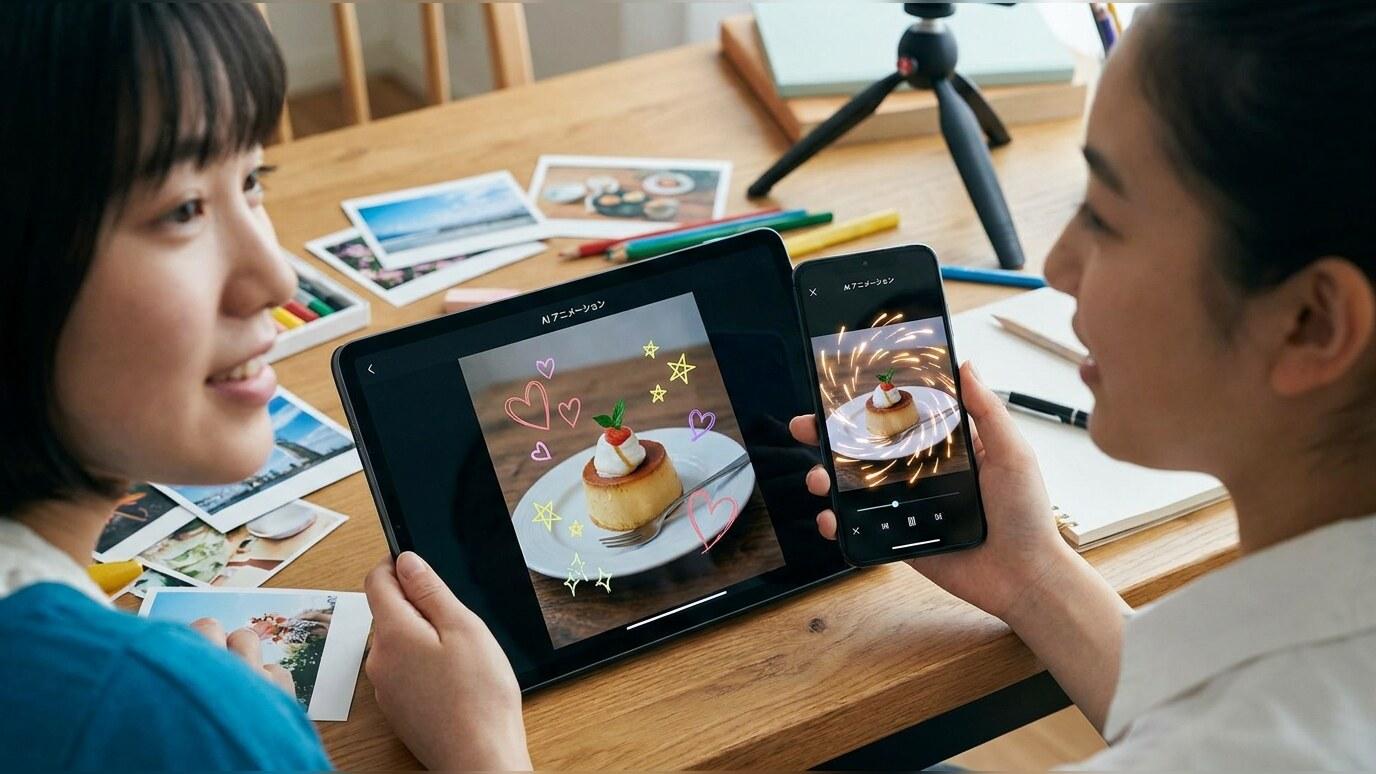
② AI画像から動画生成|らくがき写真を動くSNS投稿にする
ハートや星の動きを加えてショート動画に展開
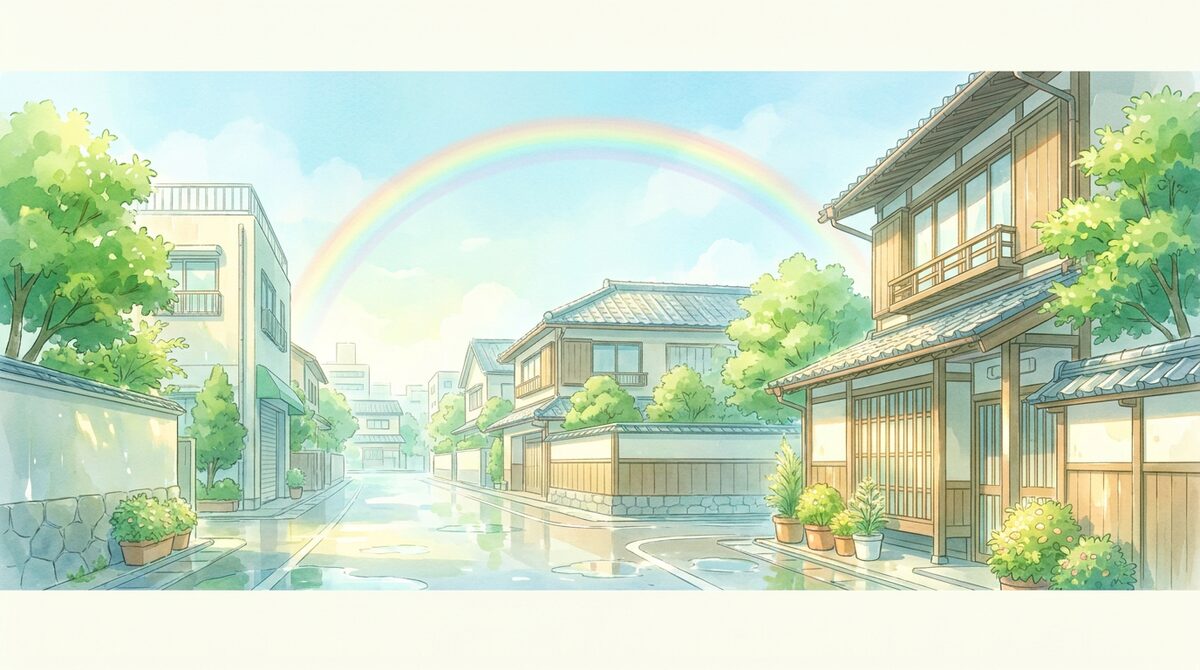
完成したらくがき加工写真は、 AI画像から動画生成を使うと、静止画のままでは伝わりにくいかわいさを短い動画として見せられます。 手描きハートがふわっと出る、星や点線が少し動く、吹き出しがポップに入るといった演出を加えることで、カフェ投稿、推し活投稿、旅行記録、友だちとの思い出をリールやショート動画向けに展開しやすくなります。
- AI画像から動画生成|加工済み写真を短尺動画に自然に展開
- 手描きハート、星、矢印、キラキラ線を動きのある演出として見せやすい
- 推し活・旅行・カフェ・ペット写真など、SNSで目に留まりやすい投稿に使える
- 静止画投稿だけでなく、リール、ショート動画、ストーリーズのカバーにも展開しやすい
③ 動画エフェクト|手描き感を最後に整える
ステッカー感・光・色味を投稿向けに調整
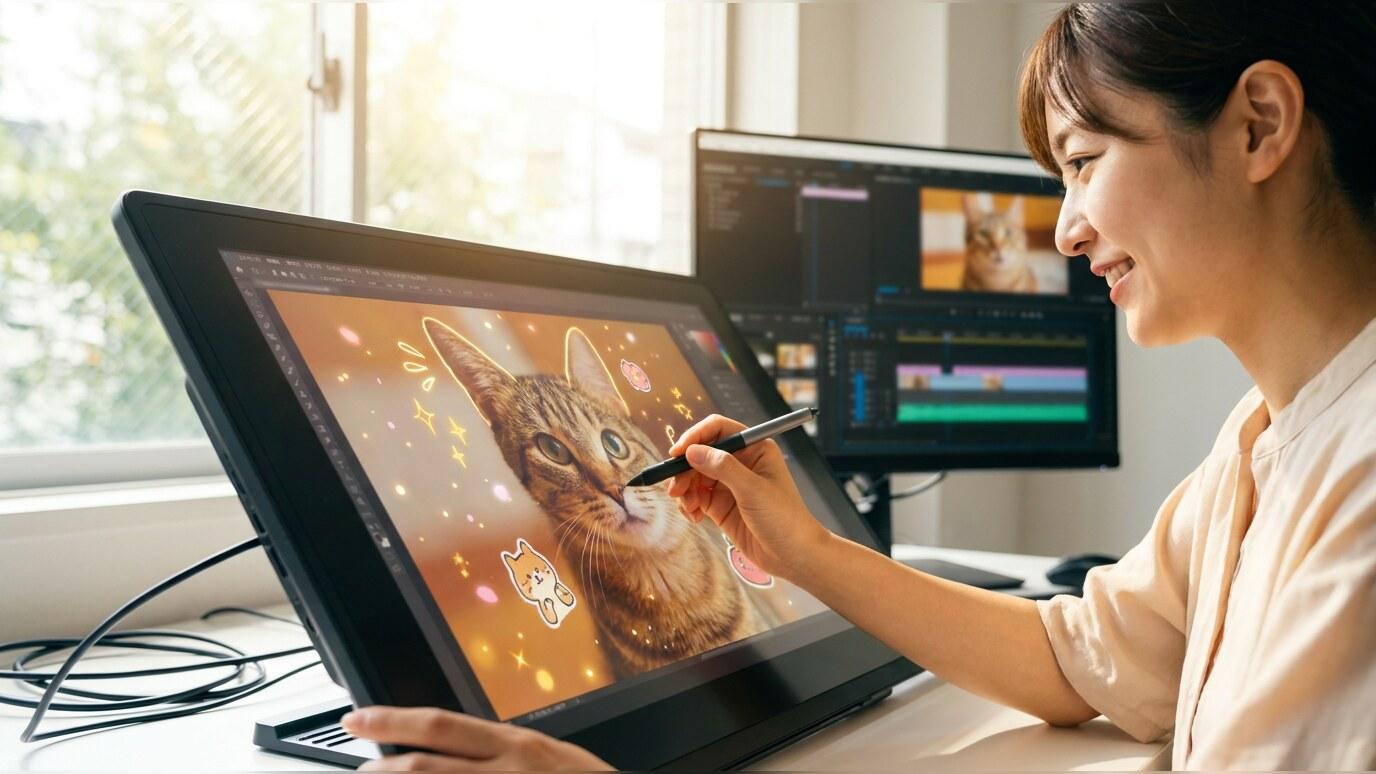
③ 動画エフェクト|手描き感を最後に整える
ステッカー感・光・色味を投稿向けに調整
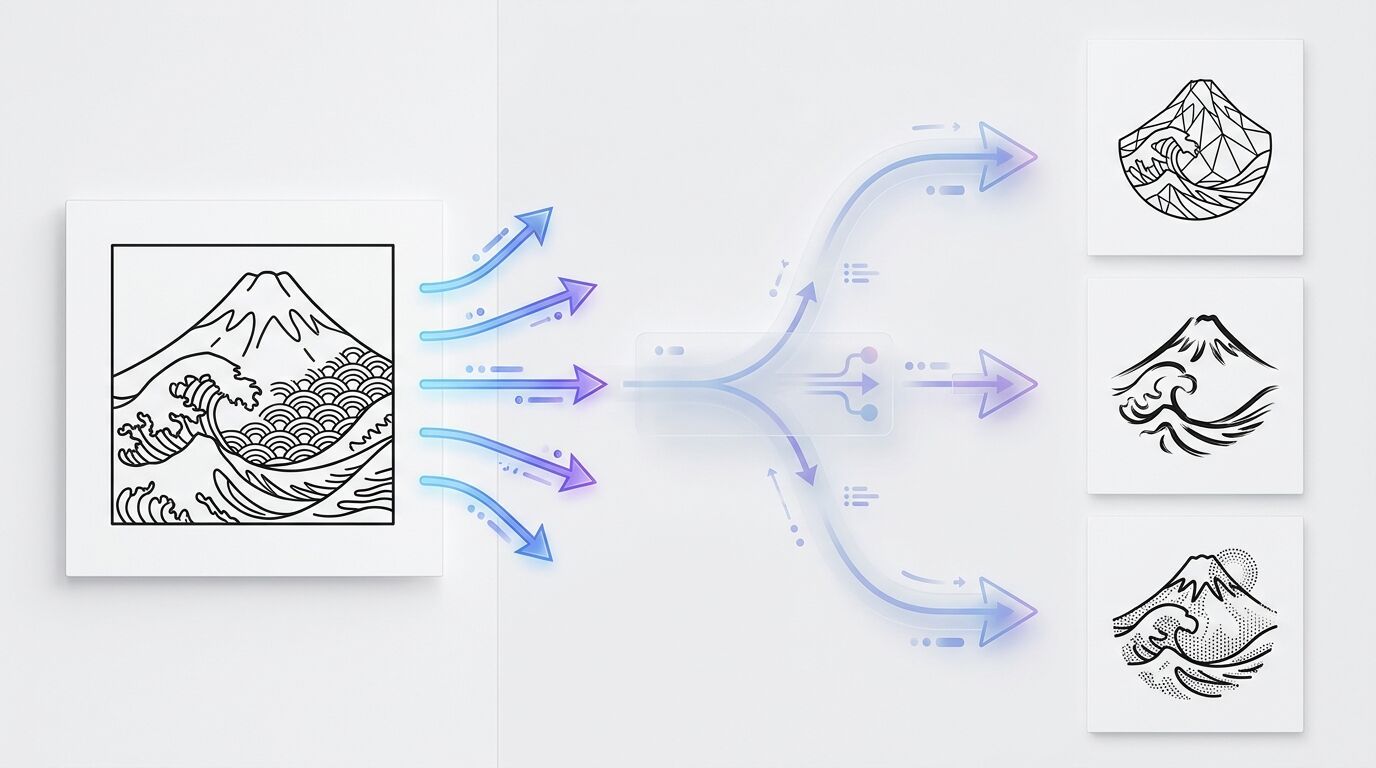
らくがき加工の仕上がりをもう少し投稿向けに整えたいときは、 動画エフェクトが便利です。 写真の明るさや色味を整え、ステッカー風の動き、光、粒子、手描き線のなじみを加えることで、ただ文字を足しただけに見えない自然な加工感を作れます。 かわいく盛りたい写真も、落ち着いた手書きメモ風にしたい写真も、投稿先や雰囲気に合わせて仕上げの方向性を変えやすいです。
- 動画エフェクト|手描き線やステッカー風素材を写真になじませやすい
- 光、粒子、色味調整で、SNS投稿やショート動画向けの見え方に整えられる
- 白ペン風のらくがき、吹き出し、手書き文字を写真の雰囲気に合わせて調整できる
- 画像素材を動画テンプレートやBGMと組み合わせて、投稿用コンテンツとして仕上げやすい
らくがき加工に関するよくある質問
Filmoraでらくがき加工をAI生成する方法|3ステップ
らくがき加工は、写真テーマを選び、プロンプトを貼り付け、仕上げを調整するだけで作れます。 手描き文字や線の量を控えめにすると、SNSで使いやすい自然な仕上がりになります。
ステップ1FilmoraのAI画像生成機能を開く

ステップ2らくがき加工用プロンプトを貼り付けて生成

ステップ3保存・編集・動画化してSNS素材に活用

-
ステップ1:FilmoraのAI画像生成機能を開く
Filmoraを起動して新しいプロジェクトを作成し、ストック > AIメディア > AI画像 から生成画面に進みます。PCでもスマホでもらくがき加工制作を始めやすいです。 -
ステップ2:らくがき加工プロンプトをコピーして貼り付ける
写真をアップロードし、このページのらくがき加工AIプロンプトをコピーしてテキスト欄に貼り付けます。カフェ、旅行、推し活、ペットなど、テーマに合わせて入力するだけで、かわいらしいらくがき風加工を簡単に作成できます。 -
ステップ3:画像保存・編集・動画化までまとめて仕上げる
生成をクリックすると、数分でらくがき加工が完成します。気に入った画像をタイムラインにドラックして、必要に応じてテキストやBGM、エフェクトを追加し、画像または動画としてエクスポートします。