インタビュー風画像AIプロンプト30選|コピペするだけで
街頭取材・番組風・SNS向けビジュアルがすぐ完成
インタビュー風画像を作りたいなら、ここが最短ルートです。 Nano Banana 2対応のインタビュー風画像AIプロンプト集なら、インタビュー風画像・街頭インタビュー風画像・バラエティ番組風インタビュー・SNS投稿・YouTubeサムネイル・人物スナップ風ビジュアル・動画カバー向け素材など、検索されやすい人気テーマをまとめて作成できます。 絵が描けなくても、プロンプトをコピー&ペーストしてFilmoraに貼るだけで、SNS投稿、YouTubeサムネイル、ブログ挿絵、ショート動画カバーに使えるインタビュー風画像がすぐ完成。 街頭スナップ・番組風テロップ・人物インタビュー・SNS投稿素材など用途別に選べるテンプレートを一覧からそのまま使えます。
インタビュー風プロンプトを読み込み中...
 カテゴリー:
 時間:
時間: アスペクト比:
街頭インタビュー風画像を自分好みに作るなら Filmora
生成・仕上げ・動画展開までまとめてできる
街頭インタビュー風画像・バラエティ番組風インタビュー・SNS映えのインタビュー写真は、画像を作って終わりではなく、
「字幕を追加したい」「テロップを入れたい」「動画カバーとして使いたい」と感じることがよくあります。
Filmoraなら、AI画像生成でオリジナルのインタビュー風画像を作成し、
さらに文字入れ、画像アレンジ、画像から動画化まで一つで完結。
YouTubeサムネイル、TikTok動画カバー、Instagram投稿、ブログ挿絵など、
使いたいシーンに合わせて整えやすいのが魅力です。
① AI画像生成|バラエティ番組風インタビューもSNS映えもすぐ作れる
街角・祭り・繁華街など全国の場面を網羅
① AI画像生成|バラエティ番組風インタビューもSNS映えもすぐ作れる
街角・祭り・繁華街など全国の場面を網羅
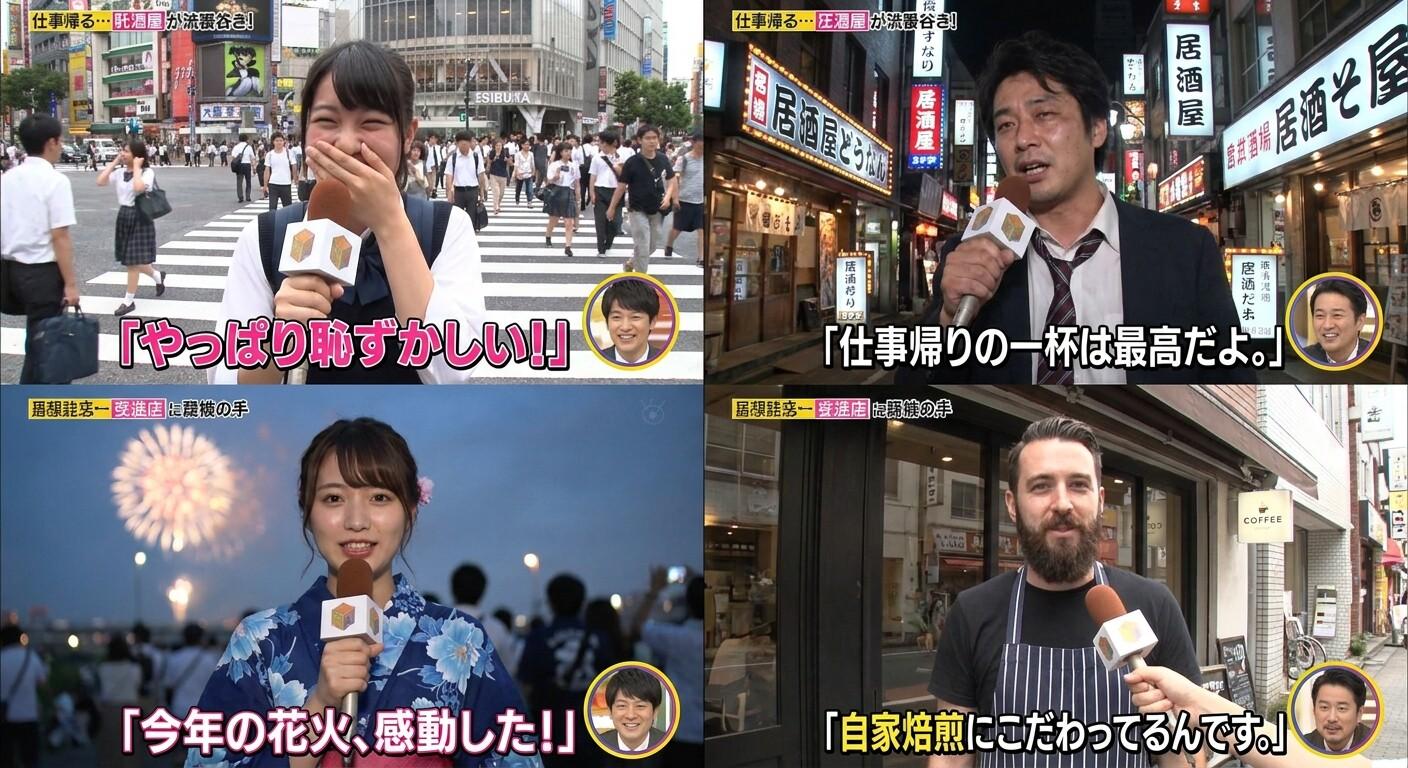
「街頭インタビュー風画像」「バラエティ番組風インタビュー」「SNS映えのインタビュー写真」などのイメージを入力するだけで、 AI画像生成機能が 雰囲気のあるインタビュー風画像をすばやく作成。渋谷、新橋、下北沢、道頓堀、祇園など場面を指定しやすいので、 YouTubeサムネイルやSNS投稿向けに世界観のそろったビジュアルを作りたい人にぴったりです。
- 街頭インタビュー風画像 AI生成|日本語入力だけでオリジナル画像を作れる
- バラエティ番組風・SNS映え・YouTubeサムネイルなど雰囲気を指定しやすい
- 横長、正方形、縦長など用途別に作り分けしやすい
- 手作業では時間がかかる構図や演出も短時間で試しやすい
② 画像から動画化|インタビュー感を動画で広げる
YouTube・TikTok・Instagram Reels向けの動画カバーにも
② 画像から動画化|インタビュー感を動画で広げる
YouTube・TikTok・Instagram Reels向けの動画カバーにも
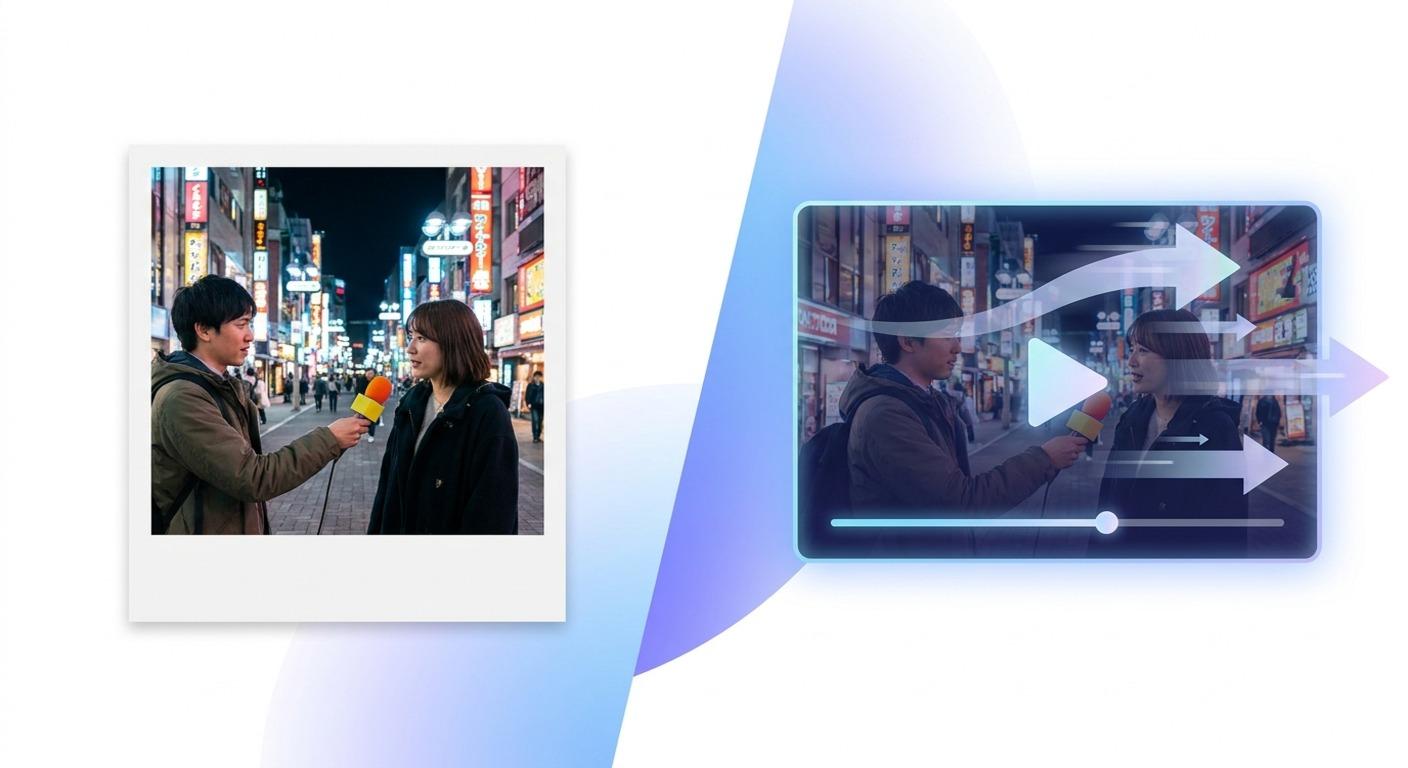
作ったインタビュー風画像に動きを加えて見せたいなら、 AI画像から動画生成が便利です。 街頭インタビュー風の静止画を動画のオープニングやSNSショート動画のカバーにしたり、ズームインやテロップ演出を組み合わせたりして、 バラエティ番組風の見せ方へ自然に展開できます。
- AI画像から動画生成|インタビュー画像を短尺動画へ自然に展開
- ズームイン・テロップ・字幕を入れてバラエティ感を演出
- YouTube・TikTok・Instagram ReelsなどSNS別の最適化も可能
- 複数のインタビュー画像をつなげてまとめ動画にも使える
③ テンプレートで仕上げる|インスタ・TikTok映えのインタビュー投稿に
太字テキスト・カラフルな装飾で目を引く投稿素材に
③ テンプレートで仕上げる|インスタ・TikTok映えのインタビュー投稿に
太字テキスト・カラフルな装飾で目を引く投稿素材に
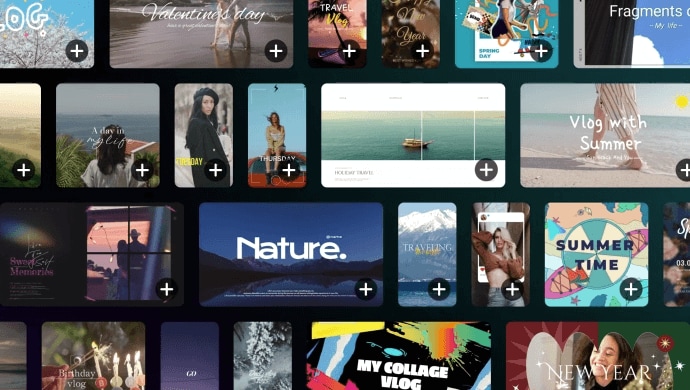
インタビュー風画像にさらにインパクトを加えるなら、 テンプレートが便利です。太字テキスト、カラフルな装飾、InstagramやTikTokに最適化されたレイアウトで、 インタビュー画像をSNS映えの投稿素材に仕上げることができます。
- SNS投稿テンプレート|Instagram・TikTok向けのレイアウトが充実
- 太字テキストやカラフルな装飾で目を引く投稿に
- ハッシュタグやキャプションのスペースも考慮された設計
- 複数のテンプレートを試して、ブランドに合うスタイルを見つけやすい
街頭インタビュー風画像・バラエティ番組風インタビューに関するよくある質問
Filmoraでインタビュー風画像をAI生成する方法|3ステップ
街頭インタビュー風画像・バラエティ番組風インタビュー・SNS映えのインタビュー写真を自分で作るのは、思ったより簡単です。 このページのプロンプトをコピーして貼り付けるだけで、YouTubeサムネイルやSNS投稿に使えるインタビュー写真を短時間で生成できます。
ステップ1FilmoraのAI画像生機能を開く

ステップ2インタビュー風画像用プロンプトを貼り付けて生成

ステップ3保存・編集・動画化してSNS素材に活用

-
ステップ1:FilmoraのAI画像生成機能を開く
Filmoraを起動して新しいプロジェクトを作成し、ストック > AIメディア > AI画像 から生成画面に進みます。PCでもスマホでもインタビュー風画像の制作を始めやすいです。 -
ステップ2:インタビュー風画像プロンプトをコピーして貼り付ける
自身の顔写真をアップロードして、このページの街頭インタビュー風画像AIプロンプトをコピーし、テキスト欄に貼り付けます。 渋谷、大阪、京都など、インタビューしたい場面に合わせて生成できます。 -
ステップ3:画像保存・編集・動画化までまとめて仕上げる
生成をクリックすると、数分で街頭インタビュー風画像を作成できます。気に入った画像をタイムラインにドラックして、必要に応じてテキストやBGM、エフェクトを追加し、画像または動画としてエクスポートします。