写真の髭を消すAIプロンプト28選|コピペするだけで
証明写真・SNSプロフィール向けの前後比較ビジュアルがすぐ完成
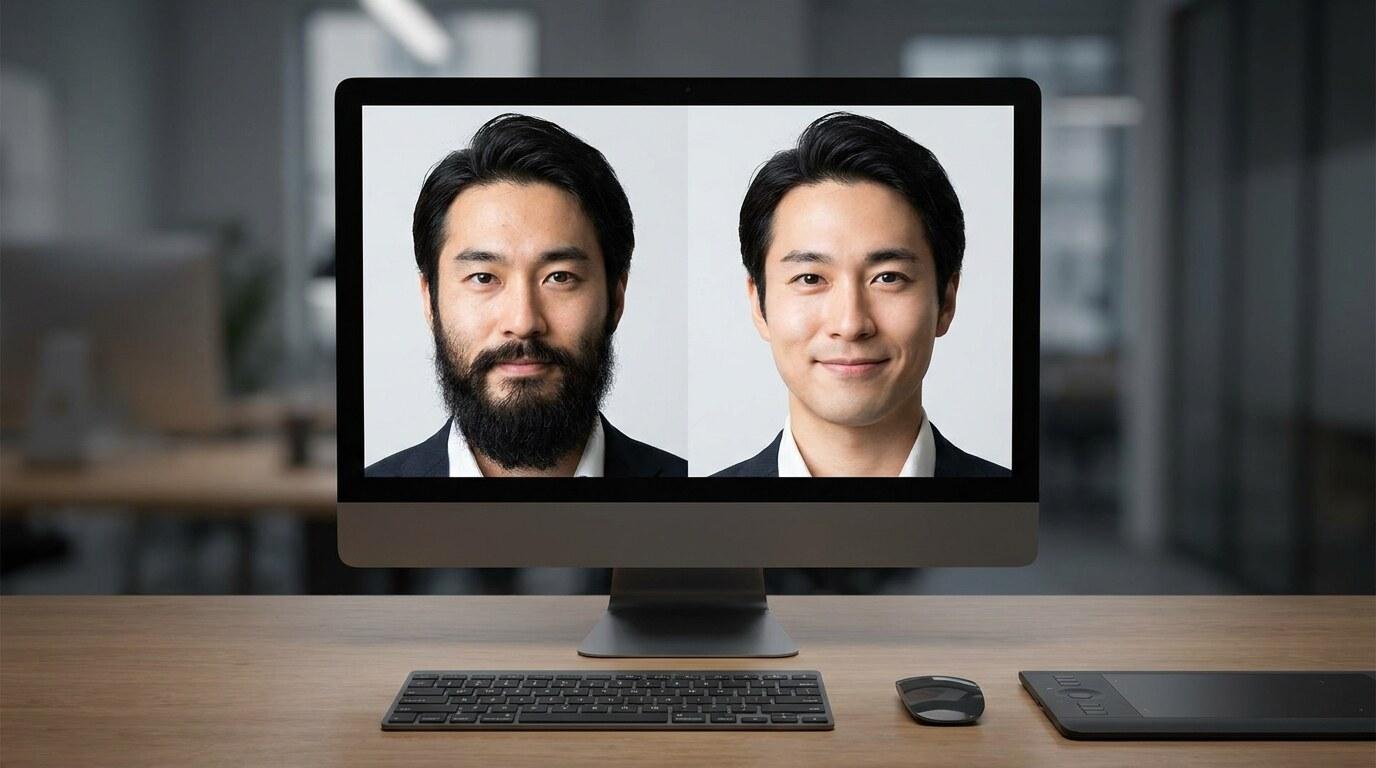
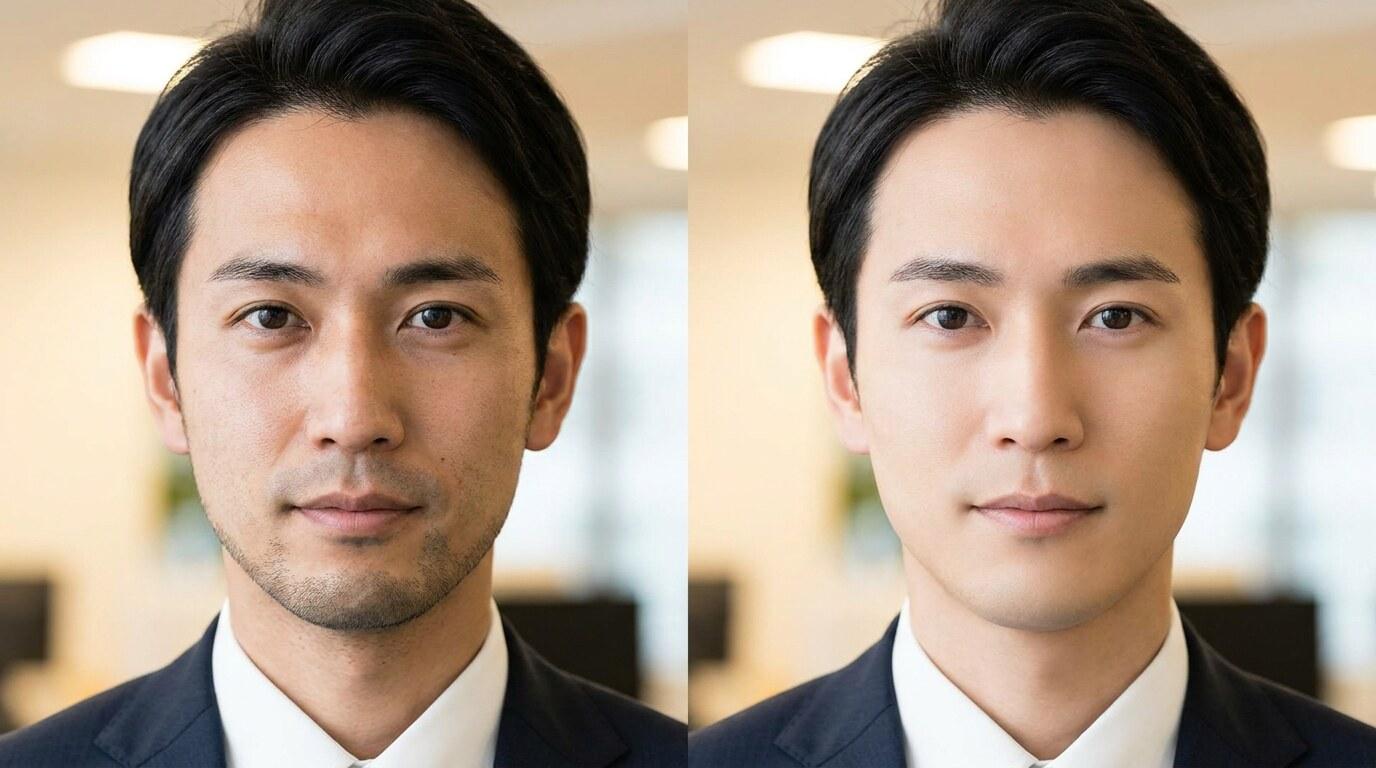
写真の髭を消すは、髭や青ひげ感を自然に抑えつつ、肌質感と本人らしさを残すことが大切です。 ここでは、写真補正、証明写真、プロフィール写真、SNS写真、就活写真、ビジネス写真など、利用シーン別に使える前後比較プロンプトを用意しました。 すべて16:9の横長で、画像内に文字を入れず、左に改善前、右に改善後を見せる統一構図なので、写真の髭を消すときに、どこまで自然に整えると清潔感が出るのかを直感的に確認できます。 証明写真、SNSアイコン、婚活写真、仕事用プロフィールなど、用途別に髭消し加工の方向性を確認しやすい内容です。
写真の髭を消すプロンプトを読み込み中...
 カテゴリー:
 時間:
時間: アスペクト比:
写真の髭を自然に消すなら Filmora
生成・部分補正・プロフィール用の仕上げまでまとめてできる
写真の髭を消すときは、ただ肌をぼかすだけでは不自然に見えやすくなります。
Filmoraなら、GPT Image 2で髭や青ひげ感を自然に抑えた写真を作り、
必要に応じてAIオブジェクトリムーバーで気になる部分を調整し、最後にAIサムネイルエディターでプロフィール用の見え方まで整えられます。
証明写真、SNSアイコン、婚活写真、仕事用プロフィールなど、用途に合わせて清潔感を出しやすいのが魅力です。
① GPT Image 2|髭や青ひげ感を自然に抑えた写真へ
肌質感を残しながら清潔感のある印象に整える
① GPT Image 2|髭や青ひげ感を自然に抑えた写真へ
肌質感を残しながら清潔感のある印象に整える
写真の髭や口周りの影を自然に整えたいときは、 GPT Image 2を使うと、 「青ひげを薄く」「無精ひげを自然に消す」「本人らしさは残す」など、仕上がりの方向性を言葉で指定しやすくなります。
- 写真の髭を消す|青ひげ・無精ひげ・口周りの影を自然に補正
- 証明写真、就活写真、SNSアイコン、婚活写真など用途別に調整しやすい
- 肌を塗りつぶさず、自然な質感を残した仕上がりを目指せる
- 前後比較の方向性を見ながら、清潔感のある印象に整えやすい
② AIオブジェクトリムーバー|気になる部分だけを自然に調整
口周り・あご周りの影をピンポイントで整えやすい
② AIオブジェクトリムーバー|気になる部分だけを自然に調整
口周り・あご周りの影をピンポイントで整えやすい
写真全体を大きく変えずに、髭や目立つ影だけを抑えたい場合は、 AIオブジェクトリムーバーが便利です。 不要な部分を自然になじませる発想で、顔の輪郭や表情を保ちながら、気になる口周りを整えやすくなります。
- 部分補正|髭・青ひげ・影が気になる範囲を自然に調整
- 顔全体を加工しすぎず、必要な部分だけを整えやすい
- 背景や服装を変えずに、写真の清潔感を高められる
- 証明写真やプロフィール写真の軽い補正にも使いやすい
③ AIサムネイルエディター|プロフィール写真として見やすく仕上げる
SNS・仕事用プロフィールで使いやすい構図に整える
③ AIサムネイルエディター|プロフィール写真として見やすく仕上げる
SNS・仕事用プロフィールで使いやすい構図に整える
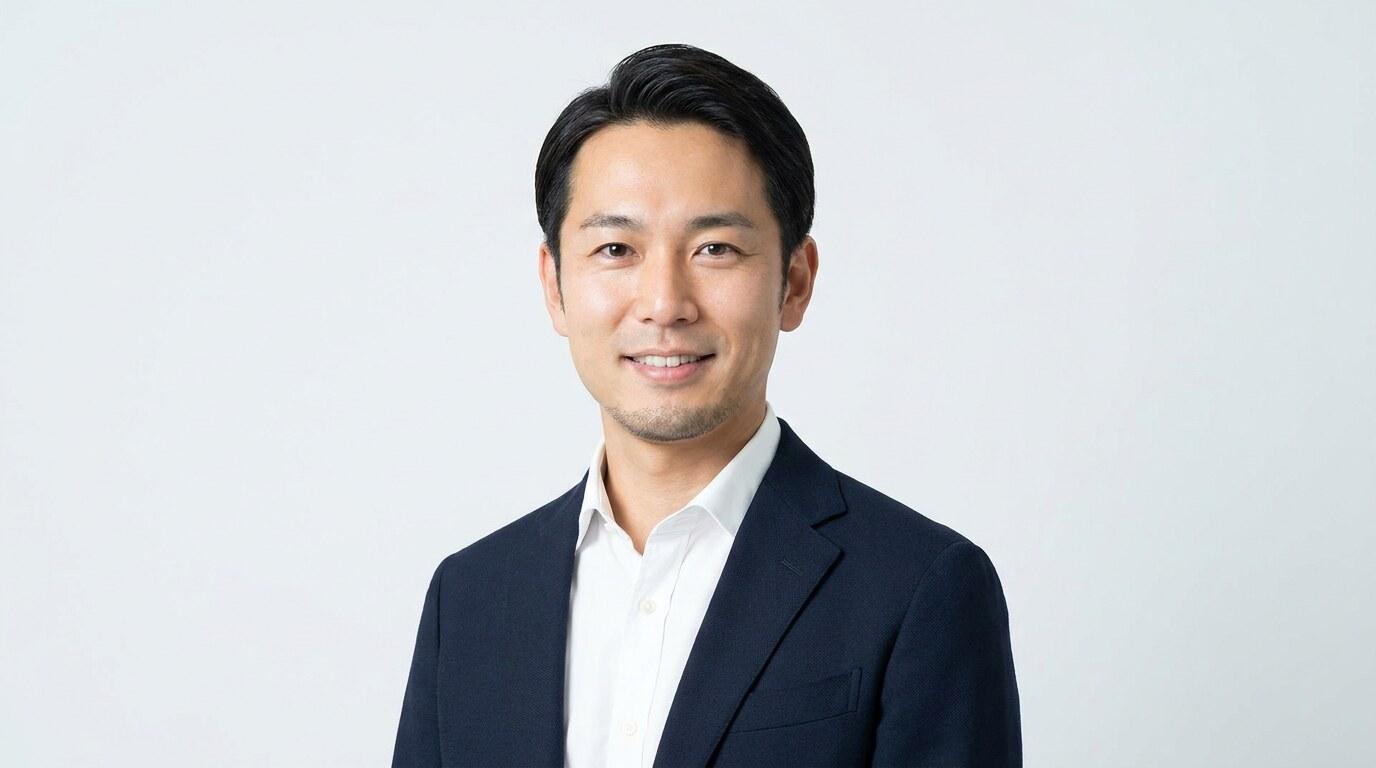
髭を自然に消した写真は、プロフィールで見たときの明るさや余白も大切です。 AIサムネイルエディターを活用すれば、 顔の見え方、背景、余白、明るさを整え、SNSや仕事用プロフィールで使いやすい一枚に仕上げられます。
- プロフィール仕上げ|髭消し後の写真を見やすい構図に調整
- SNSアイコン、婚活写真、ビジネスプロフィールに展開しやすい
- 背景や明るさを整えて、清潔感と信頼感を出しやすい
- 前後比較で選んだ方向性を、実際に使いやすい写真へ仕上げられる
写真の髭を消す加工に関するよくある質問
Filmoraで写真の髭を自然に消す方法|3ステップ
写真の髭を消すは、方向性を決めてから生成・調整すると自然に仕上げやすくなります。 このページの前後比較プロンプトを使えば、職種や用途に合わせたビジネス写真の雰囲気を短時間で確認できます。
ステップ1FilmoraのAI画像生成機能を開く

ステップ2写真の髭を消す用プロンプトを貼り付けて生成

ステップ3保存・レタッチしてプロフィール素材に活用

-
ステップ1:FilmoraのAI画像生成機能を開く
Filmoraを起動して新しいプロジェクトを作成し、ストック > AIメディア > AI画像 から生成画面に進みます。PCでもスマホでもプロフィール写真づくりを始めやすいです。 -
ステップ2:写真の髭を消すプロンプトをコピーして貼り付ける
加工したい写真をアップロードして、このページの写真の髭を消すプロンプトから好きなのをコピーし、テキスト欄に貼り付けます。 職種や用途に合わせて、清潔感、信頼感、自然な表情を指定できます。 -
ステップ3:保存・レタッチしてプロフィール素材に活用
「生成」をクリックすると、数分で写真の髭を自然に消した画像を作成できます。気に入った画像をタイムラインにドラックして、必要に応じて明るさ、レタッチ、視線を整えてプロフィール用画像として書き出します。