マイクラ風加工プロンプト28選|コピペするだけで
人物写真・街並み・SNSアイコンがブロック調に
マイクラ風加工は、ただ四角くするだけではなく、人物の表情、服の質感、背景の奥行き、写真らしい雰囲気を残すと使いやすくなります。 ここでは日本人の顔立ちを自然に保ちやすい指定を入れながら、街歩き、カフェ、制服、旅行、家族写真、ペット、夜景、推し活、ショート動画カバーなど、用途別に選べるプロンプトを用意しました。 投稿画像は1:1、縦動画は9:16、旅行や集合写真は16:9や3:2など、使う場所に合わせた比率で選べます。
マイクラ風加工プロンプトを読み込み中...
 カテゴリー:
 時間:
時間: アスペクト比:
マイクラ風加工をもっと使いやすくするFilmora機能
素材生成から動画化、投稿向けテンプレートまでつなげられる
マイクラ風加工は、画像を作ったあとにアイコン、サムネイル、短尺動画、投稿カードへ展開しやすいテーマです。Filmoraなら、写真をブロック調に仕上げるところから、動きのある動画化、テンプレートでの投稿向け編集まで一つの流れで進められます。
① GPT Image 2|写真をブロック調のゲーム風ビジュアルに整える
人物・街並み・小物までマイクラ風加工の世界観をそろえやすい
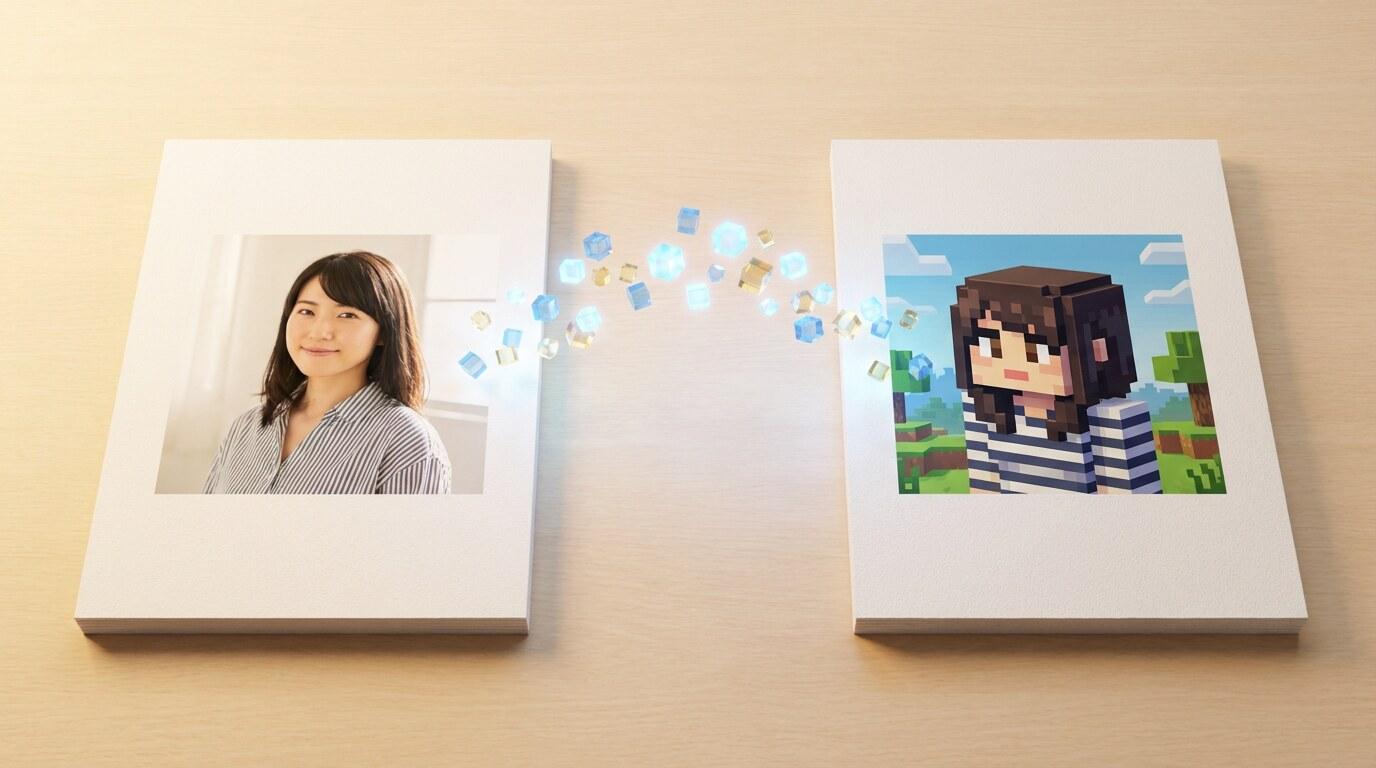
① GPT Image 2|写真をブロック調のゲーム風ビジュアルに整える
人物・街並み・小物までマイクラ風加工の世界観をそろえやすい
GPT Image 2を使えば、人物写真や旅行写真をもとに、顔立ちを自然に残したままマイクラ風加工らしいブロック調の見た目へ寄せやすくなります。背景、服、小物、光の方向まで一緒に指定できるので、SNSで使いやすい統一感を作れます。
- 人物の表情を残しながらブロック調に見せやすい
- 街並み・室内・旅行写真など背景込みの加工に向く
- 1:1、9:16、16:9など用途別の比率を考えやすい
- アイコンや動画サムネイル用の素材作りにも使いやすい
②
AI画像から動画生成|ブロック調の写真をショート動画向けに動かす
ゲーム風の街歩き、旅行記録、SNSリールにも展開しやすい
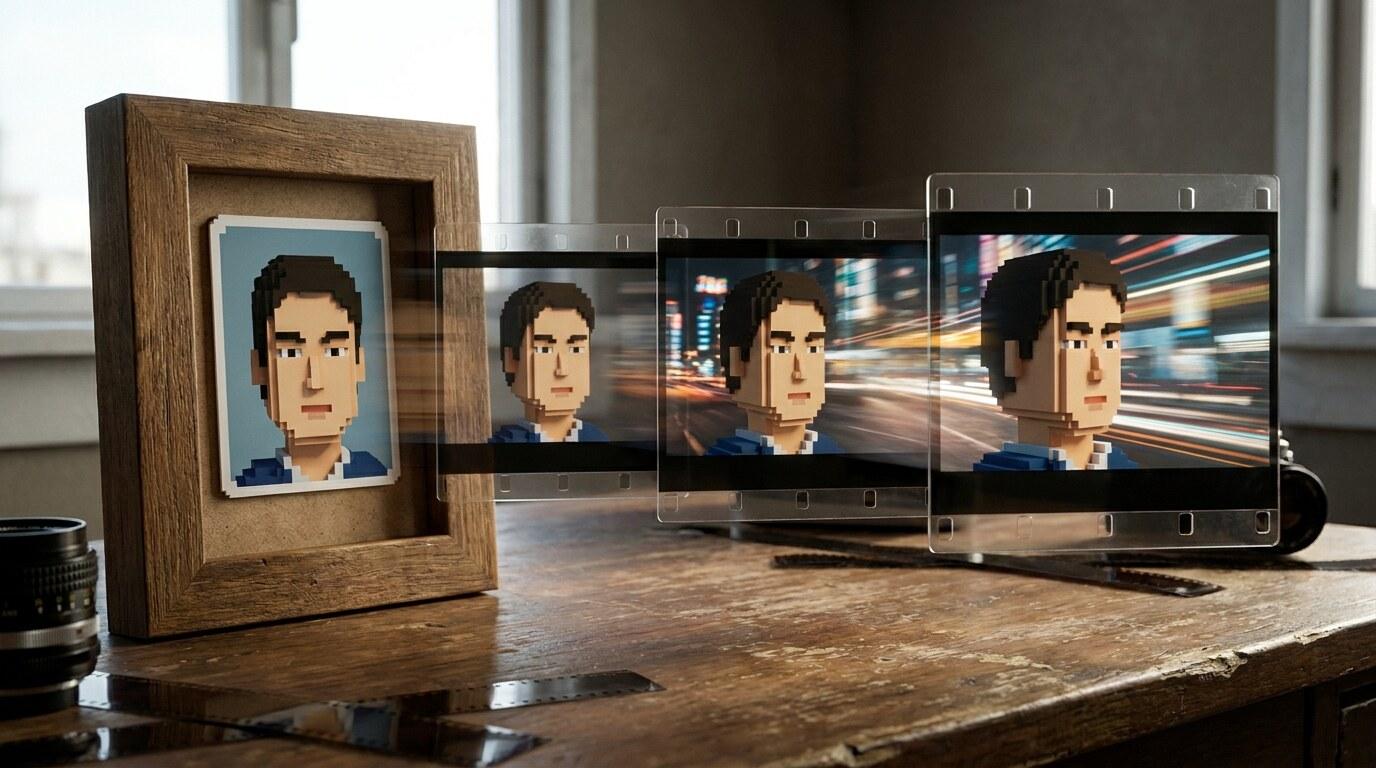
②
AI画像から動画生成|ブロック調の写真をショート動画向けに動かす
ゲーム風の街歩き、旅行記録、SNSリールにも展開しやすい
完成したマイクラ風加工画像を投稿だけで終わらせず、AI画像から動画生成で短い動きに変えると、リールやショート動画のカバーにも使いやすくなります。人物が歩く、街の光が流れる、ブロック調の背景に奥行きが出るなど、静止画の印象を広げられます。
- マイクラ風の人物写真を短尺動画素材にしやすい
- 旅行・街歩き・イベント写真の見せ方を広げられる
- SNS投稿用の縦動画やサムネイル制作と相性が良い
- 複数の作例をつないでゲーム風の紹介動画にできる
③
プリセットテンプレート|アイコン・サムネイル・投稿カードに仕上げる
作った素材を動画やSNS向けデザインに展開しやすい
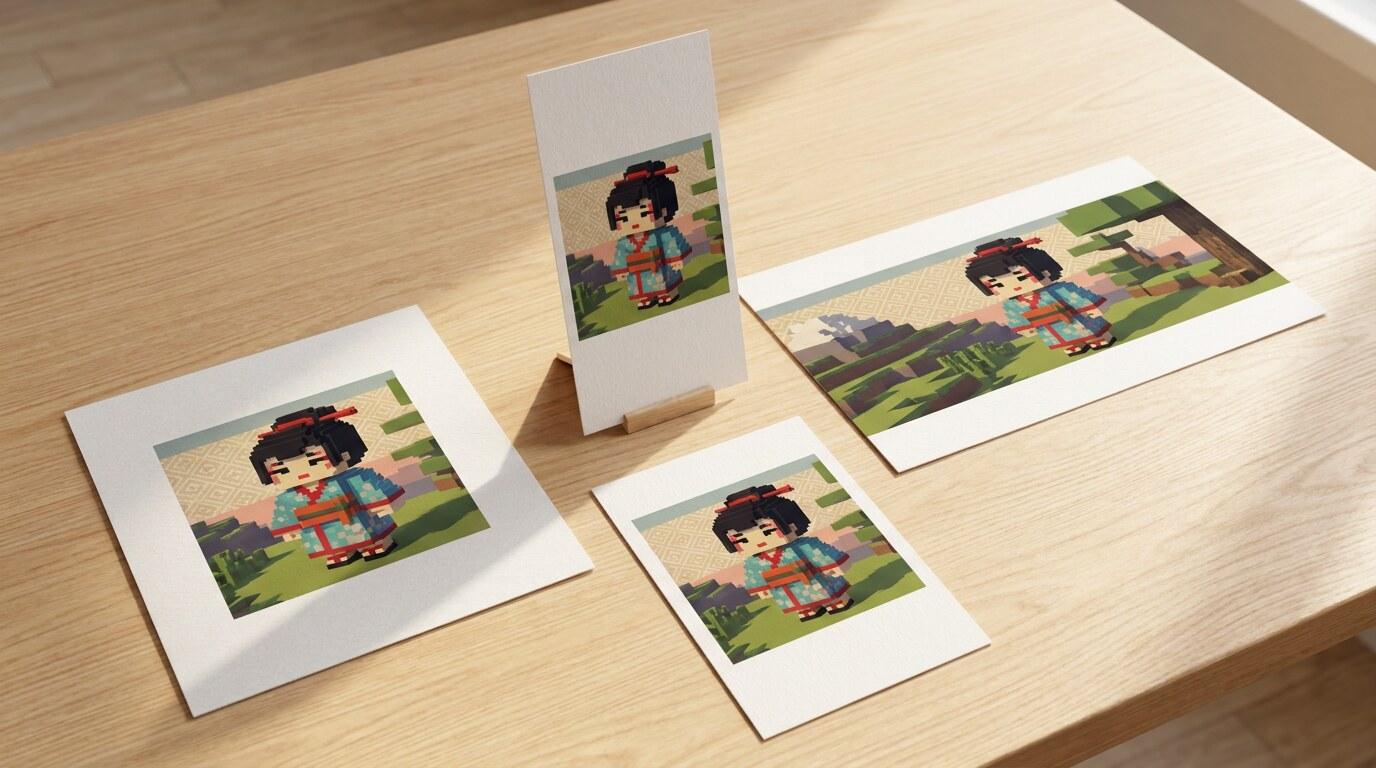
③
プリセットテンプレート|アイコン・サムネイル・投稿カードに仕上げる
作った素材を動画やSNS向けデザインに展開しやすい
プリセットテンプレートを使うと、作成したマイクラ風加工素材を、動画のオープニング、投稿カード、ショート動画カバーに整えやすくなります。ブロック調の画像にタイトルや動きを足すことで、ゲーム実況風、旅行まとめ風、プロフィール紹介風などに展開できます。
- 作成した画像を動画テンプレートに組み込みやすい
- タイトルや切り替えを加えて投稿向けに整えられる
- ゲーム風アイコン、サムネイル、短尺動画の素材に使いやすい
- 複数枚の作例を同じトーンで見せられる
マイクラ風加工に関するよくある質問
Filmoraでマイクラ風加工を作る方法|3ステップ
このページのマイクラ風加工プロンプトを使えば、写真をブロック調にしたいときも、SNS用のアイコンや動画カバーを作りたいときも、短い手順で始められます。
ステップ1Filmoraの画像生成機能を開く

ステップ2マイクラ風加工プロンプトを貼り付ける

ステップ3画像を保存し、投稿や動画に仕上げる

-
ステップ1:Filmoraの画像生成機能を開く
Filmora最新版を起動し、「新しいプロジェクト」を作成後、ストック > AIメディア > AI画像 からAI生成画面に進みます。 -
ステップ2:マイクラ風加工プロンプトをコピーして貼り付ける
加工したい写真をアップロードし、このページのマイクラ風加工プロンプトをコピーしてテキスト欄に貼り付けます。 -
ステップ3:保存・編集・動画化まで仕上げる
生成をクリックすると、数分でマイクラ加工が完成します。気に入った画像をタイムラインにドラックして、必要に応じてタイトル、BGM、テンプレートを加えて仕上げます。