LinkedInプロフィール写真AIプロンプト28選|コピペするだけで
転職活動・ビジネスSNS向けの前後比較ビジュアルがすぐ完成
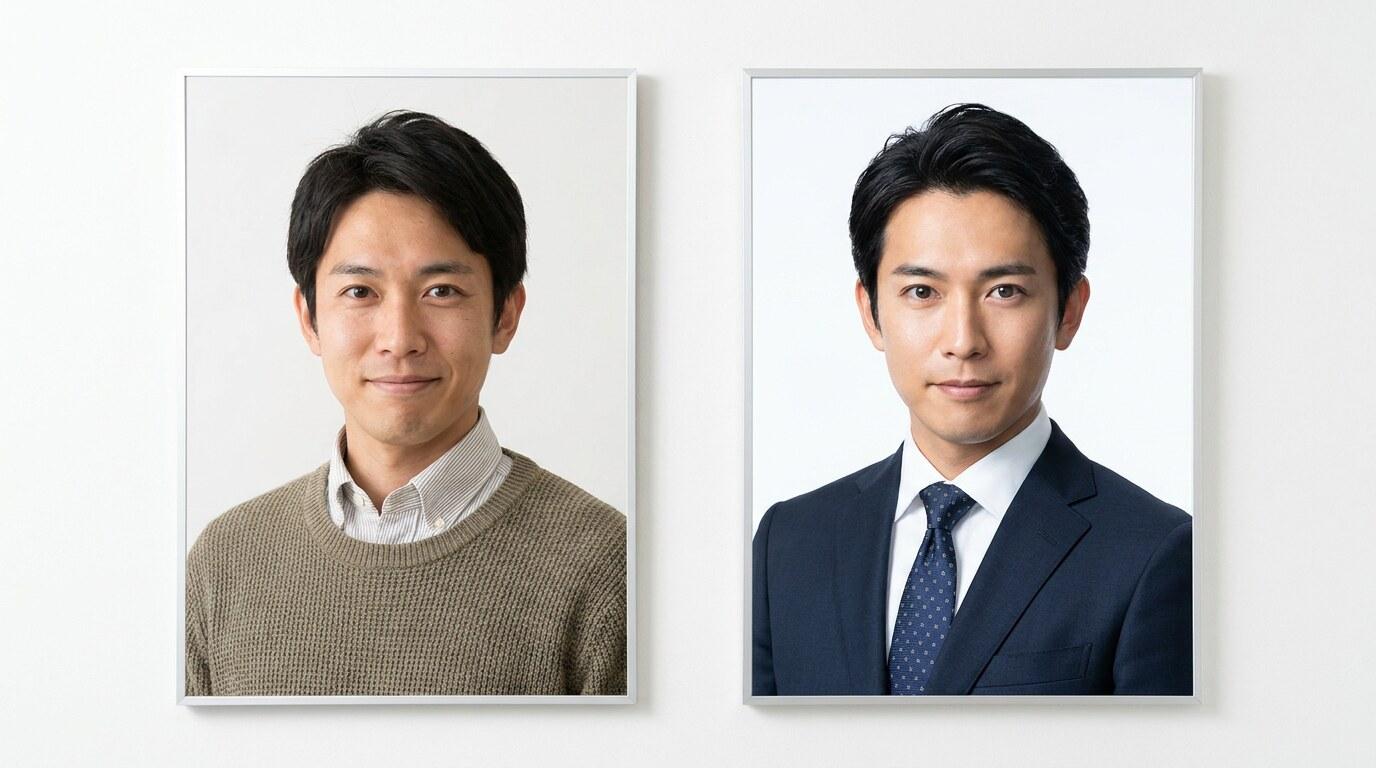
LinkedInプロフィール写真は、顔がはっきり見えるだけでなく、職種に合った信頼感や清潔感が伝わることが大切です。 ここでは、転職活動、外資系応募、営業・コンサル、IT職、学生インターン、管理職など、利用シーン別に使える前後比較プロンプトを用意しました。 すべて16:9の横長で、画像内に文字を入れず、左に改善前、右に改善後を見せる統一構図なので、どのような写真がLinkedIn向きに見えるのかも直感的に分かります。 自分の写真を整える前の方向性確認や、プロフィール更新用の候補作りにも使いやすい内容です。
LinkedInプロフィール写真プロンプトを読み込み中...
 カテゴリー:
 時間:
時間: アスペクト比:
LinkedInプロフィール写真を自然に整えるなら Filmora
生成・レタッチ・視線調整までまとめて仕上げられる
LinkedInプロフィール写真では、清潔感、信頼感、自然な表情、職種に合った雰囲気が見られます。Filmoraなら、写真の方向性を作るところから、顔まわりの印象調整、カメラ目線の補正まで一つの流れで進めやすくなります。ここでは、filmora-features.htmlに掲載されている機能の中から、LinkedIn向けプロフィール写真と相性のよい3つを選びました。
① GPT Image 2|LinkedIn向け写真の土台を作りやすい
職種に合わせた清潔感のあるビジネス写真を生成
① GPT Image 2|LinkedIn向け写真の土台を作りやすい
職種に合わせた清潔感のあるビジネス写真を生成
GPT Image 2は、テキストから高品質な画像を作れる機能です。LinkedInプロフィール写真では、営業職なら爽やかさ、IT職なら知的な印象、管理職なら落ち着きなど、見せたい方向性を言葉で指定しやすいのが便利です。
- 職種や応募先に合わせたビジネス写真の方向性を作れる
- 白背景、グレー背景、オフィス背景など使いやすい雰囲気を指定しやすい
- 硬すぎる証明写真ではなく、自然なプロフィール写真に寄せやすい
- 前後比較の作例づくりにも使いやすい
② AIレタッチ美顔フィルター|自然な清潔感を整える
顔立ちはそのままに、明るさと肌印象を控えめに調整
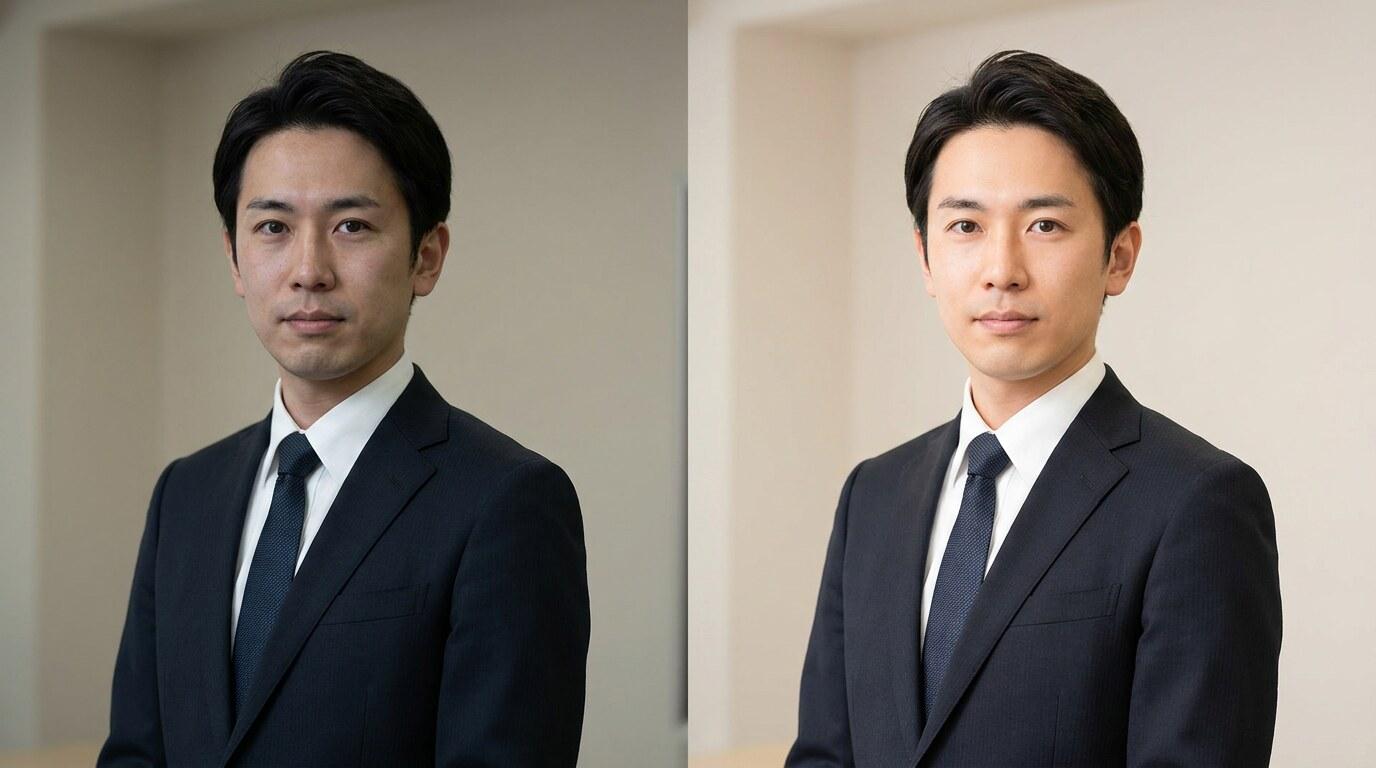
② AIレタッチ美顔フィルター|自然な清潔感を整える
顔立ちはそのままに、明るさと肌印象を控えめに調整
AIレタッチ美顔フィルターは、人物の印象を自然に整えたいときに役立ちます。LinkedInでは過度な加工よりも、顔色、明るさ、清潔感が自然に見えることが大切です。ビジネス用途に合う控えめな調整を意識すると、信頼感を損なわずに写真を整えられます。
- 肌や顔まわりの明るさを自然に整えやすい
- 日本人の顔立ちを保ったまま、清潔感のある印象に近づけやすい
- 転職用、登壇者紹介、社内プロフィールにも使いやすい
- 元写真のラフさを抑え、ビジネスSNS向けに仕上げやすい
③ カメラ目線|信頼感のあるプロフィール写真に調整
目線が外れた写真も、自然な印象に近づけやすい
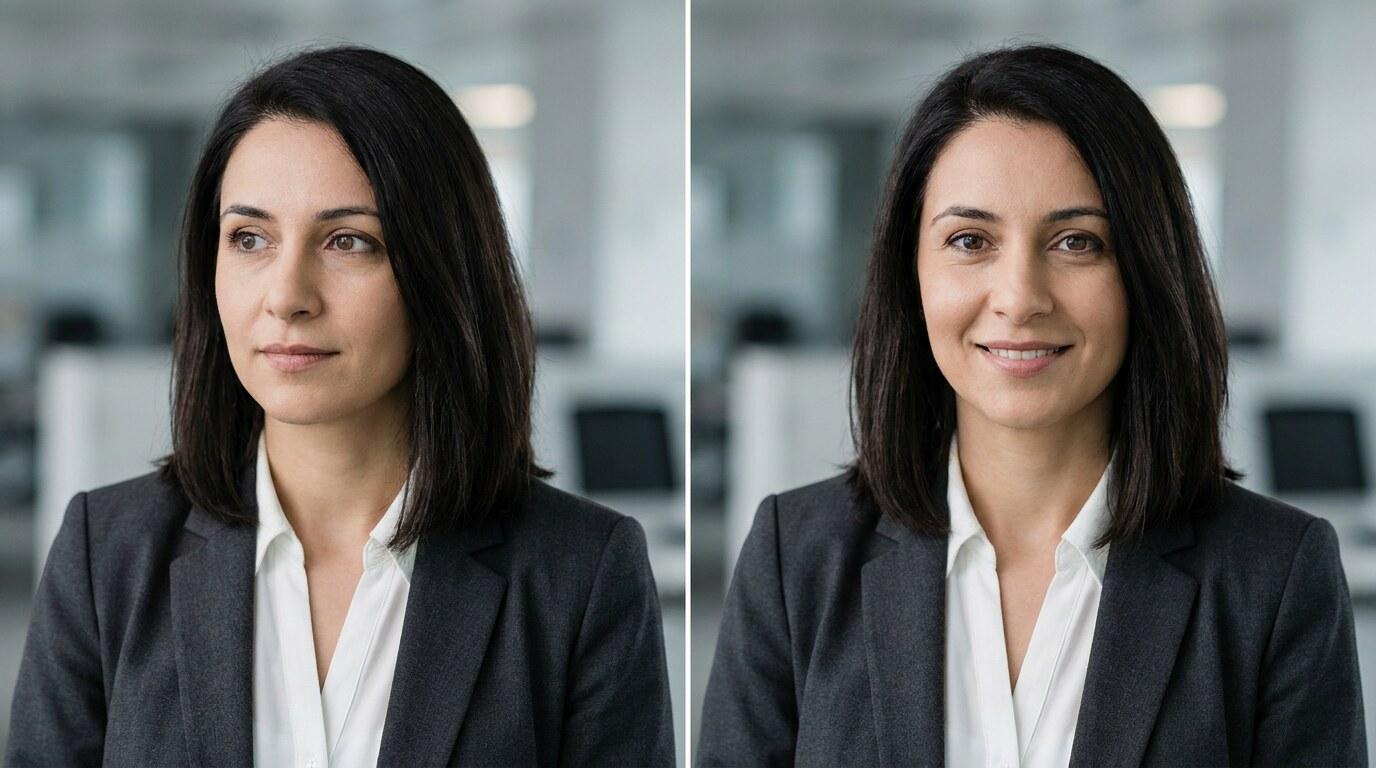
③ カメラ目線|信頼感のあるプロフィール写真に調整
目線が外れた写真も、自然な印象に近づけやすい
カメラ目線は、視線を自然に補正し、相手に向き合っている印象を作りやすい機能です。LinkedInのプロフィール写真では、目線が少し外れているだけで自信が弱く見えることがあります。自然なカメラ目線に整えることで、転職プロフィールやビジネスSNSでの第一印象を高めやすくなります。
- 視線が外れた写真を、より自然なプロフィール写真に近づけやすい
- 営業、採用、人事、登壇者プロフィールなど信頼感が大切な用途に合う
- 強すぎない表情のまま、相手に伝わる印象を整えやすい
- 画像生成やレタッチ後の仕上げにも使いやすい
LinkedInプロフィール写真に関するよくある質問
FilmoraでLinkedInプロフィール写真を作成する方法|3ステップ
LinkedInプロフィール写真は、方向性を決めてから生成・調整すると自然に仕上げやすくなります。 このページの前後比較プロンプトを使えば、職種や用途に合わせたビジネス写真の雰囲気を短時間で確認できます。
ステップ1FilmoraのAI画像生成機能を開く

ステップ2写真とプロンプトをアップロードして生成

ステップ3保存・レタッチしてプロフィール素材に活用

-
ステップ1:FilmoraのAI画像生成機能を開く
Filmoraを起動して新しいプロジェクトを作成し、ストック > AIメディア > AI画像 から生成画面に進みます。PCでもスマホでもプロフィール写真づくりを始めやすいです。 -
ステップ2:写真とプロンプトをアップロード
正面から撮影した鮮明な顔写真をアップロードし、このページのLinkedInプロフィール写真用プロンプトをコピーしてテキスト入力欄に貼り付け、転職活動、営業、IT、管理職など目的に合わせてプロンプトを調整します。 -
ステップ3:保存・レタッチしてプロフィール素材に活用
生成をクリックすると、数分でLinkedInプロフィール写真を作成できます。気に入った画像をタイムラインにドラックして、必要に応じて明るさ、レタッチ、視線を整えてプロフィール用画像として書き出します。