結婚式招待状AIプロンプト28選|コピペするだけで
和婚・ナチュラル・写真入り招待状デザインがすぐ完成
結婚式招待状を作りたいなら、ここが最短ルートです。 Nano Banana 2対応の結婚式招待状AIプロンプト集なら、結婚式招待状・結婚式招待状アニメ・結婚式招待状 結婚式・式場装飾・花入り招待状・祝福メッセージ招待状・記念風結婚式ビジュアルなど、検索されやすい人気テーマをまとめて作成できます。 絵が描けなくても、プロンプトをコピー&ペーストしてFilmoraに貼るだけで、式場掲示、結婚式装飾、記念画像、結婚式紹介素材、ショート動画カバーに使える結婚式招待状がすぐ完成。 招待状イラスト・ペーパーアート・結婚式アニメ背景・入学祝いボードなど用途別に選べるテンプレートを一覧からそのまま使えます。
結婚式招待状プロンプトを読み込み中...
 カテゴリー:
 時間:
時間: アスペクト比:
結婚式招待状を自分らしく作るなら Filmora
デザイン案・文字調整・動画展開までまとめてできる
結婚式招待状・結婚式招待状アニメ・結婚式招待状 結婚式は、画像を作って終わりではなく、
「ふたりらしい雰囲気にしたい」「日付や案内文を見やすく整えたい」「動画オープニングにも使いたい」と感じることがよくあります。
Filmoraなら、AI画像生成でオリジナルの結婚式招待状を作成し、
さらにAI画像から動画生成、タイトル編集・デザイン文字、画像アレンジまで一つで完結。
式場掲示、結婚式装飾、結婚式紹介、SNS投稿、ショート動画カバーなど、
使いたいシーンに合わせて整えやすいのが魅力です。
① AI画像生成|和婚招待状も写真入りデザインもすぐ作れる
花・紙質・日付・ふたりらしい招待状デザインまで対応
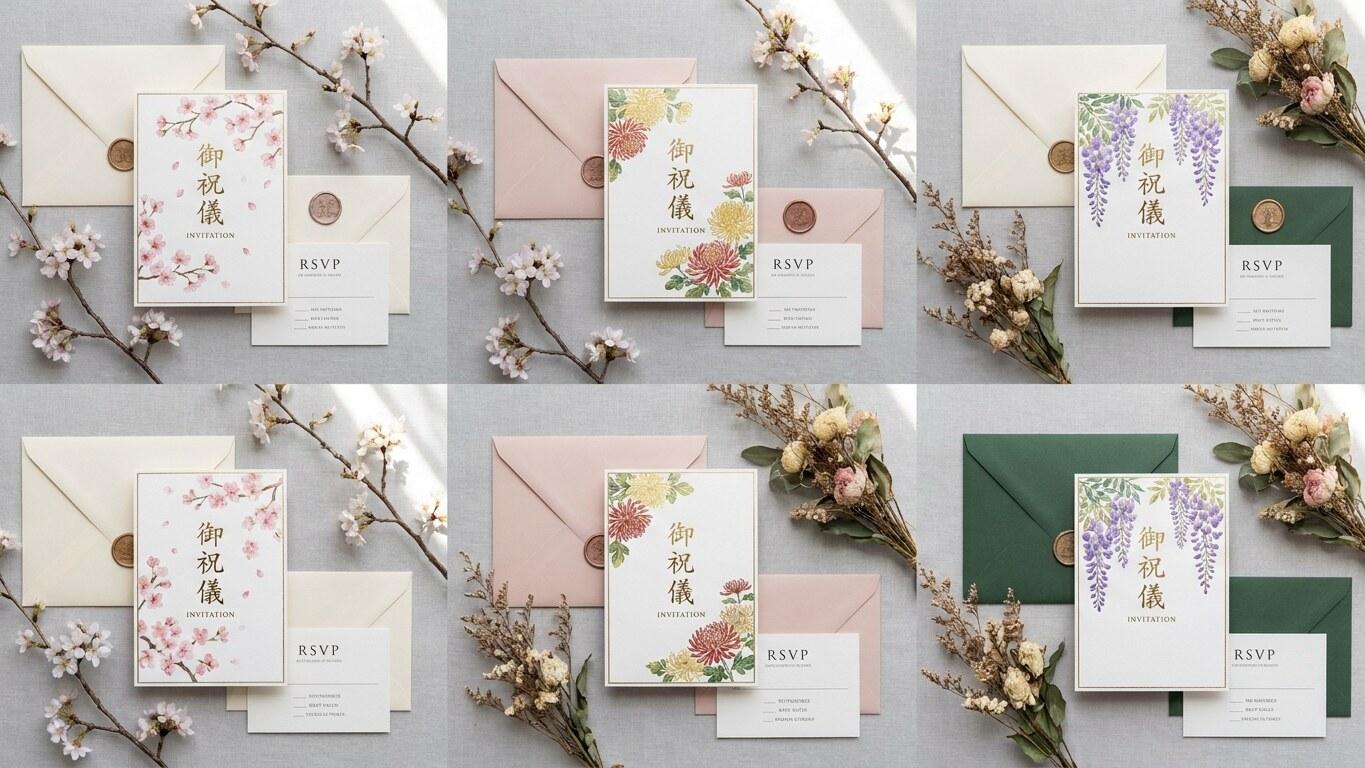
① AI画像生成|和婚招待状も写真入りデザインもすぐ作れる
花・紙質・日付・ふたりらしい招待状デザインまで対応
「結婚式招待状」「結婚式招待状アニメ」「結婚式招待状 結婚式」などのイメージを入力するだけで、 AI画像生成機能が 雰囲気のある結婚式招待状をすばやく作成。桜、式場、ペーパー風文字、制服シルエット、祝福メッセージまでまとめて指定しやすいので、 式全体の世界観に合うビジュアルを作りたい人にぴったりです。
- 結婚式招待状 AI生成|日本語入力だけでオリジナル画像を作れる
- 和婚・ナチュラル・写真入りなど雰囲気を指定しやすい
- Web招待状向けの横長、投稿向けの正方形、ストーリー向けの縦長など用途別に作り分けしやすい
- 手描きでは時間がかかる複雑な招待状デザインも短時間で試しやすい
② AI画像から動画生成|招待状を結婚式ムービー素材に展開
プロフィールムービーやオープニングの導入にも便利
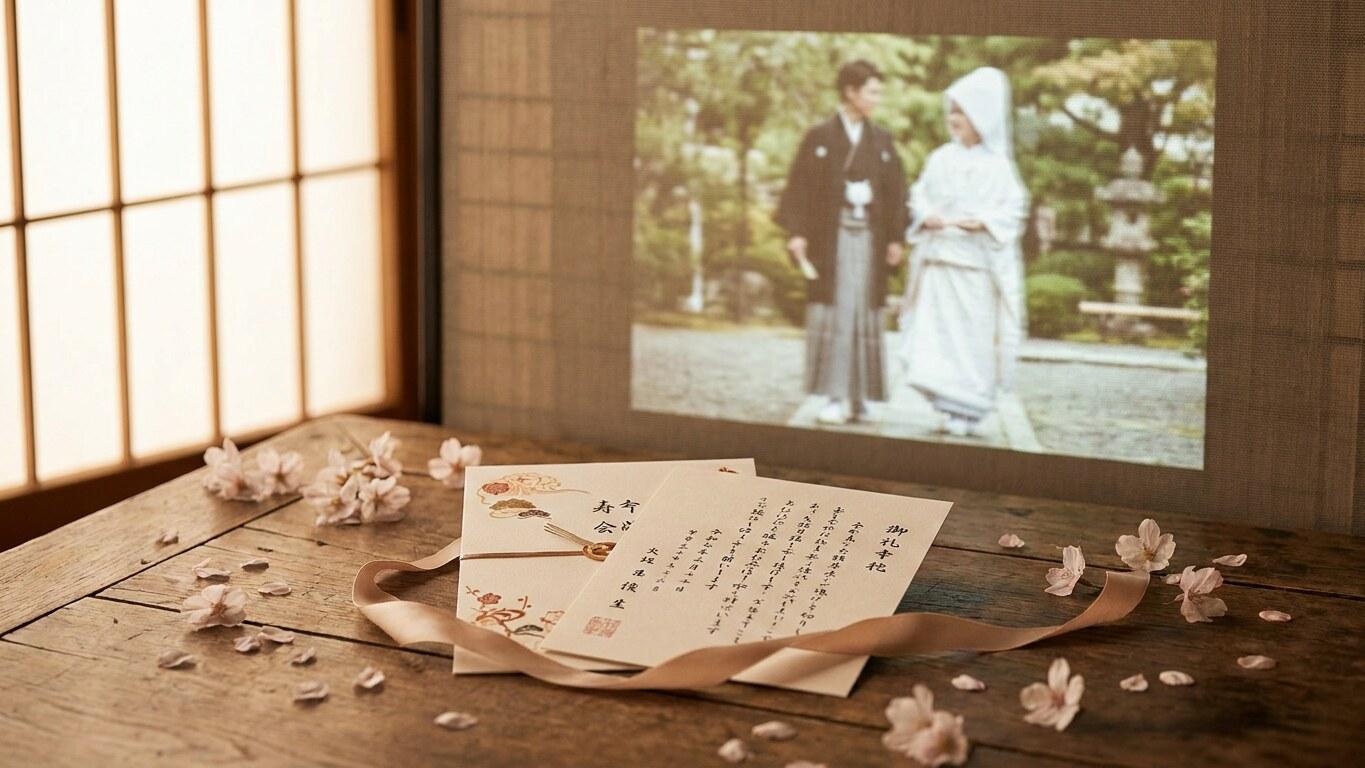
② AI画像から動画生成|招待状を結婚式ムービー素材に展開
プロフィールムービーやオープニングの導入にも便利
生成した結婚式招待状をそのまま使うだけでなく、 AI画像から動画生成を使って 花飾り、日付、紙の質感を活かしたムービー素材へ展開することも可能。 式場掲示向け、カード向け、SNS投稿向けなど見せ方を調整しやすく、 保存用の画像から“実際に使いやすい結婚式素材”へ仕上げやすくなります。
- AI画像から動画生成|招待状デザインを短尺動画へ自然に展開
- 花びらや光の動きを加えて、静止画より印象的に見せやすい
- 招待状の色味とムービーの雰囲気をそろえやすい
- 結婚報告、オープニング、SNS投稿まで同じ世界観で展開しやすい
③ タイトル編集・デザイン文字|招待状の雰囲気を動画タイトルに反映
日付・名前・案内文を結婚式ムービー向けに整えやすい
③ タイトル編集・デザイン文字|招待状の雰囲気を動画タイトルに反映
日付・名前・案内文を結婚式ムービー向けに整えやすい
作った結婚式招待状に動きを加えて見せたいなら、 タイトル編集・デザイン文字が便利です。 結婚式の招待状デザインを動画オープニングにしたり、記念感のある結婚式招待状写真入りの演出にしたり、 結婚式ムービーの導入として印象的に見せることができます。
- タイトル編集・デザイン文字|招待状と同じトーンで動画タイトルを作成
- プロフィールムービー、オープニング、結婚報告動画にも使いやすい
- 名前、日付、会場名などの文字要素を見やすく調整できる
- フォント、色、動き、装飾を結婚式ムービー向けに合わせやすい
結婚式招待状AIプロンプトに関するよくある質問
Filmoraで結婚式招待状をAI生成する方法|3ステップ
結婚式招待状・結婚式招待状アニメ・結婚式向け招待状デザインを自分で作るのは、思ったより簡単です。 このページのプロンプトをコピーして貼り付けるだけで、式場掲示や結婚式投稿に使える招待状ビジュアルを短時間で生成できます。
ステップ1FilmoraのAI画像生成機能を開く

ステップ2結婚式招待状用プロンプトを貼り付けて生成

ステップ3保存・編集・動画化して結婚式素材に活用

-
ステップ1:FilmoraのAI画像生成機能を開く
Filmoraを起動して新しいプロジェクトを作成し、ストック > AIメディア > AI画像 から生成画面に進みます。PCでもスマホでも結婚式招待状制作を始めやすいです。 -
ステップ2:結婚式招待状プロンプトをコピーして貼り付ける
このページの結婚式招待状AIプロンプト集から気になるものを選び、Filmoraに貼り付けて生成します。結婚式向け、式場向け、写真入りなど目的別に選べます。 -
ステップ3:画像保存・編集・動画化までまとめて仕上げる
生成をクリックすると、数分で結婚式招待状を作成できる。気に入った画像をタイムラインにドラックして、必要に応じてテキストやBGM、エフェクトを追加し、画像または動画としてエクスポートします。