3DモデルAIプロンプト30選|コピペで
写真・イラスト・商品画像を3Dモデル化
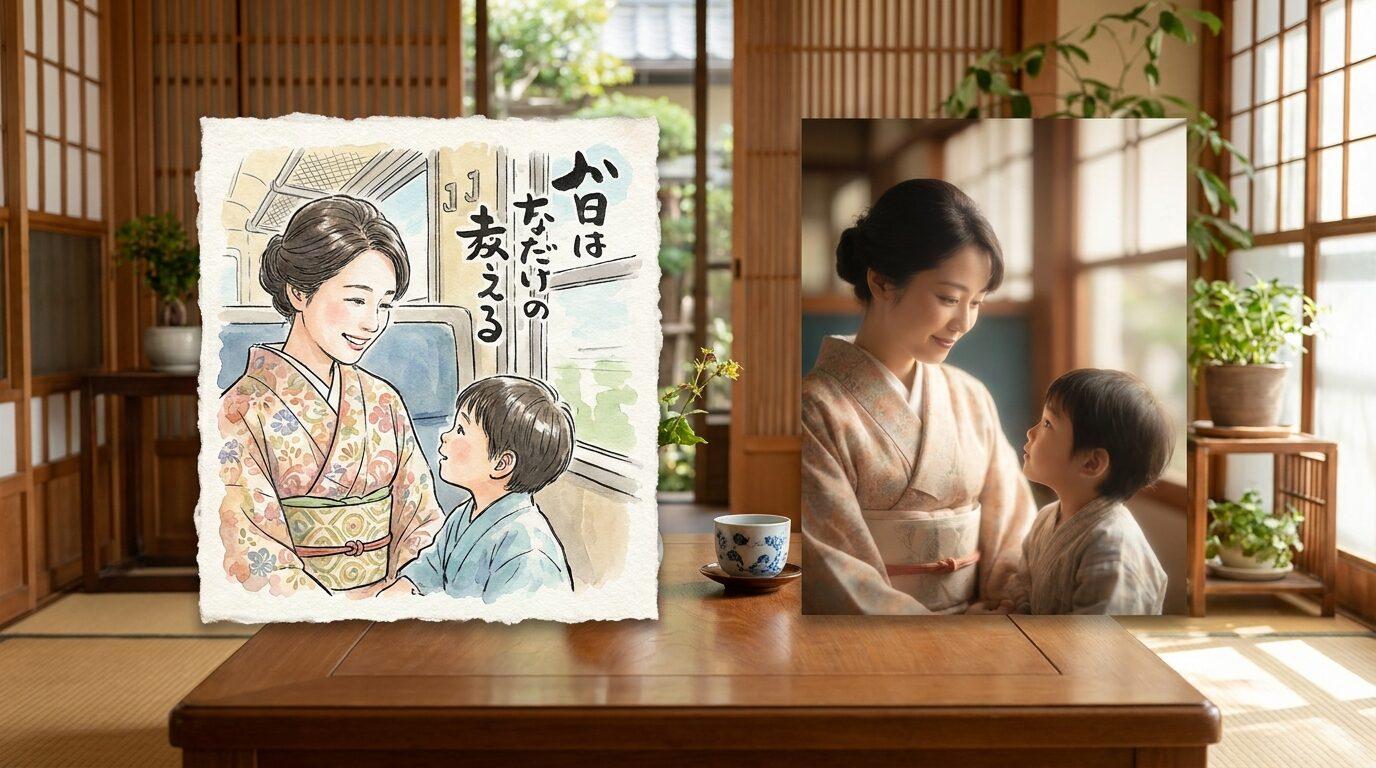
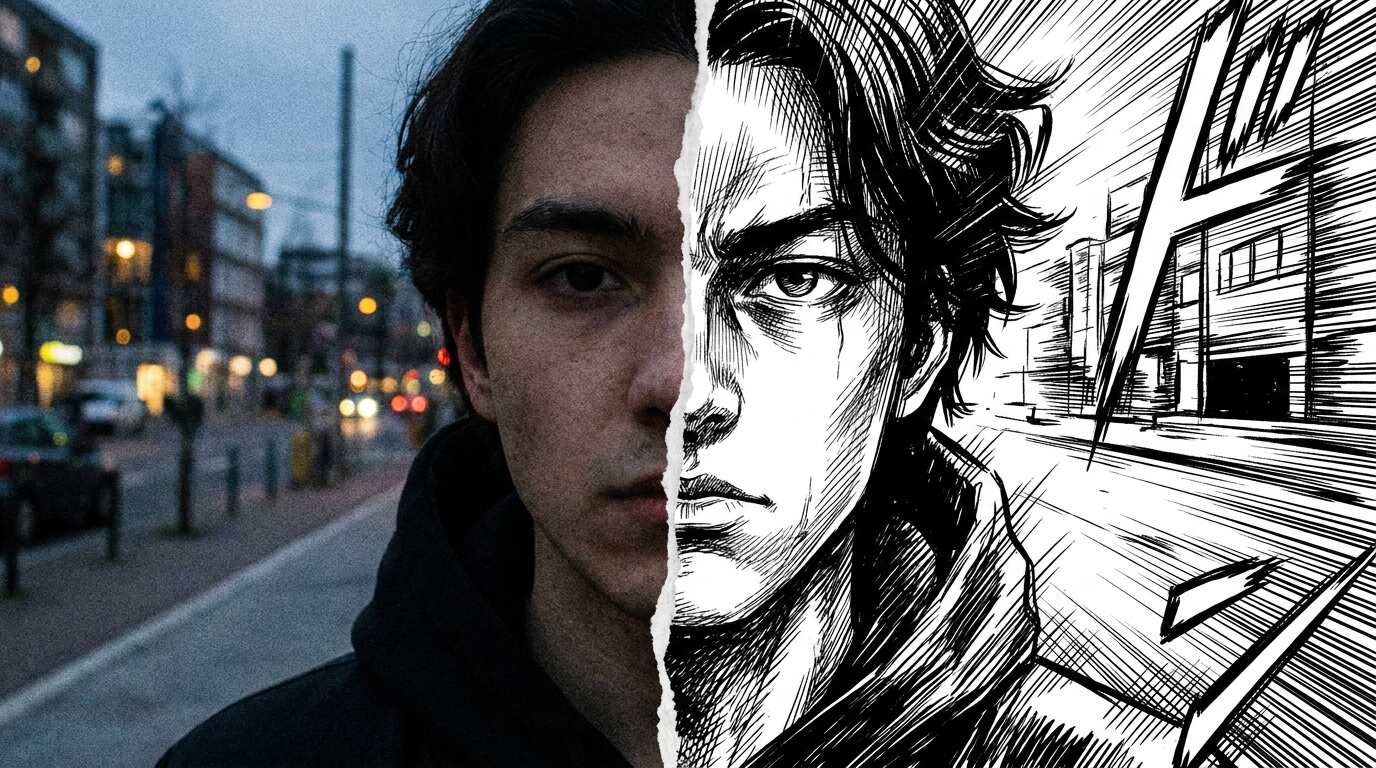
3DモデルAIは、元画像の特徴、素材感、角度、用途、Before/After構図を具体的に指定すると、3D化後の完成イメージが伝わりやすくなります。このページでは、写真から3Dモデル、イラスト3D化、3Dキャラクター生成、商品3Dモデル、3Dフィギュア風など、日本ユーザーが探しやすい用途別にプロンプトを用意しています。
{{ template.title }}
{{ template.duration }}
3DモデルAIプロンプトを読み込み中...
3DモデルAI素材をもっと使いやすくするFilmora
生成・切り抜き・動画化・SNS比率調整までまとめて進めやすい
3DモデルAIを試すユーザーは、3D化した画像を作るだけでなく、Before/After比較、商品紹介、ゲーム素材風の見せ方、SNSショート動画まで展開したいニーズがあります。Filmoraなら、生成した3Dモデル風画像を動画化し、背景を整え、比率調整や日本語ラベル追加までまとめて進めやすくなります。
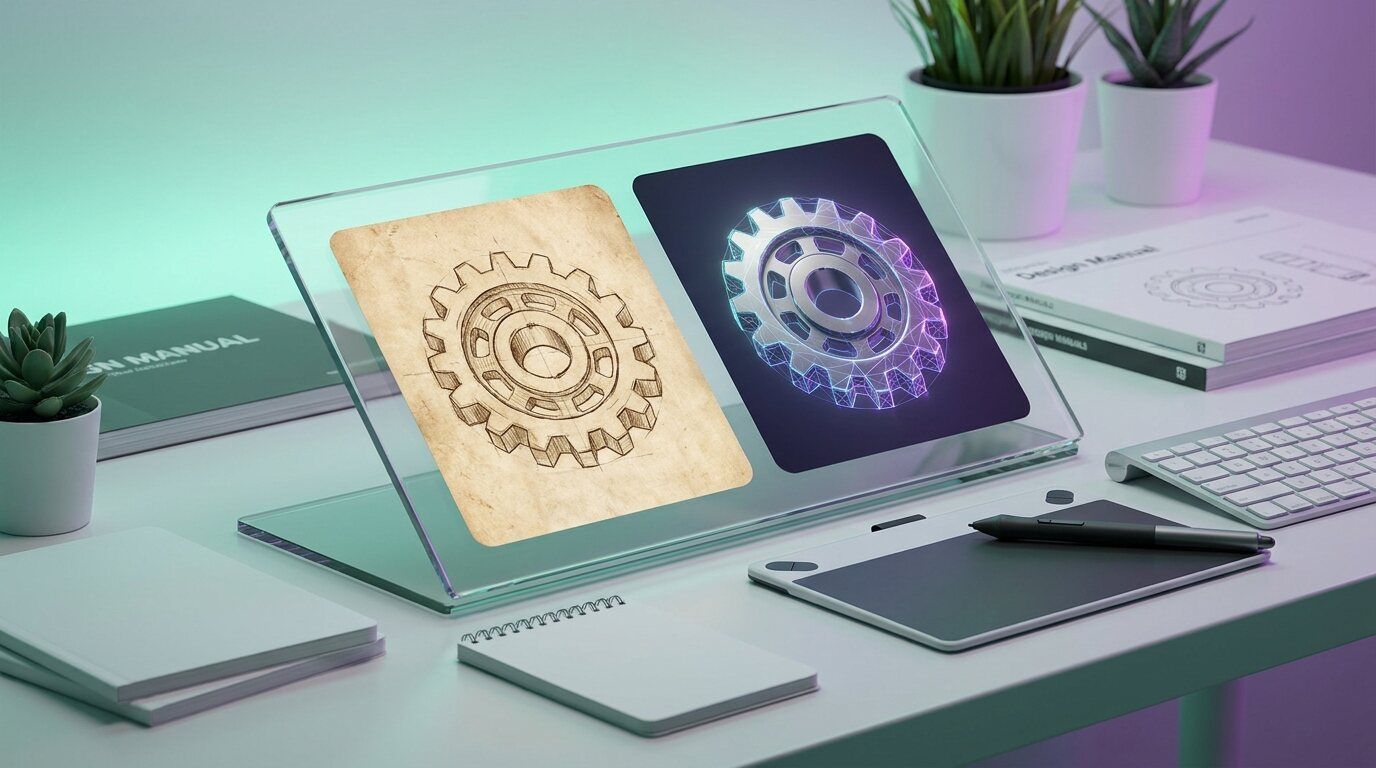
GPT Image 2|写真やイラストを3Dモデル風に作成
3Dキャラクター・商品モデル・フィギュア風素材に便利
GPT Image 2を使うと、元画像の特徴や素材感を文章で指定し、3DモデルAI、3Dキャラクター、商品3Dモデル風の完成イメージを作りやすくなります。
- 写真から3Dモデル、イラスト3D化、3Dフィギュア風の比較画像を作成しやすい
- 元画像の形状、色、主要な特徴を保つ条件を入れやすい
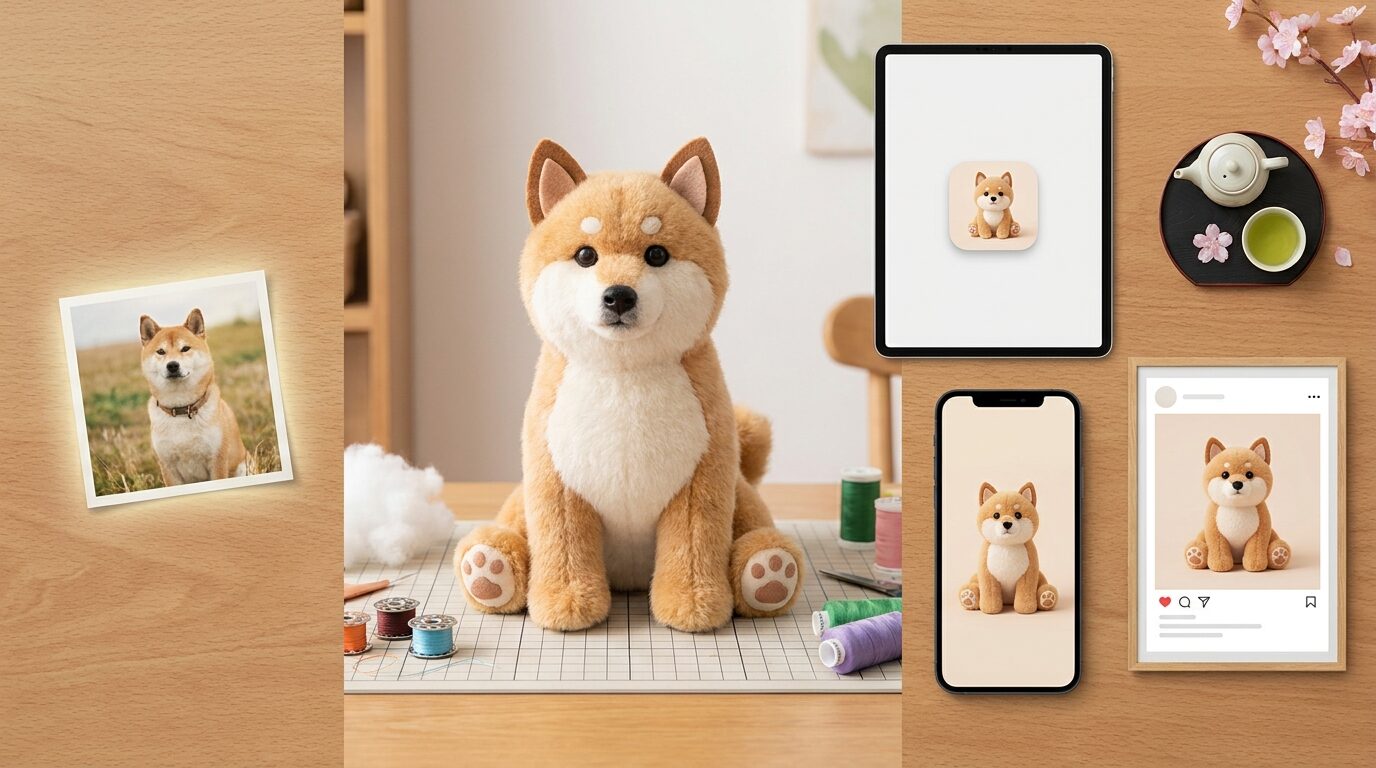
- Before/After構図で、変換前と3D化後の違いを見せやすい
- 生成後にFilmoraで文字入れ、比較ラベル、動画演出まで進めやすい
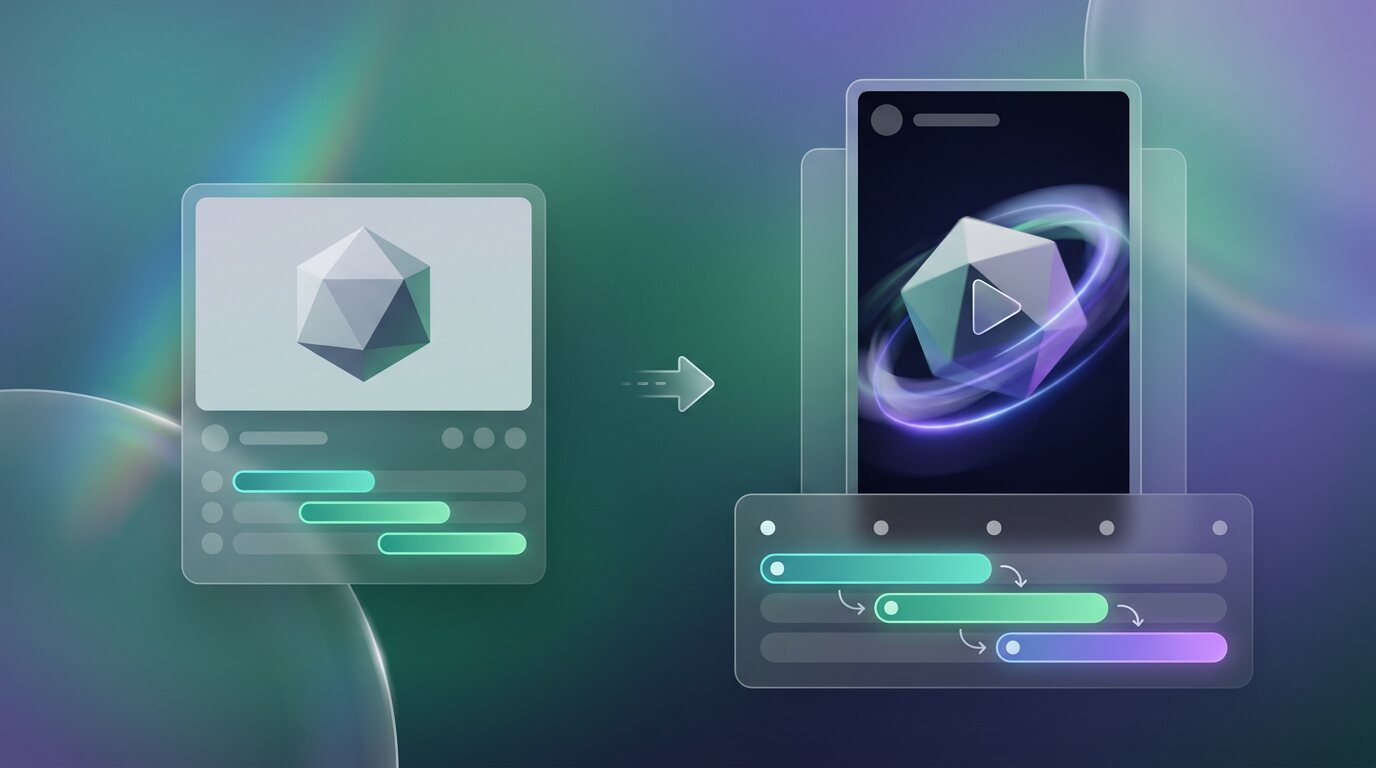
AI画像から動画生成|3Dモデル画像をSNS向け動画に
商品紹介・キャラクター紹介・制作過程動画に便利
AI画像から動画生成を使うと、作成した3Dモデル風画像を、回転感やズーム感のある紹介動画、SNSショート、商品モックアップ動画として展開しやすくなります。
- 静止画の3Dモデル素材を動きのあるショート動画にしやすい
- Before/After比較を、変換過程が伝わる動画演出に展開しやすい
- キャラクター、商品、建築模型風の素材紹介に使いやすい
- BGM、字幕、トランジションと組み合わせてSNS投稿向けに仕上げやすい
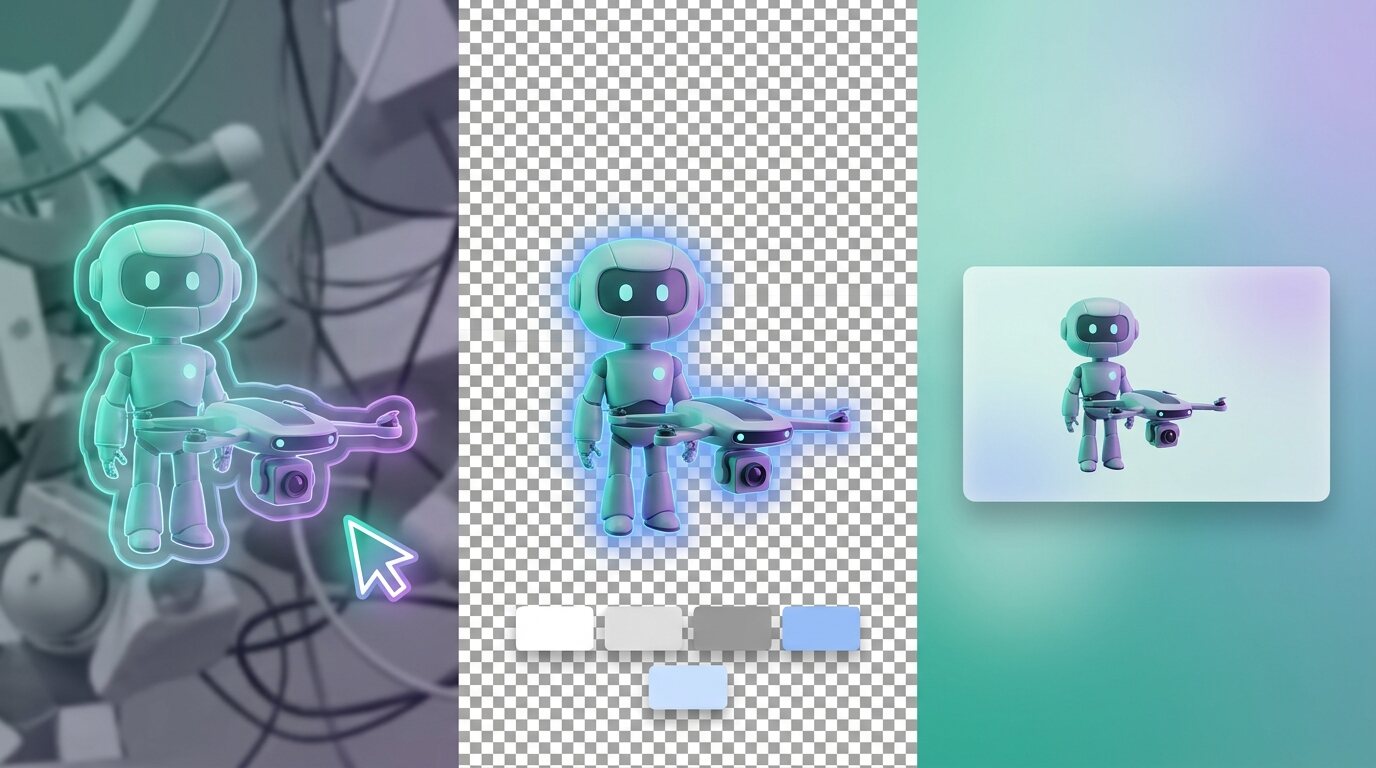
AIスマートカットアウト|3Dモデル素材を使いやすく切り抜き
サムネイル・商品カード・比較画像のレイアウトに便利
AIスマートカットアウトを使うと、生成した3Dモデル風の人物・商品・キャラクターを背景から分離し、サムネイルや紹介カードに配置しやすくなります。
- 3Dキャラクターや商品モデルを背景から自然に切り抜きやすい
- Before/Afterカードや比較サムネイルに配置しやすい
- 背景を変えて、EC風・ゲーム素材風・SNS投稿風に調整しやすい
- 3Dモデル画像を動画カバーやプロフィール素材に再利用しやすい
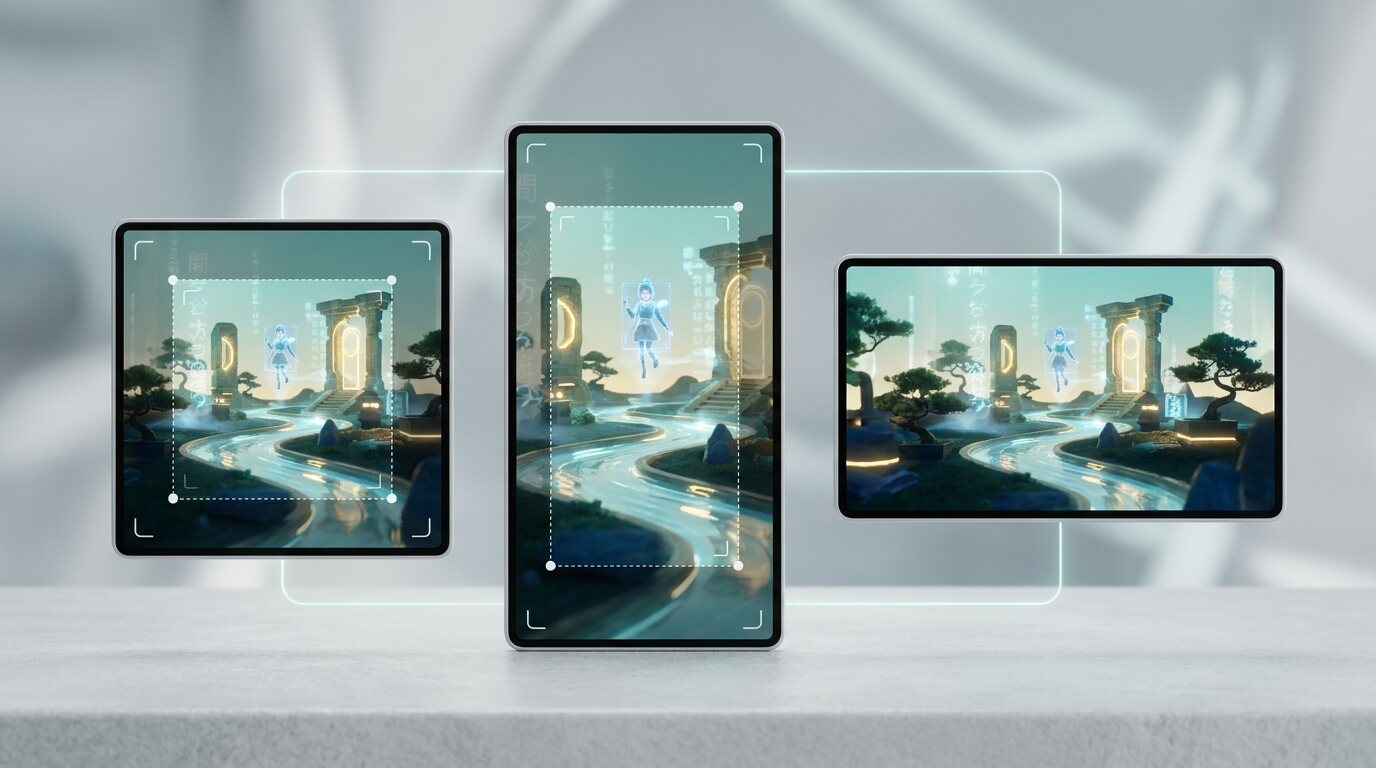
3DモデルAI・画像の3D化に関するよくある質問
3DモデルAIとは何ですか?
3DモデルAIは、写真、イラスト、商品画像、キャラクター案などを、立体感のある3Dモデル風ビジュアルに変換・生成するAI活用方法です。このページではBefore/Afterで違いが伝わるプロンプトを紹介しています。
写真から3Dモデル風にするコツは?
元画像の形状、素材感、角度、色、残したい特徴を具体的に指定し、「左に変換前、右に3D化後」と入れると比較画像として伝わりやすくなります。
イラストを3Dキャラクター化できますか?
できます。髪型、衣装、表情、ポーズ、質感を指定すると、2Dイラストから3Dキャラクター風の完成イメージを作りやすくなります。
商品画像を3Dモデル風にできますか?
できます。EC商品、スニーカー、アクセサリー、家具などは、質感、光沢、影、背景を指定すると、商品モックアップ風に見せやすくなります。
Before/After構図にするメリットは?
元画像と3D化後を1枚で比較できるため、変換内容が分かりやすく、AI検索やSNSでも説明しやすい素材になります。
日本語と英語プロンプトはどちらがよいですか?
用途を整理するには日本語、生成の安定性を高めたい場合は英語が向くことがあります。このページでは日英両方を用意しているので、結果を見ながら使い分けできます。
3Dモデル画像を動画にできますか?
Filmoraに読み込み、ズーム、回転感のある演出、BGM、字幕、トランジションを追加すれば、商品紹介動画やSNSショート動画として活用できます。
安全に使うための注意点はありますか?
既存キャラクター、実在ブランド、有名人の顔に似せすぎる表現は避けてください。オリジナル素材として作成し、商用利用や公開範囲は利用する生成サービスとSNSの規約を確認しましょう。
3DモデルAI画像に文字を入れるべきですか?
AI生成時の文字は崩れやすいため、「変換前」「3D化後」程度に留めるのがおすすめです。タイトルや説明文はFilmoraで後から追加すると読みやすくなります。
Filmoraで仕上げるメリットは?
生成した3Dモデル風画像に、正確な日本語ラベル、矢印、BGM、ズーム演出、SNS比率調整を追加できます。静止画だけでなく、紹介動画やサムネイルまで展開しやすい点がメリットです。
Filmoraで3DモデルAI画像を生成・編集する方法|3ステップ
このページのプロンプトをコピーして、写真・イラスト・商品画像をBefore/Afterで3Dモデル風に作成できます。



ステップ1:FilmoraのAI画像生成を開く
Filmoraを起動して新しいプロジェクトを作成し、AI画像生成またはGPT Image 2の生成画面に進みます。ステップ2:3DモデルAIプロンプトをコピーして貼り付ける
作りたい用途に近いプロンプトを選び、元画像の特徴、素材感、Before/After構図を調整して生成します。ステップ3:文字入れ・比較ラベル・動画化まで仕上げる
生成した3Dモデル風画像に正確な日本語テキスト、矢印、BGM、ズーム演出を追加し、SNSや動画として書き出します。
3DモデルAIと一緒に使いたいAIプロンプト集
3D化、キャラクター化、商品モックアップ、SNS向けビジュアル制作に近い関連プロンプト集をあわせて活用できます。