Filmora
Filmora - AI動画編集アプリ
強力でシンプルなビデオ編集アプリ
入手

冬イラストAIプロンプト35選|
かわいい素材・雪景色・おたより・冬フレーム

雪だるま、雪うさぎ、こたつ。冬らしい1枚を、使う場所に合わせて。

冬イラストを、おたよりの挿絵や寒中見舞い、SNSの季節投稿に使いたい方へ。かわいい雪だるまや手袋、和風の雪うさぎ、やさしい水彩の雪景色、文字を置けるシンプルな冬フレームなど、日英対応のAIプロンプト35種類をまとめました。12月・1月・2月のおたより、冬休みのお知らせ、横長バナー、スマホ壁紙まで、用途に合う構図と比率から選べます。気に入った例を開き、モチーフ・余白・画風を調整して、必要な冬のイラスト素材を作りましょう。

35

日英対応のプロンプト例

用途別

おたより・寒中見舞い・SNS

画風別

かわいい・水彩・和風・線画

冬イラスト35選|
かわいい挿絵から雪景色・余白のあるフレームまで

冬イラスト かわいいなら雪だるまや手袋、冬イラスト おたよりなら小さなワンポイント、冬イラスト フレームなら中央の余白が広い構図を選びましょう。水彩・和風・シンプルな線画などの画風や、1:1・16:9・9:16などの比率も確認できます。各画像を開くと日本語・英語の指示文を切り替えて読めます。文字は生成画像に描かせず、仕上げの段階で後から配置すると整えやすくなります。

{{ getRatioText(template.ratio) }}
{{ template.title }}
{{ template.duration }}
{{ template.category.join(', ') }}
{{ template.downloads }}

冬イラストのプロンプト例を読み込み中…

冬イラストを、通知・寒中見舞い・SNSで使える形へ

冬の素材は、描いて終わりではありません。用途に合うベース画像を作る → 必要なモチーフを配置する → 正確な日本語を後入れする、という順番で整えると、おたよりや季節のカードに使いやすくなります。静止画の完成を中心に、役割の違う3つの機能を紹介します。
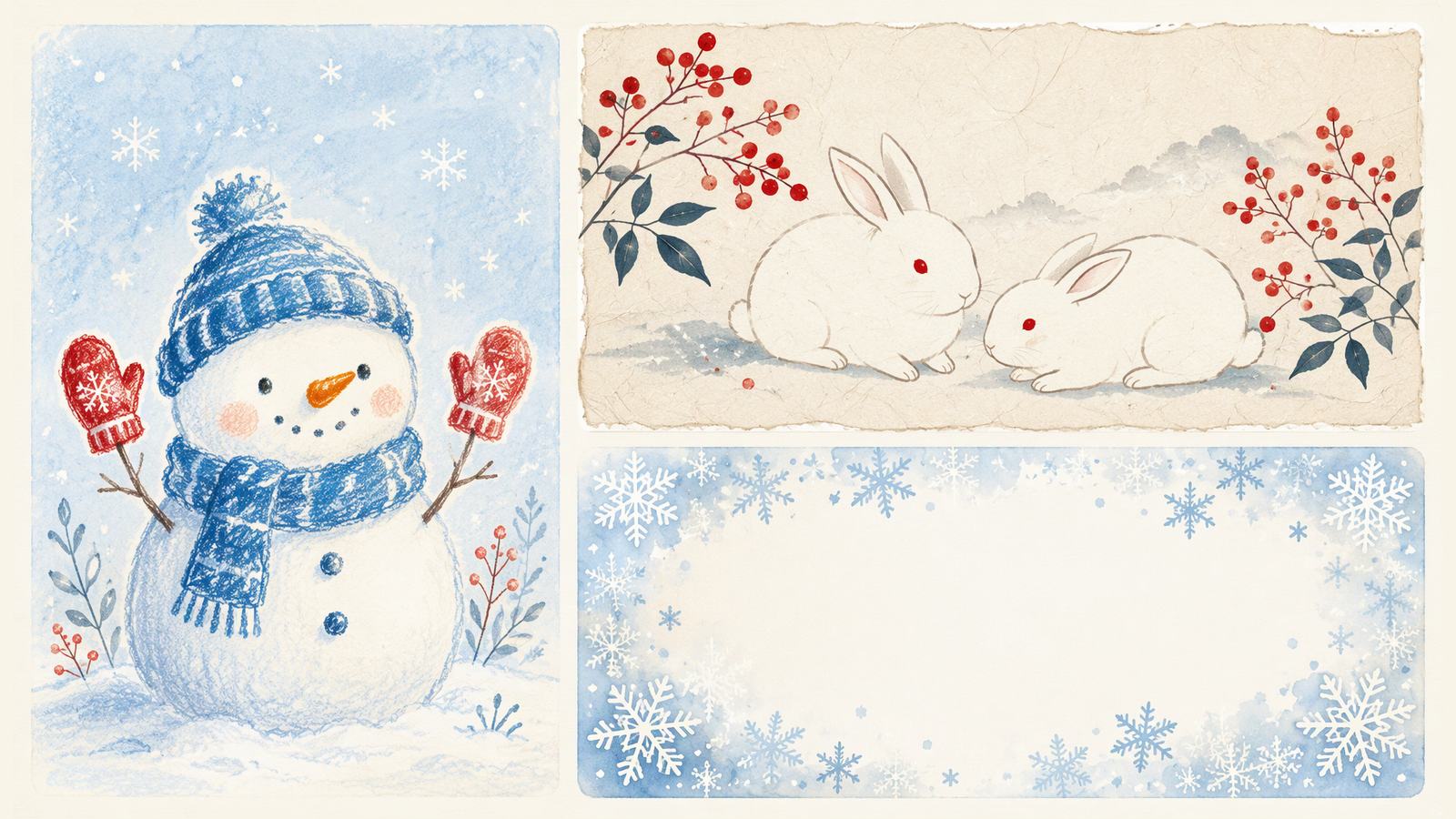
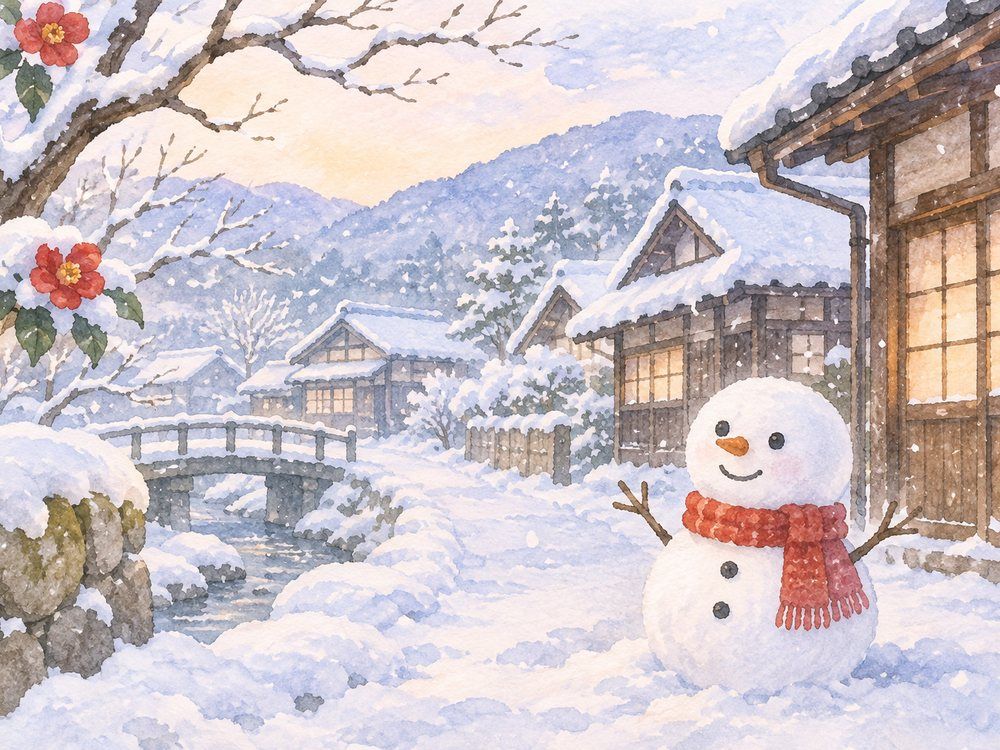
雪うさぎ・雪景色・雪の結晶フレームを用途別に描いた冬イラストの生成イメージ

① AI画像生成|おたより・寒中見舞いに合う冬イラストの土台を作る
雪うさぎ、雪景色、雪の結晶フレームを、使う場所から考える

AI画像生成:雪だるまのワンポイントと、文字を置ける冬の背景では、必要な構図が違います。AI画像生成に「園だよりの角に置く」「寒中見舞いの右上に余白を残す」などの用途を伝え、必要なモチーフ・画風・比率を絞って生成しましょう。

  • かわいい冬イラストは丸い輪郭と淡い配色、落ち着いた寒中見舞いは和紙や水彩の質感を指定。
  • 12月・1月・2月のおたよりは、雪遊び・こたつ・節分前の冬景色など、内容に合う素材を選ぶ。
  • 雪の結晶フレームや通知バナーは、文字を入れる中央の余白を広く確保する。
  • 生成結果の細部や意図しない文字を確認し、必要なら指示文を調整する。
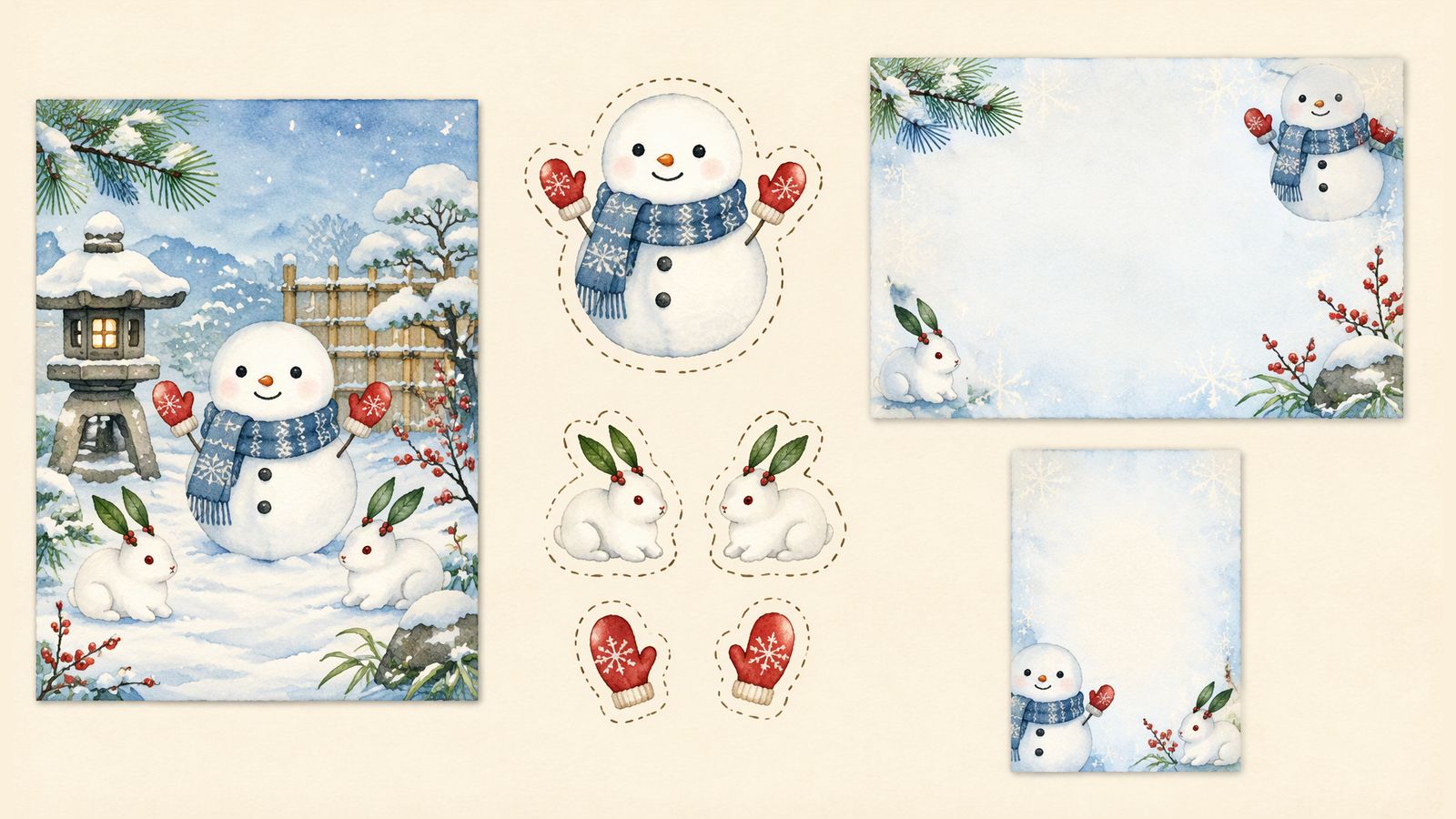
冬景色から雪だるまや手袋のモチーフを分け、余白のある通知とカードへ組み合わせる冬イラスト

② AIスマートカットアウト|冬イラストの小物を選んで、通知やカードへ配置する
雪だるま・手袋・雪うさぎを、小さな挿絵や角の飾りに

AIスマートカットアウト:冬景色の中の雪だるまだけを使いたいときは、AIスマートカットアウトで残したい対象を選び、別の背景と組み合わせる方法があります。通知本文の近くに大きな景色を置くよりも、小さな挿絵として配置すると、内容を読みやすく保てます。

  • 雪だるまや手袋など、輪郭が分かりやすい冬のモチーフから試す。
  • 切り抜き後は、雪の白い縁や細い枝が欠けていないか拡大して確認する。
  • おたよりの角、寒中見舞いの下部、SNS投稿の端など、文字と重ならない位置へ配置する。
  • 背景透過で保存したい場合は、出力形式と透明部分の扱いを確認する。
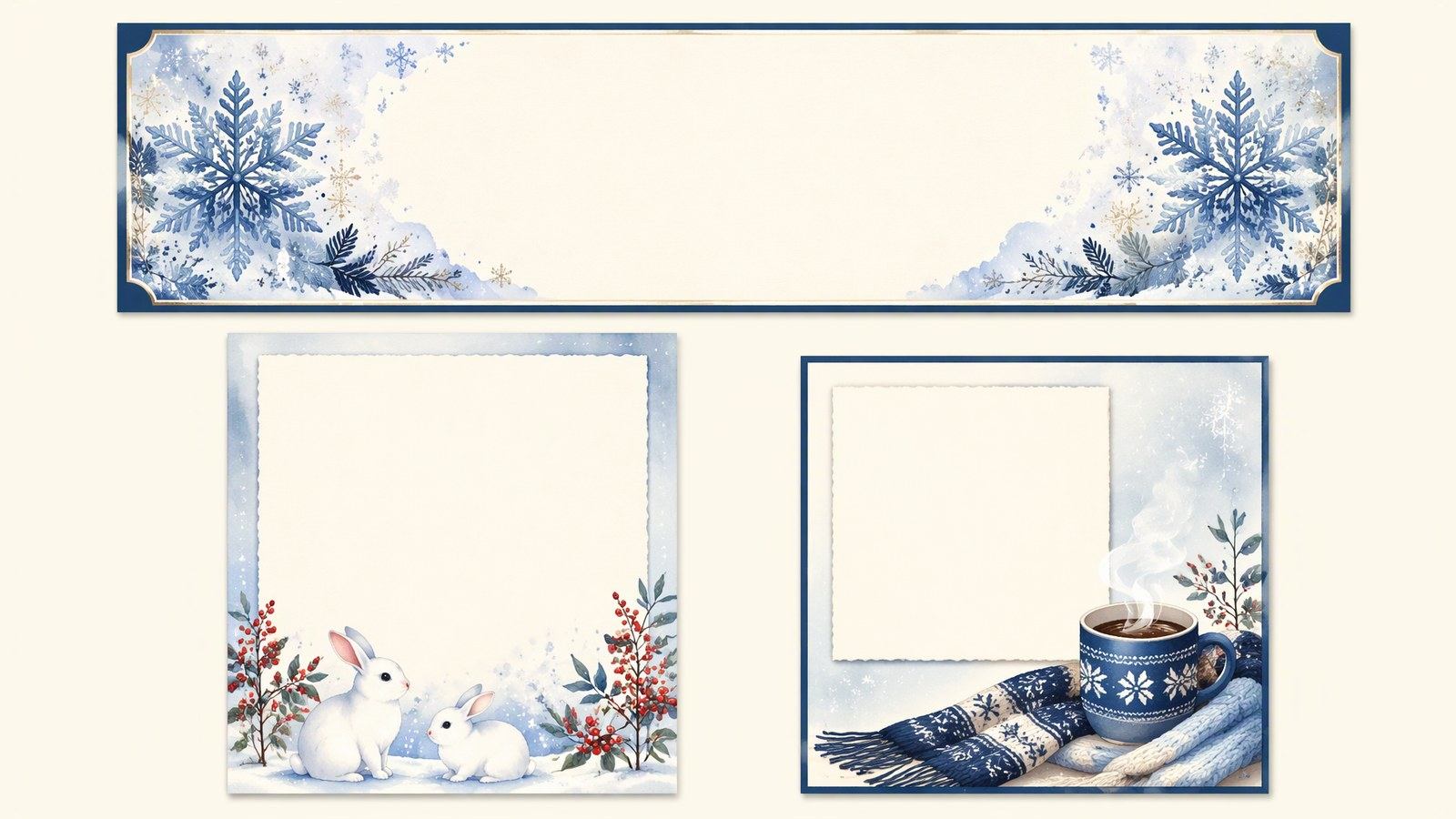
中央に広い余白を残した冬の通知バナーと寒中見舞いカード、スマートフォン向け季節投稿のイラスト構図

③ タイトル編集&ワードアート|冬イラストの余白に、正確な日付や挨拶文を後入れする
冬休みのお知らせ・寒中見舞い・SNSの季節投稿を読みやすく仕上げる

タイトル編集&ワードアート:AIが描いた文字に頼らず、タイトル編集&ワードアートで日本語を後から配置するのがおすすめです。冬休みのお知らせは日付と要点を先に、寒中見舞いは相手に合う文面を選び、背景の雪と文字が重ならない位置を確認します。

  • 雪の結晶フレームの中央に、見出しと本文のための十分な余白を残す。
  • 白い雪景色には濃い紺などを合わせ、文字サイズ・行間・背景とのコントラストを確認する。
  • 日付、曜日、連絡先、挨拶文は生成後に自分で入力し、送信前に見直す。
  • 静止画として使う場合は画像保存やスナップショットの方法を確認し、印刷するなら画素数も点検する。

冬イラストの作り方・使い方でよくある質問

雪だるま、雪うさぎ、手袋、こたつ、雪景色などの冬のモチーフを、画風・構図・用途と一緒にAIへ伝える指示文です。このページは日英対応の35種類を掲載しています。画像の完成例は参考として見て、利用する生成機能に合わせて文面を調整してください。
丸い輪郭、やわらかいクレヨン線、淡い水色とクリーム色、小さな雪だるまや手袋などを指定します。モチーフを詰め込みすぎず、背景をシンプルにすると、小さい挿絵でも見分けやすくなります。
12月は冬支度や手袋、1月は雪遊びやこたつ、2月は雪の結晶や冬の散歩など、実際のおたよりの内容に合う素材を選びます。地域によって雪や行事の時期が異なるので、読み手の暮らしに合う表現を優先してください。
雪だるま、マフラー、みかんなど、子どもが見て分かりやすいモチーフを選び、太めの線と少ない色数で描きます。本文の読みやすさを守るため、挿絵は小さめに置き、危険な雪遊びや薄氷の上で遊ぶ描写は避けましょう。
雪の結晶や枝を四隅や左右の端へ寄せ、「中央の大部分を空ける」「文字は描かない」と指定します。生成後に余白の広さを確認し、日本語の見出しや日付は編集機能で後から追加してください。
「白背景、黒の輪郭線、塗りつぶしを少なく、細かい装飾なし」のように指定できます。小さく印刷すると細い線が消えることがあるため、用途に合わせて線の太さを調整し、印刷前に試し刷りをおすすめします。
和紙の質感、淡い水彩、雪うさぎや南天、控えめな朱色を指定すると、落ち着いた雰囲気を作りやすくなります。挨拶文を置く余白を先に決め、送る時期や相手に合う表現は別途確認してください。
正方形の投稿は1:1、縦長の投稿は4:5、横長のバナーは16:9、スマホ壁紙や縦長ストーリーは9:16が目安です。表示先によってトリミングやUIの重なりがあるため、主役や文字は端に寄せすぎないようにします。
詳細画面の日・英切り替えで内容を確認し、使う画像生成機能の入力言語に合わせて選びます。どちらも同じモチーフと用途を伝える内容ですが、生成結果はモデルや設定によって変わります。必要なら余白や色を追加で指定してください。
「文字なし、数字なし、ロゴなし、透かしなし」を指示し、看板やラベルのように文字が出やすい要素も避けます。それでも残る場合は再生成や修正を検討し、公開前に拡大して確認してください。禁止指示だけで完全に防げるとは限りません。
背景のある画像を生成した後、必要な対象を切り抜いて別の背景と組み合わせる方法があります。雪の白い縁や細い枝は欠けやすいので、仕上がりを確認してください。透明背景を保持できるかは、使用する機能と保存形式によります。
プロンプト例を参考にすることと、画像生成機能の利用条件は別です。FilmoraのAI機能の利用可能範囲、クレジット、プラン、試用版の制限は、アカウントやバージョンに応じて確認してください。すべての生成や出力が無料・無制限とは限りません。
一律に商用利用を保証することはできません。使用するAIサービスや素材の規約、生成画像に含まれるキャラクター・商標・人物などの権利を確認してください。参考画像を使う場合は、その画像を使用・加工する権利も確認が必要です。
用途に必要な画素数と画像形式を確認し、Filmoraで文字を配置した場合は画像保存やスナップショットの手順を確認します。印刷は仕上がりサイズ、余白、色味を試し刷りで点検し、SNSは実際の表示サイズで文字が読めるか確かめてください。

Filmora PC版で冬イラストを作って使う3ステップ

使う場所と余白を先に決め、プロンプトで冬の素材を生成します。必要なモチーフだけを配置し、日付や挨拶文を後から入れて、表示・印刷サイズで仕上がりを確認しましょう。

PC版での手順です。画面画像は操作の参考例です。表示や利用できるAI機能はバージョン・プランにより異なる場合があります。

ステップ1用途・余白・比率を決める
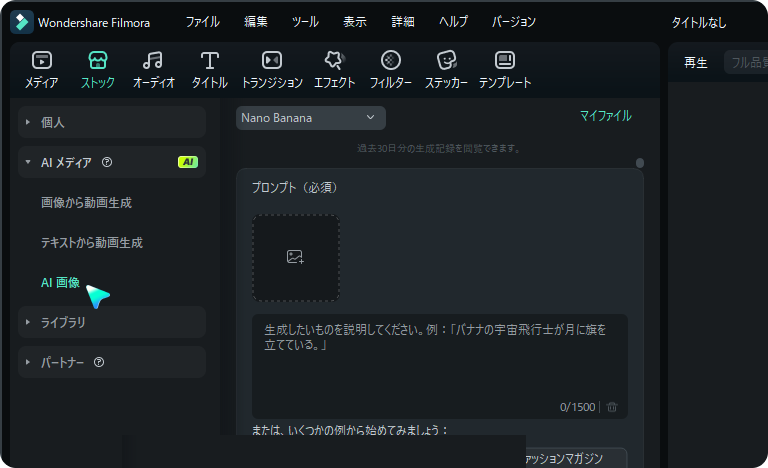
園だよりなら小さな挿絵、寒中見舞いなら和風の余白、SNSなら表示比率を先に選びます。
Filmora PC版の画像生成・編集画面の参考手順1
ステップ2日英プロンプトで冬イラストを生成する
詳細画面で日・英を切り替え、雪のモチーフ、配色、文字なしの指示を確認して入力します。
Filmora PC版の画像生成・編集画面の参考手順2
ステップ3文字を後入れし、静止画として確認する
必要ならモチーフを切り抜き、日付や挨拶文を配置。画像保存や印刷に必要な画素数を確認します。
Filmora PC版の画像生成・編集画面の参考手順3
  • ステップ1:用途・余白・比率を決める
    園だよりなら小さな挿絵、寒中見舞いなら和風の余白、SNSなら表示比率を先に選びます。
  • ステップ2:日英プロンプトで冬イラストを生成する
    詳細画面で日・英を切り替え、雪のモチーフ、配色、文字なしの指示を確認して入力します。
  • ステップ3:文字を後入れし、静止画として確認する
    必要ならモチーフを切り抜き、日付や挨拶文を配置。画像保存や印刷に必要な画素数を確認します。