

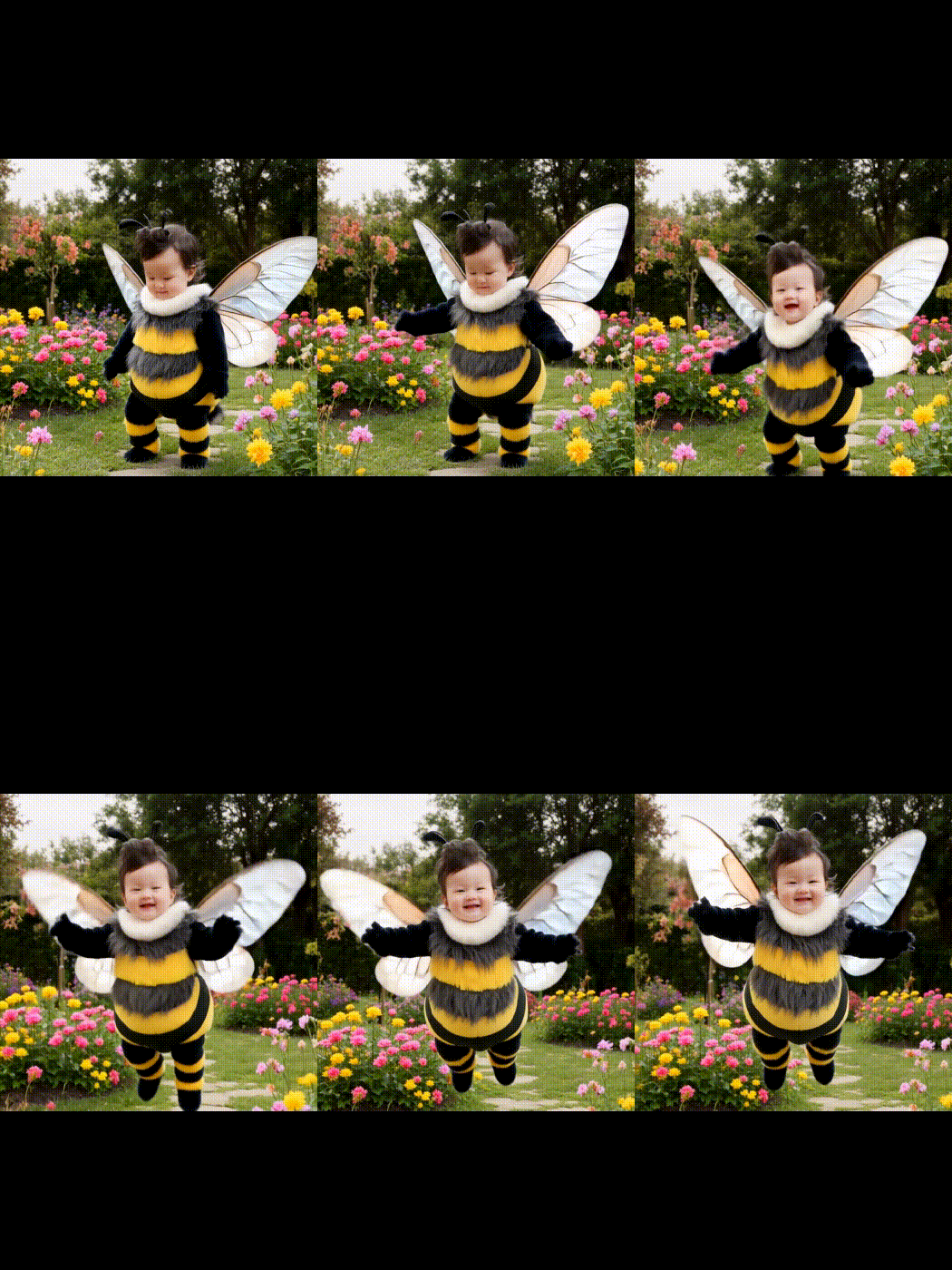
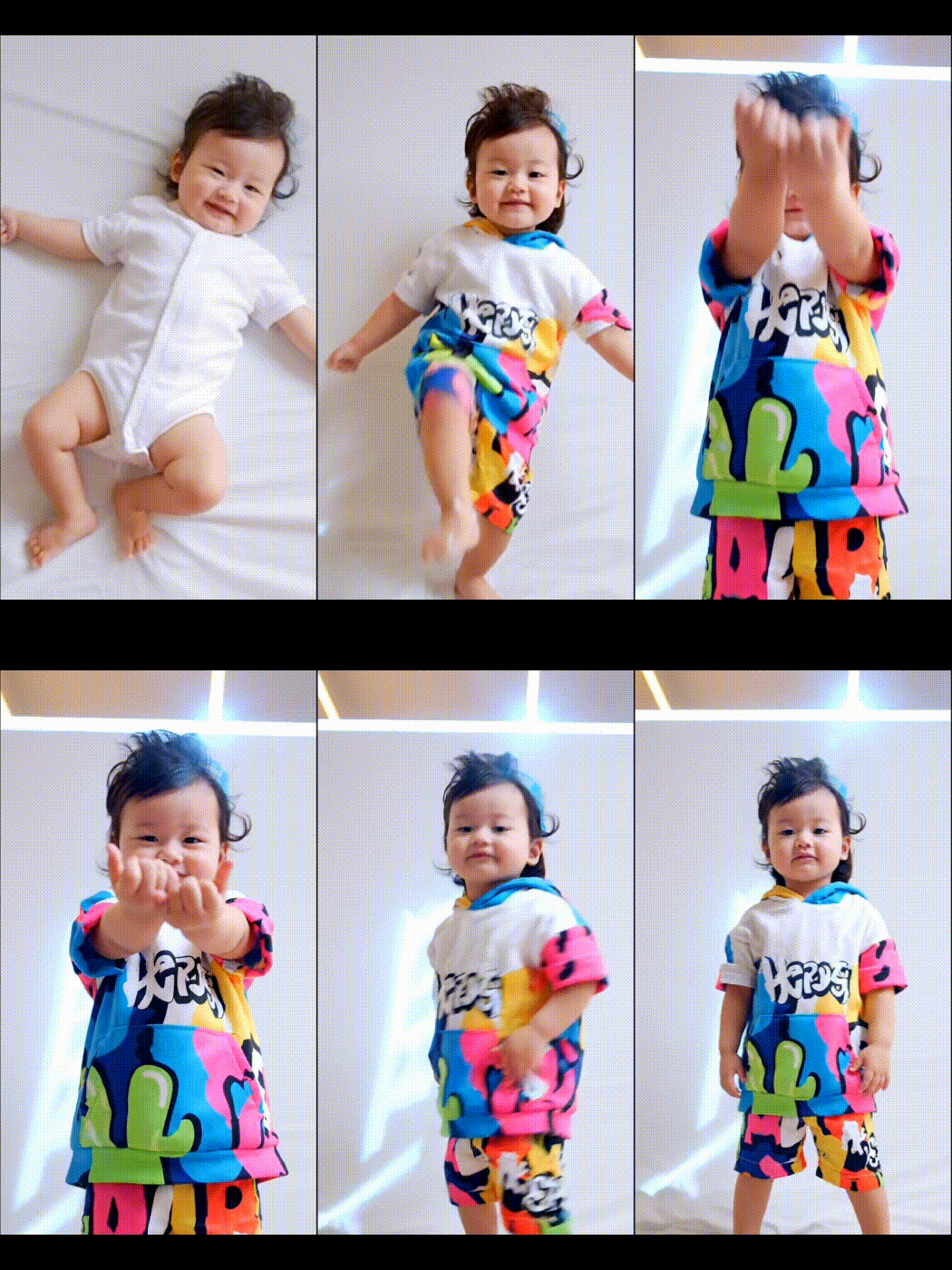
赤ちゃんが音楽に合わせて踊る動画は、赤ちゃんダンスAIとしてSNSで注目されています。
難しそうに見えますが、実は写真1枚あれば、AIでダンス動画を簡単に作成可能です。
最近では、スマホアプリのFilmoraを使い、赤ちゃんが踊るAI動画を数分で作る人が増えています。
この記事では、AIダンス動画の作り方を、Filmoraのモバイルで簡単に作る方法・PCで高品質なものを作る方法の順に説明します。
AIが初めての方でも、見たまま操作できる方法だけを紹介するので、簡単に実践できるでしょう。
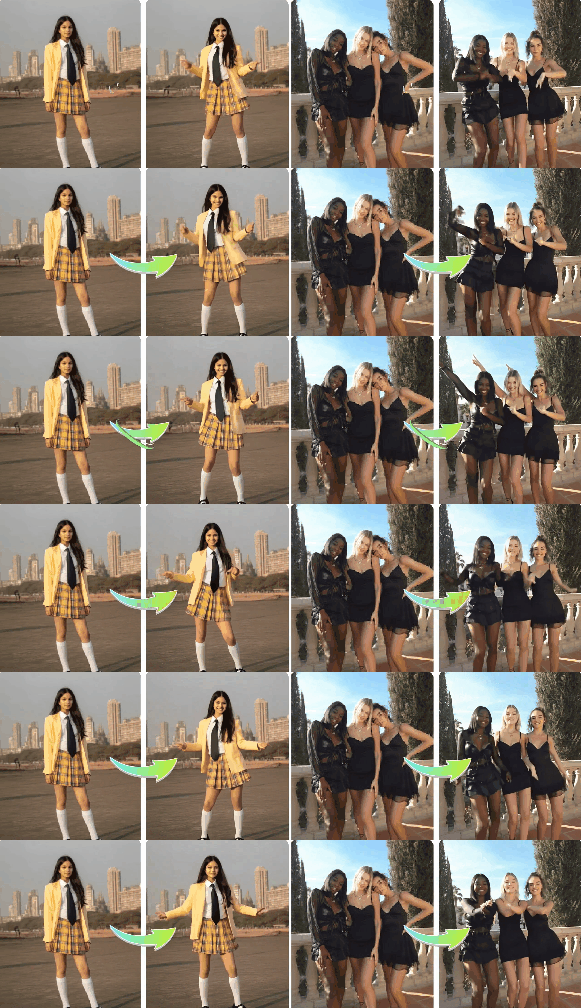
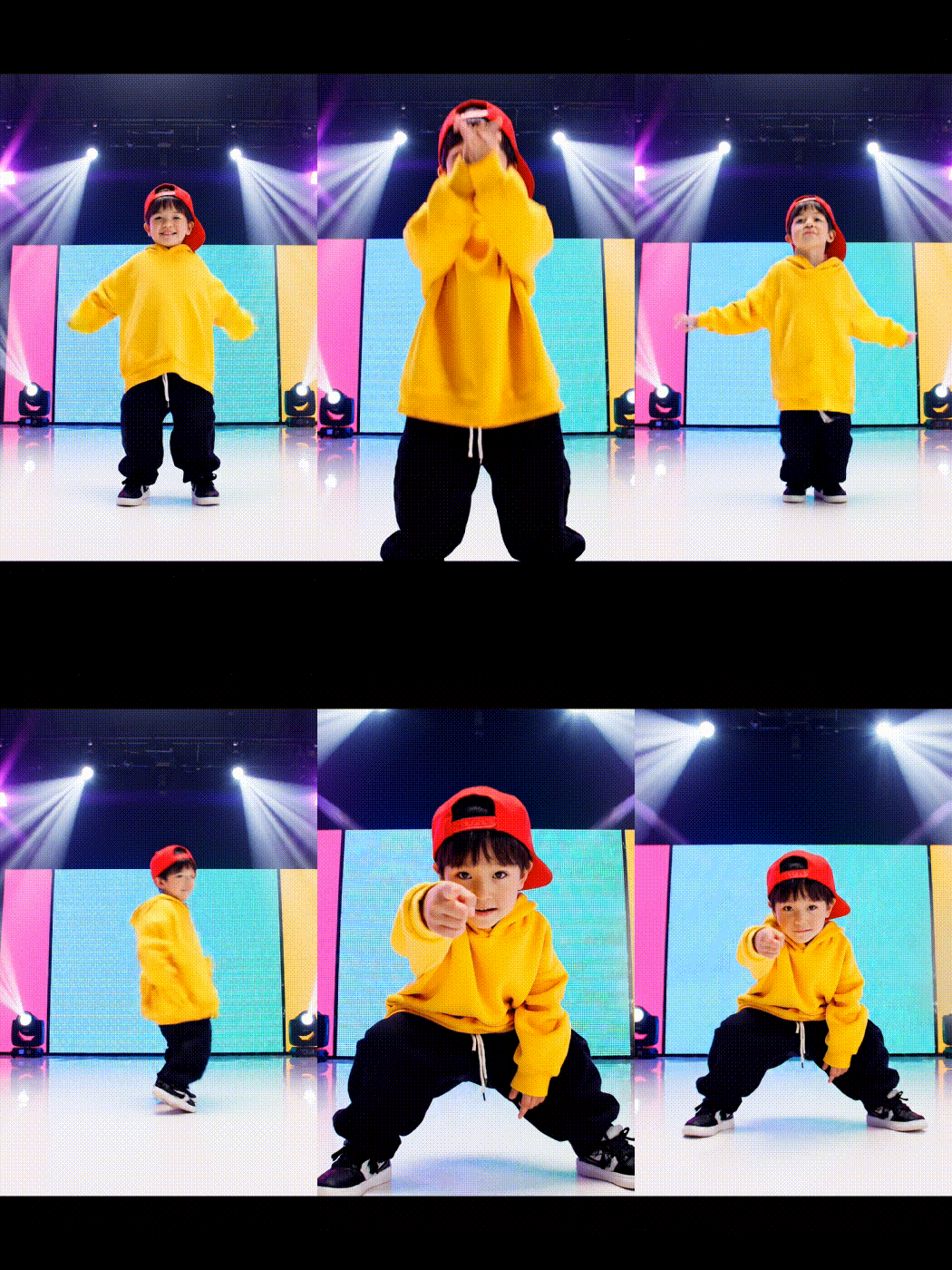
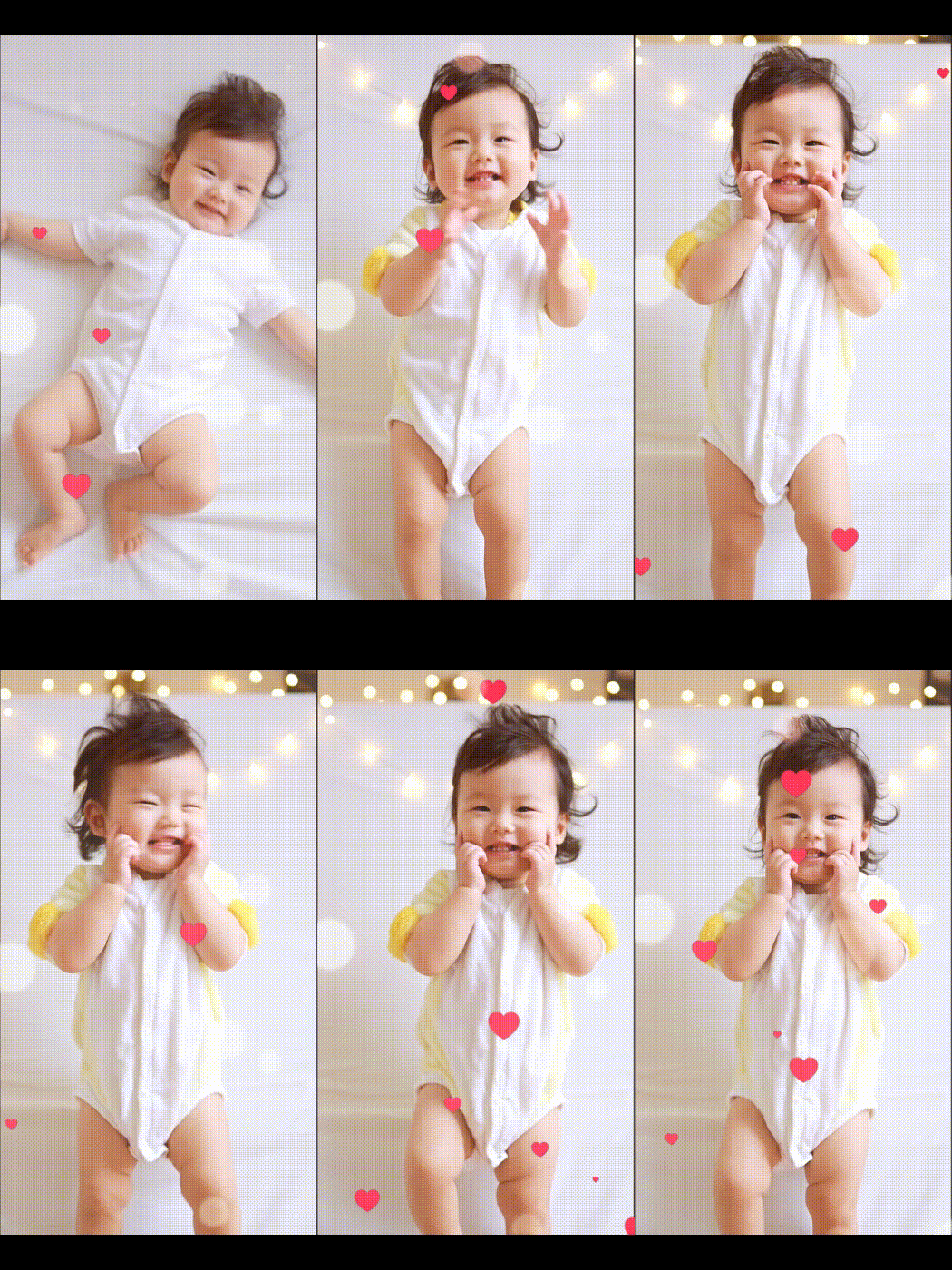
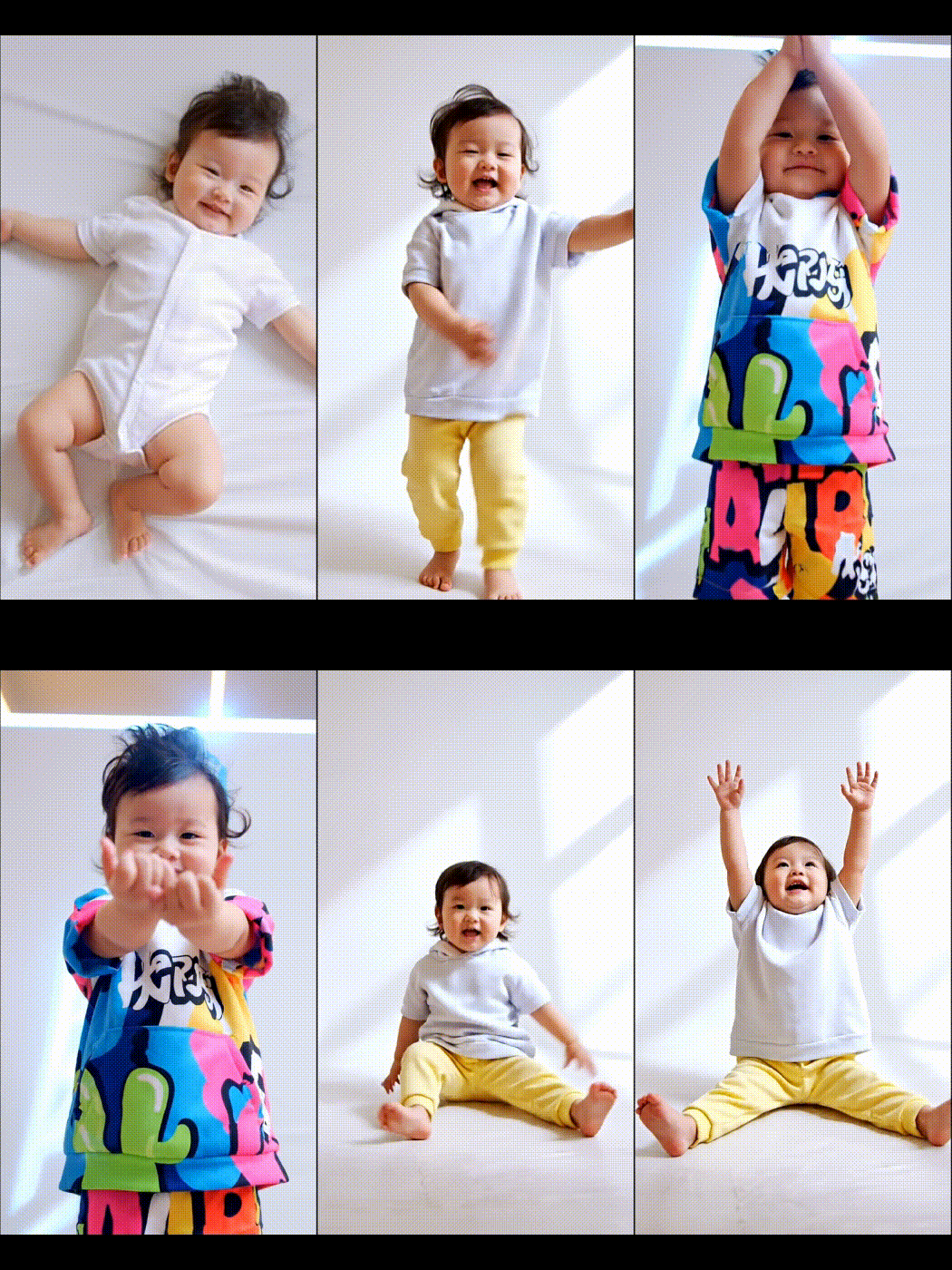
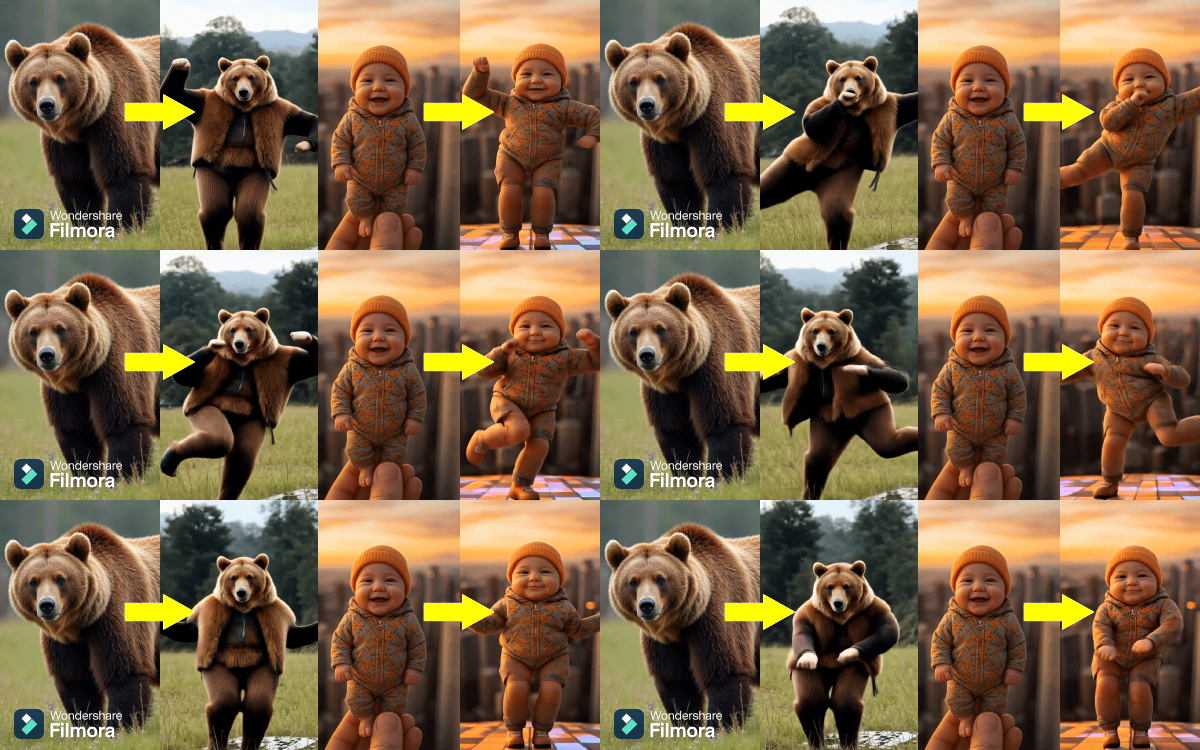
まずは、完成イメージを見て、どんな動画が作れるのかを確認してみてください。
Filmoraの画像から動画生成機能で動く赤ちゃんダンス動画を作ろう


関係記事: 【2026年最新】こどもの顔予想アプリ・サイト完全ガイド|無料AI&Filmoraで未来の家族動画を作成
Filmoraモバイル版で赤ちゃんダンスAI動画を作る方法
赤ちゃんダンスAI動画は、AI機能を使った動画編集アプリで作れます。
最近は、写真1枚から自動で動きをつけてくれるアプリが増えており、専門的な知識がなくても動画を作れるようになっています。
その中でも、Filmoraモバイル版は、AIダンス機能と編集機能が1つにまとまったアプリです。
Filmoraモバイル版ならスマホだけで赤ちゃんダンスAI動画を作れます。
操作はタップ中心なので、AIが初めてでも迷いにくいでしょう。
ここでは、赤ちゃん踊るAI動画の代表的な3つの作り方を紹介します。
関係記事: 画像からAIダンス動画を生成する方法
方法①:AIダンステンプレートから赤ちゃんダンス動画を生成する【最もおすすめ】
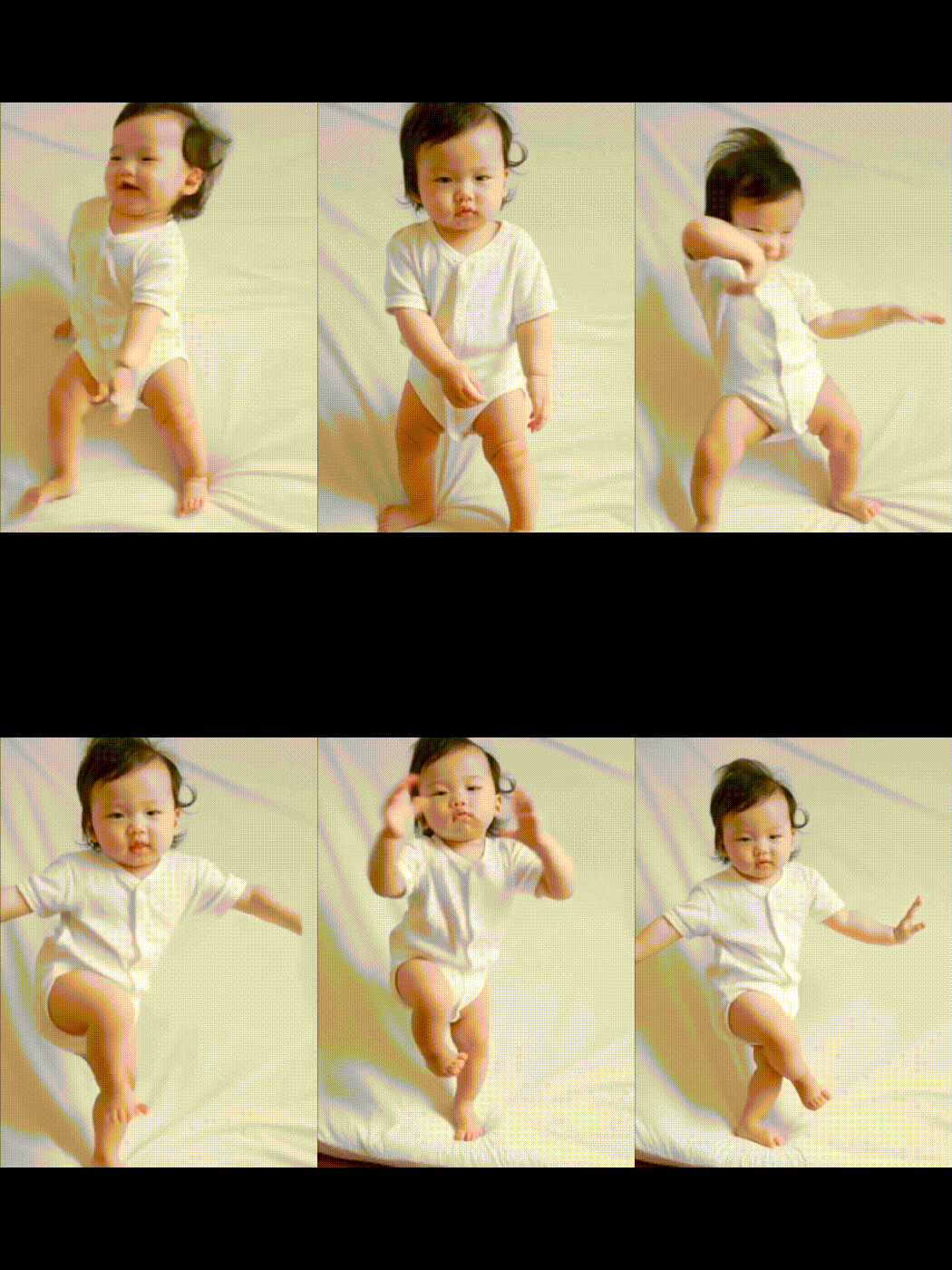
いちばん簡単で人気なのが、AIダンステンプレートを使う方法です。
流行りの動きがあらかじめ用意されているため、写真を選ぶだけで完成します。
とくにミニぎし風の揺れダンスは、TikTokでよく見かけるスタイルです。
ミニぎしテンプレートで一瞬で完成
ミニぎし風ダンスは、体を小さく左右に揺らす動きが中心です。
動きが大きすぎないため、赤ちゃんの写真でも破綻しにくい特徴があります。
操作手順(3ステップ)
手順はとてもシンプルです。
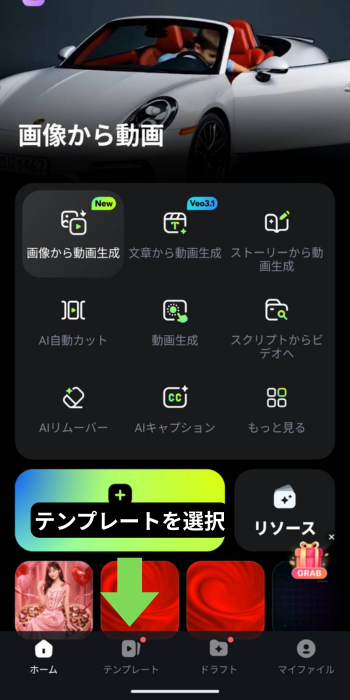
1.Filmoraアプリを起動し、「テンプレート」をタップします。
2.「AIダンステンプレート」から、好みのダンスを選びます。
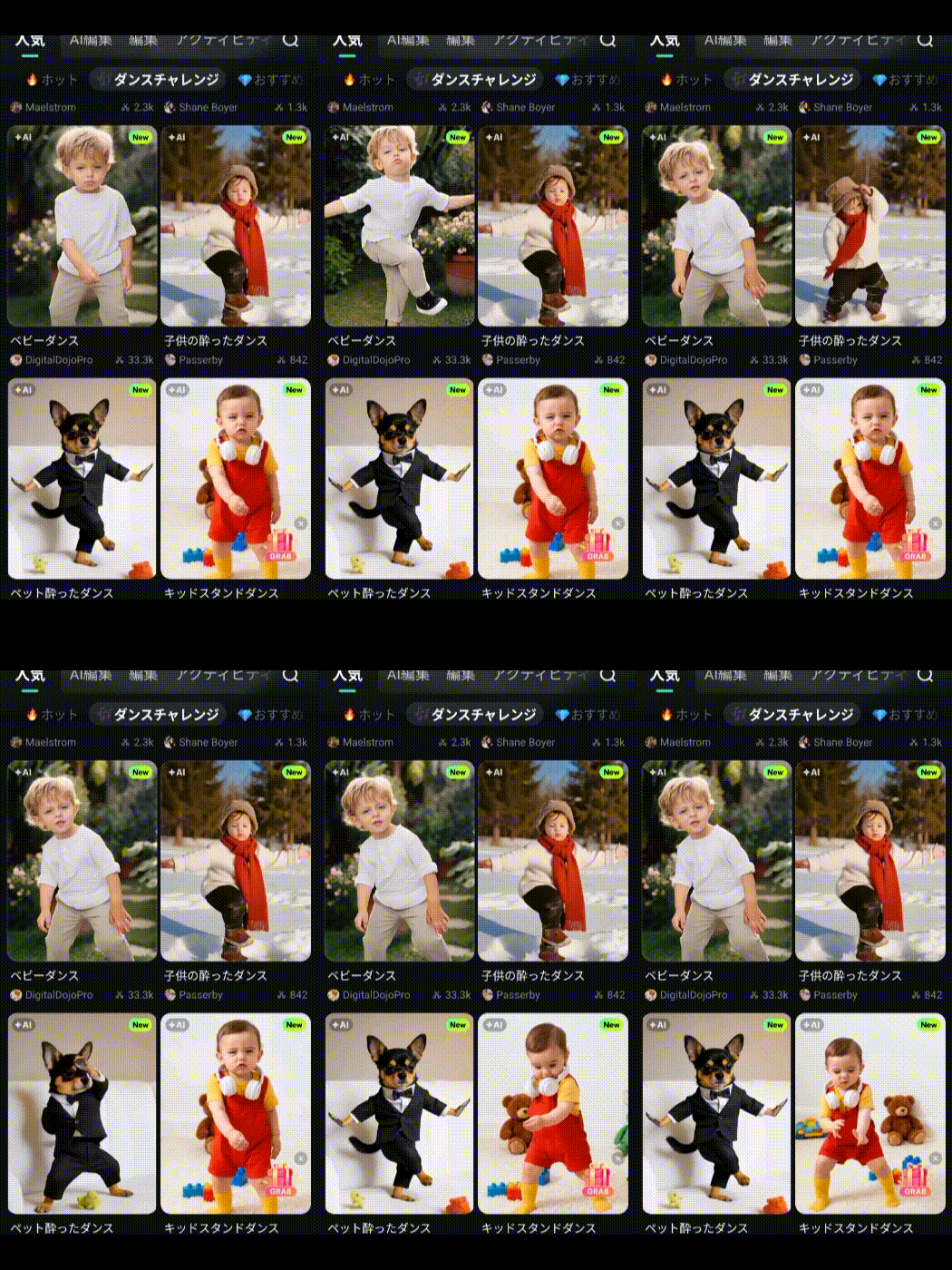
- ミニぎしダンス
- ヒップホップダンス
- パラパラダンス
- ナルトダンス
- よさこい踊りなど
3.赤ちゃんの写真を選び、「生成」をタップします。
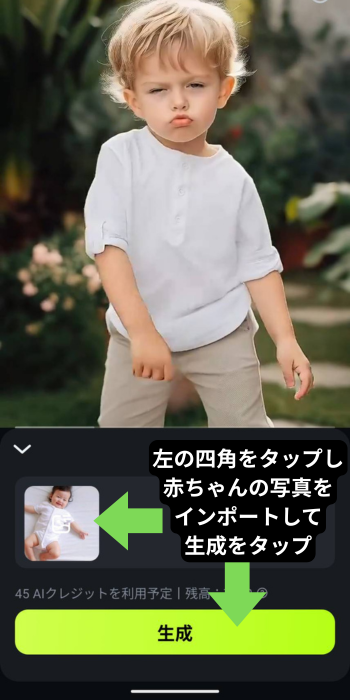
約1〜2分で、AIダンス動画が完成します。



方法②:カスタムプロンプトでオリジナルAI赤ちゃんダンス動画を生成する
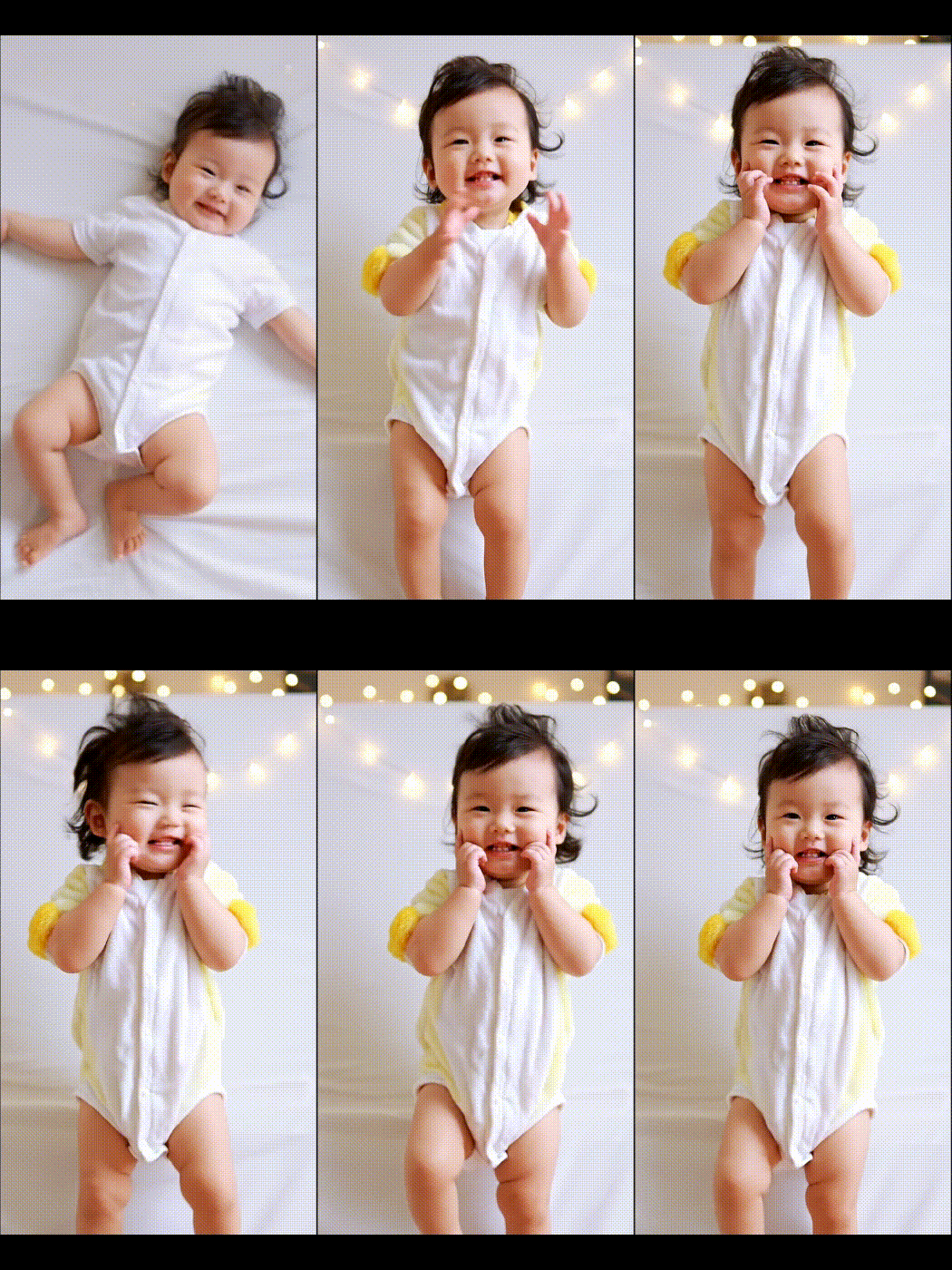
自分だけのAIダンスを作りたい場合は、カスタムプロンプトがおすすめです。
プロンプトとは、AIに伝える「指示文」のことです。
文章で動きを指定すると、オリジナルの赤ちゃんダンスAI動画を作れます。
操作手順(4ステップ)
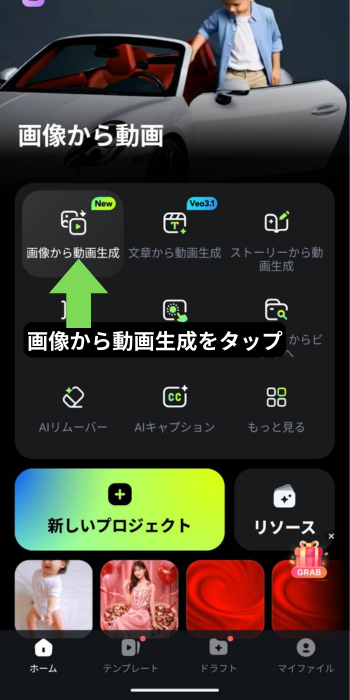
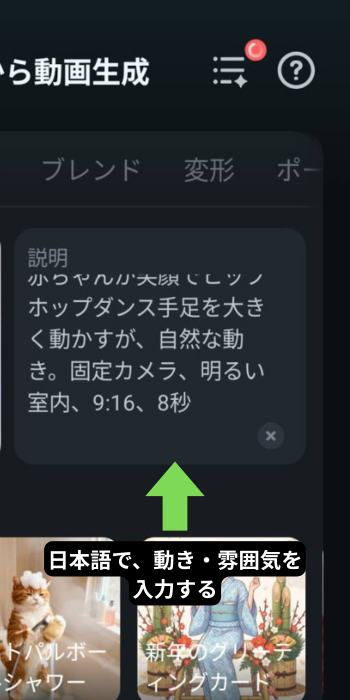
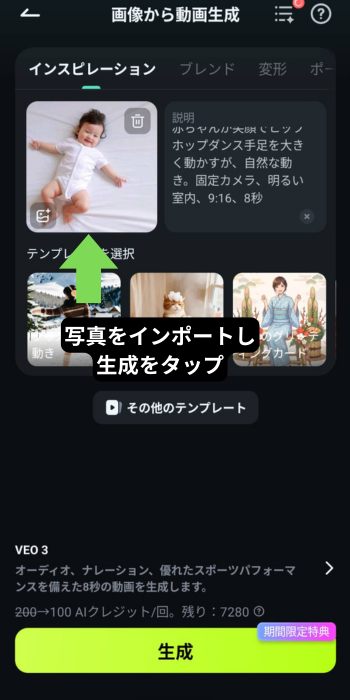
1.「画像から動画生成」を開きます。
2.説明の欄に「カスタムプロンプト」を入力します。
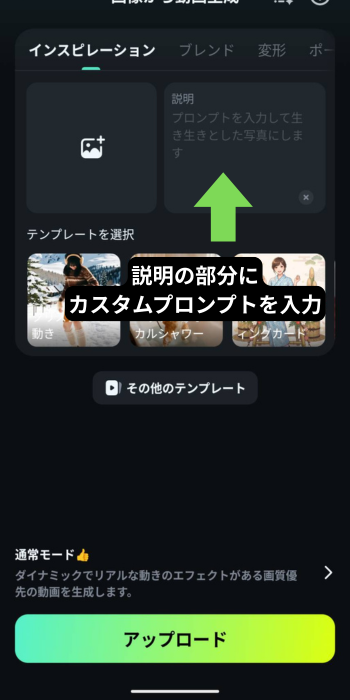
3.日本語で、動き・雰囲気を入力するだけで良い感じの動画が生成されます。
4.写真を選び、「生成」をタップします。
効果的なプロンプト例
AIが失敗しにくいように、動きを具体的に書くのがポイントです。
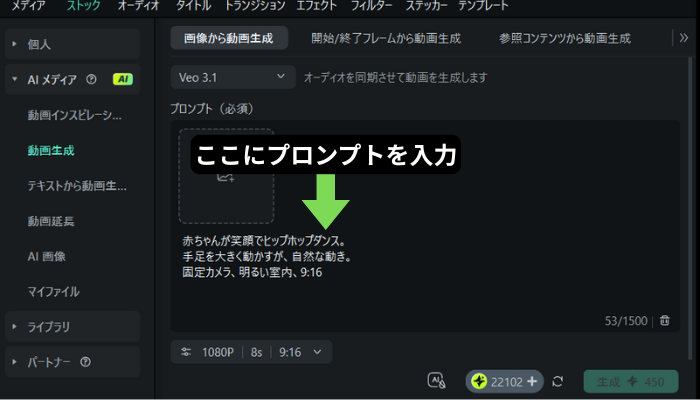
・「赤ちゃんが笑顔でヒップホップダンス。手足を大きく動かすが、自然な動き。固定カメラ、明るい室内、9:16」
・「ミニぎし風の可愛い揺れダンス。小刻みな揺れと手の動き中心。全身が見える、9:16、ループ向き。」
関係記事: 猫ミームダンスとは?作り方も紹介
方法③:動画生成でAI赤ちゃんダンス動画を生成する
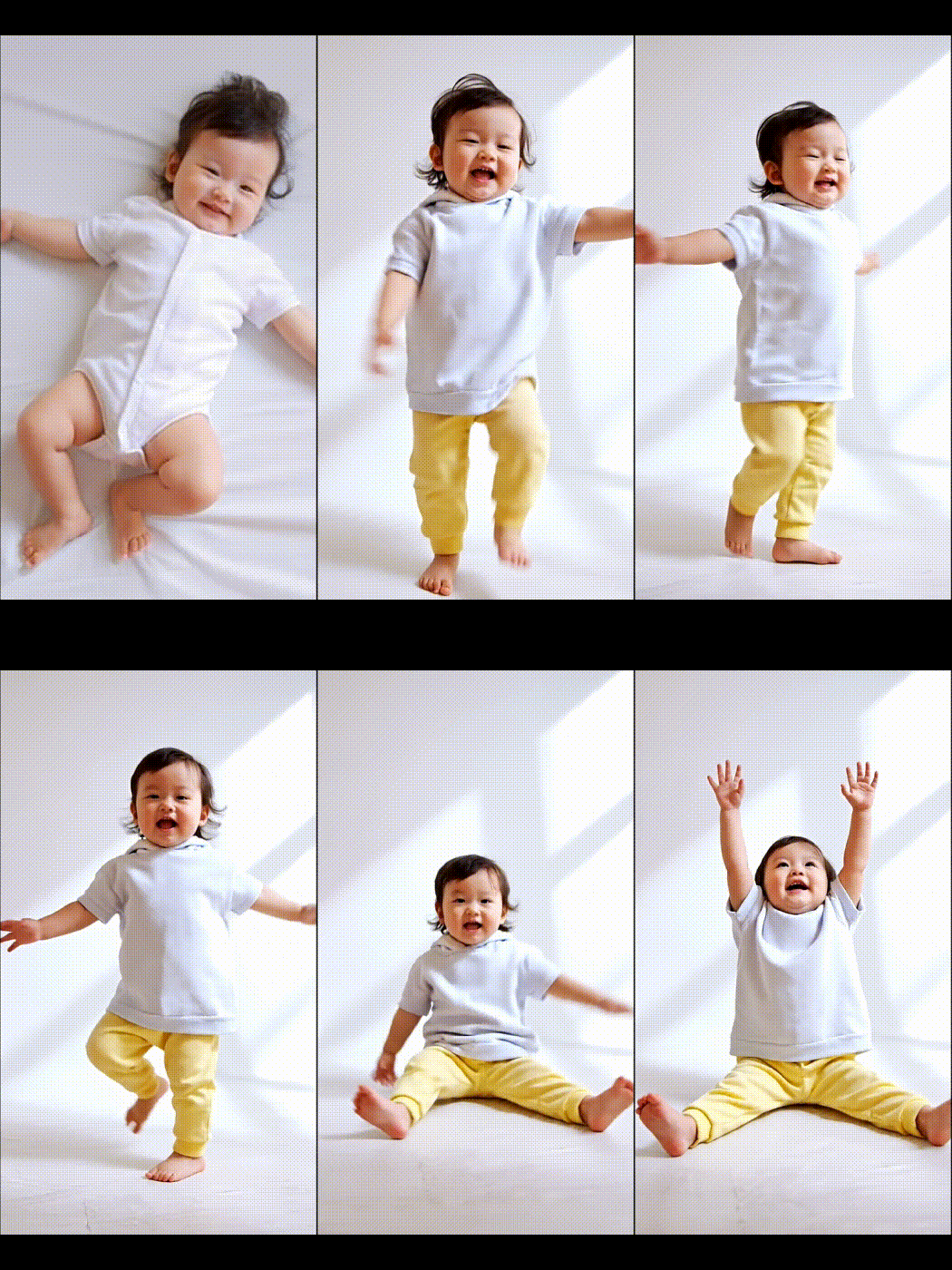
より自然な動きを重視するなら、文章から動画生成機能が向いています。
これは、文章から動画を作るAIダンスの作成方法です。
写真ベースよりも、動きがなめらかになりやすい方法です。
操作手順
1.「文章から動画生成」を開きます。
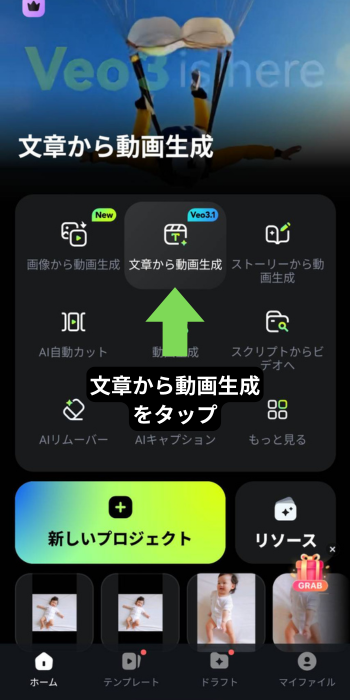
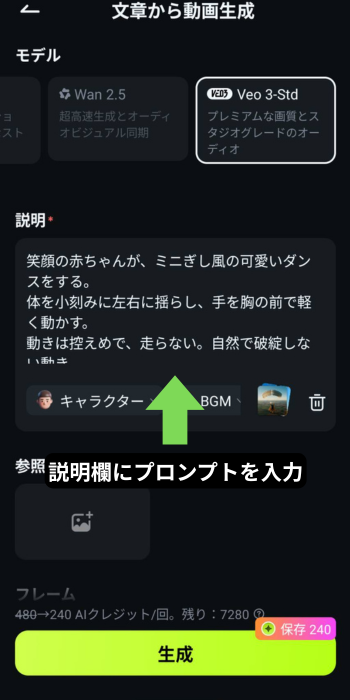
2.説明欄にどんな動画を作りたいか「プロンプト」を入力します。
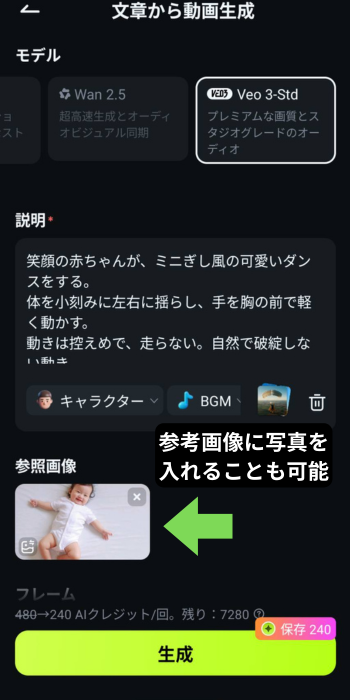
3.参照画像に写真を入れることも可能です。
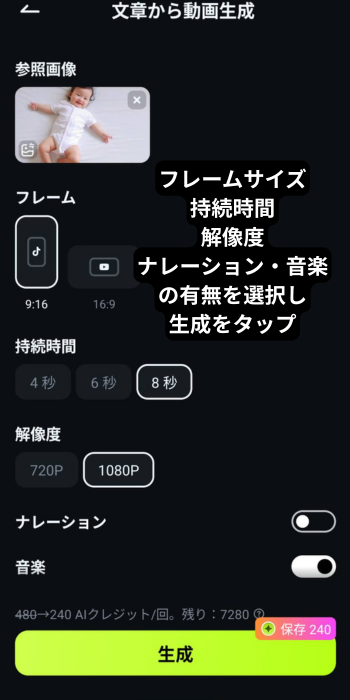
4.フレームサイズ・持続時間・解像度・ナレーションと音楽の有無を選択し生成する。
使いどころの目安
- ダンスの動きを重視したい場合
- 背景ごとAIで作りたい場合
- SNS用に少し長めの動画を作りたい場合
目的に合わせて、テンプレート・プロンプト・動画生成を使い分けると良いでしょう。
Filmoraデスクトップ版(PC版)で高品質な赤ちゃんダンスAI動画を作る方法
よりきれいで自然な赤ちゃんダンスAI動画を作りたい場合は、PC版がおすすめです。
画面が大きく、細かい調整がしやすい点が特徴です。
ここでは、PC版Filmoraでできる生成方法と編集ポイントを、解説します。
Filmora画像から動画生成機能でナルトダンスを生成しする
- threee
Filmora
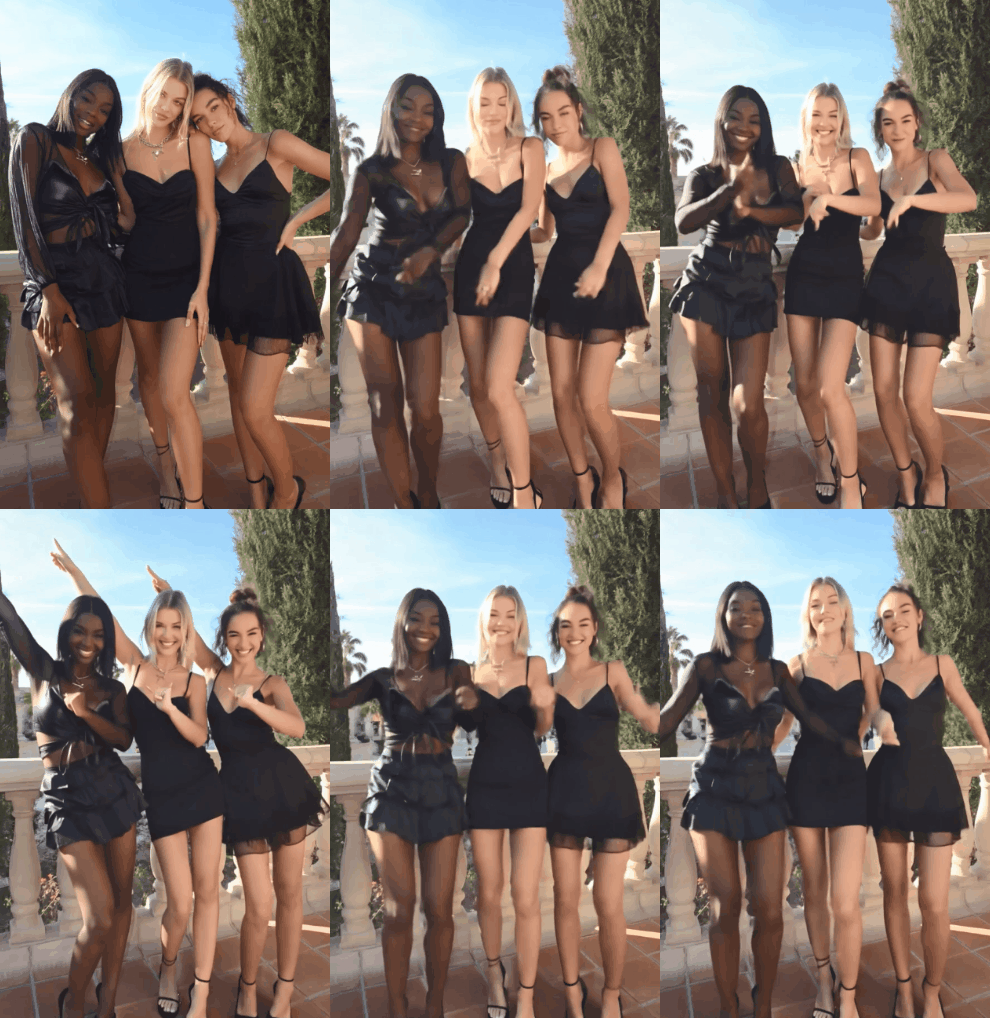
- グルーヴィー
Filmora
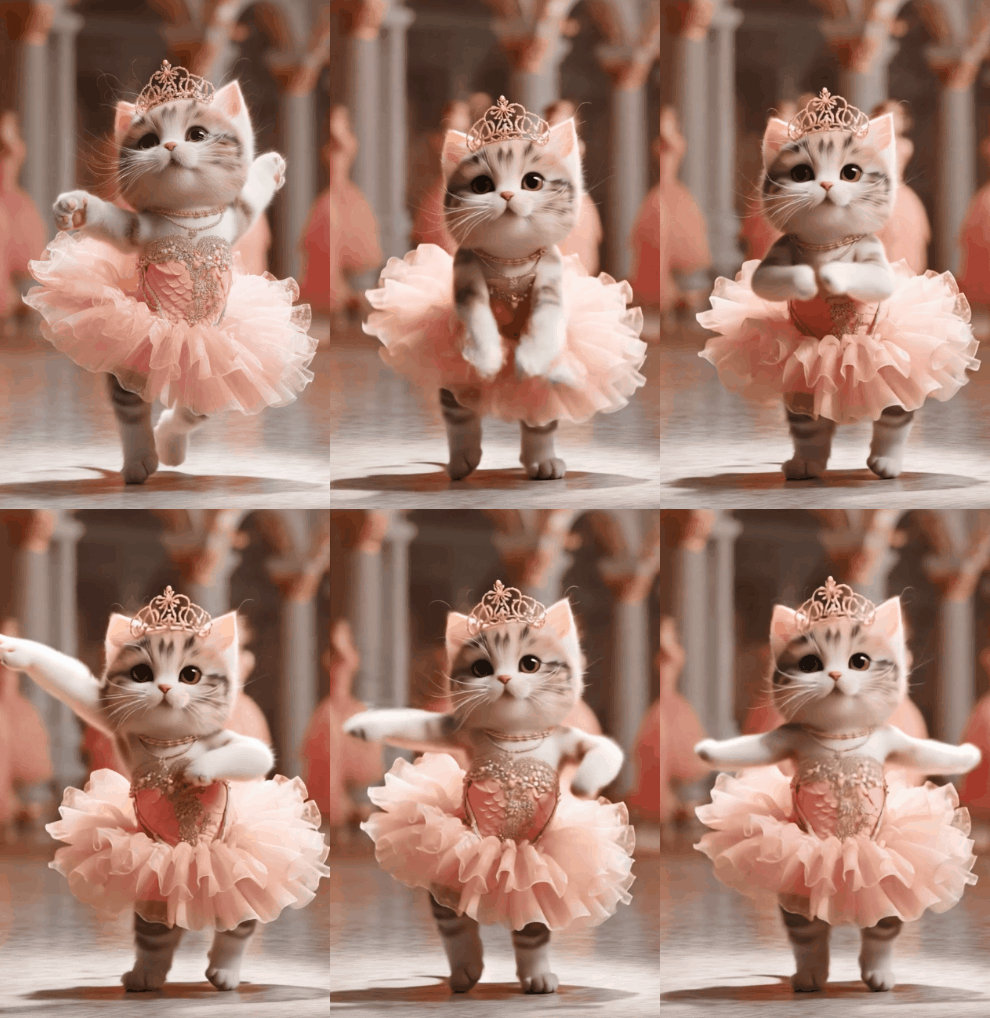
- ホップホップBeate
Filmora
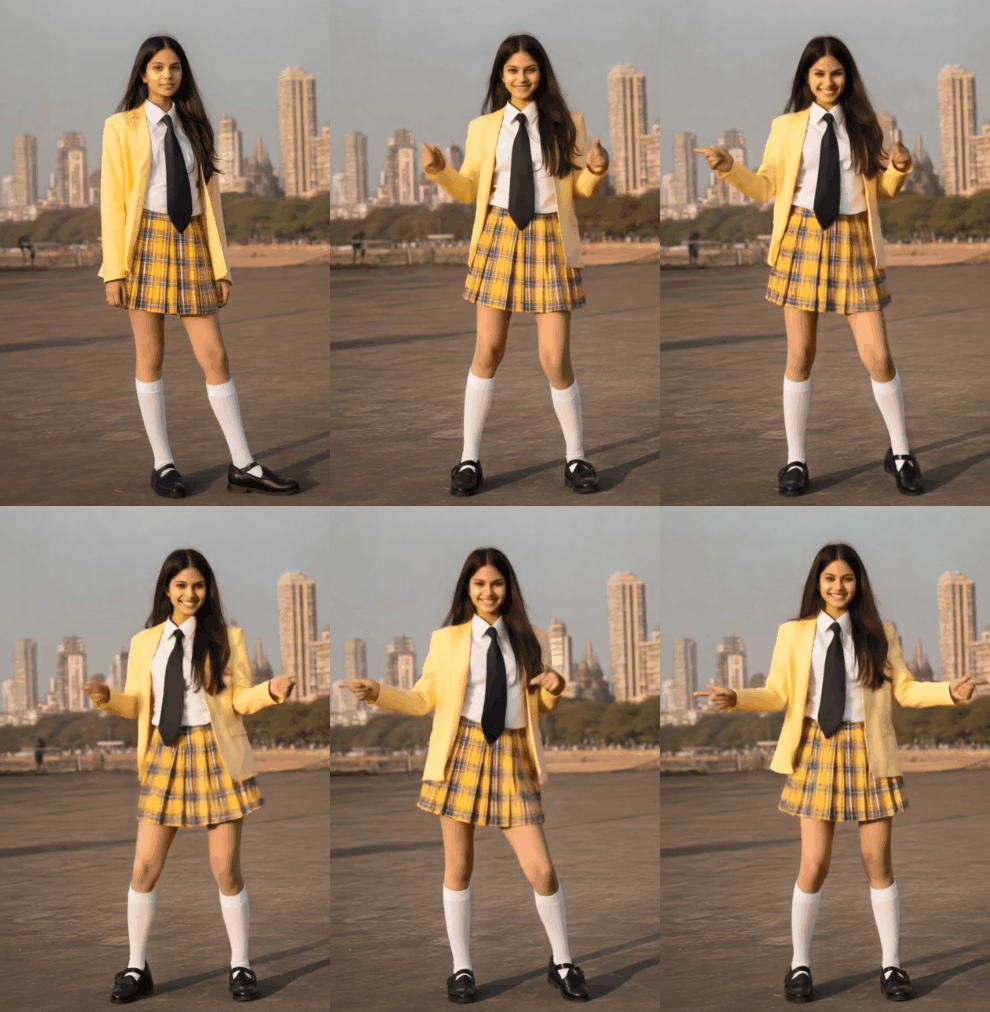
デスクトップ版の3つの生成方法
PC版でも、基本の考え方はスマホ版と同じです。
用途に合わせて、次の3つから選びます。
方法①:AIダンステンプレートから生成
流行りの動きを手早く作りたい場合に向いています。
テンプレートを選び、写真を入れるだけで完成します。
短時間で、SNS向けのAIダンス動画を作りたい人向けです。
操作手順(3ステップ)
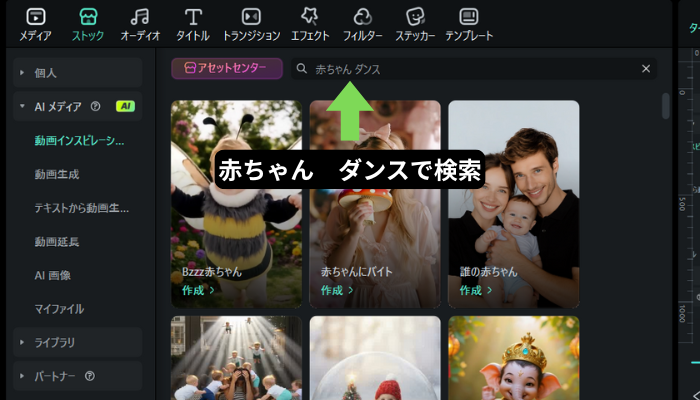
1.ストック→AIメディア→動画インスピレーションから「赤ちゃん ダンス」で検索
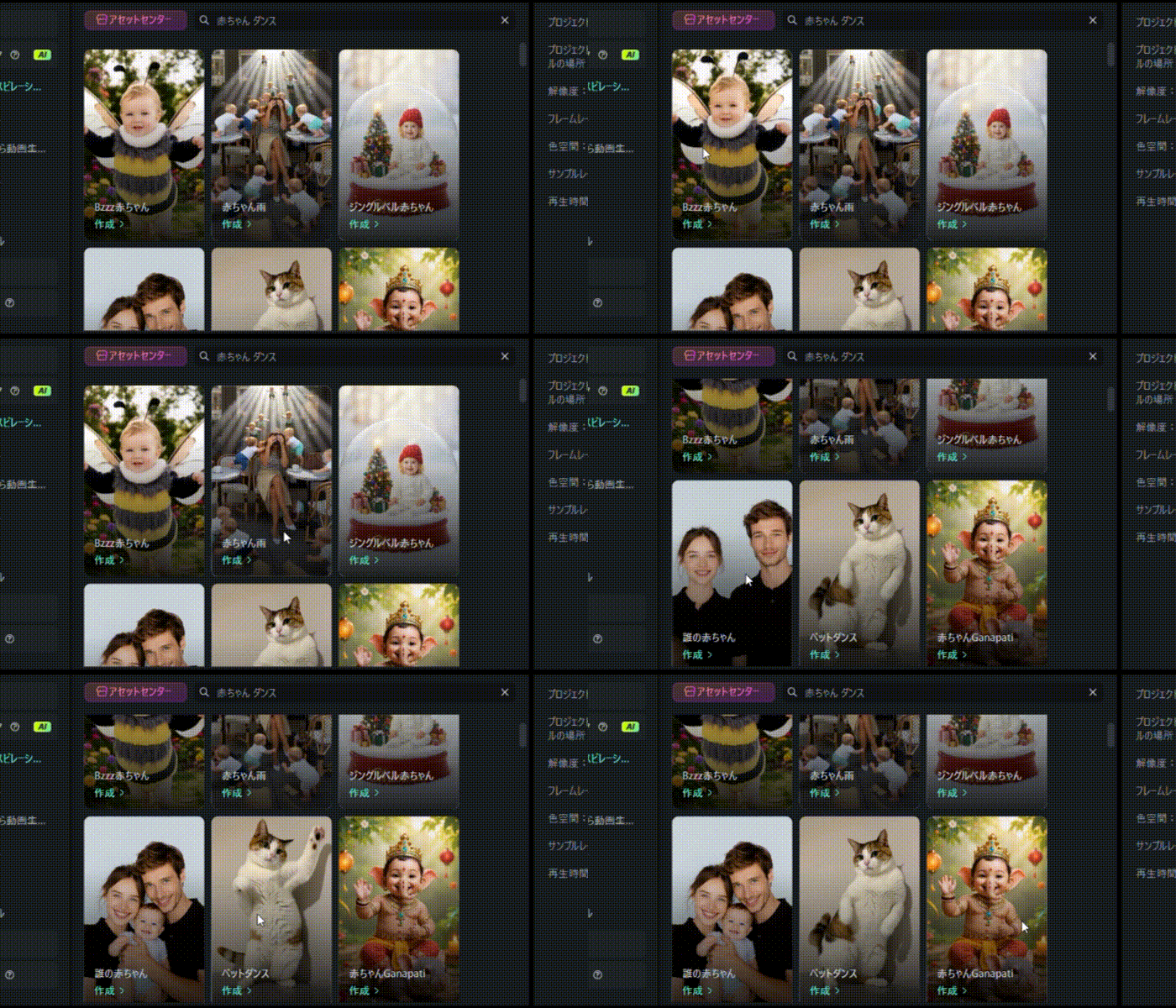
2.イメージに近いテンプレートを選択
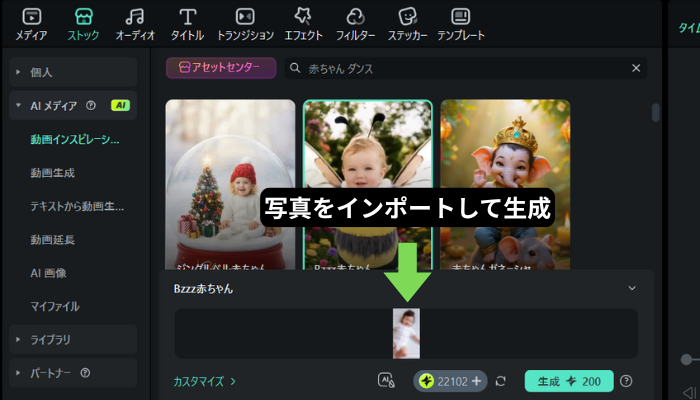
3.写真をインポートして生成をクリック
Filmora人気のダンステンプレートが100以上搭載


- APTダンス
Filmora
- 大展宏图
Filmora
- ダンス
Filmora
方法②:カスタムプロンプトで生成
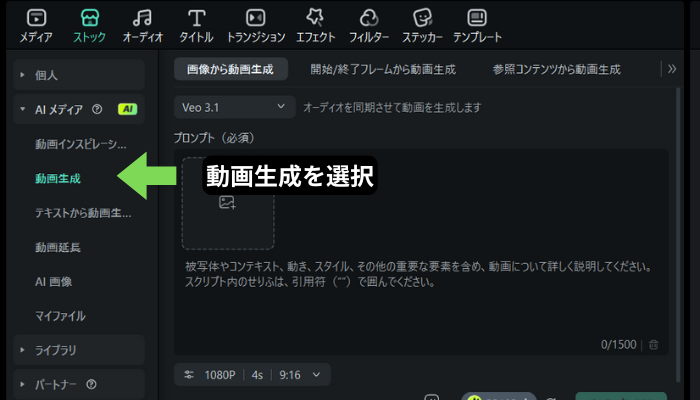
動きを細かく指定したい場合はこちらです。
PCのキーボードなら、長めの文章も入力しやすくなります。
スマホよりも、表現の調整がしやすいと言われています。
操作手順(3ステップ)
1.ストック→AIメディア→動画生成を選択
2.カスタムプロンプトを入力
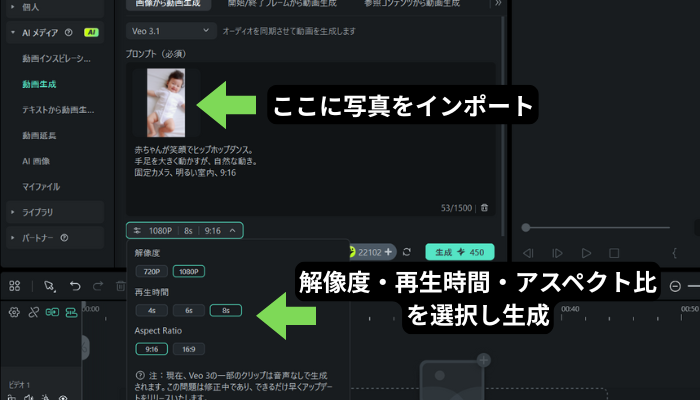
3.写真をインポートし「解像度・再生時間・アスペクト比」を選択して生成
関係記事: たった1枚の写真から生まれる AI赤ちゃんダンス動画を簡単作成
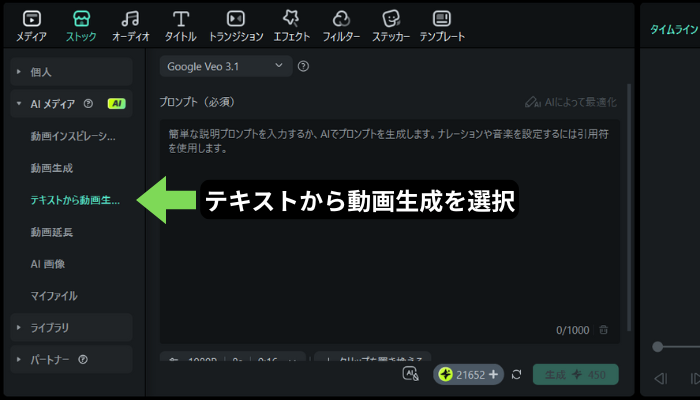
方法③:テキストから動画生成で高品質な赤ちゃんダンス動画を作成
赤ちゃん ダンス動画を、より自然な動きで作りたい人向けの方法です。
テキストから動画全体を生成するため、赤ちゃん ダンスの動きと背景がなじみやすくなります。
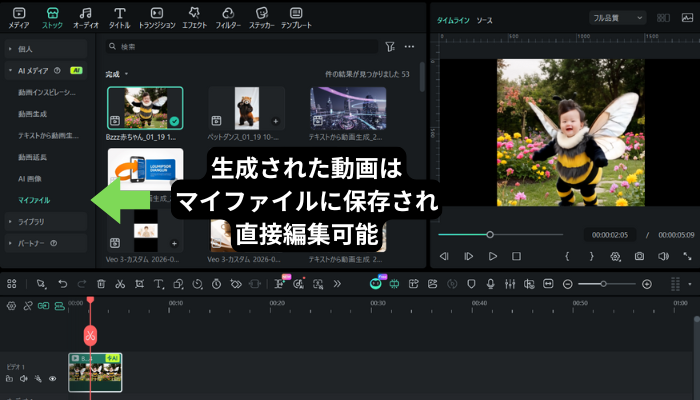
完成後は、そのまま編集に進められる点も便利でしょう。
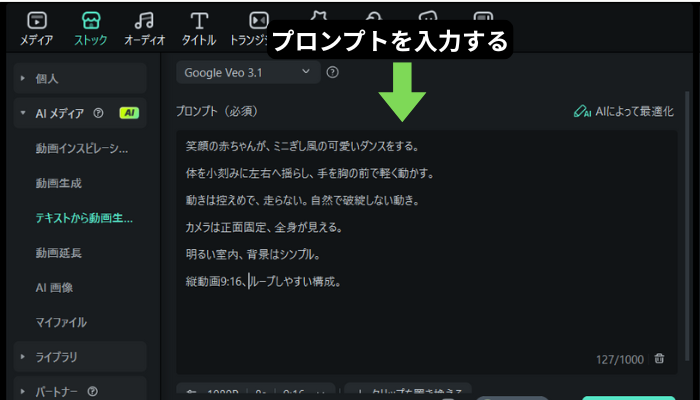
操作手順(3ステップ)
1.ストック→AIメディア→テキストから動画生成を選択
2.プロンプトを入力する
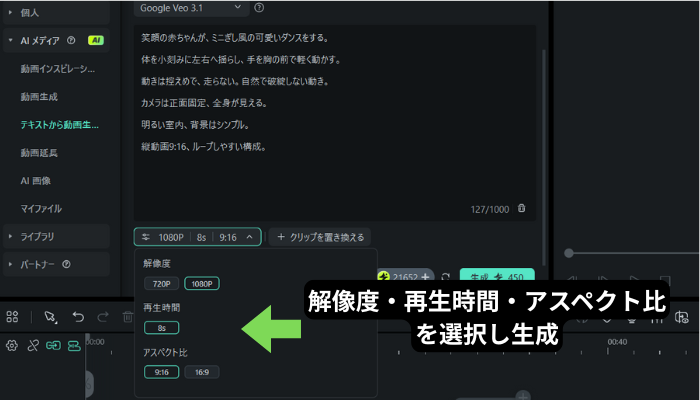
3.「解像度・再生時間・アスペクト比」を選択して生成
デスクトップ版だけの強力な編集機能
PC版の強みは、赤ちゃん ダンス動画を生成したあとに細かく編集できる点にあります。
AIで作った赤ちゃん ダンス動画を、音楽や文字を加えて自分好みに仕上げられるでしょう。
生成後の高度な編集ポイント
BGM・効果音の追加
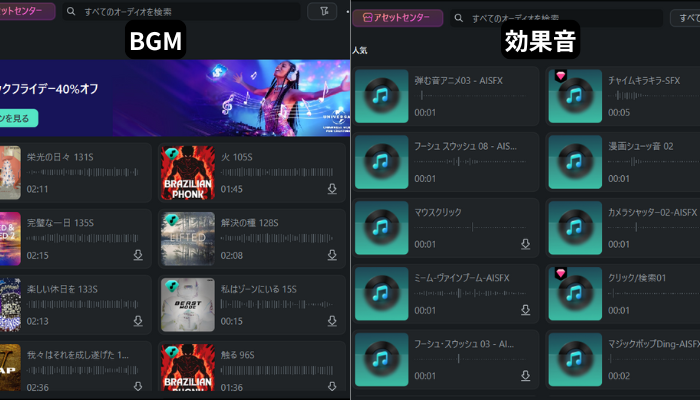
Filmora内の、ロイヤリティフリー音楽から選べます。
トランジション効果
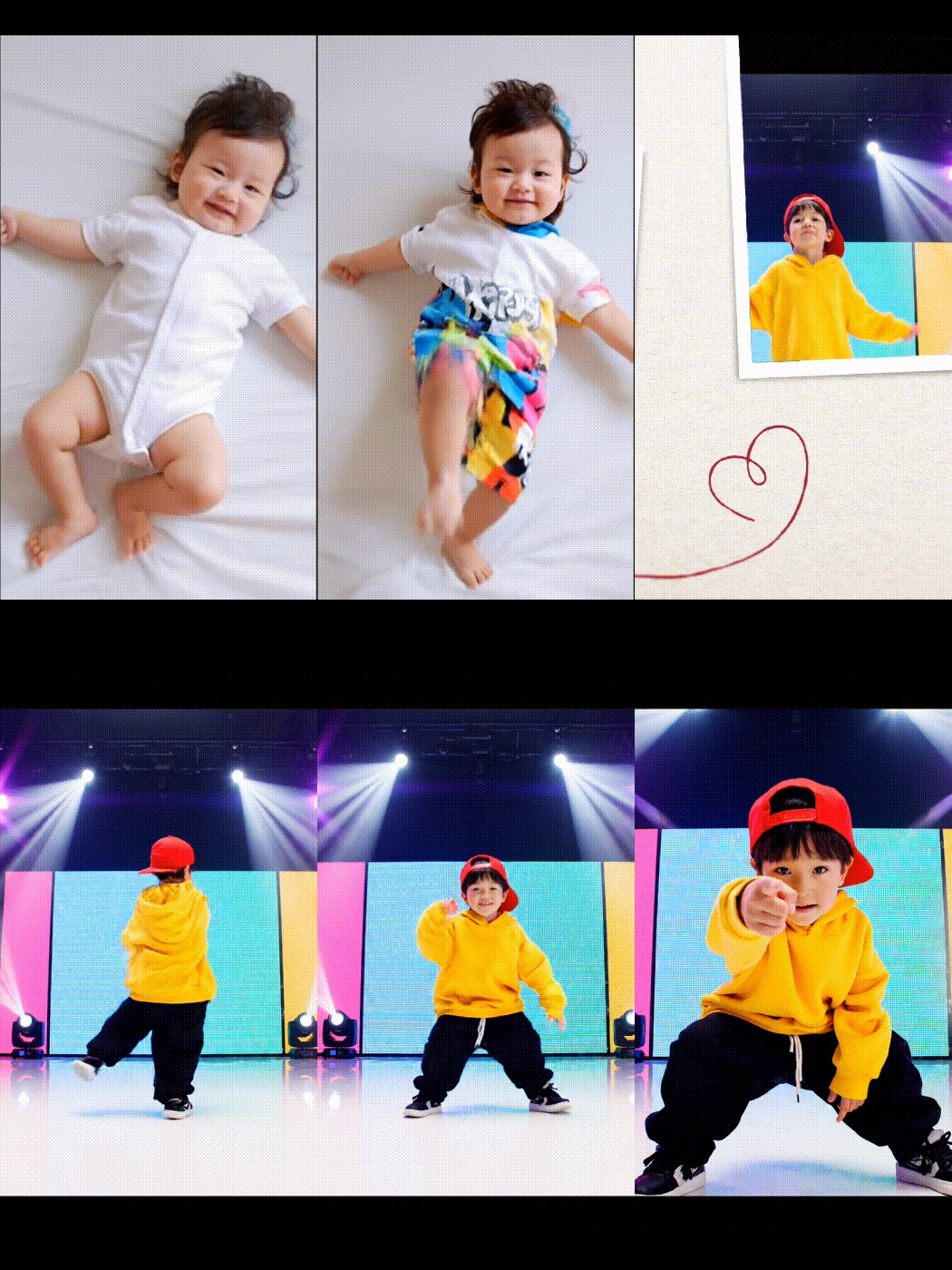
カットの切り替えを、なめらかに見せられます。
カラーグレーディング
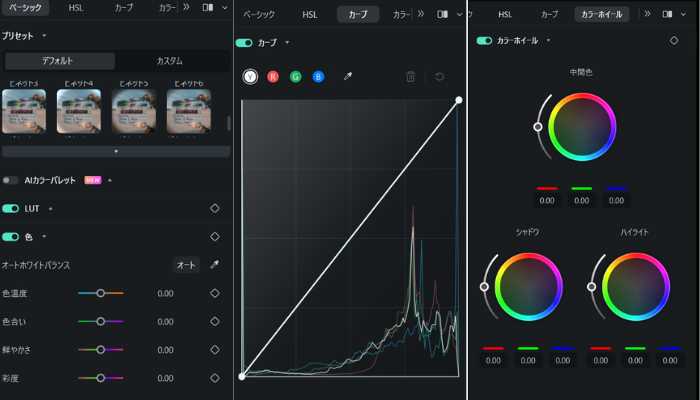
明るさや色味を整え、動画全体をきれいにします。
テキスト・字幕挿入
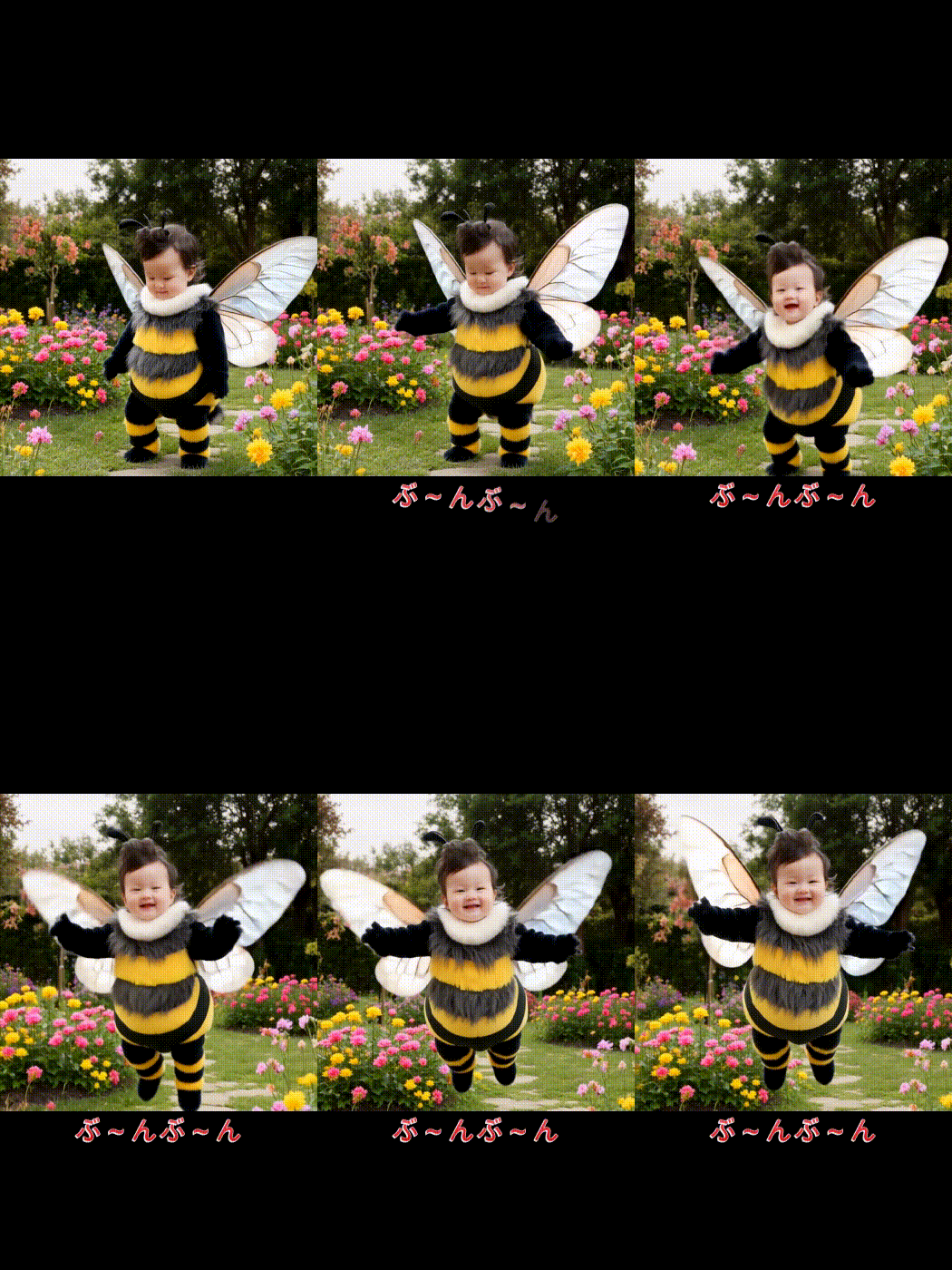
かわいいフォントと、動きのある文字が使えます。
エフェクト追加
複数動画の結合
ダンスシーンをつなげて、一本の動画にまとめられます。
書き出し設定のポイント
SNS用なら、縦動画(9:16)が基本です。
TikTok・Instagram・YouTubeShortsなどの縦動画サイズに合わせると、表示がきれいになります。
解像度は、1080×1920ピクセルがおすすめです。
次は、SNSで伸ばす赤ちゃんダンスAI投稿テンプレを紹介します。
SNSで伸ばす!赤ちゃんダンスAI投稿テンプレ集【トレンド×媒体別】
赤ちゃんダンスAI動画は、投稿のしかたで伸びやすさが変わります。
同じ動画でも、SNSごとに見せ方を変えるのがポイントです。
ここでは、よく使われている投稿テンプレ例をまとめます。
※完成動画は、短いループ動画やGIFにすると、最後まで見られやすいと言われています。
画像【TikTok・Instagram・YouTube・Xのロゴと赤ちゃんダンス動画を並べたイメージ】
TikTokで伸びる赤ちゃんダンスAI投稿テンプレ【ミニぎし系・ループ重視】
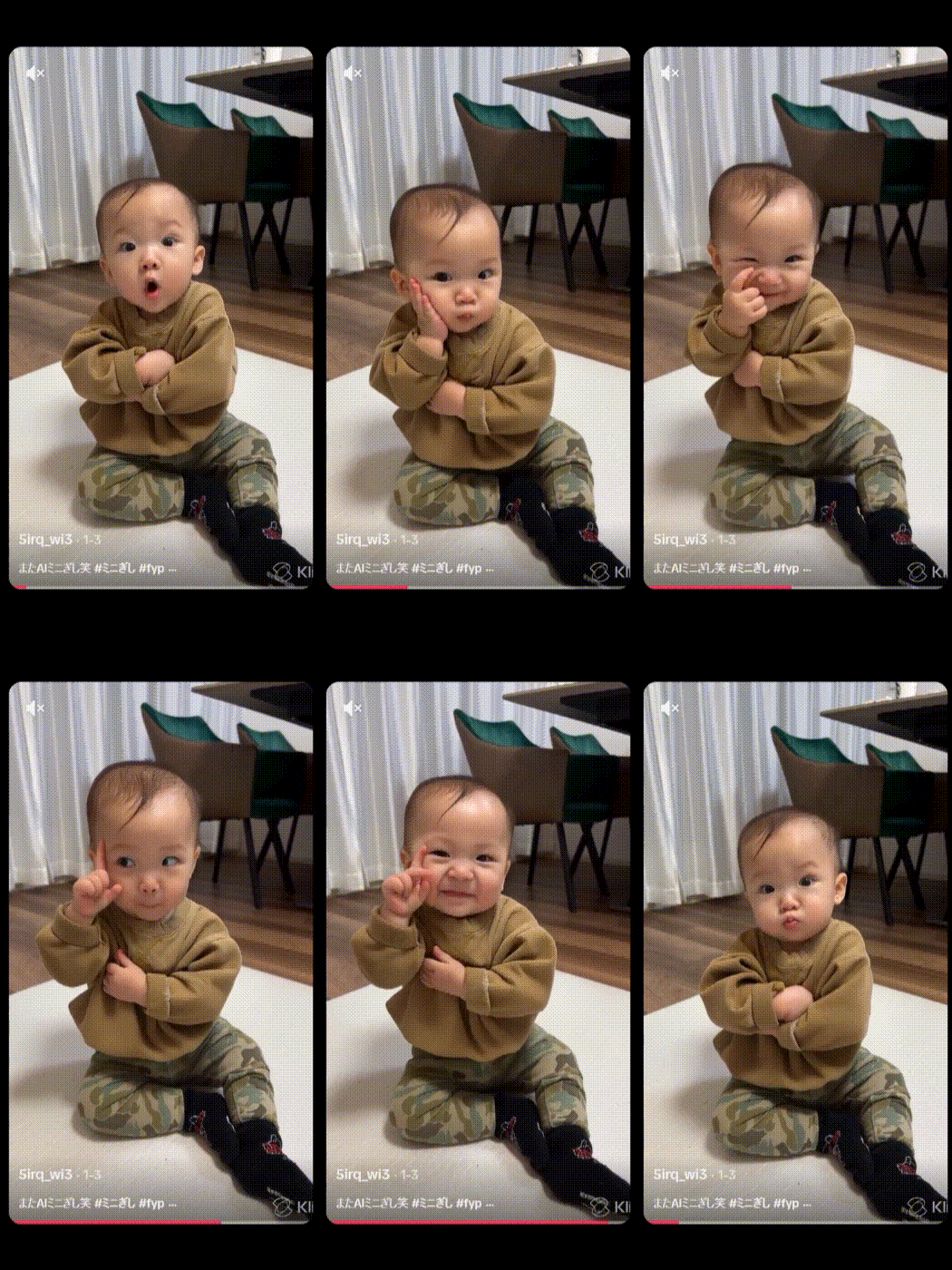
TikTokでは、短くて繰り返し見たくなる動画が強いです。
ミニぎし風の揺れダンスは、ループ再生と相性が良いでしょう。
Filmoraでの作り方
・動画の長さは、 4〜8秒に調整します。
・動きの始まりと終わりを似せて、自然にループさせます。
・音楽のサビ部分だけを使うと、印象に残りやすくなります。
投稿文テンプレ例
写真1枚で赤ちゃんダンスAIを作ってみた👶💃
どの曲が一番合う?🎵
#赤ちゃんダンスAI#AIダンス#赤ちゃん踊るAI
InstagramReels向け|「かわいい×癒し」赤ちゃんダンスAIテンプレ
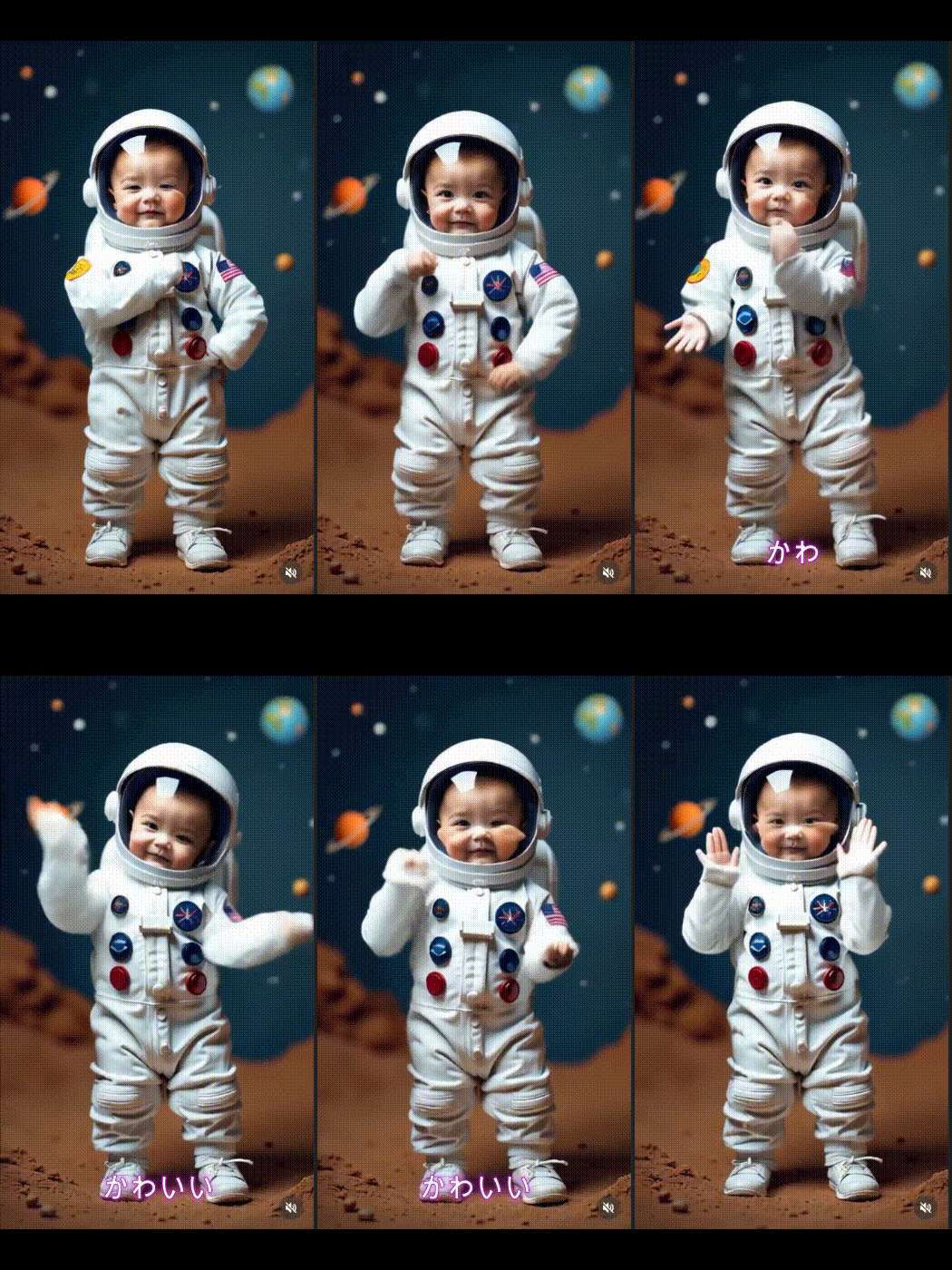
Reelsでは、やさしい雰囲気の動画が好まれます。
動きは少なめで、表情が見える構図がおすすめです。
ポイント
・明るいBGMを使う
・エフェクトは控えめにする
・文字は短く、「かわいい」「いやし」系にする
YouTubeShorts向け|検索されやすい赤ちゃんダンスAIテンプレ
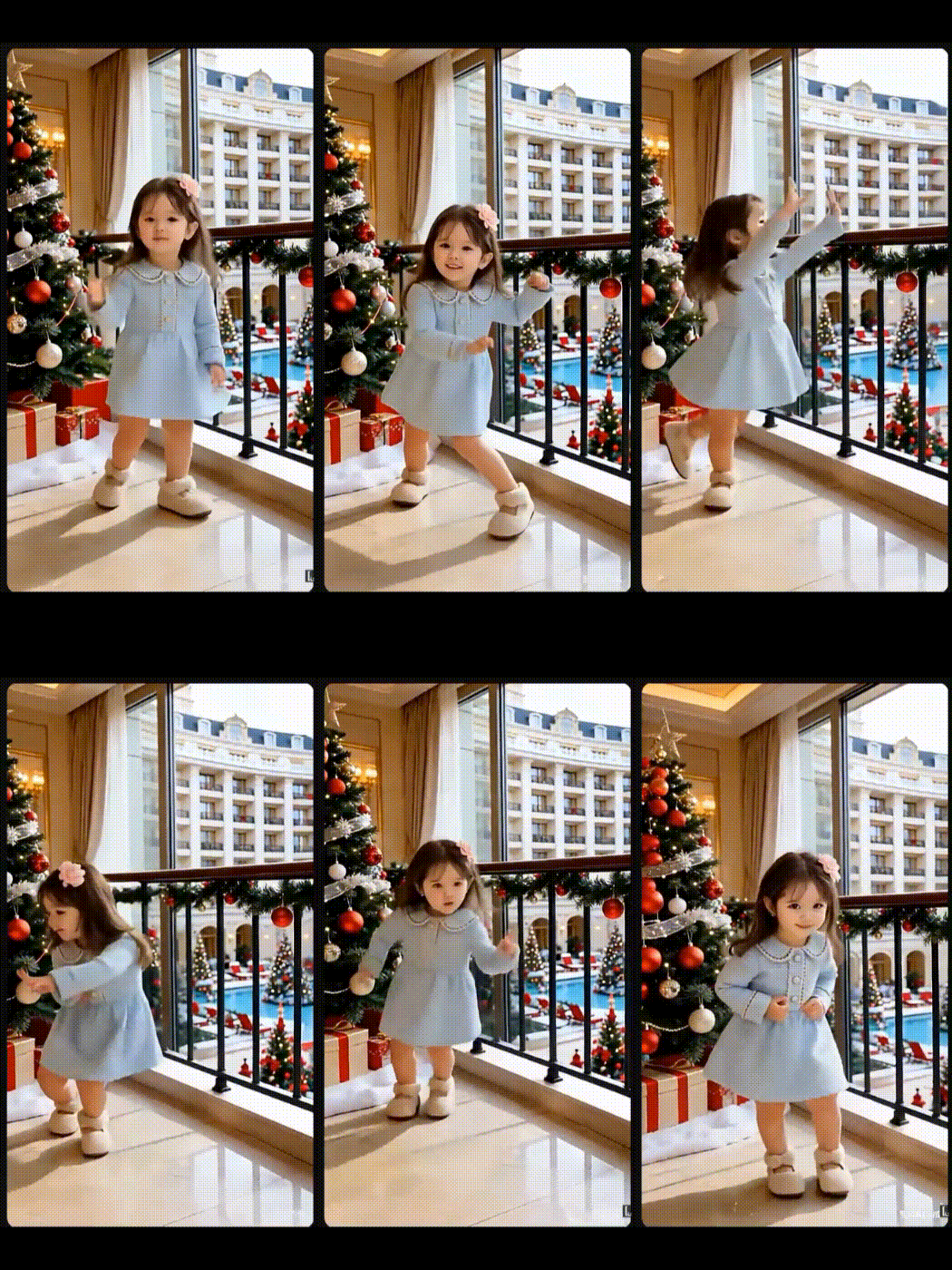
YouTubeShortsは、検索も意識すると効果的です。
タイトルや説明文に、キーワードを入れると良いでしょう。
タイトル例
・赤ちゃんダンスAIがかわいすぎる
・写真1枚で踊る赤ちゃんAIダンス
ポイント
・動画は10〜15秒
・最初の1秒で、踊っている場面を見せる
X(旧Twitter)向け|拡散されやすいネタ系テンプレ
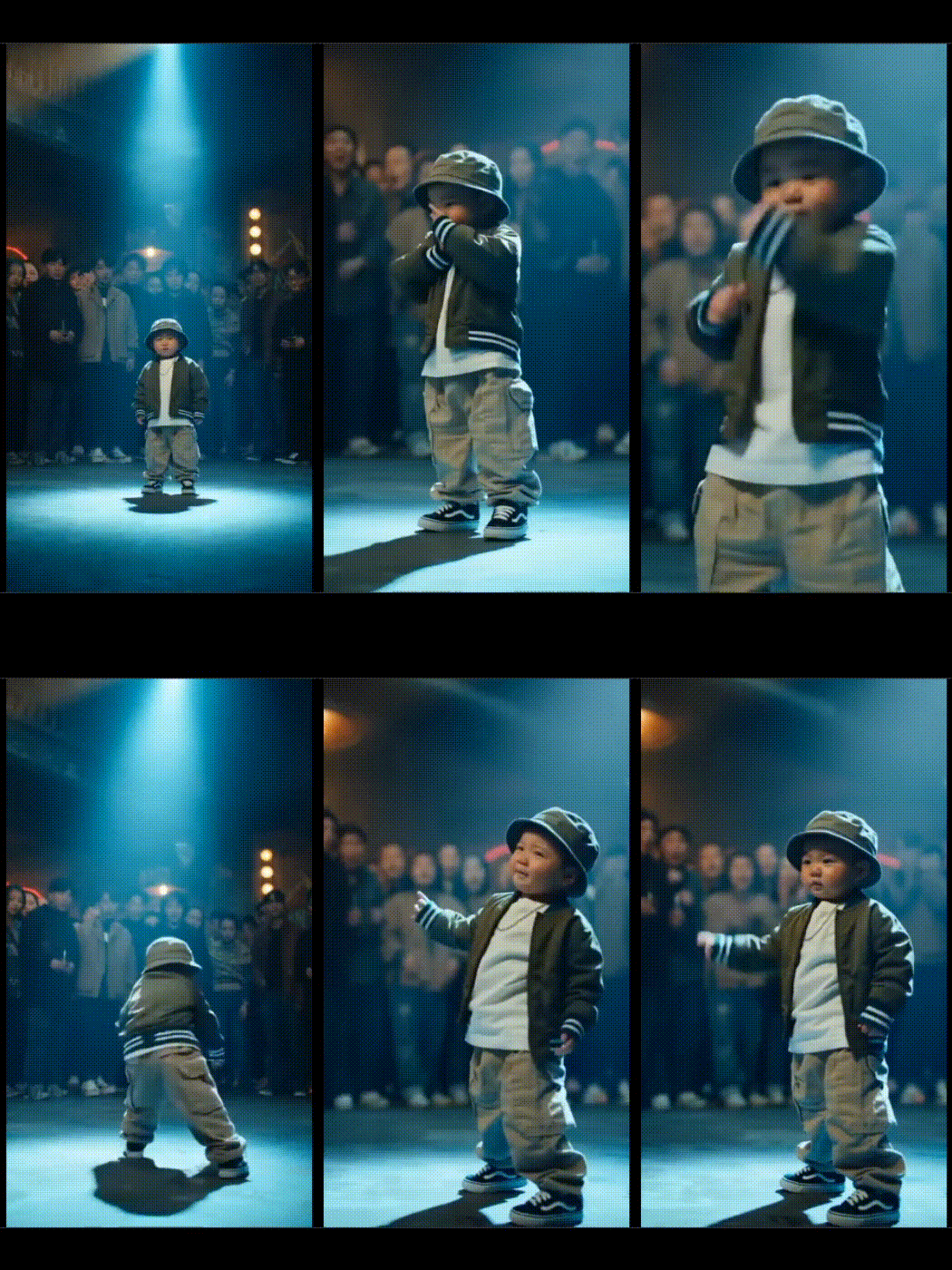
Xでは、ひと目で伝わるネタ感が大切です。
文章は短く、動画を主役にします。
投稿文例
この赤ちゃん、AIで踊らせてみたら想像以上だった。
#AIダンス#赤ちゃんダンス
よくある質問(FAQ)
赤ちゃんダンスAIを初めて作る方は、同じような疑問を持つことが多いです。
とくに、「本当にかんたんに作れるのか」「スマホだけで足りるのか」といった点は、気になるでしょう。
ここでは、赤ちゃんが踊るAI動画を作る前に知っておきたいポイントを、質問形式で整理しています。
操作のむずかしさや、写真選びのコツ、利用時の注意点も含めて解説します。
初めての方でも、不安を減らして試せる内容になっていますので、気になる項目から確認してみてください。
Q1:AI初心者でも赤ちゃんダンス動画は作れますか?
はい、作れます。
Filmoraには、テンプレートを選ぶだけの機能があります。
操作はタップ中心なので、AIにくわしくなくても安心です。
Q2:スマホだけで赤ちゃんダンスAI動画を作れますか?
はい、スマホだけで完結します。
Filmoraモバイル版なら、撮影から生成、保存まで可能です。
パソコンは必須ではありません。
Q3:無料で赤ちゃんダンスAI動画を作れますか?
無料で試すことは可能です。
ただし、無料版では透かしが入る場合があります。
本格的に使う場合は、有料プランを検討すると良いでしょう。
Q4:どんな写真が赤ちゃんダンスAIに適していますか?
顔と体がはっきり写った写真が向いています。
・正面向き・明るい場所・背景がシンプル
この条件を満たすと、動きが自然になりやすいです。
Q5:生成したAIダンス動画の著作権はどうなりますか?
基本的には、作成者が利用できます。
ただし、使用する音楽や素材によって条件が異なります。
商用利用する場合は、利用規約を確認することが大切でしょう。
Q6:動画の生成にどれくらい時間がかかりますか?
通常は1〜2分程度です。
写真や内容によっては、少し時間がかかる場合もあります。
待ち時間は短く、気軽に試せるでしょう。
まとめ|赤ちゃんダンスAIはFilmoraで手軽に楽しめます
赤ちゃんダンスAIは、写真1枚あればだれでも作れます。
むずかしい操作や、専門的な知識は必要ありません。
この記事のポイント
- 赤ちゃんが踊るAI動画は、スマホだけでも作成できます。
- Filmoraモバイル版なら、AIダンステンプレートで迷いにくいでしょう。
- こだわりたい場合は、カスタムプロンプトやPC版が向いています。
- 完成後は、TikTokやReelsなど、SNSに合った形で投稿すると効果的です。
赤ちゃんの写真を使ったAIダンス動画は、思い出づくりとしても、SNS投稿としても活用されています。
まずは気軽に、AIダンスを試してみることが大切でしょう。


役に立ちましたか?コメントしましょう!