

「動画編集を始めてみたいけど、どこから手をつけていいかわからない……」「思い通りの動画を作るにはどうすればいいの?」とお困りではありませんか? AIアシスタントを使えば、その悩みを解決できるかもしれません。本記事では、AIアシスタントの基礎知識から、動画編集をサポートしてくれるAIアシスタント一覧、動画編集ソフト「Filmora」に搭載されたAIアシスタント「AI Mate」の使い方まで徹底解説。ぜひ参考にしてください。
AIアシスタントとは?動画クリエイターが知るべき基礎知識
AIアシスタントとは、その名の通り仕事や生活をアシストしてくれるAI機能のことです。代表的な例として、SiriやGoogleアシスタント、それからChatGPT、Geminiなどが挙げられます。AIアシスタントの最大の特徴は、会話感覚で使えること。ビジネスや日常生活に、便利に使っている方も多いのではないでしょうか。
また、特定の用途やツールのために作られた、より専門的なAIアシスタントもあります。たとえばチャットボットは、各サービスの特徴を学習して、最適化された回答を返してくれます。
最近では、多くの動画編集ツールにも、AIアシスタントが搭載されています。その主な機能は、下記の通りです。
- 動画制作に必要な素材(画像・動画・音楽など)を生成
- 動画内の音声を解析し、文字起こしや字幕を作成
- 動画内の重要なシーンを検出し、ハイライトやショート動画を自動で作成
- 対話を通じて、ユーザーのイメージ通りの動画編集を実現


【AIアシスタント一覧】動画編集をサポートするAIアシスタントの一覧&徹底比較
AIアシスタントとは何かがわかったところで、さまざまな動画編集ツールをAIアシスタント機能の観点から見比べていきましょう。各AIアシスタントで何ができるかを詳細に紹介するので、ツール選びに迷っている方は必見です。
1. Filmora|4つのモードを備えたAI Mateが、ユーザーのあらゆるニーズを充足

真っ先にご紹介したいのが、Wondershare社の動画編集ソフト「Filmora」です。AIアシスタントとしては対話型の「AI Mate」を搭載。下記4つのモードを備え、ユーザーニーズをきめ細かく満たしてくれます。
- 自動モード:ユーザーの言葉に応じて、最適な機能やモードを選択・実行します。
- ガイドモード:操作を身に付けたいユーザーに対して、AIアシスタントが各機能の使い方やコツを紹介します。
- AIGCモード:コンテンツ生成に特化したモードで、動画・台本・ストーリーボードを自動作成します。
- アクションモード:やりたいことを入力するだけで、AIアシスタントがそれを実現。細かな作業の手間を省きます。
「AIで丸ごと動画を作りたい」「面倒な作業だけをAIに任せたい」「自分で編集をしたいから使い方を教えてほしい」など、AIアシスタントに求めるものは人それぞれということを踏まえてくれている、ユーザーに嬉しいツールです。
2. Adobe Premiere|動画のメッセージを強化するAIアシスタント機能を搭載
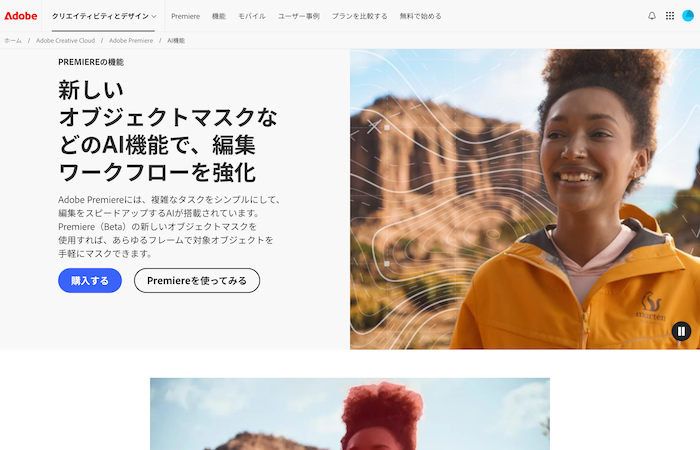
映像業界で広く使われている動画編集ソフト、Adobe PremiereでもAIアシスタントを使えます。オブジェクトマスクや自動シーンカット、カラー補正といった動画のクオリティを上げてくれる機能、文字起こしや自動翻訳、そしてスピーチの強調といった、動画のメッセージ性を高めてくれる機能を搭載。
動画編集に慣れていて、作業効率をさらに高めたいと考えるクリエイターにおすすめです。
3. CapCut|AIアシスタントがテキストから瞬時に動画を生成
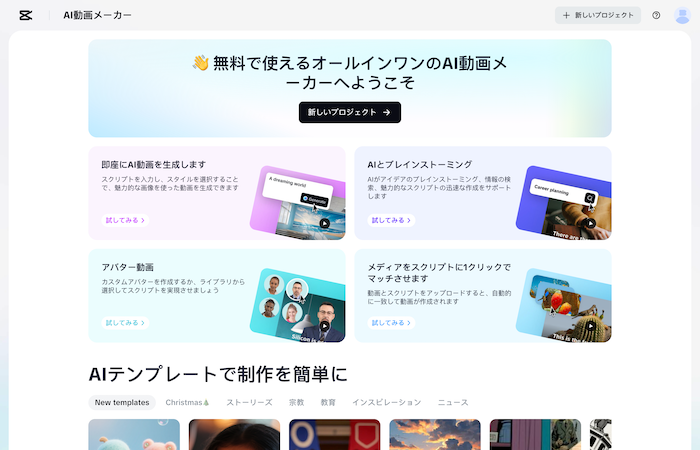
CapCutは、TikTokでおなじみのByteDanceが提供する動画編集ツールです。CapCutのAIアシスタントは、生成機能が充実しているのが強み。テキストから動画を生成したり、写真をアバターに変換したり、動画アイデアのブレインストーミング相手になったりと、クリエイティビティを広げるサポートをしてくれます。
ただし、CapCutの利用は基本的に非商用目的に限られます。商用利用を検討している場合は利用規約をよく確認し、商用利用が認められている素材のみを使っているか、規約に抵触していないかを十分に確かめましょう。
Canva|AIアシスタントが、テキストからハイセンスな動画・素材を生成
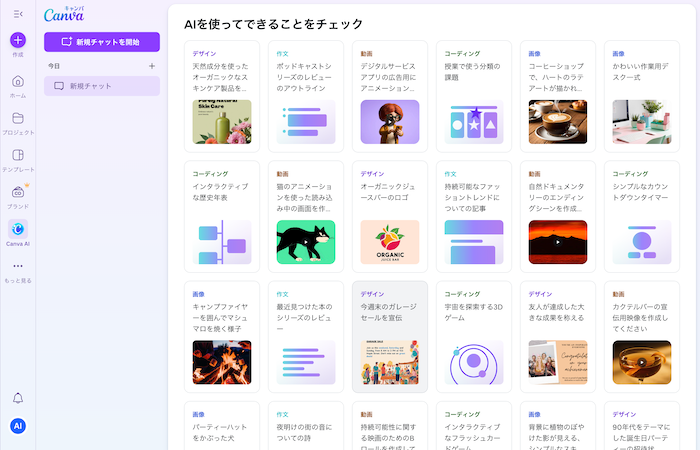
ウェブブラウザ上で幅広いジャンルのデザインを作れるCanvaにも、AIアシスタントが搭載されています。その名は「Canva AI」。画像や動画の生成はもちろん、動画のアイデア出しにも役立ちます。
なお、Canva無料版では、回数制限付きで画像・動画・文章・音声の生成が可能。有料版にアップグレードすることで、回数制限をなくしたり、より高度な機能を使ったりできるようになります。
FilmoraのAI Mateと一緒なら、難しいビデオ編集も快適でスマートに体験できる!

最適ツールが一目でわかる!動画編集用AIアシスタント比較表
上記に紹介した、動画編集ソフトのAIアシスタント機能を一目で比べられるように、それぞれの特徴を一覧表でまとめました。
| Filmora | Adobe Premiere | CapCut | Canva | |
| 料金 | 7,980円/年〜(665円/月〜) | 3,280円/月〜 | 1,080円/月〜 | 8,300円/年〜(約690円/月〜) |
| 日本語対応 | 完全対応 | 完全対応 | 完全対応 | 完全対応 |
| SNS最適化機能 | あり(YouTube、YouTubeショート、Instagram、TikTokなど) | あり(Facebook、YouTube、Instagram、TikTokなど) | あり(TikTok、YouTube、YouTubeショート、Instagramなど) | あり(TikTok、Instagram、YouTubeなど) |
| AI機能の種類 | 20種類以上(素材生成、動画・台本作成、動画補正、自動編集、自動文字起こし、オブジェクトリムーバーなど) | 10種類以上(オブジェクトマスク、クリップ延長、自動文字起こし、シーン検出、自動カラー補正など) | 約8種類(動画生成、ブレインストーミング、音声生成、広告生成、シーンカットなど) | 10種類以上(素材生成、動画作成、アイデア出しなど) |
| 出力品質(最大解像度) | DCI-4K(4096×2160) | 8K(7,680×4,320)以上 | 4K(3,820×2,160) | 4K(3,820×2,160) |
| サポート体制 | 日本語サポートあり(操作ガイド、FAQ、チャットボット、Eメール) | 日本語サポートあり(操作ガイド、FAQ、チャットボット、チャットサポート) | 日本語サポートあり(チャットボット) | 日本語サポートあり(FAQ、チャットボット) |
| 学習コスト | 低 | 高 | 低 | 中 |
| 初心者向け度(星5つ中) | ★★★★★ | ★★ | ★★★ | ★★★★ |
Filmora AIアシスタント「AI Mate」を完全解説|4つのモードで革命的な編集体験を実現
上記の表を見ると、Filmoraの「AI Mate」は、サポート範囲の手厚さや機能数で群を抜いていることがわかりますね。そこでここからは、FilmoraのAIアシスタント機能「AI Mate」について詳しく見ていきましょう。
先述の通り、「AI Mate」には「自動モード」「AIGCモード」「アクションモード」「ガイドモード」の4つのモードが用意されています。それぞれの詳細を下記に紹介します。
【自動モード】AIが最適な編集スタイルとモードを提案
自動モードは、AI Mateを起動した時にデフォルトで選択されるモードです。このモードでは、やりたいことや疑問点をテキストプロンプトとして入力するだけで、AI Mateが他3つのモードから、最適なものを提案してくれます。また、Filmoraの機能や使い方を聞くこともできます。
おすすめの使いかた (1):動画の改善アイデアを入手
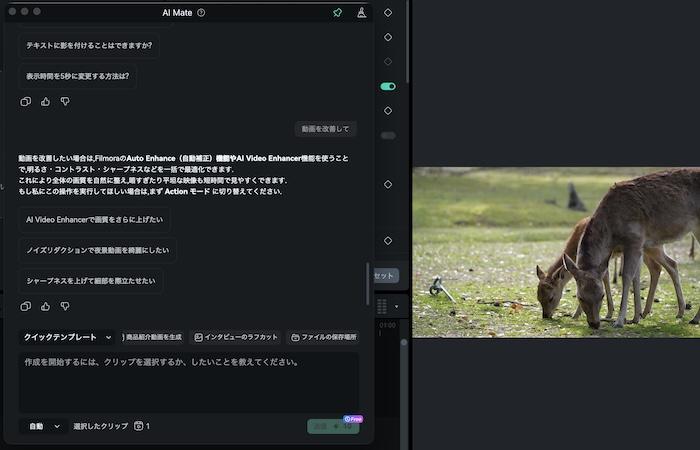
たとえばAI Mateに「動画を改善したい」と尋ねてみましょう。おすすめの機能やその効果・使い方を提案してくれます。さらに具体的なリクエストの案も出してくれるため、改善イメージをより具体的につかみ、実現することができるでしょう。
おすすめの使いかた (2):「こんなことはできる?」と質問
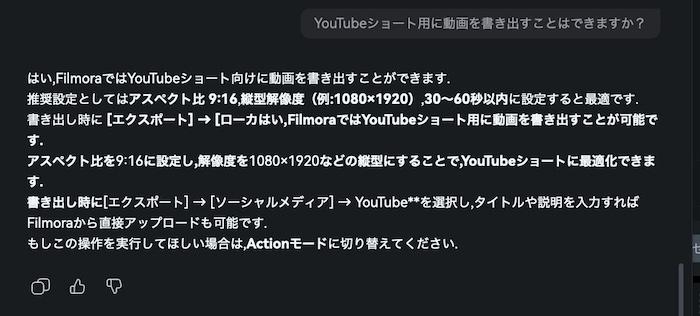
Filmoraが特定の使い方やフォーマットに対応しているかどうかを知りたい時は、AI Mateに「〇〇はできる?」と質問するのがおすすめです。Filmoraで実行できることなら、具体的な手順やコツを含めた詳しい情報がわかります。
おすすめの使いかた (3):豊富な素材から、動画にぴったりなものを絞り込み
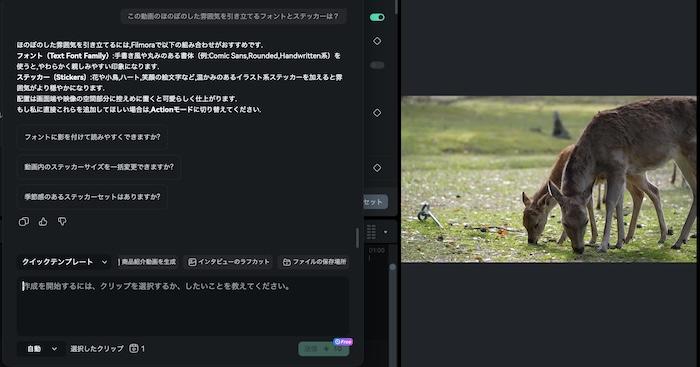
Filmoraでは、エフェクトやステッカーなど、多くのアセット素材を利用できます。どれを使おうか迷ってしまったら、AI Mateに相談してみましょう。おすすめの種類や効果的な適用方法を教えてくれます。動画をどんな雰囲気に仕立てたいかをテキストプロンプトに含めることで、より具体的な提案を受けられます。
【ガイドモード】ステップバイステップで編集をサポート
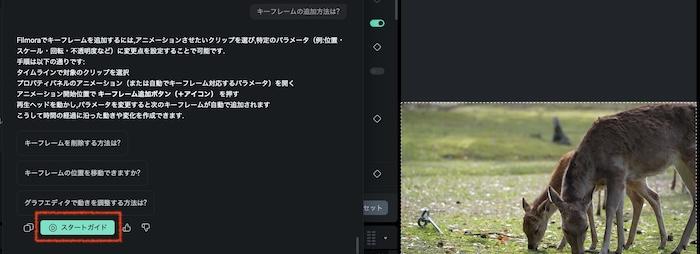
ガイドモードでは、使いたい機能の操作手順を知ることができます。「〇〇の方法は?」「〇〇するには?」と尋ねましょう。一部の機能については、回答に続けてスタートガイドが表示されます。画面上で実際に操作を進めながら手順を確認できる、便利な機能です。
プロンプト例:
- キーフレームの追加方法は?
- 動画クリップからオブジェクトを切り抜く方法は?
- 動画内の音声を文字起こしするには?
【AIGCモード】テキストから動画を自動生成
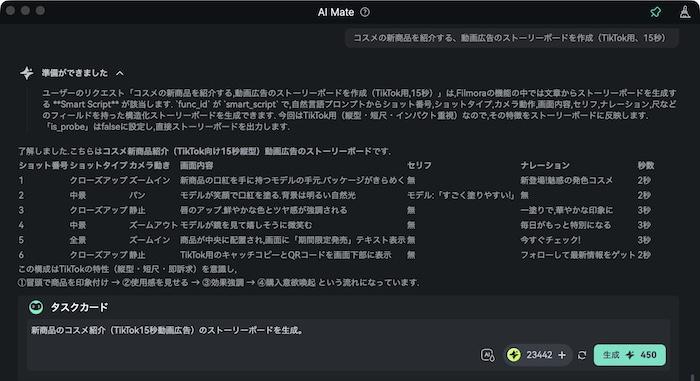
AIGCモードは、AI生成に特化したモードです。このモードではユーザーが入力したテキストプロンプトから、AI Mateが動画やストーリーボード・台本を生成します。
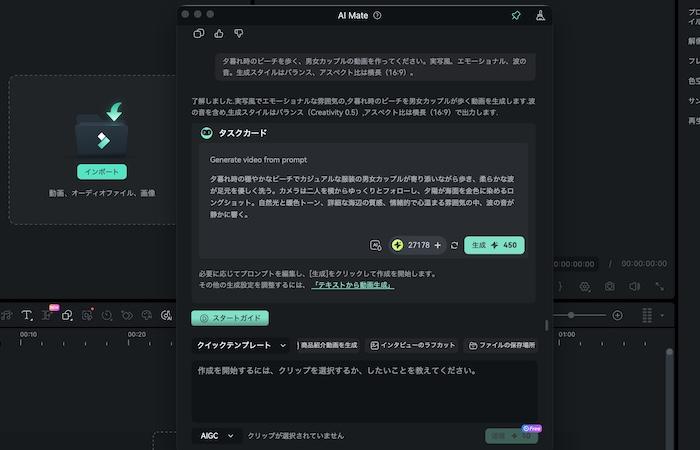
AIGCモードで動画を生成する時に指定できる項目は、下記3つです。
- コマンドプロンプト(最大500文字):動画の概要を指定
- 生成スタイル:「堅実」「バランス」「創造的」の3つから選択(デフォルトは「バランス」)
- アスペクト比:9:16(縦長)、1:1(正方形)、16:9(横長)の3つから選択(デフォルトは9:16)
動画、ストーリーボード・台本のそれぞれについて、以下にプロンプト例を紹介します。
動画を生成:夕暮れ時のビーチを歩く、男女カップルの動画を作ってください。実写風、エモーショナル、波の音。生成スタイルは創造的、アスペクト比は横長(16:9)。

ストーリーボード・台本を生成:コスメの新商品を紹介する、動画広告のストーリーボードを作成(TikTok用、15秒)
【アクションモード】複雑な編集を一括&自動処理
アクションモードでは、どんな操作をしたいか入力するだけで、AI Mateがそれを実現してくれます。現在、以下の7カテゴリー・40種類以上の編集に対応しています。
1. ビデオ基本設定
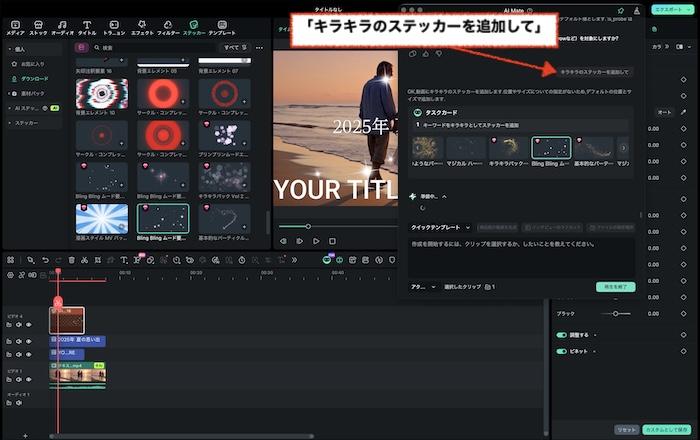
動画クリップに対して、以下の操作を行えます。クリック操作の手間を省き、テキスト入力だけで編集が完了するのが魅力です。
対応操作:変形・スケーリング(拡大/縮小)・位置調整・回転・水平/垂直反転・透明度調整・傾き補正・アンカーポイントの調整
プロンプト例:「動画を90度回転させて」「明るさを20%上げて」
2. AI自動編集ツール
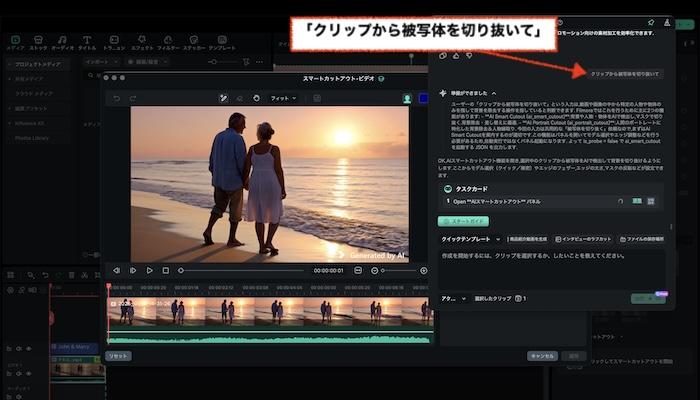
Filmoraに搭載されている高度なAIツールも、AI Mateに指示して適用可能です。スマートカットアウトなどの操作も、対象となるオブジェクトを自動的に認識し、必要な設定を済ませてくれます。
対応操作:スマートショートクリップ、スマートシーンカット、テキストから動画生成、画像から動画、AIコピーライティング、AIテキストベース編集、AI画像生成、スマートカットアウト、AI動画補正、AI翻訳など
プロンプト例:「背景をぼかして」「被写体だけ切り抜いて」
3. オーディオ最適化
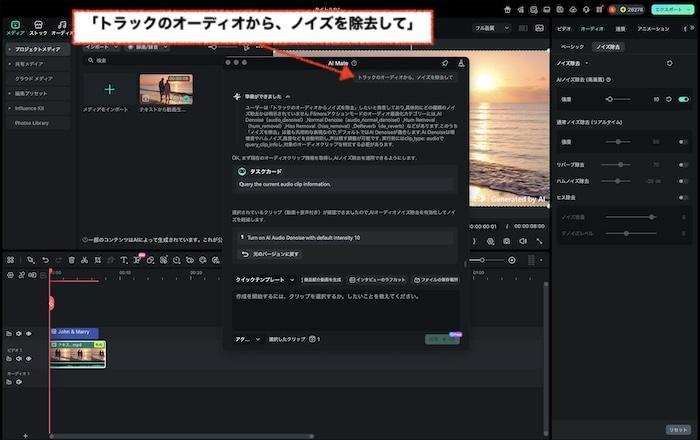
動画のオーディオを短時間で調整したい時も、AI Mateの出番です。ノイズ除去から音量の調整、BGM・映像の同期に至るまで、手動だと手間のかかりがちな操作を効率的に処理できます。
対応操作:ノイズ除去、オーディオ調整(音量、バランス、ピッチ、フェードイン・アウトなど)、ラウドネス補正、イコライザ、ボイスエンハンス、ミキシング、ビート同期など
プロンプト例:「ノイズを除去して」「ナレーションがよく聞こえるようにして」「YouTube向けにラウドネス補正をかけて」
4. カラーグレーディング
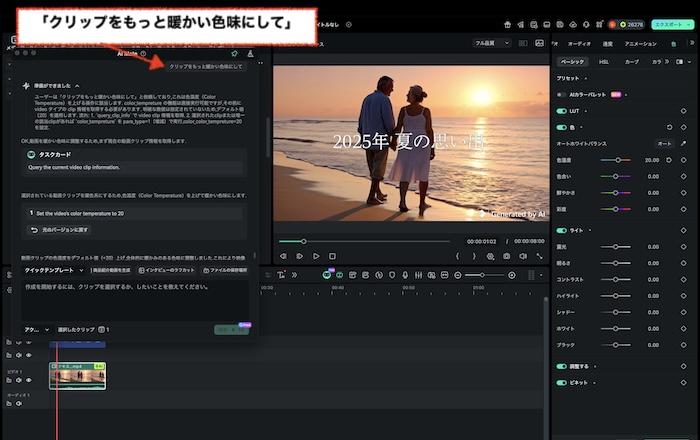
AI Mateを使えば、細々としたカラーグレーディングもあっという間です。カラープリセットを適用することで、動画の色味を一括で変更し、映画のような雰囲気をもたらせます。
対応操作:カラーホイール調整、ホワイトバランス調整、カラープロパティプリセットの適用、RGBカーブの調整、カラーシャープネスの調整など
プロンプト例:「映画『グランド・ブダペスト・ホテル』風の色にして」「クリップからカラーパレットを作成して」
5. テキスト・字幕操作
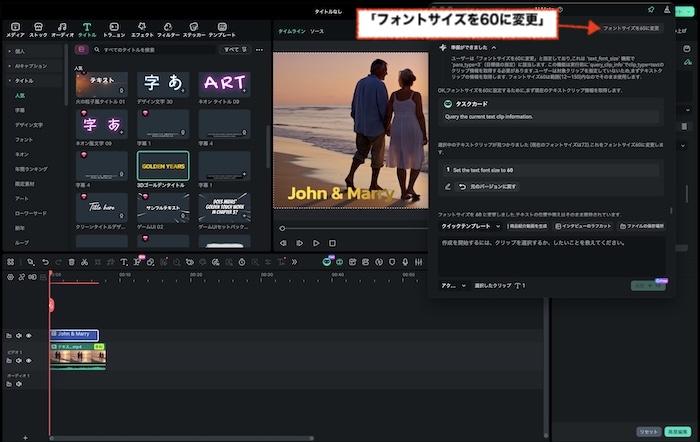
AI Mateを活用して、動画音声をもとに字幕を生成したり、タイトルアニメーションを追加したりできます。自動文字起こし機能とAI翻訳を組み合わせれば、あっという間に多言語対応コンテンツができあがります。
対応操作:テキストコンテンツの編集、タイトルの追加、自動文字起こし・字幕生成、SRTファイルの読み込み、AI翻訳など
プロンプト例:「テキストを英語に翻訳して」「動画の音声から字幕を作って」
6. タイムライン操作
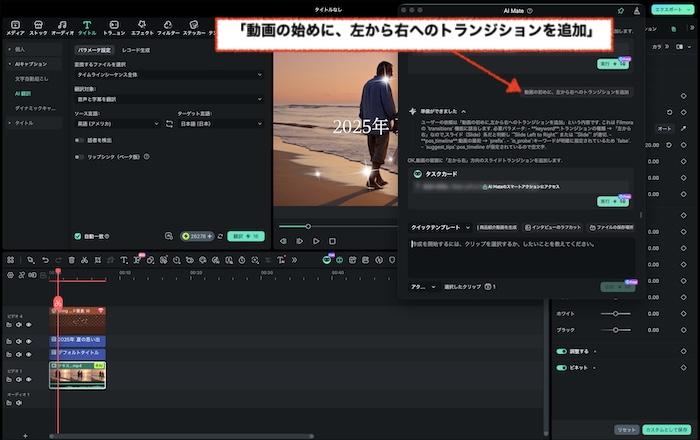
AI Mateを使えば、テキストプロンプトを使ってタイムライン上の編集を行えます。たとえば、シーンの切り替わりが多いスライドショーなどで活用すれば、一括でトランジションを適用できて効率的です。
対応操作:クリップの並べ替えや移動、クリップのカット・分割、不要なクリップの削除、マーカーの追加、トランジションの追加・編集など
プロンプト例:「5秒ごとにフェードイン効果を追加」「選択した動画クリップを開始から5秒時点で分割」
7. インターフェース制御
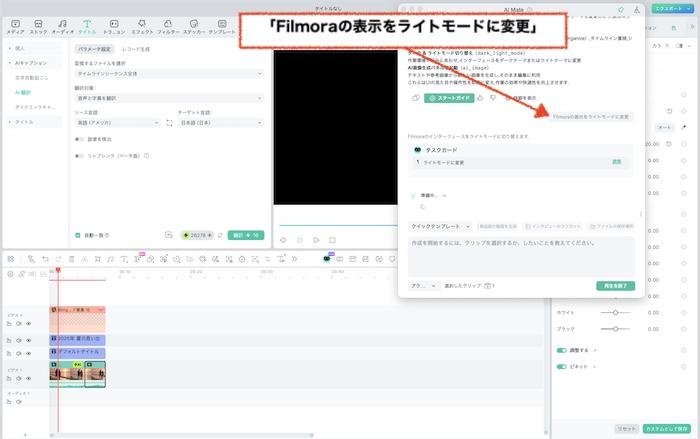
Filmoraのインターフェース自体も、AI Mateから調整できます。これにより、レイアウトを見やすく整えたり、画面録画を開始したりと、マウス操作に頼ることない操作・編集が可能となります。
対応操作:ライト/ダークモードの切り替え、プレビューサイズの調整、画面録画開始、AI画像生成パネルの起動など
プロンプト例:「AI画像生成パネルを開いて」「画面録画を開始」
実践チュートリアル|Filmora AIアシスタント「AI Mate」を使えば、SNS動画編集が5分で完了
それではFilmoraのAIアシスタント「AI Mate」を使って、実際に動画を作ってみましょう。今回は、複数の写真を使ったスライドショー形式の動画を作成します。
Step 1:Filmoraに素材をインポート
Filmoraを起動し、「新しいプロジェクト」を開始します。
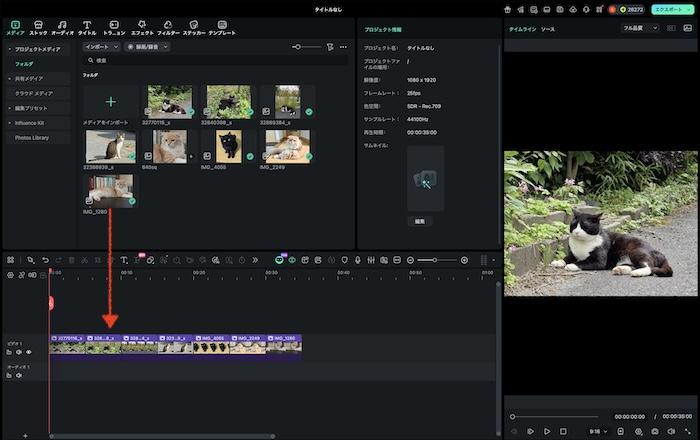
「メディアをインポート」をクリックし、写真や動画を読み込みましょう。その後、素材をタイムライン上にドラッグ&ドロップして配置します。
Step 2:AI Mateでトランジションやエフェクトを追加
タイムラインパネルの「AI Mate」アイコンをクリックし、AI Mateを起動します。
Ctrl+Aキーで、すべての写真クリップを選択状態にします。
AI Mateをアクションモードに切り替え、下記プロンプトを入力します。
「各写真クリップの前後にトランジションを追加して」
なお、「フェードイン・アウトを追加して」など、具体的なトランジションを指定することも可能です。
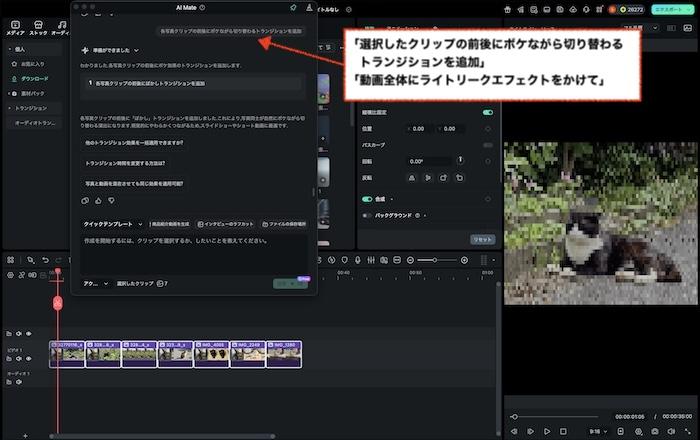
その後、AI Mateの返答に沿って、具体的な効果や設定を選んでください。
エフェクトも同様に「動画全体にキラキラしたエフェクトをかけて」などのテキストプロンプトで追加できます。
Step 3:AI Mateで画像クリップの再生時間を調整
今回は「30秒の動画内で、7枚の写真を同じ時間だけ表示させたい」というケースを想定します。手動編集では、1枚あたりの表示時間を計算し、各画像クリップをタイムライン上で操作して……という作業が必要ですが、AI Mateなら、次の2つのプロンプトを入力するだけです。
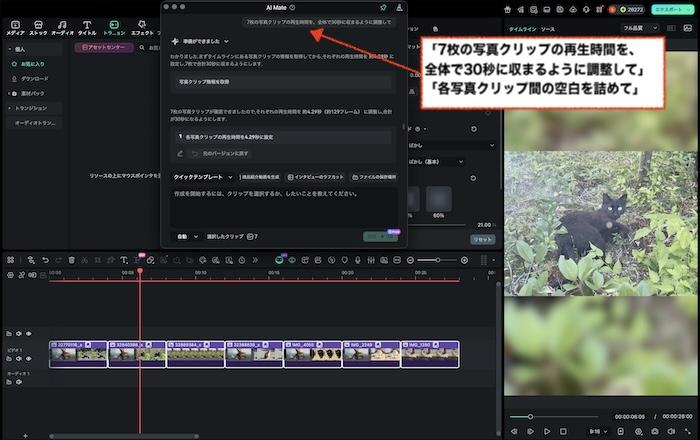
「7枚の写真クリップの再生時間を、全体で30秒に収まるように調整して」
「各写真クリップ間の空白を詰めて」
これで、動画全体の尺に合わせた、1枚あたりの再生時間(4.29秒)が設定されます。
Step 4:BGM・サウンドエフェクトを自動生成
AI Mateの「クイックテンプレート」から、「音楽とSFXを追加」を選択します。自動入力されたテキストプロンプトを、適宜アレンジします。
「クリップに 猫の鳴き声 のサウンドエフェクトを追加し、動画に Vlog のBGMを適用してください。」(太字部分がテンプレートからの変更箇所)
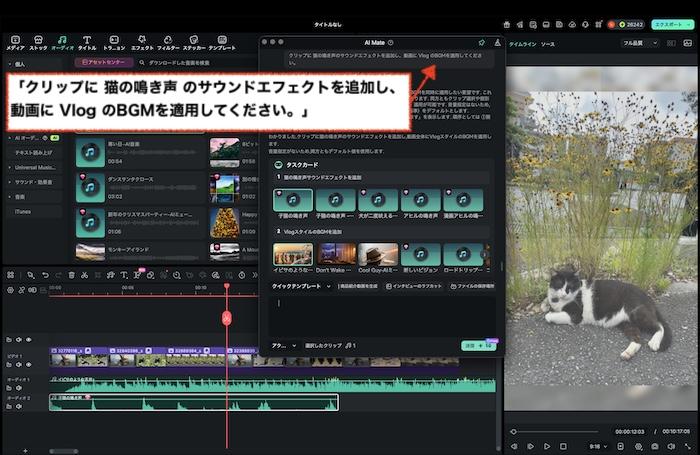
音楽とサウンドエフェクトが追加されたら、タイムライン上でオーディオクリップをドラッグ&ドラッグ、またはカットして長さを調整します。
Step 5: エクスポート
動画の編集が完了したら、画面右上の「エクスポート」をクリックします。
動画をPCや外付けストレージに保存したいときは、「ローカル」タブでエクスポート設定をします。
動画を直接YouTube、TikTok、VimeoといったSNSにアップしたいときは、「ソーシャルメディア」タブに切り替えます。タイトルのほか、動画のカテゴリーやタグ、投稿日時といった設定も一括で設定可能です。
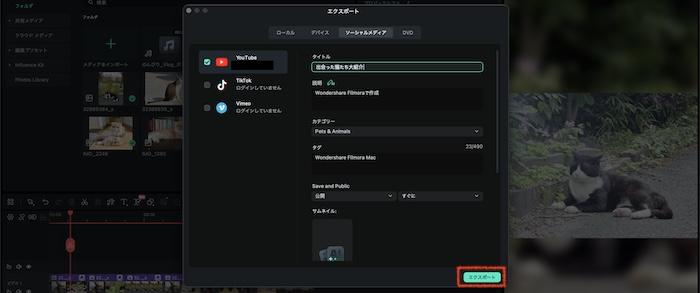
設定ができたら「エクスポート」をクリックして、完成です!
素材の検索や細かな設定に時間を取られることなく、次の動画ができました。

AI アシスタントに関するよくある質問(FAQ)
Q1:AIアシスタントは初心者でも使えますか?
はい、普段の会話と同じようにチャット感覚で使えるため、プログラミングや動画編集のスキル・知識は必要ありません。
詳しい機能名の知識不要で、「画面をキラキラさせて」「もっと赤っぽくして」など感覚的な言葉で指示できるのも、AIアシスタントを使うメリットです。
Q2:AIアシスタントを使って作った動画は、商用利用できますか?
Filmoraの場合、有料プランをお使いであれば、AIアシスタント「AI Mate」を使って作った動画を商用利用していただけます。ただし、AI音楽やアセット素材など、一部商用利用が制限されることもあるため、あらかじめ使用条件をご確認ください。
なお、他のツールをお使いの場合は、商用利用の可否については各ツールの利用規約をご参照ください。
Q3:AIアシスタント機能はどのSNSに最適ですか?
FilmoraのAIアシスタントは、アスペクト比自動調整機能を備えているため、YouTube、TikTok、Instagram、X(旧Twitter)など、あらゆる主要なSNSプラットフォームで、最適に表示される動画を作成できます。
「オートリフレーム機能」によって、異なるアスペクト比のSNSに対応する動画を、一括作成できるのも強みです。
Q4:AI生成コンテンツの著作権はどうなりますか?
AIアシスタントを備える多くのツールでは、サービス提供者側はAI生成物の著作権を主張しないとしています。また、AI生成を行ったユーザーが、その責任のもとでAI生成物を利用できると定めるところも多いです。
ただし、AI生成物の取り扱いについては今後移り変わっていくことも予想されます。AI生成機能を使う際には、利用規約と商用利用ラベルをしっかり確かめましょう。
Q5:Filmora AI Mateと他のAIアシスタントとの違いはなんですか?
Filmora AI Mateの特徴は、なんといっても4つのモードを使い分けられることです。AI生成から使い方のガイド、作業の効率化まで、ユーザーの「サポートしてほしい」というポイントを的確に押さえます。
さらに、テキストプロンプトも回答も、日本語に完全対応。高機能なAIアシスタントとのスムーズな対話が実現しています。
まとめ|AIアシスタントと共に、動画編集の未来を今すぐ体験
AIアシスタントは、動画編集シーンでも大きな力になってくれます。特にFilmora AI Mateは、生成機能のみならず、操作のナビゲーションや編集の自動化までこなしてくれるすぐれもの。効率的かつ思い通りに高クオリティ動画が作れるAI Mateの力を、ぜひご体感ください。



役に立ちましたか?コメントしましょう!