

PCで使える無料ボイスレコーダーや録音ソフトを探しているものの、「会議の録音に向いているのはどれ?」「講義の録音やポッドキャスト制作にも使える?」「録音後の音声編集まで無料でできる?」と迷う方は多いでしょう。
この記事では、Windows・Macで使いやすい無料のボイスレコーダー/音声録音ソフトを10本厳選し、それぞれの特徴や使いどころをわかりやすく紹介します。授業の録音、オンライン会議の保存、ナレーション収録、音楽制作まで、目的に合ったPC録音ソフト選びに役立ててください。
PCで使える無料ボイスレコーダー・録音ソフトおすすめ10選
ここでは、PCにインストールして使える無料のボイスレコーダー・録音ソフトを10本紹介します。
1. Free Sound Recorder
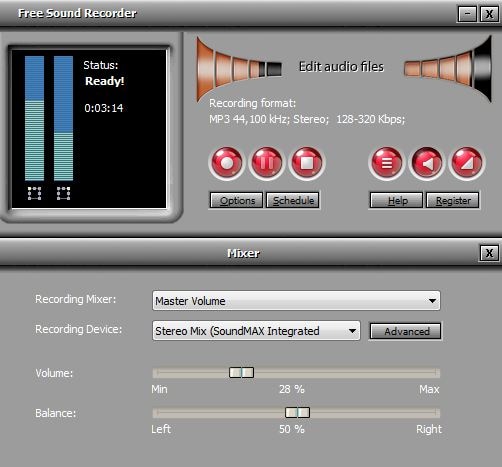
動画制作、ポッドキャスト収録、ミュージックビデオ制作などを行うなら、無料のサウンドレコーダーは音声や各種サウンドの録音・編集に役立つ便利なツールです。Free Sound Recorderは初心者でも扱いやすいシンプルなインターフェースを備えており、基本操作を覚えやすいのが特長です。また、クリアな音を目指して音声をミックスしたい方にも使いやすく、高音質な録音を効率よく行えるPC録音ソフトとして活用できます。Free Sound Recorderを使い始める手順は次のとおりです。
-
ソフトをダウンロードする
-
マイクを接続する
-
サウンドカードを選ぶ
-
録音設定を調整する
-
録音を開始する
Free Sound Recorderは無料でダウンロードできるソフトですが、多くの有料ツールに劣らないレベルの録音品質を目指せる点も魅力です。
2. GarageBand
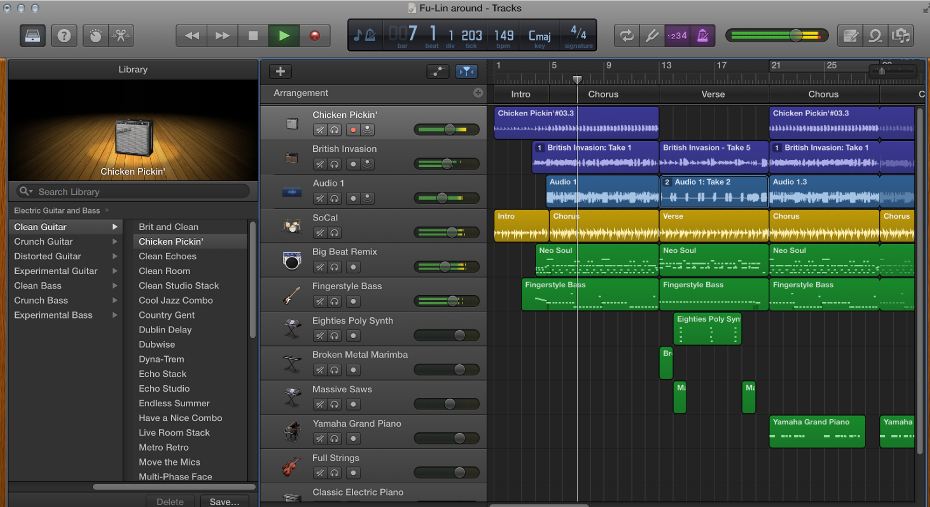
GarageBandはmacOS専用の録音ツールで、プロ仕様の機能群、音楽レッスン、バーチャル楽器を幅広く備えています。高品質なマイクを接続すれば、声、ボーカル、楽器の録音をスムーズに行えます。Free Sound Recorderと同様に、GarageBandも直感的で使いやすく、ドラムトラック、シンセ、バーチャルアンプ、各種エフェクトなど豊富な機能を搭載しています。この無料ボイスレコーダーはApple系デバイスとの相性が良く、サードパーティ製プラグインを組み合わせて音楽や音声の編集をさらに広げることもできます。
3. Audacity
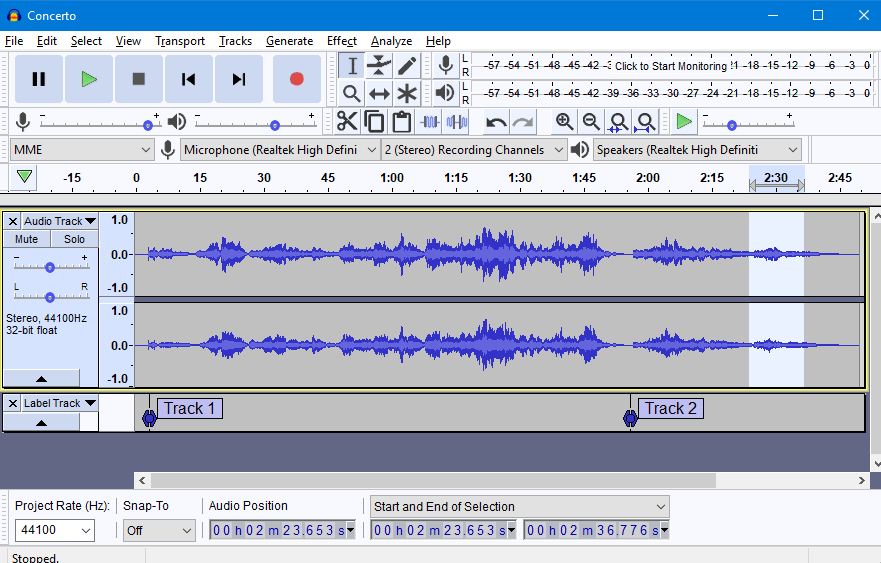
AudacityはLinux、Windows、macOSに対応した定番のオープンソース録音ソフトです。カスタマイズ性が高く、ライン入力、マイク入力、ライブ配信音声の収録などにも対応できます。画面はすっきりしていて比較的軽く、初めて無料の音声録音ソフトを使う方でも理解しやすいのが魅力です。
初心者だけでなく、ミュージシャン、ポッドキャスター、レコーディングを行うクリエイターにも広く利用されています。テンポ、スピード、ピッチの調整に加え、リバーブ、ノイズ除去、コンプレッサーなどの機能も搭載。さらに、サードパーティ製プラグインを追加すれば、録音・編集環境をより強化できます。
4. Ardour
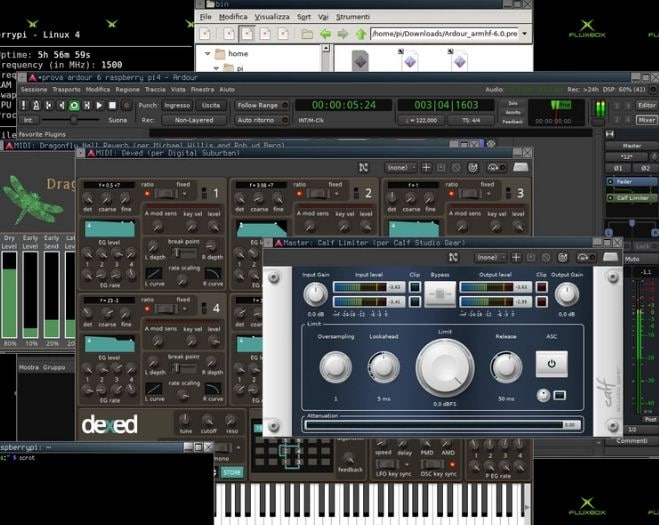
ArdourもWindows、macOS、Linuxに対応したオープンソースのボイスレコーダーです。特に汎用性が高く、マルチトラック録音に対応している点が特長です。このツールを使えば、音声トラックの録音、編集、書き出しまでをスムーズに行えます。単なる録音ソフトではなく、音声編集ソフトとしても使えるため、音源制作の中心ツールとして活用しやすいでしょう。ライブ収録からアルバム制作まで、幅広い用途に対応できる録音ツールです。
5. Ocenaudio
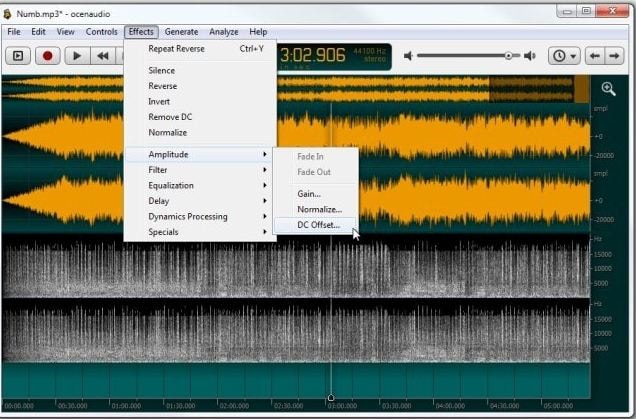
Ocenaudioは、さまざまな編集作業に対応できるスマートな音声編集ツールです。自動処理を活かした機能により、音の編集を効率よく進められるのが特長です。バックグラウンドノイズの除去やエフェクト追加も比較的かんたんで、迷わず操作しやすい点が魅力です。Mac、Windows、Linuxで利用できるため、クロスプラットフォーム対応の使いやすい無料録音ソフトを探している方に向いています。
6. QuickTime
QuickTimeは、Macユーザーに広く使われている定番ツールで、音声の録音や音質調整に役立ちます。基本的な編集機能が中心ではあるものの、手軽に録音できる点から、講義の録音や会議の保存にも便利です。録音後は音声クリップの編集、分割、トリミングも行えます。QuickTimeは映像、音声、グラフィック、音楽をスムーズに扱える点も特長です。
7. Cleanfeed
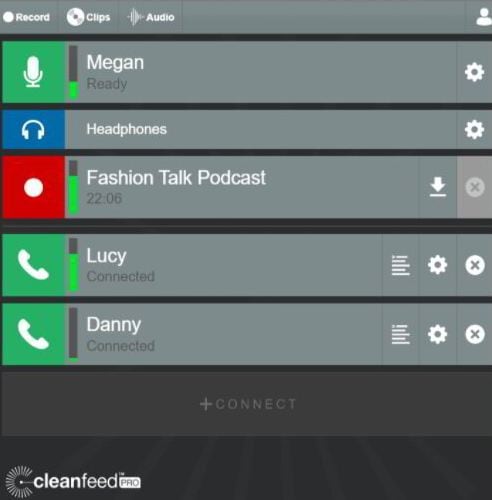
Cleanfeedは、ラジオ収録や音声収録に便利な直感的ツールです。このツールの大きな利点は、ソフトをダウンロードしなくても使えることです。Webサイトで登録するだけで、そのままブラウザ上で録音を始められるため、PCでもスマートフォンでも利用できます。
このツールは半自動的に動作し、ブラウザ上で録音ボタンを押すと、録音、ミックス、編集を進めてより良い音質を目指します。さらに、別途サードパーティ製プラグインを導入しなくても、手軽に使い始められるのも魅力です。
8. Zynewave Podium Free
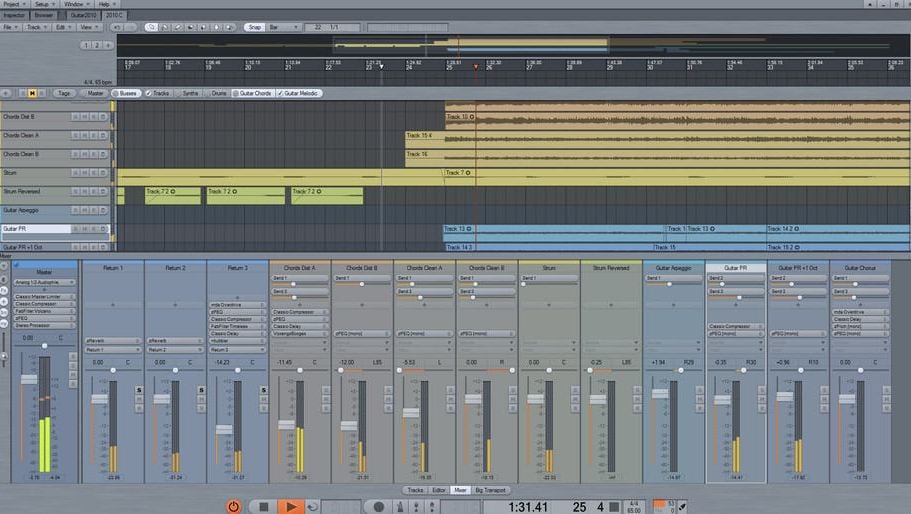
Podiumは64bit対応の高機能なサウンド録音ツールで、サードパーティ製プラグインやVSTにも対応しています。MIDI機器との接続も可能です。高度な機能を数多く備えており、無料版では有料版の一部機能は含まれませんが、高音質な録音を行いたいなら十分に検討する価値があります。初心者には少し複雑に感じられる場合もありますが、慣れてくるとカスタマイズなどの高度な機能も活用できるようになります。
9. Cakewalk
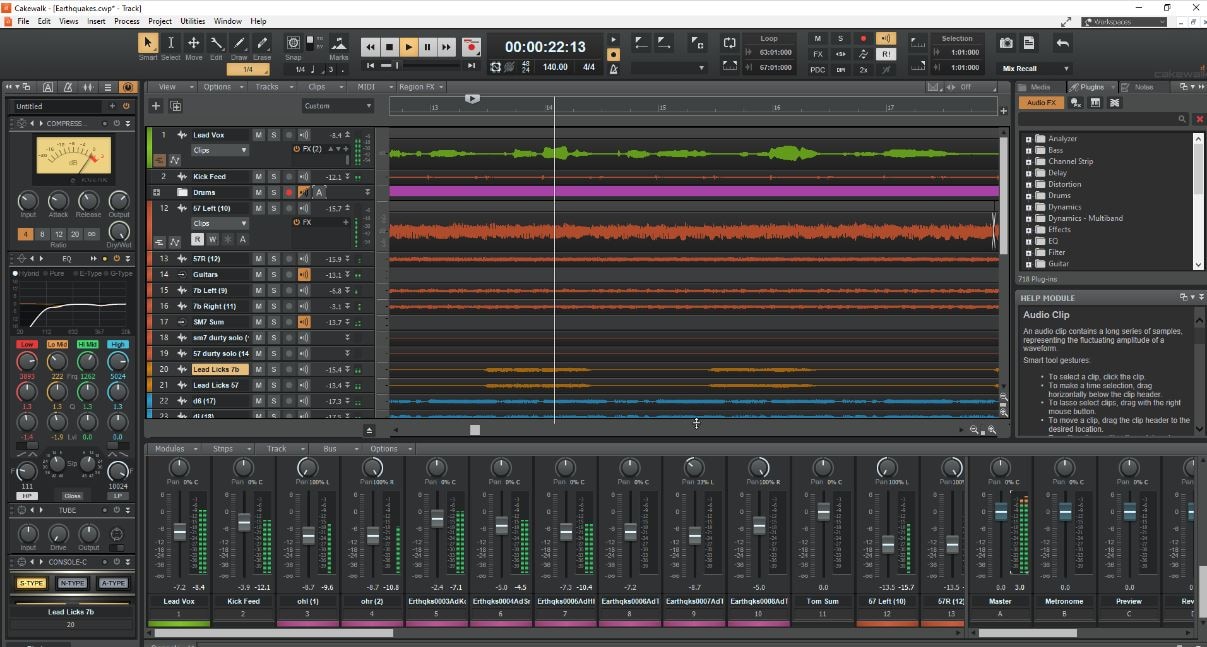
Cakewalkは、わかりやすいインターフェースを備えた音楽制作向けツールです。録音やミックスの流れがシンプルで、初心者でも比較的扱いやすいのが特長です。MIDIデバイスの録音や書き出しにも対応しています。基本的な録音機能を試せる体験版に加え、五線譜表示、トラックテンプレート、高品質なバーチャル楽器など、音楽制作に役立つ機能も充実しています。
10. Sound Forge Pro
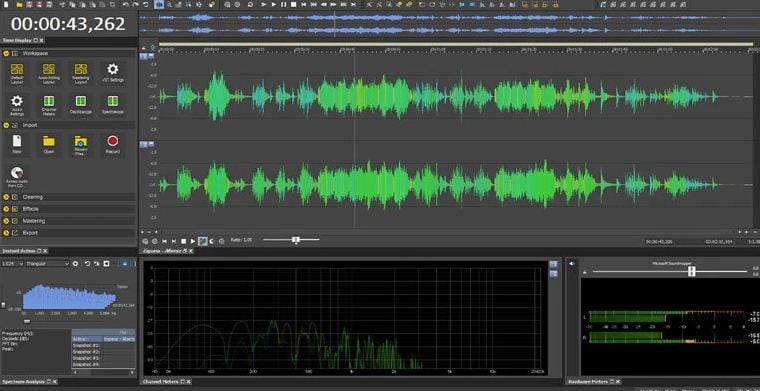
Sound Forge Proは、高度な編集機能、マルチチャンネル録音、豊富なプラグイン対応を備えた本格派のオーディオ録音ソフトです。プロ向けのユーザーインターフェースと64bit対応により、音声処理のパフォーマンスを高めやすいのが特長です。内蔵プラグインに加え、サードパーティ製プラグインも組み合わせることで、音作りの自由度をさらに高められます。マルチチャンネル環境で複数音声を録音・編集したい方にも向いています。
まとめ
上で紹介した高機能な無料サウンドレコーダーを使えば、高品質な音声の録音、編集、共有まで幅広く行えます。音楽制作、音声収録、セミナーや講義の録音、YouTube動画やポッドキャスト向けナレーション制作など、さまざまな用途に活用できます。一方で、録音した音声を動画と組み合わせて編集したい場合は、動画編集ソフトFilmoraのようなツールも便利です。
Filmoraはドラッグ&ドロップで使える動画編集ソフトで、音声と映像を手軽に組み合わせられます。さらに、オーバーレイやフィルターを使って動画の見栄えを高めたり、手ブレの軽減にも役立てたりできます。Filmoraの主な機能は次のとおりです。
-
オーディオイコライザー
-
カラー調整
-
シーン検出
-
手ブレ補正
-
オーディオミキサー
-
ノイズ除去
Wondershare Filmoraについてさらに詳しく知りたい方や、音声・動画編集に活用したい方は、Filmoraのオーディオ編集ガイドをご覧ください。
