この記事でわかること
この記事の要点:
- モーショングラフィックスとは、文字・図形・写真・イラストなどのデザイン要素に動きを付けて情報や印象を伝える映像表現です。
- 実写映像を中心にした編集とは異なり、レイアウト、タイミング、視線誘導、読みやすさの設計が重要になります。
- タイトル演出、商品紹介、企業動画、解説動画、SNS広告など、短時間で要点を伝えたい場面でよく活用されます。
- 作るときは、動きの派手さよりも「何をどう見せるか」を先に決めると、伝わりやすい仕上がりになります。
モーショングラフィックスとは?
モーショングラフィックスとは、文字、図形、写真、アイコン、イラストなどのグラフィック要素に動きを加え、情報や雰囲気を視覚的に伝える映像表現のことです。
映画のオープニング、サービス紹介動画、広告動画、YouTubeのタイトル演出などでよく使われており、実写を補足する役割だけでなく、デザイン自体を主役にして見せる表現としても広く使われています。
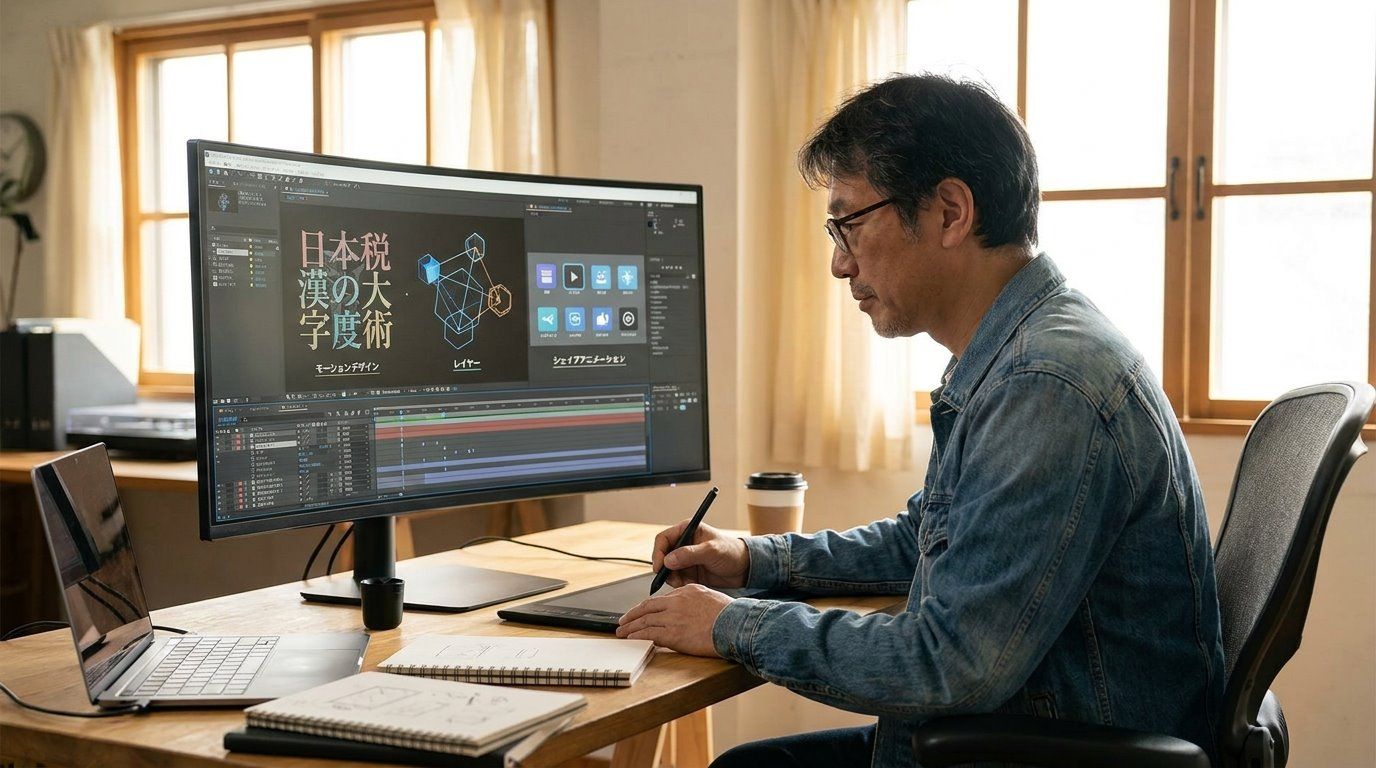
モーショングラフィックスは、ただ要素を動かすだけの表現ではありません。見せたい順番を設計し、視線を誘導し、短い時間で内容を理解してもらうための「動くデザイン」として考えることが大切です。
そのため、色やレイアウトだけでなく、動き始めるタイミング、止まる位置、切り替えのテンポまで含めて設計される点が、静止デザインとの大きな違いです。
モーショングラフィックスの基本的な役割
モーショングラフィックスは、見た目を華やかにするためだけでなく、情報を整理し、理解を助け、ブランドの印象を整える役割も持っています。特に、短時間で要点を伝えたい映像では相性のよい表現です。
| 項目 | 内容 | ポイント |
| 意味 | グラフィック要素に動きを付けて伝える映像表現 | 情報伝達と印象形成の両方に使える |
| 主な構成要素 | 文字、図形、アイコン、写真、イラスト、背景、効果 | 実写がなくても成立しやすい |
| 向いている場面 | 説明動画、広告、タイトル、オープニング、SNS動画 | 短時間で要点を見せやすい |
なぜモーショングラフィックスが使われるのか
文章だけでは伝わりにくい情報も、動きのある図や文字にすることで理解しやすくなります。また、企業やクリエイターのトーンを視覚的に統一しやすいため、ブランド表現にも向いています。
| メリット | 内容 |
| 情報整理しやすい | 優先順位や流れを動きで見せられるため、説明が入りやすくなります。 |
| 印象に残りやすい | 静止画よりも視線を引きつけやすく、短い尺でも記憶に残しやすい表現です。 |
| 実写なしでも作りやすい | 素材の組み合わせで構成できるため、商品説明や告知動画にも使いやすいです。 |
モーショングラフィックスの主な表現と種類
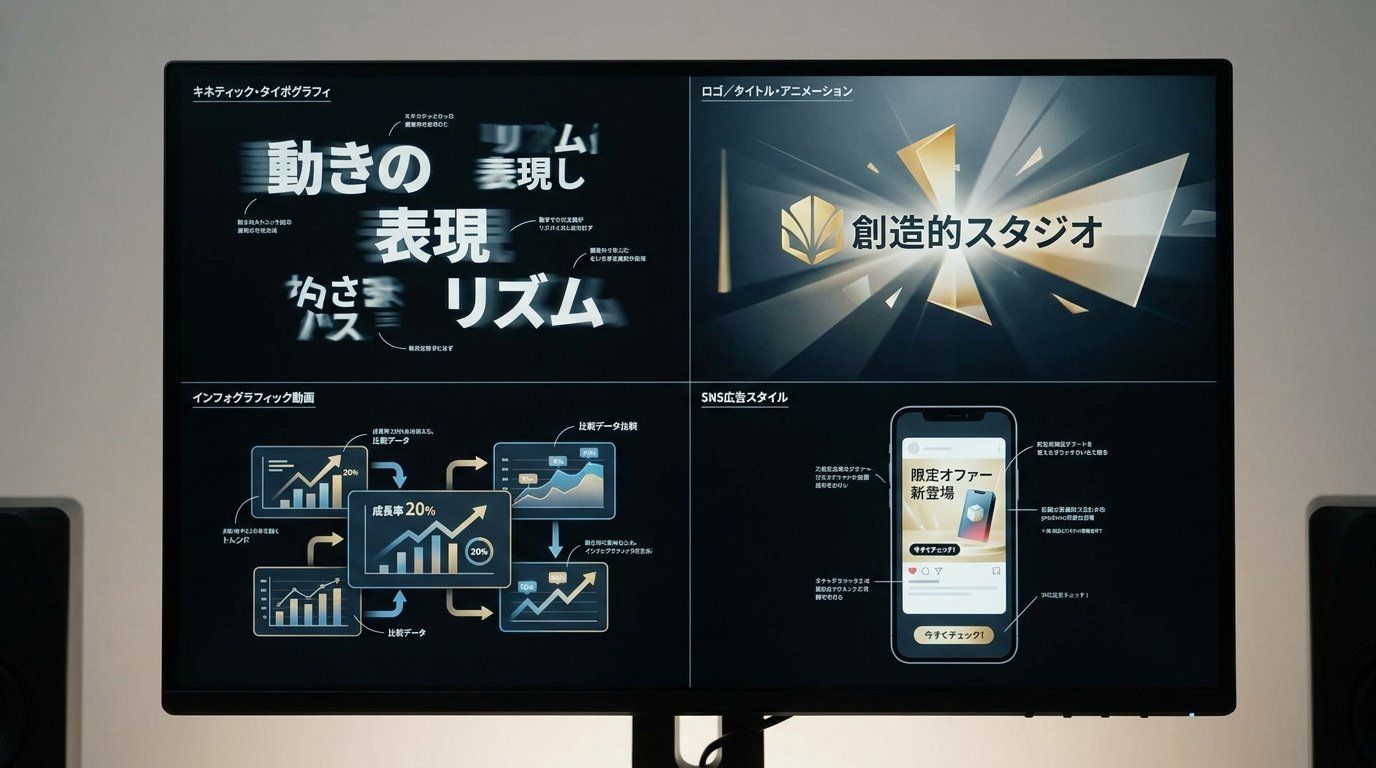
モーショングラフィックスにはさまざまな表現がありますが、共通しているのは「見せたい情報に合わせて動きを設計する」という点です。どんな表現を選ぶかによって、動画の印象や伝わり方は大きく変わります。
代表的な表現の違い
同じモーショングラフィックスでも、目的によって見せ方は変わります。どの表現が向いているかは、動画の目的、尺、視聴環境を合わせて考えるのが基本です。
| 種類 | 特徴 | 向いている場面 | 見せ方のコツ | 注意点 |
| 文字中心型 | テキストの動きで内容を伝える | タイトル、名言、解説、SNS動画 | 一画面あたりの文字量を絞る | 読めない速度にしない |
| 図形中心型 | 線や面、図形の動きで構成する | 企業動画、紹介動画、オープナー | 形の役割を揃えて見せる | 装飾が多すぎると散らかりやすい |
| 情報整理型 | 数字や比較を視覚化しやすい | サービス説明、プレゼン、教育動画 | 表示順を明確にする | 一度に情報を詰め込みすぎない |
| 広告訴求型 | 短い時間で印象づけやすい | SNS広告、商品紹介、キャンペーン告知 | 冒頭数秒で主メッセージを出す | 派手さが先行すると内容が伝わりにくい |
モーショングラフィックスはどのように作られるのか
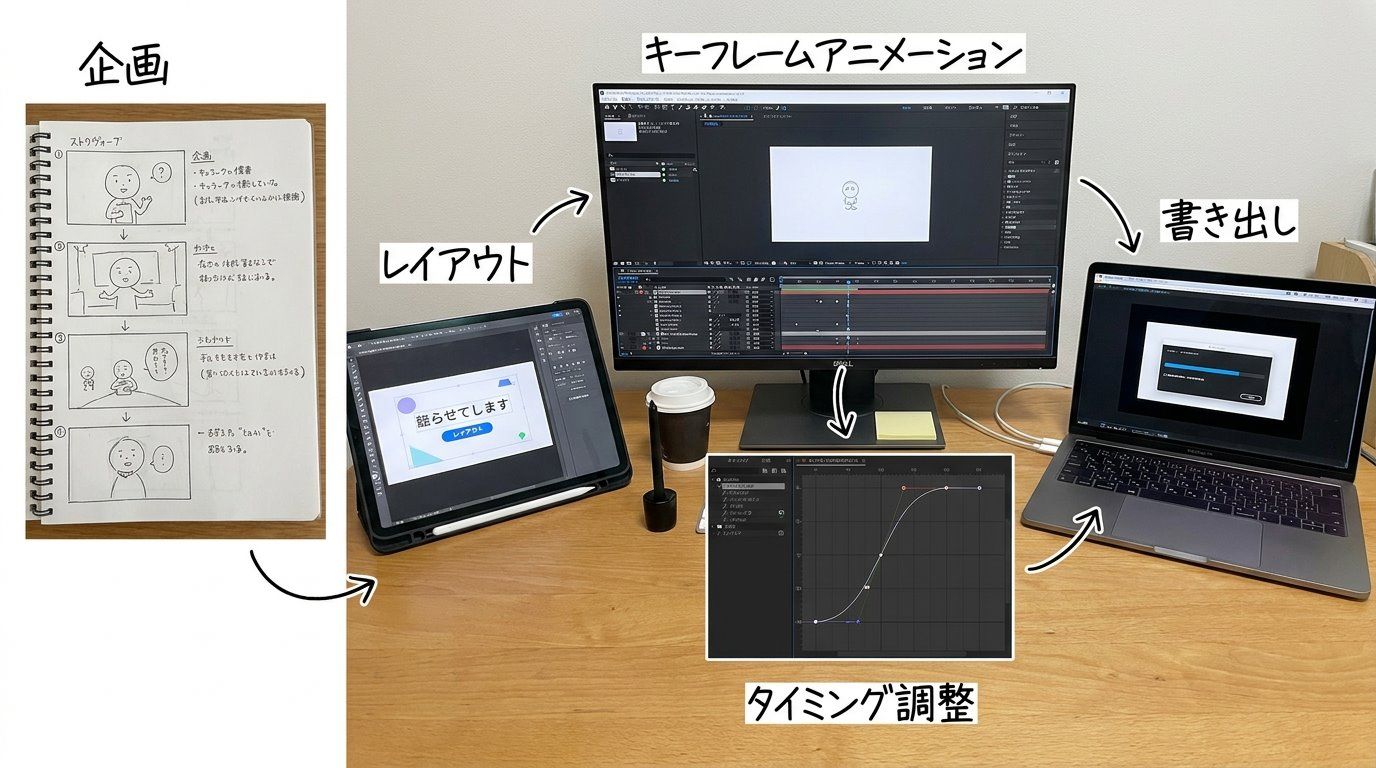
モーショングラフィックスは、思いつきで要素を動かして作るものではなく、情報設計と動きの設計を積み重ねて仕上げていく表現です。まず「何を見せるか」を決め、そのあとに「どう動かすか」を考える流れが基本になります。
制作の基本フロー
一般的には、構成づくり、素材準備、レイアウト、アニメーション設定、調整、書き出しという順番で進みます。特に重要なのは、動きの前に情報の優先順位を決めることです。
文字、図形、背景、アイコンをどの順番で見せるかが曖昧なまま作り始めると、動きは多くても伝わりにくい動画になりやすくなります。
| 工程 | 内容 | 見るべきポイント |
| 構成 | 伝えたい内容を短く整理し、見せる順番を決める | 一画面一メッセージに近づける |
| 素材準備 | 文字、色、図形、画像、ロゴなどを揃える | テイストと役割を統一する |
| 動きの設定 | 出現、移動、拡大縮小、フェードなどを調整する | 速すぎず、見失いにくい動きにする |
| テンポ調整 | 表示時間、間、切り替え速度を整える | 読む時間と気持ちよさの両立を見る |
| 書き出し | 用途に合うサイズと比率で出力する | 投稿先や表示環境に合わせる |
初心者が押さえたい考え方
モーショングラフィックスは、複雑な動きほどよいとは限りません。短い尺の中で誰に何を伝えたいのかが明確なら、シンプルな動きでも十分に成立します。
| 確認ポイント | 内容 |
| 先に内容を整理する | 動きを付ける前に、主メッセージと補足情報を分けておくと、見せる順番が決めやすくなります。 |
| 動きの役割を分ける | 登場、強調、切り替えなど、動きごとの役割を揃えると全体が見やすくなります。 |
| 読みやすさを優先する | 文字サイズ、表示時間、背景とのコントラストを整えると、情報が伝わりやすくなります。 |
| 同じルールを繰り返す | 場面ごとに動きのルールを大きく変えすぎないほうが、完成度が安定しやすいです。 |
モーショングラフィックスを作り始めるなら、編集環境も一緒に整えておくと進めやすくなります。
タイムライン上で文字、図形、画像、エフェクトをまとめて調整できるFilmoraのような環境があると、構成確認から見た目の仕上げまで一連の流れをつかみやすくなります。
モーショングラフィックスの活用シーン
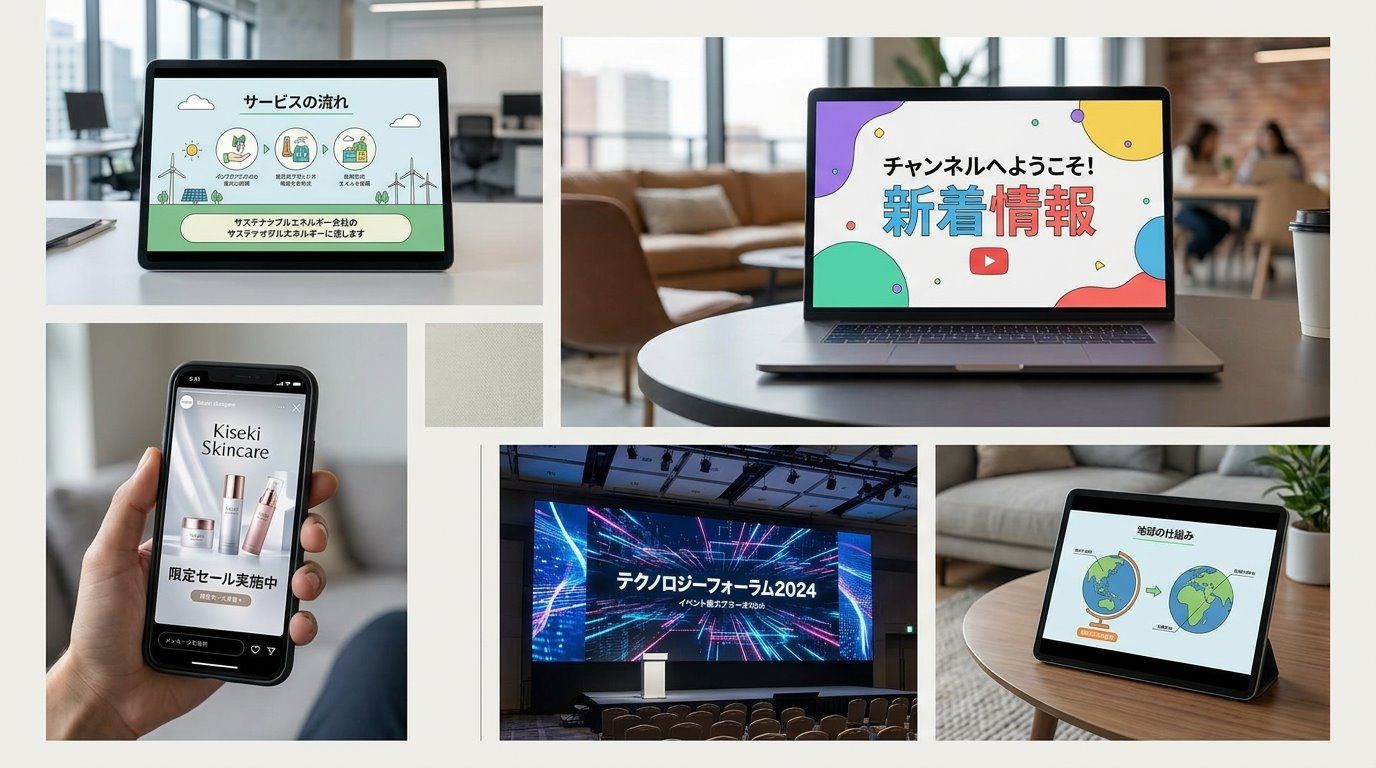
モーショングラフィックスは、デザイン寄りの表現でありながら、実務でも非常に使いどころの多い手法です。特に、視聴者に短時間で理解してもらいたい場面や、実写だけでは説明が足りない場面で力を発揮します。
-
企業・サービス紹介動画サービスの特徴や流れを、図や文字を使いながらわかりやすく見せたいときに向いています。実写が少なくても構成を作りやすいのが特徴です。例:アプリ紹介、SaaS説明、採用動画のイントロ
-
YouTubeやSNSのオープニング動画の冒頭数秒でチャンネルらしさやブランドトーンを見せたいときに使われます。短くても印象を残しやすい表現です。例:チャンネルタイトル、シリーズ企画の冒頭演出、ショート動画の導入
-
広告・キャンペーン告知商品名、価格、メリット、CTAなどをテンポよく見せる場面に向いています。視線を止めたいSNS広告でもよく使われます。例:セール告知、イベント告知、アプリ広告
-
解説・教育コンテンツ概念や手順を視覚的に整理しながら見せられるため、説明動画や研修動画でも活用されています。数値や比較を動かして見せる場面とも相性がよいです。例:チュートリアル、社内説明、教材動画
-
イベント映像・タイトル演出場の雰囲気を作りたい場面でも役立ちます。実写の前後に加えることで、映像全体の見え方を整えやすくなります。例:イベントオープナー、授賞映像、展示会映像
作るときの注意点とよくある誤解
モーショングラフィックスは見栄えがよく、自由度も高い表現ですが、要素を増やしすぎると逆に伝わりにくくなることがあります。伝わる動画にするには、派手さよりも整理の感覚が重要です。
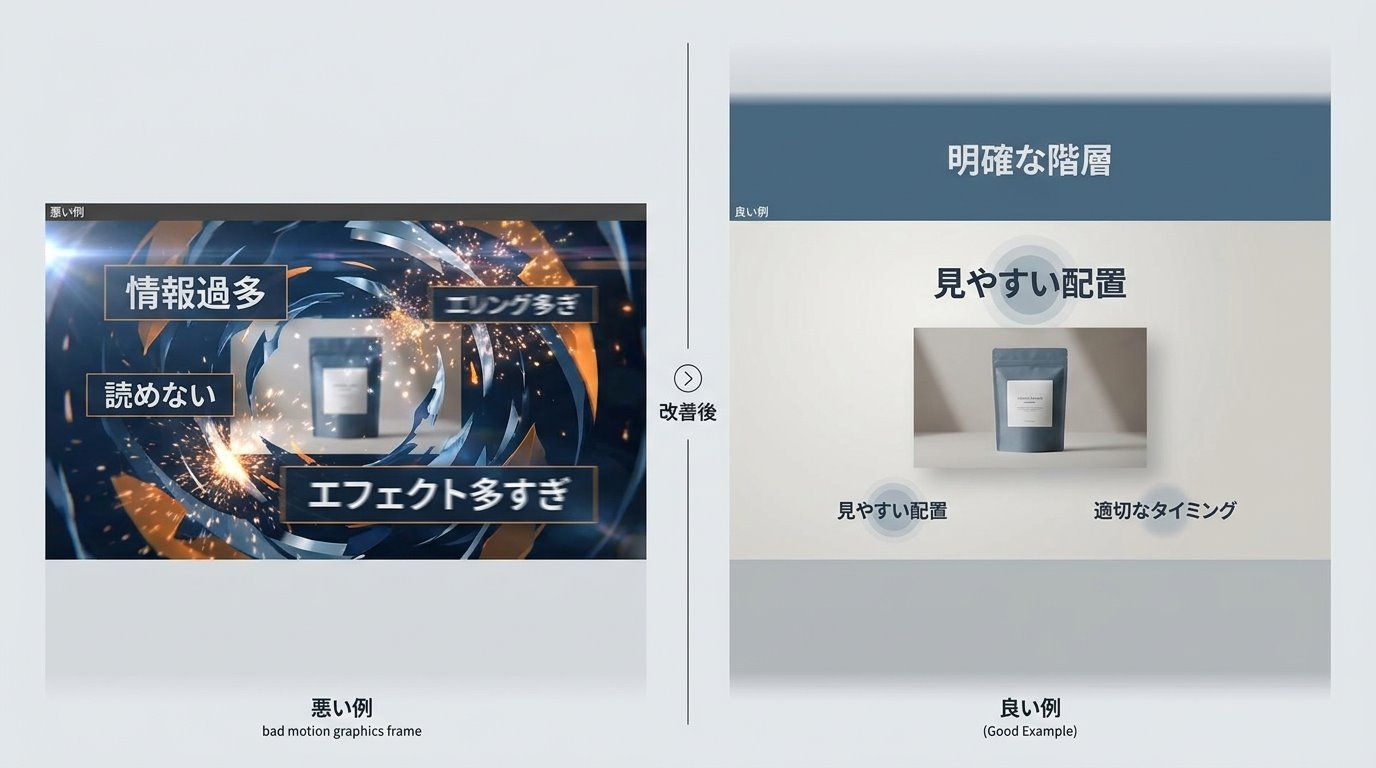
要素ごとに違う方向や速さで動かすと、視線が落ち着かず、何を見ればよいのか分かりにくくなります。
特に文字情報を含む場面では、動きの量を増やすより、順番と余白を整えるほうが効果的です。
フォントサイズが小さい、表示時間が短い、背景との差が弱いと、せっかくの情報が伝わりません。
モーショングラフィックスではデザイン性と同じくらい、可読性の確認が重要です。
図形やエフェクトが主張しすぎると、本来見せたい見出しや数字より目立ってしまうことがあります。
目立たせたい内容に合わせて、背景と装飾は支える側に回す意識が必要です。
短い尺でたくさん伝えたくなると、文字量や要素数が増えがちです。
しかし、1カットごとの役割を絞ったほうが視聴者は理解しやすく、結果的に完成度も高く見えます。
同じ映像でも、YouTube用、広告用、社内説明用では適したテンポや画面比率が異なります。
公開先に合わせて、長さ、文字量、縦横比を調整することが大切です。
初心者が確認したいポイント
仕上げの段階では、派手さより「見やすいか」「順番が自然か」「伝えたいことが一目で分かるか」を確認するのがおすすめです。
| 確認項目 | 見るポイント | 改善の考え方 |
| 文字量 | 一画面で読み切れるか | 主文と補足に分ける |
| 動きの速さ | 追いやすいテンポか | 出現と停止に余白を作る |
| 視線誘導 | 何を先に見ればよいか明確か | 配置とサイズの差を整理する |
| 画面の密度 | 詰め込みすぎていないか | 要素数を減らして余白を確保する |
| 用途適合 | 公開先に合う比率・尺か | 媒体ごとに編集版を分ける |
Filmoraでモーショングラフィックスを作る方法
モーショングラフィックスは、専門ソフトだけで作るものと思われがちですが、内容を整理しながら段階的に組み立てれば、比較的シンプルな環境でも取り組みやすい表現です。
たとえばキーフレーム、テキストアニメーション、動画エフェクト、ペンツール、プリセットテンプレートのような機能を組み合わせると、タイトル演出や情報整理型の表現を作りやすくなります。
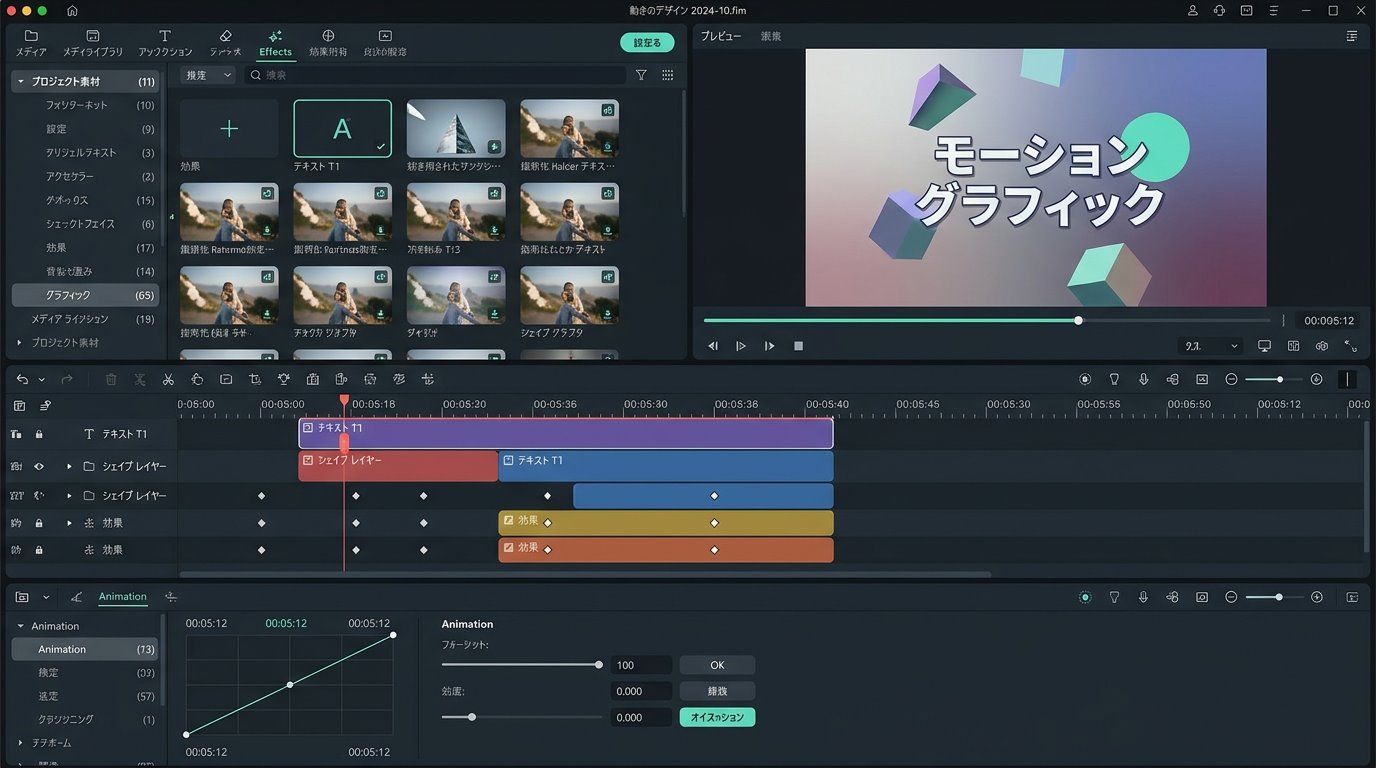
モーショングラフィックスでは、素材を並べるだけでなく、登場順、動き方、見せたい時間の長さを細かく調整する必要があります。Filmoraなら、タイムライン上でそれらをまとめて確認しながら進めやすいのが特長です。
特に、SNS向けの短い動画やタイトル演出では、複雑な3D表現よりも、文字の出し方、図形の切り替え、テンポ感の調整が重要になります。その意味で、必要な要素を絞って作りたい人にも相性のよい編集環境です。
モーショングラフィックス制作に役立つFilmoraの主な使い方
用途に合わせて調整したいポイント
| 用途 | 意識したい点 | Filmoraで見たいポイント |
| SNSショート動画 | 冒頭数秒で内容が分かること | 文字サイズ、テンポ、縦横比 |
| 企業紹介動画 | 情報の整理と落ち着いた見せ方 | 色の統一、切り替え速度、余白 |
| 商品説明動画 | 特徴の見せ順と理解しやすさ | 見出し、図形、アイコンの優先順位 |
| YouTubeタイトル演出 | 短く印象に残ること | タイトルの動き、ロゴの出し方 |
モーショングラフィックスは、実際に少しずつ作ってみると「どこで見せたいか」「どこで止めたいか」の感覚がつかみやすくなります。まずは短いタイトル演出や簡単な説明カットから試すと、全体の考え方を理解しやすくなります。

 安全なダウンロード
答え: Filmoraを使えば、モーショングラフィックスの基本表現は次の流れで整理しながら作れます。
- 手順1:伝えたい内容を短く整理し、文字・図形・背景の役割を決める。
- 手順2:タイムラインで素材を配置し、キーフレームやアニメーションで動きを付ける。
- 手順3:読みやすさとテンポを確認し、公開先に合う設定で書き出す。
※ 最初から複雑な演出を目指すより、短いタイトルや1カットの説明アニメーションから始めるほうが、動きの基本をつかみやすくなります。
Filmoraでモーショングラフィックスを作る3つの手順
まずは、見出し、補足文、図形、背景、アイコンなどの役割を分け、どの順番で見せるかを決めます。要素の役割が明確だと、そのあとに付ける動きも自然になります。
出現、移動、拡大縮小、透明度の変化などを調整しながら、視線が追いやすい流れに整えます。文字の読みやすさを確認しながら、動きの量を増やしすぎないことがポイントです。
完成前にプレビューで見直し、速すぎる場面や情報が多すぎる場面を調整します。そのうえで、SNS用、プレゼン用、YouTube用など公開先に合う比率と設定で書き出します。
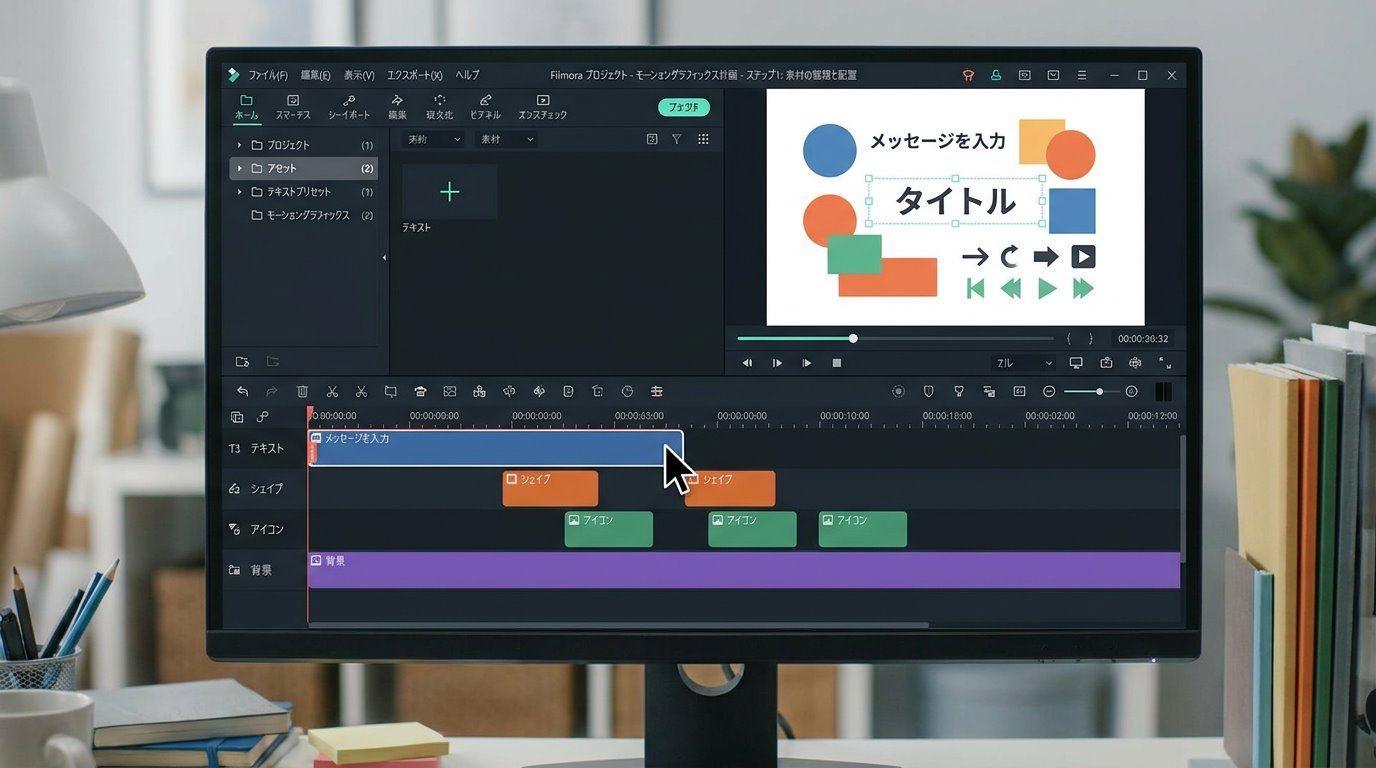
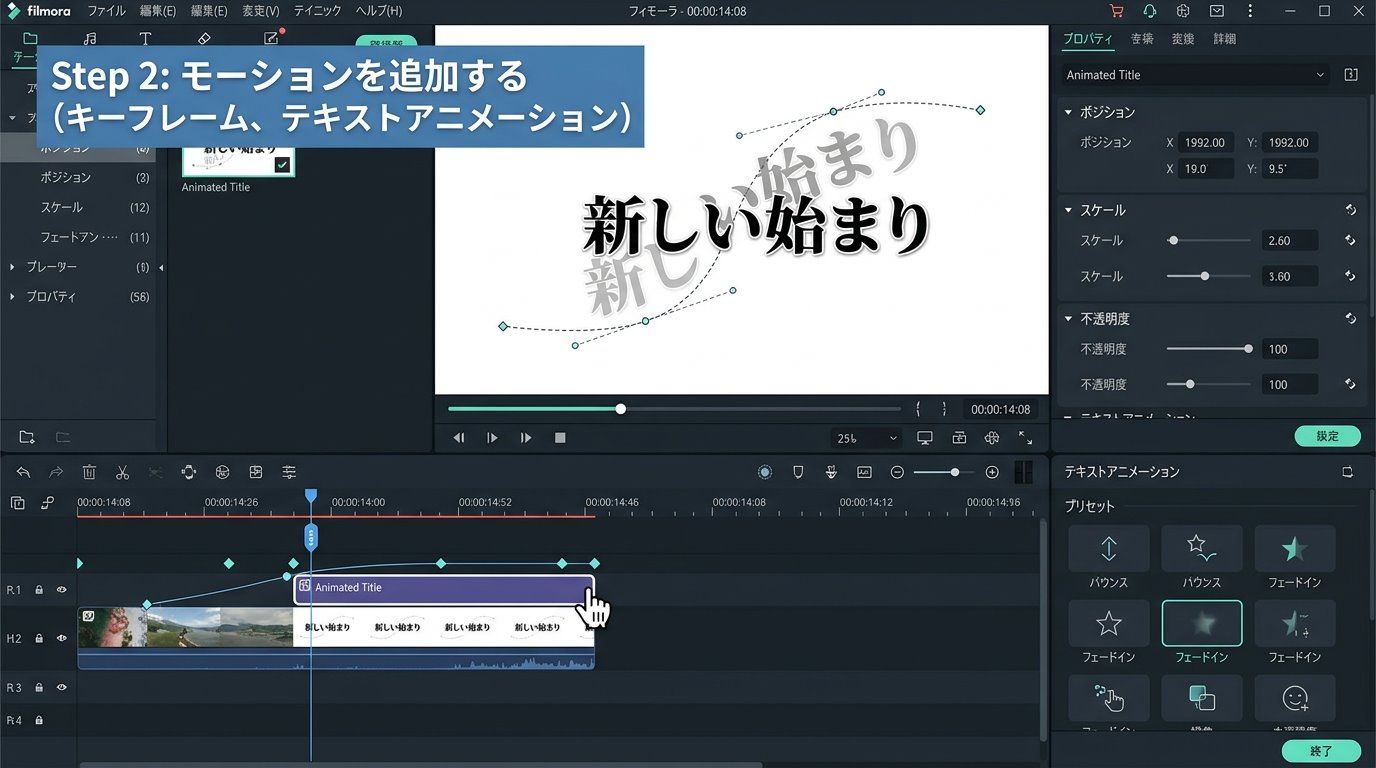
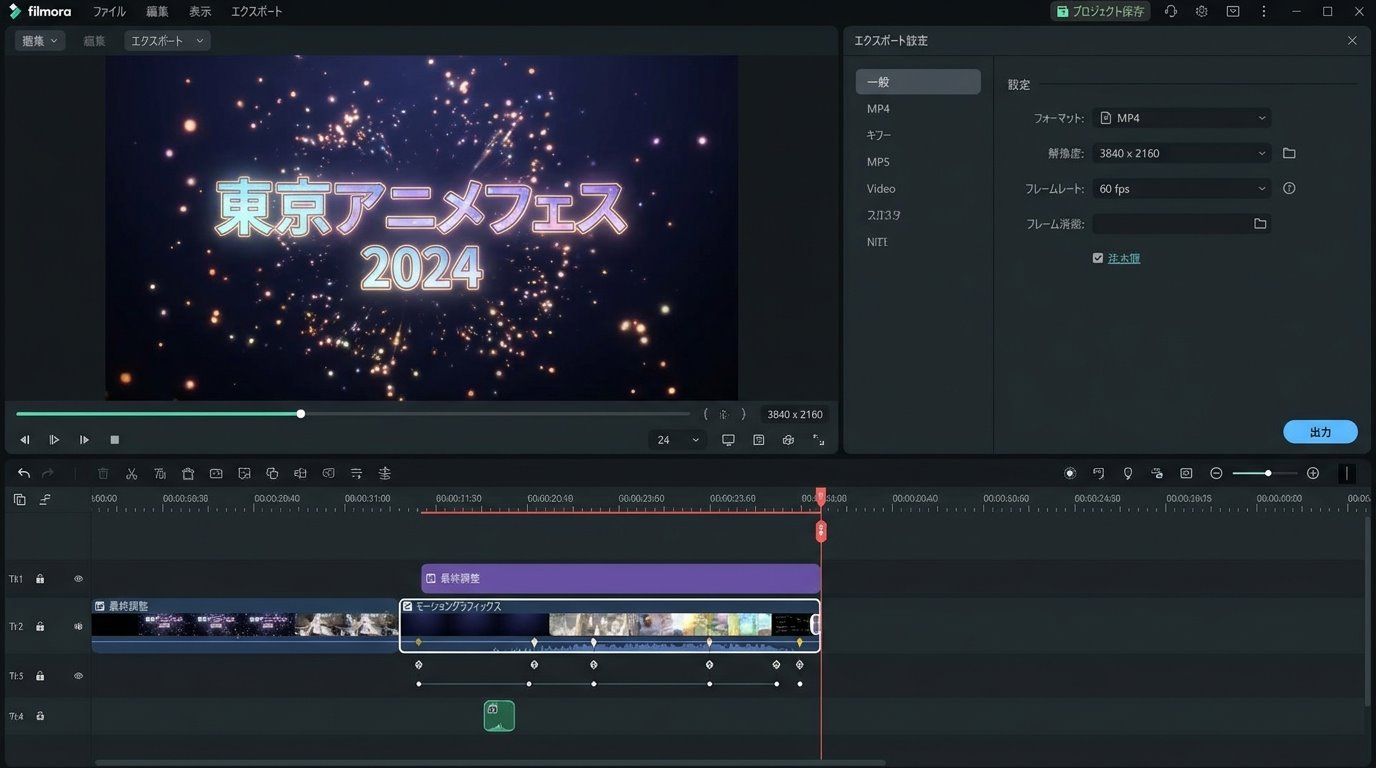
ポイント: モーショングラフィックスでは、技術的に難しいことをたくさん入れるよりも、「どこを先に見せるか」「どこで止めるか」「何を残すか」を丁寧に決めるほうが、完成度が上がりやすくなります。
まとめ
モーショングラフィックスとは、文字や図形などのデザイン要素に動きを加え、情報や雰囲気を伝えるための映像表現です。実写映像を補う場面でも、グラフィックだけで構成する場面でも使いやすく、短時間で内容を整理して見せたい動画と特に相性がよいのが特徴です。
一方で、見栄えを優先しすぎると、かえって情報が伝わりにくくなることもあります。動きの多さよりも、内容の整理、視線誘導、読みやすさ、用途への適合を意識することが、仕上がりを安定させるポイントです。
Filmoraを使えば、タイトル、図形、背景、エフェクトをタイムライン上で確認しながら調整しやすく、短い説明動画やSNS向けのモーショングラフィックスにも取り組みやすくなります。まずは短い1シーンから試して、動くデザインの基本をつかんでいくのがおすすめです。
モーショングラフィックスをこれから試したい人は、まずタイトル演出や簡単な説明アニメーションのように、短く完結するカットから作ってみると流れをつかみやすくなります。Filmoraなら、素材配置、動きの調整、仕上げ、書き出しまでを一連の流れで確認しやすいため、最初の練習用プロジェクトにも向いています。
FAQ
-
モーショングラフィックスとは簡単に言うと何ですか?
文字、図形、写真、アイコンなどのグラフィック要素に動きを付けて、情報や印象を伝える映像表現のことです。動くデザインとして考えるとイメージしやすくなります。 -
アニメーションとの違いは何ですか?
広い意味ではどちらも動きのある映像表現ですが、モーショングラフィックスは文字や図形、レイアウトなどのデザイン要素を使って情報を整理して見せる場面で特によく使われます。 -
モーショングラフィックスは実写動画がなくても作れますか?
はい。文字、背景、図形、アイコン、写真などを組み合わせるだけでも成立しやすい表現です。サービス紹介や広告、オープニングなどでは、実写を使わない構成も一般的です。 -
初心者は何から練習するとよいですか?
まずは短いタイトル演出や1カットの説明アニメーションから始めるのがおすすめです。文字量を絞り、出現・停止・切り替えの基本を練習すると全体の考え方をつかみやすくなります。 -
モーショングラフィックスで一番大事なのは何ですか?
派手な動きよりも、何を先に見せるか、どのくらいの時間見せるか、読みやすいかという設計が重要です。情報整理と視線誘導ができていると、シンプルな動きでも伝わりやすくなります。 -
Filmoraでもモーショングラフィックスは作れますか?
はい。キーフレーム、文字アニメーション、エフェクト、図形要素の組み合わせを使いながら、タイトル演出や説明カット、SNS向けの短いモーショングラフィックスを作りやすいです。