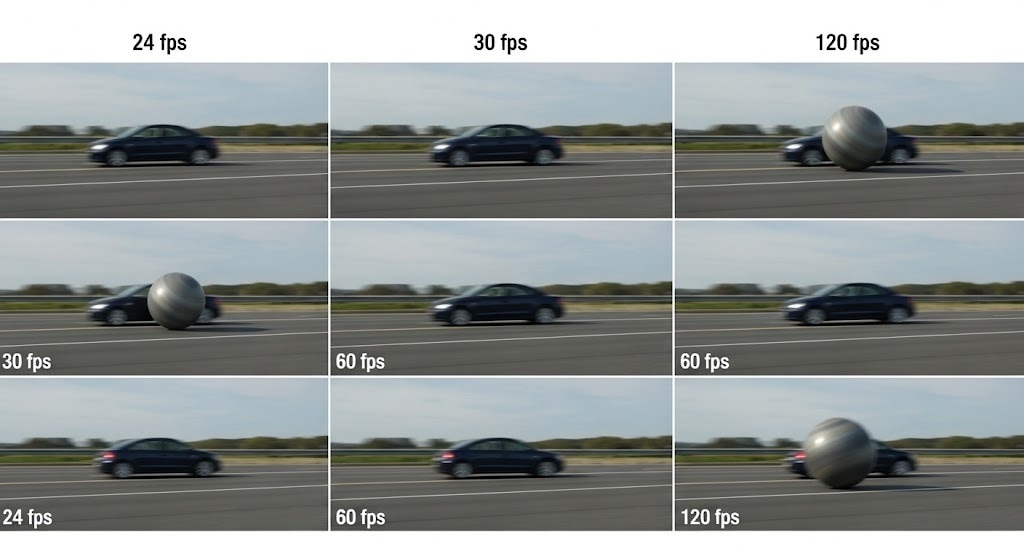
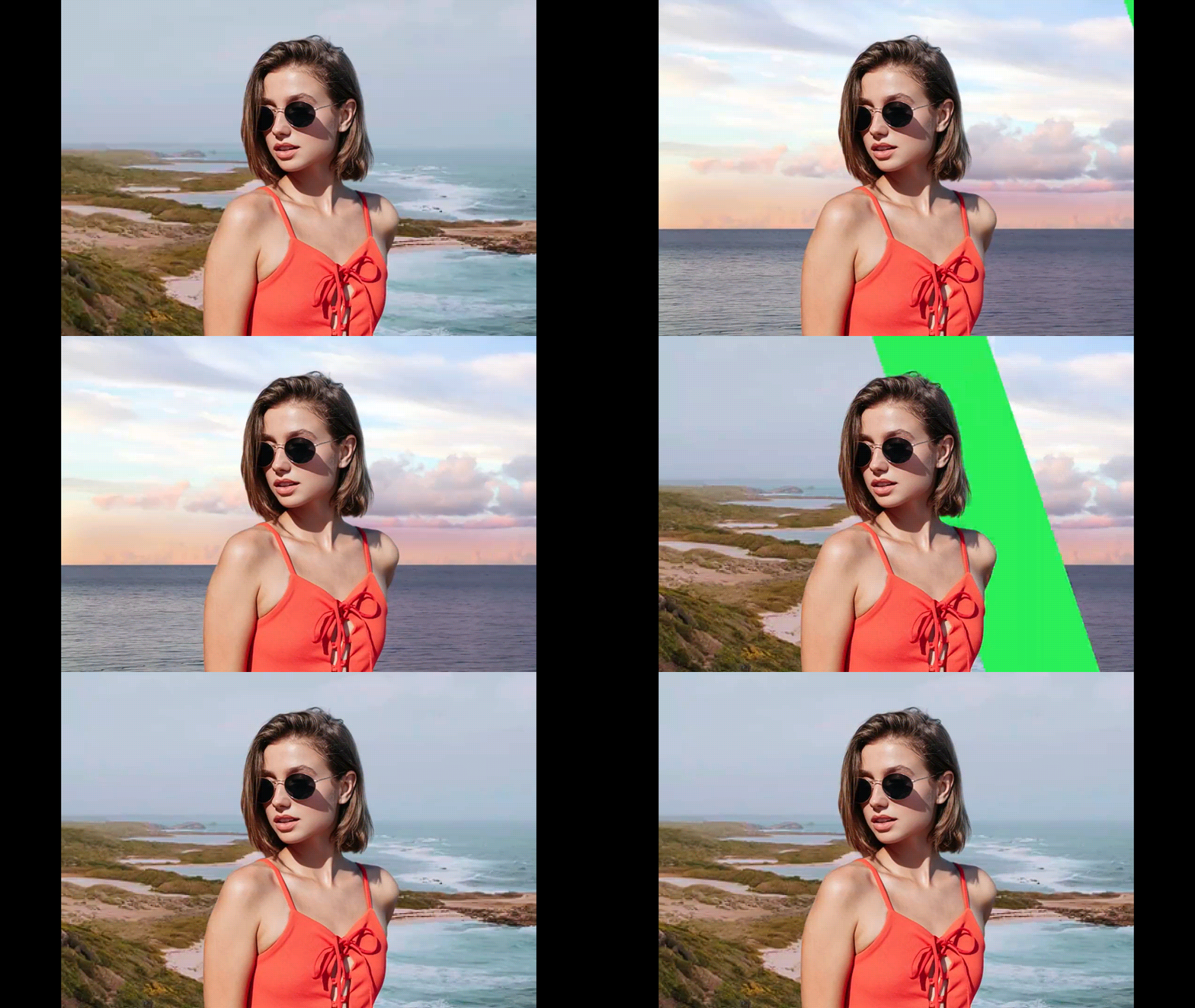
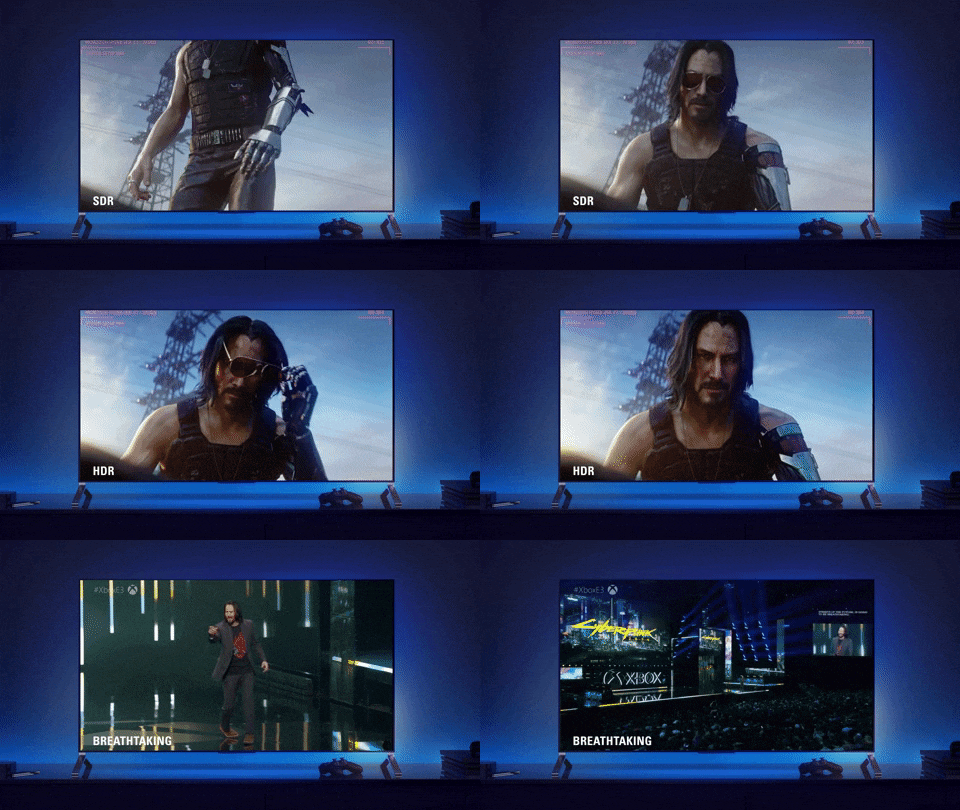
「動画編集とは何をすることなのか」「撮影した動画をつなぐだけで編集といえるのか」と疑問に感じる方は少なくありません。YouTube、TikTok、Instagramリール、企業の紹介動画まで、動画が身近になった今、動画編集は個人にも仕事にも関わる基本スキルになっています。
ただし、動画編集という言葉は広く使われる一方で、実際に含まれる作業はカット、テロップ、BGM、色補正、音調整、書き出しなど多岐にわたります。何から始めればよいのかが見えにくく、難しそうに感じる人も多いでしょう。
この記事では、動画編集の意味、主な作業内容、活用シーン、注意点、初心者が始める流れまでを整理して解説します。後半では、Filmoraを使って動画編集を実践する方法も紹介します。
この記事の内容
- 動画編集とは、映像・画像・音声を整理し、見やすく伝わりやすい1本の動画へ仕上げる作業です。
- 代表的な作業は、カット、字幕追加、BGM・効果音調整、色補正、書き出しです。
- 初心者は、まず「目的を決める → カットする → 字幕と音を整える → 書き出す」の流れを押さえると進めやすくなります。
動画編集とは?基本的な意味と役割
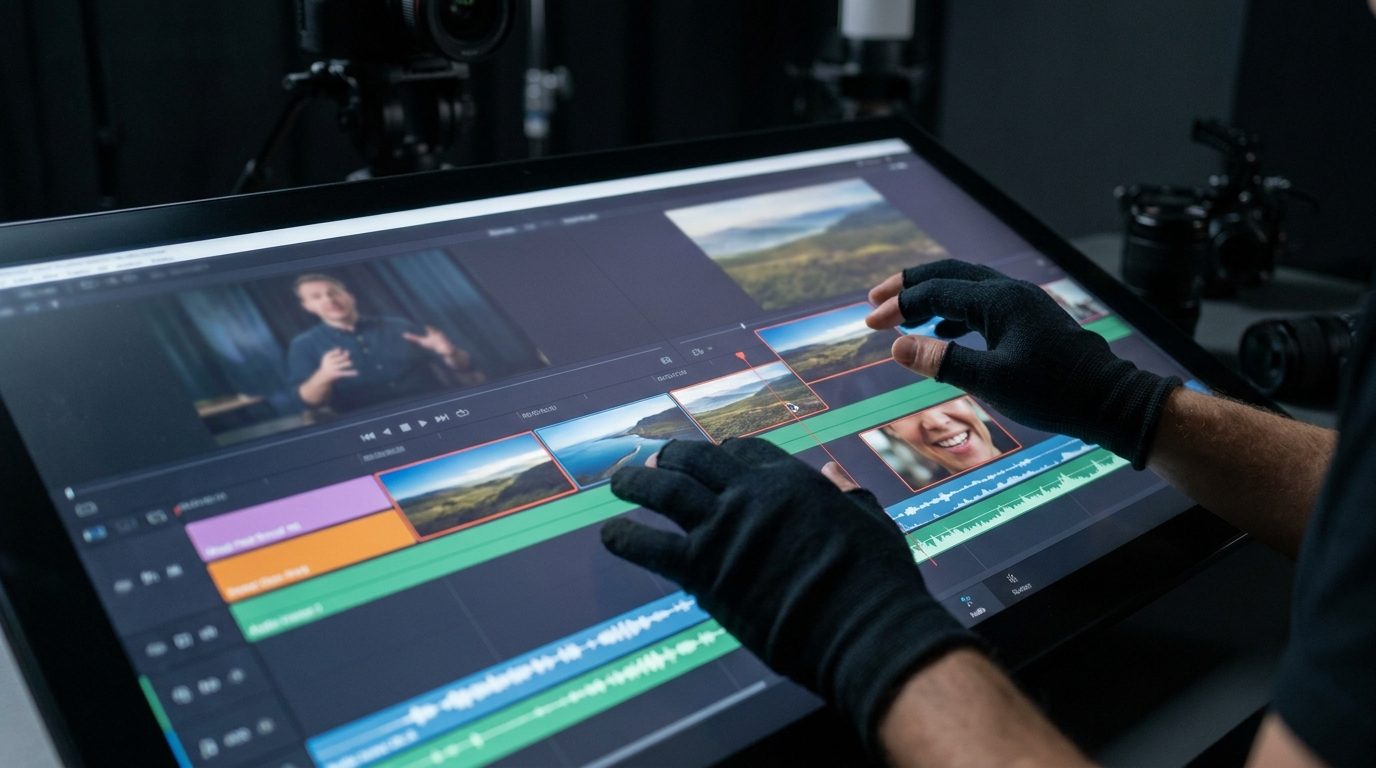
動画編集とは、撮影した映像や画像、音声素材を整理し、見やすく伝わりやすい1本の動画に仕上げる作業のことです。不要な部分を削るだけでなく、順番を整えたり、字幕や音楽を追加したりして、視聴者にとって理解しやすい形へ整える役割があります。
近年はSNS向けの短尺動画から、Vlog、商品紹介、社内資料動画まで活用範囲が広がっており、動画編集は単なる加工ではなく、伝えたい内容を分かりやすく届けるための工程として理解するとイメージしやすいでしょう。
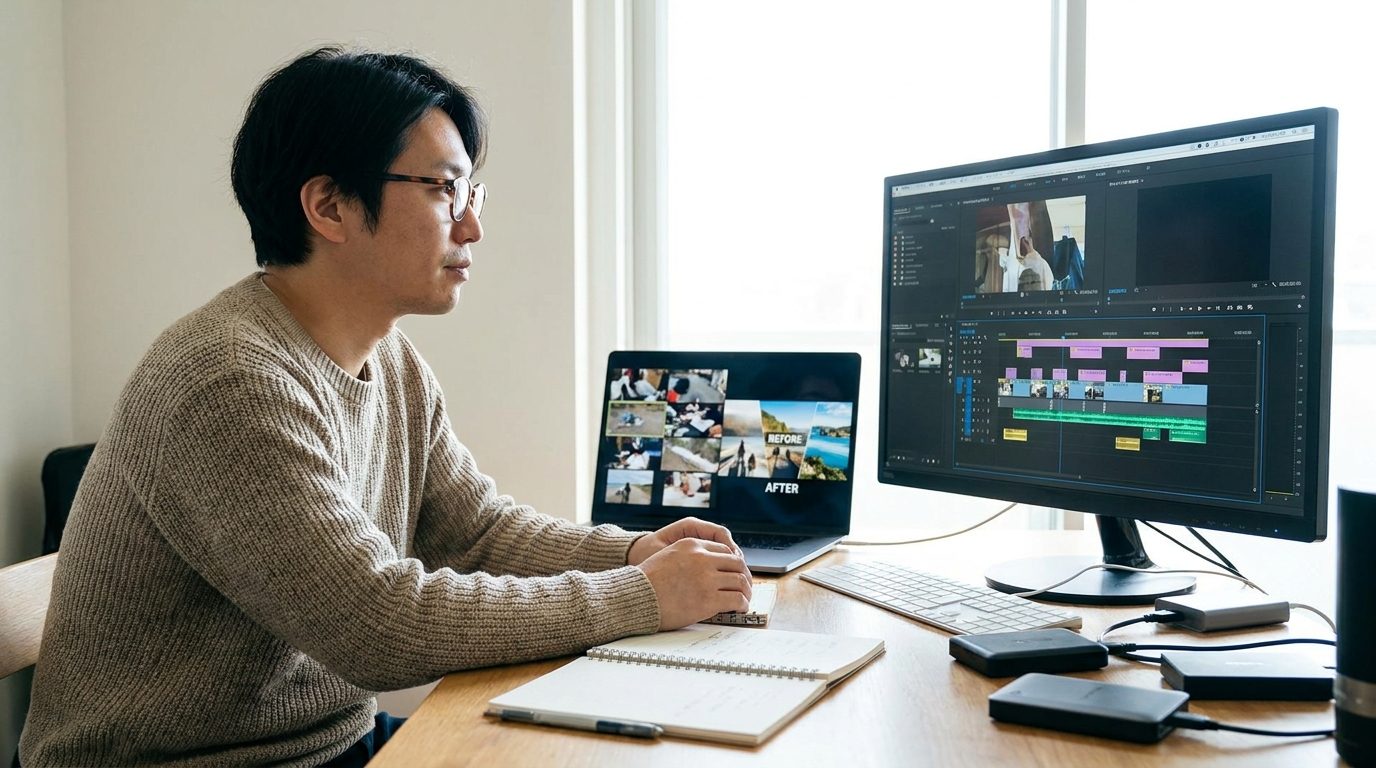
素材のままでは伝わりにくい映像を、目的に合わせて再構成し、見やすく仕上げる作業です。
見栄えを整えるだけでなく、順序・テンポ・音・文字情報まで調整し、視聴体験そのものを改善する役割があります。
動画編集は何のために行うのか
動画編集の目的は、素材をそのまま見せるのではなく、視聴者にとって理解しやすく、最後まで見やすい形に整えることです。情報を伝える、雰囲気を演出する、視聴維持率を高めるなど、目的に応じて編集内容も変わります。
| 観点 | 内容 | 編集でできること |
| 情報整理 | 不要部分を省き、伝えたい順番に並べる | カット編集、並び替え、テンポ調整 |
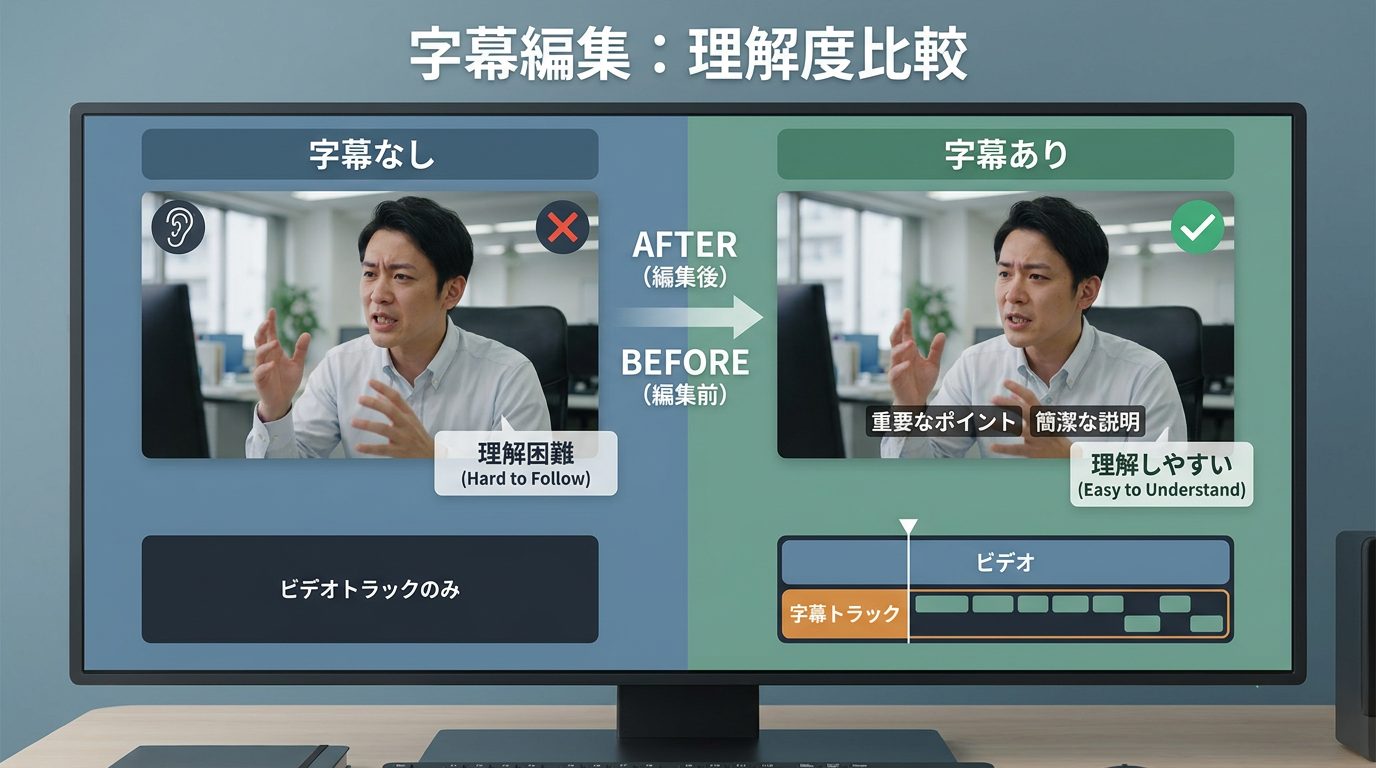
| 理解補助 | 視聴者が内容を理解しやすくする | 字幕、テロップ、図解、拡大表示 |
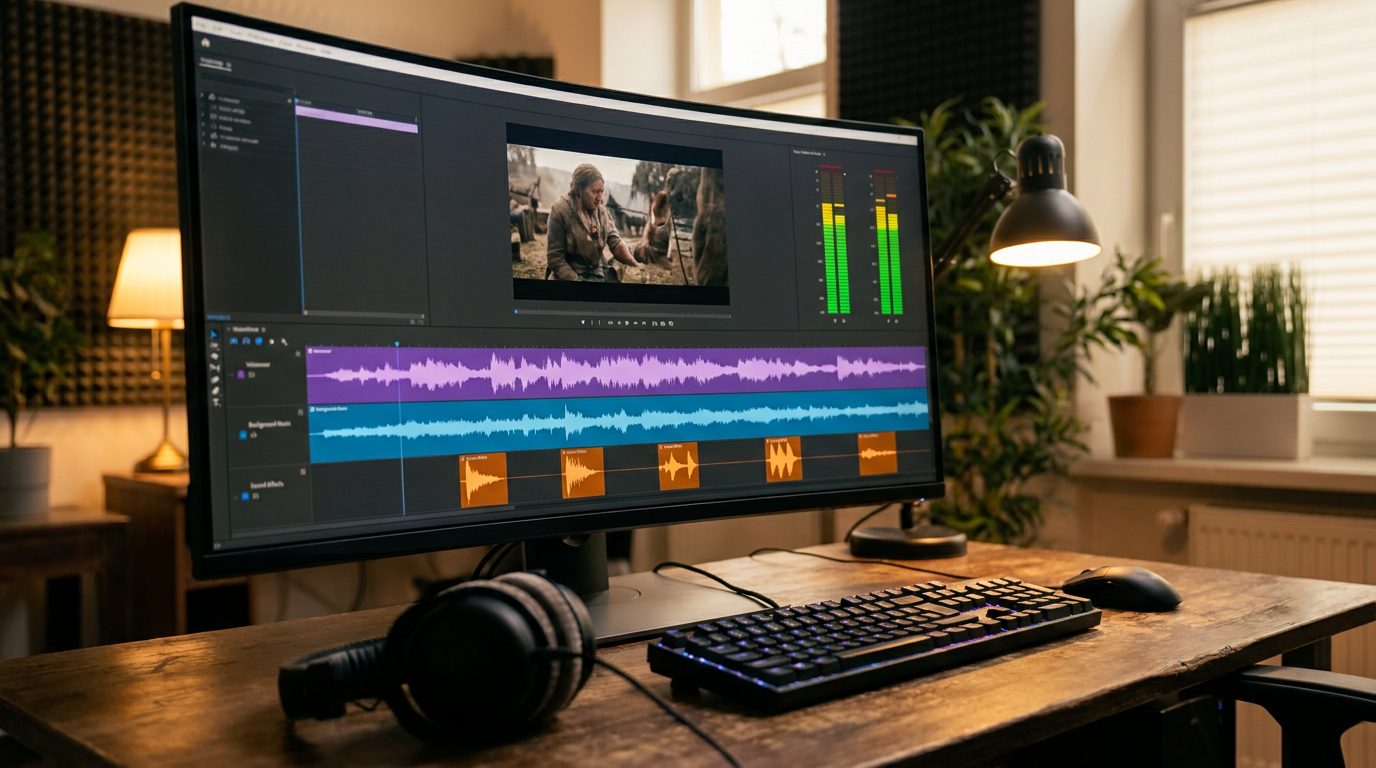
| 印象調整 | 雰囲気や世界観を整える | BGM、効果音、色味調整、トランジション |
動画編集が重要といわれる理由
同じ素材でも、編集の仕方によって見やすさ、分かりやすさ、最後まで見てもらえるかが大きく変わります。特にSNSや動画配信プラットフォームでは、冒頭数秒の印象やテンポ感が再生維持に直結しやすいため、編集の質が成果に影響しやすいです。
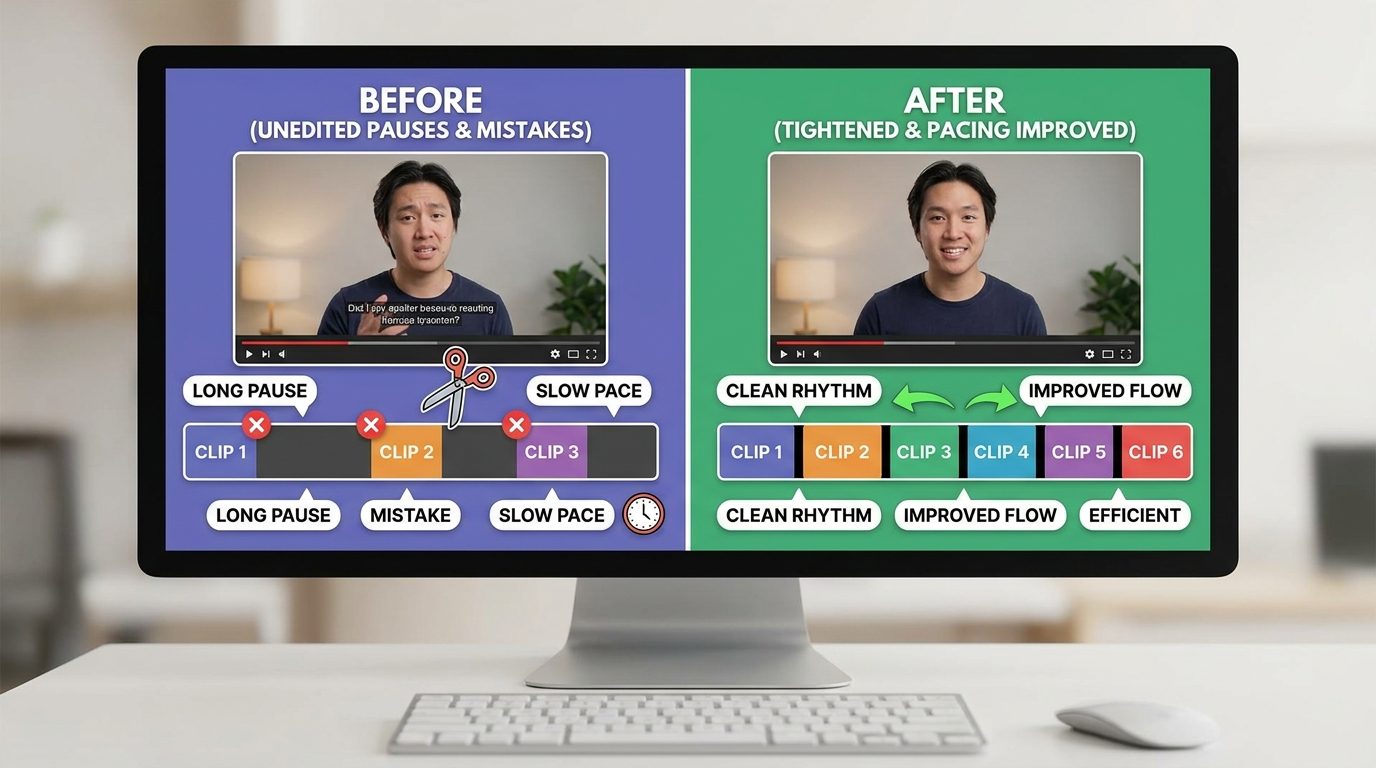
| 離脱を防ぎやすい | 長い間や無駄な場面を削ることで、テンポのよい動画に整えやすくなります。 |
| 内容が伝わりやすい | 字幕や見出しを入れることで、音を出せない環境でも内容を理解しやすくできます。 |
| 目的に合わせて最適化できる | YouTube向け、ショート動画向け、社内共有向けなど、用途に応じて構成を変えられます。 |
動画編集で行う主な作業と種類
動画編集といっても、実際には複数の作業が組み合わさっています。どの作業が必要になるかは、動画の目的や公開先によって変わりますが、初心者はまず代表的な編集作業を押さえておくと全体像を理解しやすくなります。
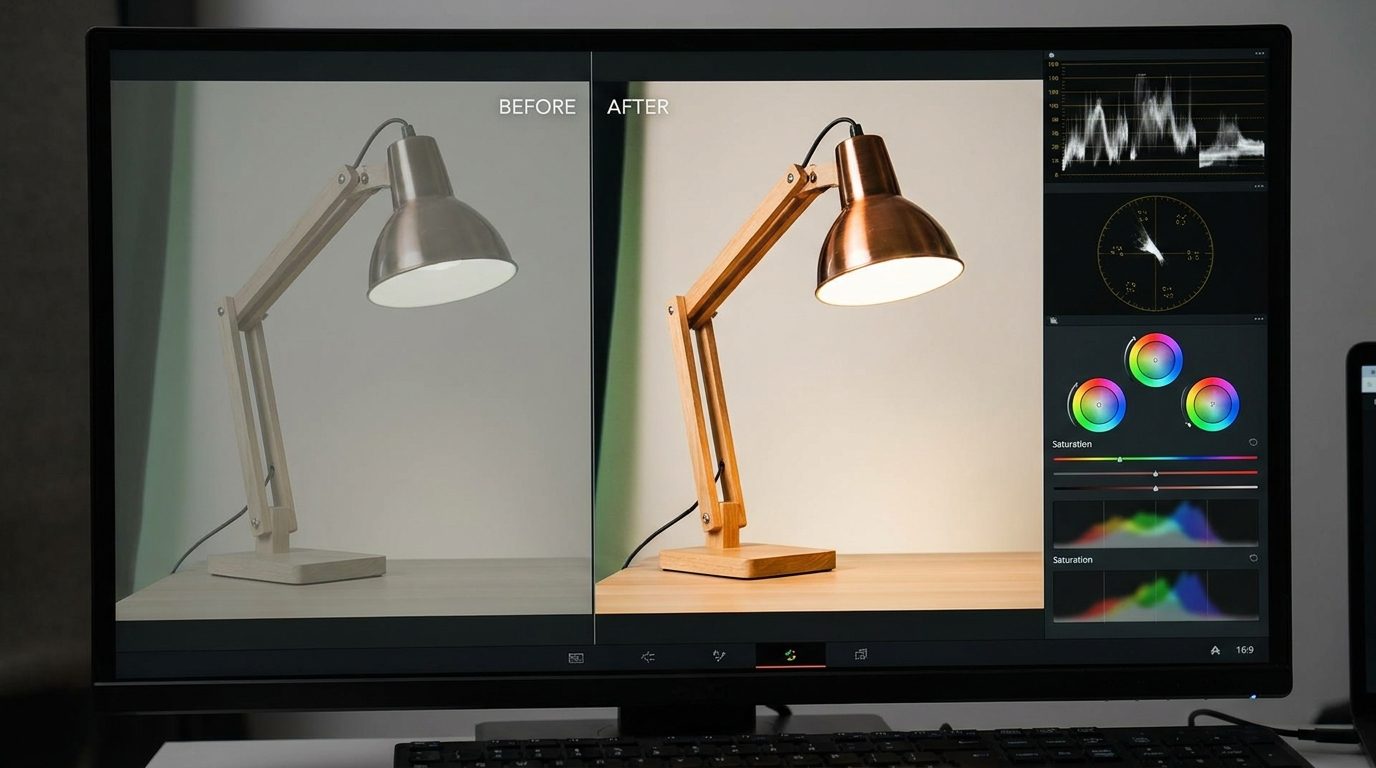
代表的な編集作業を整理すると
編集作業は「映像を削る」「情報を足す」「印象を整える」「公開用に仕上げる」に大きく分けて考えると整理しやすいです。
| 作業カテゴリ | 主な内容 | 目的 | 初心者の優先度 | 代表例 |
| 素材整理 | 不要部分の削除、順番調整 | 見やすくする | 高い | カット、トリミング |
| 情報追加 | 字幕、タイトル、説明表示 | 理解を助ける | 高い | テロップ、見出し |
| 演出追加 | 音楽、効果音、切り替え演出 | 印象を整える | 中 | BGM、トランジション |
| 画質調整 | 明るさ、色、手ぶれ調整 | 見栄えを改善する | 中 | 色補正、ノイズ低減 |
| 書き出し | 用途別の保存設定 | 公開しやすくする | 高い | MP4出力、縦動画出力 |
動画編集の基本的な流れ
初心者にとって動画編集が難しく感じる理由の一つは、作業の順番が分かりにくいことです。ですが、基本の流れを押さえておけば、必要以上に複雑に考えず進められます。
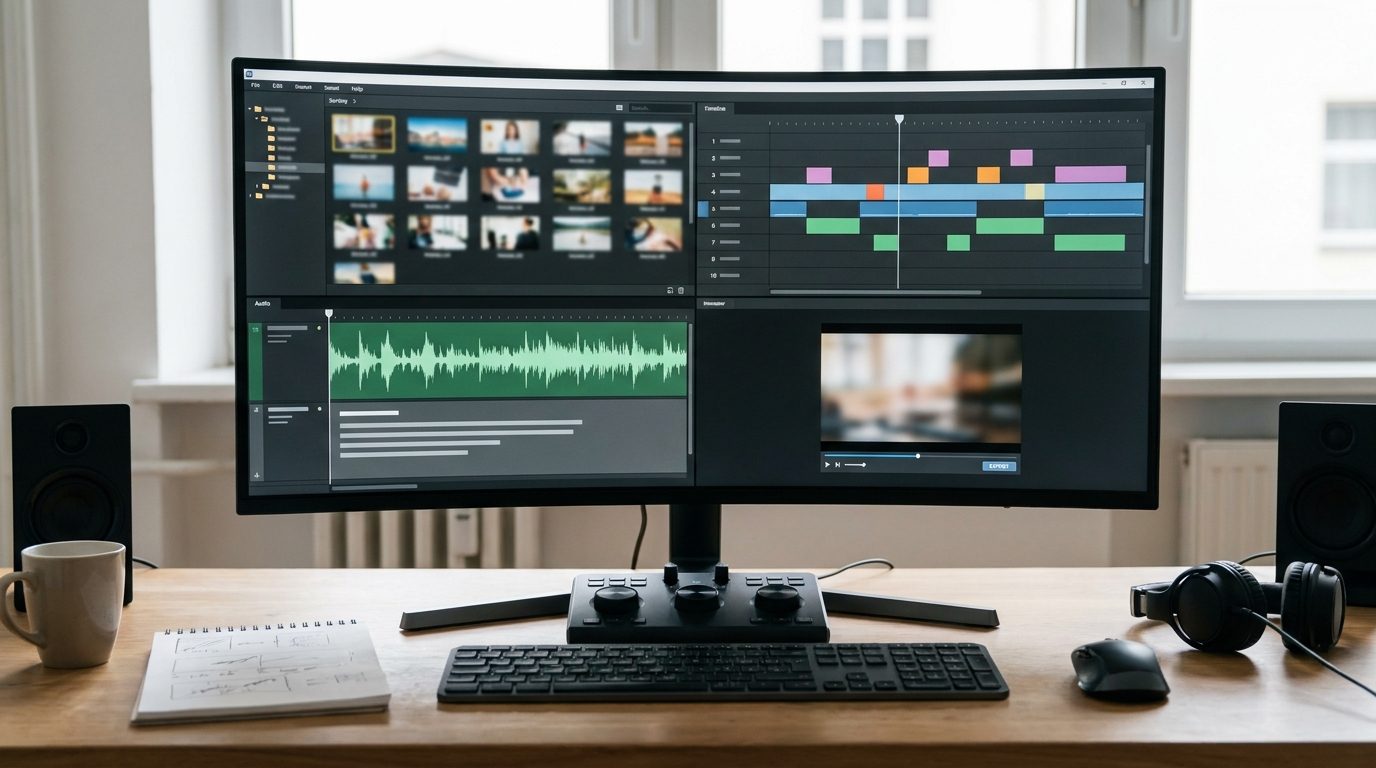
一般的な編集フロー
まずは素材を集めて整理し、その後にカット・文字・音・色味の順で整え、最後に出力するのが基本です。
用途によって細かな順番は前後しますが、最初から装飾に時間をかけすぎず、まず構成を固めるのが効率的です。
| 工程 | 内容 | ポイント |
| 素材準備 | 動画・画像・音声を集める | 不足素材がないか先に確認する |
| カット編集 | 不要部分を削る | 先にテンポを整える |
| 情報追加 | 字幕や見出しを入れる | 伝えたい内容を強調する |
| 演出調整 | 音・色・切り替えを整える | やりすぎを避ける |
| 書き出し | 用途に合う形式で保存する | SNSやYouTube向け設定を確認する |
初心者が意識したい進め方
最初は「全部の機能を使う」よりも、「伝わる動画を1本完成させる」ことを重視するのが大切です。必要な作業だけを順番に進めれば、編集ソフトの操作も自然と覚えやすくなります。
| 1. 目的を決める | 誰に何を伝える動画かを先に決めると、編集方針がぶれにくくなります。 |
| 2. 先にカットを終える | 構成が固まる前に装飾を始めると、後から手戻りしやすくなります。 |
| 3. 字幕と音で伝わり方を調整する | 映像だけで伝わりにくい部分を、文字と音で補うと完成度が上がります。 |
| 4. 公開先に合わせて仕上げる | YouTube、ショート動画、社内共有では最適な尺や画角が異なります。 |
動画編集が活用される主なシーン
動画編集は一部のクリエイターだけの作業ではありません。個人発信、仕事、教育、販促など、さまざまな場面で使われています。
-
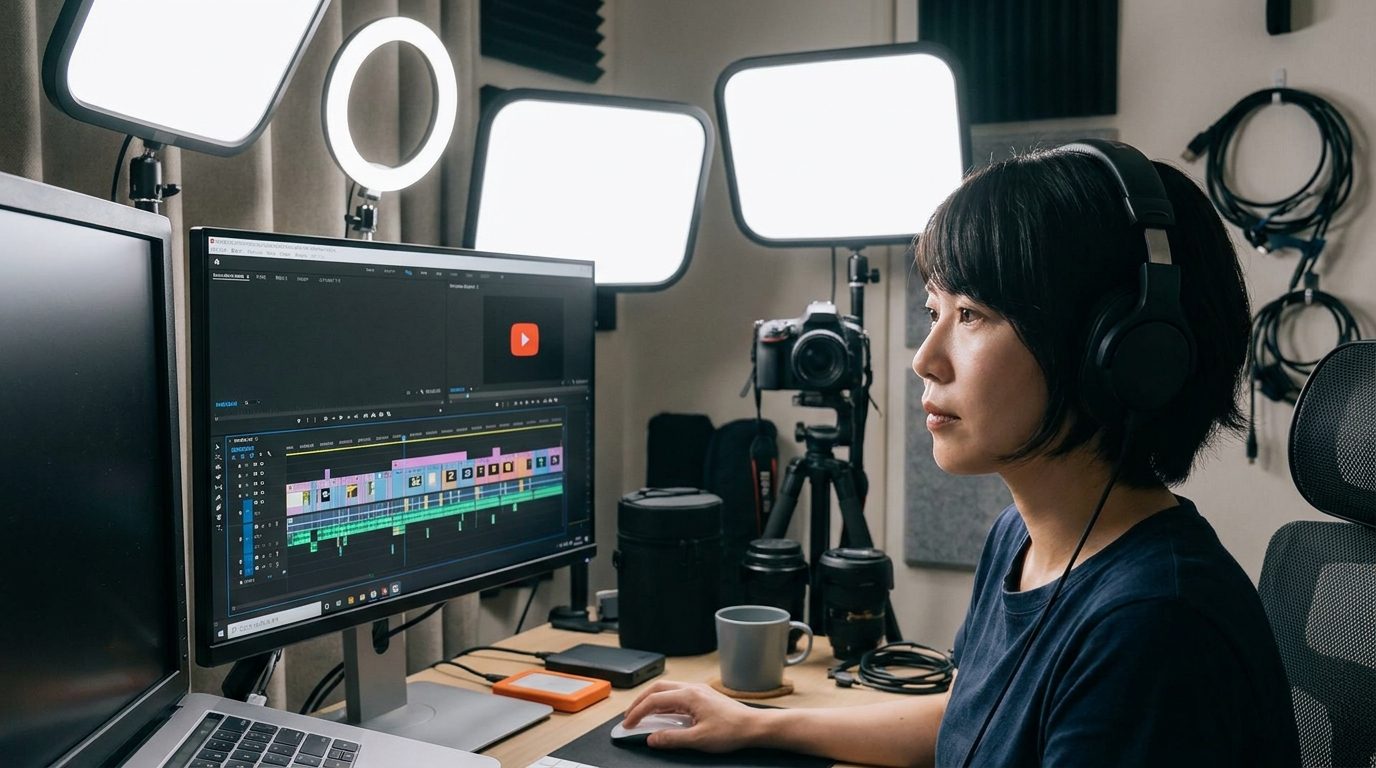
YouTube動画の制作長尺動画ではテンポ調整やテロップ追加が重要です。視聴維持率を意識した編集が求められます。例:レビュー動画、解説動画、Vlog、対談動画など
-
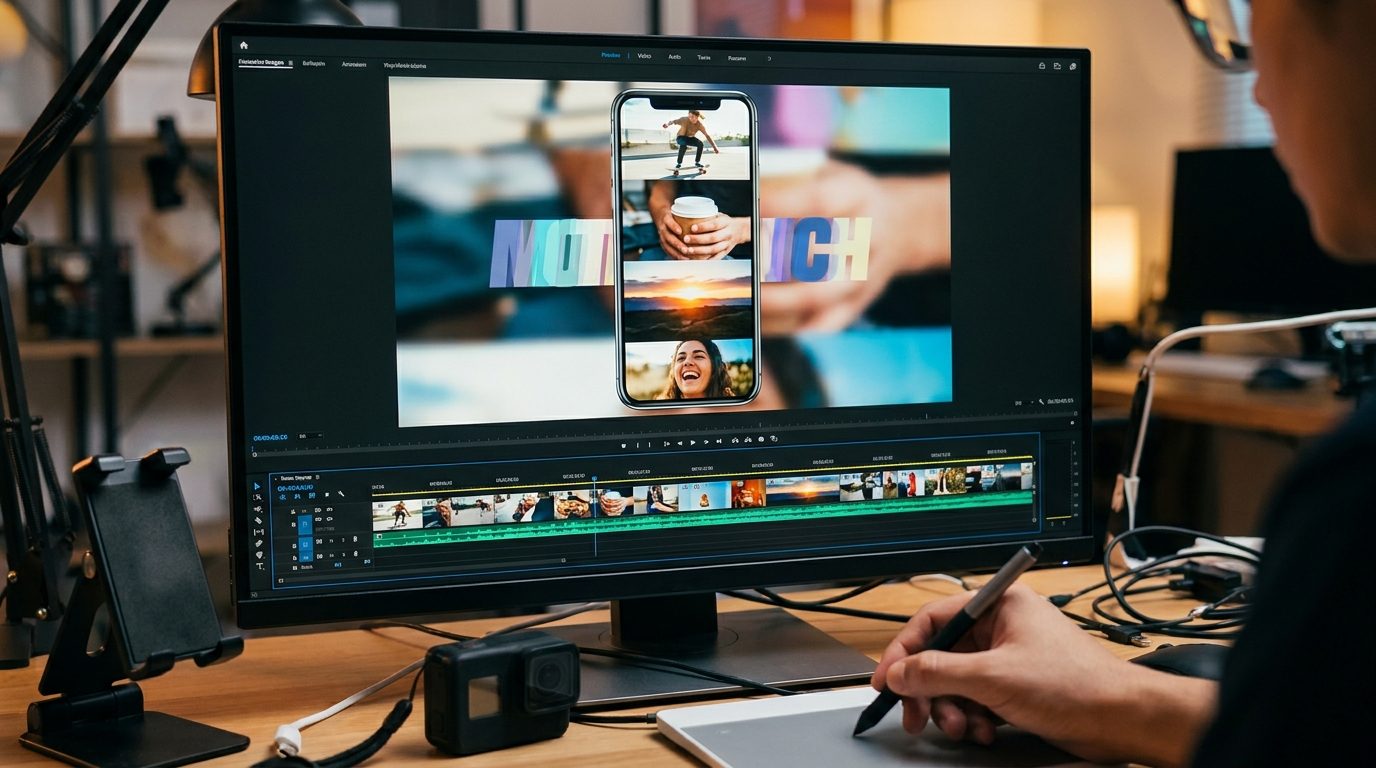
ショート動画・SNS投稿短時間で内容を伝える必要があるため、冒頭の引き、字幕の見やすさ、テンポ感が特に重要です。例:TikTok、Instagramリール、YouTube Shorts向け動画
-
商品紹介・販促動画特徴やメリットを短く整理し、見やすい字幕や切り替えで理解しやすくすることが大切です。例:EC商品紹介、サービス説明、広告クリエイティブ
-
社内共有・教育コンテンツ派手な演出よりも、情報が分かりやすく整理されていることが重視されます。例:研修動画、マニュアル動画、プレゼン補助動画
-
思い出動画・個人記録旅行、家族イベント、趣味の記録などを見返しやすく残したいときにも動画編集は役立ちます。例:旅行まとめ、卒業記念、ペット動画、成長記録
動画編集の注意点とよくある失敗
動画編集は自由度が高い一方で、やり方を間違えると見づらい動画になってしまうことがあります。初心者は特に、情報を詰め込みすぎる、演出を盛りすぎる、公開先に合わない設定で書き出す、といった失敗をしがちです。
素材を削り切れず、同じ内容を長く見せてしまうと、視聴者は途中で離脱しやすくなります。
まずは不要な間、言い直し、似たカットを整理して、テンポを整えることが大切です。
目立たせたい情報が多すぎると、かえって何を見ればよいか分からなくなります。
字幕、色、アニメーションは「必要な箇所だけ強調する」意識で使うと見やすくなります。
声が小さい、BGMが大きすぎる、効果音が急に大きいなどの問題は視聴ストレスにつながります。
編集後は必ず通しで確認し、音声の聞き取りやすさをチェックしましょう。
YouTube向け横動画と、リール向け縦動画では最適な比率が異なります。
最初に用途を決めておかないと、後からテロップ位置や構図を大きく直す必要が出ることがあります。
解像度や形式が合っていないと、画質劣化や投稿時の再変換につながる場合があります。
MP4形式、解像度、フレームレートなどを公開先に合わせて確認することが重要です。
初心者が特に意識したいポイント
最初から高度な演出を目指すよりも、「分かりやすく見やすい動画」を優先する方が失敗しにくくなります。
| 確認ポイント | ありがちな失敗 | 改善の考え方 |
| 動画の長さ | 不要部分が多い | 視聴目的に不要な場面は削る |
| 文字情報 | 字幕が多すぎて読みにくい | 重要語だけを強調する |
| 音量 | BGMが声を邪魔する | ナレーション優先で調整する |
| 画角 | 投稿先と比率が合わない | 公開先を先に決める |
| 書き出し | 画質や形式が不適切 | 用途に合う設定を選ぶ |
Filmoraで動画編集を始める方法
動画編集の基本が分かったら、実際に1本作ってみることが理解を深める近道です。
Filmoraなら、カット編集、字幕追加、BGM調整、エフェクト、書き出しまでを1つの画面で進めやすく、初心者でも流れを掴みやすいのが特長です。
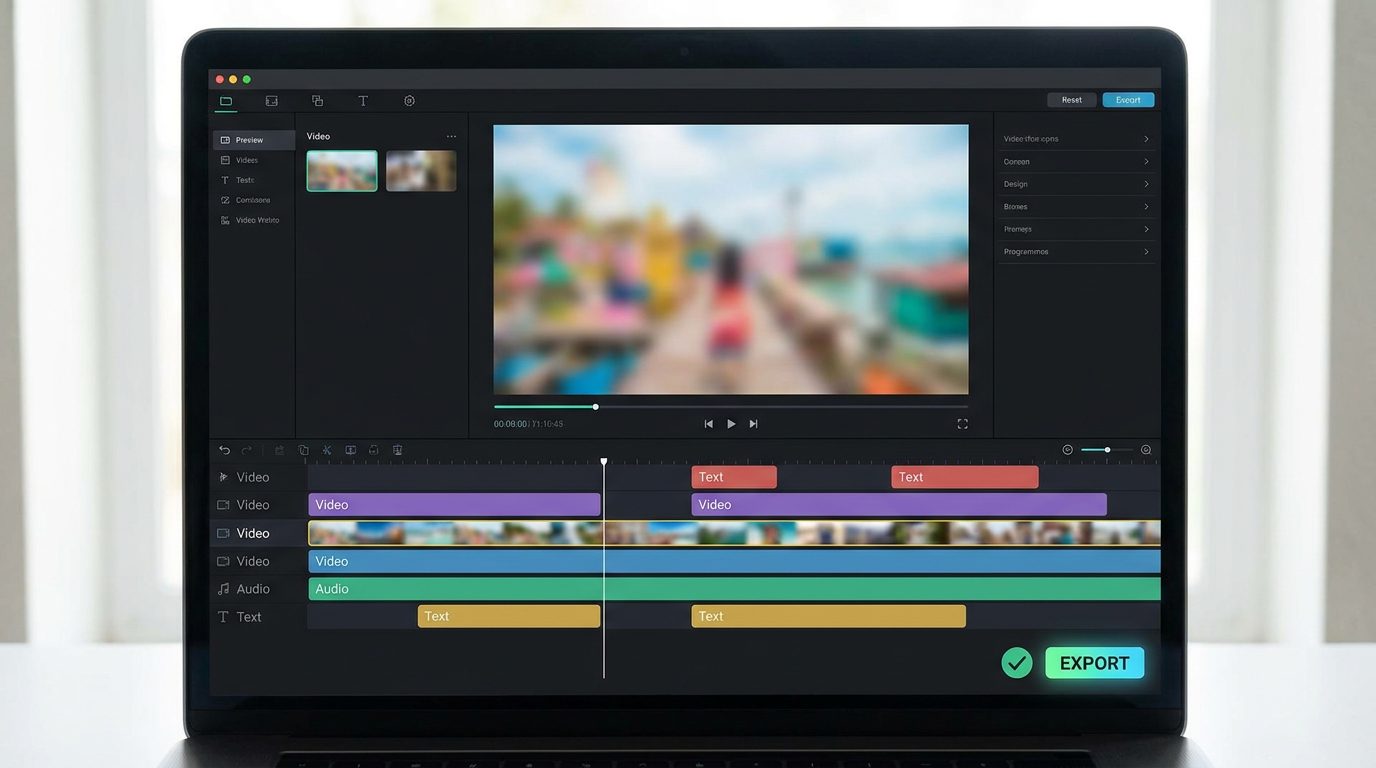
動画編集は、最初から複雑な演出を目指す必要はありません。まずは素材を読み込み、不要部分をカットし、字幕と音を整えて、用途に合う形式で書き出す。この基本の流れを1本やり切ることが上達への近道です。

 安全なダウンロード
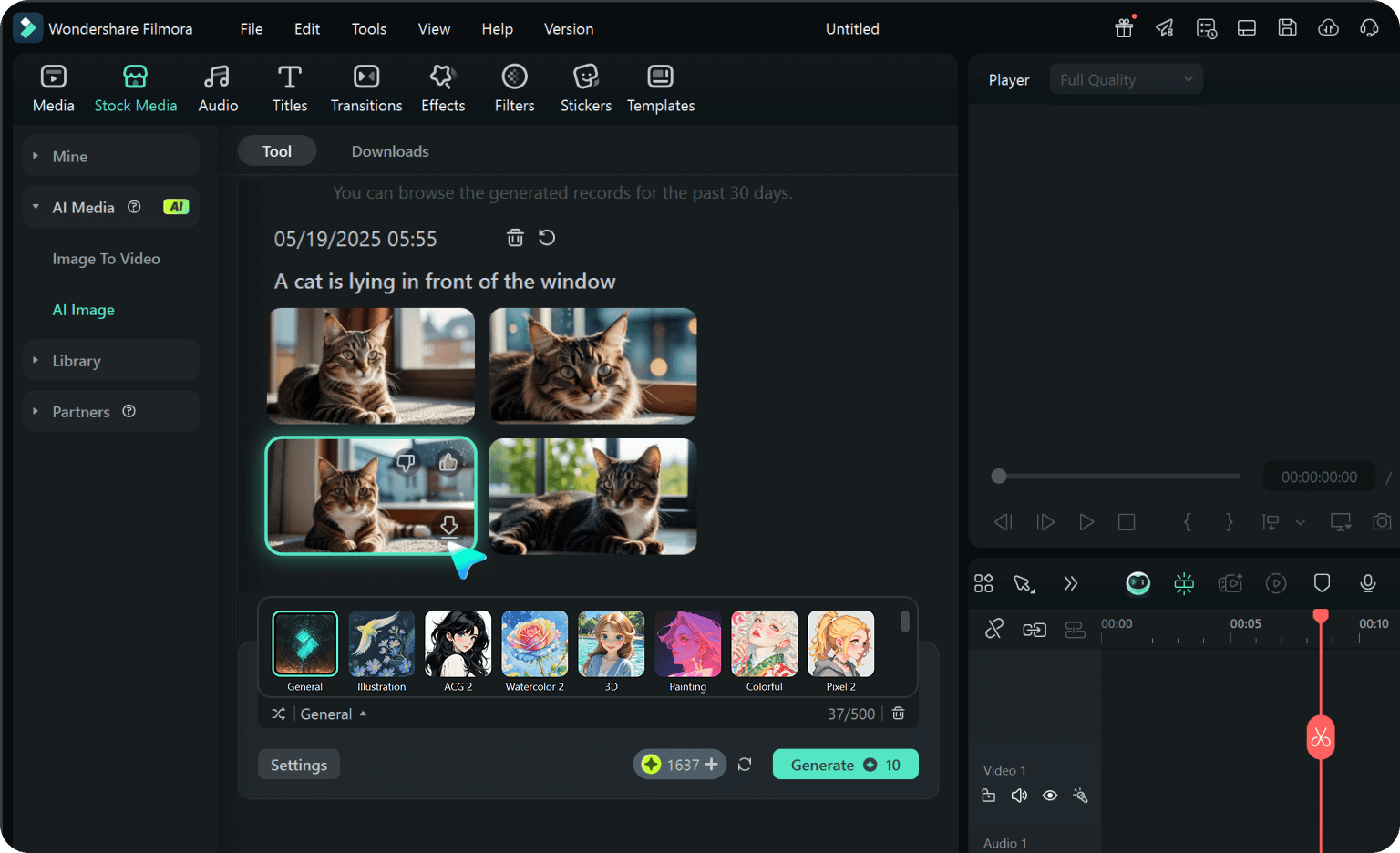
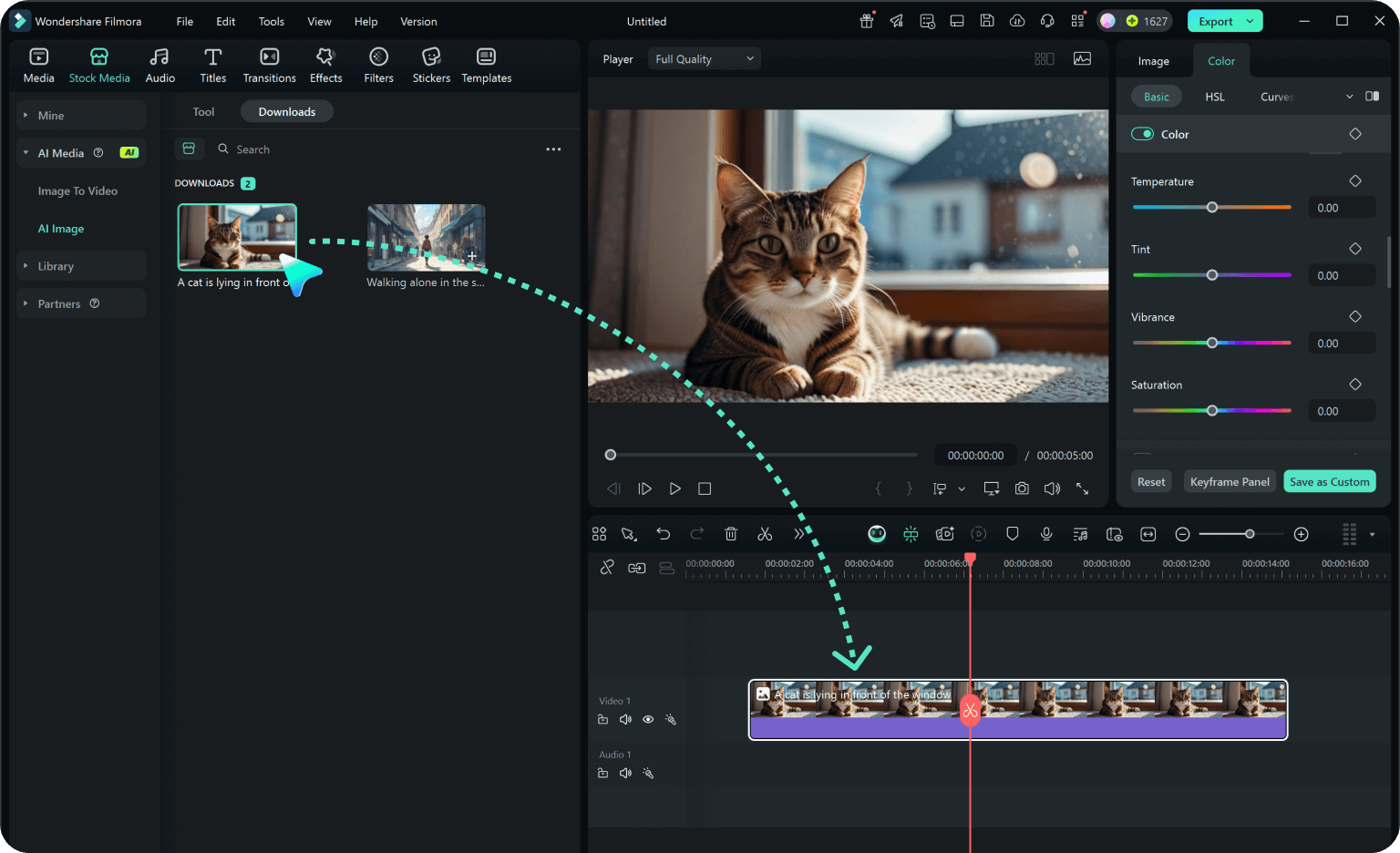
Filmoraで動画編集を始める4ステップ

動画編集を始めるときにFilmoraが向いている理由
初心者は、何をどの順で触ればよいかが分かりやすいソフトを選ぶと、動画編集を続けやすくなります。Filmoraは基本操作が整理されており、短時間で1本仕上げたい人にも向いています。
| 観点 | Filmoraでしやすいこと | 初心者へのメリット |
| 操作性 | タイムライン中心で直感的に編集できる | 流れを覚えやすい |
| 字幕対応 | テロップ追加や文字装飾を行いやすい | 見やすい動画にしやすい |
| 音調整 | BGMや効果音をまとめて管理しやすい | 聞きやすさを整えやすい |
| 比率対応 | 横動画・縦動画の両方に対応しやすい | SNS用にも展開しやすい |
| 素材活用 | エフェクトやテンプレートを使いやすい | 見栄えを上げやすい |
| 書き出し | 用途別に保存設定を選びやすい | 公開まで進めやすい |
よくある質問
-
動画編集とはどこまでの作業を含みますか?
一般的にはカット、字幕、BGM、色調整、効果音、書き出しまでを含みます。目的によって必要な作業は変わります。
-
動画編集は初心者でもできますか?
はい。最初は短い動画でカットと字幕から始めると、基本の流れを無理なく覚えやすくなります。
-
動画編集に必要な機材は何ですか?
最低限、撮影素材を扱えるPCと編集ソフトがあれば始められます。用途に応じてマイクや外付けストレージを追加すると便利です。
-
スマホでも動画編集はできますか?
可能です。短尺SNS動画や簡単な記録動画であれば、スマホアプリでも十分に編集できます。
-
動画編集で最初に覚えるべきことは何ですか?
まずはカット編集、字幕追加、音量調整、書き出しの4つを押さえるのがおすすめです。
-
動画編集ソフトは何を基準に選べばよいですか?
操作の分かりやすさ、字幕や音調整のしやすさ、公開先に合う書き出し設定があるかを基準に選ぶと失敗しにくいです。
まとめ
動画編集とは、素材をきれいに見せるためだけの作業ではなく、視聴者に伝わりやすい形へ整えるための工程です。カット、字幕、音、色味、書き出しといった基本を押さえることで、初心者でも少しずつ完成度を高めていけます。
まずは短い動画1本を実際に仕上げてみることが、理解を深める一番の近道です。Filmoraを使えば、動画編集の基本フローを1つずつ確認しながら、無理なく実践を始められます。